


16:41 Uhr
Firefox Klassische Layout Einstellungen (Tabs, Suchfeld, ...)
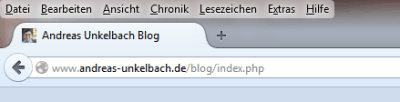
Um das gewohnte Aussehen zu erhalten gibt es zwei Addons, die das gewohnte Verhalten wieder zurück bringen.
Addon "Tabs on Bottom"
Das Addon "Tabs On Bottom" fügt die Tabs direkt wieder unterhalb der Adressleiste. Hierbei ist noch nicht einmal ein Neustart von Firefox erforderlich. Das Addon selbst ist auf der Seite https://addons.mozilla.org/de/firefox/addon/tabs-on-bottom/ zu finden und kann hier direkt installiert werden. Allerdings bleiben dabei die runden Ecken und das "neue" Design erhalten. Um die quadratischen Tabs wieder herzustellen bedarf es einer etwas umfangreicheren Anpassung.Addon Classic Theme Restore
Hier hilft allerdings das Addon Classic Theme Restore weiter. Dieses Addon ist auf der Seite https://addons.mozilla.org/de/firefox/addon/classicthemerestorer/ zu finden.Dieses Addon benötigt jedoch einen Neustart von Firefox und einige Einstellungen. Dabei sind die Grundeinstellungen im Menü über Extras->Classic Theme Restorer zu finden. Sofern die Menüleiste ausgeblendet wurde kann diese über die Taste ALT aufgerufen werden.
Innerhalb der Grundeinstellungen kann verhältnismäßig schnell die gewohnte Darstellungsweise wieder reaktiviert werden.
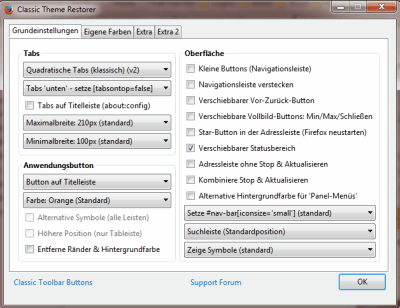
Um das gewohnte Layout zu erhalten ist der Hacken bei "Tabs auf Titelleiste" zu entfernen und die Option Tabs unten setzen auszuwählen. Dieses entspricht der Einstellung tabsontop=false in der bisherigen Einstellung von Firefox. Ferner können die Tabs hier auch als quadratisch (klassisch) dargestellt werden, so dass diese nicht mit abgerundeten Ecken dargestellt werden. Daneben bietet das Addon auch noch einige andere Einstellungsmöglichkeiten, die gegebenenfalls ebenfalls interessant sind.
Fazit
Gerade beim Browser stören mich gravierende Designändeurngen sehr, so dass ich relativ froh bin, dass auf diese Weise das gewohnte Navigationsbild erhalten bleibt. Dennoch wäre es schön gewesen, wenn Mozilla eine Option zur klassischen Darstellung beibehalten hätte.
Nachtrag:
About:Config Suchfeldanpassung (Anbieter untereinander)
Ein weiterer Einstellungspunkt ist sicherlich noch die Option browser.search.showOneOffButtons unter about:config auf false zu setzen. Hierdruch sind im Suchfeld die einzelnen Suchanbieter auch wieder unter einander und nicht nebeneinander gesetzt. Ergänzend dazu kann das im Artikel "Benutzerdefinierte Suche in Google" vorgestellte Addon Add to search bar sehr hilfreich sein um eigene Suchanbieter mit zu integrieren.
Aktuelles von Andreas Unkelbach
unkelbach.link/et.reportpainter/
unkelbach.link/et.migrationscockpit/
12:26 Uhr
Windows 7 vollständige Systemsicherung per Systemabbild erstellen und wiederherstellen
Die im Rechner eingebaute SSD mit der Systempartition unter Windows 7 meldete einige Sektorenfehler, so dass es Zeit war diese auszutauschen und gleichzeitig gegen eine größere Festplatte zu ersetzen.
Systemabbild erstellen
Um eine komplette Neuinstallation zu vermeiden bietet Windows ab Version 7 an ein komplettes Image (Systemabbild) des Betriebssystem inklusive aller Treiber, Systemeinstellungen und Dateien an. Sofern die benutzereigene Daten wie im Artikel "Userverzeichnis unter Windows 7 auf andere Platte verschieben" beschrieben auf eine andere Platte verschoben worden sind wird diese dann ebenfalls mit gesichert.Diese Methode kann sinnvoll sein um nicht alle Benutzerdaten auf der Systemplatte zu haben bedingt aber dann auch ein größeres Speichermedium für das gewünschte Backup.
Hierbei ist jedoch zu beachten, dass diese Platte nicht für das Ablagen einer Datensicherung genutzt werden kann. Entsprechend bietet sich hier eine andere Festplatte an oder die Datensicherung auf DVD. Sinnvoller ist hier aber sicherlich die Verwendung einer Wechselfestplatte, da diese als Quelle der Datensicherung problemlos erkannt werden kann und weniger problematisch zu finden ist als ein Netzlaufwerk und definitiv mehr Speicherplatz als eine DVD hat, da zur Sicherung von Windows allein sicherlich mehr als eine DVD erforderlich ist.
Innerhalb der Systemsteuerung findet sich der Punkt "Sichern und Wiederhestellen".
Alternativ kann die Systemsicherung auch über den Befehl:
aufgerufen werden.%SystemRoot%System32control.exe /name Microsoft.BackupAndRestore
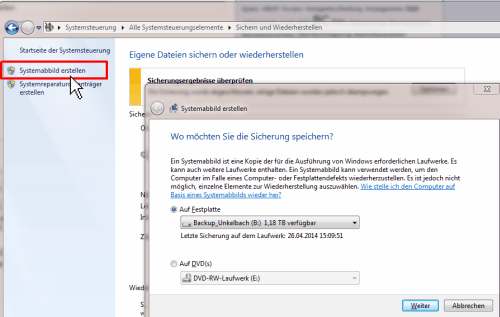
Nach Auswahl des Speicherziel informiert Windows in Form eines Assistenten darüber, welche Daten gesichert werden und legt am Sicherungsort einen Ordner mit der Bezeichnung "WindowsImageBackup" an.
Hier wird ein Unterordner mit der Computerbezeichnung des Rechners angelegt und ein Image der Platte in einzelnen Containerdateien gespeichert. Hierzu verwendet Microsoft das VHD Format. Dieses Format hat den Vorteil, dass hier auch vorhandene Sicherungen erweitert werden können, sofern mehr Daten hinzukommen.
Ist die Datensicherung abgeschlossen kann entweder ein Systemreperaturdatenträger hergestellt werden oder nach Austausch der Systemplatte mit einer Windows7 Installations DVD der Rechner gestartet werden.
Hierzu sollte die neue Platte eingebaut werden und dann der Rechner von DVD gebootet werden.
Handelt es sich um einen Systemreperaturdatenträger kann direkt über die DVD die Systemwiederherstellungsoptionen gewählt werden. Beim Installationsmedium findet sich die Wiederherstellung unter den Reparaturoptionen.
Nach Ablauf der Systemwiederherstellung steht das System wieder inklusive aller Software, Registryeinträge, Registrierungen etc. zur Verfügung. Gegebenfalls muss (bedingt durch geänderte Hardware (die neue Festplatte)) MS Office erneut aktiviert werden, was beim ersten Start direkt angeboten wird.
Ferner ist zu beachten, dass die ursprüngliche Systempartition in gleicher Größe wiederhergestellt wird. Sofern eine größere Platte eingebaut worden ist sollte in der Systemsteuerung unter den Punkt "Computerverwaltung" aufgerufen werden.
Alternativ ist dieses auch über den Befehl
möglich.%windir%system32compmgmt.msc /s
Hier kann unterhalb des Punktes Datenträgerverwaltung für die Platte C: mit der rechten Maustaste der Punkt "Volumen erweitern" aufgerufen werden. Hierdurch kann dann der am Datenträger noch nicht zugewiesene Datenbereich der Platte zugeordnet werden, so dass zum Beispiel statt der 50 GB SSD die vollen 250 GB SSD genutzt werden können.
Fazit
Insgesamt handelt es sich hierbei um eine sehr elegante Form des Backups insbesondere da sämtliche Programmeinstellungen erhalten bleiben und auch alle sonstigen Daten erhalten bleiben. Lediglich bei der angesprochenen Verschiebung des Userverzeichnis auf eine andere Platte ist darauf zu achten, dass im Falle einer Datenwiederherstellung sowohl diese als auch die Systemplatte formatiert und mit den alten Daten überschrieben wird. Dieses bedeutet, dass in regelmäßigen Abständen eine entsprechende Datensicherung erfolgen sollte oder aber wichtige Daten an anderer Stelle (zum Beispiel per Onlinedatensicherung über Dropbox in einen verschlüsselten TrueCrypt-Container oder vergleichbares) gesichert werden sollten.
Nach erfolgreicher Datensicherung plant Windows aber ohnehin eine regelmäßige Datensicherung ein. Dieser Zeitplan kann ebenfalls unter den Punkt "Sichern und Wiederherstellen" in der Systemsteuerung deaktiviert oder geändert werden.
Aktuelle Schulungstermine Rechercheberichte mit SAP Report Painter
unkelbach.link/et.reportpainter/
12:17 Uhr
Backup von FTP nach FTP ohne lokales Zwischenspeichern
Der Umzug von Webservern, Datensicherung oder auch das Kopieren eines NAS ist meistens eines sehr aufwändige Angelegenheit. Je nach Server gibt es hier unterschiedliche Synchronisationstools, die diese Arbeit abnehmen. Unter Linux Systemen ist zum Beispiel RSYNC sehr verbreitet. Der NAS Anbieter QNAP bietet mit RTRR einen vergleichbaren Dienst an, der ebenfalls am jeweiligen NAS als Dienst aktiviert sein sollte.
Eine ausführliche Beschreibung ist in der Onlinehilfe von QNAP im Artikel "Daten auf dem QNAP NAS per Real-time Remote Replication (RTRR; Echtzeit-Fernreplikation) schützen" zu finden.
Sofern dieser Dienst, zum Beispiel bei älteren NAS Systemen oder Systemen anderer Hersteller nicht zur Verfügung steht bietet sich auch die Datenübertragung per FTP an.
Hierzu muss auf beiden Systemen sowohl der FTP Dienst aktiviert werden als auch ein entsprechender User mit FTP Rechten eingerichtet werden. Nun ist der Zugriff mit einen FTP Client möglich.
Der Nachteil ist, dass bei einem normalen FTP Programm (beispielsweise Filezilla) die Daten erst herunter geladen werden und dann mühsam vom Client wieder hochgeladen werden müssen. Eine direkte Kopie von FTP auf FTP ist hier leider nicht vorgesehen.
Lösung
Hier bietet allerdings das Programm FTP Rush eine interessante Möglichkeit. Das Programm ist vergleichbar zu anderen FTP Clients ebenfalls in zwei Spalten aufgeteilt mit dem Unterschied, dass hier nicht nur vom "lokalen Fenster" (den Client) übertragen werden kann sondern auch von einen anderen FTP Server. Auf diese Weise können hier auch Daten direkt von einem FTP Server auf einen anderen übertragen werden ohne, dass vorher die Daten lokal übertragen werden müssen.
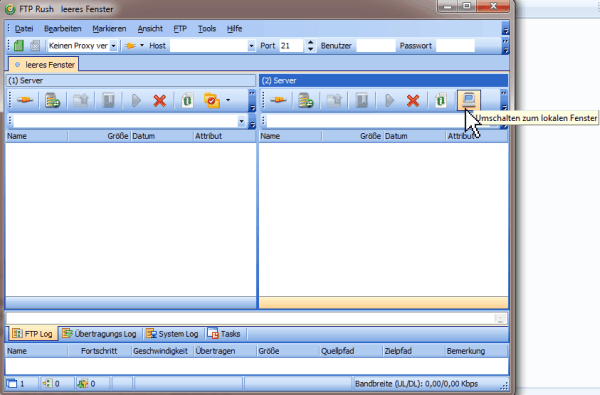
Der Client kümmert sich dabei ausschließlich um die Verbindung zwischen beiden Rechnern und kann sich dabei auch außerhalb des Netzes befinden.
Da dieses nicht nur bei externen FTP Servern funktioniert kann dieses auch sinnvoll sein um von einen NAS Daten auf ein anderes zu übertragen (sofern beide Geräte einen FTP Zugang unterstützen). Der Vorteil ist hierbei, dass der Client, auf dem FTP Rush ausgeführt wird, nicht zwingend im LAN sein muss sondern auch per WLAN im Netz verbunden ist ohne das die Übertragunsgeschwindigkeit zwischen den beiden im LAN befindlichen Servern beeinträchtigt ist.
Ein weiterer Vorteil ist, dass FTP Rush nach erfolgreicher Übertragung den Rechner herunterfahren kann und auch eine Warteschlange (Queue) vorhanden ist über die auch mehrere Dateien gleichzeitig übertragen werden können, sofern dieses die FTP Server ebenfalls unterstützen.
Über Tools / Favoriten (alternativ über die Taste F3) können häufig genutzte FTP Server inklusive Zugangsdaten hinterlegt werden, so dass ein Verbindungsaufbau schnell möglich ist.
Steuersoftware für das Steuerjahr 2024
Lexware TAXMAN 2025 (für das Steuerjahr 2024)
WISO Steuer 2025 (für Steuerjahr 2024)
* Als Amazon-Partner verdiene ich an qualifizierten Käufen über Amazon.
10:49 Uhr
Abgleich Belege in CO auf Profit-Center mit zeitabhängigen Stammdaten der Anlagenbuchhaltung bei Investitionen
Innerhalb der Anlagenbuchhaltung wurde ein Anlagenstammsatz über die Transaktion AS01 mit zeitabhängiger Zuordnung auf einen Innenauftrag angelegt.
Bei der Erfassung der Rechnung zur Anlage kann es zu zwei Fehlern kommen.Exkurs: Vorraussetzung für das Buchen auf Innenaufträgen in der Anlagenbuchhaltung
Hierzu muss die Integration mit der Hauptbuchhaltung im Customizing der Anlagenbuchhaltung aktiviert sein. Dieses ist innerhalb der Transaktion SPRO unter folgenden Pfad möglich:
- Finanzwesen
- Anlagenbuchhaltung
- Integration mit dem Hauptbuch
- Mitzubuchende Kontierungsobjekte aktivieren
- Kontierungsobjekte aktivieren
Hier kann das Kontierungsobjekt CAUFN Innenauftrag auf aktiv gesetzt werden.Ferner muss unterhalb des Knoten "Integration mit dem Hauptbuch" auch die "Feldstatusvariante der Anlagenbuchhaltung" die Kontierungsobjekte als Feldstatus für die Buchungsschlüssel 70 Anlagen-Soll und 75 Anlagen-Haben eingeblendet werden, da andernfalls für Buchungen diese nicht angezeigt werden. Die entsprechende Feldstatusgruppe ist in den Sachkonten der Anlagenbuchhaltung innerhalb der Transaktion FS00 - Sachkonto anzeigen in der Registarkarte ERfassung/Bank/Zins in der Gruppe "Steuerung der Belegerfassung im Buchungskreis" ersichtlich. Von hier aus können auch die einzelnen Felder unter den Punkt "Zusatzkontierung" auf Ausblenden, Musseingabe oder Kanneingabe gesetzt werden. Hier sollte das Feld CO/PP Auftrag ebenso wie Profitcenter auf "Kanneingabe" gesetzt werden.
a) Vergessen des Innenauftrages in Belegposition Anlagenaktivierung
Später wurde eine Kreditorenrechnung gegen die Anlage gebucht. Hierbei wurde die Belegposition (Buchungsschlüßel 31 - kreditorische Rechnung) gegen den Kreditor bei der Erfassung der Anlagenaktivierung (Buchungsschlüssel 70 - Anlagen-Haben , Bewegungsart 100, Konto = Anlagennummer) jedoch versäumt das Feld Auftrag zu füllen. Hierdurch erfolgt zwar eine Buchung eines Profit-Center-Beleges angelegt, der Beleg der Finanzbuchhaltung weist jedoch weder Kostenstelle noch Innenauftrag aus.
b) Angabe eines abweichenden Innenauftrages
Eine weitere Fehlerquelle kann die Angabe eines abweichenden Innenauftrages zum Anlagenstamm sein. Sofern dieser Innenauftrag vom Profit-Center der verantwortlichen Kostenstelle abweicht kommt es zu einer Warnmeldung in der Form "Profit-Center wird neu gesetzt ...", Handelt es sich jedoch um einen Auftrag der ebenfalls am gleichen Profit-Center hängt kann dann der Beleg der Finanzbuchhaltung eine abweichende Kontierung in der Belegposition enthalten, da hier ein anderer Innenauftrag als im Anlagenstamm hinterlegt ist.
Auswirkung Abweichung CO Belege zu Stammdaten Anlagenbuchhaltung
Bei aktivierter statistischer Fortschreibung von Investitionen ergibt sich bei der Auswertung auf Basis der Profit-Center eine Abweichungen zwischen der Profit-Center-Rechnung und der Innenauftragsrechnung. So weist eine Auswertung von Profit-Center-Belegen andere Salden je Innenauftrag aus im Vergleich zu einer Auswertung aller Innenaufträge des jeweiligen Profit-Center. Entsprechend könnte es im Fall b) auch zu einer abweichenden Darstellung innerhalb des SAP Moduls PSM-FM geben. Im Fall a) scheint eine Fortschreibung nach PSM-FM tatsächlich am entsprechenden Fond zu erfolgen.Eine Auswirkung auf die Bilanz / GuV ist nicht gegeben, da hier die Sachkonten direkt und nicht auf Basis von Kostenstellen und Innenaufträge ausgewertet werden.
Eine mögliche Lösung für dieses Problem, wäre eine Übernahme des Feld Innenauftrag als Vorschlagswert aus den Anlagenstamm in das manuell zu pflegende Feld in der Position der Anlagenaktivierung (Buchungsschlüssel 70, Bewegungsart 100, Konto = Anlagennummer). Dieses funktioniert im Standard schon bei der Kostenstelle, wobei diese nicht übertragen wird, wenn im Anlagenstamm ein Innenauftrag hinterlegt ist. Leider scheint es, meines Wissens nach, keine derartige Möglichkeit im Standard vorhanden zu sein.
Lösung:
Daher bleibt nur die Möglichkeit des Abgleich der CO-Belege mit den vorhandenen Daten innerhalb der Anlagenbuchhaltung. Wie im Artikel "Lebensweg einer Anlage oder Query über zeitabhängige Stammdaten einer Anlage" erläutert werden die zeitabhängigen Daten der Anlagenbuchhaltung in der Tabelle ANLZ "Valutierte Anlagen-Zuordnungen" gespeichert. Die Einzelposten der Profit-Center-Rechnung sind in der Tabelle GLPCA "EC-PCA: Ist-Einzelposten" zu finden. Innerhalb des Profit-Center-Beleges sind auch die Informationen zum Innenauftrag beziehungsweise der Kostenstelle der Buchung zu finden. Entsprechend bietet es sich an, diese Tabellen in einer Query miteinander zu verknüpfen und ein Kontrollfeld bei Abweichung zwischen Buchung der Rechnung und der im Anlagenstamm hinterlegten Kontierung zu ermöglichen.
Query Abgleich Investitionen aus Profit-Center-Beleg mit hinterlegter Kontierung aus zeitabhängige Stammdaten der Anlagenbuchhaltung
Hierzu sind folgende Schritte erforderlich:1. Infoset anlegen
Bei der Anlage eines Infosets über die Transaktion SQ02 wird als Datenquelle unter Tabellen-Join über Tabelle die Tabelle GLPCA angegeben. In den weiteren Schritten können die anderen Tabellen über BEARBEITEN->Tabelle einfügen ergänzt werden.Die angesprochenen Tabellen werden dabei wie folgt verknüpft. Die Angabe der Tabellen erfolgt in der Reihenfolge, wie diese auch bei der Infoset Anlage ergänzt werden. Bei den Verknüpfungen handelt es sich um eine "normale" Verknüpfung. Dieser ist mit <--> angegeben.
Zur Darstellung der Bewegungsarten werden die beiden Tabellen GLPCA ("EC-PCA: Ist-Einzelposten") und TABWT ("Bewegungsartentexte der Anlagenbuchhaltung") über die Felder Anlagenbewegungsart miteinander verknüpft.
GLPCA-ANBWA<--> TABWT-BWASL
Für die Zuordnung von CO-Beleg und Anlagenstamm werden die beiden Tabellen GLPCA und ANLZ ("Valutierte Anlagen-Zuordnungen") miteinander über die Felder Buchungskreis, Anlagen-Hauptnummer (ANLN1) und Anlagen-Unternummer (ANLN2) verknüpft.
GLPCA-RBUKRS <--> ANLZ-BUKRS
GLPCA-ANLN1<--> ANLZ-ANLN1
GLPCA-ANLN2<--> ANLZ-ANLN2
In den einzelnen Feldgruppen werden dann alle Felder der Tabellen GLPCA und TABWT übernomen. Bei der Feldgruppe über die Tabelle ANLZ kann sich auf folgende Felder beschränkt werden:
ANLZ-BDATU - Datum Gültigkeitsende
ANLZ-ADATU - Datum Gültigkeitsbeginn
ANLZ-ANLN2 - Anlagenunternummer
ANLZ-ANLN1 - Anlagen-Hauptnummer
ANLZ-KOSTL - Kostenstelle
ANLZ-CAUFN - Innenauftrag
ANLZ-KOSTLV - Verantwortliche Kostenstelle der Anlage
Diese Vorgehensweise ist auch schon im Artikel "Lebensweg einer Anlage oder Query über zeitabhängige Stammdaten einer Anlage" beschrieben. Wobei hier keine einzelnen Tabellen sondern eine logische Datenbank der Finanzbuchhaltung (bzw. Anlagenbuchhaltung) genutzt wurde.
2. Query definieren
In der Querydefiniton besteht die Möglichkeit über die im Infoset hinterlegten Felder der tabellen weitere Informationen zu hinterlegen und in der Grundliste entsprechend auszuwerten. Hierfür wird innerhalb der Query mit lokalen Feldern gearbeitet.
2.1 Lokale Zusatzfelder anlegen
Um lokale Felder zu definieren wird nicht direkt die Grundliste der Query bearbeitet (wo auch das Layoutdesign gepflegt wird) sondern innerhalb der Querypflege (Transaktion SQ01) mit "nächstes Bild (F6)" auf die Feldauswahl der Query gewechselt. Alternativ ist es auch möglich dies über das Menü SPRINGEN->FELDAUSWAHL->FELDAUSWAHL zu erreichen.Über
BEARBEITEN->KURZBEZEICHNUNG
kann für die einzelnen Felder eine Kurzbezeichnung eingestellt werden. Nun werden rechts neben den Datenfeldern Eingabefelder für die Kurzbezeichnung angegeben. Hier erhalten nun folgende Felder eine Kurzbezeichnung (in der Beschreibung ist die Bezeichnung, gefolgt von der angelegten Kurzbezeichnung (fett hervorgehoben) und des dahinter technisch liegenden Tabellenfeldes angegeben):
Feldgruppe EC-PCA: Ist-Einzelposten (GLPCA
- Betrag in Profit-Center-Hauswährung - KSL (GLPCA-KSL)
- Buchungsdatum im Beleg - BUDAT (GLPCA-BUDAT)
- Kostenstelle - KOSTL (GLPCA-KOSTL)
- Auftragsnummer - AUFNR (GLPCA-AUFNR)
- Datum Gültigkeitsende - BDATU (ANLZ-BDATU)
- Datum Gültigkeitsbeginn - ADATU (ANLZ-ADATU)
- Kostenstelle - ANLZ_KOSTL (ANLZ-KOSTL)
- Innenauftrag - ANLZ_CAUFN (ANLZ-CAUFN)
Dieses geht über
BEARBEITEN->LOKALES FELD->ANLEGEN
Dieses Lokale Feld wird dann in der Feldgruppe angelegt, in der wir uns gerade befinden. In unseren Fall also ebenfalls in der Feldgruppe der Tabelle ANLZ bzw. der Bezeichnung der Feldgruppe "Valutierte Anlagen-Zuordnungen".
In dieser Query werden vier lokale Felder mit folgenden Eigenschaften angelegt.
Da in der Tabelle ANLZ für jeden Zeitraum ein Datensatz zur Anlage vorhanden ist darf der Buchungswert nur ausgegeben werden, wenn das Buchungsdatum auch innerhalb der Gültigkeit der Anlage liegt. Entsprechend ist ein lokales Feld für die Ermittlung des Wertes mit folgenden Eigenschaften angelegt:
1. lokales Feld (WERT)
Kurzbezeichnung: WERT
Feldbezeichnung: Berichtswert
Überschrift: Berichtswert
Eigenschaften:
Gleiche Eigenschaften wie Feld: KSL
Berechnungsvorschrift:
Hier wird eine komplexe Berechnung mit folgenden Bedingungen hinterlegt:
Bedingung: BUDAT >= ADATU AND BUDAT <= BDATU
Formel: KSL * 1
Sonst: KSL * 0
Somit wird der Wert KSL (GLPCA-KSL) nur ausgegeben, wenn das Buchungsdatum des CO Beleges innerhalb des Zeitraums der zeitabhängigen Kontierung des Anlagenstammes aus der Tabelle ANLZ liegt.
2. lokales Feld (KS)
Kurzbezeichnung: KS
Feldbezeichnung: Kostenstelle
Überschrift: Kostenstelle
Eigenschaften:
Gleiche Eigenschaften wie Feld: KOSTL
Berechnungsvorschrift:
Hier wird eine komplexe Berechnung mit folgenden Bedingungen hinterlegt:
Bedingung: KOSTL + AUFNR > 0
Formel: KOSTL
Sonst: ANLZ_KOSTL
Dieses Feld gibt die im CO-Beleg vorhandene Kostenstelle aus, sofern innerhalb der Tabelle GLPCA die Summe der Felder KOSTL und AUFNR größer als Null ist (und damit eine Kostenstelle vorhanden ist). Sofern weder Kostenstelle noch Innenauftrag im CO Beleg vorhanden sind wird aus den Anlagenstammsatz die entsprechende Kostenstelle genommen. Dieser Fall sollte jedoch nicht auftreten, da die Übertragung der Kostenstelle bei Buchung auf eine Anlage im Standard funktioniert und lediglich beim Weglassen des Innenauftrages das Feld im CO Beleg nicht gefüllt ist.
3. lokales Feld (IA)
Kurzbezeichnung: IA
Feldbezeichnung: Innenauftrag
Überschrift: Innenauftrag
Eigenschaften:
Gleiche Eigenschaften wie Feld: AUFNR
Berechnungsvorschrift:
Hier wird eine komplexe Berechnung mit folgenden Bedingungen hinterlegt:
Bedingung: KOSTL + AUFNR > 0
Formel: AUFNR
Sonst: ANLZ_CAUFN
Sofern im CO-Beleg kein Innenauftrag übertragen wurde, wird in diesen Feld der im Anlagenstammsatz hinterlegte Innenauftrag ausgegeben. Hierdurch würde der eingangs erwähnte Buchungsfehler "a) Vergessen des Innenauftrages in Belegposition Anlagenaktivierung" innerhalb dieser Auswertung behoben, da der Innenauftrag nun aus den Anlagenstamm ausgewertet würde.
4. lokales Feld (CHK)
Kurzbezeichnung: CHK
Feldbezeichnung: Kontrolle
Überschrift: Kontrolle
Eigenschaften:
Ikone
Durch die Eigenschaft Ikone kann ein entsprechendes Icon ausgegeben werden. Diese sind entweder in der Tabelle ICON ersichtlich oder können als Liste über die Transaktion ICON ausgegeben werden.
Berechnungsvorschrift:
Hier wird eine komplexe Berechnung mit folgenden Bedingungen hinterlegt:
Bedingung: WERT <> 0 AND AUFNR > 0 AND ANLZ_CAUFN <> AUFNR
Formel: ICON_LED_RED
Bedingung: WERT <> 0 AND ANLZ_CAUFN > 0 AND ANLZ_CAUFN <> AUFNR
Formel: ICON_LED_YELLOW
Sofern der Innenanauftrag des CO-Beleges vom Innenauftrag des Anlagenstamms zum Zeitpunkt der Buchung abweicht wird eine rote Ampel ausgegeben (ICON_LED_RED), ist im CO Beleg kein Auftrag angegeben, jedoch im Stammsatz der Anlage ein Innenauftrag zum Zeitpunkt der Buchung hinterlegt (in der Regel ist dieses der Fall, wenn weder Innenauftrag noch Kostenstelle im CO-Beleg vorhanden sind, wird eine gelbe Ampel (ICO_LED_YELLOW) ausgegeben. Die Prüfung erfolgt jedoch nur in den Fällen, da das Feld WERT gefüllt ist (und Buchungsdatum und Anlagenstammsatz miteinander übereinstimmen.
2.2 Grundliste der Query anlegen
Nach Anlage der lokalen Zusatzfelder kann nun die Grundliste der Query angelegt werden.Hierzu kann über SPRINGEN->GRUNDLISTE->AUFBAU auf die Pflege der Grundlise gewechselt werden in der sowohl das Layout als auch die einzelnen auszugebenden (oder zu selektierenden Felder) ausgewählt werden.
Innerhalb der Query werden nun auf folgende Felder der einzelnen Tabellen Zugriff genommen. Bzw. in der Grundliste zugewiesen. Hierbei ist L als Listenfeld und S als Selektionsfeld zu verstehen.
Die Felder werden hier in der Reihenfolge angeben, wie diese dann auch in der Query ausgegeben werden sollen:
Tabelle GLPCA "EC-PCA: Ist-Einzelposten"
Jahr (L,S) GLPCA-RYEAR
Soll-/Haben-Kennzeichen (L,S) GLPCA-DRCRK
Profitcenter (L,S) GLPCA-RPRCTR
Anlage (L,S) GLPCA-ANLN1
Unr. (L) GLPCA-ANLN2
Anlagen-Bewegungsart (L,S) GLPCA-ANBWA
Tabelle TABWT "Bewegungsartentexte der Anlagenbuchhaltung"
Bezeichnung Anlagenbewegungsart (L) TABWT-BWATXT
Sprachenschlüssel (S) TABWT-SPRAS
Der Sprachenschlüssel sollte selektiert sein, damit nicht für jede gepflegte Sprachversion die Daten erneut ausgegeben werden.
Tabelle GLPCA "EC-PCA: Ist-Einzelposten"
Konto (L,S) GLPCA-RACCT
Betrag in Profit-Center-Hauswährung (L) GLPCA-KSL
Hierbei ist in den Währungsfeldoptionen kein Währungsfeld aktiviert
Buchungsperiode (L,S) GLPCA-POPER
Buchungsdatum im Beleg (L) GLPCA-BUDAT
Tabelle ANLZ "Valutierte Anlagen-Zuordnungen"
Gültig ab (L) ANLZ-ADATU
Gültig bis (L) ANLZ-BDATU
Anlage (L) ANLZ-ANLN1
UNr. (L) ANLZ-ANLN2
ANLZ_KOST (L) ANLZ-KOSTL "Kostenstelle nach Anlagenstamm"
ANLZ_CAUFN (L) ANLZ-CAUFN "Innenauftrag nach Anlagenstamm"
ANLZ_VKOST (L) ANLZ-KOSTLV "Verantwortliche Kostenstelle der Anlage"
Tabelle GLPCA "EC-PCA: Ist-Einzelposten"
GLPCA_KOSTL (L) GLPCA-KOSTL "Kostenstelle CO Beleges"
GLPCA_AUFNR (L) GLPCA-AUFNR "Innenauftrag CO Beleg"
Lokale Zusatzfelder
Kostenstelle (L) KS
Innenauftrag (L) IA
Berichtswert (L) WERT
Hierbei ist in den Währungsfeldoptionen kein Währungsfeld aktiviert
Kontrolle (L) CHK
3. Query ausführen
Zum Ausführen der Query ist dann darauf zu achten, dass die entsprechenden Sachkonten der Anlagenbuchhaltung im Feld Konto eingetragen werden und bei den Anlagenbewegungsarten mögliche Zugangsarten (bspw. 100 Zugang) hinterlegt sind. Grundsätzlich eignet sich diese Query auch als Zugangsliste für Investitionen, wobei dieses nur Sachanlagen (mit Stammsatz in der Anlagenbuchhaltung und nicht Finanzanlagen betrifft. Eine Möglichkeit der Auswertung von Finanzanlagen ist im Artikel "Query FI Einzelposten als Belegjournal - Belegsegment (BSEG) und Belegkopf (BKPF) verknüpfen" beschrieben.Qualitätssicherung
Sofern die Auswertung tatsächlich der Qualitätssicherung und damit einen direkten Vergleich der CO Belege und der Anlagenstammsätze beinhaltet, ist es empfehlenswert die erhaltene ALV Liste (Einzelpostenliste) nach der Anlagennummer zu gruppieren (Zwischensumme zu bilden). Dieses hat den Vorteil, dass man anhand der gelben oder roten Ampel (eigentlich LED) direkt sieht, ob eine Abweichung noch vorliegt, oder ob die entsprechenden Belege in der Folgezeile schon korrigiert sind (hier sollten sich die Beträge zu 0 saldieren).
Auswertung Investitionen
Sofern die verwendeten Berichte, zum Beispiel Kontoauszug, auf PSM-FM basieren und daher eine Kontrolle obsolet ist eigent sich auch der Artikel "Zusammenfassung Query über Anlagenzugang - Auswertung Investitionen aus Profit-Center-Rechnung" aus 2015 für eine direkte Auswertung der Sachinvestionen aus der Profit-Center-Rechnung mit Ausgabe der CO-Kontierung (Innenauftrag und Kostenstelle) entweder durch den Profit-Center-Beleg oder aus den Anlagenstammsatz. :-) Hier zeigt sich auch im Blog eine entsprechende Entwicklung zwischen den Artikeln.Hinweis:
Eine kurze Einführung in das Thema SAP Query habe ich im Artikel
"Grundlagen Kurzeinführung und Handbuch SAP Query" beschrieben und hoffe Ihnen hier eine Einführung ins Thema bieten zu können.
Aktuelle Schulungstermine Rechercheberichte mit SAP Report Painter
unkelbach.link/et.reportpainter/
21:24 Uhr
Auflösen von Stammdatengruppen nach Einzelwerten - Einzelwerte zu Sets
Es sollen die zugeordneten Werte einer Stammdatengruppe (zum Beispiel einer Innenauftragsgruppe) ausgewertet werden um diese in einer weiteren Auswertung zu verwenden. Sofern nicht nur die bebuchten Kostenträger (wo sich ein entsprechender Report Writer Bericht mit einer Spalte Innenaufträge und einer Spalte Kosten anbieten würde) sondern alle Stammdaten aufgelistet werden sollen gibt es, neben der Möglichkeit von Copy & Paste bzw. den Export von Stammdatengruppen zwei möglicherweise elegantere Methoden.
Ein Bericht in der Form "Zeige alle Innenaufträge der Gruppe KLR und die jeweiligen Untergruppen mit entsprechenden Aufträgen" ist im Standard leider nicht vorgesehen. Daher bieten sich neben den Standardberichten in SAP folgende Möglichkeiten an:
Auswertung über die Transaktion SE16H
Entweder kann die entsprechende Datenbanktabelle (im Fall der Innenaufträge wäre dieses AUFK) mit der neuen Transaktion SE16H ausgewertet werden. Die neue allgemeine Tabellenanzeige bietet eine Selektion über die einzelnen Datenfelder (Feldnamen) einer Tabelle an und kann hierfür nicht nur Intervalle (Von-Wert und Bis-Wert) sondern auch Gruppen (Sets) als Auswertungsgröße verwenden.Hintergrund Transaktion SE16H SAP
Mit SAP HANA (neues Datenbankmodell der SAP SE) wurde eine neue Transaktion eingeführt, die zum direkten Auswerten von Tabellen geeignet ist und eine etwas komplexere Möglichkeit als die SE16 bietet. Diese Transaktion ist auch ausgerollt, wenn noch kein HANA eingeführt wurde.
Durch diese Transaktion können Sets (Gruppen) von Tabellenfeldern ausgewertet werden. Noch schöner sind die Zusatzfunktionen wie Gruppieren!
Weitere Informationen dazu bietet der SAP Hinweis 1636416 CO-OM Tools: Funktionsweise der SE16H (20.07.2012)
Im Artikel "Änderungen und Nacharbeiten nach Einspielung SAP ERP 6.0 Enhancement Package 8 (EHP 8) insbesondere im CO" ist diese aber acuh andere "neue" Transaktionen rund um SE16 wie SE16T, SE16S und SE16SL vorgestellt (siehe dazu den Abschnitt "SAP Basis Zentraler Einstieg Suchfunktionen").
Dieses ermöglicht zum Beispiel eine Auswertung der Tabelle AUFK über das Feld AUFNR mit der Möglichkeit anstatt eines Intervalls (oder Einzelwerte) in der Spalte Gruppe eine bestimmte Innenauftragsgruppe auszuwerten und alle zugeordneten Innenaufträge zu erhalten. Daneben besteht auch die Möglichkeit einer Auswertung über weitere Felder und die dort vorhandenen Gruppen, so kann die Tabelle AUFK über das Feld KOSTV ausgewertet werden und damit ist es möglich hier nicht nur einzelne Kostenstellen einzutragen sondern auf die Kostenstellen einer bestimmten Kostenstellengruppe zuzugreifen. Auf diese Weise ist eine Auswertung aller Innenaufträge der Kostenstellengruppe GEB (Gebäude) problemlos möglich.
Allerdings setzt das Auswerten von Datenbanktabellen zumindest Kenntnisse der entsprechenden Tabellen im System voraus.
Auswertung von Stammdatengruppe per Query
Sofern es bei der Auswertung der einzelnen Werte einer Stammdatengruppe nur um den Wert und nicht um nähere Beschreibung geht besteht auch die Möglichkeit über eine Query die Sets (Gruppen) von Stammdaten auszuwerten.Stammdatengruppen (oder Sets) werden in den Tabellen SETNODE, SETHEADER und SETLEAF gespeichert.
In der Tabelle SETHEADER werden die einzelnen Knoten innerhalb einer Hierarchie beschrieben. In dieser Tabelle sind auch die Informationen über die anlegende Personen und letzten Änderer zu finden.
Die Tabelle SETNODE stellt die Beziehung zwischen den einzelnen Knoten da. Hierbei werden stets die untergeordneten Knoten zu einer Gruppe aufgeführt.
In der Tabelle SETLEAF befinden sich wiederum die einzelnen Werte eines Sets.
Je nach auszuwertenden Objekt ist in allen drei Tabellen die Klasse eines Sets mit angegeben. Dieses können unter anderen folgende Klassen sein:
- 0101 Kostenstellengruppe
- 0102 Kostenartengruppe
- 0103 Auftragsgruppe
- 0106 Profit-Center-Gruppe
- 0109 Kontengruppe
- 0111 Fondsgruppe
- 0311 Finanzpositionengruppe
- 0312 Finanzstellengruppe
Um nicht jede Tabelle einzeln auszuwerten bietet sich hier ebenfalls eine Query mit Verknüpfung dieser Tabellen an.
1.) Infoset definieren
Bei der Anlage eines Infosets über die Transaktion SQ02 wird als Datenquelle unter Tabellen-Join über Tabelle die Tabelle SETNODE angegeben. In den weiteren Schritten können die anderen Tabellen über BEARBEITEN->Tabelle einfügen ergänzt werden.
Die angesprochenen Tabellen werden dabei wie folgt verknüpft.
Die Angabe der Tabellen erfolgt in der Reihenfolge, wie diese auch bei der Infoset Anlage ergänzt werden. Bei den Verknüpfungen handelt es sich um eine "normale" Verknüpfung. Dieser ist mit <--> angegeben.
Zur Darstellung der Hierarchie werden die Oberknoten aus der Tabelle SETNODE "Untergeordnete Sets in Sets" und SETHEADER "Setkopf und Setverzeichnis" entnommen:
SETNODE-SETCLASS <--> SETHEADER-SETCLASS
SETNODE-SUBSETNAME <--> SETHEADER-SETNAME
Die Bezeichnung der einzelnen Sets werden aus den Tabellen SETHEADER und SETHEADERT "Kurzbeschreibung zu Sets" entnommen.
SETHEADER-SETCLASS <--> SETHEADERT-SETCLASS
SETHEADER-SETNAME <--> SETHEADERT-SETNAME
Die einzelnen Werte innerhalb eines Sets werden aus der Verknüpfung der Tabelle SETHEADER und SETLEAF "Werte in Sets" entnommen.
SETHEADER-SETCLASS <--> SETLEAF-SETCLASS
SETHEADER-SETNAME <--> SETLEAF-SETNAME
Schematisch sieht dabei das Infoset wie folgt aus:
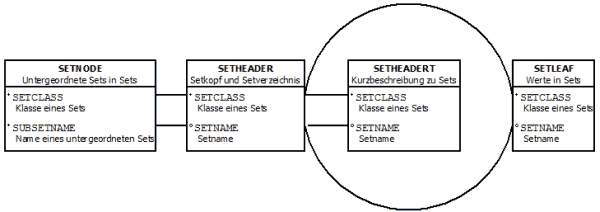
Da im Feld SETCLASS die Klassen eines Sets hinterlegt sind, ist dieses Feld für alle Tabellen relevant. Hintergrund ist, dass ein Gruppenname sowohl als Profit-Center-Gruppe als auch als Kontengruppe vorhanden sein könnte.
2.) Query definieren
Innerhalb der Query werden nun auf folgende Felder der einzelnen Tabellen Zugriff genommen. Bzw. in der Grundliste zugewiesen. Hierbei ist L als Listenfeld und S als Selektionsfeld zu verstehen.
Die Felder werden hier in der Reihenfolge angeben, wie diese dann auch in der Query ausgegeben werden sollen:
Tabelle SETNODE "Untergeordnete Sets in Sets":
Klasse eines Sets (S) SETNODE-SETCLASS
Zusatzfelder:
Text: Klasse eines Sets (L) TEXT_SETNODE_SETCLASS
Tabelle SETNODE "Untergeordnete Sets in Sets":
Setname (Obergruppe) (L,S) SETNODE-SETNAME
Tabelle SETHEADER "Setkopf und Setverzeichnis"
Setname (L) SETHEADER-SETNAME
Tabelle SETHEADERT "Kurzbeschreibung zu Sets
Beschreibung (L) SETHEADERT-DESCRIPT
Zusatzfelder:
Text:Feld OPTION im Aufbau der SELECT-OPTIONS-Tabellen (L)
TEXT_SETLEAF_VALOPTION
Hier sollte entweder "Between: Intervall" oder "Equal: Einzelwert" ausgegeben werden.
Tabelle SETLEAF "Werte in Sets"
Option (L) SETLEAF-VALOPTION
Alternativ bietet sich hier das Tabellenfeld SETLEAF-VALOPTION an wo anhand der Werte BT oder EQ Intervalle und Einzelwerte unterschieden werden.
Tabelle SETLEAF "Werte in Sets"
Von Wert (L) SETLEAF-VALFROM
Bis Wert (L) SETLEAF-VALTO
Anpassung der Selektionsvariablenbezeichnung
Innerhalb der Transaktion SQ01 können die einzelnen Selektionsvariablen über den Menüpunkt SPRINGEN->FELDAUSWAHL->SELEKTIONEN eine entsprechende Bezeichnung im Selektionsbild der Query erhalten. Hier ist es sinnvoll der Selektionsvariable Setname die Bezeichnung "Setname (Obergruppe)" zu geben, damit beim Start der Query klar ist, dass nur solche Gruppen ausgewertet werden, die auch eine entsprechende Obergruppe haben.
3.) Query ausführen
Beim Start der Query werden nach SETNAME und die Klasse eines Sets gefragt. Hierbei kann über die F4 Auswahlhilfe ein entsprechendes Set ausgewählt werden. Soll nun zum Beispiel die Innenauftragsgruppe KLR mit ihren Untergruppen KLR-DM, KLR-GEB, KLR-VERWALTUNG etc. ausgewertet werden kann als Setname die Gruppe KLR und als Klasse eines Sets die 0103 (für Auftragsgruppen) angegeben werden.
Die Auswertung erfolgt dann über alle Gruppen, die sich unterhalb der angesprochenen Obergruppe befinden. Daher wird diese auch als Obergruppe mit ausgegeben. In der Query erscheinen dann die Art der Stammdatengruppe (Text der Klasse eines Sets zum Beispiel Kontengruppe), die Obergruppe (im Beispiel KLR), die Untergruppe (im Beispiel KLR-GEB), die Bezeichnung der Gruppe (KLR Gebäude) und das Intervall der hinterlegten Innenaufträge (als Von Wert und Bis Wert). Sofern in der Gruppe keine Intervalle sondern Einzelwerte gepflegt sind erscheint der Innenauftrag sowohl in der Spalte "Von Wert" als auch unter "Bis Wert".
Sinnvollerweise wird daher im Feld Option SETLEAF-VALOPTION bzw. TEXT_SETLEAF_VALOPTION angegeben, ob es sich hierbei um Einzelwerte (EQ - Equal: Einzelwert) oder Intervall (BT - Between: Intervall) handelt.
Hierbei ist jedoch zu beachten, dass nur die direkt der Obergruppe zugeordneten Untergruppen und ihre Werte ausgewertet werden. Um mehrere Gruppen auszuwerten kann, wie in anderen Berichten auch, die Mehrfachselektion verwendet werden.
Neben der Benennung einer bestimmten Gruppe können auch Platzhalter wie * verwendet werden. Erfolgt die Angabe von * im Setnamen werden sämtliche angelegte Gruppen mit gepflegten Einzelwerten angegeben (für das Beispiel der Gruppen KLR würde sich ein Auswertungsmuster in der Form KLR* anbieten). Ein Anwendungsfall hierfür ist zum Beispiel die Auswertung aller Kontengruppen beginnend mit IKR-5* oder IKR-6* zur Auswertung der Aufwands und Ertragskonten.
Anpassung der Query / Weitere Anwendungsgebiete
Die vorgestellte Query funktioniert nur bei Gruppen, die in anderen Gruppen (einer HIerarchie) verwendet werden. Um eine Query zu erhalten, die einzelne Gruppen auswertet kann es sinnvoll sein ein zweites Infoset ohne Verwendung der Tabelle SETNODE analog des hier vorgestellten Infoset aufzubauen. Die Query würde dann als Selektionsfelder folgende Felder verwenden:Tabelle SETHEADER "Setkopf und Setverzeichnis"
Setname (L, S) SETHEADER-SETNAME
Klasse eines Sets (S) SETHEADER-SETCLASS
Zusatzfelder:
Text: Klasse eines Sets (L) TEXT_SETHEADER_SETCLASS
Hierdurch ist neben einer Auswertung von Gruppen mit Obergruppen auch die Auswertung von einzelnen Gruppen ohne entsprechende Unter- oder Obergruppen möglich.
Einschränkung der Nutzung
Beide Queries funktionieren jedoch nur bei relativ flachen Hierarchien bzw.identischen Gruppennamensbezeichnungen. Die vollständige Auswertung ganzer Gruppen (zum Beispiel der Standardhierarchie) scheitert schon daran, wenn in einzelnen Gruppen kein Wertintervall vorhanden ist und diese Gruppe dann nicht eine Bezeihung innerhalb SETNODE vorhanden hat bzw. innerhalb der Tabelle SETLEAF dann auch kein Eintrag vorhanden ist. Sollen jedoch nur Gruppen mit gepflegten Werten ausgewertet werden bietet sich die Auswertung über Query an, andernfalls sollten die Tabellen wie eingangs beschrieben einzeln ausgewertet werden und innerhalb Excel dann über SVERWEIS oder vergleichbare Funktionen eine Verknüpfung hergestellt werden. .Auch bei der Auswertung von Stammdatengruppen ist oftmals die Frage, welche Stufe der Auswertungsmöglichkeiten erreicht werden soll und wie viel Aufwand in eine solche Auswertung gesteckt werden soll. In beiden Fällen (sowohl per Query als auch per Auslesen von Tabellen) dürfte die Aufbereitung jedoch leichter fallen als per Export nach Excel aus der Gruppenansicht über die entsprechenden Transaktionen wie KOH3, KSH3, KCH3, KAH3, KDH3, FM_SETS_FUND3, FM_SETS_FICTR3 oder FM_SETS_FIPEX1. Wobei innerhalb des Moduls PSM-FM darüberhinaus auch noch das Problem gegeben ist, dass neben der Möglichkeit hier Gruppen zu pflegen auch die übergeordneten Kontierungselemente die entsprechende Stammdatenhierarchie bilden. Hier wäre dann eine Auswertung über die Felder übergeordnete Finanzstelle oder Finanzposition erforderlich. Innerhalb der Fonds ist eine solche Hierarchie jedohc nicht gegeben, so dass hier ebenfalls mit Gruppen gearebtet werden kann.
Weitere Möglichkeiten der Auswertung von Stammdaten sind unter anderen in den Artikeln Query Kontenplan für Module CO, FI und PSM (für einen Kontenplan über Kostenarten, Sachkonten und Finanzpositionen), Query Abrechnungsvorschriften Innenauftrag oder auch SAP Query: Systemstatus CO Innenauftrag zu finden.
Hinweis:
Eine kurze Einführung in das Thema SAP Query habe ich im Artikel
"Grundlagen Kurzeinführung und Handbuch SAP Query" beschrieben und hoffe Ihnen hier eine Einführung ins Thema bieten zu können.
Aktuelles von Andreas Unkelbach
unkelbach.link/et.reportpainter/
unkelbach.link/et.migrationscockpit/

