

Dienstag, 29. September 2026
16:41 Uhr
16:41 Uhr
Weiterbildung zu KI und LLM – meine Erfahrungen mit Onlinekursen zur Künstlichen Intelligenz am KI-Campus
Wie sich KI auf den Alltag im SAP‑Umfeld auswirken kann, ist auch im Artikel "Buchempfehlung: »Die Zukunft der SAP-Beratung« – Von der Wissens- zur Verantwortungsdisziplin" erwähnt.

(Dieses Foto meines gehäkelten Gargoyles Gideon habe ich später im Artikel als Grundlage für ein Symbolbild zum Artikel verwendet und es u.a. auf LinkedIn geteilt.)
Entsprechend begeistert bin ich hier vom KI-Campus einer Lernplattform des Stifterverbandes für Künstliche Intelligenz. Der KI-Campus stellt eine kostenlose digitale Lernplattform zu verschiedensten Themenfeldern der KI zur Verfügung. Dabei werden die Lerninhalte von Hochschulen, Unternehmen und KI-Initiativen entwickelt und zusammen mit dem Stifterverband für die Deutsche Wissenschaft e.V. angeboten.
Persönlich war ich besonders neugierig darauf, wie das Thema KI behandelt wird, und habe daher dieses Jahr einige Kurse am KI-Campus besucht und mag in diesem Artikel meine Erfahrungen beschreiben.
Insbesondere die Onlinekurse haben mich hier angesprochen, da ich so zeitversetzt eine Weiterbildung wahrnehmen und für mich passende Zeiten für die einzelnen Lerneinheiten nutzen kann. Die Onlinekurse richten sich an Einzelpersonen, Hochschulen, Unternehmen und Verwaltungen und bieten hier für Einsteiger:innen, Fortgeschrittene und Expert:innen unterschiedliche Themen sowohl auf Deutsch als auch auf Englisch an. Dabei können die einzelnen Kurse unterschiedlich lang sein (1-4h, 5-10h, 11-25h oder auch > 25h) und haben ein umfassendes Themenfeld, aus dem einzelne Kurse gewählt werden können.
Innerhalb der Kurse werden unterschiedliche Medien miteinander kombiniert. Neben kurzen Videos und praktischen Beispielen kommen beispielsweise auch Lernkontrollen in Form von Quizzen zum Einsatz, mit denen das jeweilige Thema vertieft werden kann. Teilweise gibt es auch Austauschformate wie Onlineforen oder Promptkataloge, durch die auch ein Austausch mit anderen Teilnehmenden ermöglicht wird.
Neben Teilnahmebescheinigungen gibt es auch Leistungsnachweise, sofern ein bestimmter prozentualer Anteil der Gesamtpunktzahl eines Kurses erreicht worden ist.
Ich habe zwischenzeitlich ein paar Kurse besucht und mag diese hier gerne näher vorstellen und abschließend ein kurzes Fazit bzw. meine Eindrücke vom KI-Campus festhalten.
Entsprechend hat dieser Artikel die folgenden Abschnitte:
- KI-Kompetenzen in der Hochschulverwaltung (Grundlagen, Recht, Ethik und erste Anwendung)
- Generative KI in der Hochschullehre (Grundlagen, Prompting und methodische Nutzung)
- Generative KI in der Hochschullehre – Anwendungen (konkrete Werkzeuge und Anwendungsszenarien)
- EU AI Act Essentials (rechtliche Rahmenbedingungen)
- Mein persönliches Fazit zum KI-Campus
KI-Kompetenzen in der Hochschulverwaltung
Besonders neugierig war ich auf die Nutzung von KI im Rahmen der Hochschulverwaltung und habe mich daher besonders gefreut, dass hier direkt ein Kurs angeboten wird.Kursbeschreibung
KI-Komptenzen in der Hochschulverwaltung (KI-Campus / Digitale Hochschule NRW)URL:
https://ki-campus.org/lernangebote/kurse/ki-kompetenzen-der-hochschulverwaltung
Lernzeit: 3 Stunden
1. Grundlagen: Funktionsweise generativer KI-Tools verstehen // Ursachen und Umgang mit eingeschränkter Faktentreue reflektieren // Qualität und Faktentreue von KI-Ergebnissen bewerten und verbessern
2. Recht: Ethik & Verantwortung: Rechtliche Vorgaben und Urheberrecht beim KI-Einmsatz beachten // Datenschutzu und Anforderungen des EU AI Act einhalten // KI-Projekte verantwortungsvoll und nach ethischen Prinzipien umsetzen
3. Anwendung in der Praxis: Grundregeln für effektives Prompting anwenden // effektive Workflows im Umgang mit KI-Tools erkennen und nutzen // praxistaugliche Prompts gezielt im Arbeitsalltag einsetzen
Inhalt
Bevor auf konkrete Beispiele zur Nutzung der KI in der Hochschulverwaltung eingegangen wurde, wurde die Funktionsweise von generativer KI erläutert und insbesondere die Faktentreue hervorgehoben. In der Lehreinheit 1. Grundlagen sind einige Videos aus dem, von mir auch später besuchten Prompt-Labor eingebunden worden, die die Einschränkungen von LLM ebenso vorgestellt haben und auch intensiv auf das statistische Raten eingegangen sind. Im Kurs wird aber auch auf Einstellungen von KI-Modellen wie Temperatur eingegangen, aber auch die Funktionsweise eines RAG (Retrieval Augmented Generation) vorgestellt. Dieser Ansatz ermöglicht, eine Wissensbasis zu bilden und als Grundlage für ein LLM zu verwenden. Dabei wird auf unterschiedliche Chunking-Ansätze eingegangen, die zwar die Kontextkohärenz verbessern, aber nicht vollständig die Probleme eines LLM beheben und so die Faktentreue zwar erhöhen, aber nicht garantieren. Dabei werden aber nicht nur theoretische Konzepte dargestellt, sondern auch auf praktische Hinweise zur Nutzung eines LLM hingewiesen.In der Lehreinheit 2. Recht, Ethik & Verantwortung wird nicht nur das Thema Urheberrecht und KI sondern auch auf Datenschutzpflichten (DSGVO) und die KI-Verordnung (EU AI Act) eingegangen. Besonders die Einordnung der einzelnen Risikostufen ist hier mit praktischen Beispielen gut nachvollziehbar. Besonders gut hat mir auch die Einheit zur ethischen Nutzung gefallen. Ob nun die Prinzipien von Datenschutz & Privatsphäre, Fairness & Nicht-Diskriminierung sowie die Verantwortung & Menschliche Aufsicht sind hier ebenso wichtig wie die Checkliste zur ehtischen und rechtlichen Einordnung eines KI-Projektes.
In der Lehreinheit 3. Anwendung in der Praxis wird auf das Thema Prompting eingegangen und konkrete Empfehlungen für einen Prompt mitgegeben. Daneben wird auch auf Workflows und Strategien für ein passendes Prompting eingegangen.
Neben dem Verweis auf einen Katalog erprobter Prompts aus Anwendungskontexten im Bereich der Hochschullehre unter https://docs.superhuman.com/@kic/prompt-katalog (Offener Prompt-Katalog) werden im letzten Abschnitt Anwendungsbeispiele für generative KI im Arbeitsalltag einer Hochschule vorgestellt. dabei werden einzelne Rollen und Prompts definiert, um typische Arbeitsgebiete in einer Hochschule (von studentischen Anfragen, über Analyse von Daten und Controlling bis hin zum Quiztutor zu erstellen.
Fazit
Vom Konzept des Kurses war ich sehr angetan und empfehle ihn daher gerne weiter. Hier wird eine umfassende Einführung in die Nutzung von KI gegeben und gleichzeitig auf die Grenzen und möglichen Probleme beim Einsatz von KI eingegangen. In den drei Stunden ist ein gutes Verständnis für LLM entstanden und es können auch einige Ideen zur praktischen Umsetzung mitgenommen werden. Für mich war dieser Kurs gleichzeitig auch Motivation, weitere Kurse zu besuchen. Gerade mit Schwerpunkt auf Hochschulverwaltung und den praktischen Beispielen mag dieser Kurs auch für einige meiner Kolleg*innen eine Empfehlung sein.Generative KI in der Hochschullehre - (Grundlagen KI-Campus /hochschulforum digitalisierung)
Als Dozent interessiere ich mich naturgemäß besonders für die Nutzung von KI in der Lehre und hoffe dabei natürlich immer auch ein wenig, meine eigenen Weiterbildungsveranstaltungen verbessern zu können. Am KI-Campus werden zwei Kurse zur Hochschullehre als Prompt-Labor vorgestellt, die ich hier ebenfalls gerne näher beschreiben mag.Im Kurs KI-Kompetenzen in der Hochschulverwaltung wurde teilweise auch Material aus diesem Kurs verwendet. Daher war dieser für mich auch aus diesem Grund besonders interessant, da ich die Erläuterungen zu den Grundlagen der KI nicht nur gut verständlich sondern auch sehr praxisnah und umsetzbar empfand.
Kursbeschreibung
Prompt-Labor – generative KI in der Hochschullehre: GrundlagenURL:
https://ki-campus.org/lernangebote/kurse/prompt-labor-hochschullehre-grundlagen
Lernzeit: 12 Stunden
• Grundlagen generativer KI // Einführung in effektives Prompting und Prompting-Strategien
• Qualitätssicherung mit GenAI // Persönliche Assistenten (Custom GPTs)
• Prompting für die Lehre // Prompting für Prüfungen
Inhalt
Das Prompt-Labor beschäftigt sich primär mit dem Prompting und der Nutzung von generativer KI im akademischen Kontext.In der Einführung in Generative KI werden unterschiedlcihe textgenerative KI-Tppös vorgestellt und dabei auch auf Open Source KI-Tools wie LeChat von Mistral oder Llama von Meta eingegangen. Besonders gefallen hat mir auch der Vereis auf Suchschinen zu KI Tools oder Entwicklungen im Hochschulumfeld wie HAWKI (Open Source Interface, das den Zugang zu verschiedenen LLMs ermöglicht) oder KI-Connect der RWTH Achen.
Wie schon im vorherigen Kurs beschrieben, wird hier auf die Funktionsprinzipien generativer KI-Tools und auf die Möglichkeiten, die Faktentreue von generativen KI-Tools zu erhöhen, eingegangen. Besonders praktisch fand ich dabei die Möglichkeiten, über System Prompts bzw. Custom Instructions das Verhalten eines KI-Modells gezielt zu beeinflussen.
In der nächsten Einheit wird auf spezialisierte textgenerative KI-Tools verweisen aber auch auf die Limitationen von kostenfreien KI-Tools hingewiesen. Ein wichtiger Bestandteil sind auch rechtliche Fragen zum Einsatz von KI insbesondere auch mit Blick auf Prüfungen. Dabei gibt es aber auch ganz praktische Handreichungen wie einen Szenarienkatalog zum Umgang mit generativen KI-Diensten und entsprechende Checklisten, auf die vom Kurs aus verlinkt werden.
An einem konkreten Beispiel (Übersetzung) wird die Anpassung eines einfachen einmaligen Prompts in Richtung eines Gebrauchsprompt in der Einheit Effektives Prompting und Workflow zur Prompterstellung hingewiesen. Auch die schritteweise Bearbeitung von Aufgaben als Continuous Problem Solving System wird hier erläutert und es können durchaus komplexere Prompts entstehen.
Danach wird auch noch das Thema Qualitätssicherung behandelt und Hinweise gegeben, wie die Qualität auch künftig noch kontrolliert werden kann.
Die Funktionsweise von Custom GPTs – Chatbot-Assistenten mit eigener Wissensbasis - ist eine weitere Lehreinheit, die auch direkt einige spannende Anwendungsmöglichkeiten aufzeigt.
Da sich dieser Kurs primär an Hochschullehre richtet, schließt dieser auch mit den beiden Lehreinheiten Prompting für die Lehre als Unterstützung sowie der Verwendung von Prompting für Prüfungen ab. Gerade die Möglichkeiten für Korrekturen und Feedback aber auch die Entwicklung von Lernkontrollen ist hier ein spannendes Anwendungsgebiet.
Fazit
Inhaltlich ist dieser Kurs eine gute Grundlage, um sich eigene Gedanken zur Nutzung von KI in der Lehre zu machen, und gerade der Abschnitt zu den Grundlagen dürfte auch für andere Bereiche interessant sein.Durch den Prompt-Katalog lassen sich auch einzelne Anregungen finden und es wird sehr schnell klar, wie konzeptionell mit KI in der Hochschullehre gearbeitet werden kann. Ich bin daher sehr gespannt darauf, wie dieses dann in der Praxis aussehen kann, und würde diesen Kurs als Motivation und Inspiration zur Nutzung von KI bei Lehre und ggf. auch Weiterbildungsformaten sehen.
Generative KI in der Hochschullehre - Anwendungen
Während der vorherige Kurs noch mehr Inspiration und Motivation war, setzt dieser Kurs an konkreten Anwendungsbeispielen zur KI in der Hochschullehre an und hat für mich einige überraschende Anwendungsgebiete bereitgehalten, die ich auch in meiner Praxis als Autor, Blogger, Controller und Dozent sicherlich anwenden könnte.Kursbeschreibung
Prompt-Labor: Generative KI in der Hochschullehre – AnwendungenURL:
https://ki-campus.org/lernangebote/kurse/prompt-labor-generative-ki-der-hochschullehre-anwendungen
Lernzeit: 12 Stunden
• Bildgenerative Tools für Anwendungskontexte gezielt auswählen, nutzen und bewerten.
• Einstieg ins fortgeschrittene Bildprompting.
• Informationsvisualisierungen mit KI konzipieren und umsetzen. Grafiken mit Mermaid erstellen und Workflows anwenden.
• Wissenschaftliches Schreiben mit KI systematisch nutzen und reflektieren.
• Generative KI im Kontext der Lehre reflektiert einsetzen und fortgeschrittene Prompting Strategien entwickeln.
• Grundlagen zum verantwortungsvollen Umgang mit KI im akademischen Kontext verstehen.
Inhalt
In der Einheit Bildgenerative KI werden unterschiedliche bildgenerierende KI dargestellt und dabei auch die Entwicklung über einen vergleichbar kurzen Zeitraum bei den Tools dargestellt. Ob nun integrierte Modelle mit einer einfachen Handhabung wie ChatGPT oder Google Gemini oder Allrounder mit höchster Bildqualität wie Midjourney und Leonardo bieten auch Tools wie Recraft für Grafikdesign und Logos oder Ideogram für fehlerhafte Texteinbindung in Bildern. Daneben werden aber auch lokale Anwendungen wie Stable Diffusion vorgestellt.Glücklicherweise lassen sich die Erkenntnisse aus diesen Kurs auch auf andere Tools übergreifend anwenden und die Beispiele wurden auch direkt mit DALL-E 3 (ChatGPT), Midjourney und Leonardo getestet. Dennoch lohnt auch ein Blick auf andere vorgestellte Tools und gerade in diesen Bereich entwickeln sich die einzelnen Tools auch entsprechend, sodass hier ein eigener Vergleich ebenfalls sinnvoll ist.
Die Empfehlung Prompting in englischer Sprache zu halten ist ein wesentlicher Punkt aber auch auf das Konzept der Vorlagen (Prompt Formulas) wird eingegangen, die eine bestimmte Struktur vorgeben, um gewünschten Inhalt zu erhalten. Ob nun "Basic Emotional Scene" oder "Photograph with Style" . Positiv gefallen hat mir, dass hier auch Themen wie Diversität mit berücksichtigt werden. Im weiteren Verlauf wird auch auf das Thema Platzhalter wie Style oder Lightning eingegangen und die direkte Wirkung davon dargestellt. Ebenfalls wird darauf hingewiesen nicht mit Verneinungen zu arbeiten. Die Verwendung von Platzhaltern und auch Formulas wie Scene with Details vorgestellt. Wichtig ist aber auch, den begrenzten Kontext der KI zu beachten und auch die Menge an verarbeitbaren Informationen im Bildprompt zu berücksichtigen. Um ein Bildprompting zu optimieren kann auch die Ästhetik angepasst werden. Spannend sind dabie Powertokens die verwendet werden können. Hilfreihc kann hier auch die GitHub MidJourney-Styles-and-Keywords-Reference sein.
In der darauf folgenden Einheit GenAI für Infografiken und Diagramme werden nicht mehr Bilder direkt in der KI generiert, sondern Code für die Umsetzung von Diagrammen in Mermaid generiert. Dies kann dann durchaus über textgenerierende KI erfolgen, die gleichzeitig auch auf Basis der vorhandenen oder beschriebenen Daten auch passende Grafikformen (wie zum Beispiel Mindmaps, Prozessabläufe oder Diagramme) vorschlägt. Dabei können die aus dem vorherigen Prompt Labor bekannten Schritte zur Erstellung eines Promptes zur Erstellung einer Grafikidee aus einem Text entwickelt und dieser Mermaid-Code dann in Mermaid Live verwendet oder auch in Tools wie Draw.io bspw. im Web über https://app.diagrams.net/ zu importieren und diesen Code entsprechend zu bearbeiten. Neben dieser Visualisierung wird auch auf Matplotlib zum Beispiel in einem Jupyter Notebook eingegangen. Daneben wird auch das Konzept des "Vibe Coding" erläutert und mit einem kleinen Beispiel dargestellt.
In der Einheit Wissenschaftliches Arbeiten mit KI werden unterschiedliche Einsatzmöglichkeiten / Nutzungsszenarien von KI beim wissenschaftlichen Schreiben dargestellt. Die Rollen können hier zum Beispiel ein einfaches Werkzeug, Sparringspartnerin, Mentoring oder auch Kollaborationspartnerin sein. Eine besondere Bedeutung hat dabei auch noch das Konzept des AI Leaderships. Im externen Blogbeitrag "Rollenmodelle Mensch-Maschine" hat Dr. Isabella Buck diese Rollen ausführlicher dargestellt.
Ein zentraler Punkt dieser Lerneinheit sind auch die Leitlinien zur Sicherung guter wissenschaftlicher Praxis die Veranntwortung, Eigenständigkeit und Transparenz betonen und hier auch die Autor*innen in die Pflicht nehmen. Die beiden Begriffe "human in the loop" und "machine in the loop" sind dabei unterschiedliche Modelle und es hat gute Gründe, warum hier der Mensch und das erste Prinzip auch bei wissenschaftlichen Arbeiten mit KI beachtet werden sollte. Dennoch kann KI in unterschiedlichen Stadien einer wissenschaftlichen Arbeit unterstützend sein. Sei es bei der Recherche, Themenfindung und -eingrenzung und generell auch Unterstützung des Schreibprozesses. Interessant sind gerade am Anfang einer Forschungsfrage auch Tools wie ResearchRabbit oder Keenious zur Recherche oder Storm und Google Notebooks LM können kreative Wege sein, sich einem Thema zu nähern.
Spannender Ansatz dabei ist es beispielsweise, einen Podcast aus einem Fachtext zu erstellen und diesen dann für neue Aspekte zu verwenden oder mit Storm einen Wiki-Artikel zu einem Fachthema zu erstellen. Eine weitere Methode ist der sokratische Dialog zum ersten Entwurf eines Textes.
Gerade bei Abschlussarbeiten ist die Literaturrecherche von besonderer Bedeutung und so werden unterschiedliche KI-gestützte Recherchetools vorgestellt und praktische Anwendungen wie eine Visualisierung eines Literaturnetzwerkes vorgestellt. Die Angst vor dem leeren Blatt kann mit Methoden wie freiem Schreiben und möglichen Varianten zu einer Fragestellung ein wenig abgeschwächt werden. Dabei sollte aber immer beachtet werden, dass KI-Tools nicht das eigene Ringen um Ideen ersetzen werden und ein kritischer Blick auf die schlüssig lesbaren Ergebnisse bewahrt werden sollte. Die Überarbeitung eines Textes mit Blick auf Inhalt, Struktur, sprachlich-stilistischen Ausdruck und Form kann ebenfalls durch einen Schreibcoach unterstützt werden.
In der Einheit Prompting für die Lehre - Deep Dive werden anhand von Personas Fallbeispiele geschildert, durch die ein Einsatz von KI in der Lehre als Unterstützung zur Erstellung von Unterlagen, aber auch zur Nutzung von KI durch Studierende dargestellt wird. Anhand der Bloom’schen Taxonomie werden Lernziele klassifiziert und die Erreichung dieser Punkte passend dargestellt. Gerade für die Lehre sind Themen wie AI Confidence und Lernkompetenz wichtig, und so werden anhand der Fallbeispiele aufgezeigt, wie dieses bei heterogenen Gruppen in der Lehre erreicht werden kann. Spannend ist hier auch die Frage, wie Lernprompts in der Lehre eingesetzt werden können, ohne dass diese in Richtung Copy&Paste eines Promptes ausarten sondern direkt der Umgang mit KI zur Erreichung von Lernzielen tatsächlich trainiert werden kann.
Die letzte Einheit des Kurses ist das Thema Verantwortungsvoller Umgang mit KI welches sowohl für Lernende als auch für Lehrende betrachtet wird. Der Kern ist hier, dass Menschen weiterhin verantwortliche Autor*innen bleiben und Lernende die Erzeugnisse verstehen, erklären und am Ende auch wissenschaftlich verteidigen müssen. In einer digital vernetzten Welt sind hier die technologische (Wie funktioniert das?), gesellschaftlich-kulturelle (Wie wirkt das?) und die anwendungsbezogene (Wie nutze ich das?) Perspektive von Bedeutung. Diese können durch Kompetenzerwerb durch Lernende erreicht werden. Spannend sind hier dann unterschiedliche Modelle wie KI unterstützend in der Lehre bspw. in Form eines Tutoring-Systems genutzt werden können. Aber auch der Bereich von Prüfungen oder KI-Detektoren wird ebenso besprochen, wie die Verantwortung, die Lehrende bei der hoheitlichen Aufgabe der Beurteilung von Leistungen haben, und wie hier zum Beispiel als Feedback zu Prüfungsleistungen KI zur Unterstützung genutzt werden kann. Gerade der Tutor-Ansatz ist hier ein praktisches Beispiel. Dabei werden auch lokale OpenSource-Modelle vorgestellt und auf Autonomierisiken hingewiesen. Das Thema statistische Verzerrungen (englisch: Biases) sind in generativen KI-Systemen kaum zu vermeiden und so ist die menschliche Kompetenz weiterhin ein wichtiges Werkzeug.
Fazit
Dieser anwendungsorientierte Kurs hat mich besonders beeindruckt. Persönlich hatte ich 2024 im Artikel "Wie stellen sich LLM mein Arbeitsalltag vor? Bilder mit AI/KI erstellen von ChatGPT, Gemini und Copilot" ebenfalls schon ein wenig den Trend der Bildgeneration per KI ausprobiert aber die obere Lerneinheit hat dabei noch einige Aspekte hervorgebracht, die nicht nur Bildverbesserungen beschreiben, sondern auch einen Blick auf die Entwicklung der KI-Modelle ermöglicht.Ich bin an dieser Stelle auch neugierig geworden, ob anhand der Beispiele im Blogartikel ebenfalls Unterschiede zwischen 2024 und heute direkt merkbar sind.

Bild: KI-generiert mit ChatGPT (OpenAI), 2026.
Dies Bild verwende ich dann im Format 1:1 als Symbolbild für diesen Artikel in Social Media.
Die Visualisierung von Daten in Form von Infografiken und Diagrammen mit Mermaid ist ein Aspekt, den ich, neben Vibe-Coding, durchaus für mich selbst annehmen kann, auch da dadurch die Darstellungen einheitlich bleiben und für mich nachvollziehbar bleiben.
Als Fachbuchautor sehe ich das Thema KI im Schreibprozess mit besonderer Einordnung. So sehe ich durchaus das Urheberrecht an Texten als ein wichtiges Thema und bin auch sehr froh, dass hier die VG Wort aber auch viele Verlage entsprechende KI-Klauseln haben und auf der anderen Seite sind die Unterstützungen im Schreibprozess ein Thema, was praktisch umgesetzt eine Unterstützung sein kann ohne dass hier Bücher oder Fachartikel per Knopfdruck direkt aus der KI generiert werden können.
Mit Blick auf das wissenschaftliche Arbeiten war daher, für mich persönlich, dies eine Lerneinheit in der ich für meine eigenen Projekte einige spannende Anregungen mitnehmen konnte und dieses auch anderen Autor*innen empfehlen kann. Dennoch mag ich auf das Lektorat im Verlag nicht verzichten und freue mich da auch immer über Austausch unter Menschen. Im aktuellen Buchprojekt merke ich auch gerade wieder wie gut es tut sich systematisch in ein Thema einzuarbeiten und dieses intensiv bearbeiten zu können.
Dennoch ist die Entwicklung hier vorhanden und ich finde die in den Bereich Prompting für die Lehre und noch stärker in der Einheit Verantwortungsvoller Umgang mit KI angesprochene Verantwortung des Menschens wichtig und sehe persönlich KI eher als Unterstützung und spannendes Tool an welches aber definitiv nicht komplett als "machine in the loop" betrachtet werden sollte. Nebenbei sind mir hier auch die Unterscheidung zwischen Automatisierung und KI wichtig. Für mich gab es in diesen Kurs einige praktische Anregungen und ich bin ernsthaft am Überlegen, wie einige dieser Erkenntnisse auch in der "beruflichen" Praxis bei mir genutzt werden können.
Mit Blick auf meine eigene Weiterbildungsveranstaltungen habe ich durchaus einige Anwendungsszenarien, in denen ich selbst auch passende Beispiele zur KI Nutzung gesehen habe und sei es nur, dass ich mögliche Punkte für eine FAQ bei meinen Onlinetrainings definieren konnte und dieses aktiv auch auf unkelbach.expert nutze.
KI Verordnung und EU AI Act (Rechtliche Rahmenbedingungen)
Neben der praktischen Nutzung von KI in Verwaltung und Lehre sollten aber auch rechtliche Apsekte berücksichtigt werden. Daher habe ich zum Abschluss auch einen Kurs zur KI-Verordnung bzw. EU AI Act besucht. Hier bin ich schon durch persönliches Interesse und entsprechende Podcast und Bücher etwas tiefer im Thema drin aber gleichzeitig auch gespannt wie ein stark juristisches Thema dargestellt wird.Kursbeschreibung
EU AI Act EssentialsURL:
https://ki-campus.org/lernangebote/kurse/eu-ai-act-essentials
Lernzeit: 8 Stunden
• Einordnung des EU AI Act sowie dessen Zielsetzung
• Risikoklassen, Rechte sowie Pflichten benennen und Beispiele zuordnen
• Nächste Schritte zur Implementierung des AI Acts exemplarisch skizieren
• Die wesentlichen Rollen im AI Act (Provider, Deployer, National Authority) benennen und deren Verantwortlichkeiten beschreiben
Inhalt
Besonders hilfreich ist schon zum Beginn des Kurses ein Glossar in der wichtige Begriffe rund um den EU AI Act (KI-Verprdnung, KI-VO) definiert sind und sich so als Nachschlagewerk eignen. Im weiteren Verlauf des Kurses werden in vier Modulen die Inhalte der KI-VO dargestellt.Das erste Modul - Kurze Übersicht hilft dabei die Gründe für den AI-Act zu versehen und die Ziele nicht nur anhand des Gesetzestextes, sondern auch anhand konkreter Beispiele nachvollziehen zu können. So werden die Unterschiede zwischen einer traditionellen SWoftware und eines KI-Systems ebenso vorgestellt wie das Thema Verzerrungen bzw. "Biases" innerhalb von KI-Systemen. Die Transparenz und Erklärbarkeit sowie der transparente, interpretierbare, robuste und faire Einsatz von KI ist hier ein wesentliches Thema. Gerade die Beispiele für Robustheit von Systemen und Cybersecurity sind hier direkt nachvollziehbar und auch die regulierung der KI Systeme anhand ihres Risikopotenzial über die Risikoklassen sowie der Zeitplan vom in Kraft treten des EU AI Act (August 2024) bis zur vollständigen Einführung (August 2027) und die Darstellung des Zeitplan für die Umsetzung des EU-KI-Gesetzes sind hier behandelt worden. Dabei wird der EU AI Act auch in ein Gefüge bestehender EU-Rechtsrahmen wie die DSGVO aber auch anderer Rechtsvorschriften für die digitale Wirtschaft und für bestimmte Sektoren behandelt. Die Rechte der betroffenen Personen aus der DSGVO sind hier ein passendes Beispiel. Aber auch sektorspezifische Rechtsvorschriften zum Beispiel im Gesundheitswesen helfen bei der Einordnung. Ferner wird auch die Produkthaftung betrachtet und die Anforderungen an Unternehmen zur Dokumentation, Transparenz und regelmäßige Audits und Üebrprüfungen werden hier beschrieben.
Im zweiten Modul - Die Risikoklassen werden die rechtliche Einordnung von Systemen und ob diese als KI gelten im Sinne der Definition des Art. 3(1) sowie die Zuordnung zu Risikoklassen anhand von Checklisten und konkreten Beispielen. Spannend sind sich daraus ergebende Anforderungen zur Transparenz aber auch der Förderung von KI-Komptenzen. Dabei wird auch immer Bezug darauf genommen an welcher Stelle im EU AI Act diese beschrieben sind.
Im dritten Modul Rollen wird zwischen den aus den jeweilgen Risiko sich ergebende Verpflichtungen für unterschiedliche Rollen ergeben. Insbesondere wird hier zwischen Anbieter (eng. Provider) und Betreiber (eng. Deployer) unterschieden. Anhand praktischer Szenarien werden die Unterschiede anhand eines Fallbeispieles deutlich und helfen dabei die entsprechenden Folgen auf Basis des Risiko eines Systems einzuschätzen und entsprechende Verantwortungen zuzuordnen.
Abschließend wird im vierten Modul Nächste Schritte die mögliche Umsetzung in der Praxis vorgestellt. Dies kann über die Unterstützung durch das Management bis hin zur Einführung eines KI-Governance-Teams sein. Dieses Governance Team kann sich aus Compliance Officer, Product Owner, Data Scientist und Rechtsexpertise zusammensetzen und hat entsprechende Kenntnisse und Verantwortungen in Richtung Compliance. Diese können von der Lückenanalyse, Erstellung eines Handlungsplans bis hin zu einem Implementierungsplan für einen geplanten Einsatz eines KI Systems gestaltet sein. Ein weiteres Thema ist hier auch die Schulung, Überwachung und Verbesserung zur Nutzung eines KI‑Systems und die Umsetzung von Maßnahmen zu erarbeiten.
Fazit
Das Thema EU AI Act mag im ersten Moment sehr trocken klingen, aber durch die Kombination mit dem durchgehenden Fallbeispiel werden die rechtlichen Punkte klar und die praktischen Handreichungen in Richtung Compliance und die Ableitung der einzelnen Anforderungen über den AI-Act anhand der Beispiele machen das ganze Thema verständlich und bieten eine praktische Handreichung, um tiefer in das Thema eintauchen zu können. Gerade daher sehe ich diese Schulung als sehr hilfreich zur KI‑Kompetenzerlangung an und kann auch bei der relativ trockenen Materie diesen Kurs ebenfalls empfehlen.Daneben verweise ich aber auch gerne auf meinen Blogartikel "Buchempfehlung: »Recht für Online-Marketing und KI« von Dr. Thomas Schwenke" sowie die folgenden Folgen des Podcasts Rechtsbelehrung: Ergänzend sind auch folgende Fachartikel interessant:
- "Praktischer Ratgeber zum AI Act 2026: Deepfakes und KI-Texte richtig kennzeichnen"
- "KI-Verordnung (KI-VO) – Ratgeber für Unternehmen mit FAQ und Checklisten"
- "KI-Kompetenzpflicht – FAQ und Ratgeber für Arbeitgeber".
Mein persönliches Fazit zum KI-Campus
Anhand der in den oberen Abschnitten vorgestellten Kursbeschreibungen dürfte schon recht gut mein positiver Eindruck von der Lernplattform des KI-Campus deutlich geworden sein. In diesem Fazit mag ich aber gerne noch einmal zusammenfassen, was ich im Einzelnen an positiven Punkten aus den einzelnen Kursen für mich persönlich mitnehmen konnte und wie insgesamt mein Eindruck von den Kursen und Medien auf dieser Plattform gewesen ist.
Besonders hilfreich empfand ich den Gedanken, KI als Werkzeug und nicht als Ersatz für die menschliche Verantwortung und fachliche Auseinandersetzung mit einem Thema zu betrachten. Hier ist in allen Kursen als roter Faden gut ersichtlich, dass jedes KI‑Tool bei Aufgaben unterstützen kann, jedoch die fachliche Einordnung, Verantwortung für die Ergebnisse und die kritische Prüfung des Outputs (generierter Inhalte) weiterhin beim Menschen bleiben soll.
Als Fachbuchautor bin ich besonders angetan von den vorgestellten Möglichkeiten rund um das Thema wissenschftliches Arbeiten mit KI und sehe hier durchaus auch Möglichkeiten, neue, in den Kursen vorgestellte Tools in meinen eigenen digitalen Alltag einzubinden und auch im beruflichen Umfeld darauf zurückzugreifen.
In meiner Blogserie zum Thema "Wissenschaft und VG Wort" bin ich ebenfalls beim Melden von Onlinetexten auf die "Erklärung zur Verwendung von KI-Systemen" aufmerksam geworden und habe diese auch bei meinen Onlinetexten bestätigt.
"Ich bestätige hiermit, dass das gemeldete Werk meine persönliche geistige Schöpfung darstellt (vgl. § 2 Abs. 2 UrhG). Insbesondere habe ich dieses Werk nicht ausschließlich durch Verwendung von KI-Systemen erstellt."
Für Blogger*innen und Urheber*innenn sollte der Hintergrund dieser Bestätigung klar sein und die Kurse helfen auch sehr dabei, die Möglichkeiten und Grenzen der generativen KI abzuschätzen und die Beantwortung solcher Fragen bzw. den Inhalt einer solchen Erklärung für die eigene Arbeit besser einordnen zu können.
Vom Aufbau der Kurse bin ich besonders von den unterschiedlichen Medien und Lernkontrollen angesprochen worden. Gerade für Menschen die selbst Onlinekurse anbieten hat dies den Vorteil, hier auch eigene Anregungen für Kurse zu erhalten. Gleichzeitig bin ich vom Gesamtkonzept des KI-Campus begeistert, da hier unterschiedliche Personen und Organisationen Beiträge zur Verfügung stellen und damit auch Perspektiven wie Hochschulverwaltung, Hochschullehre aber auch die Visualisierung von Daten in Form von Infografiken oder Diagrammen sehr praxisnah und hilfreich sind.
Gerade beim Stöbern im Prompt-Labor sehe ich auch kreative Anwendungen von KI-Tools durch unterschiedliche Kompetenzen sowie Bereiche, die die Werkzeuge praxisnah als Unterstützung vorstellen und aus ihrer eigenen Expertise hier für andere das Wissen aber auch die praktische Handhabung der vorgestellten Tools inklusive etwaiger Workflows darstellen. Ich konnte dabei auch die ein oder andere Anregung aus diversen Bereichen für mich selbst mitnehmen.
Dank Teilnahmebestätigung und Leistungsnachweisen können die absolvierten Kurse als Nachweis der eigenen Weiterbildung genutzt werden. Ich habe diese auf meinen Linkedin Profil im Abschnitt "Bescheinigungen und Zertifikate" hinterlegt, kann mir aber auch vorstellen, dass dies für die ein oder andere Personalakte interessant sein kann :-). Hier zeigt sich vielleicht ein wenig mein Bezug in Richtung Hochschulverwaltung ;-).
Für mein eigenes Arbeitsumfeld sehe ich besonders die Möglichkeit, eine Wissensbasis beispielsweise über ein Retrieval Augmented Generation (RAG) zu nutzen, als eine verfolgenswerte Perspektive. Denkbar wäre für mich auf Basis eines Buchkonzeptes oder eines Manuskriptes (zum Beispiel selbst erstellter Schulungsunterlagen zum Thema) mit einer generativen KI einzelne Abschnitte zu besprechen und diese als Schreibcoach zu nutzen. Fairerweise muss ich hier aber eingestehen, dass die KI sicherlich kein Lektorat ersetzen wird und ich hier den Austausch mit Lektorat und das Ringen um einzelne Formulierungen sowie Rückfragen immer noch als eine Bereicherung der eigenen Arbeit empfinde. Dennoch kann durch die Nutzung eines solchen Tools möglicher Rückfragen zum Text oder Rückfragen ob sich noch Unklarheiten bei Lesenden ergeben können durchaus ein interessanter Ansatz sein.
Ganz praktisch habe ich dies auch bei der Konzeption meines Online-Training gemerkt in dem ich eine textgenerierende KI genutzt habe, um unter anderem die Bereiche "Informationen zum Schulungsangebot" und "Informationen zur Live-Session" auf unkelbach.expert anzupassen und weiterzuentwickeln.
Interessant kann auch das Stöbern im bereitgestellten Prompt-Katalog sein um hier eigene Anregungen zur Nutzung der KI zu erhalten. Der im Hochschulumfeld immer wieder beachtete interdisziplinäre Ansatz zeigt sich hier besonders, da aus unterschiedlichen Fachdisziplinen spannende Vorlagen zur Verfügung gestellt werden, die vielleicht auch für die eigene Arbeit eine Inspiration sein können.
Durch die Möglichkeit die einzelnen Kurse nach Level, Sprache, Themen und Dauer filtern zu können ist es auch recht gut möglich zielgerichtet eine passende Weiterbildung für sich zu finden. Ergänzt wird das Angebot der Onlinekurse durch Videos mit Vorträgen und Podcast, so dass auf unterschiedlichen Ebenen hier Wissen vermittelt werden kann. Dieser Misch aus unterschiedlichen Lehrangeboten ist für mich besonders ansprechend und erinnert ein klein wenig an die Lernplattform von Espresso Tutorials im SAP Umfeld. Insbesondere da hier ebenfalls ein KI-Assistent zur Unterstützung bei den Lehreinheiten und Medien zur Verfügung steht.
Das Angebot wird zudem durch den KI-Campus-Blog ergänzt, in dem Neuigkeiten von der Plattform sowie Beiträge rund um KI in Bildung, Beruf und Gesellschaft vorgestellt werden.
Für mein berufliches und privates Umfeld kann ich die Plattform daher gerne empfehlen und freue mich schon darauf beim kommenden Computerstammtisch davon berichten zu können. Gerade mit Blick auf die Themenfelder Öffentliche Verwaltung und Lehre bin ich von den von mir besuchten und hier im Blogartikel vorgestellten Kursen sehr angetan.
Ich hoffe, dass solche Angebote auch dabei helfen, die eigene KI-Kompetenz nicht nur mit Blick auf der praktischen Nutzung von KI-Systemen auszubauen sondern auch ihre Grenzen sowie die rechtliche Rahmenbedingungen und die eigene Verantwortung weiterzuentwickeln. Gerade mit Blick auf Artikel 4 des EU AI Act sehe ich diese Aspekte als besonders wertvoll an. Daneben hilft es aber auch die Auswirkungen von KI und Automatisierung auf die Gesellschaft sowie das berufliche Umfeld einzuschätzen und Ideen zur KI-Nutzung einzuordnen.

Unkelbach.expert - Ihr Experte für Controlling und Berichtswesen mit SAP
Aktuelle Termine zum Online-Training (Herbstkurse 2026) finden Sie hier unter:
"Grundlagen Datenmigration in SAP S/4HANA mit Migrationscockpit und Migrationsobjektmodellierer"
"Rechercheberichte mit SAP Report Painter"
Freitag, 25. September 2026
15:40 Uhr
15:40 Uhr
Buchempfehlung: »Die Zukunft der SAP-Beratung« – Von der Wissens- zur Verantwortungsdisziplin
Die Zukunft der SAP-Beratung – Von der Wissens- zur Verantwortungsdisziplin
Autor*innen: Sarah Niesel, Daniel Chrobot und Oliver Nübel
Verlag: Espresso Tutorials GmbH
1. Auflage(24. September 2026) Paperback ISBN: 978-3960125709
Für 39,95 € direkt bestellen
Autorenwelt
Oder bei Amazon *
Mir ist es daher eine besondere Freude, recht früh schon in das Buch hineingeschaut zu haben, und ich bin sehr gespannt darauf, eine Vision oder einen Blick in eine mögliche Zukunft der SAP‑Beratung werfen zu können, gerade da mir persönlich das Teilen von Wissen, aber auch ein praktischer Ansatz sowie die Verantwortung einer guten Beratung bedeutungsvoll sind.

Ich gebe erst die Buchbeschreibung des Verlages wieder, gehe dann auf den Inhalt ein und schreibe danach ein Fazit zum Buch.
- Buchbeschreibung (Verlagstext)
- Inhalt des Buches (Buchvorstellung)
- Fazit - Meine Meinung zum Buch
Buchbeschreibung
In einer Welt, in der sich SAP-Technologien im Wochentakt weiterentwickeln und KI die Spielregeln der Beratung neu schreibt, steht die SAP-Community vor fundamentalen Fragen: Wie bleibt man als Berater relevant? Welche Kompetenzen zählen morgen noch? Und wofür werden Kunden künftig bezahlen? „Die Zukunft der SAP-Beratung“ liefert darauf klare Antworten – fundiert und praxisnah. Die Autoren Sarah Niesel, Daniel Chrobot und Oliver Nübel, bekannt durch ihren Podcast „SAP Sommeliers“, destillieren aus über 100 Gesprächen mit SAP-Experten, was wirklich trägt: Urteilskraft unter Unsicherheit, die Fähigkeit, zwischen Geschäftsfrage und SAP-Konfiguration zu übersetzen, und echte Mitverantwortung im Projekt.Das Buch adressiert die gesamte Bandbreite der SAP‑Welt. Es zeigt, warum Datenqualität keine IT-Aufgabe, sondern eine Führungsfrage ist, wie Community als Werkzeug statt als Flucht funktioniert und weshalb Organisationen nicht an Technologie scheitern, sondern an fehlender Entscheidungsfähigkeit. Die strukturellen Schwächen klassischer Beratungsmodelle und die blinden Flecken einer Branche im Umbruch werden offen benannt. Ein Highlight sind die acht Interviews mit ausgewiesenen Experten aus der Branche zu den angesprochenen Fragen. Nach der Lektüre besitzen Sie einen inneren Kompass, um in einer volatilen, komplexen und mehrdeutigen Welt handlungsfähig zu bleiben. Ein Buch für alle, die nicht nur überleben, sondern mitgestalten wollen, was SAP-Beratung morgen bedeutet.
- Warum SAP-Wissen zur Commodity wird
- 5 Karrierepfade und Einfluss von KI
- SAP-Community im O-Ton
- Das Ende des Stundenmodells? Wofür Kunden morgen wirklich zahlen
Inhalt des Buches
Das Buch ist in Kapitel aufgeteilt und gibt hier, vergleichbar zu einem Betriebssystem, unterschiedlichen Aspekten eines guten Beratungsansatzes auf etwa 216 Seiten Raum.
1 Kernel der Mensch im Zentrum
Hier wird die Rolle der Beratung nicht auf das technische Know-how reduziert, sondern das Teamspiel einer guten Beratung hervorgehoben. Weder Technik noch umfassendes Wissen können einen Vorsprung ermöglichen, selbst wenn Wissensvorsprung elementar ist, sondern vor einem Wissensvorsprung kommt der Beziehungsvorsprung. Dies kann auch einmal dazu führen, dass ein Projekt auf die externe Expertise eines anderen Unternehmens verweisen kann und Konflikte nicht diplomatisch verschwiegen, sondern auch angesprochen werden. Die Kommunikation untereinander ist oftmals die wahre Stärke innerhalb eines Beratungsprojektes und nicht der Fokus auf die abrechenbaren Stunden. Besonders gut gefallen hat mir in diesem Kapitel nicht nur die Referenz auf einige Folgen des SAP Sommeliers Podcast sondern konkrete Praxisbeispiele, durch die die Theorie dahinter auch direkt erläutert werden kann. Dabei wird die SAP‑Beratung nicht aus ihrer Verantwortung entlassen, sondern ganz im Gegenteil diese Rolle auch in den eigentlichen Fokus gerückt. Dies kann dann auch zum Espresso Moment: Kooperation mit dem Wettbewerber führen, wenn es im Projekt des Kunden auch direkt passt. Es wird ein wenig der Wandel von der technischen Beratung und Best Practise Umsetzung zur systemischen SAP‑Beratung beschrieben.
2 Layer: Technologie
Der Weg über die Technologie wird hier durch einen Lotsen in der Beratung beschrieben. Besonders positiv ist für mich der Hinweis auf die Wichtigkeit des Stammdatenmanagements, über die Stammdatenpflege bis hin zur Beratung in Richtung der Wahl zwischen Automatisierung und Einsatz von KI oder anderen Veränderungen im SAP‑Umfeld. Es werden wichtige Begriffe zur aktuellen Entwicklung bei SAP beschrieben. Dies geht von BTP, RPA (Robotic Process Automation), embedded AI bis hin zu SAP Joule und SAP Joule Studio. Dies hilft auch SAP‑Usern bei der Einordnung von neuen Technologien. Besonders gut hat mich hier die Abgrenzung von Automatisierung, die durch Wiederholbarkeit und Klarheit des Kontexts gelingt, und KI angesprochen. Daneben werden mit Blick auf den Einsatz von KI auch der psychologische Effekt des Automation Bias besprochen. Gerade die zentrale Frage, wer die Verantwortung trägt, wenn eine Automatisierung oder der KI-Agent falsch entscheidet, sind wertvolle Impulse, die durch die SAP‑Beratung gegeben werden können.
3 Layer: Karriere und Methoden
Vertrauen in einer guten SAP‑Beratung beruht auf drei gleichwertigen Säulen, die sich gegenseitig ergänzen. Die Kombination aus Betriebswirtschaft, Technologie und SAP-Know-how sowie Methodik und persönlicher Haltung sind gleichwertig und sollten eine gute Beratung im SAP‑Umfeld auszeichnen. Gerade die letzte Säule dürfte auch von KI nicht abgelöst werden können. Entsprechend wichtig ist hier auch ein Methodenkoffer, der genutzt werden kann. Dabei werden sowohl Elemente des Projektmanagements angesprochen, aber auch Kommunikation mit Kunden und eine klare Visualisierung und Auftragsklärung. Gerade die Weitergabe, aber auch die Ermittlung der Bedürfnisse des Kunden sind hier ein Punkt, welcher den gesamten Projektverlauf von Presale bis zur Umsetzung im Projekt bestimmt. Ein weiterer Punkt in diesem Kapitel ist die Veränderung von klassischen Rollen wie Berater, Entwickler, Basis-Administration oder Projektleitung. Wichtiger werden hier Fähigkeiten, die sich nicht automatisieren lassen oder durch KI abgelöst werden können. Daraus ergeben sich fünf Pfade für die Zukunft: Leadership, Expert, Hybrid, Creator und Connector. Dabei können diese Pfade auch miteinander kombiniert werden. Gerade mit Blick auf die Veränderungen im SAP‑Kosmos sind hier auch andere Dekmodelle für die Karriereplanung relevant, um auf Ungewissheiten reagieren zu können. Hier werden einzelne Prinzipien durch Effektuation betrachtet. Hier wird ein sehr ehrlicher Blick auf den Karrierepfad und entsprechende Stufen geworfen, die zum Nachdenken anregen. Dabei wird auch der Karriere-IQ als neue Währung beschrieben und wie sich hier durchaus eine ungemütliche Wahrheit auch als Chance darstellt. Praxisnah werden hier aber auch Themen wie die Faktura-Falle und das Lernen im Projekt angesprochen. Zum Abschluss gibt es auch noch einen Recap und passende Reflexionsfragen zur eigenen Position. Damit ist das Kapitel nicht nur für Menschen in der SAP‑Beratung, sondern generell im SAP‑Umfeld lesenswert.
4 Layer: Kultur & Community
Die Bedeutung von informellem Austausch und die SAP‑Community werden hier als roter Faden in der Form "Community ist ein Werkzeug. Kein Ersatz für Entscheidungen." beschrieben. Gerade die SAP‑Community ist geprägt von Offenheit, Wissensaustausch und Lernbereitschaft. Hier wird eine Kultur abseits der Hierarchie beschrieben, die im Projektalltag aber immer präsent ist. Entsprechend spannend ist hier die Analyse, wofür eine Community steht. Gerade SAP‑Professionals nutzen die Community auch dafür, hier offen Wissen zu teilen, und erhalten damit auch Anerkennung außerhalb der internen Politik oder der definierten Rolle in der Hierarchie oder im Organigramm. Dabei wird in diesem Kapitel auch auf die unterschiedlichen Plattformlogiken geschildert und auch das Problem der Aufmerksamkeit, sowohl in Richtung, wieviel Energie nach außen getragen wird, als auch wie Plattformen auf entsprechende Beiträge reagieren. Entsprechend sind die Best Practices für Personal Branding im SAP-Umfeld hier besonders wertvoll. Die Einordnung von Community als Resonanzraum und Absicherung ist hier ein guter Hinweis darauf, dass das öffentliche Auftreten auch ein Arbeitsmittel und kein neutraler Raum ist. Spannend ist hier auch die Frage, wie Community-Building und aktives Netzwerken betrieben werden kann. Das Hinterfragen des eigenen Verhaltens in der SAP‑Community im Vergleich zum Projekt selbst ist ebenfalls ein Punkt, welcher mit drei Fragen nicht ganz so einfach, aber wichtig zu beantworten ist.
5 Layer: Organisation
Mit Blick auf die Organisation wird weniger auf die Struktur und mehr auf die Entscheidungsfähigkeit innerhalb einer Organisation geschaut. Dabei ist als Organisation nicht nur das beratende Unternehmen oder die SAP‑Beratung zu betrachten, sondern auch der gesamte SAP‑Kosmos. Während das Organigramm eine Momentaufnahme ist, bilden sich in einer Organisation Entscheidungswege, Kompetenzen und entsprechende Verantwortungen ab. Dies ist besonders wichtig bei Aufgabenzuordnungen und Entscheidungswegen.
Gerade das Wechselspiel aus Projektorganisation und Unternehmensorganisation und entsprechende Machtstrukturen und Entscheidungsräume sind hier Aspekte, die idealerweise auch in der Beratung geklärt sind. Dabei können die einzelnen Ebenen einer Organisation auch strategische Ziele, prozessuale Ziele und technologische Ziele verfolgen und diese sollten auch einzeln bewertet sein. Hier ist das Zusammenspiel von intern und extern von besonderer Bedeutung. Entsprechend können auch Strategie, Prozesse und Technologie gegenseitig ein Thema in der Beratung werden und nicht nur die Umsetzung einer spezifischen Lösung. Das Wechselspiel aus Zuständigkeit, Verantwortung und Entscheidungsfindung wird hier sehr deutlich beschrieben und hilft auch dabei ein Projekt zum Erfolg zu führen. Es wird dabei nicht nur das Management in die Pflicht genommen als Letztverantwortung, sondern auch die Mitverantwortung der Beratung betont. Hierzu ist aber auch echtes Prozessverständnis erforderlich. Im Ergebnis lassen sich hier drei Linien festhalten, die Verantwortung und Entscheidungsfähigkeiten ebenso beschreiben wie eine Verschiebung der SAP Beratung vom reinen Wissensvorsprung hin zu einer echten Mitverantwortung im gemeinsamen Entscheidungsraum.
6 Layer: Zukunft und Vision
Nicht nur durch den Einsatz von KI ändert sich die Abrechnung anhand eines Stundenmodells oder Beratungstage in der Form, wie sich Effektivität auf die Beratungsleistung auswirkt. Die interessante Frage ist daher, wo das Geschäftsmodell der Zukunft liegt. Hier wird ein Wandel sowohl auf Beratungsseite als auch bei Kunden erforderlich sein. Ein Aspekt kann dabei die Co-Creation mit Keyuser und Beratung sein. Diese Beratung auf Augenhöhe sollte aber schon immer als empfehlenswert gegolten haben. Als knappe Ressource, die durch SAP‑Beratung erfüllt werden kann, ist nicht mehr so stark das Modulwissen selbst, sondern die Übersetzung zwischen Geschäftsfragen und SAP‑Konfiguration. Damit greifen eben auch Prozessberatung und Hintergrund ineinander. Neben Modulwissen bekommen hier Urteil, Einordnung und klare Position zu einer Fragestellung eine Bedeutung. Dabei wird auch die bisherige Roole der Junior-Beratung und der damit verbundene Erfahrungsaufbau im Projekt angesprochen und die Frage aufgeworfen, wie künftig diese Erfahrung erlangt werden kann. Die zentrale Frage, wofür Beratung erfolgt, bekommt in diesem Kapitel die ein oder andere Antwort und hilft dabei eine Transformation auch im Bereich der SAP‑Beratung zu bewerkstelligen.
7 Stimmen von Thought Leadern
Zum Abschluss wird das Kapitel um Interviews ergänzt. Diese werden ebenfalls als "Interviews für "Die Zukunft der SAP-Beratung"" auf der Lernplattform von Espresso Tutorials zur Verfügung gestellt, aber auch im Kapitel selbst noch einmal zusammengestellt. Gerade durch unterschiedliche Positionen bieten diese einen Mehrwert und zeigen einen offenen Austausch innerhalb der SAP‑Community. Dabei werden auch viele im Buch angesprochene Themen dargestellt und inhaltlich noch ein Stück erweitert. Als Stimmen sind hier einige bekannte Personen aus der SAP‑Communityy zu hören, die aus ganz unterschiedlichen Perspektiven ihren Blick auf die Zukunft der SAP Beratung werfen.
Fazit - Meine Meinung zum Buch
Wie eingangs beschrieben habe ich unterschiedliche Rollen imSAP‑Umfeld inne, bin abern selbst nicht in derSAP‑Beratung tätig, sondern biete eher Schulungen zu einzelnen Themen an und nehme innerhalb der SAP‑Community, aber auch im Arbeitsalltag, unterschiedliche Formen von SAP‑Beratungen wahr. Entsprechend neugierig war ich, wie hier der Blick auf die Zukunft der SAP‑Beratung aus der Sicht von Beratung sein mag.Der Verlag Espresso Tutorials, wo ich auch selbst das ein oder andere Fachbuch veröffentlicht habe, ist eher bekannt dafür, Fachthemen direkt zu erklären, und dieses Buch ist eigentlich komplett anders als die bisher im Verlag erschienenen Bücher. Aber vielleicht gibt es gerade dadurch einen Mehrwert und ermöglicht es, bisher bekannte Verhaltensweisen zu hinterfragen und gemeinsam ein neues Bild auf SAP Community und SAP-Beratung zu werfen.
Persönlich glaube ich gar nicht so sehr, dass KI eine gute Beratung ablösen wird, aber ichr betrachte diese durchaus als eine Ergänzung (hier werde ich zeitnah auch noch einen eigenen Artikel zur KI-Kompetenz veröffentlichen)und sied ermöglicht so durchaus eine Veränderungn in der Form des Wandels von einer reinenn Wissens- zu einerr Verantwortungsdisziplin.
Die einzelnen Tools wie BTP, Joule oder Business Agents werden sich sicherlich vom Namen und der Art her innaherr Zukunft wieder ändern und neue Bezeichnungen an ihrer Stelle treten, aber das Prinzip dahinter und der Wandel derTechnik,k aber auch ihre Auswirkungenbleibent sicherlich.
Einige grundlegende Gedanken zum Thema "Communityy als Werkzeug" und der damit verbundene Personalbrandmix hätten sicherlich auch gerne noch etwas vertieft werden können, aber insgesamt sehe ich diesen als einen hervorragenden Gedankenansatz.
Mir sind als Ergänzung die Veröffentlichungen von Dr. Kerstin Hoffmann auf https://www.kerstin-hoffmann.de/pr-doktor/ (pr-doktor.de) ein guter Ausgangspunkt, um dieses etwas zu vertiefen. Ihr Buch "Das neue Prinzip kostenlos: Wissen verschenken - Aufmerksamkeit steigern - Kunden gewinnen" ist hier ein gutes Beispiel, aber auch sonst liefert sie immer wieder passende Beiträge im Newsletter, auf LinkedIn, aber auch ganz klassisch im eigenen Blog.
Ich würde das im Artikel vorgestellte Buch zur Zukunft der SAP‑Beratung tatsächlich für die SAP‑Community empfehlen, die vor der Frage steht, wie sie künftig noch relevant sein will, da gerade auch durch KI viele Dinge im Wandel sind. Einige der hier vorhandenen Gedankenanstöße und Fragen zur eigenen Zukunft dürften hier wertvolle Impulse bieten.
Mit Blick auf Menschen innerhalb einer Organisation, die ihre eigene Rolle reflektieren und die Zukunft innerhalb eines SAP‑Umfeldes angehen wollen. Daneben hilft es aber auch gut die eigene Rolle aus den Elementen Leadership, Experte, Hybrid, Creator und Connector zu definieren oder auch sich zu überlegen, welche Elemente davon künftig für die eigene Rolle passen könnten.
Als Autor und Blogger sind mir solche Überlegungen durchaus vertraut und ich merke beim Schreiben und Lesen oft selbst, dass sich dadurch ein Wandel ergeben kann.
Innerhalb des Buches werden auch immer externe Stimmen aus der SAP‑Communityy und des SAP Sommeliers Podcasts zitiert,wodurch hier auch unterschiedliche Perspektiven Gehör finden. Für mich waren am Ende auch die begleitenden Videos eine tolle Ergänzung, auch da ich hier neben den mir bekannten Stimmen von Martin Munzel und Helge Sanden noch weitere Stimmen und unterschiedliche Perspektiven auf die Welt von SAP wahrnehmen konnte. Dabei zeigt sich auch eine starke Verknüpfung zwischen SAP, DSAG, Beratungsunternehmen, aber auch die Sicht aus Anwendungsunternehmen und Mentor*innen in der Branche :-).
Für mich sind der Zugang zu SAP‑Wissen und der Austausch auf Augenhöhe ein großer Pluspunkt und ich erinnere mich immer wieder gerne daran, wie ich damals durch Vertrauen und gute Vorbilder selbst ein Teil der SAP‑Community geworden bin, und hoffe auch in der Zukunft durch Bücher oder auch hier in Blogartikeln Beiträge leisten zu können. Daher habe ich mich besonders gefreut, dass ein solches Thema in Buchform erschienen ist, und kann nun selbst ein wenig darüber nachdenken, welche Rollen wohl aktuell und in der Zukunft mit Bezug auf SAP auf mich zukommen werden.
Unkelbach.expert - Ihr Experte für Controlling und Berichtswesen mit SAP
Aktuelle Termine zum Online-Training (Herbstkurse 2026) finden Sie hier unter:
"Grundlagen Datenmigration in SAP S/4HANA mit Migrationscockpit und Migrationsobjektmodellierer"
"Rechercheberichte mit SAP Report Painter"
Freitag, 28. August 2026
18:02 Uhr
18:02 Uhr
Budgetierung und Budgetverfügbarkeitskontrolle von Kostenstellen unter SAP S/4HANA
Fairerweise ist dies durchaus mit Augenzwinkern geschrieben, aber mit Blick auf die Entwicklungen unter SAP S/4HANA in der Kostenstellenrechnung war ich dann doch erstaunt, dass die Budgetverfügbarkeitskontrolle jetzt auch im Controlling angekommen ist und hier direkt bei Kostenstellen genutzt werden kann.
Da schon bald der nächste Quartalsabschluss ansteht, mag ich in diesen Artikel ein wenig die Möglichkeiten der Budgetierung und Budgetüberwachung von Kostenstellen unter SAP S/4HANA ab 1909 beschreiben und dabei auch in Richtung anderer Module wie PSM-FM oder auch die Innenaufträge CO-OM-OPA neben der Kostenstellenrechnung CO-OM-CCA verweisen.
Budgetverfügbarkeitskontrolle und Budgetierung im Modul PSM-FM
In SAP Modul der öffentlichen Verwaltung (PSM - Public Sector Management) ist im Haushaltsmanagement (FM - Funds Management) die Budgetierung von Fondes und Finanzstellen sowohl bei Budgetierung über die klassische Budgetierung (KB) mit den Transaktionen FR50 und FR58 als auch im Budgetverwaltungssystem (BCS) mit der Budgetierungs-Workbench über die Transaktion FMBB vertraut. Auch die akitve Verfügbarkeitskontrolle mit Prüfung und die passive Verfügbarkeitskontrolle ohne Ürüfung aber mit entsprechenden Berichtswesen über Finanzstelle, Fond und Finanzpositionen ist hier nicht nur vom Customizing, sondern auch in der praktischen Umsetzung soweit bekannt.Die entsprechenden Customizing-Einstellungen (Transaktion SPRO) finden sich dabei unter
- Public Sector Management
- Haushaltsmanagement Öffentliche Verwaltung
- FÜR BCS
- Budgetverwaltungssystem (BCS)
- Verfügbarkeitskontrolle
- FÜR KB
- Klassische Budgetierung
- Verfügbarkeitskontrolle
- FÜR BCS
Bisherige Budgetierung von Kostenstellen über statistische Innenaufräge
Bisher gab es einen Workaround im Modul CO durch den über eine Substitution (Transaktion OKC9) einen statistischen Auftrag automatisch mitbuchen zu lassen, wenn eine manuelle Buchung auf die Kostenstelle erfolgt. Dieses funktioniert jedoch nicht bei Umlagen, Verteilungen und andere maschinelle Verrechnungen.Erfolgt jetzt eine Buchung wird diese gegen das Budget auf den statistischen Innenauftrag geprüft und es erfolgt eine entsprechende Hinweismeldung. Im Modul CO-OM-OPA (Inennaufträge) war es möglich hier Innenaufträge zu budgetieren und eine entsprechende Budgetverfügbarkeitskontrolle zu aktivieren. Über die Natur von statistischen Innenaufträgen und ihre Möglichkeiten bin ich im Artikel "Statistischer Innenauftrag in SAP und verschiedene Anwendungen u.a. Verfügbarkeitskontrolle zum Budget im CO auf Kostenstelleneben" eingegangen.
Ähnlich wie bei der Beschreibung der Mittelbindung bin ich aber aktuell erstaunt, dass viele Themen die aus PSM-FM vertraut sind nun auch in anderen SAP Modulen zu finden sind. Ein besonders schönes Beispiel ist hier die Budgetierung von Kostenstellen unter SAP S/4HANA.
Budgetierung von CO Innenaufträgen
Im Artikel "Kostenstellen Etatplanung und Budgetierung von Innenaufträgen im SAP Controlling als Alternative zur klassichen Budgetierung oder BCS im PSM-FM" bin ich auf die Budgetierung von CO Innenaufträgen eingegangen.Das folgende Schema erklärt die Vorgehensweise:
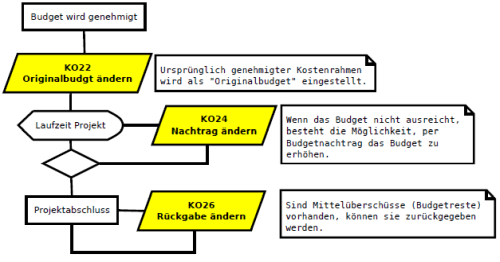
Budgetierung von Kostenstellen ab S/4HANA 1909
Mit SAP S/4HANA 1909 steht in der Kostenstellenrechnung eine Budgetverfügbarkeitskontrolle für Erfolgskonten (Sachkontoart »Primärkosten« oder »Sekundärkosten«) zur Verfügung. Im Gegensatz zur Etatverwaltung ermöglicht sie, direkt bei der Buchung von Belegen zu prüfen, ob dafür noch ausreichend Budget vorhanden ist, sowie die zusätzliche Steuerung des Budgetverbrauchs auf Kostenstellen. Dies war bisher nur für Innenaufträge möglich.
Customizing Budgetierung von Kostenstellen
Unter ERP/ECC hatten wir mit Versionen gearbeitet, während unter SAP S/4HANA diese durch Plankategorien abgelöst werden. Für die Budgetierung von Kostenstellen legen wir im Customizing unter- Controlling
- Controlling Allgemein
- Planung
- Kategorien für Planung pflegen
Danach bewegen wir uns im Customizing unter
- Controlling
- Kostenstellenrechnung
- Budgetverfügbarkeitskontrolle für Kostenstellen
Als Typ VerfügKontrolle wird hier CC Kostenstellen ausgewählt und auf der nächsten Schritte bestimmen Sie die Kontengruppen, gegen die das Budget geprüft wird.
Danach können Sie noch Toleranzgrenzen für einzelne betriebswirtschaftliche Vorgangsgruppen definieren und ja nach % Wert hier eine Warnung oder eine Fehlermeldung ausgeben lassen.
Das Customizing und weitere Punkte habe ich im Buch Controlling mit SAP S/4HANA – Customizing Kostenstellenrechnung beschrieben.
Eine ausführliche Beschreibung ist unter Buchempfehlungen unter AControlling mit SAP S/4 HANA - Customizing Kostenstellenrechnung (SAP S/4HANA, CO) zu finden.

(25. Juni 2024) Paperback ISBN: 978-3960122791Eine ausführliche Beschreibung ist unter Buchempfehlungen unter AControlling mit SAP S/4 HANA - Customizing Kostenstellenrechnung (SAP S/4HANA, CO) zu finden.
Autoren: Andreas Unkelbach, Martin Munzel
Verlag: Espresso Tutorials GmbH
1. AuflageFür 29,95 € direkt bestellen
Oder bei Amazon **
Oder bei Autorenwelt
Nachdem Sie die Budgetprüfung für einzelne Plankategorien festgelegt haben sollte auch noch das relevante Prediction Ledger für die Obligoverwaltung aktiviert werden.
Klassischerweise sind noch Nummernkreis für die Budgetbelege zu definieren sowie die Budgetbelegart definiert zu werden.
Stammdatenpflege Kostenstellen
Nachdem das Customizing abgeschlossen worden ist, kann in der Fiori App »Kostenstellen verwalten« (App-ID F1443A) unter Steuerungen die Budgettragende Kostenstelle zu den einzelnen Kostenstellen, das Profil für die Budgetverfügbarkeitskontrolle sowie die Budgetverfügbarkeitskontrolle aktiv ausgewählt werden.Diese Daten sind nur in der Fiori-App oder im Migrationscockpit beim Migrationsobjekt CO - Kostenstelle verfügbar nicht jedoch bei der Pflege per KS01, KS02 im SAP GUI.
Der Vorteil ist, dass Sie hier mit übergeordneten Kostenstellen arbeiten können und hier der Budgetverbrauch für eine ganze Abteilung gegenüber der Hauptkostenstelle erfolgt.
Budegtierung von Kostenstellen unter S/4HANA
Die Budgets können Sie über die Fiori App Finanzplandaten importieren per CSV als Kostenstellenbudgetierung vornehmen. Eine Budgetumbuchung, Budgetrückgabe oder Budgetnachtrag kann dann über die Fiori-App »Kostenstellenbudgets verwalten« (App-ID F4307) erfolgen. Voraussetzung dafür ist jedoch, dass schon vorher ein entsprechendes Kostenstellenbudget vorhanden ist. Hierzu ist es erforderlich, sowohl die Kostenstelle in der Fiori-App »Kostenstellen verwalten« mit den entsprechenden Stammdaten zu versorgen als auch über die Fiori-App »Finanzplandaten importieren« ein Kostenstellenbudget anzulegen. Ferner können Sie Budgets nur zwischen Kostenstellen umbuchen, wenn die Kostenstellen demselben Buchungskreis zugeordnet sind.Berichtswesen - Verfügbares Budget bei Kostenstellen
Neben der technischen Umsetzung einer Budgetverfügbarkeitskontrolle ist mir auch das Berichtswesen noch immer ein wichtiges Thema.Über die Fiori-App »Kostenstellen Etatbericht« (App-ID: F3871) erhalten Sie eine Übersicht über das bereits gebuchte Budget, die Obligos, die Istkosten und das verfügbare Budget (die Berechnung dahinter erfolgt aus Budget abzüglich Obligo abzüglich Istkosten). Diese App dient der Überwachung Ihrer Kosten und vergleicht das Budget mit den Istkosten und Obligos in den budgettragenden Kostenstellen.
Vorteile und Nachteile der Budgetverfügbarkeitskontrolle
Meiner persönlichen Meinung nach entbindet eine aktive Budgetverfügbarkeitskontrolle weder Budget- noch Kostenverantwortliche von einer eigenen Kontrolle. Dies ist auch ein Grund, warum ich ein dezentrales Berichtswesen als elementar im Controlling sehe. Die Vorteile einer technischen Kontrolle kann sicherlich darin gesehen werden, dass keine weiteren Kosten mehr gebucht werden können. Die Nachteile sind jedoch umgekehrt, dass sich im Vorfeld sehr genau über die Kontengruppen Gedanken gemacht werden sollte. Andernfalls könnte die Verbuchung von Personalkosten verweigert werden, da ja kein Budget mehr vorhanden ist.Fazit - Ausblick
Ich schreibe zwar gerade an einem anderen Buchprojekt aber bin letztens erst wieder darauf aufmerksam geworden, dass es hilfreich ist sich auch mit scheinbar vertrauten Modulen wieder intensiver auseinander zu setzen, da es hier doch die ein oder andere Ecke gibt in der sich Themen verändern können oder wo neue Methoden und Techniken vorhanden sind.Gerade bei Schulungsunterlagen und Buchprojekten freue ich mich hier nicht nur Wissen vermitteln zu können, sondern selbst auch beim Update dieser Unterlagen oder beim intensiven Eintauch in ein Thema immer wieder neues zu lernen.
Entsprechend freue ich mich auch sehr darüber, dass zum Online-Training bei Espresso Tutorials auf unkelbach.expert nun auch neue Termine für Frühjahr und Herbst zu finden sind und kann auch schon einmal vorsichtig ankündigen, dass vermutlich 2027 ein neues Buch von mir erscheinen wird. Aktuell habe ich da eine kleine Schreibpause und freue mich schon sehr auf die Rückmeldung des Lektorats zum Zwischenkapitel.
Die einzelnen Schritte bei der Entstehung eines SAP-Fachbuches wären sicherlich auch ein Thema an sich hier im Blog was ebenso wie die ein oder andere Artikelserie in den Ideen-Pool landen wird. Bis dahin freue ich mich aber auf Tee oder Kaffee und über den ein oder anderen fachlichen Austausch innerhalb der SAP Community.
Auch sonst bin ich auf Veränderungen in 2026/2027 gespannt und freue mich schon darauf auch dieses Jahr mit passendem Rückblick beenden zu können, auch wenn vorher noch die ein oder andere spannende Veranstaltung oder passendes Thema hier als Artikel veröffentlicht wird.
Unkelbach.expert - Ihr Experte für Controlling und Berichtswesen mit SAP
Aktuelle Termine zum Online-Training (Herbstkurse 2026) finden Sie hier unter:
"Grundlagen Datenmigration in SAP S/4HANA mit Migrationscockpit und Migrationsobjektmodellierer"
"Rechercheberichte mit SAP Report Painter"
Mittwoch, 5. August 2026
18:56 Uhr
18:56 Uhr
Die ExcelFormel TEXTTEILEN Teilstring aus Zelle auslesen und auf mehrere Spalten verteilen
Für die "Manuelle Umbuchung von Primärkosten" (Transaktion KB11N) sind in der Erfassungsvariante Kostenstelle/Auftrag/PersNr) folgende Angaben für die Umbuchung von Kosten erforderlich.
Kopf:
- Belegdatum
- BuchunDatum
- KostStAlt
- Auftrag Alt
- Kostenart
- Betrag
- KostSt Neu
- Auftrag Neu
Näheres zum Thema Controlling findet sich auch bei meinen Publikationen :-).
Hierzu haben wir ein Webformular, dass die einzelnen Felder ausfüllen lässt und erstellen einen Text der die übergebenen Werte ausgibt, sodass die Umbuchung im Text festgehalten ist.
Nun möchte aber Kirsten Lotse nicht jede Zeile einzeln kopieren, sondern in einer Zeile die Informationen aufnehmen und diese dann als Vorlage für die Buchungsmaske verwenden können. Zum Beispiel für einen eCatt oder eine andere Schnittstelle.
Hierzu geben wir diese Werte in einer Zeile aus, die durch ein Sonderzeichen getrennt ist.
Webformular das für KB11N genutzt werden soll
Das Formular hat, vereinfacht ausgedrückt, folgende Wertfelder:
- Sender Kostenstelle
- Sender Auftrag
- Kostenart
- Betrag
- Empfänger Kostenstelle
- Empfänger Auftrag
Anhand der folgenden Excel-Tabelle sollte die Funktionsweise des Webformulars und der übergebene String verständlich sein.
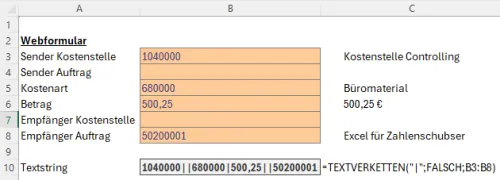
Der ausgegebene Textstring 1040000||680000|500,25||50200001 wird dabei am Ende der Mail als technische Zusammenfassung gesetzt und kann von der Sachbearbeitung kopiert werden statt der ausführlichen beschreibung der Umbuchung.
Im Beispiel möchte ich von der Kostenstelle 1040000 (Kostenstelle Controlling) über die Kostenart 680000 (Büromaterial) den Betrag 500,25 auf den Auftrag 50200001 (Projekt Excel für Zahlenschubser) umbuchen.
Textverketten für String aus Formulareingaben
Daraus ergibt sich ein String den ich über die Excelformel TEXTVERKETTEN erstellt habe.
Die Formel lautet =TEXTVERKETTEN("|";FALSCH;B3:B8)
Der Symtax der Formel lautet:
TEXTVERKETTEN(Trennzeichen; Leer_ignorieren; Text1)
Unterschiedliche Buchungsmöglichkeiten als Textstring mit Trennzeichen
Für unser Beispiel ist das Trennzeichen "|", es sollen keine Leerzeichen ignoriert werden und der Text befindet sich in den Zellen B3 bis B8.
Im Ergebnis erhalte ich nun also in Zelle B10 folgenden Wert:
1040000||680000|500,25||50200001
Dies ist die technische Zusammensetzung für die Umbuchung von Kostenstelle auf Auftrag.
Andere Umbuchungen würden sich anhand der Formularübergabe wie folgt ergeben:
Für eine Umbuchung von Sender Kostenstelle auf Empfänger Kostenstelle wäre dieser String
Sender Kostenstelle||Kostenart|Betrag|Empfänger Kostenstelle|
Für eine Umbuchung von Sender Auftrag auf Empfänger Auftrag wäre dieser String dann
|Sender Auftrag|Kostenart|Betrag||Empfänger Auftrag
Für leere Spalten wird also stets mit | abgeschlossen.
Der Vollständigkeit halber sollen natürlich auch die beiden anderen Kombinationen angegeben werden.
Umbuchung von Kostenstelle auf Auftrag
Sender Kostenstelle||Kostenart|Betrag||Empfänger Auftrag
Umbuchung von Auftrag auf Kostenstelle
|Sender Auftrag|Kostenart|Betrag|Empfänger Kostenstelle|
Als Trennzeichen ist das Sonderzeichen | bewusst gewählt worden, da dieses selten aus Versehen eingegeben wird.
Auflösen des Textstring über Excel Formel TEXTTEILEN
Dieser String kann nun einfach in unsere Excelvorlage kopiert werden.
Im Beispiel ist dies die Spalte Texteingabe und ich verwende nun die Formel Textteilen um die einzelnen Bestandteile des Strings auf mehrere Spalten zu verteilen.
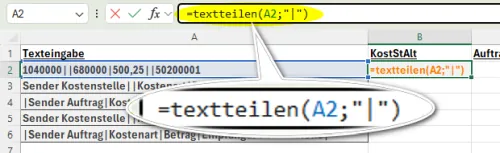
Der Syntax der Formel lautet
=TEXTTEILEN(
text;
spaltentrennzeichen;
zeilentrennzeichen;
Leer_ignorieren;
Übereinstimmmodus)
Text ist dabei die Zelle A2.
Leer ignorieren ist optional, wenn auf Wahr werden Zellen ohne Eintrag ignoriert.
Übereinstimmodus betrifft die groß und Kleinschreibung das Trennzeichen. Ist hier 1 oder Wahr gesetzt wird die Groß/Kleinschreibung ignoriert standardmäßig wird diese beachtet.
Ich habe die Formel jetzt für alle Beispiele einmal ausgefüllt und das Ergebnis dürfte die Umwandlung des Textstrings aus unserem Formular deutlich machen.
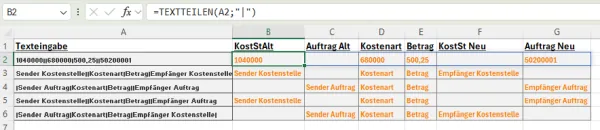
Durch die Formel =TEXTTEILEN(A2;"|") berücksichtige ich das Trennzeichen nur für Spalten und lasse den Textstring über die Spalten automatisch ausfüllen. Dies ist der Vorteil der neuen Arrayformeln in Excel.
Das Ergebnis kann dann als Vorlage im SAP verwendet werden.
Ich habe dieses für die Teilstrings
- 1040000||680000|500,25||50200001
- Sender Kostenstelle||Kostenart|Betrag|Empfänger Kostenstelle|
- |Sender Auftrag|Kostenart|Betrag||Empfänger Auftrag
- Sender Kostenstelle||Kostenart|Betrag||Empfänger Auftrag
- |Sender Auftrag|Kostenart|Betrag|Empfänger Kostenstelle|
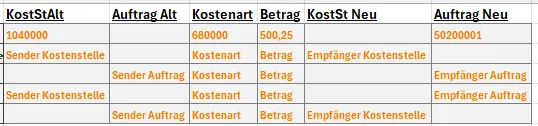
Es handelt sich hierbei um eine neue Formel unter Excel für Office 365, wodurch die Eingabe automatisch auf die anderen Spalten übertragen wird.
Sprich das Ergebnis ist nicht nur ein Wert, sondern ein ganzes Array was dann über die Spalten oder Zeilen verteilt wird.
Werte aus TEXTTEILEN als Array übergeben und in anderen Spalten ausgeben
Das von TEXTTEILEN zurückgegebene Ergebnis ist kein einzelner Wert, sondern ein Array. Dieses Array kann direkt an andere Excel-Funktionen übergeben werden. Dadurch lassen sich einzelne Bestandteile des Textstrings gezielt auslesen, ohne dass die Daten zunächst sichtbar auf mehrere Spalten verteilt werden müssen.Hier kann die Formel INDEX verwendet werden um auf einzelne Werte der Rückgabe zurückzugreifen.
Wenn die Anzahl der Felder bekannt ist kann dies wie folgt ausgegeben werden.
Um in einer Spalte die dritte Spalte (im Beispiel die Kostenart) auszugeben kann die Formel INDEX verwendet werden.
=INDEX(TEXTTEILEN(A2;"|");3)
gibt aus den Textstring das dritte Argument aus.
Damit eignet sich TEXTTEILEN nicht nur zum Aufteilen von Zeichenketten, sondern auch als Datenquelle für weitere Berechnungen.
Wichtiger Hinweis:
Die Funktion TEXTTEILEN gehört zu den dynamischen Arrayfunktionen von Excel und steht in Microsoft 365, ab Excel 2024 sowie in der aktuellen Version Excel für Web zur Verfügung. Sie ist im Grunde das Gegenstück zur TEXTVERKETTEN Funktion.
Während TEXTVERKETTEN mehrere Werte zu einem Textstring verbindet, zerlegt TEXTTEILEN einen Textstring anhand eines Trennzeichens wieder in einzelne Werte.
Die Funktion TEXTTEILEN ist in älteren Excel-Versionen nicht vorhanden, sodass hier entweder der Assistent Text in Spalten unter DATEN > "Text in Spalten" oder Power Query genutzt werden kann. Alternativ bietet sich auch eine Kombination aus den Formeln LINKS, RECHTS, TEIL und FINDEN an, hier sollte die Formularübergabe aber noch entsprechend angepasst werden.
Eine weitere Möglichkeit wäre eine Lösung über VBA. Von dieser Variante bin ich persönlich aus unterschiedlichen Gründen allerdings kein großer Fan.
Meine IT-Ausstattung
Aktuell ist mein (mobiler) Arbeitsplatz mit folgenden Geräten ausgestattet. Ich bemühe mich diese Seite aktuell zu halten.
Amazon Seite von Andreas Unkelbach
* Als Amazon-Partner verdiene ich an qualifizierten Käufen über Amazon.
Freitag, 31. Juli 2026
16:56 Uhr
16:56 Uhr
ABAP Syntax Highlighting im Texteditor Notepad++ oder im SAP GUI
Anhand der folgenden Abbildung ist die Hervorhebung des ABAP Codes recht gut ersichtlich.
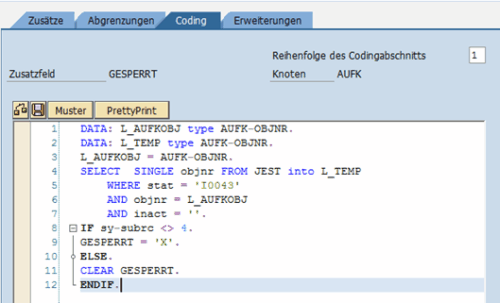
Screenshot © Copyright 2015. SAP SE. Alle Rechte vorbehalten *
Wie die Einstellung für den "Quellcode-basierten Editor" sowie für "Pretty Printer" vorgenommen werden können habe ich im Artikel "Syntaxhevorhebung im ABAP Editor durch neuen Frontend Editor (Quelltext-Modus)" beschrieben.
Im Laufe der Zeit ist das Coding doch recht umfangreich gewachsen und eigentlich wäre es an dieser Stelle eine gute Gelegenheit bestehendes Coding zu verbessern beziehungsweise dieses etwas zu aktualisieren. Gerade in der Anfangszeit ist da doch ein klein wenig Spaghetti-Code ohne ordentliche Dokumentation oder auch mit etwas ungünstigen Schritten entstanden.
Allerdings wollte ich dieses Coding nicht im SAP GUI vornehmen, sondern mir den Code kopieren und einen externen Editor verwenden. Glücklicherweise fand ich hier an der Arbeit NotePad++ als Freeware und freue mich sehr darüber, dass hier durch Erweiterungen auch ABAP Coding als Sprache unterstützt wird. Hierzu hat dankenswerterweise Denis Reis im Artikel "ABAP Syntax im Notepad++ nutzen" eine passende Anleitung geschrieben, sodass ich auf diese gerne verweisen möchte.
Der Editor selbst ist auf https://notepad-plus-plus.org/ zu finden und sowohl in einer portablen Version als auch einer direkten Version zur Installation verfügbar.
Wie von Denis Reis beschrieben konnte ich über Sprache > Benutzerdefinierte Sprache > Eigene Sprache definieren über die Schaltfläche Importieren die Datei ABAP.XML importieren.
Nun steht mir neben den bereits vorhandenen Sprachen wie PHP oder HTML auch eine benutzerdefinierte Sprache (hier: ABAP) zur Verfügung.
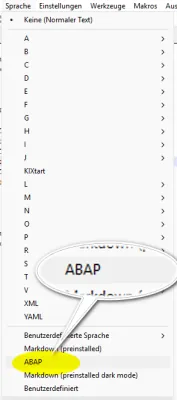
Sobald ich hier ABAP auswähle, habe ich nach der Aktivierung auch im "Texteditor" Einrückungen sowie Syntax-Highlighten für meinen ABAP Code und kann da etwas leichter mich zurechtfinden.
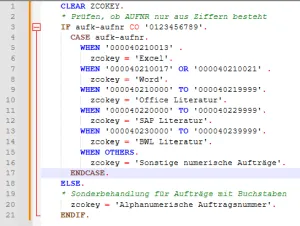
Dies ist kein großer Aufwand, aber eine sehr schnelle positive Lösung um auch außerhalb des SAP System etwas leichter Code anpassen zu können, auch wenn hier natürlich das Prüfen des Coding fehlt.
Sofern mein Schwerpunkt in Richtung Programmierung gehen würde gibt es sicherlich auch einfachere beziehungsweise komfortablere Varianten aber für eine kurze Unterstützung ist diese Umgebung genau passend für meine Bedürfnisse.
An ihre Grenzen stößt diese natürlich, wenn ich hier auch eine Rückmeldung erhalten mag, ob der Code funktioniert. Dafür ist die Schaltfläche Coding Prüfen im SAP GUI / ABAP Editor durchaus von Vorteil :-)
Für eine externe Optimierung meines Coding ist dies aber dennoch sehr praktisch, daher vielen Dank für den Hinweis auf diese Möglichkeit in Richtung Denis Reis.
An dieser Stelle auch noch ein kurzer Hinweis auf meine Rezension unter "Literaturempfehlung: Unternehemensplanung mit SAP BPC von Denis Reis".
Ich freue mich immer wieder darüber, dass im Netz auf solche Empfehlungen zu finden und darüber, dass auch andere Personen Blogs zu SAP Themen schreiben.
Ob ich perspektivisch mich auch in Richtung ABAP weiterbilde, ist eine andere Frage und hängt auch mit der weiteren SAP Zukunft bei mir ab ;-).
Unkelbach.expert - Ihr Experte für Controlling und Berichtswesen mit SAP
Aktuelle Termine zum Online-Training (Herbstkurse 2026) finden Sie hier unter:
"Grundlagen Datenmigration in SAP S/4HANA mit Migrationscockpit und Migrationsobjektmodellierer"
"Rechercheberichte mit SAP Report Painter"


Keine Kommentare - Permalink - Beruf