

15:13 Uhr
Grundlagen - Berichte von SAP nach Excel exportieren
So ist es auch nicht weiter verwunderlich, dass dieses Thema sowohl im Artikel "Office Integration - Excelansicht in SAP und Daten kopieren nach Excel" (dieser Artikel ist besonders dann lesenswert, wenn die exportierten Daten in anderen Excelmappen weiterverarbeitet werden sollen - Stichwort: fehlerhafte Farben, Darstellung negatives Vorzeichen, Zahlen als Text,...) als auch unter "Darstellung negatives Vorzeichen in SAP - Standardlayout anpassen für vorangestelltes Vorzeichen" behandelt wurde. Trotzdem möchte ich ergänzend auf das Thema Exportieren nach Excel für verschiedene Berichtstools eingehen.
Bericht Exportieren im Report Writer (Expertenmodus erforderlich)
Innerhalb mit Report Painter / Report Writer erstellten Berichten, wie auch Standardberichten wie Kostenstellen Ist/Plan/Abweichung (Transaktion S_ALR_87012993), besteht die Möglichkeit innerhalb des Menüs BERICHT-EXPORTIEREN (Tastenkombination UMSCH + F2) entsprechende Berichte nach Excel zu exportieren.Sollte diese Option bei Ihnen im Menü nicht aufgezeigt werden, sondern nur die Möglichkeiten Drucken.., Senden... und Beenden, liegt dieses daran, dass Sie noch nicht den Expertenmodus aktiviert haben.
Über die Schaltfläche Optionen/Office Integration (Tastenkombination STRG+UMSCHALT+F12) kann nicht nur die Office Integration (eine Darstellung des Berichtes in MS Excel) sondern auch die Aktivierung des Expertenmodus vorgenommen werden.
Durch die Aktivierung des Expertenmodus stehen Ihnen nicht nur die wesentlichen Funktionen im Bericht zur Verfügung sondern auch spezielle Funktionen wie Bericht exportieren.. , Layouteinstellungen oder das sichern von Extrakten.
Exkurs Extrakte
Durch Extrakte haben Sie die Möglichkeit umfangreiche Berichte zu speichern und diese direkt aufzurufen ohne dass dieser Bericht erneut erstellt werden muss. Hier dürfte der Artikel "ReportWriter Grundlagen - Extrakte sichern und verwalten" einen guten Überblick bieten.
Sofern der Expertenmodus aktiviert ist steht die Exportfunktion zur Verfügung und Sie können den Bericht als Exceltabelle weiterbearbeiten oder auch versenden.
Bericht exportieren nach Excel aus Recherchebericht
Zum Export von Rechercheberichten (sei es nun im Modul PSM-FM oder Bilanzberichte) gibt es ebenfalls die Möglichkeit über die "Berichtsausgabe an XXL" Hierzu kann die Schaltfläche Exportieren oder BERICHT->EXPORTIEREN (STRG + UMSCH + F12) verwendet werden. Diese startet die Funktion Seite an XXL übergeben, wonach automatisch Excel gestartet wird und hier die Daten entweder als Tabelle oder Pivottabelle übergeben werden.Je nach dargestellten Merkmal kann jedoch statt "Berichtsausgabe an XXL" auch das Fenster "Exportieren auf dem Präsentationsserver" dargestellt werden. Dieses ist zum Beispiel der Fall wenn statt Fonds die Darstellung auf Finanzstellen oder Finanzpositionen innerhalb einer Hierarchie gewählt wurde. Ferner dürfte dieses auch der Fall sein, wenn eine GuV Struktur entsprechend dargestellt wird. Dieses Thema wurde unter anderen im Artikel "Rechercheberichte im Modul FI (Bilanzanalyse)" (diese Rechercheberichte bieten sich auch als Quartalsberichte an).
Hier bietet es sich dann an im Abschnitt Ausgabedatei unter Datei eine temporäre Datei. Es bietet sich hier als Dateiname muster.dat in einem einfach zu erreichenden Pfad an. gewählt werden und im Abschnitt PC-Applikation starten unter Programm C:/EXCEL/EXCEL so dass hier direkt Excel gestartet wird mit eben dieser Datei. Es bietet sich dann natürlich an, diese direkt unter einen anderen Dateinamen zu speichern.
ALV Listen nach Tabellenkalkulation exportieren
Sofern Sie eine ALV Liste vorliegen haben, zum Beispiel eine SAP Query Auswertung (im Ausgabeformat SAP List Viewer) haben Sie ebenfalls die Möglichkeit über die Schaltfläche EXPORTIEREN die Option TABELLENKALKULATION als Auswahlmöglichkeit.Teilweise kann diese Funktion auch im Menü unter BERICHT->EXPORTIEREN oder LISTE->EXPORTIEREN TABELLENKALKULATION hinterlegt sein. So können Berichte, die nicht als "als interaktive Struktur" dargestellt werden, diese ALV Liste ebenfalls mitsamt der Formatierung nach Excel übertragen werden.
Nachdem Sie diese gewählt haben erscheint ein Auswahlmenü in welchen Format die Tabellenkalkulation übergeben werden soll.
Hierzu stehen Ihnen drei Formate zur Auswahl ("Excel (im MHTML Format)", "OpenOffice (im OpenDocument Format 2.0" sowie "Aus allen verfügbaren Formaten wählen"). Hierbei handelt es sich bei der letzten Option um eine Auswahlliste aller verfügbaren Formate.
Hier habe ich (vor Nutzung von Office 2007, 2010, 2013 oder neuere Versionen) immer das Format "Excel (im bisherigen XXL-Format)" empfohlen. Dieses hat jedoch den Nachteil, dass keine Filter, Sortierung oder Zwischensummen übernommen werden und auch das Layout der Tabelle eher gewöhnungsbedürftig ist (gelber Hintergrund und nicht unbedingt die Spaltenreihenfolge wie in der Query Ansicht).
Seit der Einführung von Office 2007 erscheint mir hier die Option "Excel (im Office 2007 XLSX Format)" wesentlich geeigneter, da hierdurch auch Sortierungen, Zwischensummen sowie der Tabellenaufbau inklusive Filterungen übernommen werden. Von daher ist es empfehlenswert die Excelversion zu wählen die entweder etwas kleiner oder identisch zur lokal eingestzten Excel Version ist. Auf diese Weise bleibt der "Kontoauszug" auch von der Darstellung in Excel identisch zur Darstellug in SAP.
Formatvorauswahl treffen und wieder aufheben
Neben der Auswahl des Formates bietet diese Exportfunktion auch die Aktivierung der Schaltfläche "Immer das gewählte Format anwenden". Hierdurch erscheint beim Export nicht mehr die Nachfrage nach den gewünschten Format. Dieses hat jedoch den Nachteil, dass Sie zum Beispiel nach Einführung einer neuen Excel-Version nicht mehr in das Auswahlmenü für das neue Format gelangen sondern der Export direkt ins ausgewählte Format erfolgt.Zum Glück ist innerhalb der Liste dieses Auswahlmenü über die rechte Maustaste und hier der Punkt "Tabellenkalkulation ..." wieder aufrufbar, so dass hier erneut ein Format gewählt werden kann und ggf. die Option "immer das gewählte Format anwenden" deaktiviert werden kann.
Technischer Hintergrund SALV_BS_ADMIN
Die Standardeinstellungen werden in der Tabelle SALV_BS_ADMIN ("Tabelle zur Anlage von Steuerwerten zum ALV") je Nutzer gespeichert. Diese kann über den ABAP Report SALV_BS_ADMIN_MAINTAIN durch die SAP Basis gepflegt werden, sofern die User nicht selbst die Option Tabellenkalkulation auswählen.Durch diesen Report (Transaktion SE80 oder SA38) können die Einstellungen je User eingesehen aber auch gelöscht, geändert oder auch angelegt werden.
Weiterführender Hinweis Downloadverzeichnis
Im Artikel "Downloadverzeichnis für SAP Berichte festlegen" ist auch beschrieben, wie das Zielverzeichnis für einen Export festgelegt werden kann.
Abschlussarbeiten im SAP S/4HANA Controlling (📖)
Für 29,95 € direkt bestellen
Oder bei Amazon ** Oder bei Autorenwelt
17:07 Uhr
Syntaxhevorhebung im ABAP Editor durch neuen Frontend Editor (Quelltext-Modus)
Neugierig geworden hatte ich nun ein wenig nach der Ursache dieses Unterschieds gesucht und bin recht angetan von der "neuen" Darstellungsweise.
Vorteil kollegialer Austausch oder Know How Transfer
So ergeben sich eben doch auch überraschende Kenntnisse, wenn Kolleginnen und Kollegen um einen kurzen Überblick zum Thema anfragen. Auch dieses ist ein Grund, warum ich sehr froh bin, dass hin und wieder ein technischer Austausch zwischen den einzelnen Einrichtungen möglich ist. Ein wenig bin ich auf das Thema "kollaboratives Wissensmanagement" ja auch im Artikel "Praktische Nutzung von social media Diensten für meinen Arbeitsalltag" eingegangen. Nun aber zum eigentlichen Thema.
Unterschied Frontend-Editor alt/neu bzw. Quellcode-basiert/Text-basierter ABAP Editor
Die klassische Darstellung entsprach dabei einen Textfeld in dem direkt das Coding eingefügt werden konnte, wie hier am Beispiel der Ausgabe des Zusatzfeld GESPERRT zu sehen ist: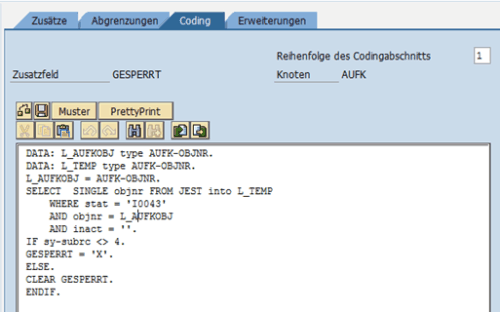
Screenshot © Copyright 2015. SAP SE. Alle Rechte vorbehalten *
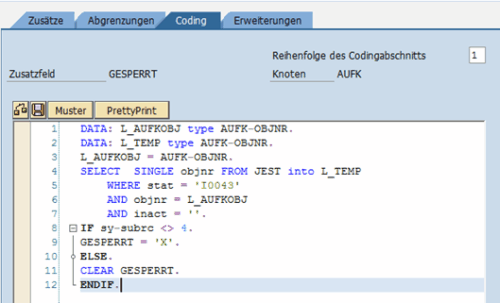
Eine wesentlich moderne Form der Darstellung war dann wie folgt zu sehen.
Screenshot © Copyright 2015. SAP SE. Alle Rechte vorbehalten *
Hierbei wird der Frontend Editor (Quelltext-Modus) eingebunden der jedoch vorher aktiviert werden muss. Zumindest war dieses bei mir erforderlich, während neu angelegte User scheinbar direkt den "neuen" Quelltext-Editor gesehen haben.
Die Vorteile sind hier offensichtlich Syntaxthervorhebung, Autovervollständigung, Zeilennummerierung sowie die Möglichkeit des Zusammenklappens von zusammengehörenden Codeblöcken wie im Beispiel die IF-Bedingung.Gerade die Möglichkeit bestehende Codeblöcke zu expandieren oder zu kompromieren (im Beispiel die IF Bedingung verschafft hier einen guten Überblick über das Coding. Durch die Syntaxhervorhebung werden ABAP Schlüsselworte in blau, Bezeichner in schwarz und Zeichenliterale (alphanumerischen Zeichen bzw. Wertzuweisungen) in grün. Sofern ordentlich gecodet wird (und tatsächlich Kommentare mit eingefügt sind) werden Kommentare in Grau dargestellt. Syntaxfehler werden direkt in rot hervorgehoben.
Einstellungen ABAP Editor
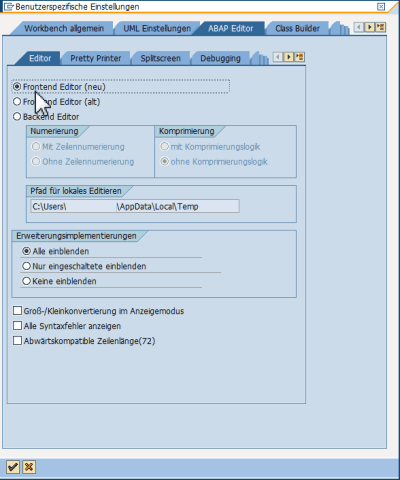
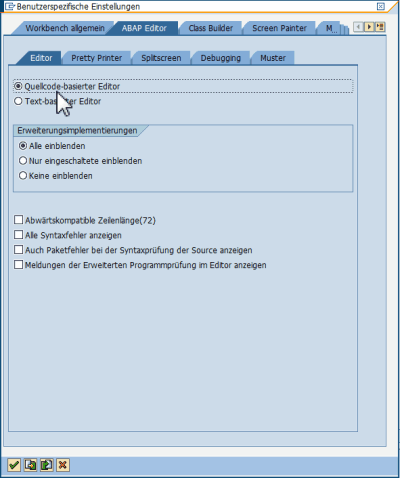
Dieser neue Editor kann in einer beliebigen ABAP Workbench-Werkzeug Transaktion, SE38 – ABAP Editor, SE37 – Function Builder, SE24 – Class Builder oder SE80 Object Navigator über das Menü HILFSMITTEL->EINSTELLUNGEN aktiviert werden. Hierzu ist in der Registerkarte "ABAP Editor" im Reiter "Editor" der Punkt "Front-End Editor (neu)" zu aktivieren.Je nach SAP Version kann dieser Punkt auch "Quellcode basierter Editor" und die Alternative als "Text-basierter Editor" bezeichnet sein.
In meinen Fall ist hier der Punkt "Front-End Editor (neu)" wie in der unteren Abbildung abgebildet ausgewählt.
Screenshot © Copyright 2015. SAP SE. Alle Rechte vorbehalten *
Alternativ besteht, wie erwähnt die Auswahl zwischen Quellcode und Text basierter Editor (siehe Abbildung).
Screenshot © Copyright 2015. SAP SE. Alle Rechte vorbehalten *
Hierdurch wird in allen Coding-Feldern dann auch tatsächlich die moderne Form des Quelltext-Editor im Quelltext-Modus mit allen Vorzügen betrieben. Allerdings ist diese Einstellung benutzerspezifisch, so dass diese für jeden Benutzer selbst vorgenommen werden muss. An der gleichen Stelle können auch die Einstellungen für den Pretty Printer vorgenommen werden, durch den vorhandener ABAP Code nach einer entsprechenden Vorlage formatiert wird. So kann in bestehenden ABAP Code jedes Schlüsselwort/jeder ABAP Befehl in Großbuchstaben geschrieben werden. ABAP selbst unterscheidet nicht zwischen Groß- und Kleinschreibung.
Hinweis EU_INIT, EU_REORG und EU_PUT bei SE80
Sofern Sie die Einstellungen im Object Navigator (Transaktion SE80) vorgenommen haben ist noch auf folgendes zu achten.
Beim erstmaligen Start der Transaktion SE80 (Repository Browser) werden automatisch die drei EU-Jobs erzeugt und, falls der Benutzer über ausreichende Berechtigungen verfügt, freigegeben: EU_INIT (einmaliger Start), EU_REORG (periodisch jede Nacht) und EU_PUT (periodisch jede Nacht).
Diese EU-Jobs dienen dazu, für die ABAP Workbench wichtige Indizes (Verwendungsnachweise, Navigationsindizes, Objektlisten) neu aufzubauen oder zu aktualisieren. Gerade der Job EU_INIT ist dabei entsprechend intensiv auf der Datenbank aktiv, da hier alle Indizes komplett aufgebaut werden. Die beiden anderen Jobs sind dabei weniger "systemauslastend". Nähere Informationen hierzu sind im OSS Hinweis 18023 zu erfahren.
Änderungen "neuer" Frontend Editor
Eine Übersicht über die Änderungen des "neuen" Frontend Editor sind unter anderen im Berater-Wiki Eintrag zum Thema "Neuer Frontend Editor" von René Eberstein (Freiberuflicher SAP-Entwickler) zu finden.Sauberes ABAP Coding dank Namenskonventionen
Anhand oberes Coding ist zwar durch L_ erkenbar, dass es sich um ein lokales Objekt handelt (bzw. um eine lokale Variable) dennoch kann es sehr hilfreich sein sich in einer Programmiersprache an bestimmte Vorgaben zur Namensgebung bei Variablen zu halten.im Developer Blog der exxens GmbH ist dieses Thema im Artikel "Prommmierrichtlinien / Namenskonventionen" recht ausführlich behandelt und kann als Vorlage dienen.
Hinweis:
Eine kurze Einführung in das Thema SAP Query habe ich im Artikel
"Grundlagen Kurzeinführung und Handbuch SAP Query" beschrieben und hoffe Ihnen hier eine Einführung ins Thema bieten zu können.
Steuersoftware für das Steuerjahr 2024
Lexware TAXMAN 2025 (für das Steuerjahr 2024)
WISO Steuer 2025 (für Steuerjahr 2024)
* Als Amazon-Partner verdiene ich an qualifizierten Käufen über Amazon.
20:48 Uhr
Serienmails über Serienbrieffunktion in Winword per Outlook, Thunderbird oder anderen Mailprogramm versenden
Vorraussetzungen für Serienmails
Für die Nutzung der Mailfunktion ist ein MAPI-kompatibles E-Mail-Programm erforderlich. Mittlerweile unterstützt auch Mozilla Thunderbird die Schnittstelle MAPI , so dass nun nicht nur über Microsoft Exchange Server oder Outlook entsprechende Mails versandt werden können, sondern auch andere Mailprogramme, sofern Sie diese Schnittstelle unterstützen, hier kompatibel sind.
Dieses war in der Vergangenheit wohl nocht nicht der Fall, deswegen bin ich angenehm über die Erkenntniss überrascht, dass nun auch mit alternativen Mailprogrammen ein Versenden von individuellen Mailtexten per Serienmailfunktion möglich ist.
Ideal funktioniert daher die Kombination von Outlook und Winword von Microsoft. Hier müssen jedoch beide aus der gleichen Office Version stammen. So muss bei der Verwendung von Microsoft Office Winword 2007 auch tatsächlich Microsoft Office Outlook 2007 verwandt werden.
Mittlerweile wird die Schnittstelle MAPI aber auch von anderen Mailprogrammen sehr gut unterstützt, so dass ebenfalls ein Versand über Mozilla Thunderbird möglich ist. Wichtig ist hierbei, dass das entsprechende Mailprogramm als Standardanwendung zum Versand von E-Mail eingerichtet wurde. Ferner sollte darauf geachtet werden, dass ein Konto als Standardmailkonto festgelegt wird. Gerade wenn man mehrere Mailkonten hat, ist es sicherlich sinnvoll hier noch einmal vorab die entsprechenden Einstellungen zu kontrollieren.
Im folgenden Beispiel sollen Anmeldebestätigungen zu einer Schulung an einzelne Teilnehmende versandt werden.
Datengrundlage vorbereiten
Sind die Softwareanforderungen gegeben so kann sich als erstes Gedanke um die Grunddaten für die Versendung einer Mail gemacht werden. Als Beispiel soll zu einer Schulung eingeladen werden zu der schon die Liste der Teilnehmenden vorliegt. Diese ist wie folgt in Excel angelegt worden (siehe Abbildung).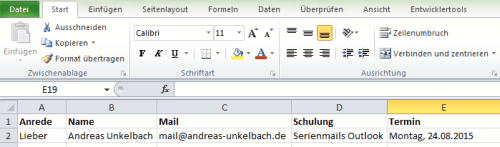
Um die Erstellung der Serienmail leichter zu machen, wurde direkt die korrekte Anrede als Spalte mit angegeben. Insgesamt stehen in der Exceltabelle nun folgende Felder zur Verfügung:
- Anrede
- Name
- Schulung
- Termin
Serienmails in Winword erstellen
Grundsätzlich funktioniert das Erstellen von Serienmails vergleichbar zur Erstellung von Serienbriefen in Winword. Durch Wechseln zum Ribbon "Sendungen" kann aus der Befehlsgruppe "Seriendruck starten" die Funktion "Seriendruck starten" aufgerufen werden. (siehe Abbildung).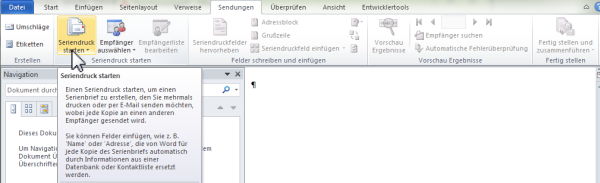
Neben der direkten Auswahl welche Art von Seriendruck erstellt werden soll, bietet sich hier der "Seriendruck-Assistent mit Schritt für Schritt Anweisung" an (der auch in der Abbildung ausgewählt wurde.
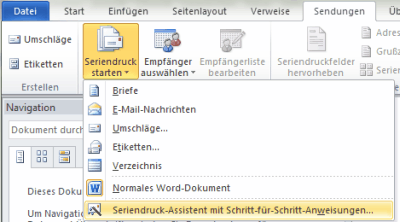
Der Assistent wird nun in der rechten Spalte von Winword eingeblendet und es besteht die Möglichkeit in sechs Schritten die Serienmailfunktion auszuwählen.
Hier bietet es sich an die einzelnen Schritte durchzuklicken (durch Auswahl und danach den Link "Weiter").
Schritt 1: Dokumententyp auswählen
Durch die Wahl von "E-Mail-Nachrichten" wird nun kein Ausdruck erstellt sondern eine Mail an jeden einzelnen Datensatz versandt. Sofern ein Serienbrief gedruckt werden soll kann die folgende Anleitung aber auch dafür genutzt werden.
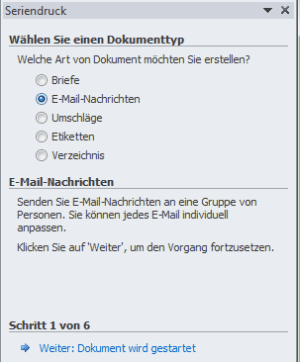
Schritt 2: Startdokument wählen
Im Schritt 2 wird nachgefragt, ob das aktuelle Dokument oder eine Vorlage bzw. anderes Dokument als Grundlage für die Mail verwendet werden soll. Es bietet sich an hier "Aktuelles Dokument verwenden" zu wählen, sofern man noch kein anderes Dokument erstellt hat. Letzteres bietet sich zum Beispiel an, wenn Sie ein aufwändiges Formular entwickelt haben oder einen Briefkopf oder vergleichbares verwenden wollen.
Schritt 3: Empfänger auswählen
Im Schritt 3 können die Empfänger der Serienmail gewählt werden. Sofern schon eine Liste vorhanden ist, wie es bei uns durch obige Excel-Tabelle der Fall ist, bietet es sich an den Punkt vorhandene Liste zu wählen und über Durchsuchen die entsprechende Tabelle auszuwählen.
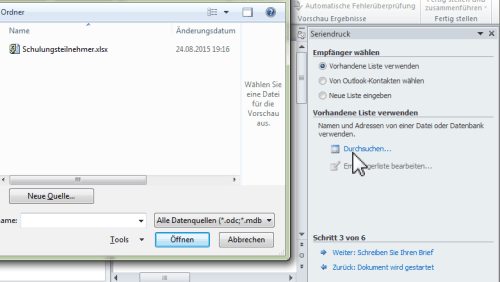
Als Datenquellen kommen eine Vielzahl von Formaten in Frage, sofern die Funktion "Neue Liste eingeben" gewählt wird, erstellt Winword eine entsprechende Access-Datenbank. Sinnvoller ist es aber sich hier vorher ein paar Gedanken gemacht zu haben, gerade wenn es um Felder wie Anrede oder zur Auswahl stehenden weiteren Feldern geht.
Wie schon oben erwähnt haben wir eine recht einfache Tabelle als Grundlage genommen in der schon Anrede, Name, Mail, Schulung und Termin festgelegt sind. Natürlich können hier auch wesentlich komplexere Tabellen verwendet werden. Hierbei sollte aber gerade bei Datumsfeldern darauf geachtet werden, wie das Datum in der Tabelle hinterlegt ist. Persönlich habe ich hier die Formatierung Text gewählt, so dass bei Verwendung des Feldes keine Umformatierung in der Mail erfolgt.
Standardmäßig werden als Speicherort von Datenquellen unterhalb des Benutzerordners im Verzeichnis AppData -> Roaming -> Microsoft -> Queries angeboten. Allerdings kann dieser auch geändert werden. In unseren Fall wird die Excel-Tabelle Schulungsteilnehmer als Grundlage für den Mailversand genommen.
Nun erscheint eine Auswahl der in dieser Tabelle vorhandenen Tabellenblätter. Dabei sind sowohl Erstellungsdatum, als auch Datum der letzten Änderung ersichtlich.
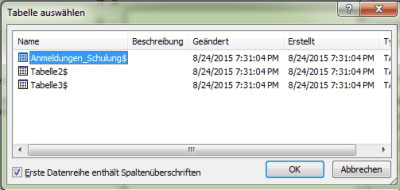
Hier haben wir glücklicherweise das Tabellenblatt entsprechend umbenannt, so dass hier direkt das Blatt "Anmeldungen Schulung" ausgewählt werden kann. Wichtig ist darüber hinaus noch, dass der Punkt "Erste Datenreihe enthält Spaltenüberschriften markiert wurde, so dass später leichter mit den einzelnen Feldern gearbeitet werden kann.
Im darauf folgenden Dialog können die Seriendruckempfänger ausgewählt werden.
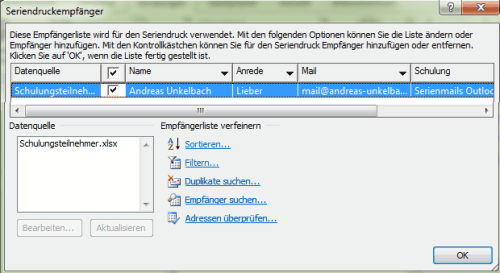
Durch Setzen des Hacken neben den ersten Datenfeld können einzelne Empfänger ausgewählt werden. Dieses hat den Vorteil, dass Sie auch erst einmal eine Testmail an sich selbst senden können und nicht gleich an alle Schulungsteilnehmenden die Anmeldebestätigung versenden.
Gerade bei der Verwendung von E-Mails kommt man doch viel zu leicht auf den Sendebutton, ohne dass man dieses eigentlich zu diesen Zeitpunkt wollte... ;-). Dieses kann besonders unangenehm sein, wenn die letzten Änderungen in der Grundtabelle noch nicht erfolgt sind.
Schritt 4: Schreiben Sie Ihre E-Mail-Nachricht
Im vierten Schritt kann nun die eigentliche Mail formuliert werden. Über die Funktion weitere Elemente können einzelne Felder der Datentabelle als Platzhalter eingefügt werden, so dass diese dann später mit den einzelnen Daten der Tabelle gefüllt werden.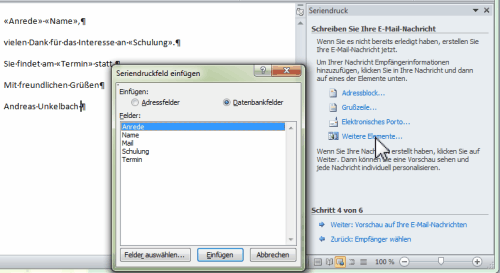
Auf diese Weise können Sie nun ihre indidviduelle Mail schreiben und dabei die einzelnen Felder aus der Tabelle verwenden. Im oberen Beispiel ist hier ein sehr einfacher Mailtext gewählt worden. Normalerweise würde ich mindestens noch die eigenen Kontaktdaten als Signatur ergänzen.
Ferner ist es sicherlich auch sinnvoll noch weitere Informationen zum Veranstaltungsort und sonstige Angaben zu ergänzen, was aber für dieses Beispiel dann doch eher irrelevant sein dürfte.
Schritt 5: Vorschau auf ihre E-Mail-Nachrichten
Im Schritt 5 erhalten wir eine Vorschau auf den Mailtext, in der dann auch alle Seriendruckfelder mit einen Beispieldatensatz gefüllt sind. Im Beispiel wäre dieses eine Bestägigung an mich selbst, dass die Schulung statt finden wird.
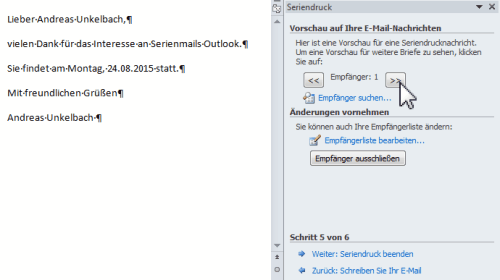
Hierbei kann zwischen den einzelnen in Schritt 3 gewählten Empfängern gewechselt werden. Dieses ist insbesondere bei der Wahl der richtigen Anrede hilfreich aber auch um vorab schon einmal zu kontrollieren, ob alle Felder tatsächlich korrekt gefüllt wurden.
Schritt 6: Mail versenden
Zum Abschluss kann nun die Funktion "Fertigstellen und zusammenführen" beziehungsweise Zusammenführen "E-Mail.." ausgewählt werden.
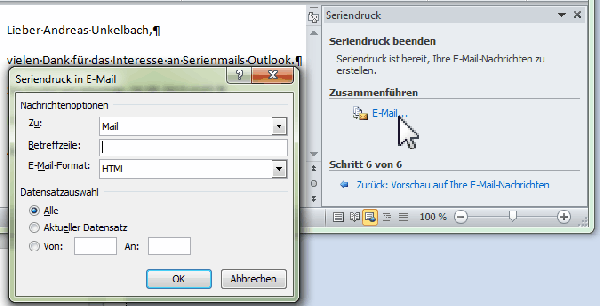
Die einzelnen Empfänger werden im An: Feld des Mailprogramms eingetragen.
Die Betreffszeile ist bei allen Mails identisch, allerdings wird sich der Mailtext, je nach ihren im Schritt 4 festgelegten Text unterscheiden. Da diese Funktion auch mehrfach aufgerufen werden kann schadet es nichts, wenn im ersten Anlauf nur an den ersten Datensatz (in der Regel ein Testfall mit ihrer eigenen Mailanschrift) versandt wird.
Eine wichtige Funktion ist noch das Format in dem die Mail versandt werden soll. Sofern kein reiner Text (Fettdruck Graphiken etc.) verwendet worden bietet sich entweder HTML oder als Anlage an. Andernfalls kann auch "Nur-Text" als Mailformat gewählt werden.
Serienmailfunktion Microsoft Office Winword und Mozilla Thunderbird
Je nach Mailprogramm wird nun direkt die Mail an die entsprechenden Adressaten versandt. Sollten Sie ebenfalls Mozilla Thunderbird in einer aktuellen Version verwenden erhalten Sie noch folgende Sicherheitsabfrage:
Sobald Sie diese bestätigt haben werden direkt ihre Mails versandt und die Schulungsteilnehmenden erhalten eine individuelle Schulungseinladung. Die Mail landet dann direkt im Postfach und kann von den einzelnen Teilnehmenden ausreichend bewundert werden und per Antwort auf die Einladung reagiert werden.
Es sollte hierbei vor den Versand jedoch darauf geachtet werden, ob der eigene Mailserver ab einer bestimmten Anzahl von ausgehenden Mails nicht auf Grund von Spamverdacht eine Zustellung verweigert. Hier kann es eventuell hilfreich sein, wenn die Zahl der Empfänger in einzelne Gruppen aufgeteilt wird. Für den ein oder anderen dürfte noch interessant sein, dass anhand des Quelltext der Mail nicht ersichtlich ist, dass dieses eine Massenmail per Serienbrieffunktion war.
Absendermailkonto wählen
Sofern Sie mehr als ein Mailkonto betreiben (bspw. auch eine Funktionsmailadresse) wird das Standardkonto zum Versand der Mails genommen.In Outlook können Sie diese Einstellung unter DATEI->INFORMATIONEN->KONTOEINSTELLUNGEN ändern und ein zweites Konto hinzufügen.
An dieser Stelle können Sie über die Schaltfläche "Als Standard festlegen" in der Kontenliste das entsprechende Mailkonto im Register E-Mail als Standardkonto festlegen. Sinnvoll kann dieses zum Beispiel für eine Funktionsmailanschrift sein.
Ferner kann es für Outlook 2010 erforderlich sein, dass Sie zusätzlich im Reiter Datendatei auch das jeweilige Postfach des Mailkonto zum Versand der Serienmails ebenfalls als Standard wählen.
Unter Outlook 2016 (ggf. auch vorher) sollte unter DATEI->OPTIONEN in den Outlook-Optionen unter E-MAIL im Abschnitt Nachrichten senden die Option "Beim Verfassen neuer Nachrichten immer das Standardkonto verwenden" aktiviert werden. Andernfalls wird das zu letzt genutzte Konto zum Versand genutzt.
Eine pragmatische Alternative wäre es noch, dass Sie Absendername und Absenderadresse ihres regulären Mailkonto entsprechend ändern würden.
Diese Einstellung ist sowohl für POP3 Konteon (PST Dateien) als auch für Exchangekonten (OST Dateien) möglich, jedoch nicht für IMAP Konten.
Weiterbildung zu diversen SAP Themen
16:58 Uhr
Praktische Nutzung von social media Diensten für meinen Arbeitsalltag
Vollkommen ist auch an mir dieser Trend nicht vorbei gegangen und so möchte ich ein wenig die von mir, neben dieser Seite, vorhandenen Web 2.0 Dienste vorstellen, die ebenfalls mit dieser Seite in irgendeiner Weise im Zusammenhang stehen.
Im folgenden Artikel möchte ich einige für mich interessanten Aspekte des Web 2.0 festhalten.
- Als erstes möchte ich einen kurzen Überblick über die von mir genutzten Social Web Dienste geben und hier meine persönlichen Erfahrungen und meine Nutzung beschreiben
- XING - ein eher auf berufliche Kontakte gerichtetes Netzwerk
- Twitter - ein Kurznachrichtendienst (vielleicht wie ein Espresso, es braucht seine Zeit um diesen mit Genuss zu nutzen)
- Google + - das Netzwerk von Google
- Facebook - sollte bekannt sein, selbst wenn man es selbst nicht nutzt
- Blogs - sind immer noch für mich eine der wichtigsten Austauschplattformen im Internet
- Danach möchte ich im Abschnitt Wissensmanagement auf die Chancen von solchen Diensten für den internen Austausch an der Arbeit eingehen. Sicherlich ist hier der erste Gedanke tatsächlich Profile mit Kontaktdaten und Fähigkeiten einzelner Kollegen festzuhalten, aber der Schritt zum kollaboratives Wissensmanagement geht noch einen Schritt weiter. Hier sind mir Gedanken zu Themen wie Onlineforen oder Wikisysteme wichtig.
Sofern eine solche Plattform auch extern zugängig sein soll (und nicht rein intern betrieben wird) sollten aber auch juristische Aspekte zum Einsatz von social media berücksichtigt werden.
Insgesamt bietet dieser Artikel eine kleine Einführung, aber ich würde mich freuen wenn daraus auch in weiterer Zukunft noch die ein oder andere praktische Umsetzung entstehen kann.
Als Ergänzung möchte ich noch auf eine Serie zum Thema "Bewerbung 3.0 - Selbstpräsentation in Social Media" auf http://berufundkarriereseite.de verweisen. Dieses habe ich im Abschnitt Social Media und Bewerbung verlinkt und beschrieben.
Genutzte Plattformen des Web 2.0 oder social web
Im folgenden Abschnitt möchte ich einige der von mir genutzten Plattformen im Bezug auf meine derzeitige Nutzung vorstellen verbunden mit Überlegungen, wie diese auch im Arbeitsalltag genutzt werden kann.Mein Profil: https://www.xing.com/profile/Andreas_Unkelbach
Beschreibung:
XING (bis Ende 2006 openBC für Open Business Club) ist eher ein Netzwerk um berufliche Kontakte zu sammeln. Hier besteht die Möglichkeit ein berufliches Profil anzulegen und sich teilweise auch in Fachforen auszutauschen.
Persönliche Nutzung:
Da es vergleichbar zur internationalen Plattform linkedin sehr stark auf berufliche Beziehungen aufsetzt ist es vermutlich nicht weiter verwunderlich, dass hier der eigene beurfliche Werdegang (von der Ausbildung bis zur Berufserfahrung) sowie die eigenen (beruflichen) Qualifikationen im Vordergrund stehen. Persönlich benutze ich es ein klein wenig als sich selbst aktualisierendes Adressbuch, das mich auch über Veränderungen im Bekanntenkreis auf den Laufenden hält, selbst wenn man sich selbst ein wenig aus den Augen verloren hat. Hierbei unterscheidet XING zwischen kostenlosen Basismitgliedschaften (die für meine Verwendung ausreichen) und Premium-Mitgliedschaften durch die man auch sieht, wer das persönliche Profil aufgerufen hat oder auch weitergehende Funktionen freigeschaltet bekommt. Sofern Interesse besteht kann über folgenden Link ein XING Premiummonat für Neumitglieder erhalten werden.
Fazit:
Im Bereich der beruflichen Neuorientierung kann diese Plattform interessant sein, auch wenn hier eher Personalvermittungsagenturen aktiv sind. Leider wirkt sich dieses auch auf die meisten Gruppen (Onlineforen) aus, so dass hier vielfach interessante Themen durch Stellenanzeigen unterbrochen werden. Dennoch dürfte ein Profil hier ein Baustein zur eigenen Webputation sein und zumindest schadet ein kostenloses Profil nicht. Da es auch die Möglichkeit gibt beim aktuellen Karierestatus zwischen "Ich bin derzeit auf Jobsuche", "Ich bin zwar icht auf Jobsuche, aber offen für Angebote" und "Ich bin derzeit nicht an Angeboten interessiert" zu wählen (und ggf. Gehaltsvorstellungen) zu hinterlegen eignet sich diese Einstellung auch um von überraschenden Angeboten verschont zu bleiben. Interessant ist dabei noch, dass diese Auswahl auf "nur Recruiter", "Kontakte und Recruiter" sowie auf "alle XING-Mitglieder" eingeschränkt werden kann. Insgesamt hat sich hier XING in den letzten Jahren vom Kontaktenetzwerk ein wenig hin zu einer Personalbörse entwickelt. Dennoch sind auch hier schon die ein oder anderen Kontakte entstanden mit denen man sich auch beruflich austauschen kann.
Mein Profil: http://twitter.com/AUnkelbach
Beschreibung
Der Kurznachrichtendienst Twitter wird von mir eher als kurzen Überblick über interessante Artikel im Netz gewählt. Es können hier 140 Zeichen lange Nachrichten (sogenannte Tweets) über das eigene Twitterprofil versandt werden und mit #Schlagworten versehen werden. Ferner können auch Unterhaltungen (Antwort auf Tweets) geführt werden oder interessante Tweets retweetet (geteilt) werden.
Persönliche Nutzung:
Echte Diskussionen und Gespräche sind mir innerhalb Twitter noch nicht zugängig, so dass ich auch für diese Seite lediglich die API nutze um Kurzlinks zu Artikeln als Ankündigung zu setzen. Dieses mag auch daran liegen, dass 140 (bzw. nun wohl 280) Zeichen relativ kurz sind und Gespräche im Gezwitscher (Tweetstream) oftmals verloren gehen. Von daher ist es auch nicht verwunderlich, dass mein aktuellster Tweet hier als Ankündigung auf der Startseite eingebunden wird. Ferner nutze ich Twitter um auch auf mein XING Profil im Register "Weitere Profile im Netz" auf aktuelle Artikel hinzuweisen. Für mich ist Twitter hier ein sehr schnelllebiges Medium, wodurch ich oftmals auch das Gefühl hatte hier nicht folgen zu können... auch wenn im Twitterclient durchaus Unterhaltungen durch Tweet und Folgetweet zusammenhängend dargestellt werden.
Fazit:
Dennoch finde ich hin und wieder interessante Hinweise oder lesenswerte Tweets, über die ich dann selbst erstaunt bin. Ich glaube für einen kurzen Überblick über neue Artikel ist Twitter sicherlich die erste Wahl um über das Geschehen auf dieser Seite auf den Laufenden zu bleiben. Entsprechend sind hier sowohl die Bundesregierung, das Land Hessen aber auch Personen oder Internetseiten unter den Profilen denen ich folge und deren Tweets dann in meiner Timeline (zeitliche Abfolge von Nachrichten) auftauchen. Was mit Twitter als Informationsquelle möglich ist kann sehr anschaulich auf der Seite "Die Timelines als Milchvieh betrachtet" von Herzdamensgeschichten betrachtet werden. Wobei dieses Blog nicht nur durch den Wirtschaftsteil immer wieder eine Überraschung inne hat.
Google+
Mein Profil https://plus.google.com/+AndreasUnkelbach/
Beschreibung:
Auch Google hat seit 2011 ein soziales Netzwerk im Angebot. Hier können eigene Profile angelegt werden (und Websiten damit verknüpft werden), aber auch Beiträge veröffentlicht, Personen zu Kreisen zusammengefasst und entsprechend Informationen zielgerichtet verteilt aber auch empfangen werden. Ein wenig scheint Google Plus auch viele vorhandene Dienste hier mit diesen Netzwerk zu verknüpfen. So landen Veranstaltungen (Events) zu denen man eine Zusage gegeben hat gleichzeitig in Google Kalender und auch sonst fühlen sich die Dienste sehr stark verknüpft an. Es besteht sogar die Möglichkeit seinen eigenen Standort mit bestimmten Personen zu teilen oder auch sonst sehr fein Berechtigungen zu steuern.
Persönliche Nutzung:
Google Plus ist mir da schon ein klein wenig zugänglicher. Durch die Kreise kann ich hier nicht nur Termine für einen monatlich stattfindenden Computerstammtisch (noch aus Fido-Zeiten) planen, Standorte teilen und sowohl öffentliche als auch personebezogen (oder eher kreisbezogen) Artikel veröffentlichen. Hier nutze ich auch tatsächlich selbst die Teilenfunktion dieses Blogs (siehe Artikel "Eine Tasse Kaffee als Feedback für gelungene Blogartikel" oder "Blog: 2 Klicks für mehr Datenschutz") und ergänze oftmals den Artikel um zusätzliche Informationen bzgl. der Entstehung. Hin und wieder sind hier auch kleine Notizen zu Blogideen oder sonstige Quellen zu finden.
Fazit:
In den Medien wird, auch heute noch, Google Plus ein wenig als Geisterstadt bezeichnet, die sich selbst immer wieder zum Leben zu erwecken versucht. Immerhin geht das Netzwerk mit Gruppen (Communities) einen spannenden Weg und trotz einiger zu kritisierender Punkte finde ich hier doch hin und wieder sehr spannende Artikel, die ich in dieser Form in anderen Netzwerken erst sehr viel später wahrnehme. Dieses mag aber auch an den Personen liegen deren Profile ich aboniert habe.
Mein Profil: https://www.facebook.com/Unkelbach
Beschreibung:
Facebook dürfte durch verschiedene Nachrichten wohl jeden bekannt sein. Neben privaten Profilen gibt es hier auch die Möglichkeit sich eine Fanpage einzurichten. Dieses habe ich für mein Blog auch aus technischer Spielerei umgesetzt und wollte einmal sehen, wie ich Facebook künftig nutzen werde.
Persönliche Nutzung:
Eigentlich war ich lange Zeit kein sonderlich großer Freund von Facebook aber mittlerweile nutze ich dieses (trotz relativ weniger Follower) verhältnismäßig intensiv. Anfangs war ich hier recht skeptisch doch mittlerweile ist es sehr praktisch über dieses Medium auch andere Blogs (oder auch Ideen) zu verlinken und etwas ausführlichere Gedanken festzuhalten. Da ich auch auf obiger Facebook Seite gerne meine Blogartikel bekannt geben mag, nutze ich hier den Dienst IFTT, den ich auch im Artikel "Facebook Seite mit RSS Feed / Blogartikel versehen" näher beschrieben habe.
Fazit:
Bisher habe ich zu einzelnen Beiträgen von mir tatsächlich schon Rückfragen über Facebook erhalten (und auch etwas ausführlichere Nachrichten getauscht). Dennoch hält sich die Zahl der Menschen, die dieses Profil folgen etwas im unteren einstelligen Bereich. Dieses mag auch daran liegen, dass ich die Seite nicht aktiv bewerbe und hier tatsächlich, zur Zeit in der Hauptsache nutze um kleinere Ideen oder gute Artikel rund um mein Arbeitsgebiet zu veröffentlichen.
Blogs
Beschreibung:
Auch heute noch sind Blogs für mich eine wichtige Informationsquelle. In meiner Wahrnehmung ist das Blog (oder auch Weblog) aus den damals vorhandenen Internettagebüchern hervorgegangen (die natürlich auch heute noch vorhanden sind). Hier wurden chronologisch aktuelle Ereignisse festgehalten und meistens gab es mehrere Themengebiete mit denen sich ein Blog beschäftigt hat. Heutzutage wandeln sich Blogs eher zu einer fachlichen Richtung, so dass es hier Darstellung von Berufen, bestimmte Themengebiete (oftmals IT) oder auch Unternehmensblog gibt.
Persönliche Nutzung:
Einige der von mir gern gelesenen Blogs (mit Arbeitsbezug) sind in meiner Blogroll festgehalten. Hier sind die Links zu einigen interessanten Blogs hinterlegt die ich regelmäßig lese. Da ich selbst gerne Blogs per Feed aboniere (und in einen online RSS Reader (feedly) lese bin ich selbst ein Verfechter des Fulltext-RSS Feeds. Leider stellen viele Seiten mittlerweile ihre Feeds auf eine gekürzte Beschreibung um, so dass Artikel nur kurz beschrieben werden und man auf die Blogseite wechseln sollte. Ich kann dieses zwar von den Websitebetreibern nachvollziehen empfinde dieses aber oft auch als sehr schade.
Eine recht ausführliche Beschreibung meines Blogleseverhaltens und sonstige Informationsquellen habe ich im Artikel "Infotainment oder Nachrichtenapps für Android" bechrieben.
Fazit:
Mittlerweile überlegt wohl auch Facebook einen eigenen Blogdienst aufzusetzen (siehe Artikel auf heise online "Bloggen mit Facebook: Notiz-Funktion ausgebaut") was positiv als Blogs sind immer noch vorhanden aber negativ auch so gelesen werden kann, dass man noch weniger die Facebook Seite verlassen sollte.
Nachdem Google ihren Reader für RSS Feeds eingestellt haben und gleichzeitig Google Kiosk angeboten haben mti der Möglichkeit den eigenen RSS Feed hier in ein Magazin einzubinden, hatte ich meine Gedanken schon im Artikel "Google Currents (Google Kiosk) oder die Assimilation ins google Kollektiv" festgehalten.
Wissensmanagement oder interne Austauschsplattform
Ein großer Vorteil an meiner Arbeit ist der Austausch mit anderen Hochschulen. Entsprechend wird das von mir zu Studiumzeiten angelegte Blog mittlerweile auch an der Arbeit hin und wieder genutzt und so manche hier vorgestellte Lösung fand dann auch in einer anderen Hochschule Anwendung. Daher möchte ich auch noch weitere Medien vorstellen, die für eine Zusammenarbeit hilfreich sind und mir damals wie heute schon das ein oder andere Mal geholfen haben.Onlineforen und Wiki
Der Gedanke an ein Onlinewiki hatte mich schon im Artikel "Erste Erfahrungen mit Dokuwiki Konzept + Herangehensweise (Grundlagen)" gepackt und zwischenzeitlich ist ein Wikisystem auch eingerichtet.
Der Grundgedanke kam schon, als eine Stadtverwaltung ein recht umfangreiches Wiki zum Thema SAP in der öffentlichen Verwaltung betrieben hatte und hier einige hilfreiche Dokumente zu PSM-FM veröffentlich hatte. Derzeit ist mir leider nur das von René Eberstein (freiberuflicher SAP-Entwickler) betriebene SAP-Wiki berater-wiki.de bekannt, welches einen eindeutigen Schwerpunkt auf Entwicklung und weniger Anwendung hat.
Trotzdem könnte ich mir vorstellen, dass solch ein Wiki eine echte Alternative zu sehr vielen an unterschiedlichen Stellen abgelegten Handbüchern bieten kann.
Eine andere Alternative wären hier Onlineforen über die sich, meistens besser als per Mailingliste, zu konkreten Problemen ausgetauscht werden kann.
Während ich auf meiner Seite zum BWL Studium (mittlerweile ist diese Seite offline) ein Onlineforum betrieben habe über das sich unser (aber auch andere) Semester ausgetauscht haben ist es heute eher so, dass ich aktiv bei anderen Seiten Teilnehmer eines Forums bin.
Hierbei sind besonders die drei SAP Foren dv-treff-community.de, fico-forum.de sowie (wenn auch eher seltener) apentia-forum.de erwähnenswert. Leider gibt es heute kaum noch übergreifende Foren, aber dennoch bin ich von der Idee eines Austausch per Onlineforum sehr angetan und könnte mir das ebenso wie ein Onlinewiki auch als Plattform zum Austausch mit Kolleginnen und Kollegen vorstellen. Der Nachteil ist, insbesondere bei der Pflege eines Wiki, jedoch, dass dieses zeitintensiv ist und erst eine kritische Masse angelegt sein sollte, so dass sich andere dann ebenfalls trauen hier aktiv zu werden.
Dazu ist nicht nur eine technische Plattform und Artikelstruktur erforderlich sondern auch eine Menge an Abstimmung. Trotzdem wäre eine interne Plattform sicherlich immer noch eine sehr gute Idee.
Zum Schluss: Juristische Aspekte beim Einsatz von social media
Egal für welches Medium zur Wissensvermittlung man sich auch entscheidet so wird hier auch immer der juristische Raum betreten. Hierbei kann sowohl eine europäische Verordnung (siehe Artikel "Umsetzung EU Cookie-Hinweis Richtline 2009/136/EG bzw. Richtlinie zur Nutzereinwilligung") als auch aktuelle Artikel zum Medienrecht weiterhelfen.
Hier empfinde ich sowohl das Social Media Recht Blog als auch das Blog I LAW it - Rechtsanwaltskanzlei Schwenke sehr angenehm in der Schreibweise als auch verständlich in der Wissensvermittlung.
Social Media und Bewerbung
In der Artikelserie "Bewerbung 3.0 - Selbstpräsentation Social Media" werden von Christine Schramm-Spehrer Aspekte der Nutzung von Social Media im Umfeld der Bewerbung und Selbstpräsentation im Web beschrieben. Die dort dargestellte Reihe ist ein Auszug der Präsenz-Seminare der Social Media Managerin Christine Schramm-Spehrer für das Hochschulteam der Arbeitsagentur Gießen und setzt gekonnt einige Themen rund um die Nutzung von Social Media im Berufsalltag aber auch im Bewerbungsprozess ein.Inhaltlich empfinde ich hier einige angesprochene Punkte überdenkenswert und könnte mir vorstellen, dass der besuch einer solchen Veranstaltung ebenfalls einen Nutzen auch außerhalb des Bewerbungsprozess hat.
Natürlich könnte man hier kritische Punkte wie das optimierte digitale Ego anführen, oder auch die fehlende Möglichkeit selbst spielerisch und experimentierend das Netz zu erfahren, aber dieses ändert ja nichts an der Realität in der wir uns befinden... Außerdem muss ich hier ganz ehrlich an meine eigene Nase fassen und darauf hinweisen, dass Aspekte für diese Seite die Webputation und auch eine klassische Bewerbungsseite (siehe Lebenslauf oder auch meine Autorenwebsite bei Amazon und die mittlerweile teilweise eingestellten privaten Homepages die ich vor Jahren noch relativ unbedarft betrieben habe..
Entsprechend lesenswert betrachte ich diese Serie und im direkten Gespräch sind hier ebenfalls einige interessanten Aspekte schon in diese Serie mit eingeflossen :-). Sollten Sie die Möglichkeit zum Besuch dieser Veranstaltung in Gießen haben, kann ich nur auf die Seminarangebotsseite unter http://www.hp.berufundkarriereseite.de/ verweisen.
Nachtrag: Personalbrandmix
Im Artikel "Von der Bewerbungshomepage hin zum Wissenspool mein Beitrag zur Blog- und Webparade für Personenmarken #personalbrandmix" habe ich das Thema socialmedia noch einmal aufgegriffen und unter einen anderen Aspekt näher betrachtet.Hier war die Blogparade um Thema #Personalbrandmix für mich tatsächlich sehr lehrreich auch um mich selbst einzuordnen.
Aktuelles von Andreas Unkelbach
unkelbach.link/et.reportpainter/
unkelbach.link/et.migrationscockpit/
19:17 Uhr
Automatische Zoomfunktion unter Windows 10 deaktivieren
Über die Windows 10 Einstellungen kann über System und dort im Abschnitt "Bildschirm" die Funktion "Größe von Text, Apps und anderen Elementen" auf einen Prozentwert eingestellt werden. Hier war ein Wert von 125 % eingetragen. Sofern dieser Wert auf 100 % gestellt wird ist das automatische Zoomen von Texten, Symbolen und Anwendungen deaktiviert (siehe Abbildung).
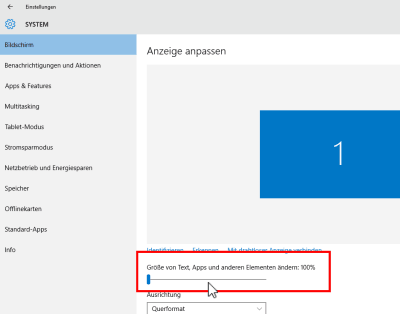
Leider gibt es durchaus Programme, die mit dieser Zoomfunktion nicht zurecht kommen, so dass es sinnvoll sein kann hier die Einstellung auf 100 % statt 125 % umzustellen.
Betroffen sind zum Beispiel Programme die einen Bildschirmausschnitt zwecks Dokumentation kopieren und auch bearbeiten oder auch Anwendungen die in der Oberfläche einzelne Symbole nicht anzeigen, da sie möglicherweise Probleme in der Auflösung haben.
Eine sinnvolle Alternative zur Änderung dieser Einstellung kann es aber auch sein nachzusehen, ob es ein Update der eingesetzten Software gibt und diese nun auch unter Windows 10 problemlos funktioniert.
Ebenfalls unter den Einstellungen->System ist der Abschnitt "Tablet-Modus" zu finden.
Dieser kann aktiviert werden, wenn Windows 10 als Tablet verwendet werden soll (sprich zur Eingabe per Touchscreen). Dieser Modus bringt wieder das Verhalten von Windows 8.1 hervor, so dass Apps im Vollbild laufen und statt des Startmenüs auch wieder die Kacheloberfläche vorhanden ist. Da ich ein Hybridgerät nutze wäre dieses sicherlich interessant, sofern ich Windows nur am Tablet nutzen würde. Allerdings habe ich das Tablet meist an der Tastatur verbunden, so dass ich den Tabletmodus deaktiviert habe. Dennoch dürfte dieses für reine Tabletnutzer durchaus interessant sein.
Allerdings kann ich es gut verstehen, dass es sich für viele Anwender mit dieser Funktion wie mit der SNAP Funktion verhält (siehe Artikel "Windows 7: Automatisches Ausrichten von Fenstern (Vollbild, halbseitig) durch Windows SNAP Funktion deaktivieren"), die sowohl von vielen geschätzt als auch von anderen wiederum möglichst rasch deaktiviert wird.
Das Positive ist mittlerweile, dass der Weg zur Deaktivierung solcher Funktionen etwas einfacher zu finden ist.
Weitere grundlegende Einstellungen zu Windows 10 habe ich im Artikel "Windows 10 Grundlagen, erste Einstellungen und Datenschutz" beschrieben.



6 Kommentare - Permalink - SAP