


17:11 Uhr
Saldenliste für Fonds im Haushaltsmanagement Saldo gegen Ertrag und Saldo gegen Budget
Es soll er aktuelle Projektsaldo von Drittmittelprojekten dargestellt werden. Teilweise werden die Projekte über eine Bewilligung (Budget) oder über eigene Erträge finanziert. Hierzu soll eine Liste mit separaten Ausweis von Saldo gegen Ertrag (Geld) und Saldo gegen Budget ausgegeben werden.
Sofern der Ausweis des Budgets nur auf Ebene des Gesamtbudget erforderlich ist (andernfalls kann der Artikel "PSM Recherchebericht mit Jahresabgrenzung" weiter helfen) kann hier ebenfalls ein entsprechender Recherchebericht angelegt werden.
Wie unter SAP PSM Recherchebericht beschrieben legen wir über die Transaktion FMEK einen neuen Bericht an. Dieser ist im Bereich: Hierarchie der HHM Kontierungselemente angesiedelt. Von hier wird ein entsprechendes Formular angelegt.
Alternativ könnte auch das Formular über die Transaktion FMEN direkt angelegt werden und später über die Transaktion FMEK den Bericht zugeordnet werden.
Recherchebericht: Formular anlegen (Transaktion FMEN) oder aus Recherchebericht erstellen (Transaktion FMEK)
Da wir den Bericht recht flexibel halten wollen weisen wir die Struktur an, nur eine Koordinate zu verwenden ("Die Merkmalsdimension wird erst bei der Berichtsdefinition festgelegt."). Hierdurch können wir dann durch die einzelnen Merkmale im Bericht navigieren. Für eine Definition von Spalten und Zeilen würde als Struktur die Matrix gewählt werden.
Nun befinden wir uns in der Formulardefinition in der die einzelnen Spalten des Berichts definiert werden.
Über Bearbeiten->Allgemeine Selektionen
können der Finanzkreis (als Festwert zum Beispiel FIKR) und das Merkmal Stat. Kennz. mit der Variable STATS eingetragen werden.
Diese Einstellung sollte jedoch nur bei der Erstellung des Formulars gewählt werden.
Mögliche Fehlerquelle (Fehlermeldung: Machen Sie im Mussfeld FIKRS eine Angabe bei der Verwendung von Stammdatengruppen (Fondsgruppe, Finanzstellengruppe)
Sobald das Formular jedoch abschliessend erstellt ist, sollte der Finanzkreis auf die Variable 0FIKRS eingestellt werden, da andernfalls beim Ausführen des Rechercheberichtes nicht auf einzelne Stammdatengruppen (bspw. Fondsgruppen oder Finanzstellengruppen) zugegriffen werden können. Dieses Problem wurde auch im Artikel "PSM Recherchebericht: Verwendung alternative Finanzpositionshierarchie" beschrieben.
Als einzelne Kennzahlen des Berichtes werden nun folgende Spalten angelegt:
- Gesamtbudget
- ERTRAG
- AUFWAND
- Saldo gegen Ertrag
- Saldo gegen Budget
1. Gesamtbudget Aktuell
Kennzah: Gesamtbudget (Aktuell)
Merkmale:
Budgetversion: 0
Je nach Verwendung der Budgetversionen können hier auch mehrere Budgetversionen eingegeben werden. Innerhalb der klassischen Budgetierung werden im Beispiel die Budgets jedoch nur in der Version 0 verbucht.
2. Ertrag
Kennzahl: Obligo/Ist (Zahlungsbud.) hierarch. FkW.
Merkmale:
Budgetversion: 0
Finanzposition (Hierarchieknoten) ERTRAEGE
Da keine Obligoertrag gebucht wird, kann hier auf die Angabe eines Werttyps verzichtet werden. Hierbei setzen wir vorraus, dass alle Ertragskonten (Finanzpositionen) innerhalb der Finanzpositionenhierarchie dem Knoten ERTRAEGE zugeordnet sind.
Aufwand
Kennzahl: Obligo/Ist (Zahlungsbud.) hierarch. FkW.
Merkmale:
Budgetversion: 0
Finanzposition (Hierarchieknoten) AUFWAND
Durch Markierung des Hierarchieknotens/Set kann hier direkt aus der Finanzpositionenhierarchie die Finazposition AUFWAND gewählt werden. Entsprechend wäre in dieser Spalte dann alle innerhalb der Hierarchie der Finanzposition AUFWAND untergeordneten Finanzpositionen zugeordnet. Somit also auch Personal- und Sachaufwand.
Werttyp: 54,57,61,64,66,95
Ohne einen Werttyp werden neben den getätigten Aufwendeungen auch die entsprechenden Obligos (zum Beispiel Mittelbindungen oder Bestellungen ausgegeben. Im Beispiel ist der Aufwand auf folgende Werttypen beschränkt:
54 Rechnungen
57 Zahlungen
61 Anzahlungen
64 Mittelumbuchungen
66 Erfolgsumbuchungen
95 Ist-Buchungen im CO
Alternativ wäre es auch möglich gewesen eine Extraspalte für die Obligos zu verwenden.
Über die Textpflege kann diese Spalte dann auch in Aufwand umbenannt werden. Andernfalls wäre als Bezeichnung der Merkmalswert (Obligo/Ist (Zahlungsbud.) hierarch. FkW.) hinterlegt.
Saldo
Kennzahl: Obligo/Ist (Zahlungsbud.) hierarch. FkW.
Merkmale:
Budgetversion: 0
Werttyp: 54,57,61,64,66,95
Hier wird auf die besondere Angabe der Finanzpositionen verzichtet. Entsprechend werden in dieser Spalte dann alle Finanzpositionen ausgewählt. Hier ist dann zu beachten, dass beim Aufruf des Berichtes nicht relevante Finanzpositionen in der Selektion ausgeschlossen werden müssen (denkbar ist hier die Finanzposition AFA, so die AfA nach PSM fortgeschrieben auf diese Finanzposition über die FMDERIVE zugeordnet wird.
Da Erträge mit negativen Kennzeichen in SAP ausgewiesen werden und Aufwand mit positiven Kennzeichen wäre der Saldo, sofern der Aufwand höher als der Ertrag ist positiv (und umgekehrt).
Damit dieses nicht zur Verwirrung sorgt, haben wir uns entschlossen diese Spalte über BEARBEITEN->ZEILE->AUSBLENDEN auszublenden. Soll dieses später erfolgen ist darauf zu achten, dass in der Transaktion FMEO über SRPINGEN->SPALTENDARSTELLUNG gewechselt werden sollte, da bei der Anlage mit Einer Koordinate die definierten Zeilen automatisch als Spalten kopiert worden sind und daher eine Ausblendung nachträglich auch bei den Spalten erfolgen muss.
Als weitere Felder werden nun als Elementtypen Formeln eingefügt.
Saldo gegen Ertrag
Formel: -1 * Saldo
Saldo gegen Budget
Formel: Gesamtbudget - Aufwand
Recherchebericht mit Bezug auf Formular anlegen (Transaktion FMEK)
Nun kann das Formular gespeichert werden und der eigentliche Bericht mit Bezug zum Formular in der Transaktion FMEK angelegt werden.
Als Merkmale bieten sich hier folgende an:
- Fonds
- Geschäftsjahr
- Finanzstelle
- Finanzposition
- Periode/Jahr
Klassische Recherche:
Grundliste: Aufriß
gewählt werden. Wie im Artikel "Formatanzeige im Recherchebericht (Darstellung in 1 EUR)" beschrieben bietet es sich an die Anzeige der Währungsformate auszublenden.
Layoutpflege - Kopf- und Fußzeilen mit Informationen
Eine Bearbeitung des Layouts (inklusive der Kopf- und Fußzeilen ist ebenfalls bei der Anlage des Berichtes oder nachträglich in der Transaktion FMEM möglich. Hier ist auf dem Reiter Ausgabeart bei der Layoutpflege die Bearbeitung und Aktivierung von Kopfzeilen und Fußzeilen möglich.Über neu Anlegen gelangt man dann in einer entsprechenden Pflegeoption und kann hier auf verschiedene Berichtsvariablen zurück greifen.Über die Schaltfläche Sel.Param. können hier verschiedene Selektionsparameter des Berichtes ausgegeben werden:
Es bietet sich hier an folgende Definition zu treffen:
Auswertungszeitraum:
Hier können als Sel. Parameter folgende Variablen eingegeben werden:
Variablentyp: Textvariable für Selektionsparameter
Selektionsparameter:
- Periode (Textart Wert, Breite 2)
- Geschäftsjahr (Textart Wert, Breite 4)
- Bis-Periode (Textart Wert, Breite 2)
- Bis-Geschäftsjahr (Textwart Wert, Breite 4)
Eine etwas kritischere Darstellung ist die Darstellung von Merkmalsbezogenen Textvariablen.
Hier sollen die selektierten Fonds-Intervalle dargestellt werden. Hierbei ist jedoch zu beachten, dass nur Einzelintervalle korrekt dargestellt werden und diese Darstellung nicht bei mehreren Einzelwerten oder gar Gruppen funktioniert. Dennoch kann dieses hilfreich sein, sofern nur ein Fond oder ein spezifisches Intervall von Fonds dargestellt wird.
Variablentyp: Merkmalsbezogene Textvariable
- Merkmal Fonds (Textart Wert,Wertart Von-Wert, Breite 15)
- Merkmal Fonds (Textart Wert,Wertart Bis-Wert, Breite 15)
Berechtigungen für Rechercheberichte und Ausführen der Berichte per FMEQ oder Transaktion
Der Bericht kann nun entweder über die Transaktion FMEQ "Recherchebericht ausführen" oder wie im Artikel "Parametertransaktion für Recherchebericht" beschrieben über eine kundeneineigene Transaktion (zum Beispeil ZPSALDO ) aufgerufen werden.Die Rechercheberichte setzen auf die Datenbankstruktur IFMEISA (Hierarchien der HHM-Kontierungselemente) auf. Von der Berechtigungsprüfung wird zum Start der Berichte das Berechtigungsobjekt K_KA_RPT geprüft.
Dieses Berechtigungsobjekt muss dabei mit folgenden Werten gefüllt werden:
Berechtigungsobjekt:
K_KA_RPT - CO: Interaktive Recherche - Berichte
Aktivität:
03 (Anzeigen)
04 (Drucken, Nachrichten bearbeiten)
16 (Ausführen)
28 (Einzelposten anzeigen)
61 (Exportieren)
66 (Aktualisieren)
L0 (Alle Funktionen)
Applikationsklasse für die Recherche:
FM
Bericht:
Name des angelegten Berichtes
Tabellenname:
IFMEISA
Sofern noch nicht vorhanden ist auch folgendes Berechtigungsobjekt sinnvoll:
Berechtigungsobjekt:
F_IT_ALV - Einzelpostenanzeige: Ändern und Sichern von Layouts
Aktivität:
03 (Anzeigen)
Sofern eine kundeneigene Transaktion angelegt ist sollte diese natürlich als Berechtigungsfeldwerte im Berechtigungsobjekt S_TCODE - "Transaktionscode-Prüfung bei Transaktionsstart" mit aufgenommen werden.
Varianten zum Ausführen des Berichts anlegen
Bei einen solchen Bericht ist es oftmals sinnvoll entsprechende Varianten im Selektionsbild des Berichtes zu speichern.Dieses bietet sich zum einen für das Feld "Statistikkennzeichen" an. Dieses Feld sollte über die Selektionsoptionen (F2) Als "= Einzelwert" mit Leer gespeichert werden.
Hierdurch werden dann keine statistischen (nicht budgetrelevanten Positionen angezeigt).
Je nach Finanzpositionenhierarchie können dann noch bestimmte symbolische Finanzpositionen (bspw. AFA) ebenfalls ausgeschlossen werden.
Ferner sollte für Fonds, Fondsgruppe, Finanzstelle, Finanzstellengruppen und vor allem das Feld Stichtag die Option GPA ausschalten beim Speichern der Variante gewählt werden.
Der Hintergrund hierzu ist im Artikel "PSM: Selektionsvarianten und Wertübernahme aus vorherigen Selektionen" ausführlich beschrieben.
Fazit Vorteile und Nachteile
Gerade wenn man allgemein budgetierte (ohne Jahresbezug) und mit Jahresbudget versehene Fonds (zum Beispiel zur Abbildung von Drittmitteln oder Haushaltsmittelprojekten) einsetzt ergibt sich durch die Betrachtung einer Saldenliste in dieser Form ein relativ schnelles Bild über die einzelnen Projektstände, die dann auch noch durch die Darstellung auf Ebene der Finanzstellen entsprechend auswertbar sind (sofern eine fein gegliederte Finanzstellenhierarchie vorhanden ist andernfalls kann es sinnvoll sein durch eine "Reorganisation von Finanzstellenhierarchien" (siehe Artikel) hier eine entsprechende Gliederung herzustellen oder neu aufzubauen.Dennoch sollte bei dieser Auswertung auch beachtet werden, dass sowohl Ertrag als auch Aufwand zeitraumbezogen ausgewertet werden (zum Beispiel bis zum 31.12. des Vorjahres) auf der Budgetseite aber die gesamte Projektlaufzeit betrachtet wird. Dieses kann durchaus Absicht sein (insbesondere wenn die Auswertung auch eine Kostenhochrechnung bis zum Ende der Projektlaufzeit berücksichtigt), allerdings sollte man sich dessen dennoch bewusst sein.
Hier ist es sinnvoll auf diesen Umstand entweder in der Kurzbeschreibung des Berichtes oder (was auch für andere Informationen einen erheblichen Vorteil hätte) dieses in der Kopfzeile oder in der Fußzeile des Berichtes nachzuholen.
Grundsätzlich eignen sich Rechercheberichte hervorragend für eine Summen-Salden-Betrachtung und ermöglichen durch die Darstellung als klassische Rechercheberichte auch innerhalb des Berichtes noch eine interaktive Darstellung der einzelnen Merkmale eines Berichtes, so dass auch die einzelnen Finanzpositionen je Projekt oder auch tatsächlich ganze Zeiträume interaktiv selektiert werden können. Hier sollte jedoch ein entsprechender Schulungsaufwand für die Personen, die entsprechende Berichte ausführen, betrieben werden.
Nachtrag:
Gerade wenn man mehrere Rechercheberichte angelegt hat kann es hilfreich sein, diese eine eigene Transaktion zuzuordnen. Hierzu bietet sich eine "Parametertransaktion für Recherchebericht". Der Unterschied zwischen Parameter- und Reporttransaktion ist im Artikel "Transaktion anlegen (Report, Parameter) bspw. für SAP Query / Unterschied Parameter- oder Reporttransaktion" erläutert.
Sofern ausführlciher mit Varianten gearbeitet wird (die ebenfalls in einer eigenen Transaktion hinterlegt werden können) bietet sich auch ein Blick auf den Artikel "Frühjahrsputz oder geschützte Varianten und nicht mehr benötigte Rechercheberichte entfernen oder reorganisieren" an besonders, wenn noch ein wenig Altlast von vorherigen Berichten vorhanden ist. Ansonsten ist auch der Artikel "Recherchebericht Budget + Ertrag ggü. Aufwand" lesenswert.

Weiterbildung zu diversen SAP Themen
16:48 Uhr
Eine Tasse Kaffee als Feedback für gelungene Blogartikel
Aus Gründen des Datenschutzes müssen hierfür diese Funktionen unterhalb eines Artikels in der Symbolleiste mit ausgeblendeten Funktionen erst aktiviert werden.

Sofern nun auf den Schalter oder das Icon geklickt wird, wird der entsprechende Dienst aktiviert.

Durch einen erneuten Klick können diese Daten dann in das jeweilige "soziale" Netzwerk als Posting / Tweet geteilt werden. Die hier genutzte Technik ist im Artikel "Blog: 2 Klicks für mehr Datenschutz" erläutert.
Daneben findet sich unter jeden Artikel auch noch eine Kommentarfunktion.
Seit heute gibt es aber auch ein System auf dieser Seite, dass noch mehr zu mir als Person passt. Nun können für einzelne Artikel Kaffeetassen spendiert werden.
Unterhalb eines Artikels ist eine kleine Kaffeetasse zu finden die nachfragt, ob der Artikel gefallen hat.

Sofern der Artikel nützlich war besteht nun die Möglichkeit auf diese Tasse zu klicken und sie mit Kaffee zu füllen.

Damit ist die Tasse gefüllt und das Blog freut sich . Damit das Blog aber nicht durch zu viel Koffein abhebt darf pro Artikel nur eine Tasse Kaffee ausgegeben werden (daher wird ein Cookie angelegt).
Im Ergebnis kann anhand der Kaffeetassen unterhalb eines Artikels ein kleiner Eindruck davon gewonnen werden, wie hilfreich der Artikel für andere war.

Natürlich nehme ich auch gerne im RL einen Kaffee als Danke entgegen, aber insgesamt finde ich die Idee und die Umsetzung durch Claudia großartig. Vielen Dank dafür, dass ich nun auch virtuell Kaffee bekomme... Solche Funktionen sind oftmals ein Grund warum ich froh bin, dass dieses Blog eine komplette Eigenentwicklung von ihr ist.
Unkelbach.expert - Ihr Experte für Controlling und Berichtswesen mit SAP
Aktuelle Termine zum Online-Training (Frühjahrkurse 2026) finden Sie hier unter:
"Grundlagen Datenmigration in SAP S/4HANA mit Migrationscockpit und Migrationsobjektmodellierer"
"Rechercheberichte mit SAP Report Painter"
09:33 Uhr
Infotainment oder Nachrichtenapps für Android
Der Vorteil ist, dass heutzutage nicht mehr eine Unmenge an Papier herumgetragen wird sondern auf drei Geräten gleich ein ganzer Stapel an möglichen Informationsquellen hinterlegt ist, die auch problemlos im Nahverkehr mitgenommen und unterwegs konsumiert werden können.
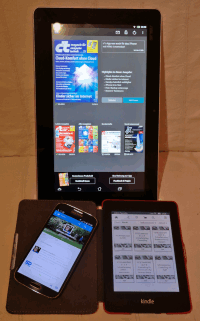
Teilweise ersetzen diese heute schon Papierausgaben von Zeitschriften, Bücherstapel oder auch den Besuch einer Website bzw. Blogs, sofern diese ihre Artikel direkt per RSS zur Verfügung stellen.
Insgesamt möchte ich dabei auf einige von mir häufig eingesetzte Apps eingehen.
Hierbei möchte ich auf folgende Themenbereiche eingehen:
- RSS Reader ("RSS Reader oder wie lese ich mehrere Blogs")
- Twitter ("Twitter - News in 140 Zeichen")
- c’t Magazin ("Zeitschrift digital lesen")
- News Republic ("Die eigene individuelle Zeitung bzw. Magazin")
- Amazon Kindle ("Das elektronische Buch") oder auch Onleihe
RSS Reader oder wie lese ich mehrere Blogs
Im Juli 2013 hatte ich mich nach "Alternativen zu Google Reader" umgesehen und bin dann sowohl für die Webansicht als auch mobil auf Feedly gewechselt.Feedly

- Marketlink:
Damals hatte ich im Google Reader eine Unmenge an Blogs abonniert die in verschiedenen Kategorien einsortiert waren. Diese konnte ich dann problemlos (per OPML) sichern und nutze heute eine vergleichbare Systematik auch in Feedly.
Auf der Internetseite www.feedly.com ist es möglich sich mit einen Google, Facebook, Twitter, Windows Live oder Evernote Account anzumelden und dann in einer Weboberfläche seine Feeds zu lesen. Soweit gleicht dieses auch vielen anderen RSS-Readern. Der Vorteil von Feedly ist nun, dass auch eine passende App angeboten wird in der dann gelesene Artikel auch in der Weboberfläche als gelesen angezeigt werden.
Auch in der Feedly App sind dann die vorhandenen Kategorien direkt auswählbar.
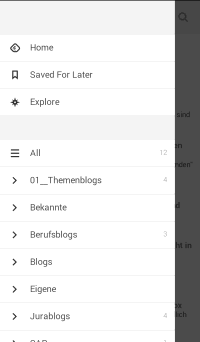
Hinter den einzelnen Kategorien können dann thematische Blogs hinterlegt werden. Eine kleine Auswahl davon habe ich in meiner Blogroll vorgestellt. Je nach Einstellungen können die einzelnen Überschriften der Artikel dargestellt werden (oder alternativ gleich der gesamte Artikel).
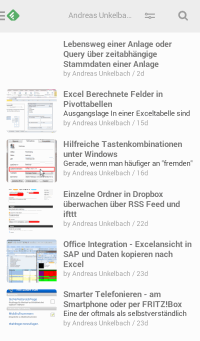
In meinen Fall habe ich hier als Default View "Title Only" gewählt.
Auf diese Weise kann ich einen interessanten Artikel direkt aufrufen und andere erst einmal ungelesen lassen. Ein Artikel könnte dann zum Beispiel wie folgt dargestellt werden:
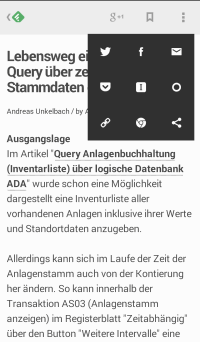
Eingebundene Medien (bspw. Bilder werden natürlich auch dargestellt. Interessant ist noch die Möglichkeit einen gelesenen Artikel direkt in andere Medien zu teilen. Hierbei wird entweder eine Kurz-URL von Feedly gepostet, oder alternativ die Original URL des Artikels übergeben. Auf diese Weise landen Besucher des Links dann auch direkt auf die Originalseite des Blogs.
Twitter - News in 140 Zeichen
Twitter ist noch immer ein Medium, dass durch die Beschränkung auf 140 Zeichen eher für eine kurze Kommunikation hilfreich ist. Zwar bin ich hier eher weniger aktiver Nutzer bin aber doch froh hin und wieder auch hier aktuelle Informationen zu erhalten.Nachtrag:
Eine sehr gute Einführung, wie man Twitter in Kombination mit Listen produktiv nutzen kann ist im Blogartikel "Die Timelines als Milchvieh betrachtet" von Maximilian Buddenbohm beschrieben. Eventuell ist Twitter bisher als Quelle für Informationen von mir einfach unterschätzt worden, oder ich mag einfach mehr Worte lieber als 140 Zeichen kompakte Information.. ;-)

- Marketlink
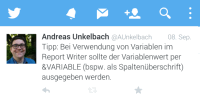
Auch hier können Tweets favorisiert (*) oder geteilt (retweet) werden. Einzelne Tweets können dabei auch noch eine kurze Vorschau auf die verlinkte Seite anbieten.

Dieses wird durch die sogenannten Twitter Cards ermöglicht, soll hier aber kein Thema sein.
Persönlich nutze ich meinen Twitter Account unter http://twitter.com/AUnkelbach in der Hauptsache um auf aktuelle Artikel im Blog hinzuweisen oder kurze Tipps aufzuschreiben.
Zeitschrift digital lesen
Eine der besten Gründe für die Anschaffung eines Tablett war für mich die Möglichkeit die Zeitschrift c’t Magazin auch digital zu lesen. Hier konnte ich die Schriftgröße verändern, die Zeitschrift selbst war beleuchtet und es gibt mittlerweile auch die Möglichkeit direkt Links zum Artikel zu öffnen oder zu versenden.c’t Magazin

- Marketlink:
Die App selbst bietet alle Ausgaben in Form eines Kiosk an (downloadbar, sofern man ein Digital-Abo zum Zeitpunkt des Heftes hat bzw. Einzelkaufoption).
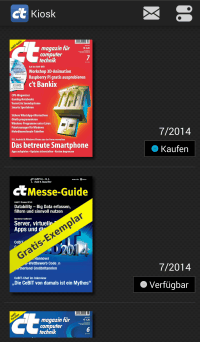
Anhand der dargestellten Ausgaben ist auch ersichtlich, seit wann ich diese App eigentlich vorstellen wollte..... . Alle zwei Wochen erscheint im Kiosk dann das neue Heft zum Download. Praktischerweise lädt die App auch direkt die aktuelle Ausgabe herunter, so dass zum Feierabend nichts gegen eine Lektüre der c’t spricht.
Die Artikel können dabei entweder als PDF (entsprechen den Artikelseiten im Heft) oder als interaktives HTML dargestellt werden. Hier sind dann auch noch teilweise Videos eingebunden und der Lesekomfort ist gefühlt höher.
Innerhalb der Einstellungen kann sich dann als Abonnent angemeldet werden, so dass hier direkt die Hefte gelesen oder heruntergeladen werden können.
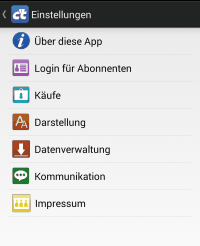
Sofern der private Gerätepark etwas größer ist kann sich auf bis zu fünf Geräte angemeldet werden (iPad, Android-Tablet, iPhone, Android-Phone, ...).
Die eigene individuelle Zeitung bzw. Magazin
Ein gänzlich anderes Konzept steckt hinter der folgenden App, die (um es kurz zusammen zu fassen) ein Magazin aus verschiedenen Artikeln zu bestimmten Stichworten zusammenstellt.News Republic–Ihre Nachrichten

- Marketlink:
Ein Blick auf die Hauptansicht dürfte das Prinzip dahinter klar machen.
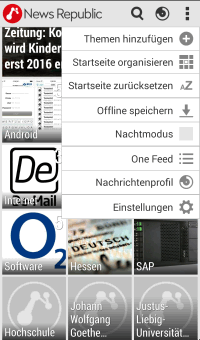
Auch hier können Artikel mit anderen geteilt werden oder auch bewertet werden. Insgesamt ähnelt diese App ein wenig einer Pressemappe die für die eigenen Interessen zusammengestellt wird.
Das elektronische Buch
Eigentlich bin ich ein Mensch der Bücher lieber in Papierform liest, aber gerade auf Reisen ist es dann doch unheimlich sinnvoll auch elektronisch auf Dokumente oder E-Books zugreifen zu können.Dieses ist zwar auch über die App Kindle (Market Link: Kindle) möglich, aber hier muss ich zugeben, dass ein anderes Lesegerät einen erheblichen Vorteil hat.
Gerade der Kindle Paperwhite (Amazon Partnerlink) oder der jetzt neu veröffentlichte Kindle eReader (allerdings nur mit WLAN) sind für mich absolut überzeugend und bereiten auch tatsächlich ein Lesevergnügen.
Neben E-Books können der Kindle aber auch per USB mit einem Rechner verbunden werden und in den vorhandenen Ordner "documents" zum Beispiel PDF Dateien geladen werden. Diese werden dann wie Bücher angezeigt, wobei der Titel entsprechend des Dateinamens angezeigt wird. Auf diese Weise können Handbücher, Diplomarbeiten oder auch andere Dokumente auch unterwegs problemlos gelesen werden ohne diese vorher per Mail in ein passendes Format umwandeln lassen zu müssen. Dabei werden die PDF Dokumente so angepasst, dass diese auch problemlos am Kindle gelesen werden können und dabei sowohl im Querformat als auch hochkant gelesen werden. Ferner ist eine Dokumentensuche möglich.
Daneben gibt es aber auch andere elektronische Bücher, die ich gerne im Artikel "Onleihe - mein Weg zur digitalen Bibliothek" vorgestellt habe.
Fazit
Ich bin sicherlich nicht ein Mensch der Papierbücher oder schriftliche Unterlagen komplett verneint (und gerade Protokolle von Sitzungen an denen ich nicht selbst teilgenommen habe liegen mir wesentlich lieber in Papierform als digital vor) dennoch bin ich froh, dass die Technik eben auch eine Alternative im Angebit hat und man durchaus bewährte Medien auch auf neuere Medien übertragen kann. Sowohl E-Books als auch digitale Zeitschriften hätte ich mir vor einigen Jahren nicht vorstellen können und heutzutage freue ich mich darüber am Wochenende nicht erst meine Zeitschrift suchen zu müssen sondern diese statt im Briefkasten schon aufs Tablet geladen ist. Der Vorteil einige Bücher nicht im RUB sondern auch in der Medienbibliothek am Kindle liegen zu haben erleichtert auch die Urlaubs- oder Dienstreise, da hier mit wenig Gewicht problemlos mehr als ein Buch mitgenommen werden kann.Ich kann mir auch vorstellen, dass für Autoren das digitale Publizieren mittlerweile wesentlich mehr Kunden anlockt (die dann einfach einmal ein Buch ausprobieren) und wünschte mir in manchen Momenten tatsächlich, dass ergänzend zum vorhandenen Bücherschrank auch eine digitale Fassung des Buches vorhanden wäre. Ein interessantes Konzept verfolgt hierbei Michael Kofler. Seinen aktuellen Büchern (zum Beispiel "Excel programmieren" liegt automatisch ein Downloadcode für die eBook-Ausgabe dabei, so dass diese Ausgabe kostenlos heruntergeladen werden kann. Dieses kombiniert auf angenehme Weise sowohl Papier als auch Bits und Bytes. Vielleicht wäre das tatsächlich eine Zukunft für die Buchbranche und eine echte Alternative zum Angebot des E-Book zum Hardcoverpreis...
Mein eigenes Buch ist ebenfalls auf Kindle verfügbar, so dass auf der Autorenseite bei Amazon auch dieses erworben werden kann. Allerdings findet sich auch bei Espresso Tutorials ein interessantes Angebot wenn es um SAP Bücher geht.
Dieses wird in den Artikeln "Buchveröffentlichung Schnelleinstieg ins SAP Controlling (CO)" und "Partnerschaft mit Espresso Tutorials - SAP Fachbücher" näher vorgestellt.
Berichtswesen im SAP®-Controlling (📖)
Für 19,95 € direkt bestellen
Oder bei Amazon ** Oder bei Autorenwelt
12:08 Uhr
Microsoft Office Vorlagen und Änderungsverfolgungen
Hierbei möchte ich folgende Punkte im Artikel behandeln:
- Arbeiten mit Vorlagen in Microsoft Office 2010, 2013 usw.
- Speicherort für Vorlagen
- Cloudspeicher (Dropbox oder Onedrive) für Vorlagen und Microsoft Office Online
- Arbeiten mit der Änderungsnachverfolgung (Funktion Änderungen nachverfolgen
- Kommentare und Änderungen von anderen Benutzern zwischen Dokumenten kopieren
- Unterschiedliche Darstellung der Änderungen in Winword 2013 zu Winword 2010 (Einfache Markups, bzw. verkürzte Änderungen)
Arbeiten mit Vorlagen in Microsoft Office
Neben einer persönlichen Makroarbeitsmappe, die im Artikel "Excel Umgang mit Makros und Visual Basic for Applications (VBA)" beschrieben worden ist, nutze ich auch sehr gerne Dokumentenvorlagen die sowohl in Powerpoint als auch in Winword eine echte Arbeitserleichterung darstellen.
Speicherort für Microsoft Office Vorlagen
Diese Vorlagen können in allen Programmen (wie Powerpoint oder Winword) direkt geöffnet werden.Innerhalb Office 2010 war dieses unter
Datei-> Neu -> Meine Vorlagen
und ab Office 2013 kann schon beim Start (oder alternativ ebenfalls über Datei->Neu)
zwischen Empfohlenen oder Persönlichen Vorlagen gewechselt werden.
Ein echter Fortschritt in Office 2013 ist in meinen Augen, dass der Speicherpfad für Office Vorlagen nun individuell eingestellt werden kann.
Während bis Office 2010 dieses noch im Pfad
erfolgte kann der Pfad ab Office 2013 individuell unter den Optionen angepasst werden.C:
Users
BENUTZERNAME
AppData
Roaming
Microsoft
Templates
Hierzu wechselt man in der Anwendung (Word, oder Powerpoint) auf
Datei-> Optionen
und kann unter Speichern unter den Punkt "Dokument speichern" den "Standardspeicherort für persönliche Vorlagen" auswählen.
Hier können dann aus der Anwendung entsprechende Vorlagen direkt gespeichert werden, egal ob dieses nun für Powerpoint (*.POTX) oder Winword (*.DOTX) ist.
Als Vorlagen bieten sich neben den klassischen Briefkopf auch entsprechende Präsentationen mit Masterfolien an, Rechnungen oder ganz klassische Geburtstagskarten.
Cloudspeicher für Officevorlagen
Ab Office 2013 könnte, dank flexibler Speicherort, auch die Überlegung in Richtung Ablage von Vorlagen in die Cloud interessant sein. Sofern an einen Endgerät ohnehin Windows 8 eingesetzt wird (und ein Microsoft Konto verwendet wird) würde sich hier auch OneDrive oder Dropbox anbieten. Onedrive bietet dabei 15 GB Speicher (wobei durch den Partnerlink noch weitere 500 MB hinzu kommen) und Dropbox über den Partnerlink noch weitere 250 MB. Mir persönlich gefällt Dropbox besser, da hier auch unproblematisch Ordner für andere User frei gegeben werden können wohingehend OneDrive derzeit gefühlt relativ langsam und nicht ganz so komfortabel ist. Dafür ist es wesentlich besser in Windows 8 eingebunden und kann hier ebenfalls seine Vorteile entfalten. Ferner können auf die in Onedrive abgelegten Daten auch innerhalb Microsoft Office Online zugegriffen werden.
Arbeiten mit der Änderungsnachverfolgung bzw. die Funktion Änderungen überprüfen
Gerade beim Versand von Protokollen ist die innerhalb der Symbolleiste "Überprüfen" zu findende Funktion "Änderungen nachverfolgen" sehr hilfreich. Hier wird innerhalb Word hervorgehoben welche Änderungen am Dokument vorgenommen worden sind und diese können dann per Schaltfläche angenommen oder abgelehnt werden.Ferner können auch entsprechende Kommentare oder Rückfragen hier eingefügt werden. Sämtliche Kommentare werden dann mit den Benutzernamen der bearbeitenden Person versehen, so dass eine entsprechende Nachvollziehbarkeit gegeben ist.
Änderungen nachverfolgen / Kommentare und Änderungen von anderen kopieren
Sofern von mehreren Personen verschiedene Abschnitte bearbeitet werden besteht das Problem, dass nun aus unterschiedlichen Dokumenten die Änderungen in das Hauptdokument kopiert werden sollen und die Kommentare und Änderungen der jeweiligen Person weiter erhalten bleiben sollen.Um dieses zu erreichen ist zur Übernahme von Änderungsnachverfolgung und entsprechenden Kommentatoren in beiden Dokumenten die Änderungsnachverfolgung zu deaktivieren, so dass hier die entsprechenden Abschnitte kopiert und eingefügt werden können. Auf diese Weise bleiben alle hervorgehobene Änderungen und Kommentaren wie in der Kopiervorlage vorhanden.
Darstellung von Markups Änderungen nachverfolgen
Bis Office 2010 wurden gelöschte Texte in der Änderungsverfolgung als durchgestrichener Text dargestellt. Ab 2013 ist hier nur noch ein roter Strich an der Seite dargestellt.Hier ist eine Umstellung innerhalb der Befehlsgruppe "Nachverfolgung" im Ribbon "Überprüfen" erforderlich.
Während in Winword 2010 hier noch im oberen Auswahlmenü "Für Überarbeitung anzeigen" der Punkt "Abgeschlossen: Markups anzeigen" ausgewählt ist, kann ab Winword 2013 zwischen "Einfaches Markup" (hier erfolgt nur ein Korrekturzeichen an der Seite) und "Markup: Alle" ausgewählt werden. Letzterer Punkt entspricht der bisherigen Darstellung der Änderungen im Dokument.
Aktuelles von Andreas Unkelbach
unkelbach.link/et.reportpainter/
unkelbach.link/et.migrationscockpit/
12:35 Uhr
Darstellung Studienjahr oder rollierendes Geschäftsjahr im Report Painter
Wie schon im Artikel "Jahresvergleich mit abweichender Periodenbetrachtung" beschrieben gibt es bei der Auswertung von rollierenden Geschäftsjahren innerhalb des Report Writer unterschiedliche Methoden diese umzusetzen. Die einfachste Variante wäre sicherlich eine eigene Variable aus Periode und Geschäftsjahr über die Transaktion GSI1 zu erstellen, die sich dann zum Beispiel an einer vorhandenen Variable orientiert, allerdings gibt es je nach Bibliothek beziehungsweise Ziel der Auswertung auch schon vorhandene Merkmale beziehungsweise Variablen die hier direkt eingesetzt werden können.
Je nach Kostenrechnung möchte ich die, vielleicht auf den ersten Blick nicht direkt ersichtlichen Möglichkeiten darstellen.
1. Kostenstellenrechnung
In der Bibliothek 1CT Kostenstellen: Spezielle Berichte kann als Merkmal Geschäftsj./Periode gewählt werden. Hier können die Variablen- 1YRPERF "Geschäftsjahr/Periode von"
- 1YRPERT "Geschäftsjahr/Periode bis"
2. Profit-Center-Rechnung
In der Profit-Centerrechnung könnte dieses über- 8AYEAR1 "Geschäftsjahr (1)"
- 8A-VON1 "Von-Periode (1)"
- 8A-BIS1 "Bis-Periode (1)"
- 8AYEAR2 "Geschäftsjahr (2)"
- 8A-VON2 "Von-Periode (2)"
- 8A-BIS2 "Bis-Periode (2)"
3. Innenauftragsrechnung
Hier steht in der Bibliothek 6O2 Innenaufträge ebenfalls ein Merkmal für Geschäftsjahr / Periode zur Verfügung. Da die Bibliothek sich ebenfalls auf die Tabelle RWCOOM bezieht können hier wiederum die Variablen:- 1YRPERF "Geschäftsjahr/Periode von"
- 1YRPERT "Geschäftsjahr/Periode bis"
Dieses ermöglicht auch eine Darstellung eines Studienjahres, welches aufgeteilt nach
Sommersemester (vom 1. April bis zum 30. September) und Wintersemester (1. Oktober bis zum 31. März des Folgejahre). Die Betrachtung eines Studienjahres (zum Beispiel Wintersemester 2013/2014 und Sommersemester 2014) kann erforderlich sein, wenn man Finanzdaten eines Geschäftsjahres in Bezug auf Leistungsdaten eines Studienjahres (angefangen von der Absolventenzahl bis hin zur Jahrgangsbreite oder Promotionen) setzen möchte. Eine Alternative wären natürlich auch entsprechende Kennzahlen die eine Zuordnung aus der Studierendenstatistik zur Finanzstatistik ermöglichen.
Bei der Betrachtung eines Studienjahres ist aber auch darauf zu achten, dass alle relevanten Buchungen innerhalb dieses Auswertungszeitraumes ebenfalls gelaufen sind. Dieses gilt unter anderen auch für den AfA - Lauf über das Anlagevermögen.
Nachtrag:
Bei der Auswertung von Zeiträumen kann auch der Artikel "Mehrjahresvergleich im ReportWriter/Painter mit variabler Spaltenanzahl je Jahr dank Variablen" interessant sein.
Hinweis:
Eine kurze Einführung in das Thema Report Painter und Report Writer habe ich im Artikel "Grundlagen Kurzeinführung und Handbuch Report Painter Report Writer" beschrieben und hoffe Ihnen hier eine Einführung ins Thema bieten zu können.
Aktuelle Schulungstermine Rechercheberichte mit SAP Report Painter
unkelbach.link/et.reportpainter/


Keine Kommentare - Permalink - SAP