

19:03 Uhr
Hilfreiche Tastenkombinationen unter Windows
Allgemeine Kombinationen
STRG + A = Alles Markieren
STRG + C = In die Zwischenablage kopieren
STRG + X = Ausschneiden in die Zwischenablage
STRG + F = Ruft in den meisten Programmen eine Suchenfunktion auf
STRG + V = Aus der Zwischenablage einfügen
STRG + Z = Ausführung rückgängig machen
STRG + P = Aktuelle Seite drucken
STRG + ENDE = An Datei/Daten-Ende springen
STRG + POS 1 = An Datei/Daten-Anfang springen
STRG + SHIFT + ENDE = Ab Position bis Ende markieren
SAP spezifisch
STRG + Y = Aktivierung des "Markieren Modus"
Nun können Daten aus SAP markiert und in die Zwischenablage über die Tastankombination STRG + C kopiert werden
Was Tastenkombinationen im SAP System anbelangt verweise ich auch gerne auf "Diese SAP-Shortcuts solltest du dir nicht entgehen lassen." von thinkdoforward.com :-)
Windowsspezifische Kombinationen
Die meisten Funktionen werden unter Windows aus der Kombination der Taste
(Windows-Logo-Taste) und einer weiteren Taste aufgerufen.
+ D = Minimiert alle Bilder und Anzeige des Desktop
Man könnte diese Kombination auch "Bosskey" nennen
+ E = Startet den Explorer
+ P = Startet den Präsentationsmodus
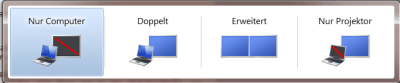
Gerade bei Präsentationen ist es hier sehr hilfreich zwischen der Art der Darstellung zu wechseln (nur Computer, Computer & Projektor, Erweitert (Zweimonitorbetrieb), nur Projektor). Diese Kombination ist oftmals wesentlich hilfreicher als die Funktionstastenkombination an diversen Notebooks.
+ L = Computer sperren
Hierbei bleibt der aktive User noch angemeldet, es erscheint jedoch der aktuelle Anmeldebildschirm, so dass auch ein anderer Benutzer sich anmelden kann.
+ R = Befehl ausführen
Dieses ruft den Ausführenbefehl unter Windows auf (vergleichbar zu START->Ausführen. Hier können dann entweder Programme gesucht werden oder direkt gestartet werden. So startet zum Beispiel die Eingabe von CMD die DOS Eingabeaufforderung in der dann auch "alte" DOS Befehle unter Windows genutzt werden können. Ein Klassiker ist hier sicher die Dateisuche über "dir /S /B /p Dateiname"
ALT + TAB = Fenster wechseln
ALT + F 4 = Fenster schließen
Eigentlich der Klassiker neben
ALT + DRUCK = Bildschirmansicht in die Zwischenablage kopieren
ALT + SHIFT + DRUCK = Aktuelles Fenster in die Zwischenablage kopieren
Diese Funktion ist besonders hilfreich beim Erstellen von Dokumentationen, sofern mein kein Tool wie zum Beispiel das seit Windows Vista eingeführte Snipping Tool oder das unter Softwareempfehlungen vorgestellte Hardcopy
STRG + SHIFT + ESC = Startet den Taskmanager
Office-Anwendungen
STRG + SHIFT + F = Text als FETT formatieren
STRG + SHIFT + K = Text als KURSIV formatieren
STRG + SHIFT + U = Text als UNTERSTRICHEN formatieren
Sonstige Anwendungen
STRG + N = Neues Fenster/Dokument öffnen
STRG + T = Neuen Tab öffnen
STRG + S = Speichert das aktuelle Dokument
Mit Windows 8 sind noch weitere Tastenkombinationen hinzugekommen
+ C = Windows Charmeleiste, öffnet auf der rechten Seite ein Kontextmenü mit verschiedenen Einstellungsmöglichkeiten von Windows
+ W = Eine globale Suchfunktion, die auch für diverse Einstellungen von Windows 8 geeignet ist
+ T = Zeigt die Windows Taskbar an (ab 8.1 sind hier auch die Apps als Anwendung aufgeführt)
Insgesamt sind diese Tastenkombinationen kleine Kunstgriffe die aber doch den Arbeitsalltag erleichtern und bestimmte häufig wieder kehrende Aufgaben wesentlich schneller ausführen lassen.
Soll eine Tastenkombination für den Start eines Programmes verwendet werden, zum Beispiel Hardcopy oder der Lieblingseditor, kann in der Programmverknüpfung eine Tastenkombination hinterlegt werden.
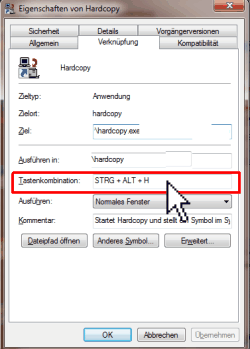
Diese wird dann über die Tastenkombination
STRG + ALT + Buchstabe = Startet zugewiesene Programmverknüpfung
aufgerufen werden.
Im Beispiel würde dann die Tastenkombination wie folgt funktionieren:
STRG + ALT + H = Startet Hardcopy
Dieses ist natürlich nicht nur mit Programmen sondern auch mit Skripten möglich. Hier könnten dann auch Stapelverarbeitungsdateien eine Wiederverwendung finden.

Abschlussarbeiten im SAP S/4HANA Controlling (📖)
Für 29,95 € direkt bestellen
Oder bei Amazon ** Oder bei Autorenwelt
15:41 Uhr
Einzelne Ordner in Dropbox überwachen über RSS Feed und ifttt
So sind folgende Dateibezeichnungen in Windows nicht möglich, aber durchaus zum Beispiel bei MAC-OS wohl möglich:
- < (kleiner als)
- > (größer als)
- : (Doppelpunkt)
- " (Anführungszeichen)
- | (senkrechter Strich oder Verkettungszeichen)
- ? (Fragezeichen)
- * (Sternchen)
Wenn nun in einen gemeinsamen Projektverzeichnis aber dennoch Aktualisierungen mit solchen Dateinamen eingetragen werden sind diese nur in der Weboberfläche von Dropbox unter "Neueste Ereignisse" (dropbox.com/events) ersichtlich. Hier werden jedoch alle Ändeurngen dargestellt.
Zwar sind hier auch Änderungen in einen bestimmten Ordner aufgeführt (beispielsweise "Andreas Unkelbach hat dem Ordner Projekt die Datei Informationen.txt hinzugefügt.") jedoch beziehen sich diese Änderungen auf alle Ordner und Geschehnisse innerhalb der Dropbox.
Um nun nur über Änderungen in einen Ordner informiert zu werden, müssen zwei Schritte ausgeführt werden.
1.) Anlegen eines RSS Feed über aktuelle Änderungen in der Dropbox
Unter den Kontoeinstellungen kann der Punkt "RSS Feeds aktivieren" markiert werden. Nun kann unter Ereignisse in der rechten oberen Ecke ein RSS Feed über "Änderungen Ihrer Dropbox aktiviert werden".
2.) IFTTT.com
Die Internetseite ifttt.com bietet die Möglichkeit Rezepte nach den Muster if [this] then [that] anzulegen.
Hierbei können verschiedene Quellen als Auslöser [THIS] definiert werden und als [that] dann ebenfalls über verschiedene Quellen (Channels) Aktionen ausgeführt werden. Diese Aktionen können dann auch mit entsprechenden Zutaten (ingredient) angereichert werden.
Hier kann dann auch der Feed der Dropbox über eine entsprechende Regel bearbeitet werden:

Die Regel lautet dann (über den Channel "FEED"
- If new feed item matches 'Projektordner' from https://www.dropbox.com/.../events.xml, then send me an email at mail
Eine andere Alternative wäre es sicherlich als Aktion aus den Channel Dropbox die Funktion "Append to a text file" auszuwählen und hier entsprechende Änderungen zu aktualisieren. Dieses hätte jedoch den Nachteil, dass Vollzugriff auf die Dropbox für IFTTT gewährt werden muss. Hier sollte für den eigenen Workflow eine Abwägung zwischen Komfort, Sicherheit und Handharbeitkeit für die eigenen Bedürfnisse gefunden werden.
Zum eingangs beschriebenen Problem mit unter Windows nicht erlaubten Sonderzeichen im Dateinamen könnten auch entsprechende Regeln hinterlegt werden
- If new feed item matches '?' from https://www.dropbox.com/.../events.xml, then send me an email at mail
Schnelleinstieg in das Controlling (CO) mit SAP S/4HANA (📖)
Für 29,95 € direkt bestellen
Oder bei Amazon ** Oder bei Autorenwelt
09:40 Uhr
Office Integration - Excelansicht in SAP und Daten kopieren nach Excel
Einige dieser Probleme (und deren Lösung) möchte ich anhand von typischen exportierten Berichten erläutern.
- Fehlerhafte Farbinformationen
- Zahlen sind als Text formatiert
- Negative Zahlen werden mit hinten angestellten Negativzeichen dargestellt
- Anzahl an Zeilen oder Spalten einfügen
Ferner ist im Artikel "Grundlagen - Berichte von SAP nach Excel exportieren" der Weg von SAP nach Excel für Report Writer/Painter Berichte, Rechercheberichte und auch ALV Listen (bspw. für SAP Query) erläutert.
Fehlerhafte Farben beim Kopieren
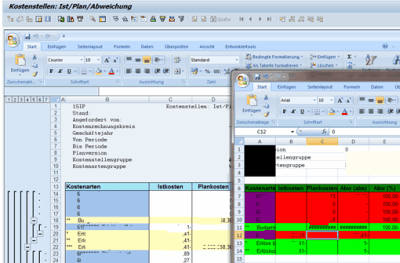
Werden bei aktivierter Office-Integration Daten aus der in SAP dargestellten Excelmappe in eine andere Excelmappe kopiert werden hier die Hintergrundfarben der Datenzellen abweichend von der Ansicht in SAP dargestellt.
© SAP SE. Alle Rechte vorbehalten
Im Beispiel werden die blau hinterlegten Datenzeilen bei der Kopie in Lila (Schlüsselspalte) und Rot (Daten) anstatt in den Blautönen dargestellt. Die Summenzeilen werden nicht in Gelb sondern Grün dargestellt und die Berichtsinformationen sind in schwarzer Schrift auf schwarzen Hintergrund gehalten.
Ursache hierfür ist, dass in der generierten Excel-Mappe der Office-Integration die Farbpalette von Excel an die Farben des SAP GUI angepasst werden.
Dieses hat den Nachteil, dass beim Kopieren in eine "normale" Excelmappe diese Farbinformationen nicht mehr stimmen.
Um nun dennoch diese Daten ordentlich weiter bearbeiten zu können gibt es zwei Möglichkeiten:
1. Daten als Text über Inhalte einfügen kopieren
Excel bietet über die rechte Maustaste die Option Inhalte einfügen:
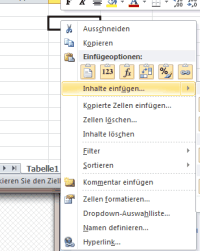
Sind aus der integrierten Excelmappe die Daten kopiert können diese hier als Text eingefügt werden. Hierzu ist die Option Einfügen Werte zu wählen.
Hierdurch werden die Daten als reiner Text in die neue Excelmappe eingefügt.
2. Als OpenDocument-Spreadsheet (*.ods) speichern
Eine zweite Möglichkeit, unter Beibehaltung der Formatierung, ist es die Daten über die Speichernfunktion in ein Format zu speichern in dem die Anpassung der Farbpalette nicht mitgespeichert wird.
Hierzu wird die Funktion
- Speichern unter
- Andere Formate
Die so gespeicherte *.ods Datei kann wiederum in Excel geöffnet werden und von dort als "normale" Exceldatei gespeichert werden, ohne dass hier die Farbpalette angepasst ist.
Diese Methode hat gleichzeitig den Vorteil, dass die Standardfarben (blau/gelb etc.) von SAP auch in der Tabelle erhalten bleibt. Sofern die ODS Datei dann in Excel geöffnet wird kann diese wieder als XLS gespeichert werden, so dass hier die zugewiesenen Farben von SAP erhalten bleiben, ohne dass künftig Probleme beim Kopieren der Werte entstehen.
Zahlen als Text in Zahlen umwandeln
Ein weiteres Problem können Zahlen (bspw. aus Stammdatenlisten) sein, die als Text formatiert sind. Auch wenn die Zahl als Zahl formatiert wurde (über die rechte Maustaste und "Zellen formatieren" oder die Symbolleiste Start in der Gruppe Zahl) weist Excel dennoch auf den Fehler hin, dass es sich hier um eine Zahl handelt, die als Text formatiert ist. Nun kann entweder aus den Kontextmenü der Hinweismeldung die "Textzahl" in eine richtige Zahl verwandelt werden:

Alternativ bieten sich auch hier zwei andere Alternativen an:
1. Multiplikation mit 1
Die Textzahlen können durch Multiplikation mit 1 in eine echte Zahl umgewandelt werden.
Hierzu ist in eine andere Zelle eine 1 einzutragen (und zu kopieren). Nun können die Textzahlen markiert werden und über "Inhalte einfügen" die Funktion "Multiplizieren" gewählt werden. Hierdurch werden die Textzahlen mit der 1 aus der Zwischenablage multipliziert und damit auch in eine Zahl umgewandelt.
Dadurch sind diese auch als Zahl markiert und können bspw. per SVERWEIS in einer anderen Tabelle verwendet werden.
2. Makro
Sofern häufiger Daten kopiert werden und diese in Zahlen umgewandelt werden müssen bietet es sich an, hierfür ein entsprechendes Makro zu verwenden.
Dieses sollte wie im Artikel Excel Umgang mit Makros und Visual Basic for Applications (VBA) in die Persönliche Makroarbeitsmappe gespeichert werden, so dass diese innerhalb aller Excelmappen zur Verfügung steht.
Folgender Makrocode kann hierbei helfen:
Hier können die "Textzahlen" markiert werden und durch Aufruf des Makros werden die Textzahlen als Zahlen ohne Dezimalstellen formatiert, was sich gerade für Stammdatenlisten (Innenaufträge oder Kostenstellen) anbietet. Das Makro formatiert die Werte als Nummern und weist den Wert erneut den Wert zu, womit der Wert erneut eingetragen wird.Sub SAP_Markierung_Text_in_Zahl()
'
' SAP_Markierung_Text_in_Zahl Makro
' Wandelt aus Markierung als Text formatierte Zahlen in Zahl um
'
'
For Each Wert In Selection
Selection.NumberFormat = "0"
Wert.Value = Wert.Value
Next Wert
End Sub
3. Nutzen der Funktion "Text in Spalten"
Eine weitere Alternative wurde mir per Kommentar empfohlen. Hierzu können die fraglichen Zahlen markiert werden und die Funktion "Text in Spalten" (zu finden innerhalb des Ribbon "Daten" in der Befehlsgruppe "Datentools" ) starten. Eigentlich ist diese Funktion dafür gedacht den Inhalt einer Zelle auf mehrere Zellen aufzuteilen um beispielsweise die Angabe von Kostenstelle und Kostenstellenbezeichnung über Trennzeichen oder feste Breite direkt aufzuteilen. Sofern hier direkt auf "Fertig stellen" geklickt wird, sollen ebenfalls die Daten in Zahlen umgewandelt werden.
Negativzeichen hinter Zahlenwert
Negative Werte werden in SAP beim Export nach Excel als Text formatiert und das Negativzeichen rechts vom Wert dargestellt.
Um nun mit diesen Zahlen (Beispielsweise 19,78-) zu rechnen ist es erforderlich das Negativzeichen vor der Zahl zu setzen.
Auch hier bieten sich zwei Möglichkeiten an:
1. Auslesen der Zahl ohne nachgestelltes - und Multiplikation mit -1
Hierzu kann die Zahl ohne nachgestelltes Negativzeichen genommen werden und mit -1 multipliziert werden. Dieses ist dann in einer Extraspalte erforderlich.
Befindet sich der Wert 19,78- in der Zelle A2 könnte die Formel wie folgt lauten
=LINKS(A2;LÄNGE(A2)-1)*-1
Dieses hat jedoch den Nachteil, dass hier auch positive Zahlen entsprechend verrechnet werden.
Optimiert wäre dieses in Kombination mit einer Wenn Funktion wie zum Beispiel
=WENN(UND(RECHTS(A2;1)="-";ISTZAHL(LINKS(A2;LÄNGE(A2)-1)*1));LINKS(A2;LÄNGE(A2)-1)*-1;A2)
Nun wird nur mit -1 multipliziert, wenn das rechte Zeichen tatsächlich ein "-" ist, sofern es sich dabei um eine Zahl handelt.
Dieses ist verständlicherweise auch ziemlich aufwändig.
2. Makrolösung
Auch hier bietet sich ein Makro an, welches aus den ausgewählten Werten wiederum
Sub SAP_Export_Buchhaltung()
'
' SAP_Export_Buchhaltung Makro
' Wandelt Markierte Werte aus SAP in Buchhaltungszahlen um Minuszeichen wird vorran gestellt
'
'
AnzahlWerte = Cells(Rows.Count, Selection.Column).End(xlUp).Row
For Each Wert In Selection
If Wert.Row > AnzahlWerte Then Exit For
If Right(Wert.Value, 1) = "-" And IsNumeric(Wert) _
Then Wert.Value = Left(Wert, Len(Wert) - 1) * (-1)
Next
Selection.Style = "Comma"
End Sub
Dieses Makro wandelt die markierten Werte mit vor ran gestellten Negativzeichen um und wird nur auf Werte angewendet wenn es sich um Zahlen handelt, so dass bspw. "Text-" bestehen bleibt. Ferner werden alle Werte im Format Buchhaltung mit Tausenderkennzeichen und ohne Währungszeichen formatiert.
Neben dieser Lösung in Excel besteht aber, zumindest für Berichte im Controlling auch die Möglichkeit, dass Standardlayout in SAP so umzustellen, dass auch hier schon die Daten mit vorrangestellten Vorzeichen ausgegeben werden. Dieses ist im Artikel "Darstellung negatives Vorzeichen in SAP - Standardlayout anpassen für vorrangestelltes Vorzeichen" näher erläutert.
Zeilen oder Spalten einfügen
Um die Liste von nützlichen Makros zu erweitern bieten sich auch noch zwei weitere Makros an, die eine bestimmte Zahl an Zeilen oder Spalten in die Excelmappe einfügen. Dieses kann ggf. schneller sein, als einen Bereich an Zeilen zu markieren und per rechter Maustaste die Funktion "Zeile einfügen" aufzurufen.
Makro zum Einfügen von Zeilen:
Makro zum Einfügen von Spalten:Sub Excel_Zeilen_einfügen()
anzahlzeilen = InputBox("Anzahl einzufügender Zeilen")
For i = 1 To anzahlzeilen
Selection.Insert Shift:=xlDown
Next i
End Sub
Insgesamt erleichtern solche Makros definitv die tägliche Arbeit. Ergänzend würde ich auch noch gerade für größere Tabellen, das im Artikel Inhaltsverzeichnis in Excel über vorhandene Tabellenblätter in die persönliche Makroarbeitsmappe übernehmen.Sub Excel_Spalten_einfügen()
anzahlspalten = InputBox("Anzahl einzufügender Spalten")
For i = 1 To anzahlspalten
Selection.Insert Shift:=xlToRight
Next i
End Sub
Aktuelles von Andreas Unkelbach
unkelbach.link/et.reportpainter/
unkelbach.link/et.migrationscockpit/
16:46 Uhr
Smarter Telefonieren - am Smartphone oder per FRITZ!Box
Die Firma AVM bietet mit ihrer FRITZ!Box (Amazon Link auf die Fritz!Box 7390), die Möglichkeit das im WLAN angemeldete Smartphone auch direkt mit der Telefonleitung zu verbinden.
Für mich sind hierbei folgende Apps sehr hilfreich und erleichtern die Telekommunikation abseits von Mail und Messengerdiensten ungemein.
Daher möchte ich hier folgende Apps vorstellen:
- Fritz!Fon
Telefonieren über die FRITZ!Box - GO Contacts Pro
Alternative Kontaktverwaltung - WebSMS und SMSDroid
SMS Versand per Mobilfunk und Webservice - Secret Sheep
Rufnummer fallweise unterdrücken - BoxToGo Pro
Fernwartung der Fritzbox (Anrufliste, ...)
FRITZ! Fon - Telefonie per Fritzbox
Kurzvorstellung- FRITZ!App Fon
Diese App ermöglicht es das Smartphone mit der Fritz!Box als Telefoniegerät zui verbinden
Marketlink
Neben der Möglichkeit die FritzBox als DECT Basisstation für Funktelefone zu nutzen bietet diese App auch das Smartphone (egal ob nun über IOS oder Android) als Telefonieendgerät an.
Sofern sich die App im heimischen WLAN angemeldet hat können Telefonate direkt über diese geführt werden, daneben können aber auch per Rufumleitung innerhalb der Fritzbox bestimmte Nummern oder auch Nummernbereiche an dieses Endgerät weitergeleitet werden. Sofern dieses Gerät nicht mit der Fritzbox verbunden ist, klingelt dann auch kein Telefon.
Die Oberfläche sieht dabei wie folgt aus:
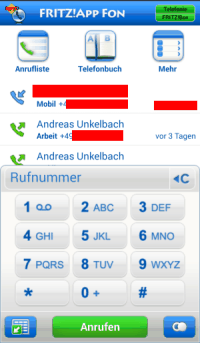
Sinnvollerweise sollte jedoch unter
- Einstellungen
- Wahlregeln
Innerhalb der Einstellungen der Fritz!Box Oberfläche können die Zugangsdaten der App unter
- System
- FRITZ!Box-Benutzer
Bis Android 4.2 war es nun problemlios möglich die FritzApp als Telefonie-Standardanwendung zu verwenden.
Hierzu musste folgende Wahlregel eingestellt werden:
Fritzbox zu aktualiseren, da der die Sicherheitslücke nicht nur bei aktivierter Fernwartung relevant ist. Hierzu musste folgende Wahlregel eingestellt werden:
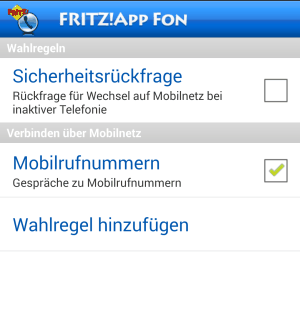
um keine Rückfrage bei einen Verbindungsaufbau zu erhalten.
Damit wird ein Telefonat nach folgender Regeln aufgebaut:
- WLAN und Fritz!BOX verfügbar
Telefonverbindung wird über Festnetz aufgebaut - WLAN bzw. FRITZ!Box ist nicht verfügbar
Telefonverbindung wird über Mobilfunk aufgebaut
Nachtrag: Dieser Fehler ist wohl mit Android 4.4.2 behoben
Nachtrag 2: Probleme mit Tonübertragung an Gegenstelle nach Update auf Android 5.0.1
Ein weiteres Problem tritt bei mir nach einem Update auf Android 5.01. auf. Nach einigen Rückmeldungen, dass ich sehr leise am Telefon wäre und scheinbar die Übertragung per Mikrofon am Galaxy S4 gestört war konnte ich unter Einstellungen->Erweitert->Alternative Mikrofonnutzung aktivieren und das Merkmal HD-Telefonie deaktivieren. Ein erneuter Anruf bestätigte, dass die Tonübertragung zur Gegenstelle nun wesentlich besser ist.Contacts Pro - Alternative Kontaktverwaltung
Kurzvorstellung
- GO Contacts Pro
Eine Alternative für die Anwendung Kontakte und Telefon (Dialer)
Marketlink
Die Anwendung GO Contacts Pro ist eine Alternative für die Anwendungen Dialer (Telefon) und Kontakte (Kontaktverwaltung) von den Entwicklern Go Launcher X, welche auch im Artikel Customizing bei Android (Launcher Lockscreen und Tastaturlayout ersetzen) vorgestellt wurde. Hierbei handelt es sich um eine Weiterentwicklung der damals vorgestellten Kontaktverwaltung Go Contact, welche einen Ersatz der Kontaktverwaltung (mit der Integration von Gruppen und Favoriten) aber auch Anpassung der Oberfläche zum Anrufen (Nummernfeld oder Kontakte) ist. Der Unterschied ist hier aber vor allen, dass es sich nicht um zwei Apps (Telefonie und Kontakte) handelt sondern um eine App, die sich auch vom Design her an die Richtlinien von Android 4.0 hält und einen entsprechenden Eindruck hinterlässt.
Hier werden Telefonie, Kontakte und SMS in eine App zusammengefasst.
Hierbei hat das Telefoniefled eine klassische Ansicht (wobei die Wähltöne innerhalb der App abstellbar sind).
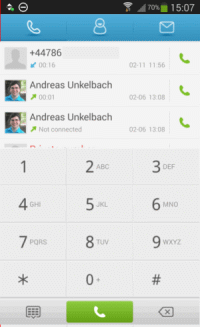
Daneben gibt es aber auch eine Kontaktverwaltung:
in der sowohl die einzelnen Kontakte verwaltet werden können, als auch entsprechende Gruppen aufgerufen werden. Da diese App ebenfalls auf die Kontakte des Telefons bzw. der synchronisierten Kontakte mit Google zugreift, ist hier auch kein Komfortverlust vorhanden.
Grundsätzlich könnte man hier auch SMS versenden (was das dritte Register ermöglicht), jedoch nutze ich hier lieber WebSMS bzw. SMSDroid.
WebSMS und SMSDroid
Kurzvorstellung- GO WEBSMS & SMS Droid
Eine App zur Versendung von SMS sowohl per Mobilfunk als auch per Webservices
Marketlink
Felix Bechstein bietet mit WebSMS und SMSDroid eine Alternative zur Standard-SMS App innerhalb Android. Gerade das Design von SMS-Droid gefällt mir dabei sehr gut, da ein Austausch per SMS mit entsprechenden graphischen Sprechblasen hinterlegt werden kann. Daneben bietet aber auch WEB-SMS den Vorteil, dass über Connectoren (bspw. für O2) kostenlos über Webservices SMS versendet werden können. Dieses ist dann sinnvoll, wenn keine SMS Flatrate im Vertrag enthalten ist.
Eine gerade bei häufigeren Telefonieren von mir gerne genutzte App ist noch folgende:
Secret Sheep - Rufnummer fallweise unterdrücken
Kurzvorstellung- Secret Sheep
Mit SecretSheep wird das Mitsenden der eigenen Nummer Kontakt- und Gruppen-abhängig für dich erledigt.
Marketlink
Technisch kann hier der entsprechende Ländercode zum Unterdrücken einer Nummer eingestellt werden, wie in der folgenden Einstellung angezeigt wird:
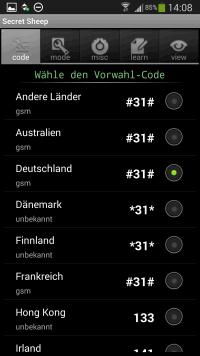
So wird innerhalb Deutschlands die Nummer durch eine vorran gestellte #31# unterdrückt. Diese Steuerzeichen sind im GSM-USSD-Codes festgelegt und gilt einmalig beim Anruf. Diese Vorwahl übernimmt nun die App SecretSheep ohne, dass die Telefonnummern im Adressbuch angepasst werden müssen.

Hierzu muss die App gar nicht im Vordergrund laufen sondern schaltet sich bei allen Telefonaten ein, die über Mobilfunk abgewickelt werden.
Hierbei wird die Nummer nicht angezeigt bei Kontakten die in einer Gruppe festgelegt sind, die als Unterdrück-Gruppe in den Einstellungen festgelegt ist, oder bei neuen Nummern. Wird eine bisher unbekannte Nummer zurückgerufen, wird die Nummer dennoch angezeigt, da hier ja die Nummer scheinbar ohnehin bekannt war.
Allerdings kann auch beim Anruf noch die Anzeige unterdrückt werden, dafür ist nur das Schaf hinter einen Zaun zu stellen (auf das versteckte Schaf geklickt werden).

Insgesamt ist diese App so einfach gestaltet, dass sie dadurch schon wieder genial ist.
Eine weitere App dient eher der Fernwartung einer Fritz!Box:
BoxToGo Pro - AVM Fernwartung
Kurzvorstellung- BoxToGo Pro
Fernwartungstool für die Fritz!Box
Marketlink
Aus gegebenen Anlass sollte jedoch der Sicherheitshinweis zum aktuellen AVM Update beachtet werden.
Grundsätzlich ist ein Fernzugang sicherlich ein gewisses Risiko bietet aber auch einen Komfort, so dass hier Nutzen zwischen Risiko abgewogen werden sollte.
Von der Oberfläche her sei als Beispiel die Anrufliste aufgeführt.
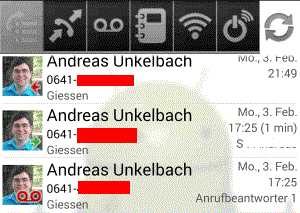
Zur Einrichtung eines Fernzugriffs müssen neben den Zugangsdaten sowohl Port als auch dynamische URL des Routers in die App eingetragen werden.
Hierzu kann in der Fritz!Box Oberfläche unter den Punkt Internet -> Freigaben die Sicherheitseinstellungen festgelegt werden.
Im Reiter Dynamic DNS kann ein entsprechender Dienst wie bspw. dyndns eingerichtet werden. Ferner kann hier über den Punkt FRITZ!Box Dienste der Internetzugriff auf die FRITZ!Box über HTTPS aktiviert werden. Dabei ist es auch möglich einen Vom Standard HTTPS-Port 443 abweichenden HTTPS-Port verwenden zu hinterlegen.
Ferner sollte unter System->FRITZ!Box-Benutzer ein Benutzer angelegt werden, dem der Zugang auch aus dem Internet erlaubt ist. Ferner können hier auch die Berechtigungen für die FRITZ!Box Einstellungen aber auch einfach nur für Sprachnachrichten, Faxnachrichten, FRITZ!App Fon und Anrufliste hinterlegt werden.
Da dieses teilweise recht weitgehende Berechtigungen sind, sollte hier auch ein passendes starkes Passwort gewählt werden.
Aus aktuellen Anlass sei nochmals auf die Notwenidgkeit von Firmwareupdates hingewiesen. Der Artikel auf heise.de fordert nochmals vollkommen zu Recht dazu auf "JETZT die Fritzbox zu aktualiseren, da der die Sicherheitslücke nicht nur bei aktivierter Fernwartung relevant ist.
Aktuelles von Andreas Unkelbach
unkelbach.link/et.reportpainter/
unkelbach.link/et.migrationscockpit/
11:25 Uhr
Urlaubsplaner und dynamischer Kalender mit Monatsansicht (Urlaubsplaner 2020/2021/2022 in Excel)
Für eine Urlaubsplanung soll für das laufende Kalenderjahr eine Excelliste erstellt werden in der für jeden Monat ein Tabellenblatt mit allen Beschäftigten und die jeweiligen Wochentage innerhalb des Monats aufgelistet werden, so dass hier die entsprechende Urlaubsplanung erfolgen kann.
Dabei sollen die Wochentage (Montag bis Sonntag) ausgegeben werden und sowohl Wochenende (Samstag und Sonntag) als auch Feiertage farblich hervorgehoben werden.
Als Vorlage dient hier das Tabellenblatt "Monat" wobei in der Zelle A8 der Januar für das Jahr 2014 ausgewählt ist:
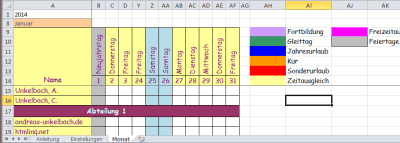
Im Beispiel ist der Neujahrestag (1. Januar) als Feiertag grau hinterlegt und das Wochenende vom 25. bis 26. Januar 2014 ebenfalls mit blau hinterlegt.
Ferner hat der Monat Januar 31 Tage.
Da die Tabelle händisch sehr aufwändig zu erstellen ist, sollen für alle Monate nach Eingabe eines Kalenderjahres die einzelnen Wochentage ermittelt werden und auch nur die Tage ausgegeben werden, die im Monat auch vorhanden sind. Insbesondere gilt dieses natürlich für Februar, wo sowohl 28 als auch 29 Tage möglich sind.
Ziel ist es, die Liste der Beschäftigten im Tabellenblatt "Monat" zu aktualisieren und im Tabellenblatt "Einstellungen" das Jahr einzutragen um über ein Makro die Monate Januar bis Dezember des Jahres zu erstellen.
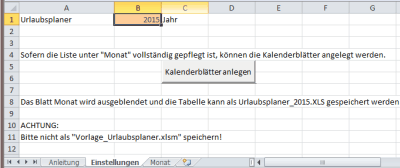
Wie im Beitrag "Excel Umgang mit Makros und Visual Basic for Applications (VBA)" beschrieben wird über die Schaltfläche "Kalenderblätter anlegen" das Blatt Monat 12 mal kopiert und mit entsprechender Monatsauswahl in den jeweiligen Monat unbenannt.
Bis es soweit ist, bedarf es aber einiger Schritte.
Nachtrag: Excel-Datei als Beispielvorlage
Nach Erläuterung der einzelnen Schritte wird zum Abschluss die Umsetzung als Exceldatei zur Verfolgung gestellt. Zum besseren Verständnis ist es aber sicherlich sinnvoll auch die einzelnen Schritte bis zur Fertigstellung nachzuvollziehen, da dadurch auch Anpassungen an die eigenen Bedrüfnisse wesentlich leichter werden.
Lösung
Zur Umsetzung eines Kalenders werden in diesen Beispiel einige Hilfstabellen verwendet, die dann entsprechende Informationen zum jeweiligen Monat enthalten. Da der Urlaubsplaner innerhalb Hessen verwendet werden soll, sind hier zum Beispiel die hessischen Feiertage (damit sind nicht lokale Feiertage wie der Wäldchestag gemeint) eingeplant.
1. Hilfstabelle: Wieviele Tage hat ein Monat
Jeder Monat im Jahr hat 28 Tage. Als Besonderheit hat der Februar entweder 28 Tage (normales Jahr) oder 29 Tage (im Schaltjahr).
Entsprechend wurde eine Tabelle mit allen Monaten angelegt und sowohl der Monat als Zahl als auch die Anzahl des Tages für den Monat festgelegt.
Das Tabellenblatt "Monate" sieht dabei wie folgt aus:
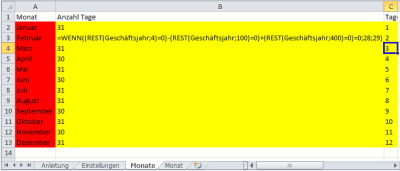
Dieses Tabellenblatt ist als Hilfstabelle ausgeblendet und bedarf auch keiner weiteren Anpassungen.
Die Zellen A2 bis A13 haben hierbei den Namen "Monat" zugewiesen bekommen um diesen als Auswahlfeld für die einzelnen Monatsblätter nutzen zu können.
- Die Definition von Namensräumen durch Verwendung des Namensmanager sowie die Anlage von Dropdownliste in Excel ist im Artikel "Formulare gestalten in Excel" beschrieben.
Daneben sind die Zellen A2 bis C13 als "Tage_Monat" definiert. Durch die Namenszuweisung muss nun nicht mehr auf das Tabellenblatt Monate verwiesen werden sondern auf die zugewiesenen Namen.
Die Monate Januar sowie März bis Dezember haben stets die gleichen Anzahl an Tagen (entweder 30 oder 31) nur der Monat Februar hat entweder 28 oder 29 Tage, je nachdem ob es sich um ein Schaltjahr oder um ein normales Jahr handelt.
Zur Berechnung des Schaltjahres wurde abhängig vom Geschäftsjahr folgende Formel verwendet:
=WENN((REST(Geschäftsjahr;4)=0)-(REST(Geschäftsjahr;100)=0)+(REST(Geschäftsjahr;400)=0)=0;28;29)
Ein Schaltjahr tritt dann auf, wenn ein Jahr durch 4, aber nicht auch durch 100 ohne Rest teilbar ist, mit der Ausnahme, dass ein durch 400 ohne Rest teilbares Jahr wiederum ein Schaltjahr ist (z. B. das Jahr 2000).
Zur Erklärung der Formel
Rest(Geschäftsjahr;4=0) liefert FALSCH aus, sofern das Jahr durch 4 mit Rest teilbar ist, ansonsten WAHR. Ähnlich verhält es sich mit den anderen Bestandteilen dieser Formel.
2. Hilfstabelle: Feiertage
Eine der wichtigsten Punkte ist die Behandlung von Feiertagen. Da bestimmte Feiertage auf unterschiedliche Termine im Jahr fallen gibt es unterschiedliche Berechnungsformen. Bezugsdaten sind dabei Ostersonntag und Weihnachten beziehungsweise der 4. Advent.
Zur Berechnung der Osterformel wurde ein mathematisches Verfahren entwickelt. Die Gaußsche Osterformel von Carl Friedrich Gauß erlaubt die Berechnung des Osterdatums für ein gegebenes Jahr.
- Im Rahmen eines Wettbewerbes wurde eine entsprechende kurze Formel zur Ermittlung des Osterdatum ermittelt. Eine ausführliche Erläuterung dieser Berechnung ist auf der Seite Excelformeln.de: Ermittlung des Ostersonntags und aller beweglichen Feiertage erläutert. Neben der Berechnung des Osterdatum ist hier auch die Berechnung der übrigen Feiertage auf Excelformeln.de: Von Weihnachten abgeleitete Feier- und Gedenktage erläutert.
Da nicht alle Feiertage in allen Bundesländern gültig sind bedarf es auch der Information, ob ein Feiertag entsprechende Gültigkeit hat.
- Die gesetzliche Grundlage für Feiertage in Hessen ist zum Beispiel das Hessisches Feiertagsgesetz (HFeiertagsG) hier sind die gesetzlichen Feiertage im § 1 Gesetzliche Feiertage HfeiertagsG geregelt.
Hierzu wurde das Tabellenblatt "Feiertage" angelegt, welches ebenfalls als Hilfstabelle ausgeblendet ist. Hier kann es jedoch sinnvoll sein, diese Tabelle eingeblendet zu behalten, um etwaige Feiertage ergänzen zu können.
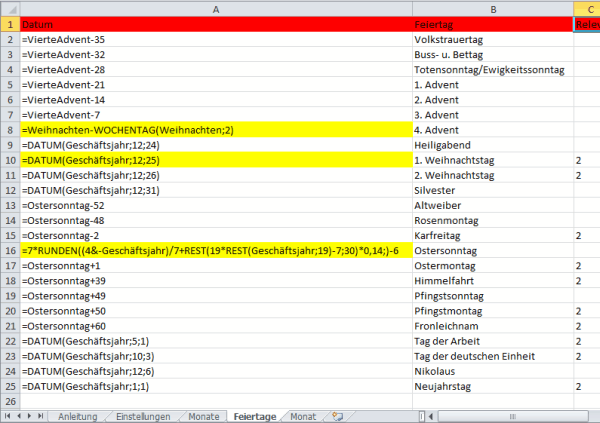
Dabei haben die Zellen A2 bis C25 den Namen "Feiertage_Hessen" zugewiesen, so dass dieses Array später verwendet werden kann.
Zur leichteren Berechnung, beziehungsweise besserer Lesbarkeit der Formeln, wurde der Zelle A8 der Name "VierteAdvent", der Zelle A10 der Name "Weihnachten" und der Zelle A16 der Name "Ostersonntag" zugewiesen.
Somit kann in den einzelnen Formeln Bezug auf das jeweilige Datum genommen werden. In der Spalte C ist für eine spätere Hervorhebung des Feiertages für gesetzlich gültige Feiertage eine 2 einzutragen, so dass diese später gesondert behandelt werden. Im Beispiel sind die für Hessen relevante Feiertage markiert.
Hierbei haben die einzelnen Formeln folgenden Aufbau:
| Zelle | Datumsformel | Feiertag |
|---|---|---|
| A2 | =VierteAdvent-35 | Volkstrauertag |
| A3 | =VierteAdvent-32 | Buss- u. Bettag |
| A4 | =VierteAdvent-28 | Totensonntag/Ewigkeitssonntag |
| A5 | =VierteAdvent-21 | 1. Advent |
| A6 | =VierteAdvent-14 | 2. Advent |
| A7 | =VierteAdvent-7 | 3. Advent |
| A8 | =Weihnachten-WOCHENTAG(Weihnachten;2) | 4. Advent „VierteAdvent“ |
| A9 | =DATUM(Geschäftsjahr;12;24) | Heiligabend |
| A10 | =DATUM(Geschäftsjahr;12;25) | 1. Weihnachtstag „Weihnachten“ |
| A11 | =DATUM(Geschäftsjahr;12;26) | 2. Weihnachtstag |
| A12 | =DATUM(Geschäftsjahr;12;31) | Silvester |
| A13 | =Ostersonntag-52 | Altweiber |
| A14 | =Ostersonntag-48 | Rosenmontag |
| A15 | =Ostersonntag-2 | Karfreitag |
| A16 | =7*RUNDEN((4&-Geschäftsjahr)/7+REST(19*REST(Geschäftsjahr;19)-7;30)*0,14;)-6 | Ostersonntag „Ostersonntag“ |
| A17 | =Ostersonntag+1 | Ostermontag |
| A18 | =Ostersonntag+39 | Himmelfahrt |
| A19 | =Ostersonntag+49 | Pfingstsonntag |
| A20 | =Ostersonntag+50 | Pfingstmontag |
| A21 | =Ostersonntag+60 | Fronleichnam |
| A22 | =DATUM(Geschäftsjahr;5;1) | Tag der Arbeit |
| A23 | =DATUM(Geschäftsjahr;10;3) | Tag der deutschen Einheit |
| A24 | =DATUM(Geschäftsjahr;12;6) | Nikolaus |
| A25 | =DATUM(Geschäftsjahr;1;1) | Neujahrstag |
Im Wesentlichen werden bei Feiertagen die Funktionen DATUM und WOCHENTAG genutzt. Gerade beim 4. Advent wird dieses deutlich, ist dieses doch der Sonntag vor Weihnachten.
Die Formel DATUM setzt aus den Daten Jahr, Monat, Tag ein entsprechendes Datum zusammen.
So kann der 13. Juli 1978 als =DATUM(1978,07,13) ausgegeben werden. Dieses ist als Formel später noch wichtig, um das Monatsblatt zu gestalten.
Die Formel WOCHENTAG ermittelt um welchen Tag in der Woche es sich bei einen Datum handelt.
Neben einen Bezug auf das Datum kann auch ein Typ der Woche mit angegeben werden. Standardmäßig beginnt bei Excel die Woche mit Sonntag. Um nun die Wochentage ab Montag zu zählen kann in der Formel der Montag als erster Wochentag mit angegeben werden.
Ein Teil der Formel in der Zelle A8 liefert durch WOCHENTAG(Weihnachten;2) auf den wievielten Tag in der Woche ab Montag Weihnachten fällt. Um nun den Sonntag vor Weihnachten zu ermitteln wird diese Anzahl von Tagen von Weihnachten abgezogen.
Fällt nun der 1. Weihnachtsfeiertag auf Freitag, dieses ist am 25.12.2015 der Fall, so liefert die Formel den 5. Wochentag so dass der vierte Advent fünf Tage vor den 25.12.2015 liegt und damit am 20.12.2015.
3. Aufbau des Monatblattes
Zur Darstellung der einzelnen Monate werden wiederum einige Hilfszeilen verwendet, die sowohl das Datum, als auch etwaige weitere Informationen zum Monat (Anzahl der Tage, Wochentag, Feiertag, gesetzlich relevanter Feiertag) verwenden und dadurch das Aussehen eines jeden Monats gestalten.
Zur besseren Lesbarkeit wurden hier einzelne Hilfszeilen verwendet, obgleich die farbliche Hervorhebung des Wochenendes oder Feiertages über die bedingte Formatierung auch direkt als Formel funktionieren würde.
Der erste Tag eines Monats beinhaltet folgende Hilfszeilen:
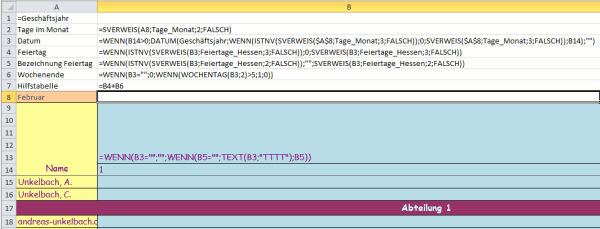
Ab den 28. Tag eines Monats wird es dann relevant, wie viele Tage ein Monat hat (unter Berücksichtigung eines Schaltjahres).
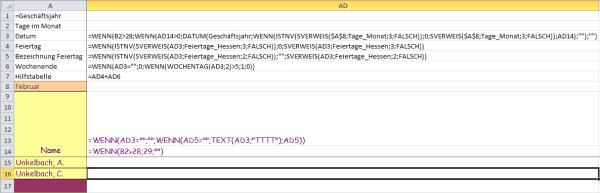
Sofern ab Spalte B der Monat mit 1. beginnt wären die Tage 29 bis 31 dann in den Spalten AD bis AF zu finden.
| Zelle | Inhalt | Formel |
|---|---|---|
| A1 | Jahr | =Geschäftsjahr |
| A8 | Monat | Liste mit =Monat - Definitionen von Listen ist im Artikel "Formulare gestalten in Excel" beschrieben |
| B2 | Tage im Monat | =SVERWEIS(A8;Tage_Monat;2;FALSCH) |
| B14 | Tag | Für die Tage 1 bis 28 ein fester Wert (Beispiel 1) |
| B3 | Datum | =WENN(B14>0;DATUM(Geschäftsjahr;WENN(ISTNV(SVERWEIS($A$8;Tage_Monat;3;FALSCH));0;SVERWEIS($A$8;Tage_Monat;3;FALSCH));B14);““) |
| B4 | Feiertag | =WENN(ISTNV(SVERWEIS(B3;Feiertage_Hessen;3;FALSCH));0;SVERWEIS(B3;Feiertage_Hessen;3;FALSCH)) |
| B5 | Bezeichnung Feiertag | =WENN(ISTNV(SVERWEIS(B3;Feiertage_Hessen;2;FALSCH));““;SVERWEIS(B3;Feiertage_Hessen;2;FALSCH)) |
| B6 | Wochenende | =WENN(B3=““;0;WENN(WOCHENTAG(B3;2)>5;1;0)) |
| B7 | Hilfstabelle | =B4+B6 |
| B9 | Bezeichnung | =WENN(B3=““;““;WENN(B5=““;TEXT(B3;“TTTT“);B5)) |
| AD3 | Datum | =WENN(B2>28;WENN(AD14>0;DATUM(Geschäftsjahr;WENN(ISTNV(SVERWEIS($A$8;Tage_Monat;3;FALSCH));0;SVERWEIS($A$8;Tage_Monat;3;FALSCH));AD14);““);““) |
| AD9 | Bezeichnung | =WENN(AD3=““;““;WENN(AD5=““;TEXT(AD3;“TTTT“);AD5)) |
| AD14 | Tag | =WENN(B2>28;29;““) |
| AE3 | Datum | =WENN(B2>29;WENN(AE14>0;DATUM(Geschäftsjahr;WENN(ISTNV(SVERWEIS($A$8;Tage_Monat;3;FALSCH));0;SVERWEIS($A$8;Tage_Monat;3;FALSCH));AE14);““);““) |
| AE9 | Bezeichnung | =WENN(AE3=““;““;WENN(AE5=““;TEXT(AE3;“TTTT“);AE5)) |
| AE14 | Tag | =WENN(B2>29;30;““) |
| AF3 | Datum | =WENN(B2>30;WENN(AF14>0;DATUM(Geschäftsjahr;WENN(ISTNV(SVERWEIS($A$8;Tage_Monat;3;FALSCH));0;SVERWEIS($A$8;Tage_Monat;3;FALSCH));AF14);““);““) |
| AF9 | Bezeichnung | =WENN(AF3=““;““;WENN(AF5=““;TEXT(AF3;“TTTT“);AF5)) |
| AF14 | Tag | =WENN(B2>30;31;““) |
Zur Erklärung noch eine kurze Erläuterung zu den einzelnen Formeln anhand der Bezeichnung.
Jahr
Hier wird Bezug auf das Jahr, welches im Tabellenblatt "Einstellungen" festgelegt wurde genommen. Die entsprechende Zelle hat auch die Bezeichnung Geschäftsjahr
Monat
In der Zelle A8 kann der jeweilige Monat aus einer Liste unter Bezug auf den Namen Monat ausgewählt werden. Innerhalb des Tabellenblatt "Monat" kann hier jeder Monat ausgewählt werden, bei der Anlage der einzelnen Monate wird später der entsprechende Monat vorausgewählt, so dass hier im Januar der Monat Januar ausgewählt ist usw.. Wie erwähnt ist die Definition von Dropdownliste in Excel im Artikel "Formulare gestalten in Excel" beschrieben.
Tage im Monat
In der Zelle B2 wird über die Formel SVERWEIS die Anzahl der Tage im entsprechend gewählten Monat ausgegeben. Dieses kann von 28 bis 31 jeder Wert sein (Januar hat 31 Tage, Februar 28 oder 29, März 31 Tage, April 30 Tage und so weiter).
Tag
Abhängig vom Wert in der Spalte B2 werden hier entweder ein fester Wert (für die Tage 1 bis 28) oder je nach Wert in der Zelle B2 in den Zellen AD14, AE14 und AF14 die Werte 29 bis 31 ausgegeben. Wenn der Monat nicht ausreichend Tage hat, wird hier "" ausgegeben.
Datum
In der Zeile Datum werden abhängig von der Zeile 14 (entspricht Tag) das Datum aus Geschäftsjahr, Monat und Tag ausgegeben. Aus der Tabelle Monate wird zum Text des Monats der Monat als Zahl ermittelt. So ist dieses bei Januar 1 und bei Dezember 12. Um etwaige Fehler zu vermeiden wurde die Formel noch mit ISTNV erweitert. Sofern die Hilfstabellen korrekt sind, kann dieser Part auch ausgespart werden.
Die Verwendung von ISTNV im SVERWEIS ist im Artikel "SVERWEIS ohne NV und dynamische Größen für Datenbereiche " beschrieben.
Wenn die Zeile Tag keinen Wert hat wird hier ebenfalls "" ausgegeben.
Feiertag
In der Zeile 3 wird als Feiertag die dritte Spalte aus Feiertage_Hessen ausgegeben, bzw. wenn das Datum nicht als gesetzlicher Feiertag in Hessen relevant ist der Wert 0.
In der Tabelle Feiertage wurde in der dritten Spalte eine 2 eingetragen, sofern der entsprechende Feiertag ein gesetzlicher Feiertag in Hessen ist.
Bezeichnung Feiertag
Handelt es sich beim Datum um einen Feiertag wird in der Zeile 5 die Bezeichnung des Feiertages ausgegeben. Dieses ist unabhängig davon, ob der Tag ein gesetzlicher Feiertag oder nicht ist. Denkbar ist es hier bspw. das Datum des Betriebsausfluges schon Anfang des Jahres festzulegen ;-).
Wochenende
Hier wird anhand des vorhandenen Datums festgestellt um den wievielten Wochentag es sich handelt. Sofern der Wochentag größer als 5 (beginnend mit Montag = 1 und somit nach Freitag = 5) ist wird hier eine 1 ausgegeben. Andernfalls wird hier eine 0 ausgegeben.
Hilfstabelle
In der Zeile 7 werden sowohl die Zeile 4 (gesetzlicher Feiertag = 2 sonst 0) und Wochenende (1 oder 0) addiert.
Hierdurch können Feiertage und Wochenenden voneinnander unterschieden werden.
An einen Wochenende ist der Wert = 1 und an einen Feiertag > 1.
Man könnte auch sagen, dass ein Feiertag mehr Wert als ein Wochenende hat.
Bezeichnung
Hier wird die Bezeichnung des Tages ermittelt. Handelt es sich um einen Feiertag wird der Wert aus der Zeile 5 "Bezeichnung Feiertag" genommen. Ansonsten wird über die Formel TEXT die Bezeichnung des Wochentages ermittelt.
Die Formel hat dabei das Format =TEXT(Wert;Textformat)
Wenn nun das Datum in der Zelle B3 steht kann der Wochentag über die Formel
=TEXT(B3;"TTTT") (ergibt den Wochentag in Langform bspw. Montag) oder über =TEXT(B3;"TTT") (ergibt den Wochentag in Kurzform bspw. Mo) ermittelt werden.
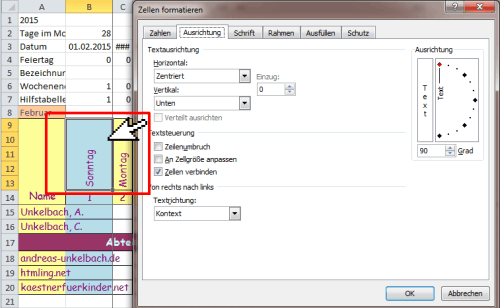
Für das Monatsblatt soll die Tagesbezeichnung in Langform daher TTTT genommen werden. Ferner sind die Zellen über Zelle Formatierung in der Registerkarte Ausrichtung um 90 Grad gedreht dargestellt.
Besonderheiten
Wie beschrieben wurde die Problematik eines Schaltjahres, bzw. der unterschiedlichen Monatslänge, in den Spalten AD bis AF durch eine Anpassung der Formeln in der Zeile 3 (Datum), 9 (Bezeichnung) und 14 (Tag) angepasst.
Die übrigen Formeln können entsprechend übertragen werden.
4. Bedingte Formatierung
Über die Funktion "Bedingte Formatierung" sind entsprechende Formatregeln für jede Spalte hinterlegt um Wochenende oder Feiertage besonders hervorzuheben bzw. die Tage 29 bis 31 im Bedarfsfall auszublenden (ohne Rahmen und ohne Farbhintergrund) festzulegen.
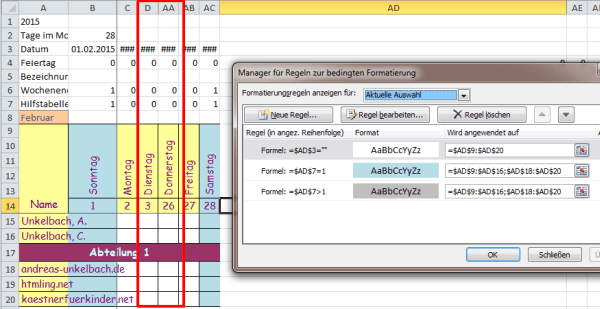
Im Standardfall sind die einzelnen Spalten wie im rot umrandeten Beispielfall formatiert. Der Hintergrund des Tages und der Tagesbezeichnung ist gelb und die einzelnen Beschäftigten haben ein entsprechende Zelle für den Urlaubstag. Sofern es sich um eine Wochenende handelt (Zeile 7 =1) wird die Spalte blau hervorgehen. Wenn es sich um einen Feiertag handeln würde (Zeile 7 >1) wäre die Hervorhebung grau)
Wenn in der Zeile 3 "Datum" kein Datum angegeben ist werden die Zellen auch ohne Formatierung (weißer Hintergrund, kein Rahmen) ausgegeben.
5. Makro zum Anlegen der einzelnen Kalendermonate
Zwischenergebnis:
Im Kalenderblatt Monat könnte nun jeder Monat einzeln ausgewählt werden und das Blatt Monat entsprechend kopiert werden und als entsprechender Monat umbenannt werden.
Wie im Artikel "Excel Umgang mit Makros und Visual Basic for Applications (VBA)" beschrieben eignet sich hier der Einsatz eines Makros.
Grundlage Tabellenblatt Monat
Das Tabellenblatt Monat stellt dabei die Grundlage für alle Monate dar und enthält die Liste der einzelnen Beschäftigten:
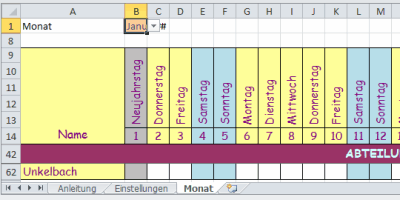
Hier ist in der Zelle B1 (im Gegensatz zum hier beschriebenen Artikel) der Monat eingetragen.
Im Blatt Einstellungen kann dann das entsprechende Kalenderjahr eingetragen werden und über die Schaltfläche "Kalenderblätter anlegen" ein Makro zum Kopieren und Umbenennen des Tabellenblatt "Monat" gestartet werden.
Das entsprechende Makro "Kalender anlegen" hat dabei folgenden VBA Code:
Sub Kalender_anlegen()
'
' Kalender_anlegen Makro
' Sofern die Beschäftigtenliste vollständig ist, werden die einzelnen Monatsblätter kopiert
'
'
Range("B1").Select
Sheets("Monat").Visible = True
Sheets("Monat").Select
Range("B1").Select
Sheets("Monat").Copy After:=Sheets(5)
Sheets("Monat (2)").Select
Sheets("Monat (2)").Name = "Januar"
Range("B1").Select
ActiveCell.FormulaR1C1 = "Januar"
Sheets("Januar").Select
Sheets("Januar").Copy After:=Sheets(6)
Sheets("Januar (2)").Select
Sheets("Januar (2)").Name = "Februar"
Range("B1").Select
ActiveCell.FormulaR1C1 = "Februar"
Sheets("Februar").Select
Sheets("Februar").Copy After:=Sheets(7)
Sheets("Februar (2)").Select
Sheets("Februar (2)").Name = "März"
Range("B1").Select
ActiveCell.FormulaR1C1 = "März"
Sheets("März").Select
Sheets("März").Copy After:=Sheets(8)
Sheets("März (2)").Select
Sheets("März (2)").Name = "April"
Range("B1").Select
ActiveCell.FormulaR1C1 = "April"
Sheets("April").Select
Sheets("April").Copy After:=Sheets(9)
Sheets("April (2)").Select
Sheets("April (2)").Name = "Mai"
Range("B1").Select
ActiveCell.FormulaR1C1 = "Mai"
Sheets("Mai").Select
Sheets("Mai").Copy After:=Sheets(10)
Sheets("Mai (2)").Select
Sheets("Mai (2)").Name = "Juni"
Range("B1").Select
ActiveCell.FormulaR1C1 = "Juni"
Sheets("Juni").Select
Sheets("Juni").Copy After:=Sheets(11)
Sheets("Juni (2)").Select
Sheets("Juni (2)").Name = "Juli"
Range("B1").Select
ActiveCell.FormulaR1C1 = "Juli"
Sheets("Juli").Select
Sheets("Juli").Copy After:=Sheets(12)
Sheets("Juli (2)").Select
Sheets("Juli (2)").Name = "August"
Range("B1").Select
ActiveCell.FormulaR1C1 = "August"
Sheets("August").Select
Sheets("August").Copy After:=Sheets(13)
Sheets("August (2)").Select
Sheets("August (2)").Name = "September"
Range("B1").Select
ActiveCell.FormulaR1C1 = "September"
Sheets("September").Select
Sheets("September").Copy After:=Sheets(14)
Sheets("September (2)").Select
Sheets("September (2)").Name = "Oktober"
Range("B1").Select
ActiveCell.FormulaR1C1 = "Oktober"
Sheets("Oktober").Select
Sheets("Oktober").Copy After:=Sheets(15)
Sheets("Oktober (2)").Select
Sheets("Oktober (2)").Name = "November"
Range("B1").Select
ActiveCell.FormulaR1C1 = "November"
Sheets("November").Select
Sheets("November").Copy After:=Sheets(16)
Sheets("November (2)").Select
Sheets("November (2)").Name = "Dezember"
Range("B1").Select
ActiveCell.FormulaR1C1 = "Dezember"
Sheets("Monat").Select
ActiveWindow.SelectedSheets.Visible = False
Sheets("Anleitung").Select
ActiveWindow.SelectedSheets.Visible = False
Sheets("Einstellungen").Select
ActiveWindow.SelectedSheets.Visible = False
End Sub
Hierbei wird das Blatt Monat als Kopiervorlage für die Monate Januar bis Dezember genutzt und zum Abschluss das Tabellenblatt Monat ausgeblendet.
Ferner werden die Tabellenblätter "Monat", "Anleitung" und "Einstellungen" ausgeblendet.
Im Ergebnis ist damit das gesamte Jahr mit einzelnen Monatsblättern angelegt.
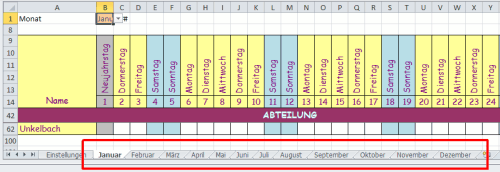
Danach kann die Tabelle entsprechend gespeichert werden. Hier bietet sich dann die Speicherung als XLS (oder XLSX) ohne Makro an.
Da das Tabellenblatt "Monat" einen Blattschutz hat (es sollen nur bestimmte Personen den Urlaub übertragen können), wird dieser ebenfalls mit kopiert.
Somit kann hier die tagesgenaue Planung von Urlaub beginnen. Die Grundtabelle (ohne angelegten Monate) kann auch für die Folgejahre wieder genutzt werden und sollte daher entsprechend zum Beispiel als "Vorlage_Urlaubsplaner mit Makro für Kopie der Monatsblätter.xlsm" gespeichert werden.
6. Urlaubskontingente verwalten
Sofern auch das Urlaubskonto von Beschäftigten mit in Excel verwaltet werden soll bietet sich noch eine Anpassung in der Vorlage Tabellenblatt "Monat" an.
Über die Excelfunktion ZÄHLENWENN kann am Ende eines jeden Monats gezählt werden, wieviel Urlaub genommen worden ist.
Die Funktion ZÄHLENWEN zählt gefüllte Zellen eines Bereiches, wenn diese ein bestimmtes Kriterium entsprechen. Sollen mehrere Kriterien überprüft werden, bietet sich hier die Funktion ZÄHLENWENNS an.
Im Beispiel soll jedoch nur der genommene Jahresurlaub gezählt werden.
Hierzu bekommt die Farblegende für den Jahresurlaub noch den Wert "JU".
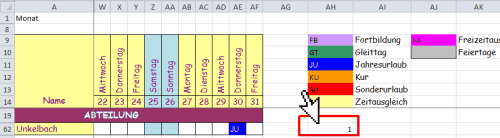
In der Zelle AH62 wird durch die Formel =ZÄHLENWENN(B62:AF62;$AH$11) der Urlaub im entsprechenden Monat gezählt.
Soll neben dem Jahresurlaub auch der Sonderurlaub gezählt werden (sprich JU und SU bzw. Zellen AH11 und AH13 wäre die Formel wie folgt anzupassen =ZÄHLENWENNS(B62:AF62;AH11;B62:AF62;AH13) wobei dieses natürlich nicht nur in der Zelle AH62 sondern für jede beschäftigte Person zu ergänzen wäre.
Dieses kann für alle Beschäftigten im Monat erfolgen.
Nach Start des unter 5. beschriebenen Makros zur Anlage der einzelnen Monatsblätter kann nun eine Vorlage für ein Urlaubskonto je Beschäftigten angelegt werden, indem in jeden einzelnen Monat aus der Spalte AH der genommene Urlaub heraus gerechnet wird.
Da noch keine Einzelmonate angelegt worden sind bietet es sich an, ein weiteres Makro anzulegen, dass dann eine Vorlage für die Urlaubsübersicht anlegt.
Hierbei wird für die erste Beschäftigte der Urlaubsplan angelegt, so dass im Folgenden die weiteren Beschäftigten per Autoausfüllen ergänzt werden können.
Dieses ist erforderlich, da nicht ohne Vorhandener Arbeitsblätter eine Formel wie geplanter Urlaub = Januar!AH15+Februar!AH15 ... usw. angelegt werden kann.
Die elegantere Methode dürfte jedoch sein, das Monatsblatt als Vorlage mit der Summe der genommenen Urlaube (über ZÄHLEWENN) zu erstellen und ein Tabellenblatt in einer fertigen Jahresplan zu erstellen. Hier kann dann das Tabellenblatt "Urlaubskonto" von der alten in die neue Exceltabelle kopiert werden (rechte Maustaste auf die Registerkarte und Kopieren in die neue Datei).
Da die Formel auch hier relativ auf die Monate Januar bis Dezember verweist, kann diese dann als Vorlage genommen werden.
7. Nachtrag Vorlage & Copyright
Da ich vermehrt um die fertige Exceldatei angefragt worden bin habe ich die 💾 Datei als Vorlage ebenfalls online gestellt. Es ist sicherlich sinnvoll diese später als Vorlage_Urlaubsplaner.xlsm zu speichern. Nachdem das Makro ausgeführt wurde (und alle Monatsblätter angelegt worden sind) ist es sinnvoll die Datei dann als Urlaubsplaner_Jahr zu speichern. Das Blatt Feiertage ist im Gegensatz zum Blatt Monate nicht ausgeblendet, so dass die Feiertage noch auf das eigene Bundesland angepasst werden können. Die unter 6. erläuterte Variante zur Urlaubskontingenteverwaltung ist dabei allerdings noch nicht umgesetzt kann aber wie unter 6. erläutert entsprechend der lokalen Erfordernisse leicht eingefügt werden.Die Datei dient ausschliesslich der Darstellung dieses Artikels und darf nicht für eigene Veröffentlichungen verwendet werden. Sofern Sie die Datei persönlich (oder an der Arbeit) verwenden möchten habe ich nichts dagegen. Es sollte jedoch die Urheberangabe (URL zu diesen Artikel) erhalten bleiben. Selbstverständlich kann das Blatt Monat an ihre eigenen Bedürfnisse (Abteilung, Name, Abwesenheiten etc.) angepasst werden.
Eine kurze Rückmeldung, gerne in Form eines Kommentars, würde mich sehr freuen.
Da der Artikel an sich schon sehr umfangreich ist hoffe ich, dass mit der beigefügten Datei die einzelnen Formeln noch klarer werden.
Für weitere Rückfragen stehe ich gerne zur Verfügung. Hierzu ist insbesondere die Kommentarfunktion unterhalb dieses Artikels gedacht. Dieses hat auch den Vorteil, dass andere Personen mit vergleichbaren Fragen ebenfalls von einer Antwort profitieren.
Steuersoftware für das Steuerjahr 2024
Lexware TAXMAN 2025 (für das Steuerjahr 2024)
WISO Steuer 2025 (für Steuerjahr 2024)
* Als Amazon-Partner verdiene ich an qualifizierten Käufen über Amazon.

