

17:30 Uhr
Excel Berechnete Felder in Pivottabellen
In einer Exceltabelle sind für verschiedene Kostenstellen entweder das Budget oder der gebuchte Aufwand je Geschäftsjahr in einer Tabelle angegeben. Nun soll eine entsprechende Zusammenfassung des Ergebnis pro Geschäftsjahr ausgegeben werden.
Lösung
Das ideale Werkzeug hierfür ist die Anwendung von Pivottabellen.
Die Ausgangsdaten sehen zum Beispiel wie folgt aus:
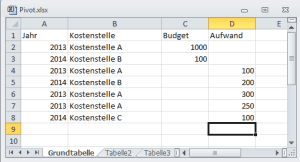
Innerhalb des Tabellenblattes sind in der Spalte A das Jahr, B die Kostenstelle, C das Budget und in D der im jeweiligen Jahr gebuchte Aufwand zu finden.
Da diese Tabelle fortgeschrieben wird, ist es nicht sicher, bis wohin die Daten gefüllt werden.
1. Grunddaten festlegen
Wie im Artikel SVERWEIS ohne NV und dynamische Größen für Datenbereiche unter "Die Funktion BEREICH.VERSCHIEBEN - Datenbereich dynamisch von der Größe anlegen" beschrieben kann es, sofern weitere Daten in der Liste erwartet werden, sinnvoll sein, die Datengrundlage der Pivottabelle entsprechend anzupassen.
Im Beispiel kann innerhalb des Ribbon "Formeln" in der Befehlsgruppe "Definierte Namen" ein entsprechender Name definiert werden (etwas ausführlicher ist dieses auch im Artikel Formulare gestalten in Excel erläutert).
Hierbei wird der "dynamische Datenbereich" wie folgt festgelegt:
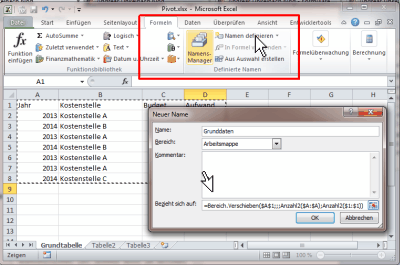
Durch die Formel
- =Bereich.Verschieben($A$1;;;Anzahl2($A:$A);Anzahl2($1:$1))
Hierbei werden die Anzahl der Zeilen aus der Spalte A und die Anzahl der Spalten aus der Zeile 1 ermittelt.
Sofern nun weitere Daten hinzukommen wird der Bereich entsprechend angepasst.
2. Pivottabelle anlegen
Innerhalb des Ribbon "Einfügen" kann nun eine Pivottabelle eingefügt werden.
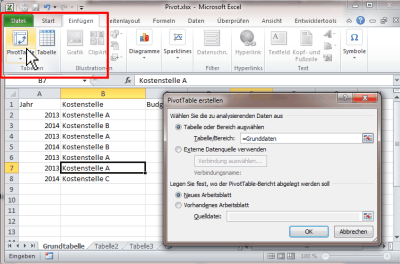
Als Bereich der zu analysierenden Daten wird nun der vorher angelegte Name durch
- =Grunddaten
Auf diese Weise wird die Datengrundlage der Pivottabelle autmatisch erneut berechnet, sollten weitere Datenzeilen eingefügt werden.
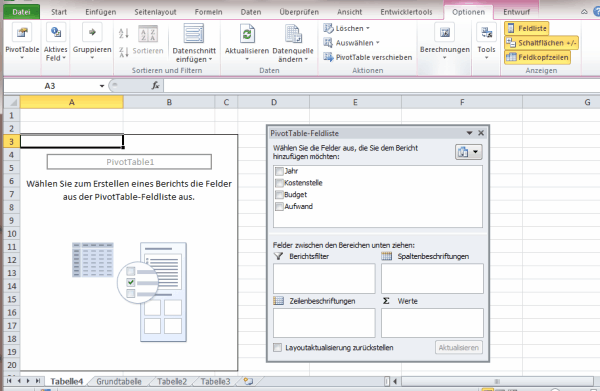
Innerhalb des Spaltenvorrates können nun die einzelnen Datenfelder aus der Feldliste Als Spalten, Zeilen oder Werte einer Pivottabelle übernommen werden.
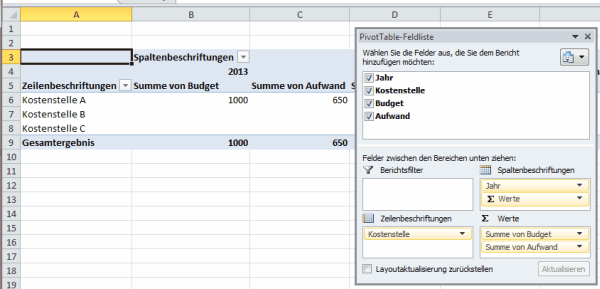
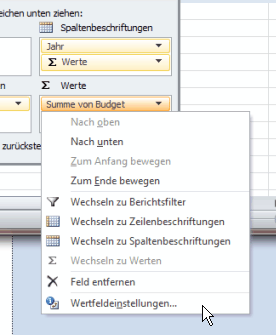
Innerhalb der unter Werte angegebenen Felder können über die Wertfeldeinstellungen festgelegt werden, wie diese Daten ausgegeben werden (die häufigst genutzten Methoden dürften wohl Summe, Anzahl oder auch Mittelwert sein).
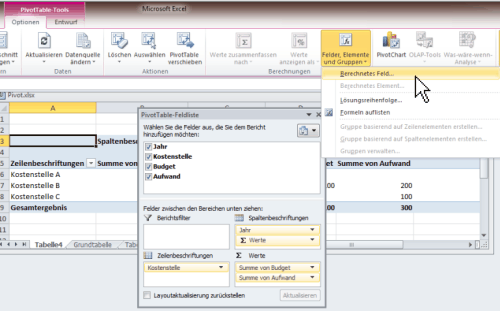
Im Ergebnis sind nun nach Jahren Budget und Aufwand je Kostenstelle ausgegeben. Um nun das noch verfügbare Budget zu berechnen kann ein berechnetes Feld im Ribbon "Optionen" in der Befehlsgruppe "Berechnung" über "Felder, Elemente und Gruppen" ein "Berechnetes Feld" eingefügt werden.
Bei der Definition dieses Feldes kann dann auf die anderen Felder zugegriffen werden.
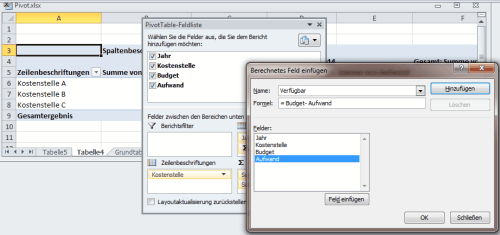
Im Beispiel hat das berechnete Feld den Namen "Verfügbar" und berechnet sich aus der Formel:
- =Budget - Aufwand
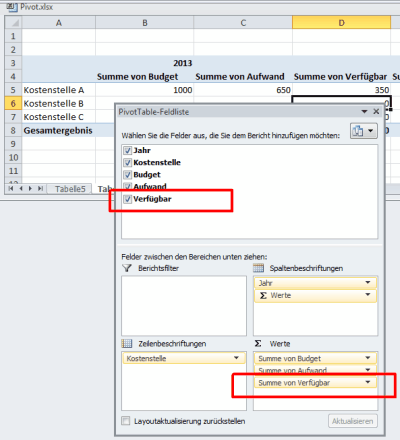
Im Beispiel kann nun in der Pivotabelle auch die Summe über Verfügbar ermittelt werden, so dass hier für 2013 ersichtlich ist, dass die Kostenstelle A noch 350 zur Verfügung hat (Budget in Höhe von 1000 abzüglich Aufwand in Höhe von 650).
Diese Berechnungen können natürlich auch mit anderen Formeln genutzt werden. So könnten bei Preisen die Bruttopreise aus den Nettopreisen ermittelt werden, oder eine prozentuale Lohnsteigerung berücksichtigt werden.
Sofern sich ein Überblick über die berechneten Felder geschafft werden soll ist dieses ebenfalls im Ribbon Optionen der Pivot-Tabelle unter "Berechnung" bei "Felder, Elemente und Gruppen" durch die Option "Formeln auflisten" möglich.
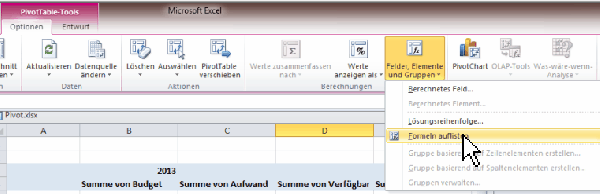
Hierdurch wird ein neues Tabellenblatt angelegt in dem alle berechnete Formeln aufgeführt sind.
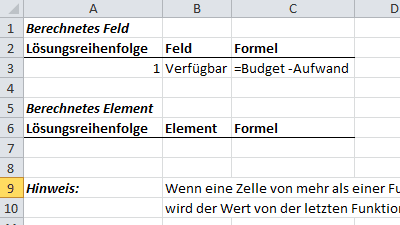
Dieses Tabellenblatt kann dann auch direkt als Dokumentation verwendet werden.
Ein weiteres (umfangreicheres) Beispiel für berechnete Felder innerhalb Pivot-Tabellen ist im Artikel "Excel Pivottabelle Darstellung Grenzwerte Einnahmen auf Projekte je Person durch Zuordnung VZÄ auf verantwortlicher Kostenstelle" ausführlich beschrieben. Hier werden auch innerhalb der berechneten Felder passende Formeln verwendet.

Steuersoftware für das Steuerjahr 2025
Lexware TAXMAN 2026 (für das Steuerjahr 2025)
WISO Steuer 2026 (für Steuerjahr 2025)
* Als Amazon-Partner verdiene ich an qualifizierten Käufen über Amazon.
19:03 Uhr
Hilfreiche Tastenkombinationen unter Windows
Allgemeine Kombinationen
STRG + A = Alles Markieren
STRG + C = In die Zwischenablage kopieren
STRG + X = Ausschneiden in die Zwischenablage
STRG + F = Ruft in den meisten Programmen eine Suchenfunktion auf
STRG + V = Aus der Zwischenablage einfügen
STRG + Z = Ausführung rückgängig machen
STRG + P = Aktuelle Seite drucken
STRG + ENDE = An Datei/Daten-Ende springen
STRG + POS 1 = An Datei/Daten-Anfang springen
STRG + SHIFT + ENDE = Ab Position bis Ende markieren
SAP spezifisch
STRG + Y = Aktivierung des "Markieren Modus"
Nun können Daten aus SAP markiert und in die Zwischenablage über die Tastankombination STRG + C kopiert werden
Was Tastenkombinationen im SAP System anbelangt verweise ich auch gerne auf "Diese SAP-Shortcuts solltest du dir nicht entgehen lassen." von thinkdoforward.com :-)
Windowsspezifische Kombinationen
Die meisten Funktionen werden unter Windows aus der Kombination der Taste
(Windows-Logo-Taste) und einer weiteren Taste aufgerufen.
+ D = Minimiert alle Bilder und Anzeige des Desktop
Man könnte diese Kombination auch "Bosskey" nennen
+ E = Startet den Explorer
+ P = Startet den Präsentationsmodus
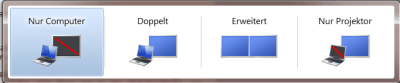
Gerade bei Präsentationen ist es hier sehr hilfreich zwischen der Art der Darstellung zu wechseln (nur Computer, Computer & Projektor, Erweitert (Zweimonitorbetrieb), nur Projektor). Diese Kombination ist oftmals wesentlich hilfreicher als die Funktionstastenkombination an diversen Notebooks.
+ L = Computer sperren
Hierbei bleibt der aktive User noch angemeldet, es erscheint jedoch der aktuelle Anmeldebildschirm, so dass auch ein anderer Benutzer sich anmelden kann.
+ R = Befehl ausführen
Dieses ruft den Ausführenbefehl unter Windows auf (vergleichbar zu START->Ausführen. Hier können dann entweder Programme gesucht werden oder direkt gestartet werden. So startet zum Beispiel die Eingabe von CMD die DOS Eingabeaufforderung in der dann auch "alte" DOS Befehle unter Windows genutzt werden können. Ein Klassiker ist hier sicher die Dateisuche über "dir /S /B /p Dateiname"
ALT + TAB = Fenster wechseln
ALT + F 4 = Fenster schließen
Eigentlich der Klassiker neben
ALT + DRUCK = Bildschirmansicht in die Zwischenablage kopieren
ALT + SHIFT + DRUCK = Aktuelles Fenster in die Zwischenablage kopieren
Diese Funktion ist besonders hilfreich beim Erstellen von Dokumentationen, sofern mein kein Tool wie zum Beispiel das seit Windows Vista eingeführte Snipping Tool oder das unter Softwareempfehlungen vorgestellte Hardcopy
STRG + SHIFT + ESC = Startet den Taskmanager
Office-Anwendungen
STRG + SHIFT + F = Text als FETT formatieren
STRG + SHIFT + K = Text als KURSIV formatieren
STRG + SHIFT + U = Text als UNTERSTRICHEN formatieren
Sonstige Anwendungen
STRG + N = Neues Fenster/Dokument öffnen
STRG + T = Neuen Tab öffnen
STRG + S = Speichert das aktuelle Dokument
Mit Windows 8 sind noch weitere Tastenkombinationen hinzugekommen
+ C = Windows Charmeleiste, öffnet auf der rechten Seite ein Kontextmenü mit verschiedenen Einstellungsmöglichkeiten von Windows
+ W = Eine globale Suchfunktion, die auch für diverse Einstellungen von Windows 8 geeignet ist
+ T = Zeigt die Windows Taskbar an (ab 8.1 sind hier auch die Apps als Anwendung aufgeführt)
Insgesamt sind diese Tastenkombinationen kleine Kunstgriffe die aber doch den Arbeitsalltag erleichtern und bestimmte häufig wieder kehrende Aufgaben wesentlich schneller ausführen lassen.
Soll eine Tastenkombination für den Start eines Programmes verwendet werden, zum Beispiel Hardcopy oder der Lieblingseditor, kann in der Programmverknüpfung eine Tastenkombination hinterlegt werden.
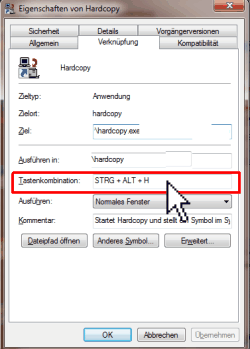
Diese wird dann über die Tastenkombination
STRG + ALT + Buchstabe = Startet zugewiesene Programmverknüpfung
aufgerufen werden.
Im Beispiel würde dann die Tastenkombination wie folgt funktionieren:
STRG + ALT + H = Startet Hardcopy
Dieses ist natürlich nicht nur mit Programmen sondern auch mit Skripten möglich. Hier könnten dann auch Stapelverarbeitungsdateien eine Wiederverwendung finden.
Unkelbach.expert - Ihr Experte für Controlling und Berichtswesen mit SAP
Aktuelle Termine zum Online-Training (Herbstkurse 2026) finden Sie hier unter:
"Grundlagen Datenmigration in SAP S/4HANA mit Migrationscockpit und Migrationsobjektmodellierer"
"Rechercheberichte mit SAP Report Painter"
15:41 Uhr
Einzelne Ordner in Dropbox überwachen über RSS Feed und ifttt
So sind folgende Dateibezeichnungen in Windows nicht möglich, aber durchaus zum Beispiel bei MAC-OS wohl möglich:
- < (kleiner als)
- > (größer als)
- : (Doppelpunkt)
- " (Anführungszeichen)
- | (senkrechter Strich oder Verkettungszeichen)
- ? (Fragezeichen)
- * (Sternchen)
Wenn nun in einen gemeinsamen Projektverzeichnis aber dennoch Aktualisierungen mit solchen Dateinamen eingetragen werden sind diese nur in der Weboberfläche von Dropbox unter "Neueste Ereignisse" (dropbox.com/events) ersichtlich. Hier werden jedoch alle Ändeurngen dargestellt.
Zwar sind hier auch Änderungen in einen bestimmten Ordner aufgeführt (beispielsweise "Andreas Unkelbach hat dem Ordner Projekt die Datei Informationen.txt hinzugefügt.") jedoch beziehen sich diese Änderungen auf alle Ordner und Geschehnisse innerhalb der Dropbox.
Um nun nur über Änderungen in einen Ordner informiert zu werden, müssen zwei Schritte ausgeführt werden.
1.) Anlegen eines RSS Feed über aktuelle Änderungen in der Dropbox
Unter den Kontoeinstellungen kann der Punkt "RSS Feeds aktivieren" markiert werden. Nun kann unter Ereignisse in der rechten oberen Ecke ein RSS Feed über "Änderungen Ihrer Dropbox aktiviert werden".
2.) IFTTT.com
Die Internetseite ifttt.com bietet die Möglichkeit Rezepte nach den Muster if [this] then [that] anzulegen.
Hierbei können verschiedene Quellen als Auslöser [THIS] definiert werden und als [that] dann ebenfalls über verschiedene Quellen (Channels) Aktionen ausgeführt werden. Diese Aktionen können dann auch mit entsprechenden Zutaten (ingredient) angereichert werden.
Hier kann dann auch der Feed der Dropbox über eine entsprechende Regel bearbeitet werden:

Die Regel lautet dann (über den Channel "FEED"
- If new feed item matches 'Projektordner' from https://www.dropbox.com/.../events.xml, then send me an email at mail
Eine andere Alternative wäre es sicherlich als Aktion aus den Channel Dropbox die Funktion "Append to a text file" auszuwählen und hier entsprechende Änderungen zu aktualisieren. Dieses hätte jedoch den Nachteil, dass Vollzugriff auf die Dropbox für IFTTT gewährt werden muss. Hier sollte für den eigenen Workflow eine Abwägung zwischen Komfort, Sicherheit und Handharbeitkeit für die eigenen Bedürfnisse gefunden werden.
Zum eingangs beschriebenen Problem mit unter Windows nicht erlaubten Sonderzeichen im Dateinamen könnten auch entsprechende Regeln hinterlegt werden
- If new feed item matches '?' from https://www.dropbox.com/.../events.xml, then send me an email at mail
Unkelbach.expert - Ihr Experte für Controlling und Berichtswesen mit SAP
Aktuelle Termine zum Online-Training (Herbstkurse 2026) finden Sie hier unter:
"Grundlagen Datenmigration in SAP S/4HANA mit Migrationscockpit und Migrationsobjektmodellierer"
"Rechercheberichte mit SAP Report Painter"
09:40 Uhr
Office Integration - Excelansicht in SAP und Daten kopieren nach Excel
Einige dieser Probleme (und deren Lösung) möchte ich anhand von typischen exportierten Berichten erläutern.
- Fehlerhafte Farbinformationen
- Zahlen sind als Text formatiert
- Negative Zahlen werden mit hinten angestellten Negativzeichen dargestellt
- Anzahl an Zeilen oder Spalten einfügen
Ferner ist im Artikel "Grundlagen - Berichte von SAP nach Excel exportieren" der Weg von SAP nach Excel für Report Writer/Painter Berichte, Rechercheberichte und auch ALV Listen (bspw. für SAP Query) erläutert.
Fehlerhafte Farben beim Kopieren
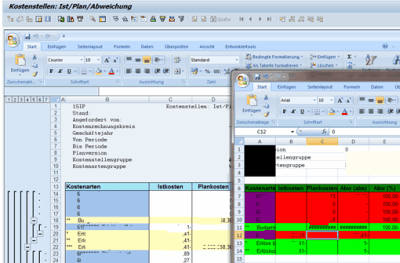
Werden bei aktivierter Office-Integration Daten aus der in SAP dargestellten Excelmappe in eine andere Excelmappe kopiert werden hier die Hintergrundfarben der Datenzellen abweichend von der Ansicht in SAP dargestellt.
© SAP SE. Alle Rechte vorbehalten
Im Beispiel werden die blau hinterlegten Datenzeilen bei der Kopie in Lila (Schlüsselspalte) und Rot (Daten) anstatt in den Blautönen dargestellt. Die Summenzeilen werden nicht in Gelb sondern Grün dargestellt und die Berichtsinformationen sind in schwarzer Schrift auf schwarzen Hintergrund gehalten.
Ursache hierfür ist, dass in der generierten Excel-Mappe der Office-Integration die Farbpalette von Excel an die Farben des SAP GUI angepasst werden.
Dieses hat den Nachteil, dass beim Kopieren in eine "normale" Excelmappe diese Farbinformationen nicht mehr stimmen.
Um nun dennoch diese Daten ordentlich weiter bearbeiten zu können gibt es zwei Möglichkeiten:
1. Daten als Text über Inhalte einfügen kopieren
Excel bietet über die rechte Maustaste die Option Inhalte einfügen:
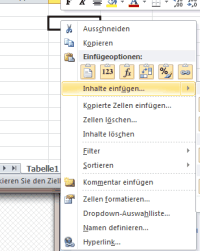
Sind aus der integrierten Excelmappe die Daten kopiert können diese hier als Text eingefügt werden. Hierzu ist die Option Einfügen Werte zu wählen.
Hierdurch werden die Daten als reiner Text in die neue Excelmappe eingefügt.
2. Als OpenDocument-Spreadsheet (*.ods) speichern
Eine zweite Möglichkeit, unter Beibehaltung der Formatierung, ist es die Daten über die Speichernfunktion in ein Format zu speichern in dem die Anpassung der Farbpalette nicht mitgespeichert wird.
Hierzu wird die Funktion
- Speichern unter
- Andere Formate
Die so gespeicherte *.ods Datei kann wiederum in Excel geöffnet werden und von dort als "normale" Exceldatei gespeichert werden, ohne dass hier die Farbpalette angepasst ist.
Diese Methode hat gleichzeitig den Vorteil, dass die Standardfarben (blau/gelb etc.) von SAP auch in der Tabelle erhalten bleibt. Sofern die ODS Datei dann in Excel geöffnet wird kann diese wieder als XLS gespeichert werden, so dass hier die zugewiesenen Farben von SAP erhalten bleiben, ohne dass künftig Probleme beim Kopieren der Werte entstehen.
Zahlen als Text in Zahlen umwandeln
Ein weiteres Problem können Zahlen (bspw. aus Stammdatenlisten) sein, die als Text formatiert sind. Auch wenn die Zahl als Zahl formatiert wurde (über die rechte Maustaste und "Zellen formatieren" oder die Symbolleiste Start in der Gruppe Zahl) weist Excel dennoch auf den Fehler hin, dass es sich hier um eine Zahl handelt, die als Text formatiert ist. Nun kann entweder aus den Kontextmenü der Hinweismeldung die "Textzahl" in eine richtige Zahl verwandelt werden:

Alternativ bieten sich auch hier zwei andere Alternativen an:
1. Multiplikation mit 1
Die Textzahlen können durch Multiplikation mit 1 in eine echte Zahl umgewandelt werden.
Hierzu ist in eine andere Zelle eine 1 einzutragen (und zu kopieren). Nun können die Textzahlen markiert werden und über "Inhalte einfügen" die Funktion "Multiplizieren" gewählt werden. Hierdurch werden die Textzahlen mit der 1 aus der Zwischenablage multipliziert und damit auch in eine Zahl umgewandelt.
Dadurch sind diese auch als Zahl markiert und können bspw. per SVERWEIS in einer anderen Tabelle verwendet werden.
2. Makro
Sofern häufiger Daten kopiert werden und diese in Zahlen umgewandelt werden müssen bietet es sich an, hierfür ein entsprechendes Makro zu verwenden.
Dieses sollte wie im Artikel Excel Umgang mit Makros und Visual Basic for Applications (VBA) in die Persönliche Makroarbeitsmappe gespeichert werden, so dass diese innerhalb aller Excelmappen zur Verfügung steht.
Folgender Makrocode kann hierbei helfen:
Hier können die "Textzahlen" markiert werden und durch Aufruf des Makros werden die Textzahlen als Zahlen ohne Dezimalstellen formatiert, was sich gerade für Stammdatenlisten (Innenaufträge oder Kostenstellen) anbietet. Das Makro formatiert die Werte als Nummern und weist den Wert erneut den Wert zu, womit der Wert erneut eingetragen wird.Sub SAP_Markierung_Text_in_Zahl()
'
' SAP_Markierung_Text_in_Zahl Makro
' Wandelt aus Markierung als Text formatierte Zahlen in Zahl um
'
'
For Each Wert In Selection
Selection.NumberFormat = "0"
Wert.Value = Wert.Value
Next Wert
End Sub
3. Nutzen der Funktion "Text in Spalten"
Eine weitere Alternative wurde mir per Kommentar empfohlen. Hierzu können die fraglichen Zahlen markiert werden und die Funktion "Text in Spalten" (zu finden innerhalb des Ribbon "Daten" in der Befehlsgruppe "Datentools" ) starten. Eigentlich ist diese Funktion dafür gedacht den Inhalt einer Zelle auf mehrere Zellen aufzuteilen um beispielsweise die Angabe von Kostenstelle und Kostenstellenbezeichnung über Trennzeichen oder feste Breite direkt aufzuteilen. Sofern hier direkt auf "Fertig stellen" geklickt wird, sollen ebenfalls die Daten in Zahlen umgewandelt werden.
Negativzeichen hinter Zahlenwert
Negative Werte werden in SAP beim Export nach Excel als Text formatiert und das Negativzeichen rechts vom Wert dargestellt.
Um nun mit diesen Zahlen (Beispielsweise 19,78-) zu rechnen ist es erforderlich das Negativzeichen vor der Zahl zu setzen.
Auch hier bieten sich zwei Möglichkeiten an:
1. Auslesen der Zahl ohne nachgestelltes - und Multiplikation mit -1
Hierzu kann die Zahl ohne nachgestelltes Negativzeichen genommen werden und mit -1 multipliziert werden. Dieses ist dann in einer Extraspalte erforderlich.
Befindet sich der Wert 19,78- in der Zelle A2 könnte die Formel wie folgt lauten
=LINKS(A2;LÄNGE(A2)-1)*-1
Dieses hat jedoch den Nachteil, dass hier auch positive Zahlen entsprechend verrechnet werden.
Optimiert wäre dieses in Kombination mit einer Wenn Funktion wie zum Beispiel
=WENN(UND(RECHTS(A2;1)="-";ISTZAHL(LINKS(A2;LÄNGE(A2)-1)*1));LINKS(A2;LÄNGE(A2)-1)*-1;A2)
Nun wird nur mit -1 multipliziert, wenn das rechte Zeichen tatsächlich ein "-" ist, sofern es sich dabei um eine Zahl handelt.
Dieses ist verständlicherweise auch ziemlich aufwändig.
2. Makrolösung
Auch hier bietet sich ein Makro an, welches aus den ausgewählten Werten wiederum
Sub SAP_Export_Buchhaltung()
'
' SAP_Export_Buchhaltung Makro
' Wandelt Markierte Werte aus SAP in Buchhaltungszahlen um Minuszeichen wird vorran gestellt
'
'
AnzahlWerte = Cells(Rows.Count, Selection.Column).End(xlUp).Row
For Each Wert In Selection
If Wert.Row > AnzahlWerte Then Exit For
If Right(Wert.Value, 1) = "-" And IsNumeric(Wert) _
Then Wert.Value = Left(Wert, Len(Wert) - 1) * (-1)
Next
Selection.Style = "Comma"
End Sub
Dieses Makro wandelt die markierten Werte mit vor ran gestellten Negativzeichen um und wird nur auf Werte angewendet wenn es sich um Zahlen handelt, so dass bspw. "Text-" bestehen bleibt. Ferner werden alle Werte im Format Buchhaltung mit Tausenderkennzeichen und ohne Währungszeichen formatiert.
Neben dieser Lösung in Excel besteht aber, zumindest für Berichte im Controlling auch die Möglichkeit, dass Standardlayout in SAP so umzustellen, dass auch hier schon die Daten mit vorrangestellten Vorzeichen ausgegeben werden. Dieses ist im Artikel "Darstellung negatives Vorzeichen in SAP - Standardlayout anpassen für vorrangestelltes Vorzeichen" näher erläutert.
Zeilen oder Spalten einfügen
Um die Liste von nützlichen Makros zu erweitern bieten sich auch noch zwei weitere Makros an, die eine bestimmte Zahl an Zeilen oder Spalten in die Excelmappe einfügen. Dieses kann ggf. schneller sein, als einen Bereich an Zeilen zu markieren und per rechter Maustaste die Funktion "Zeile einfügen" aufzurufen.
Makro zum Einfügen von Zeilen:
Makro zum Einfügen von Spalten:Sub Excel_Zeilen_einfügen()
anzahlzeilen = InputBox("Anzahl einzufügender Zeilen")
For i = 1 To anzahlzeilen
Selection.Insert Shift:=xlDown
Next i
End Sub
Insgesamt erleichtern solche Makros definitv die tägliche Arbeit. Ergänzend würde ich auch noch gerade für größere Tabellen, das im Artikel Inhaltsverzeichnis in Excel über vorhandene Tabellenblätter in die persönliche Makroarbeitsmappe übernehmen.Sub Excel_Spalten_einfügen()
anzahlspalten = InputBox("Anzahl einzufügender Spalten")
For i = 1 To anzahlspalten
Selection.Insert Shift:=xlToRight
Next i
End Sub
Schnelleinstieg in das Controlling (CO) mit SAP S/4HANA (📖)
Für 29,95 € direkt bestellen
Oder bei Amazon ** Oder bei Autorenwelt
16:46 Uhr
Smarter Telefonieren - am Smartphone oder per FRITZ!Box
Die Firma AVM bietet mit ihrer FRITZ!Box (Amazon Link auf die Fritz!Box 7390), die Möglichkeit das im WLAN angemeldete Smartphone auch direkt mit der Telefonleitung zu verbinden.
Für mich sind hierbei folgende Apps sehr hilfreich und erleichtern die Telekommunikation abseits von Mail und Messengerdiensten ungemein.
Daher möchte ich hier folgende Apps vorstellen:
- Fritz!Fon
Telefonieren über die FRITZ!Box - GO Contacts Pro
Alternative Kontaktverwaltung - WebSMS und SMSDroid
SMS Versand per Mobilfunk und Webservice - Secret Sheep
Rufnummer fallweise unterdrücken - BoxToGo Pro
Fernwartung der Fritzbox (Anrufliste, ...)
FRITZ! Fon - Telefonie per Fritzbox
Kurzvorstellung- FRITZ!App Fon
Diese App ermöglicht es das Smartphone mit der Fritz!Box als Telefoniegerät zui verbinden
Marketlink
Neben der Möglichkeit die FritzBox als DECT Basisstation für Funktelefone zu nutzen bietet diese App auch das Smartphone (egal ob nun über IOS oder Android) als Telefonieendgerät an.
Sofern sich die App im heimischen WLAN angemeldet hat können Telefonate direkt über diese geführt werden, daneben können aber auch per Rufumleitung innerhalb der Fritzbox bestimmte Nummern oder auch Nummernbereiche an dieses Endgerät weitergeleitet werden. Sofern dieses Gerät nicht mit der Fritzbox verbunden ist, klingelt dann auch kein Telefon.
Die Oberfläche sieht dabei wie folgt aus:
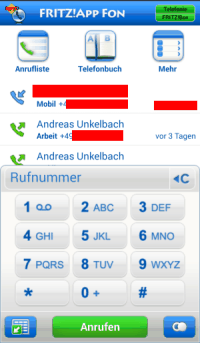
Sinnvollerweise sollte jedoch unter
- Einstellungen
- Wahlregeln
Innerhalb der Einstellungen der Fritz!Box Oberfläche können die Zugangsdaten der App unter
- System
- FRITZ!Box-Benutzer
Bis Android 4.2 war es nun problemlios möglich die FritzApp als Telefonie-Standardanwendung zu verwenden.
Hierzu musste folgende Wahlregel eingestellt werden:
Fritzbox zu aktualiseren, da der die Sicherheitslücke nicht nur bei aktivierter Fernwartung relevant ist. Hierzu musste folgende Wahlregel eingestellt werden:
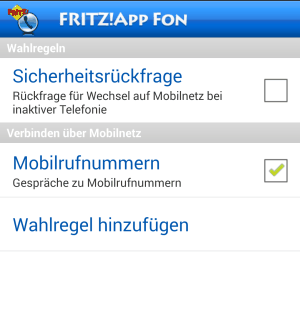
um keine Rückfrage bei einen Verbindungsaufbau zu erhalten.
Damit wird ein Telefonat nach folgender Regeln aufgebaut:
- WLAN und Fritz!BOX verfügbar
Telefonverbindung wird über Festnetz aufgebaut - WLAN bzw. FRITZ!Box ist nicht verfügbar
Telefonverbindung wird über Mobilfunk aufgebaut
Nachtrag: Dieser Fehler ist wohl mit Android 4.4.2 behoben
Nachtrag 2: Probleme mit Tonübertragung an Gegenstelle nach Update auf Android 5.0.1
Ein weiteres Problem tritt bei mir nach einem Update auf Android 5.01. auf. Nach einigen Rückmeldungen, dass ich sehr leise am Telefon wäre und scheinbar die Übertragung per Mikrofon am Galaxy S4 gestört war konnte ich unter Einstellungen->Erweitert->Alternative Mikrofonnutzung aktivieren und das Merkmal HD-Telefonie deaktivieren. Ein erneuter Anruf bestätigte, dass die Tonübertragung zur Gegenstelle nun wesentlich besser ist.Contacts Pro - Alternative Kontaktverwaltung
Kurzvorstellung
- GO Contacts Pro
Eine Alternative für die Anwendung Kontakte und Telefon (Dialer)
Marketlink
Die Anwendung GO Contacts Pro ist eine Alternative für die Anwendungen Dialer (Telefon) und Kontakte (Kontaktverwaltung) von den Entwicklern Go Launcher X, welche auch im Artikel Customizing bei Android (Launcher Lockscreen und Tastaturlayout ersetzen) vorgestellt wurde. Hierbei handelt es sich um eine Weiterentwicklung der damals vorgestellten Kontaktverwaltung Go Contact, welche einen Ersatz der Kontaktverwaltung (mit der Integration von Gruppen und Favoriten) aber auch Anpassung der Oberfläche zum Anrufen (Nummernfeld oder Kontakte) ist. Der Unterschied ist hier aber vor allen, dass es sich nicht um zwei Apps (Telefonie und Kontakte) handelt sondern um eine App, die sich auch vom Design her an die Richtlinien von Android 4.0 hält und einen entsprechenden Eindruck hinterlässt.
Hier werden Telefonie, Kontakte und SMS in eine App zusammengefasst.
Hierbei hat das Telefoniefled eine klassische Ansicht (wobei die Wähltöne innerhalb der App abstellbar sind).
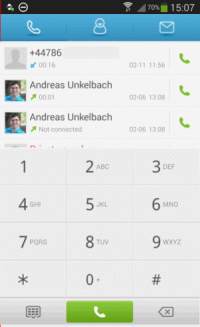
Daneben gibt es aber auch eine Kontaktverwaltung:
in der sowohl die einzelnen Kontakte verwaltet werden können, als auch entsprechende Gruppen aufgerufen werden. Da diese App ebenfalls auf die Kontakte des Telefons bzw. der synchronisierten Kontakte mit Google zugreift, ist hier auch kein Komfortverlust vorhanden.
Grundsätzlich könnte man hier auch SMS versenden (was das dritte Register ermöglicht), jedoch nutze ich hier lieber WebSMS bzw. SMSDroid.
WebSMS und SMSDroid
Kurzvorstellung- GO WEBSMS & SMS Droid
Eine App zur Versendung von SMS sowohl per Mobilfunk als auch per Webservices
Marketlink
Felix Bechstein bietet mit WebSMS und SMSDroid eine Alternative zur Standard-SMS App innerhalb Android. Gerade das Design von SMS-Droid gefällt mir dabei sehr gut, da ein Austausch per SMS mit entsprechenden graphischen Sprechblasen hinterlegt werden kann. Daneben bietet aber auch WEB-SMS den Vorteil, dass über Connectoren (bspw. für O2) kostenlos über Webservices SMS versendet werden können. Dieses ist dann sinnvoll, wenn keine SMS Flatrate im Vertrag enthalten ist.
Eine gerade bei häufigeren Telefonieren von mir gerne genutzte App ist noch folgende:
Secret Sheep - Rufnummer fallweise unterdrücken
Kurzvorstellung- Secret Sheep
Mit SecretSheep wird das Mitsenden der eigenen Nummer Kontakt- und Gruppen-abhängig für dich erledigt.
Marketlink
Technisch kann hier der entsprechende Ländercode zum Unterdrücken einer Nummer eingestellt werden, wie in der folgenden Einstellung angezeigt wird:
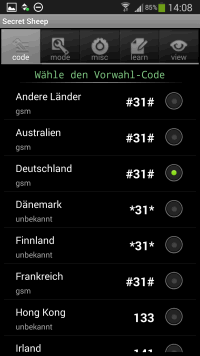
So wird innerhalb Deutschlands die Nummer durch eine vorran gestellte #31# unterdrückt. Diese Steuerzeichen sind im GSM-USSD-Codes festgelegt und gilt einmalig beim Anruf. Diese Vorwahl übernimmt nun die App SecretSheep ohne, dass die Telefonnummern im Adressbuch angepasst werden müssen.

Hierzu muss die App gar nicht im Vordergrund laufen sondern schaltet sich bei allen Telefonaten ein, die über Mobilfunk abgewickelt werden.
Hierbei wird die Nummer nicht angezeigt bei Kontakten die in einer Gruppe festgelegt sind, die als Unterdrück-Gruppe in den Einstellungen festgelegt ist, oder bei neuen Nummern. Wird eine bisher unbekannte Nummer zurückgerufen, wird die Nummer dennoch angezeigt, da hier ja die Nummer scheinbar ohnehin bekannt war.
Allerdings kann auch beim Anruf noch die Anzeige unterdrückt werden, dafür ist nur das Schaf hinter einen Zaun zu stellen (auf das versteckte Schaf geklickt werden).
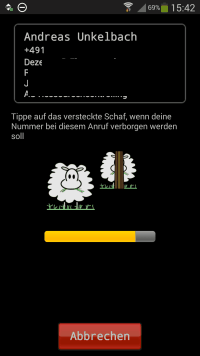
Insgesamt ist diese App so einfach gestaltet, dass sie dadurch schon wieder genial ist.
Eine weitere App dient eher der Fernwartung einer Fritz!Box:
BoxToGo Pro - AVM Fernwartung
Kurzvorstellung- BoxToGo Pro
Fernwartungstool für die Fritz!Box
Marketlink
Aus gegebenen Anlass sollte jedoch der Sicherheitshinweis zum aktuellen AVM Update beachtet werden.
Grundsätzlich ist ein Fernzugang sicherlich ein gewisses Risiko bietet aber auch einen Komfort, so dass hier Nutzen zwischen Risiko abgewogen werden sollte.
Von der Oberfläche her sei als Beispiel die Anrufliste aufgeführt.
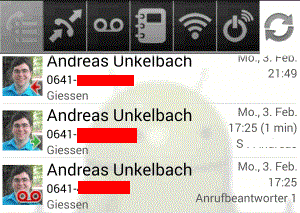
Zur Einrichtung eines Fernzugriffs müssen neben den Zugangsdaten sowohl Port als auch dynamische URL des Routers in die App eingetragen werden.
Hierzu kann in der Fritz!Box Oberfläche unter den Punkt Internet -> Freigaben die Sicherheitseinstellungen festgelegt werden.
Im Reiter Dynamic DNS kann ein entsprechender Dienst wie bspw. dyndns eingerichtet werden. Ferner kann hier über den Punkt FRITZ!Box Dienste der Internetzugriff auf die FRITZ!Box über HTTPS aktiviert werden. Dabei ist es auch möglich einen Vom Standard HTTPS-Port 443 abweichenden HTTPS-Port verwenden zu hinterlegen.
Ferner sollte unter System->FRITZ!Box-Benutzer ein Benutzer angelegt werden, dem der Zugang auch aus dem Internet erlaubt ist. Ferner können hier auch die Berechtigungen für die FRITZ!Box Einstellungen aber auch einfach nur für Sprachnachrichten, Faxnachrichten, FRITZ!App Fon und Anrufliste hinterlegt werden.
Da dieses teilweise recht weitgehende Berechtigungen sind, sollte hier auch ein passendes starkes Passwort gewählt werden.
Aus aktuellen Anlass sei nochmals auf die Notwenidgkeit von Firmwareupdates hingewiesen. Der Artikel auf heise.de fordert nochmals vollkommen zu Recht dazu auf "JETZT die Fritzbox zu aktualiseren, da der die Sicherheitslücke nicht nur bei aktivierter Fernwartung relevant ist.
Unkelbach.expert - Ihr Experte für Controlling und Berichtswesen mit SAP
Aktuelle Termine zum Online-Training (Herbstkurse 2026) finden Sie hier unter:
"Grundlagen Datenmigration in SAP S/4HANA mit Migrationscockpit und Migrationsobjektmodellierer"
"Rechercheberichte mit SAP Report Painter"


2 Kommentare - Permalink - Office