

Dienstag, 4. Juni 2013
18:20 Uhr
18:20 Uhr
Inhaltsverzeichnis in Excel über vorhandene Tabellenblätter
Bei umfangreichen Tabellen (bspw. mehrere Tabellenblätter innerhalb einer Excelmappe) ist es oft sinnvoll im ersten Blatt eine Übersicht mit Definitionen oder ein Inhaltsverzeichnis anzulegen. Sinnvollerweise kann hier über die Funktion HYPERLINK auch auf die dahinter liegenden Excelmappen verwiesen werden. Dieses kann aber bei mehreren Tabellenblättern recht mühsam sein entsprechend diese anzulegen.
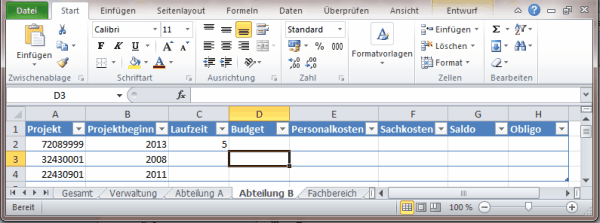
Im Beispiel gibt es ein Tabellenblatt für die Gesamtsicht und eines für einzelne Abteilungen, Fachbereiche und Verwaltung.
Lösung:
Durch einen Beitrag im VBA Entwickler-Treff von XING bin ich auf den Beitrag "Inhaltsverzeichnis für Arbeitsmappe automatisch erstellen" gestossen und habe dieses Makro für mich wie folgt angepasst.
Sub Inhaltsverzeichnis()
Dim intTab As Integer
Dim tbl As Worksheet
Dim intZeile As Integer
Set tbl = Worksheets.Add(before:=Worksheets(1))
intZeile = 2
' eingefügtes Blatt "Inhaltsverzeichnis" nennen
Worksheets(1).Name = "Inhaltsverzeichnis"
ActiveSheet.Name = Worksheets(1).Name
Cells(1, 1).Value = "Enthaltene Blätter"
For intTab = 2 To ActiveWorkbook.Worksheets.Count
tbl.Cells(intZeile, 1).Value = Worksheets(intTab).Name
tbl.Cells(intZeile, 1).Hyperlinks.Add _
Anchor:=tbl.Cells(intZeile, 1), Address:="", SubAddress:= _
"'" & Worksheets(intTab).Name & "'!A1", _
ScreenTip:="Klicken Sie um zur Tabelle zu gelangen", _
TextToDisplay:=Worksheets(intTab).Name
intZeile = intZeile + 1
Next intTab
' Spaltenbreite fixieren
Worksheets(1).Cells.EntireColumn.AutoFit
End Sub
In dieser Variante wird ein Blatt mit der Bezeichnung Inhaltsverzeichnis angelegt und mit entsprechenden Hyperlinks ergänzt. Dieses Beispiel ist im weiteren auch dokumentiert.
Angepasste Version:
Hier wird als Überschrift die Zelle A1 jeden Blattes übernommen und das erste Tabellenblatt ohne Namenszuweisung angelegt. Hierdurch kommt es zu keinen Fehler, solle ein Blatt mit der Bezeichnung Inhaltsverzeichnis schon vorhanden sein.
Sub Inhalt_mit_Überschrift()
Dim intTab As Integer
Dim tbl As Worksheet
Dim intZeile As Integer
Set tbl = Worksheets.Add(before:=Worksheets(1))
intZeile = 2
' Zellenüberschriften
ActiveSheet.Name = Worksheets(1).Name
Cells(1, 1).Value = "Überschrift"
Cells(1, 2).Value = "Link"
Cells(1, 1).Font.Bold = True
Cells(1, 2).Font.Bold = True
For intTab = 2 To ActiveWorkbook.Worksheets.Count
' Ausgabe der Zelle A1 eines jeden Arbeitsblattes als Überschrift
tbl.Cells(intZeile, 1).Value = "='" & Worksheets(intTab).Name & "'!a1"
'Übernahme der Registerblattfarbe als Schriftfarbe
tbl.Cells(intZeile, 1).Font.Color = Worksheets(intTab).Tab.Color
'Setzen eines Hyperlinks auf Tabellenblatt
tbl.Cells(intZeile, 2).Value = Worksheets(intTab).Name
tbl.Cells(intZeile, 2).Hyperlinks.Add _
Anchor:=tbl.Cells(intZeile, 2), Address:="", SubAddress:= _
"'" & Worksheets(intTab).Name & "'!A1", _
ScreenTip:="Klicken Sie um zur Tabelle zu gelangen", _
TextToDisplay:=Worksheets(intTab).Name
intZeile = intZeile + 1
Next intTab
Worksheets(1).Cells.EntireColumn.AutoFit
End Sub
Durch dieses Makro wird die vorhandene Tabelle um ein weiteres Blatt erweitert und in diesen werden alle vorhandenen Blätter mit einen entsprechenden Link aufgelistet.
Zur Erstellung von Makros ist bei Excel 2007 erst einmal die Registerkarte "Entwickleroptionen" unter den Punkt "Die am häufigsten verwendeten Optionen bei der Arbeit mit Excel" unter der Kategorie "Häufig verwende" zu aktivieren.
Nun findet sich der Makroeditor in der Symbolleiste "Entwicklertools" und kann hier direkt über Makros aufgerufen werden. In Excel 2010 ist dieser in der Symbolleiste Ansicht zu finden.
Hier kann nun im Feld Makroname ein Name bspw. Inhaltsverzeichnis eingetragen werden und durch den Klick auf "Erstellen" ein Makro angelegt werden.
Dabei wird durch sub Name und endsub() das entsprechende Makro angelegt. Hier kann das oben angegebene Makro eingefügt werden.
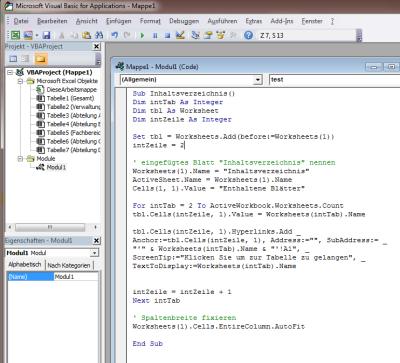
Nun kann das VisualBasic Fenster geschlossen werden und zur eigentlichen Tabelle zurückgekehrt werden.
Das Makro ist nun direkt gespeichert und kann über den Makroeditor wiederum durch "Ausführen" gestartet werden.
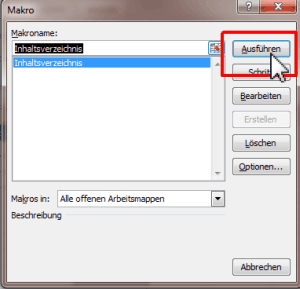
Hierbei hat das Makro unabhängig vom gewählten Makronamen die im Code mit sub Name() angegebene Bezeichnung. Im Beispiel also Inhaltsverzeichnis.
Im Ergebnis sieht das erste Tabellenblatt nun wie folgt aus:
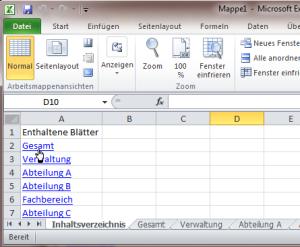
Durch einen Klick auf einen entsprechenden Link kann auch direkt auf das Exceltabellenblatt gewechselt werden.
Der Vorteil dieses Makro ist, dass es unabhängig von bereits vorhandenen Tabellenblättern angelegt werden kann und in der Reihenfolge der Tabellenblätter eine Übersicht über die einzelnen Tabellenblätter erstellt.
Es ist sinnvoll dieses Makro in Verbindung mit den im Artikel Office Integration - Excelansicht in SAP und Daten kopieren nach Excel vorgestellten Makros zur Übernahme von Daten aus Buchhaltungssystemen in eine persönliche Makroarbeitsmappe (siehe Artikel Excel Umgang mit Makros und Visual Basic for Applications (VBA) zu übernehmen.
Zusammenfassung (Zwei Makros mit A1 oder A2 als Überschrift)
Sub Inhalt_mit_Überschrift_aus_a1()
'
' Inhalt_mit_Überschrift_aus_a1 Makro
' Erstellt ein Inhaltsverzeichnis aller Tabellenblaetter und verwendet als Überschrift die Zelle A1 eines jeden Tabellenblattes
'
'
Dim intTab As Integer
Dim tbl As Worksheet
Dim intZeile As Integer
Set tbl = Worksheets.Add(before:=Worksheets(1))
intZeile = 2
ActiveSheet.Name = Worksheets(1).Name
Cells(1, 1).Value = "Überschrift"
Cells(1, 2).Value = "Link"
Cells(1, 1).Font.Bold = True
Cells(1, 2).Font.Bold = True
For intTab = 2 To ActiveWorkbook.Worksheets.Count
tbl.Cells(intZeile, 1).Value = "='" & Worksheets(intTab).Name & "'!a1"
tbl.Cells(intZeile, 1).Font.Color = Worksheets(intTab).Tab.Color
tbl.Cells(intZeile, 2).Value = Worksheets(intTab).Name
tbl.Cells(intZeile, 2).Hyperlinks.Add _
Anchor:=tbl.Cells(intZeile, 2), Address:="", SubAddress:= _
"'" & Worksheets(intTab).Name & "'!A1", _
ScreenTip:="Klicken Sie um zur Tabelle zu gelangen", _
TextToDisplay:=Worksheets(intTab).Name
intZeile = intZeile + 1
Next intTab
Worksheets(1).Cells.EntireColumn.AutoFit
End Sub
Sub Inhalt_mit_Überschrift_aus_a2()
'
' Inhalt_mit_Überschrift_aus_a2 Makro
' Erstellt ein Inhaltsverzeichnis aller Tabellenblaetter und verwendet als Überschrift die Zelle A2 eines jeden Tabellenblattes
'
'
Dim intTab As Integer
Dim tbl As Worksheet
Dim intZeile As Integer
Set tbl = Worksheets.Add(before:=Worksheets(1))
intZeile = 2
ActiveSheet.Name = Worksheets(1).Name
Cells(1, 1).Value = "Überschrift"
Cells(1, 2).Value = "Link"
Cells(1, 1).Font.Bold = True
Cells(1, 2).Font.Bold = True
For intTab = 2 To ActiveWorkbook.Worksheets.Count
tbl.Cells(intZeile, 1).Value = "='" & Worksheets(intTab).Name & "'!a2"
tbl.Cells(intZeile, 1).Font.Color = Worksheets(intTab).Tab.Color
tbl.Cells(intZeile, 2).Value = Worksheets(intTab).Name
tbl.Cells(intZeile, 2).Hyperlinks.Add _
Anchor:=tbl.Cells(intZeile, 2), Address:="", SubAddress:= _
"'" & Worksheets(intTab).Name & "'!A2", _
ScreenTip:="Klicken Sie um zur Tabelle zu gelangen", _
TextToDisplay:=Worksheets(intTab).Name
intZeile = intZeile + 1
Next intTab
Worksheets(1).Cells.EntireColumn.AutoFit
End Sub

Schnelleinstieg ins SAP®-Controlling (CO) – 2., erweiterte Auflage (📖)
Für 29,95 € direkt bestellen
Oder bei Amazon ** Oder bei Autorenwelt
Dienstag, 4. Juni 2013
17:00 Uhr
17:00 Uhr
Deaktivierte Elemente (bspw. Ribbons) in Excel aktivieren
Adobe Acrobat Distiller nutzt zur Erzeugung von PDF aus Excel ein Extra Ribbon von dem aus die Druckfunktion (bzw. PDF Erstellungsfunktion) aufgerufen werden kann.Dieses wird durch ein Excel Add-In verwirklicht.
Nun kann es passieren, dass diese Symbolleiste ausgeblendet wird.
Innerhalb der Excel-Optionen befindet sich in der Kategorie Add-Ins beim Punkt "Verwalten:" die Auswahlfunktion "Deaktivierte Elemente" (Drop-Down Liste am Ende). Durch "Gehe zu" können hier einmal deaktivierte Elemente wieder aktiviert werden.
Hinweis: Aktuelle Buchempfehlungen besonders SAP Fachbücher sind unter Buchempfehlungen inklusive ausführlicher Rezenssionenzu finden. Mein Weiterbildungsangebot zu SAP Themen finden Sie auf unkelbach.expert.
Nun kann es passieren, dass diese Symbolleiste ausgeblendet wird.
Innerhalb der Excel-Optionen befindet sich in der Kategorie Add-Ins beim Punkt "Verwalten:" die Auswahlfunktion "Deaktivierte Elemente" (Drop-Down Liste am Ende). Durch "Gehe zu" können hier einmal deaktivierte Elemente wieder aktiviert werden.
Unkelbach.expert - Ihr Experte für Controlling und Berichtswesen mit SAP
Aktuelle Termine zum Online-Training (Herbstkurse 2026) finden Sie hier unter:
"Grundlagen Datenmigration in SAP S/4HANA mit Migrationscockpit und Migrationsobjektmodellierer"
"Rechercheberichte mit SAP Report Painter"
Montag, 3. Juni 2013
21:23 Uhr
21:23 Uhr
Android App: Termin und Aufgabenverwaltung (Business Calendar und Business Tasks)
Neben verschiedenen nützlichen Apps ist wohl die Terminverwaltung eine der nützlichsten Dinge an einen Smartphone. Da ich einen Großteil meiner Termine auch mit Google Kalender verwalte und teilweise auch auf andere Kalender Zugriff habe ist dieser Dienst neben der Kontaktverwaltung einer der für mich wichtigsten Dienste am Smartphone.
Mittlerweile habe ich diesen auch um eine Aufgabenverwaltung über google Task erweitert. Innerhalb Google Task können Listen mit Aufgaben erstellt werden, Fälligkeitstermine angeben werden oder einfach nur Notizen erfasst werden.
All diese Dienste sind problemlos per Web erreichbar entfalten ihre Nützlichkeit aber auch durch verschiedene Apps. Diese möchte ich hier näher vorstellen.
Kurzvorstellung
- Terminverwaltung
- Business Calendar
Ein übersichtliche Terminverwaltung die mehrere Kalender verwalten und in unterschiedliche Widgets darstellen kann
Marketlink
- Business Calendar
- Aufgabenverwaltung
- Business Tasks Beta
Eine Aufgabenverwaltung (ToDo Liste) mit Fälligkeitsdatum die verschiedene Listen clever verwaltet. Auch wenn es eine Beta Version ist überzeugt diese doch schon sehr.
Marketlink
- Business Tasks Beta
Für eine Projektverwaltung mit Zeitaufschreibung kann ich ansonsten noch den Artikel "Android App: Zeiterfassung (Dienstreise und Projektverwaltung)" empfehlen wo ebenfalls eine App vorgestellt wird, die perfekt für Projektmanagement geeignet ist.
Zwischenzeitlich gibt es auch eine überarbeitete neue Version, die entweder kostenlos parallel zur vorhandenen Business Calender Pro Version oder zu einen reduzierten Preis durch BC Pro User genutzt werden kann. Der Business Calender 2 ist ebenfalls im Google Playstore zu finden. Weitere Informationen zu dieser neuen Version sind auf der Website businesscalendar.de zu finden.
Wobei ich mittlerweile die Nachfolge-App bevprzuge und diese unter "Termine verwalten unter Android mit Business Calendar 2 definitiv ein lohnendes Upgrade" vorgestellt wird.
Immerhin wird durch die Einbindung des Kalender mit "Geburts- und Jahrestagen meiner Kontakte" auch im Rahmen des Smarthomes mit Amazon Echo und Alexa diese Termine ebenfalls im digitalen Smarthome Einzug genommen haben. In der Übersicht "Smart Home Systeme im Alltag - z.B. Google Home und Amazon Echo (Alexa)" habe ich die relevanten Artikel zusammengestellt zu dieser Weiterentwicklung.
Ausführliche Vorstellung
Im Folgenden werde ich beide Apps etwas ausführlicher darstellen.
Exkurs/Nachtrag
Da die Frage in den Kommentaren auftauchte noch ein kurzer Hinweis, wo Kalender und Aufgabenliste in der Weboberfläche bei Google zu finden sind.
Die Aufgabenliste (google tasks) ist in Gmail (mail.google.com) zu finden. Hier ist in der linken Navigationsleiste von Gmail auf Aufgaben zu wechseln, so dass dann die Aufgabenliste als Layer erscheint. Der google Kalender ist ebenfalls über eine Weboberfläche (www.google.com/calendar) zu finden. Beide Apps unterstützen die Synchronisation mit den erwähnten google Diensten arbeiten aber auch lokal.
Sofern bspw. unter Windows sowohl auf den Kalender als auch auf die Aufgabenliste zugegriffen werden soll bieten sich Addons für das Mailprogramm Thunderbird an. Das Addon Lightning ermöglicht es Aufgaben und Termine direkt in Thunderbird - lokal, über Netzwerke oder über das Internet - zu verwalten. Um hier auf sowohl schreibend als auch lesend auf den google Kalender zuzugreifen ist das Addon Provider for Google Calendar hilfreich.
Business Calendar
Die wichtigste Funktion von Business Calendar ist für mich das Kalenderwidget.Dieses Widget gibt es in verschiedenen Versionen (von 1x1 Feldern bis 5x5 Feldern). Bei der Darstellung von 1x1 wird nur die Anzahl der Termine dargstellt und bei der 5x5 Version kann eine gesamte Liste an Terminen dargestellt werden. Die einzelnen Widgets auch noch im Design und verschiedene andere Optionen angepasst werden.
Beispielwidget:

Ich nutze hier meistens die Version 4x1 da hier auf eine die Schnelle die Termine von "Heute oder die nächsten drei Termine dargestellt werden können.
Sofern man auf das Widget klickt oder die App startet kann einer der vorhandenen Zeiträume direkt angezeigt werden. Hierbei stehen folgende Zeiträume zur Verfügung:
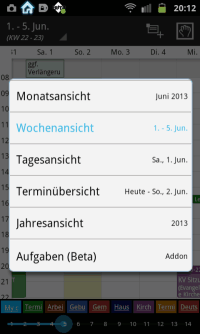
Monatsansicht, Wochenansicht, Tagesansicht, Terminübersicht oder auch Jahresansicht.
Das Widget kann so eingestellt werden, dass beim Anklicken der Termine auf die Tagesansicht und beim Anklicken des Kalenderbildes die Monatsansicht aufgerufen wird. Auch dieses ist frei einstellbar. Als Addon können hier auch die ToDo Listen von Business Tasks aufgerufen werden. Hierzu verwende ich zur Zeit jedoch lieber den direkten Start der App. Mittelfristig ist es wohl auch geplant diese in der Kalenderverwaltung mit zu integrieren.
Wie in verschiedenen anderen Kalenderprogrammen (bspw. Lightning oder Outlook) gewohnt werden die einzelnen Termine als farbliche Balken dargestellt mit einem entsprechenden Eintragstitel. So kann die Wochenansicht wie folgt aussehen:
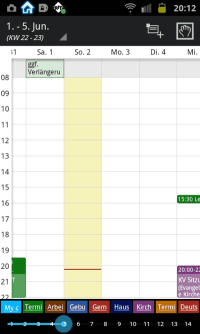
Über einen Schieberegler können auch die dargestellten Tage ausgewählt werden. In der unteren Spalte sind die einzelnen von mir genutzten Kalender aufgelistet die jeweils eine eigene Farbe haben. Diese können aber auch einzelnen verwaltet werden.
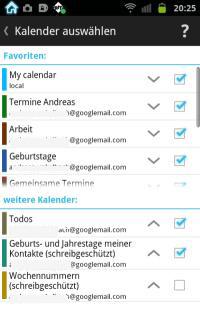
Die einzelnen Kalender können dabei ein und ausgeblendet werden (durch Setzen eines Haken). Die einzelnen Farben werden dabei aus google.com/calendar übernommen können aber auch in der App definiert werden. Ferner kann neben den Google Kalender natürlich auch lokale Kalender definiert werden.
Neben der Ansicht von Terminen ist es hin und wieder auch sinnvoll selbst Termine einzutragen .
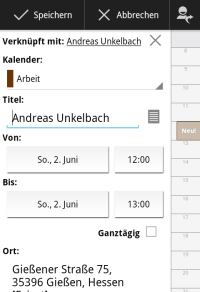
Eine der sinnvollsten Funktionen des Business Calendar ist die Möglichkeit durch das dritte Symbol rechts oben (Symbolbild für eine Person) einen Termin mit einer Person zu Verknüpfen. Hierdurch kann aus den Kontaktdaten direkt die Adresse der Person als Ort des Termins übernommen werden und der Termin selbst ist ebenfalls mit der Person verknüpft.
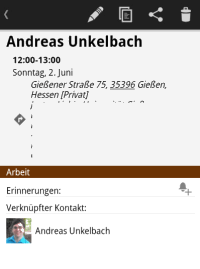
Von der Terminansicht aus, kann dann direkt auf die Kontaktdaten zugegriffen werden um bspw. die Person anzurufen, dass man leider etwas später kommt oder um vorab abzuklären, ob noch weitere Unterlagen erforderlich sind.
Download / Marketlink Weitere Informationen sind unter der Kurzvorstellung zu finden.Update (26.08.2014)
Zwischenzeitlich unterstützt Business Calendar auch einen lokalen Kalender "Geburtstage". Hier werden aktuelle Geburtstage der vorhandenen Onlinekontakte inklusive des Alter angegeben. Dieses kann durchaus sinnvoll sein, wenn man potentielle runde Geburtstage nicht vermissen möchte. Allerdings werden hier nur Geburtstage und nicht Jahrestage angegeben, wodurch Silberhochzeit und andere wichtige Termine weiterhin, wie im Artikel "Geburtstage und Jahrestage der Kontakte im Google Kalender einblenden" beschrieben, der Kalender "Geburts- und Jahrestage meiner Kontakte" eingeblendet werden sollte.
Zwischenzeitlich gibt es auch eine überarbeitete neue Version, die entweder kostenlos parallel zur vorhandenen Business Calender Pro Version oder zu einen reduzierten Preis durch BC Pro User genutzt werden kann. Der Business Calender 2 ist ebenfalls im Google Playstore zu finden. Weitere Informationen zu dieser neuen Version sind auf der Website businesscalendar.de zu finden.
Business Tasks Beta
Business Tasks Beta befindet sich zur Zeit noch in der Betaphase überzeugt mich aber jetzt schon mit einer sehr guten Integration von Google Task. Beim Start der Anwendung werden verschiedene Listen mit Aufgaben angezeigt.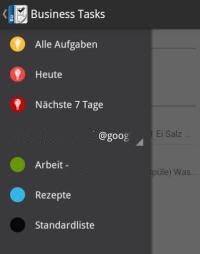
Hierbei sind die ersten drei Listen dynamisch. Dies bedeutet, dass tatsächlich (abhängig vom Fälligkeitsdatum) in der Liste "Nächste 7 Tage" auch nur die Aufgaben der nächsten sieben Tage dargestellt werden.
Unter diesen "Smartlists" sind auch die einzelnen Aufgabenliste (im Beispiel Arbeit, Rezepte und die Standardliste) aufgeführt. Die einzelnen Farben der Liste können durch einen Klick auf den Punkt geändert werden.
Wird nun eine der Listen aufgerufen, werden die dort hinterlegten Aufgaben dargetsellt. So sieht die Liste "Nächste 7 Tage über alle Aufgaben" bspw. wie folgt aus:

Hier erscheint die Aufgabe und eine Beschreibung neben einen Haken durch den die Aufgabe auf "erledigt" gesetzt werden kann. Einzelne Aufgaben können auch Unteraufgaben haben, jedoch sind für diese relativ viel Platz reserviert.
Eine einzelne Aufgabe kann wie folgt aussehen:
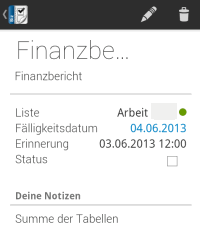
Hier ist die Aufgabe "Finanzbericht" der Liste "Arbeit" zugewiesen und ein Fälligkeitstermin nebst Erinnerungsdatum gesetzt. Beim Eintreten der Erinnerung erscheint ein Hinweis in der Statusleiste.
Jede Aufgabe ist einer Liste zugewiesen. Entsprechend können diese auch verwaltet werden.
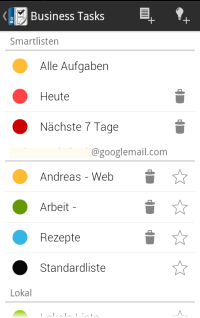
Es können entweder "Normale Listen" über das +Listensymbol (zweites Symbol von rechts oben) oder Smartlist über +Glühbirne (erstes Symbol von rechts oben) angelegt werden.
Die Smartlist ermöglicht es die einzelnen Aufgaben zu filtern.
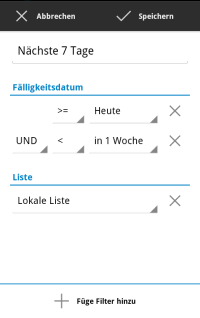
So kann über die Smartlist "Nächste 7 Tage" die Aufgaben über das Fälligkeitsdatum gefiltert werden. Ferner besteht hier auch die Möglichkeit weitere Filterkriterien zu definieren. Als Beispiel können hier nur bestimmte Listen in der Aufgabenübersicht berücksichtigt werden. Dieses kann sinnvoll sein, wenn neben einer reinen Aufgabenliste auch eine Notizliste gepflegt wird und diese dann nicht in den Aufgaben dargestellt werden. Im Beispiel wäre dieses die Liste "Rezept" die nicht in den täglichen Aufgaben aufgeführt werden soll.
Download / Marketlink Weitere Informationen sind unter der Kurzvorstellung zu finden.
Fazit
Die beiden vorgestellten Apps können zwar nicht direkt bei der Flut an Terminen und Aufgaben helfen, jedoch besteht die Möglichkeit hier ein wenig Überblick über die zeitlichen Ressourcen zu wahren.
Zwischenzeitlich gibt es auch eine überarbeitete neue Version, die entweder kostenlos parallel zur vorhandenen Business Calender Pro Version oder zu einen reduzierten Preis durch BC Pro User genutzt werden kann. Der Business Calender 2 ist ebenfalls im Google Playstore zu finden. Weitere Informationen zu dieser neuen Version sind auf der Website businesscalendar.de zu finden.
Weiterbildung zu diversen SAP Themen
Freitag, 31. Mai 2013
13:01 Uhr
13:01 Uhr
Ergebnisse des Zensus 2011
Die Daten des Mikrozensus 2011 sind mittlerweile auf ergebnisse.zensus2011.de veröffentlicht worden.
Hier können unter "Ergebnisse dynamisch und individuell" die Daten nach diversen Gesichtspunkten ausgewertet und aufbereitet werden.
Hierbei beruhen die Daten auf eine Bevölkerungs-, Gebäude- und Wohnungszählung. Neben der Befragung beruhen die Daten primär aus einer Registerauskunft aus den Verwaltungen und stichprobenhafte Haushaltsbefragung.
Hierbei kann aus den bestehenden Datenpool eine Auswahl nach Regionen (Deutschland, Bundesländer, Kreise, Gemeinden) aber auch nach den verschiedenen erfassten Merkmalen zusammenstellen. Diese können dann als absolute (Anzahl) oder relative (in %) Werte angezeigt werden. Je nach Merkmalsauswahl kann man noch verschiedene ergänzende Merkmale auswählen.
Die Daten können hierbei sowohl als Tabelle als auch als Diagramm aufbereitet werden. Der Download funktioniert hierbei sowohl als XLS, CSV und PDF als auch bei den Diagrammen mittlerweile als PNG.
Zwar lassen sich nicht alle Daten miteinander kombinieren, aber insgesamt sind die Form der Aufbereitung und die präsentierten Daten sehr interessant. Leider ist eine Darstellung von Zeitreihen nicht möglich, da lediglich die Daten aus 2011 zur Verfügung stehen und so eine Entwicklung zum vorigen Zensus nicht darstellbar ist.
Beispiel:
Auswertung höchster Berufsabschluß in der Altersklasse 18 bis 29 für die Hochschulstandorte in Hessen.
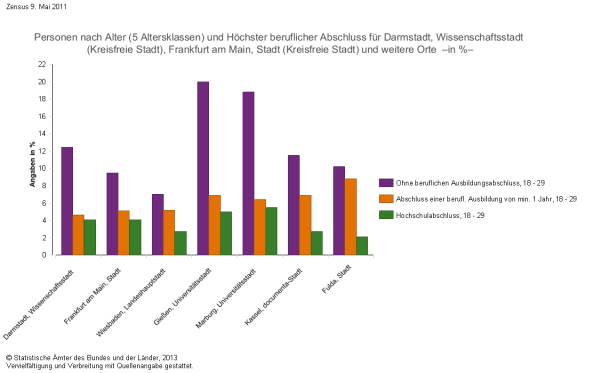
© Statistische Ämter des Bundes und der Länder, 2013
Es ist auch möglich einen Link auf die Daten über ergebnisse.zensus2011.de zu setzen, so dass eine solche Auswertung auch direkt weiter gegeben werden kann.
Interessant sind aber auch Auswertungen im Bereich Wohnungen (bspw. Wohngebäude, Anzahl Räume oder auch Art der Wohnungsnutzung). Teilweise würde man hier fast gerne weitere Daten mit ergänzen (bspw. Mietspiegel).
Wobei natürlich auch die statistischen Landesämter verschiedene Daten veröffentlichen. Im Bereich der hessichen Hochschulen im Bereich Bildung, Kultur, Rechtspflege / Landesdaten unter Hochschulen oder auch unter Statistische Berichte des Bereiches Bildung, Kultur, Rechtspflege. Eine weitere Quelle sind hierbei die Publikationen des statistischen Bundesmates (destatis.de bspw. "Publikationen im Bereich Bildungsfinanzen) oder auch die einzelnen Seiten der Planungsabteilungen von Hochschulen. Diese Informationen sind jedoch vereinzelt vorhanden, so dass eine gebündelte Information, wie bspw. beim Zensus, eine ganz andere Sicht auf die Zusammenhänge begründen kann.
Nachtrag
Auch Google bietet unter google.com/publicdata eine Oberfläche in der verschiedene öffentliche Datenbanken (OECD, Eurostat, Destatis) aufbereitet werden.
Durch den im März 2010 veröffentlichten "Public Data Explorer" können unterschiedliche Datenquellen visualisiert werden.
Auf der Seite support.google.com/publicdata ist eine entsprechende Onlinehilfe verfügbar.
Unkelbach.expert - Ihr Experte für Controlling und Berichtswesen mit SAP
Aktuelle Termine zum Online-Training (Herbstkurse 2026) finden Sie hier unter:
"Grundlagen Datenmigration in SAP S/4HANA mit Migrationscockpit und Migrationsobjektmodellierer"
"Rechercheberichte mit SAP Report Painter"
Montag, 27. Mai 2013
19:22 Uhr
19:22 Uhr
Mehrere Excelblätter einer Arbeitsmappe nebeneinander anzeigen
Ausgangslage
In einer Excelarbeitsmappe werden in einzelnen Tabellenblättern Daten gepflegt. Nun besteht aber die Notwendigkeit mehr als ein Tabellenblatt angezeigt zu bekommen.
Sofern man mehrere Arbeitsmappen offen hat ist dieses unter auf der Symbolleiste Ansicht im Punkt Fenster bei "Nebeneinander anzeigen" oder unter "Alle anordnen" möglich.
Lösung
Um nun aber auch verschiedene Arbeitsblätter einer Excelmappe nebeneinnader angezeigt zu bekommen bsteht die Möglichkeit in der Symbolleiste Ansicht die Funktion "Neues Fenster" innerhalb der Gruppe Fenster zu wählen.
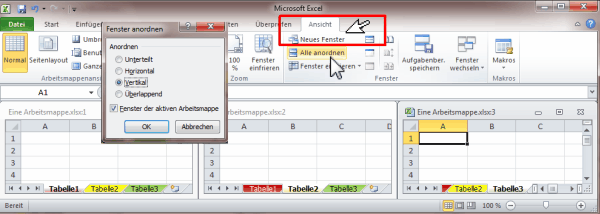
Hierdurch wird eine Excelmappe in mehreren Fenstern geöffnet die dann ebenfalls über "Nebeneinnader anzeigen" oder über Fenster -> "Teilen" aufgeteilt werden können. Hierbei werden die dargestellten Excelblätter mit einer durchgehenden Fensternummerierung dargestellt (Eine Arbeitsmappe.XLSX:1, Eine Arbeitsmappe.XLSX:2, ...).
Die einzelnen Fenster können dabei auch geschlossen werden. Erst beim letzten Schließen kommt dann die Meldung "Wollen Sie speichern".
Hinweis: Aktuelle Buchempfehlungen besonders SAP Fachbücher sind unter Buchempfehlungen inklusive ausführlicher Rezenssionenzu finden. Mein Weiterbildungsangebot zu SAP Themen finden Sie auf unkelbach.expert.
In einer Excelarbeitsmappe werden in einzelnen Tabellenblättern Daten gepflegt. Nun besteht aber die Notwendigkeit mehr als ein Tabellenblatt angezeigt zu bekommen.
Sofern man mehrere Arbeitsmappen offen hat ist dieses unter auf der Symbolleiste Ansicht im Punkt Fenster bei "Nebeneinander anzeigen" oder unter "Alle anordnen" möglich.
Lösung
Um nun aber auch verschiedene Arbeitsblätter einer Excelmappe nebeneinnader angezeigt zu bekommen bsteht die Möglichkeit in der Symbolleiste Ansicht die Funktion "Neues Fenster" innerhalb der Gruppe Fenster zu wählen.
Hierdurch wird eine Excelmappe in mehreren Fenstern geöffnet die dann ebenfalls über "Nebeneinnader anzeigen" oder über Fenster -> "Teilen" aufgeteilt werden können. Hierbei werden die dargestellten Excelblätter mit einer durchgehenden Fensternummerierung dargestellt (Eine Arbeitsmappe.XLSX:1, Eine Arbeitsmappe.XLSX:2, ...).
Die einzelnen Fenster können dabei auch geschlossen werden. Erst beim letzten Schließen kommt dann die Meldung "Wollen Sie speichern".
Unkelbach.expert - Ihr Experte für Controlling und Berichtswesen mit SAP
Aktuelle Termine zum Online-Training (Herbstkurse 2026) finden Sie hier unter:
"Grundlagen Datenmigration in SAP S/4HANA mit Migrationscockpit und Migrationsobjektmodellierer"
"Rechercheberichte mit SAP Report Painter"


42 Kommentare - Permalink - Office