

08:58 Uhr
Meine Erfahrungen mit Smarthome Teil XV- Android Wear Os
- "Snartwatch Garmin Vivoactive 3 für Schwimmtraining und Garmin App"
- "Snartwatch Garmin Vivosmart 4 als kleine Alternative zur Vivoactive 3"
- und auch "Garmin und Garmin Connect"
In den folgenden Abschnitten möchte ich sowohl das auf Android basierende Smartwatch-Betriebssystem vorstellen und auch auf die Gründe warum ich mich für dieses entschieden habe eingehen.
Was ist Wear OS?
Das Betriebssystem Wear OS (bis zum 16. März 2018 auch Android Wear genannt) ist ein auf Android basierendes Betriebssystem, dass für Wearables wie eben Smartwatches von Google gepflegt wird und von verschiedenen Smartwatchanbietern genutzt werden kann.Die Einrichtung erfolgt über die App Wear OS und über die auch verschiedene Einstellungen für die Uhr vorzunehmen sind
.
Wear OS by Google (früher Android Wear)

Market Link / Google Play Durch die Einrichtung über diese App wird die Uhr per Bluetooth verbunden und das Google Konto auf die Smartwatch übertragen. Ferner werden auch die Kontakte, Anruflisten, Kontakte, SMS Versand und Kalender synchronisiert.
Ein für den digitalen Alltag wichtiger Punkt ist auch, dass die Uhr Zugriff auf die Benachrichtungen zum Beispiel für Pushbenachrichtungen für eMail) erhält.
Optional kann die Smartwatch auch auf das GPS des Smartphone zugreifen, sofern nicht das eigene GPS der Uhr genutzt werden kann.
Smartwatch mit Wear OS verbinden
Auf die Einrichtung der Smartwatch mag ich hier nicht näher eingehen, da diese eigentlich eine sehr gute Benutztungsfreundlichkeit hat und die einzelnen Schritte selbsterklärend sind.
Nachdem die Uhr eingerichtet wurde kann aber ein Blick in die App bei einigen Einstellungen weiter helfen.
Android Wear OS einstellen
Schon beim Start der App können einzelne Zifferbläter für die Smartwatch ausgewählt werden. Dabei sind in den Vorschlägen (hinterlegten Zifferblättern) schon einzelne Designelemente vorhanden.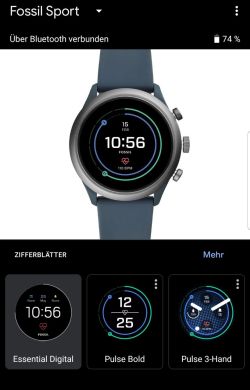
Ich habe mich dabei bewust für ein recht dunkles Ziffernblatt "Essential Digital" entschieden.
Es gibt hinter den Menüpunkt "Mehr" allerdings noch eine Menge anderer Ziffernblätter sowie die Möglichkeit unter Google Play auf der Uhr weitere Ziffernblätter (ich würde diese als Designvorschläge beschreiben) herunterzuladen.
Ziffernblatt einstellen
Ein langes Drücken auf das Ziffernblatt an der Uhr ermöglicht es das Ziffernblatt individuell einzustellen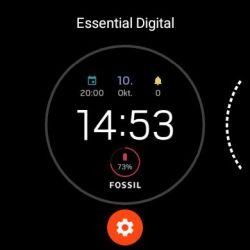
Durch das orangene Zahnrad gelangen wir direkt in die App Einstellungen durch die das Ziffernblatt auf persönliche Bedürfnisse angepasst werden kann.
In der folgenden Abbildung sind die Einstellmöglichkeiten zu sehen.
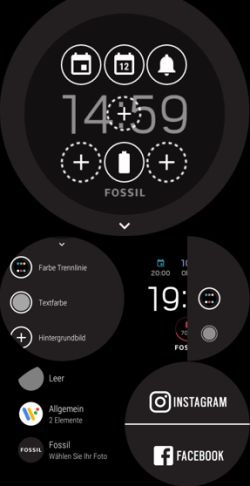
In oberen Abschnitt können die einzelnen Elemente (oder Platzhalter +) durch Symbole auf dem Ziffernblatt ersetzt werden.
Diese können aus folgende Kategorien gewählt werden:
- Allgemein
- Akku der Smartwatch
- App Verknüpfung
- kürzlich verwendetre App
- Läuft gerade (Media)
- Zahl ungelesener Nachrichten (die Glocke)
- Fossil Herzfrequenz
- Kontakt (bevorzugter Kontakt)
- Terminübersicht nächster Termin
- Uhr
- Countdown bis Datum
- Datum
- Datum und Uhrzeit
- Sonnenaufgang und -untergang
- Wochentag
- ...
- Wetter
- ... und weitere
- Nächster Termin, Datum, Zahl der Benachrichtigungen
- Uhrzeit
- Akkuzustand
Neben den Symbolen und damit verbundene Informationen kann aber auch die Formatierung bzw. die graphische Darstellung gewählt werden.
Über die Farbe Trennline kann ein Farbschema für die dargestellten Informationen gewählt werden. Hier habe ich mich für eine bunte Mischung entschieden. Mir gelingt es hier durch unterschiedliche Farben wesentlich leichter dargestellte Informationen zu unterschieden.
Als Hintergrundbild kann entweder ein leeres (schwarzes Bild) oder aber über "Fossil-Wählen Sie Ihr Foto" ein Bild aus Facebook oder Instagram gewählt werden.
Da empfinde ich es tatsächlich als schade, dass keine alternative Bildquelle genutzt werden kann, aber bevorzuge ohnehin kein Hintergrundbild zu verwenden.
Einstellungen Wear OS App
Neben der Einstellungen an der Uhr, wie die Elemente des Ziffernblattes, können auch noch weitere Einstellungen an der Wear OS App am Smartphone für die Smartwatch vorgenommen werden.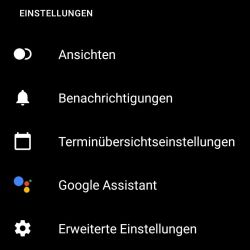
Unter den Menüpunkt "Ansichten" können einzelne Infoscreens ausgewählt werden, die beim Wischen von der rechten Seite erscheinen.
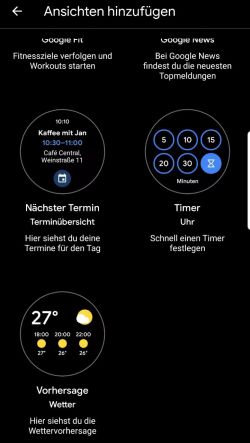
Für meine Uhr habe ich mich für die nächsten Termine, Timer und die Wettervorhersage entschieden. Ich kann mir hier tatsächlich gut vorstellen, dass die verschiedene Timer zum Beispiel im Urlaub praktisch sind um beim Frühstück nicht erst ein Handy herausholen zu müssen um einen Minutentimer für Tee anzustellen.
Es stehen aber auch Daten aus Google Fit wie Herzfrequenz, Kardiopunkte oder Ziele ebenso wie Google News Nachrichten zur Verfügung.
Unter Benachrichtigungen kann ich das Telefon beim Tragen der Uhr stumm schalten sowie unter den Punkt "Uhr-Benachrichtigungen ändern" auswählen, welche App Benachrichtungen an die Smartwatch weitergeben kann.
Ein für mich wichtiger Punkt ist die Terminübersichtseinstellungen. Hier kann ich einzelne am Smartphone vorhandene Kalender (lokale, Kalender per Exchange oder über Google Benutzerkonto) auswählen die ich auch an der Smartwatch sehen mag.
Das mir die Kalendernutzung wichtig ist, ist auch schon am Eintrag "Termine verwalten unter Android mit Business Calendar 2 definitiv ein lohnendes Upgrade" zu sehen.
Hier habe ich auch die Benachrichtungen für mein Mailprogramm freigegeben, so dass die Benachrichtigungen an die Uhr angezeigt werden. Damit ist es mir möglich sämtliche eingehende Mails auch an der Smartwatch lesen, da nicht nur der Mailbetreff sondern die gesamte Mail übertragen wird.
Hier verweise ich gerne auf meinen Artikel "Mailprogramme unter Android mit Exchange EWS Unterstützung insbesondere Aquamail".
Interessant ist die Benachrichtigung noch für Messenger. Hier werden primär die Texte übertragen. Um sich auch Bilder an der Smartwatch anzuzeigen muss der Messenger (wie zum Beispiel Threema siehe "Ein datenschutzfreundlicher Messenger am Smartphone - Threema") ebenfalls auf der Smartwatch installiert sein.
Daneben kann von hier aus auch auf die Einstellungen zum Google Assistant gewechselt werden, der aber vermutlich ohnehin schon am Smartphone eingerichtet ist. Sofern in der Smartwatch auch Lautsprecher vorhanden sind, kann über diesen auch geantwortet werden, ansonsten reagiert die Uhr auf Spracheingaben.
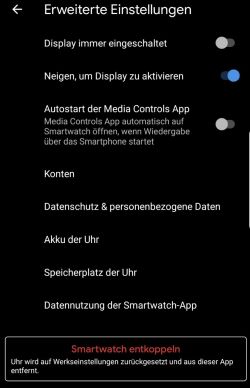
Unter den erweiterten Einstellungen können dann nicht nur die im Artikel zur Uhr bereits erwähnten Energiesparoptionen eingestellt werden (siehe Abbildung) sondern auch weitere Informationen zur Uhr abgerufen werden.
Fazit Wear OS
Insgesamt merkt man Wear OS tatsächlich an, wie gut es mit den Android Betriebssystem am Smartphone verbunden ist und hier auch die Vorteile ausspielt.Gerade die Benachrichtigungen und der Zugriff auf Kalender sind hier ein Vorteil und haben an sich schon einen Pluspunkt für dieses Smartwatch-OS.
Das wahre Potential wird jedoch durch die Möglichkeit der Nutzung von Apps entfaltet, auf die ich im Artikel "Meine Erfahrungen mit Smarthome Teil XVI - Apps unter Wear OS" eingehe.
Hinweis:

Im Laufe der Zeit wird auch das Leben mit Technik immer intelligenter. Entsprechend habe ich auf der Seite "Smart Home" unsere Erfahrungen mit Amazon Echo (Alexa) und Google Home sowie vernetzte Dienste zusammengestellt und auf der Seite "Smartwatch" finden sich die Erfahrungen mit unterschiedlichen smarten Geräten am Handgelenk.

Unkelbach.expert - Ihr Experte für Controlling und Berichtswesen mit SAP
Aktuelle Termine zum Online-Training (Herbstkurse 2026) finden Sie hier unter:
"Grundlagen Datenmigration in SAP S/4HANA mit Migrationscockpit und Migrationsobjektmodellierer"
"Rechercheberichte mit SAP Report Painter"
22:49 Uhr
Erebos von @UrsulaPoznanski - Datenschutz, Datenreise und Computerspiele
Darmstadt ist nun eher ein Ort den ich stark mit beruflichen Aktivitäten verbinde (insbesondere SAP oder Arbeitsgruppen mit anderen Hocschulen) und weniger mit privaten Aktivitäten, so dass es einmal spannend war hier den Abend in einem anderen Rahmen zu beginnen.
Lesung "Erebos 2" von Ursula Poznanski
Am 26.September 2019 war eine Lesung Motivation genug um im Anschluss unseres Betriebsausflug nun am Abend noch etwas länger von Gießen fern zu bleiben.Die Autorin Ursula Poznanski (ursula-poznanski.de) las hier aus dem neuen Roman "Erebos 2" und beantwortete im Anschluss noch einige Fragen.
Was Bücher anbelangt lese ich immer noch gerne phantastische Literatur und so war es für mich eine gute Gelegenheit den ersten Kontakt zu Erebos 2 im Rahmen einer Lesung wieder aufzugreifen auch wenn ich unabhängig davon schon neugierig auf die Geschichte selbst war.
In Darmstadt konnte ich dann nicht nur die ersten Worte von Erebos 2 vernehmen sondern auch an einer Lesung der Autorin teilnehmen auf die ich schon im Vorfeld neugierig war.
Bisher hatte ich Lesungen von Gedichten, Büchern und anderen Werken eher hier vor Ort erlebt (zum Beispiel durch eine Krimilesung im Weinwerk) und nun war ich neugierig wie diese in der Buchhandlung wohl gestaltet sein mag.
Neben der Lesung selbst gab es im Anschluss daran auch die Möglichkeit sich das Buch signieren zu lassen. Diese Gelegenheit nutzte ich nun nich nur für mich, sondern auch für meine Frau die mich erstmalig auf Erebos 1 vor einigen Jahren aufmerksam gemacht hatte.
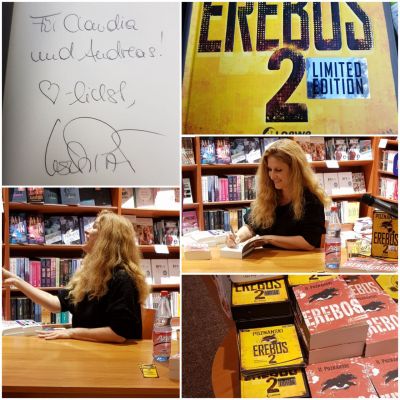
Die Lesung wurde damit eingeleitet, dass sie nun erst einmal ein wenig vorlesen würde und danach Fragen gestellt werden können... da normalerweise auf die Frage nach Fragen ängstliches Schweigen im Raum steht ist die Zeit des Vorlesens eine gute Gelegenheit sich schon einmal Fragen zu überlegen.. :-)
Tatsächlich kamen dann auch einige Fragen zusammen :-).
Da "social media" auch in Erebos 2 ein wichtiger Bestandteil ist, stellte sich die Frage, wie die Autorin selbst Medien nutzt. Ihre Antwort Twitter für politische und gesellschaftliche Informationen zu nutzen und Instagram eher als Wohlfühlbereich wahrzunehmen konnte ich gut nachempfinden, auch weil Twitter für mich ebenfalls ein Medium ist, dass voller dichter Informationen ist und mir hier auch Themen nahe bringt, die mir sonst eher fern liegen.
Neben inhaltlichen Fragen zum Buch gab es aber auch viele Rückfragen zum Autorinnenleben. Beeindruckt war ich von einer einfachen aber doch durchdachten Antwort wie lange sie an einen Buch schreibt. Es sind sechs Monate, was daran liegt, dass ihre Verlage zwei Bücher im Jahr erwarten und sie hier nachgerechnet hat und so eben nur sechs Monate je Buch vorhanden sind... Offensichtlich ist Mathematik tatsächlich eine Wissenschaft, die auch zur Motivation genutzt werden kann.
Mit Blick auf mein eigenes, hoffentlich bald abgeschlossenes Buchprojekt bin ich meinen Verlag übrigens immer noch dankbar, dass sie fihren Fachbuchautoren die Zeit lassen, die das Buch braucht und selbst Verlängerungen von Fristen hier immer möglich sind, auch auch wenn ich beim aktuellen Buchprojekt derzeit tatsächlich das Gefühl habe etwas in Zeitnot geraten zu sein.
Neben der Zeitplanung für das Schreiben und entsprechenden Deadlines
war auch interessant wahrzunehmen, welchen Stellenwert die Recherche für die einzelnen Romane hat.
Auch wenn, insbesondere bei Erebos, Techniken beschrieben werden steht doch die Funktion der Technik nicht im Vordergrund sondern ihre Auswirkung auf die Gesellschaft.
Dabei ist die Technik aber nie einfach nur vorhanden sondern erscheint auch im Alltag eingebunden und wirkt auf mich in sich auch sehr schlüssig und auch durch meine eigene Alltagserfahrung nachvollziehbar.
Ein wenig zum Schmunzeln brachte mich dann tatsächlich die Entstehungsgeschichte von Erebos. Aus ihren Freundeskreis wurde ihr ein Link zu einem Spiel gesandt, wodruch die versendende Person einen Helm gewinnen konnte und sie dann ebenfalls ins Spiel einsteigen konnte.
In meiner Erinnerung gab es früher etliche Browsergames die auch im Bereich Fantasy angesetzt waren und ein solches Empfehlungssystem hatten.
Dabei war nun für Ursula Poznanski weniger das Computerspiel (dieses empfand sie eher als langweilig) aber der Gedanke, was wohl passieren würde, wenn es richtige Belohnungen durch Computerspiele geben würde... hierdurch ist ein zentraler Aspekt am Spiel Erebos hervorgetreten und bildete eine wichtige Grundlage für dieses Spiel.
Das Sprache und Geschichten immer auch das eigene Leben beeinflussen können zeigte sich auch durch ihren Bezug zur Literatur von Kurzgeschichten hin zu ihren aktuell doch einige vorhandenen Romanen.
In ihrer Schulzeit schrieb sie gerne Kurzgeschichten im Stil von Ephraim Kishon mit Bezug zum Schulalltag konnte sich aber nie vorstellen Romane zu schreiben... später schrieb sie dann Romane und kann sich heute nicht mehr vorstellen Kurzgeschichten zu schreiben... manchmal ist der Fluss des Lebens schon spannend im Bezug darauf welche Ufer erreicht werden :).
Auf die Frage, welche Bücher sie selbst gerne lesen würde und welche sie besonders geprägt hatte meinte Sie dass dieses unter anderen Harry Potter von J.K. Rowling neben einer Menger anderen Literatur sei, An Harry Potter sei jedoch zu sehen, dass Lesende sich auch auf längere Geschichten einlassen und diese begeistert verfolgen, was für sie die Motivation ist auch umfangreichere Bücher zu schreiben in denen ein Geheimnis langsam aufgebaut ist.
Was die gesellschaftliche Rolle und die Verteilung von Geschlechterrollen in ihren Büchern anbelangt sucht sie sich die Hauptfiguren passend zur Geschichte aus ohne hier groß auf Vorurteile zu achten... und da stimme ich ihr tatsächlich zu, dass die Charakter tatsächlich stark dargestellt werden unabhängig von der Geschlechterrolle... Ich glaube, dass Bücher hier wirklich auch eine Realität schaffen können und hier gesellschaftlich relevant sind.
Die Geschichte von Erebos
Grundsätzlich bin ich ja schnell für Bücher, insbesondere aus den Bereich Phantastik, zu begeistertn aber Erebos hat gleichzeitig einige Aspekte, weswegen ich diees gerne auch hier im Blog vorstellen mag, auch wenn es mehr in Richtung Literatur und weniger in Richtung Technik geht.Der erste Band wurde vor fast zehn Jahren veröffentlicht (aktuell gibt es eine gebundene Auflage als Limted Edition *) und erzählt von einem Computerspiel, das in einer Schule von Hand zu Hand weitergereicht wird und nur auf Einladung gespielt werden kann.
Dabei beschränkt sich das Spiel nicht nur auf der virtuellen Welt im Computer sondern hat auch Auswirkungen auf die reale Welt in der Aufgaben erfüllt werden müssen und sich diese auch auf das Spielgeschehen auswirken kann.
Schon hier hat mich fasziniert, dass die Welt der Computerspiele mit Leveln, Rollen, Skillbäumen aber auch das Miteinander und Gegeneinander im Computerspiel ebenso thematisiert worden ist, wie das Sammeln von Daten und einer überraschenden Auflösung am Schluss.
Gerade das Thema Datenquellen, Datenflüsse aber auch die Computerspielkultur und der Wechsel vom Medium im Computer hin zur realen Welt hatten mich hier beeindruckt und die Geschichte selbst war für sich schlüssig und fand ein überraschendes aber in sich logisches Ende.
Persönlich hätte ich nicht erwartet, dass die Geschichte eine Fortsetzung erhalten würde (der Autorin ging es aber wohl ähnlich). Nun fast zehn Jahre später ist mit Erebos 2 * eine Fortsetzung erschienen die aktuelle Entwicklungen in der Technik aufgreift und nun das Computerspiel auf Smartphone und aktuelle Technik überträgt.
Im Ergebnis ist hier ebenfalls eine Geschichte in der Daten und Personen als Handlungselemente herangezogen werden und die vorhandenen Möglichkeiten von GPS Ortung bishin zu Geocaching oder mobilen Apps wie Instagram und andere Anwendungen in einer Geschichte eingebunden.
Auswirkung von Computer, Entwicklung und Datenflüsse auf die Gesellschaft
Gerade die Fragestellung rund um "Ethik der Algorithmen" (siehe bspw. auch ein Projekt der Bertelsmann Stiftung auf algorithmenethik.de) weckt das Buch ein Interesse daran sich weiter in Bezug auf die Tragweite der Entwicklung von Technik zu beschäftigen, die Frage zu stellen ob das definierte Ziel tatsächlich auf Basis von Algorithmen erreicht werden kann und wie sich hier die Technik weiter entwickeln könnte.
Ein wenig erinnert dieser Konflikt auch an die Robotergesetze ("Three Laws of Robotics") von Isaac Asimov (siehe wikipedia:Robotergesetze) und die Frage, wie Technik den Alltag beeinflussen kann.
Literatur (insbesondere Science Fiction oder Phantastik) hat oftmals schon Gedanken vorweg genommen die später dann Realität werden können oder dazu anregen sich mit aktuellen Entwicklungen auseinander zu setzen.
Daher passen beide Bücher doch hervorragend hier ins Blog zum einen um im Rahmen der Medienkompetenz auch Computerspiele besser verstehen zu können, aber auch bzgl. der Frage wie Daten miteinander verknüpft werden können und auf welche Art und Weise wohl künftig eine auf algorithmen bestehende "künstliche Intelligenz" Aufgaben bewältigen und welchen Einfluss diese hier nehmen kann.
Immerhin, das Thema Datenschutz dürfte mittlerweile auch an verschiedenen anderen Stellen ein Thema geworden sein, was vielleicht auch an der aktualisierten rechtlichen Grundlage, wie im Artikel "EU DSGVO - Info- bzw. Link-Sammlung mit Schwerpunkt auf die Umsetzung bei Blogs oder der eigenen Website (hier: Autorenwebsite, Blogger, KMU)" beschrieben relevant sein.
Gerade in Hinblick auf Social Media schwanke ich oftmals zwischen "Praktische Nutzung von social media Diensten für meinen Arbeitsalltag" und der Frage, wie Medien heutzutage genutzt werden können.
Für mich konnte ich im Artikel "Von der Bewerbungshomepage hin zum Wissenspool mein Beitrag zur Blog- und Webparade für Personenmarken #personalbrandmix" eine gute Anwort finden, denke aber durchaus, dass umfangreiche Daten im Netz sowohl in der einen als auch der anderen Richtung genutzt werden können.
Science Fiction und Fantasy
Entsprechend spannend ist es die Auswirkung von bestehenden Technologien oder das Weiterentwickeln eben dieser in Literatur oder auch Kurzgeschichten erleben zu können.Hier überzeugen mich immer wieder die Kurzgeschichten im c't Magazin die es mittlerweile sogar als Podcast gibt. Unter den Autorinnen und Autoren sind mittlerweile auch etliche bekannte Namen zu finden und oftmals regen solche Geschichten im besten Sinne zum Denken an.
Wie sehr aktuelle Technik sich auch in den Büchern von Ursula Poznanski wieder finden mag kann auch in anderen Büchern gesehen werden.
Die Möglichkeiten der Augmented Reality ist Thema im Buch "Layers" * wo eine Brille beschrieben wird die für einen ausgewählten Kreis von Personen Informationen einblendet... wobei mich diese Geschichte tatsächlich ein wenig an einen klassischen Science Fiction Film erinnert.
Ein weiteres Buch in Richtung Technik und Entwicklung ist noch "Thalamus" * das sich mit Hirnforschung beschäftigt und welches Potential hier wohl noch ruht. Von der Thematik her hat mich das Buch ein wenig an Daniel Keys Charly - Flowers for Algernon erinnert..wobei hier das Buch ein vielleicht dann doch glücklicheres Ende hat.
Wenn wir uns zum Computerstammtisch treffen sind auch immer wieder fliegende Drohnen ein Thema gewesen und diese Geschichte fand sich dann bei "Elanus" * wieder, wobei diese Drohne neben Kamera auch noch das ein oder andere Extra hatte.
Abseits dieser gesellschaftlichen Tragweite sind ihre Bücher natürlich auch spannend zu lesen, was vielleicht ebenfalls ein guter Grund sein könnte... :-)
Gerade die doch eher als Dystopie angelegte "Eliria Triologie" * hat uns beide sehr gefallen und steht für die Art von Büchern, die ich tatsächlich immer noch liebe zu lesen.
Geschichten die unerwartet sind, Charaktere die durchaus nicht nur strahlend sind und auch noch ein klein wenig gesellschaftlich relevantes Verhalten sind hier nicht erst seit Orwell etwas mehr als lesenswertes. Das sich die Autorin nicht auf ein Genre festlegen lässt ist auch daran zu merken, dass sie auch noch Krimis schreibt und was für mich ebenfalls noch verlockend klingt ist eine Serie die auf den Wiener Friedhöfen spielt die ich mir aber noch nicht angesehen beziehungsweise gelesen habe.
Nebenbei ist die Begeisterung für Technik und "neue" Medien etwas, dass mich hier ebenfalls immer wieder antreibt um aktuelle Artiekl im Blog rund um meine Arbeit aber auch andere it-nahe Themen zu schreiben... was sich allerdings auch in einer Nutzung von Technik zum Beispiel im Bereich Smart Home zeigt sowie in den ein oder anderen Artikel hier im Blog. :-)
*
Als Amazon-Partner verdiene ich an qualifizierten Käufen über Amazon

09:41 Uhr
Meine Erfahrungen mit Smarthome Teil XIV- Smartwatch Fossil Sport
Von den Erfahrungen meiner Frau ist schon in den Artikeln
- "Snartwatch Garmin Vivoactive 3 für Schwimmtraining und Garmin App"
- "Snartwatch Garmin Vivosmart 4 als kleine Alternative zur Vivoactive 3"
- und auch "Garmin und Garmin Connect"
Meine Anforderungen an eine Smartwatch
Insbesondere durch einen Besuch in London bin ich absolut begeistert von der Möglichkeit des kontaktlosen Zahlens. Sowohl im öffentlichen Nahverkehr als auch im Lebensmittelmark war es überhaupt ein Problem das Smartphone oder die Kreditkarte vorzuhalten und mittels Google Pay oder der Visa Karte auch kleine Summen zu bezahlen. Am Ende des Tages wurde dann die Gesamtsumme abgebucht.Da ich mittlerweile sehr gute Erfahrungen mit Google Pay gesammelt habe war es mir ein Anliegen dieses ebenfalls an einer Smartwatch nutzen zu können. Ansonsten nutze ich seit einer Weile schon Google Fit am Smartphone und so war es naheliegend hier auch an der Smartwatch diese App nutzen zu können, auch wenn die Statistiken längst nich so umfangreich wie bei Garmin sind.
Hin und wieder gehe ich auch gerne Schwimmen und von daher war ein weiteres, wenn auch mit geringerer Priorität versehenes Anliegen, dass ich die Uhr auch beim Schwimmen nutzen kann.
Hardware Smart Watch Fossil Sport
Nach einigen Hin und Her habe ich mich dann für eine Smartwatch von Fossil entschieden und bin mit der "Fossil Sport" (* Amazon Partnerlink) sehr zufrieden.
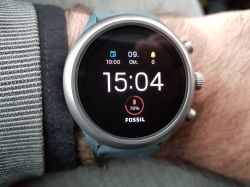
Ein Vorteil der Uhr ist auch, dass sie eher wie eine normale Armbanduhr und nicht ganz so wuchtig aussieht. Neben der Möglichkeit die Uhr per Touchdisplay und Wischgesten zu bedienen hat sie noch drei Knöpfe (oben, Krone und unten).
Die Krone hat dabei drei Funktionen:
- Kurzer Druck ruft das Menü auf
- Langer Druck startet den Google Assistant (mit Spracheingabe, so gewünscht)
- Rad dient zum Scrollen durch Menüs
Einstellungen der Smartwatch
Die beiden Knöpfe lassen sich dafür in den Einstellungen frei belegen.Hieru muss am Touchdisplay von oben nach unten gewischt werden um in die Einstellungen zu gelangen.
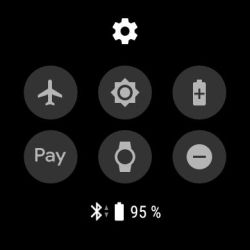
Während das helle Zahnrad (ganz oben) in die tieferen Einstellmöglichkeiten geht gibt es hier noch sechs weitere Schnellzugriffe:
- Flugmodus (hiermit wird Bluetooth und alle anderen Verbindungsarten der Uhr deaktiviert
- Helligkeitseinstellungen (per + und - kann hier die Helligkeit des Display eingestellt werden, gute Erfahrungen habe ich hier mit Stufe 2 gemacht)
- Energiesparmodus (dieser kann über die Ein/Aus Taste (Krone) wieder zurückgestellt werden)
- Pay zum Aufruf von Google Pay
- Theatermodus (Display bleibt solange aus, bis wieder die Krone gedrückt wird, was ideal zum Schwimmen ist)
- Nicht stören Modus (dürfte auch vom Smartphone bekannt sein (keine Benachrichtigungen mehr auf der Uhr)
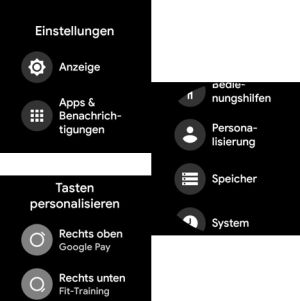
Unter Einstellungen kann zum Punkt Personalisieren gescrollt werden und hier der Punkt Tasten personalisieren gewählt werden.
Für jede Taste kann hier eine App hinterlegt werden. Neben Wetter, Wecker oder Terminübersicht und Taschenlampe ist es hier auch möglich die installierten Apps Google Pay oder auch Google Fit-Training starten möglich zu hinterlegen.
Bildschirmsperre
Ebenfalls unter Personalisieren ist der Punkt Displaysperre zu finden.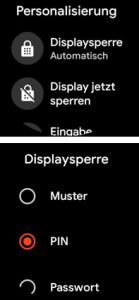
Diese Displaysperre ist unter anderen erforderlich um Google Pay bei der Uhr nutzen zu können. Im Rahmen der neuen Bedingungen für Zahlungsverkehr (zweiten Europäischen Zahlungsdiensterichtlinie (PSD2)) sind künftig beim Zahlen sowohl Besitz (Karte oder Gerät) und Wissen (Pin, biometrischer Abdruck, etc.) erforderlich. Mit Google Pay ist das so gelöst, dass das Gerät entsperrt sein muss und ein Gerät vorhanden ist (vergleichbar Karte und Pin).
Hier ist es so gelöst, dass beim Anlegen der Uhr die Pin/Passwort/Muster eingegeben werden muss und dann solange die Uhr getragen wird nur Google Pay gestartet werden muss um ohne erneuter Eingabe eines Geheimnis die Zahlung erfolgen kann.
Das iritiert zwar manchmal an der Kasse, da hier keine Pin Eingabe mehr erforderlcih ist, ist aber tatsächlich richtlinienkonform :-).
Wechselarmbänder
Online kann die Uhr in zwei Varianten bestellt werden.Hier habe ich mich für die Variante Rauchblau * entschieden (siehe Foto), daneben gibt es aber auch die Variante Schwarz * .
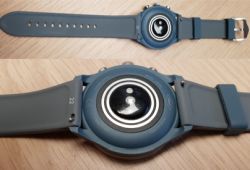
Während der Korpus mit Pulsmesser immer gleich bleibt können die Armbänder selbst gewechselt werden. Für mich war ein Silikonarmband die geeignete Wahl aber bei Fossil gibt es eine Unmenge weiterer Armbänder die zur Uhr bestellt werden können.
Dieses können vom Leder- bis zum Metallarmband alles mögliche an Optionen sein.
Auf der Seite https://www.fossil.com/de/de/watches-by-mm/mens-22-mm-straps.pageSize37.html lassen sich alle verfügbaren 22 mm Armbänder ansehen und auch im Laden lassen scih Metallarmbänder entsprechend anpassen.
Akkulaufzeit und Ladekabel
Der Uhr liegt ebenfalls ein Ladegerät bei, dass ein vollständiges Laden der Uhr binnen einer Stunde ermöglicht.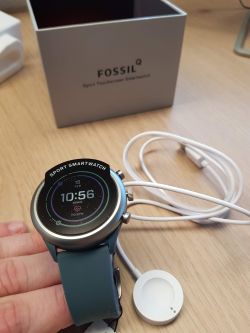
Das Ladekabel ist schon sehr praktisch, wenn aber ein zweites zum Beispiel für die Arbeit oder im Urlaub gewünscht ist kann ein solches in schwarzer Farbe auch online bestellt werden. Als Beispiel "QHJ Charger für Fossil 4 Smart Watch" auf Amazon *.
Am ersten Tag des Testens war ich etwas erstaunt, dass am Abend die Smartwatch bei knapp 35 % Ladekapazität lag und am späteren Abend nur noch die Uhrzeit angezeigt wird.
Dieses liegt daran, dass als Energiesparoption unter
- Einstellungen
- System
- Akku

Im Energiesparmodus wird nur noch die Zeit angezeigt und die Laufzeit der Uhr verlängert sich.
Allerdings fehlen dann doch die Funktionen einer Smartwatch.
Mittlerweile habe ich für mich die geeigneten Einstlelungen gefunden und habe gegen Ende des Tages (meist Mitternacht) rund 45 % Ladekapazität bei einer für mich angemessenen Nutzung der Uhr inklusive Fitnestraining und Benachrichtigungen.
Unter Helligkeit wählte ich die zweitkleinste Stufe und habe ferner in der Android Wear Os App unter erweiterte Einstellungen die Option Display immer eingeschaltet deaktiviert und die Option Neigen um Display zu aktivieren gewählt.
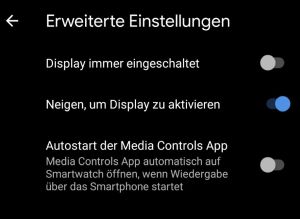
Die Steuerung der Musikwiedergabe am Smartphone habe ich direkt dekativiert und ferner ist unter Personalisierung die Option "Ok Google Erkennung" deaktiviert.
Multimedia per Smartwatch steuern
Auch wenn dann an der Smartwatch im Display nicht mehr die Mediacontroll angezeigt wird, kann diese dennoch per Wisch von oben nach unten aufgerufen werden.
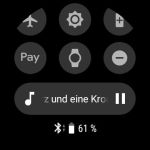
Hierdurch kann ich nicht nur die Musik am Smartphone sondern auch die Medienwiedergabe am Chromecast bspw. von Netflix steuern.
Damit ist unser Chromecast noch um ein weiteres Anwendungsgebiet erweitert.
Kleiner Exkurs: Multimedias im Smart Home
In folgenden Artikeln bin ich näher auf unser Multimediastreaming eingegangen:Wobei dieses mittlerweile auch ganz hervorragend per Sprache gesteuert werden kann.
- Google Chromecast HDMI Stick Teil 1 von 2 - Einrichtung, Inbetriebnahme und erste Apps
- Google Chromecast HDMI Stick Teil 2 von 2 - Streaming über UPNP bzw. DLNA
- Amazon Fire TV Stick und Chromecast im Vergleich
Dieses ist im Artikel "Meine Erfahrungen mit Smarthome Teil II - Multimedia mit Amazon Alexa und Google Home im Vergleich " ausführlicher beschrieben.
Grundsätzlich könnte ich auch unter Einstellungen>Konnektivität das WLAN deaktivieren, da zwar eine Verbindung mit WPA2 möglich ist, aber keine Verbindung mit Eduroam wo Benutzername und Passwort sowie Zertifkat eingetragen werden müssten. Jedoch ist es praktisch, wenn sich die Uhr daheim ins WLAN verbindet, da es so unabhängig von der Bluetooth Verbindung zum Smartphone genutzt werden kann.
Fazit
Bei der Fossil Sport handelt es sich um eine Smartwatch der vierten Generation. Die aktuell 5. Generation bietet jedoch keine Uhr, die bis 5 ATM wasserdicht ist. Dieses hat übrigens auch den Vorteil, dass die Preise der Fossil Sport am Sinken sind.. :-) Dennoch gibt es noch Systemupdates und ich bin wirklich sehr zufrieden mit der Uhr an sich.
Was die Vorzüge von Android Wear OS anbelangt werde ich sicherlich noch einen weiteren Artikel schreiben.
Einen kleinen Ausblick daruf mag ich schon jetzt geben um kurz zu erläutertn, welche "smarten" Funktionen der Smartwatch von mir genutzt werden.
Neben der Benachrichtigung durch Messenger und e-Mail-Benachrichtigungen sowie Vorschau sind auch Kalender, Kontakte sowie Zweifaktorauthentifizierung ein Thema.
Erstaunlich positiv überrascht bin ich durch die Unterstützung der Smartwatch beim Reisen, wodurch mir hier die Möglichkeit gegeben ist eine Benachrichtigung an der Uhr zu erhalten, wann ich den Zug verlassen muss und auch der Fahrplan meiner gebuchten Bahnreise ist hier einzusehen.
Aber auch klassische Uhrfunktionen wie Timer oder Wecker sind hier sehr praktisch und zeigen dass hier moderne Technik weiterhin durch Uhrenfunktionen begleitet werden können.
Nachtrag: Android Wear OS
Der Artikel zu Android Wear OS ist unter "Meine Erfahrungen mit Smarthome Teil XV- Android Wear Os" online erschienen. Darüberhinaus schildert der Beitrag "Meine Erfahrungen mit Smarthome Teil XVI - Apps unter Wear OS".*
Als Amazon-Partner verdiene ich an qualifizierten Käufen über Amazon
Hinweis:
Im Laufe der Zeit wird auch das Leben mit Technik immer intelligenter. Entsprechend habe ich auf der Seite "Smart Home" unsere Erfahrungen mit Amazon Echo (Alexa) und Google Home sowie vernetzte Dienste zusammengestellt und auf der Seite "Smartwatch" finden sich die Erfahrungen mit unterschiedlichen smarten Geräten am Handgelenk.
Schnelleinstieg in das Controlling (CO) mit SAP S/4HANA (📖)
Für 29,95 € direkt bestellen
Oder bei Amazon ** Oder bei Autorenwelt
09:09 Uhr
Meine Erfahrungen mit Smarthome Teil XIII - Staubsaugerroboter Xiaomi Roborock
So nutzen wir seit einigen Jahren unterschiedliche Roboter zum Staubwischen in unserer Wohnung und sind seit einem Jahren hier mit Roborock mehr als zufrieden. Eigentlich ist es erstaunlich, dass dieses einer der älteren Smart Home Artikel ist, die doch eine lange Zeit im Entwurf hier gespeichert waren. Da aber immer mehr Kolleginnen und Kollegen nach Erfahrungen mit Staubsaugerrobotern fragten und ich tatsächlich sehr angetan von der Technik bin mag ich dieses dann doch gerne nachholen.
Bisherige Staubsaugroboter, die sich quasi mit Tuch durch die Wohnung schubsten
So hatten wir mit RoboMop (Amazon Partnerlink) eine kleine Kugel die sich immer wieder im Raum abgestossen hatte und mit einen Staubtuch etwas chaotisch aber doch irgendwann den gesamten Raum recht günstig staubgewischt hatte.
Im Jahr 2012 hatten wir dann mit iRobot (Amazon Partnerlink) einen Wischroboter der sich ebenfalls durch die Wohnung schubste und die Wohnung auswischte.
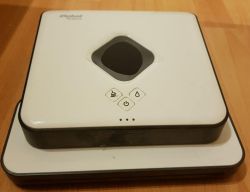
Hier waren die Vorteile eindeutig, dass nicht nur trocken per Staubtuch sondern auch mit einem feuchten Tuch die Wohnung gewischt werden konnte. Nachteil war aber weiterhin, dass hier von einem Hindernis zum anderen der Roboter sich schubste.
Xiaomi Roborock Saugroboter
Im Laufe der Zeit werden aber die Anforderungen dann doch größer und so haben wir nun seit 2018 einen neuen emsigen Helfer im Haus der ein klein wenig logischer sich der Aufgabe als Staubsaugerroboter stellt.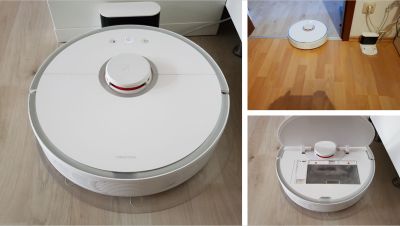
Dieser Roboter "Xiaomi Roborock" (*Amazon Partnerlink) misst die Wohnung per Laser aus und ermöglicht es auch eine Karte der Wohnung in der Cloud zu speichern.
Mittlerweile gibt es wohl auch schon einige neue Versionen des Roborock wie "Roborock Saugroboter S5 mit Wischfunktion" (*Amazon Partnerlink) und auch im lokalen Elektronikhandel konnte ich schon den ein oder anderen Staubsaugerroboter sehen.
Grundsätzlich kann ich hier übrigens auch Shoop (Partnerlink) empfehlen um hier beim Onlinekauf zusätzlich CashBack zu erhalten. Hier gibt es immer einmal wieder Aktionen, die sich auch für Onlinehotelbuchungen oder Reisen empfehlen.
Durch die Laserabscannung werden auch Treppen oder Gefälle ignoriert.
Daneben wischt dieser nicht nur per Tuch die Wohnung sondern saugt selbstständig den Staub in einen Auffangbehälter ein der dann nach einiger Zeit geleert werden muss.
Gesteuert wird der Roboter entweder per Sprachassistenten wie Google Assistent und Alexa oder alternativ per App.
Staubsaugroboter per App steuern
Die App hat dabei sogar noch den Vorteil, dass einzelne Reinigungszonen innerhalb der Karte angesteuert werden können. Ausserdem können neben Reinigungszonen auch Absperrbänder oder Sperrzonen definiert werden durch die dann beid er Reinigung ignoriert werden.Mi Home
 bzw. das neue Logo
Xiami Home

Market Link / Google Play
Zur Nutzung der App ist eine Registrierung bei Xiaomi erforderlich. Innerhalb der Herstellercloud werden später auch dei Karten, so gewünscht, gespeichert und die gesamte Steuerung des Staubsaugers ist durch die App möglich.
Nachdem die App gestartet worden ist sind erst einmal Datenschutzbestimmungen zu bestätigen.
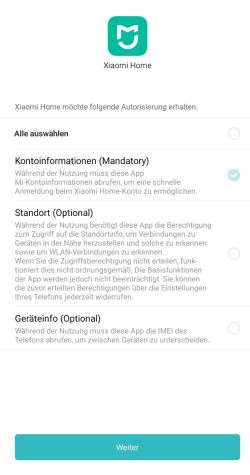
Tatsächlich erforderlich ist hier nur der Zugriff auf das angelegte Benutzerkonto.
Nachdem diese Informationen bestätigt worden sind, werden alle im Samrthome bekannten Geräte von Xiami angezeigt.
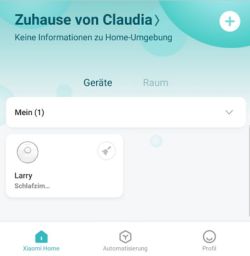
Neben der Übersicht der einzelnen Geräte im Haushalt findet sich hier auch die Möglichkeit der Automatisierung. Da uns die Messung per Laser sehr an eine Folge der Serie Numb3rs (*Amazon Partnerlink) erinnerte hat unser Staubsaugerroboter den Namen Larry von Larry (Fleinhardt) erhalten.
Wie funktioniert die Lasermessung?
Die Abstandssensoren zur Raumvermessung verwenden Laserimpulse durch die der Abstand zu Hindernissen gemesen werden. Dieses System wird als LIDAR ( light detection and ranging) bezeichnet und funktioniert vergleichbar zur Radarmessung nur, dass hier Laserstrahlen statt Radiowellen versandt werden. Das technische Verfahren selbst ist auf Wikipedia: Lidar näher beschrieben.
In den Einstellungen kann aber auch ein beliebiger anderer Name verwendet werden. Vorteil ist, dass später per Sprachsteuerung dieser Name zum Starten verwendet werden kann.
Durch die Automatisierung kann unter anderen eine Zeitschaltung für den Staubsauger aktiivert werden.
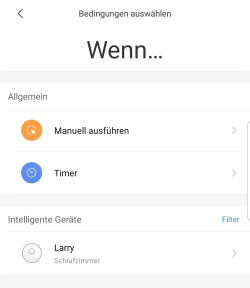
Karte der Wohnung in der Xiaomi Home App
Interessanter ist allerdings ein Klick direkt auf Larry beziehungsweise unseren Staubsaugerroboter.
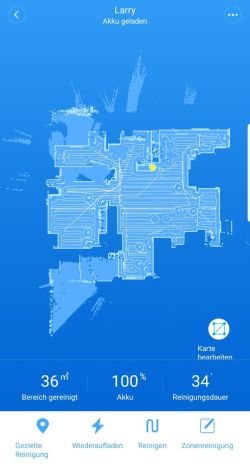
Hier ist direkt die Wohnung zu sehen und es gibt die Punkte
- Gezielte Reinigung (wodurch Larry direkt auf einen Punkt in der Wohnung gefahren werden kann und hier ein Kreis gereinigt wird)
- Wiederaufladen (das macht Larry schon alleine nachdem die Arbeit erledigt ist)
- Reinigen um die gesamte Wohnung zu reinigen
- sowie die Zonenreinigung durch die ein bestimmter Teil der Wohnung zum Beispiel der Frühstückstisch gereinigt werden kann.
Über den Punkt "Karte bearbeiten" können auch wichitge Punkte abgesperrt werden oder Sperrzonen eingerichtet werden.
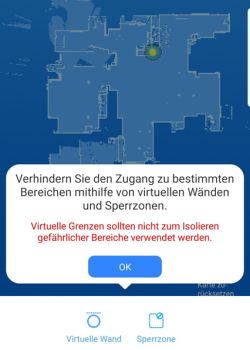
Hier können sowohl virtuelle Wänder als auch Sperrzonen eingerichtet werden.
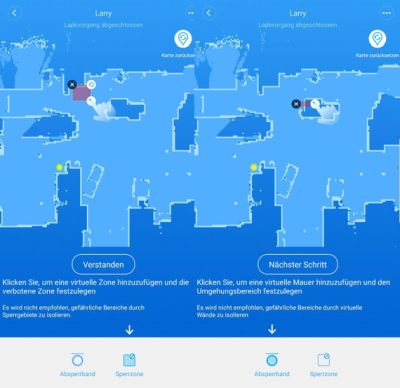
Diese Funktion könenn wir uns aber tatsächlich sparen, da stets die gesamte Wohnung gestaubsaugt werden soll und kein Bereich ausgelasen werden soll.
Da wir keinen Teppich vorhanden haben ist hier auch eine Reinigung über Laminat unproblematisch. Über die Staubsaugereinstellungen kann aber auch ein Teppichmodus aktiivert werden, wodruch der Roboter Teppiche erkennt und automatisch die Saugkraft erhöht.
In der App ist auch ein manueller Betrieb über die Einstellungen und hier per Fernsteuerung möglich.
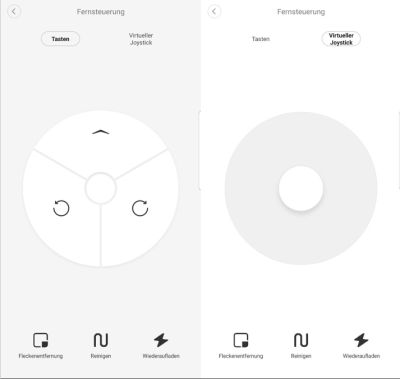
Persönlich ist mir hier aber die gesamte Reinigung oder aber die Steuerung über die gespeicherte Karte wesentlich lieber.
Einstellungen der Roborock Steuerung
Die Fehlermeldungen und Rückmeldungen des Staubsaugers erfolgen ebenfalls per Sprache, wobei hier unterschiedliche Sprachprofile gewählt werden können.
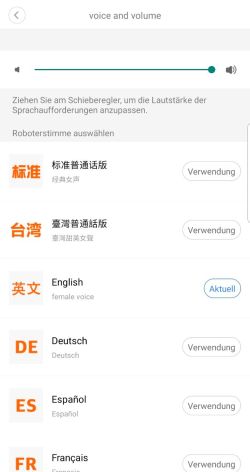
Insbesondere der Hinweis, dass der Staubbehälter geleert werden muss ist hier sehr praktisch.
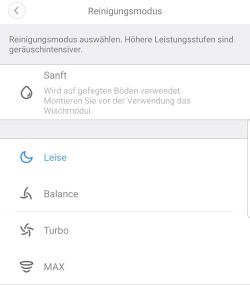
Ebenso kann zwischen unterschiedlichen Reinigungsmodi geweschselt werden, was sich auch auf die Lautstärke auswirkt. Insgesamt sind wir mit Leise sehr zufrieden sowohl was die Säuberung anbelangt, als auch was die Lärm entwicklung anbelangt.
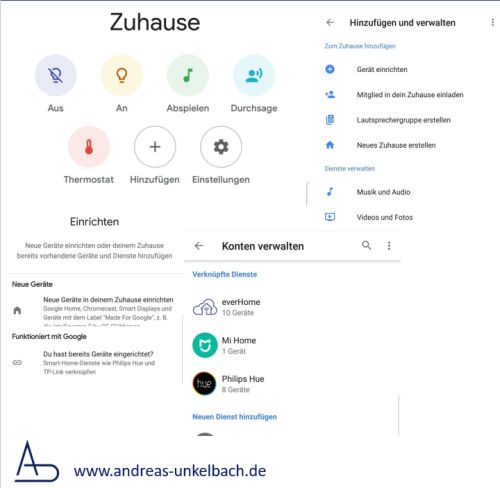
Das Einrichten von Xiami per Google Assistent oder Alexa ist wiederum relativ einfach gehalten.
Sprachsteuerung des Xiaomi Roborock
In der Google Home App kann der über Geräte hinzufügen das Mi Home Konto hinzugefügt werden.
In der Alexa App ist der Skill Roborock Home zu aktivieren.
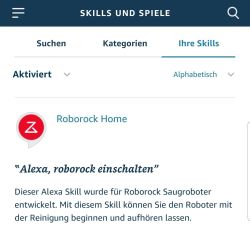
Mittlerweile gibt es von Xiaomi selbst ebenfalls einen Skill der direkt eingerichtet werden kann.
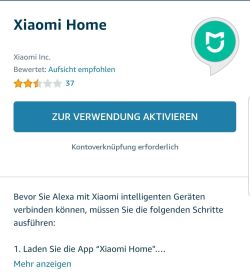
Der Xiaomi Home Skill dürfte wohl auch weitere Geräte von Xiaomi Home unterstützen während der Roborock Skill tatsächlich für den Staubsauegr gedacht ist.
Die Geräte werden mittlerweile auch tatsächlich per Xiaomi vertrieben und damals noch über die Marke Roborock.
Hier muss sich ebenfalls über den (Xiao)Mi Account angemeldet werden.
Im Ergebnis ermöglicht es der Sprachassistent nun auch von unterwegs über "Okay Google starte Larry" unseren Staubsauger zu starten.
Als dritter Sprachdienst ist hier Naver Clova AI .Dieses ist ein intelligenter Assistant für Android und iOS welcher von der Naver Cooperation und Line Corpartion entwickelt worden ist. Dabei sind die Wave Speaker in Korea oder als Line Wave im koreanischen oder japanischen Markt vertrten. Ferner gibt es auch einen Friends Speaker oder Clova Wave in Japan als smart speaker. Hier habe ich diese Systeme aber noch nicht gesehen.
Wartung und Reinigung
Lediglich die Entleerung des Staubauffangbehälters und hin und wieder Wartungsarbeiten müssen wir selbst vornehmen. Hier weist aber die App selbst auf entsprechende notwenidge Tätigkeiten hin.
Neben der Leerung des Staubfangbehälters können hier auch die Bürsten oder auch die Sensoren gereinigt werden.
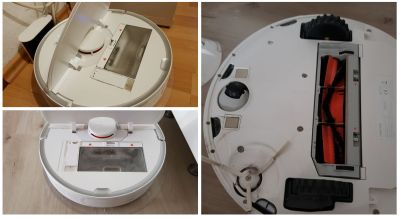
Insgesamt ist Larry hier aber auch nicht weniger wartungsintensiv als ein normaler Staubsauger und gerade beim regelmäßigen Einsatz wesentlich angenehmer als ein normaerl Staubsauger.
Durch die geringe Höhe schafft es Larry auch unter Sessel und niedrigen Möbeln. Gefühlt sind es etwa 10-11 cm die der Staubsauger hoch ist.
Fazit
Für eine regelmäßige Reinigung und durch die Sprachsteuerung ist für mich der Staubsaugerroboter tatsächlich ein Fortschritt. Grundsätzlich besteht auch die Möglichkeit per Wassertank hier die Wohnung feucht wischen zu lassen aber schon das regelmäßige Staubsaugen zeigt hier Wirkung. Hierzu wird ein Wassertank gefüllt und ein Wischmop immer entsprechend gewässert so dass die Wohnung nicht nur gesaugt sondern auch feucht gewischt wird.Den relativ kleinen Staubfangbehälter (im Vergleich zum normalen Staubsauger) gleicht Larry problemlos dadurch aus, dass dieser täglich seine Bahnen ziehen kann und so eine Grundstaubfreiheit erhalten bleibt. Auch seitens felltragende ebenfalls in der Wohnung befindlichen Katzen oder Hunde bietet sich ein solches Gerät an um doch hin und wieder vorhandene Haare aufzusaugen.
Ein weiterer Punkt ist, dass die Karte regelmäßig neu gezeichnet wird und so der Roboter auch auf Veränderungen innerhalb der Wohnraumgestaltung sich einstellen kann. So hatten wir früher den Roboter an eienr anderen Stelle untergebracht und konnten den heute problemlos umziehen lassen. Den Weg zurück zur Ladestation findet er problemlos und statt per App oder Sprache kann auch manuell über die drei Knöpfe eine Bereichsreinigung, Vollreinigung oder der Weg zurück zum Ladedock angestossen werden.
*
Als Amazon-Partner verdiene ich an qualifizierten Käufen über Amazon
Hinweis:
Im Laufe der Zeit wird auch das Leben mit Technik immer intelligenter. Entsprechend habe ich auf der Seite "Smart Home" unsere Erfahrungen mit Amazon Echo (Alexa) und Google Home sowie vernetzte Dienste zusammengestellt.
Meine IT-Ausstattung
Aktuell ist mein (mobiler) Arbeitsplatz mit folgenden Geräten ausgestattet. Ich bemühe mich diese Seite aktuell zu halten.
Amazon Seite von Andreas Unkelbach
* Als Amazon-Partner verdiene ich an qualifizierten Käufen über Amazon.
19:54 Uhr
LOAD_PROGRAMM_NOT_FOUND Programm AQCS oder AQZZ bei Aufruf Query per Reporttransaktion - SAP Query nachgenerieren lassen
Neben Report Painter / Report Writer und Rechercheberichten nutze ich auch gerne Query mit kundeneigener Transaktion um hier das interne Berichtswesen zu bereichern.
Im Artikel "SAP Query als kundeneigene Transaktion mit Berechtigungen für Tabellenberechtigungsgruppe, Tabellen und Reporttransaktion vergeben" bin ich schon einmal auf das Anlegen einer Reporttransaktion eingegangen.
Nach Einspielen der EHP gab es dann jedoch zwei Fehlermeldungen.
In beiden Fällen handelte es sich um einen ABAP Laufzeutfehler mit der Meldung;
LOAD_PROGRAM_NOT_FOUND
ABAP PROGRAMM ???????
Hier war aber tatsächlich der Kurztext wesentlich hilfriecher.
- Programm "AQCS...."
- Programm "AQZZ..."
Wie in oberen Artikel beschrieben handelte es sich dabei um zwei Query die über eine Parametertransaktion gestartet werden.
Der Beginn des Programmnamen AQCS weist dabei eine Query im Standardbereich (mandantenabhängig) und AQZZ im globalen Beriech (mandantenunabhängig) aus.
Nach dieser Einordnung des Arbeitsbereiches folgt die Benutzergruppe gefolt vom Querynamen.
Betrachten wir uns hier die Transaktion in der Pflegetransaktion SE93 ist der Programmcode in der Reporttransaktion in der Zeile PROGRAMM zu lesen.
Als Beispiel für eine globale Query die für alle Einrichtungen zur Verfügung gestellt worden ist...
| 1 | 2 | 3 | 4 | 5 | 6 |
|---|---|---|---|---|---|
| Globaler Bereich | AQ | ZZ | RM_CO | ==== | Z_QUERY01===== |
| Standardbereich | AQ | CS | AG_CO | ==== | Z_QUERY02===== |
Aus der Tabelle sind der Aufbau des Programmnamen zu erkennen (insgesamt sind dieses 29 Zeichen bestehend aus den Spalten 2 bis 6. Wobei hier === als Füllzeichen zu sehen sind.
Damit die Query wieder funktioniert, muss tatsächlich das Programm zur Query neu generiert werden, so dass hier ein entsprechendes Programm angelegt wird.
Dieses kann entweder über die Transaktion SQ00 oder SQ01 direkt erfolgen indem die Query erneut ausgeführt wird und vorab in den Arbeitsbereich bzw. die passende Benutzergruppe gewechselt wird und hier die Query gestartet wird.
Alternativ besteht die Möglichkeit über die Transaktion REISSQMAIN bzw. das ABAP Programm SAP_QUERY_CALL (zum Starten per SA38) die Query gestaret werden.
Durch Aktivieren von Globaler Bereich kann hier Benutzergruppe, Query und Variante für die mandantenunabhängigen Query eingetragen werden. Ohne Aktivierung wird die Query im mandantenabhängigen Bereich gestartet.
Hierbei ist zu beachten, dass die Benutzergruppe und Query bekannt sein müssen, da hier keine Wertauswahlhilfe (F4) vorhanden ist.
Um künftig solche Probleme zu vermeiden, lohnt sich ein Blick auf den Artikel "Umstellung Reporttranskationen auf Parametertransaktionen zum Aufruf SAP Query".
Hinweis:
Eine kurze Einführung in das Thema SAP Query habe ich im Artikel
"Grundlagen Kurzeinführung und Handbuch SAP Query" beschrieben und hoffe Ihnen hier eine Einführung ins Thema bieten zu können.
Abschlussarbeiten im SAP S/4HANA Controlling (📖)
Für 29,95 € direkt bestellen
Oder bei Amazon ** Oder bei Autorenwelt


Keine Kommentare - Permalink - Android