

20:47 Uhr
Grundlagen Office - Seitenzahlen nachträglich ändern Microsoft Word, Excel, Powerpoint und Adobe Acrobat zum Beispiel für Sammelvermerken an Leitung
Dennoch sind manche Grundlagen in Office doch etwas, wo immer einmal wieder überlegt werden muss, wie diese nun umzusetzen ist.
So sind auch im Bereich Hochschulberichtswesen und Hochschulcontrolling bestimmte formale Vorschriften umzusetzen was sich zum Beispiel an geänderte Vorgaben für Vorlagen anbelangt, die an die Leitung gehen sollen.
Ausgangslage: Sammelvermerken mit durchgehender Nummerierung
Manchmal sind Formvorschriften für Unterlagen ganz praktisch mit einer Ausnahme.Sofern Unterlagen zur Vorlage schon vorbereitet worden sind besteht kurzer Anpassungsbedarf wenn statt einzeln durchnummerierte (Seitenzahl beginnt jeweils mit 1) Anlagen nun durchgehend nummeriert werden sollen.
Als Vorgabe ist nun künftig eine Übersicht vor den ganzen Anlagen festzulegen und die Seitenzahlen durchgehend über das gesamte Werk zu erstellen.
Im Rahmen eines Deckblattes soll bei Sammelvermerken oder Dokumenten mit mehreren Anlagen iene Übersicht der entsprechenden Dokumente und eine Gliederung bzw. Inhaltsübersicht zu den einzelnen Dokumenten mit Seitenangabe erfolgen.
Da aber die Unterlagen in unterschiedlichen Dokumenten und Programmen erstellt worden sind, möchte ich hier als "Grundlagen" kurz auf das Thema Seitenzahlen eingehen.
Die Frage beim jeweiligen Programm ist nur, wie die Seitenzahl so angepasst werden kann, dass diese eben nicht bei 1 beginnt.
Für ausgewählte Programme gehe ich hier direkt drauf ein, so dass für häufige Programme in Office (Textverarbeitung, Tabellenkalkulation oder auch Präsentaitonssoftware) diese erläutert werden. Hier erläutere ich das Vorgehen an Microsoft Office, aber auch in anderen Produkten dürfte die Einstellung an vergleichbarer Stelle zu finden sein.
Seitenzahl in Winword anpassen
Unter Winword kann eine Seitenzahl die bspw. in der Fußnote über die Symbolleiste EINFÜGEN in der Befehlsgruppe KOPF UND FUßZEILE eine Seitenzahl eingefügt werden.Hier kann aber auch die Option SEITENZAHLEN FORMATIEREN aufgerufen werden alternativ ist dieses mit der rechten Maustaste auf das Feld Seitenzahl möglich.
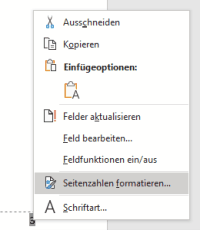
Hier sind verschiedene Optionen zum Seitenzahlenformat möglich anzugeben.
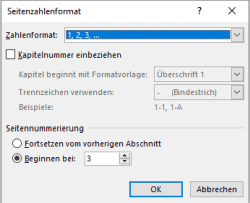
Hier ist der Abschnitt Seitennummerierung im Fesnter Seitenzahlenformat sehr praktisch, da dadrüber unter Beginnen bei festgelegt werden kann welche Seitennummer die erste Seite haben soll und entsprechend die Nummerierung beginnen kann.
Soll zusätzlich noch die Gesamtzahl der Seiten angegeben werden ist dieses in der Symbolleiste EINFÜGEN in der Befehlsgruppe TEXT über die Schaltfläche SCHNELLBAUSTEIN über FELD möglich.
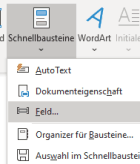
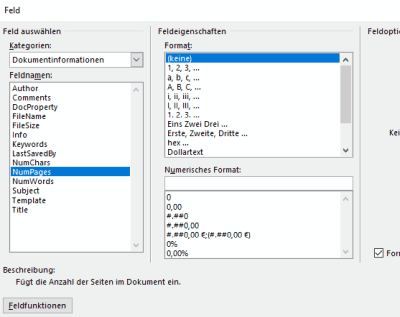
Hier können dann diverse automatische Felder ausgewählt werden. Unter der Kategorie DOKUMENTENINFORMATIONEN findet sich das Feld NumPages. Über dieses Feld werden die Gesamtzahl der Seitenzahlen eingefügt.
Seitenzahl in Powerpoint formatieren.
In Powerpoint ist eine vergleichbare Funktion ebenfalls vorhanden.Diee findet sich in der Symbolleiste ENTWURF in der Befehlsgruppe ANPASSEN über die Foliengröße möglich. Hier kann in der Option BENUTZERDEFINIERTE FOLIENGRÖ?E eine vergleichbare Einstellung vorgenommen werden.
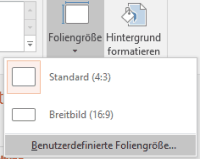
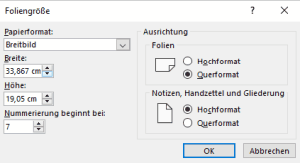
Auch hier ist über die Einstellung Nummerierung beginnt bei die Seitenzahl anzupassen.
Seitenzahl in Excel anpassen
Ein klein wenig abweichend verhält es sich bei der Einfügung von Seitenzahlen in Excel.Tatsächlich kann über die Symbolleiste SEITENLAYOUT und dort auf die Schaltfläche DRUCKTITEL über die Schaltfläche BENUTERDEFINIERTE KOPFZEILE oder BENUTERDEFINIERTE FUßZEILE eine Seitenzahl eingebunden werden.
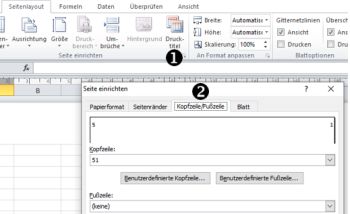
Für die Kopfzeile habe ich über die Schaltfläche SEITENZAHL eingefügt.
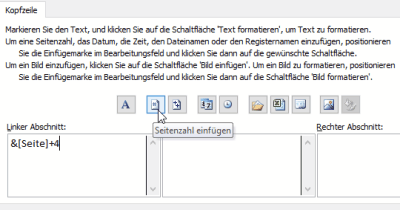
Tatsächlich hat Excel hier den Vorteil, dass es mit solch eingfügten Feldern auch rechnen kann, so wird die Seite um 4 erhöht durch die Angabe von &[Seite]+4 so dass die Seitenzählung ab 5 beginnt.
Durch die Umstellung der ANSICHT (Symbolleiste) in der Befehlsgruppe ARBEITSMAPPENANSICHT und hier auf Seitenlayout lässt sich das Ergebnis auch direkt sehen.
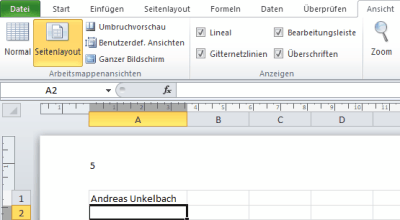
Werden nun allerdings die Arbeitsmappe ausgedruckt beginnt die Seitennummerierung bei jeden Tbaellenblatt erneut bei 1 (bzw. hier 5).
Die Lösung ist hier entweder alle Blätter über die rechte Maustaste auszuwählen-
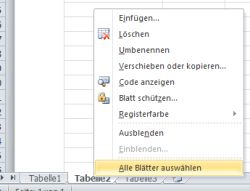
Einzelne Tabellenblätter lassen sich durch STRG + Mausklick auch einzeln markieren.
Werden auf solche Weise gruppierte Tabellenblätter nun ausgedruckt erfolgt die Seitennummerierung über alle Tabellenblätter hinweg und es wird nicht für das nächste Tabellenblatt erneut fortgefahren.
Seitenzahl mit Adoe Acrobat hinzufügen
Sofern Acrobat (nicht Reader sondern das vollständige Programm) installiert ist kann hier ebenfalls über die Symbolleiste PDF BEARBEITEN unter KOPF- UND FUßZEILE eine Seitenzahl eingefügt werden.Über die Schaltfläche SEITENZAHL EINFÜGEN können auf den jeweiligen Positionen, wie hier Fußzeilentext rechts (siehe Abbildung) die Seitenzahl eingefügt werden.
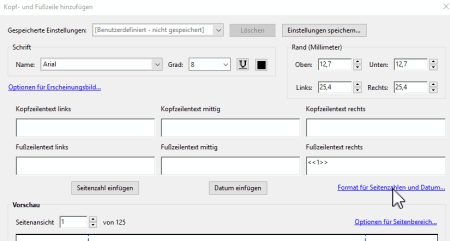
Durch den Punkt FORMAT FÜR SEITENZAHLEN UND DATUM lässt sich auch die Seitenzahl bearbeiten.
Im Folgenden Fenster kann dann ebenfalls die erste Seitenzahl ergänzt werden.
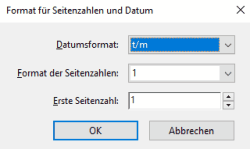
Damit beginnt auch hier die Seitenzahl beliebig. Da ich in diesen Fall tatsächlich ein PDF Dokument bearbeitet habe, dass durchgehend nummeriert werden soll ist es hier sehr praktisch nachträglich alle Seiten einzufügen.
Der Nachteil ist nur, dass hier die Pro Version von Adobe erforderlich ist.
Fazit
Sei es nun in den Quelldokumenten (meistens tatsächlich Tabellenkalkulation, Textverarbeitung oder Präsentationen) oder aber im Gesamtdokument eine nachträgliche Anpassung der Seitennummerierung ist mit ein wenig Aufwand verbunden, der sich aber nicht als hohe Hürde erweist, auch wenn sich manchmal daran erinnert werden muss, an welcher Stelle die Seitenzahl nun eigentlich zu formatieren ist.Mit einer der Gründe für solche Artikel hier im Blog ist es auch immer auf solche Anleitungen verweisen zu können um hier schnelle Unterstützung anbieten zu können.
Immerhin lassen sich so bestehende Dokumente anpassen und ordentlich durchnummerieren, so dass bei der nächsten Sitzung dann ein einheitlicher Bezug durchaus möglich ist :-).

Unkelbach.expert - Ihr Experte für Controlling und Berichtswesen mit SAP
Aktuelle Termine zum Online-Training (Herbstkurse 2026) finden Sie hier unter:
"Grundlagen Datenmigration in SAP S/4HANA mit Migrationscockpit und Migrationsobjektmodellierer"
"Rechercheberichte mit SAP Report Painter"
19:47 Uhr
Gleichzeitiges Transponieren und Verknüpfen von Inhalten in Excel per Formel MTRANS am Beispiel Leistungsmengen und Leistungsabgeltung aus Haushaltsplänen im Vergleich
In einem etwas vereinfachten Modell setzt sich das Grundbudget wie folgt dar:
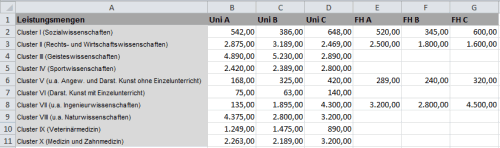
Hier sind zum Beispiel als Leistungsmenge die Studierende in Regelstudienzeit je Fächergruppe (Cluster) und je nach Hochschulart (vereinfacht gesagt FH und Uni) mit unterschiedlichen Clusterpreisen bewertet.
So könnte eine Gegenüberstellung der einzelnen Hochschulen wie folgt aussehen:
Daneben gibt es aber noch weitere Parameter, die sich zum sogenannten Erfolgsbudget zusammen setzen.
Dieses kann sich zum Beispiel aus dem Drittmittelvolumen berechnen.
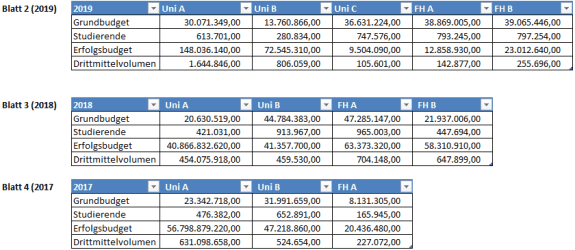
In einer umfangreicheren Excel-Tabelle habe ich die Summen der einzelnen Budgetwerte (zum Beispiel Grundbudget und Erfolgsbudget) und die Summen der Leistungsmengen (Studierende und Drittmittelvolumen) miteinander in Verbindung gesetzt.
Die einzelnen Daten sind als Jahresdaten in einzelnen Tabellenblättern abgespeichert.
Zur besseren Übersicht habe ich einmal die Tabellenblätter auf ein Blatt zusammengefasst.
Kleiner Hinweis am Rande:
Natürlich sind die Zahelnbeispiele hier, wie auch in anderen Artikeln rein fiktiv. In der Regel nutze ich hier die Formel ZUFALLSZAHL oder ZUFALLSBEREICH um mir passende Beispieldaten zu generieren. Außerdem ist es wohl eher unwahrscheinlich, dass in einen solch kurzen Zeitraum neue Hochschulen gegründet werden ;-).
In einer weiteren Tabelle möchte ich nun diese Daten nicht mehr als Spalten sondern als Zeilen einfügen um hier über eine Pivot-Tabelle oder einer anderen Auswertung diese Daten miteinander in Bezug zu setzen.
Meine Zieltabelle sieht dabei wie folgt aus:

In einen anderen Fall (siehe Artikel "Bilanzreporting und GuV Planung in der Profit-Center-Rechnung sowie Konsolidierung einzelner Bereiche am Beispiel der Planung der Haushaltsrechnung" hätte ich angewandt auf diese Auswertungr einfach alle Hochschulen eingetragen und per Verweisfunktion auf die einzelnen Seiten Bezug genommen.
Allerdings gab es in oberen Beispiel einige Veränderungen die man ebenfalls beachten sollte.
Im Jahr 2018 ist eine neue FH hinzugekommen (FH B) und im Jahr 2019 eine neue Uni (Uni C). Daher möchte ich auf eine andere Herangehensweise hinweisen.
Unterschied Verknüpfen und Transponieren
Kopiere ich nun die Überschrift meiner Grundtabelle (zum Beispiel die Überschriften aus Tabelle 2018) kann ich diese in meiner Zieltabelle über die rechte Maustaste mit INHALTE EINFÜGEN und dort auf die Funktion INHALTE EINFÜGEN ein fügen.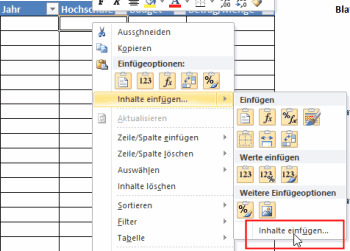
Inhalte einfügen > Inhalte einfügen
Im folgenden Fenster stellt sich die Frage, was genau eingefügt werden soll und darüber hinaus haben wir zwei Fuktionen die für uns interessant sind um die kopierten Daten ins Blatt einfügen zu können.
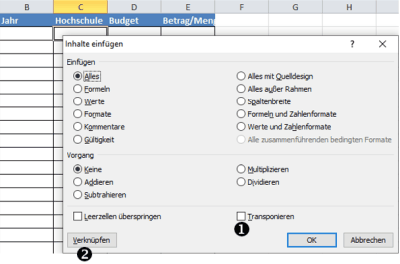
Im oberen Abschnitt ist festgehalten welche Daten eingefügt werden sollen. Hier kann es hilfreich sein die Option "Werte" zu wählen, da beim Einfügen sonst das gesamte Format mit übertragen wird.
Weiter unten gibt es dann die Funktion Transponieren und Verknüpfen.
Grundsätzlich kommt tatsächlich die Funktion Verknüpfen sehr an meine Vorstellungen ran, da damit nicht etwa die Werte in der Zieltabelle eingefügt werden sondern die Zellbezüge der eingefügten Daten.
Am einfachsten lässt sich dieses in folgender Abbildung ersehen, in der ich die Hochschulnamen kopiert habe und per VERKNÜPFEN eingebunden habe.

Hier sind nicht etwa die Werte sondern tatsächlich, wie in Zelle C2 zu sehen, Bezüge zu der Quelltabelle eingebunden.
Allerdings wollte ich hier die Einträge nicht mehr als Spalten sondern als Zeilen eingebunden haben. Daher schauen wir uns einmal die Funktion TRANSPONIEREN näher an.
Sobald ich die Option Transponieren markiert habe ist es nicht mehr möglich die Funktion VERKNÜPFEN zu wählen.

Dennoch ist das Ergebnis hilfreich.
Und soll ebenfalls an der Formel für Grundbudget (die eine Summenformel ist) und der Hochschule erläutert werden.
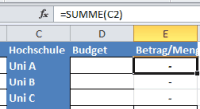
Im Ergebnis ist hier die Tabelle gedreht und statt in Spalten ist die Hochschule als Zeile und unter Betrag/Menge ist der relative Bezug nun auf Zeilen statt Spalten ausgerichtet (Summe C2, Summe C3, Summe C4 statt Summe B2, C2, D2).
Es wird also auch die Formel transponiert sprich gedreht.
Wenn ich nun mit absoluten Bezügen gearbeitet hätte wäre die in 2010 vorgestellte Methode "Zeilen und Spalte vertauschen (Daten transponieren)" interessant gewesen, in der ich einfach die Formel durch einen Text ersetzt hatte.
Aber das Schöne an Excel ist nicht nur, dass es viele Funktionen und Formeln hat sondern auch, dass hier immer wieder etwas neues Entdeckt werden kann.
Zur Vorbereitung kopiere ich nun aber das Geschäftsjahr ebenso wie die Budgetbeschreibung in der Quelltabelle um diese zu übertragen.
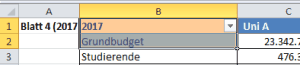
In der Zieltabelle sehen die eingefügten Daten dann dank der Schaltfläche FORMELN ANZEIGEN in der Befehlsgruppe FORMELÜBERWACHUNG in der Symbolleiste FORMELN wie in der folgenden Abbildung für das Jahr 2017 aus:
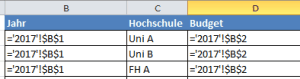
Das einzelne Feld aus Spalte B1 im Tabellenblatt 2017 habe ich als Verknüpfung eingefügt, so dass dieses direkt aktualisiert werden kann. Ebenso bin ich mit Grundbudget (Zelle B2 im Tabellenblatt 2017) verfahren.
Lediglich die Hochschulen habe ich transponiert, so dass diese direkt als Zeilen eingetragen sind.
Kombination von Verknüpfen und Transponieren
Für die Leistungsabgeltung und Leistungsmengen wäre es nun tatsächlich spannend sowohl eine Verknüpfung zu den Quelldaten als auch diese zu transponieren ohne, dass hier die Formel in den Quelldaten sich auf die Zieltabelle statt der Quelltabelle bezieht.Tatsächlich hilft hier eine Matrixformel weiter.
Im Gegensatz zu sonstigen Excelformeln muss diese statt mit ENTER durch die Tastenkombination STRG, UMSCHALTTASTE (Shift) und EINGABETASTE (Enter) bestätigt werden.
Die Formel wird von Exceel darauf zwischen zwei geschweiften Klammern { und } als Matrixformel dargestellt. Eine direkte Eingabe der Formel mit geschweiften Klammern vor und hinter der Formel konvertiert die Formel jedoch nicht in eine Matrixformel, weswegen diese direkt über die Tastenkombination abgeschlossen wird. Dieses gilt auch, wenn die Formel nachträglich geändert wird und dann erneut mit STRG + UMSCHALT (Shift) + EINGABETASTE (Enter) abgeschlossen werden muss.
Matrixformel MTRANS
In unseren Fall bietet sich die Matrixformel MTRANS an, die es ermöglicht eine transponierte Matrix zur angegebenen Matrix auszugeben. Dabei ist die Matrix in einen anderen Tabellenblatt die ich entsprechend transponieren möchte.Beim Betrachten des Formelassistenten dürfte dieses etwas klarer werden, da hier die zu transponierende Matrix aus den einzelnen Werten des Grundbudget im Jahr 2017 für die Hochschulen besteht.
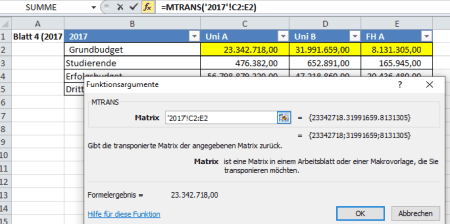
Betrachten wir uns nun wieder unsere Zieltabelle dürfte das Ergebnis klar ersichtlich sein.
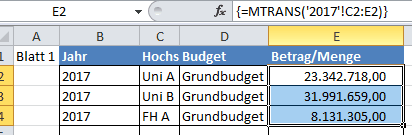
Wie erhofft sind hier die einzelnen Werte zum Grundbudget automatisch transponiert worden.
MTRANS und definierte Namen
Besonders wenn mehr als ein Tabellenblatt (im Beispiel also zum Beispiel die Haushaltspläne von 2005-2020) verglichen werden sollen bietet es sich an im jeden Tabellenblatt per Namensmanager einen Namen für die enthaltenen Daten zu hinterlegen.Im Beispiel von 2017 ist hier der Name Grundbudget_2017 gewählt worden.
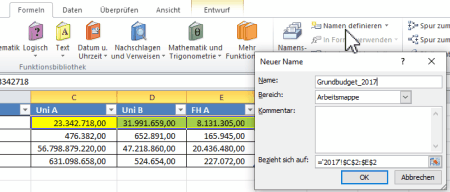
Ebenso verfahre ich auch mit Erfolgsbudegt_2017, Drittmittelvolumen_2017 und Studierende_2017 bzw. passe dieses auf das jeweilige Jahr in den anderen Tabellen an.
MTRANS Matrix per INDIREKT auswählen
Ziel des Ganzen ist es nun nicht mehr die Matrix als Bezug in die Formel einzutragen sondern den Namen zur Matrix aus der Spalte Budget und das Geschäftsjahr ableiten zu lassen.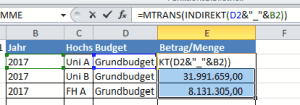
Damit kann also tatsächlich über die Matrixformel und per Transponieren aus Budget und Jahr für die einzelnen Hochschulen eine Grundtabelle gefüllt werden und diese dann verglichen werden.
Wenn es um die Formel INDIREKT geht, kann ich diesmal tatsächlich (mal wieder) auf Tabellenexperte.de verweisen. Hier stellt der Artikel "Die INDIREKT-Funktion: Ich kenne einen, der jemanden kennt…" diese Funktion vollständig dar. Besonders lohnen sich hier nebenbei die Kommentare ;-).
Alternativen zur Konsolidierung von Datentabellen
Im Artikel "Auf den Punkt gebracht: Daten in Excel konsolidieren" von Martin Weiß (Tabellenexperte.de) oder auch "Daten in Excel konsolidieren" von Gerhard Pundt (clevercalcul) ist das Datentool in der Symbolleiste DATEN in der Befehlsgruppe DATENTOOLS über die Schaltfläche Konsolidieren beschrieben.Hier ermöglicht es Excel aber lediglich identisch aufgebaute Tabellen (zum Beispiel einzelne Quartale) zu einen gesamten Jahr zusammenzuführen
Dieses entspricht dann leider nicht unseren Vorgaben. Vielmehr sollen später per SUMMEWENN oder auch per Verweisfunktion die Grundtabelle ausgewertet werden und entsprechende Berechnungen durchgeführt werden.
Alternativ bietet sich hier natürlich auch eine Pivot-Tabelle an.
Der Artikel "SUMMEWENN über mehrere Spalten in Excel oder Personalkostenhochrechnung auf Innenauftrag zusammenfassen" stellt dieses recht gut dar.
Bezüglich der Verweisfunktionen möchte ich gerne auf eine Ergänzung im Artikel "Grundlagen in Excel Verweisfunktionen SVERWEIS WVERWEIS und VERWEIS" hinweisen.
m Artikel "XVERWEIS statt SVERWEIS, WVERWEIS und INDEX VERGLEICH: Vorfreude!!!" erläutert Katharina Schwarzer (Soprani Software) die künftige Funktion XVERWEIS die ggf. eine sehr gute Nachfolge zu der Kombination aus INDEX und VERGLEICH (siehe Artikel "Index und Vergleich statt SVERWEIS endlich verstanden und Suche über Verweis nur, wenn es auch etwas zu finden gibt") bietet.
FAZIT
Insgesamt überzeugt mich hier die Funktion MTRANS sehr und bietet gerade für solche Auswertungen in Kombination mit Namensdefinitionen eine gute Datengrundlage für komplexere Auswertungen.Die weitere Aufbereitung der hier erhobenen Daten kann zum Beispiel in den Artikeln "Datentrends für Drittmittelstatistik mit Sparklines ab Excel 2010 darstellen durch Liniendiagramme in Zellen" wenn es um Verlauf von einzelnen Daten geht oder auch wie im Artikel "Pivottabellen ab Excel 2010 dynamischer filtern mit Datenschnitten am Beispiel Hochschulfinanzstatistik" beschrieben dank Datenschnitten ein Dashboard zur Aufbereitung der Daten geliefert werden.
Letztere Option bietet sich auch für "als Tabelle formatieren" Datenquellen an, auf die ebenfalls Datenschnitten angewendet werden können.
Ein schönes Beispiel zum Thema Vergleich von Leistungsmengen und Leistungsabgeltung kann auch im Artikel "Excel Pivottabelle Darstellung Grenzwerte Einnahmen auf Projekte je Person durch Zuordnung VZÄ auf verantwortlicher Kostenstelle" als Anregung genommen werden.
Neben Berichten innerhalb SAP ist natürlich auch die Auswertung in SAP als Datengrundlage interessant.
Eine aufwändige Variante dafür ist im Artikel "Mehrjahresvergleich im Recherchebericht mit Beschränkung von Aufwand und Ertrag für das laufende Geschäftsjahr bis aktuelle/selektiere Periode/Jahr und komplette Perioden der Vorjahre sowie übertragene Jahresendsalden" beschrieben und natürlich findet sich auch in meinen Publikationen ein guter Ansatz für das eigene Berichtswesen nicht nur im Bereich von Hochschulen mit SAP.
Unkelbach.expert - Ihr Experte für Controlling und Berichtswesen mit SAP
Aktuelle Termine zum Online-Training (Herbstkurse 2026) finden Sie hier unter:
"Grundlagen Datenmigration in SAP S/4HANA mit Migrationscockpit und Migrationsobjektmodellierer"
"Rechercheberichte mit SAP Report Painter"
20:16 Uhr
Meine Erfahrungen mit Smarthome Teil XI - Snartwatch Garmin Vivosmart 4 als kleine Alternative zur Vivoactive 3
Daher empfinde ich es auch als sehr spannend neben der vorherigen Smartwatch nun auch eine Alternative aus Sicht meiner Frau vorstellen zu können.
Grund für den Wechsel auf eine kleinere Alternative
Wie schon im ersten Artikel über Smartwatches erwähnt, ist mir die vivoactive 3 (Amazon Partnerlink *) für den ständigen Einsatz zu groß und unangenehm zu tragen. Im Normalfall stört mich das nicht weiter, da ich - abseits von einer gewissen Faszination für die erhobenen Daten - kein Interesse daran habe, meinen gesamten Alltag erfassen zu lassen. Wichtig wurde eine Alternative für mich erst, als ich mit Yoga anfing und rasch feststellen musste, dass die Uhr bei allen Positionen, bei denen man das Handgelenk abwinkelt, schmerzhaft drückt - sie ist zu groß und er Knopf an der Seite drückt zusätzlich schmerzhaft in den Arm.Kurz habe ich überlegt, auf eine ganz andere Uhr zu wechseln und Google Fit oder Samsung Health statt Garmin Connect zu benutzen, stieß dabei aber auf das Problem, dass ich mein Schwimmtraining ja weiterhin über die Garmin vivoactive 3 tracken möchte und Garmin nicht wirklich gut mit anderen Apps zusammenarbeitet. Nach einem Tag Herumprobieren und Analysieren meines persönlichen Nutzungsverhaltens habe ich mich letztendlich entschieden, bei Garmin zu bleiben und mir eine vivosmart 4 bestellt.

Garmin Vivosmart 4 (Amazon Partnerlink *)
Man sieht direkt: Sie ist deutlich schmaler und auch leichter am Handgelenk, was für mich einen viel größeren Unterschied macht, als ich erwartet hätte. Ich trage diese Uhr seit einer Weile tatsächlich die ganze Zeit und fühle mich nur sehr selten von ihr gestört - meistens wenn die Unterseite des Bandes nass ist, sei es durch Wasser oder durch Schweiß. Ich bin nach wie vor der Meinung, dass ich keinen Bedarf für die ermittelten Daten habe, aber ich gebe auch zu, dass es durchaus Spaß macht, einen Blick darauf zu werfen.
Das Display der Uhr ist übrigens, im Gegensatz zu dem der vivoactive 3, nur selten sichtbar. Den Großteil der Zeit ist es abgeschaltet, lässt sich aber durch Heben des Handgelenks oder durch zweimaliges Antippen aktivieren - mal mehr, mal weniger gut. Man merkt den Unterschied bei der Akkulaufzeit.
Gemeinsamkeiten und Unterschiede zwischen Vivoactive 3 und Vivosmart 4
Viele Basisfunktionen haben beide Uhren gemein: Schrittzähler, Aktivitäten (zum Teil auch automatisch) erfassen, Benachrichtigungen vom (per Bluetooth verbundenen) Smartphone anzeigen, Musiksteuerung, Wetter, Herzfrequenzmessung, Stressmessung, Stockwerke erfassen.Wenn man die vivoactive 3 gewohnt ist, fällt einem allerdings deutlich auf, dass die vivosmart 4 weniger Einstellmöglichkeiten hat: keine Unmenge an Watchfaces, die auch noch extrem personalisierbar sind, sondern gerade einmal 6 fixe Displaydesigns, die Widgets sind zwar aktivier- und deaktivierbar, aber nicht erweiterbar und von Apps oder Datenfeldern hat die Uhr noch nie etwas gehört. Gerade das macht sie aber meiner Meinung nach viel zugänglicher und auch einfacher zu benutzen - wenn auch weniger flexibel.
Erfasste Werte und Messdaten
Auch bei den einzelnen Funktionen und gemessenen Werten gibt es kleine Unterschiede zwischen beiden Uhren.Pulsoximetriemessung
Was die große vivoactive nicht kann, die kleine vivosmart hingegen schon: Pulsoximetriemessung. Dabei wird durch eine Lichtmessung der Sauerstoffgehalt im Blut gemessen. Standardmäßig macht die Uhr das währends einiger Stunden der Schlafenszeit, alternativ auch einmalig auf Anforderung, was allerdings oft nicht so recht funktioniert. Das ist durchaus cool - aber den tatsächlichen Nutzen für mich erkenne ich darin nicht.Die entsprechenden Werte sind auch wieder in Garmins eigener App einsehbar.
Garmin Connect

Market Link / Google Play
Anhand der folgenden Abbildungen können weitere erfasste Daten betrachtet werden.
Schlaftracking
So sind während der Nacht folgende Werte erfasst worden.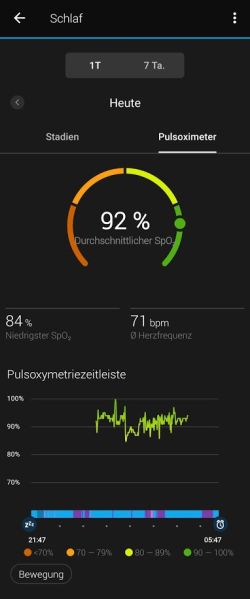
Pulsoximetriemessung (Sauerstoffgehalt im Blut)
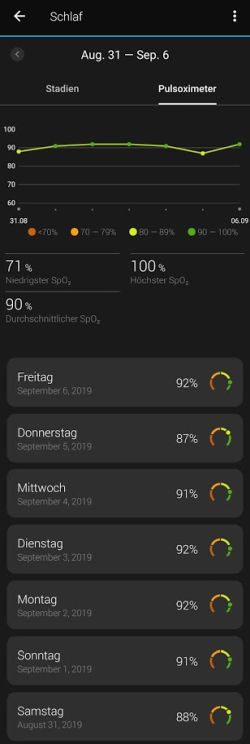
Schlaftracking und Suaerstoffgehalt
Body Battery Wert
Außerdem ermittelt die kleine vivosmart 4 einen sogenannten Body Battery Wert. Damit versucht Garmin anzugeben, wie viel Energie man zur Verfügung hat. Was in der Theorie recht witzig klingt, funktioniert - zumindest für mich - in der Praxis eher nicht. Die Uhr benutzt zur Ermittlung dieses Body Battery Werte die Herzfrequenzvaribilität, den Stresslevel, die Schlafqualität, sowie die Aktivitäten. Das führt dann z.B. dazu, dass Yoga als Energie reduzierend wahrgenommen wird, obwohl es mir jede Menge Energie zurück gibt. Gleichzeitig sieht aber ein Migränetag, bei dem ich nicht mehr machen kann, als im Bett zu liegen, so aus, als wäre ich unheimlich entspannt gewesen und hätte mit meiner Energie gut hausgehalten - es hat sich nicht so angefühlt.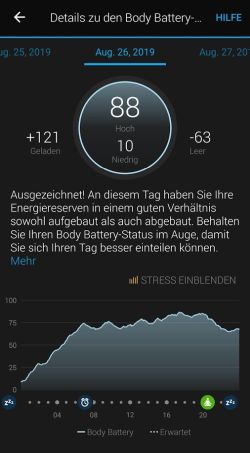
Migränetag
Außerdem kann die Body Battery Anzeige nicht unter 5(!) sinken, was dann manche Tage recht lustig aussehen lässt, aber keinerlei Mehrwert für mich bietet.
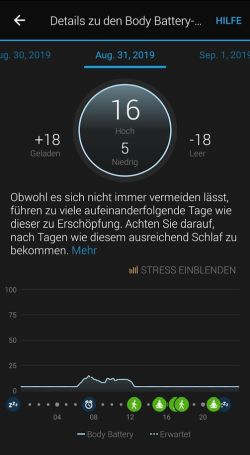
Der Nullwert von Garmins Body Battery (5 Punkte)
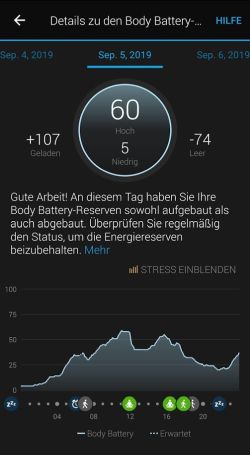
"Normale" Bilanz eines Tages mit der Body Battery
Trägt man die “falsche” Uhr, die zwar ähnliche Daten erfassen kann, aber wohl nicht alle, die für die Body Battery notwendig sind, kommt es übrigens zu Lücken in der Erfassung und die Energieentwicklung in der verpassten Zeit wird geschätzt.
Nachteil der vivosmart 4 durch fehlendes GPS
Alles in allem ein weiteres rechts lustiges Gimmick, ohne das ich aber definitiv auch glücklich bin - vielleicht sogar glücklicher.Was mich anfangs massiv störte ist, dass die vivosmart 4 kein eingebautes GPS hat und daher keine Aufzeichnung der zurückgelegten Wegstrecke erfolgte.
Nach einer Weile stellte sich jedoch heraus, dass, sofern man die Aktivität “Gehen” (und vermutlich auch Laufen und Radfahren) manuell startet, die Uhr fragt, ob man das GPS des Telefons verwenden möchte.
Danach wird man aufgefordert die Garmin App am Telefon zu öffnen, Telefon und Uhr verbinden sich und man kann die App wieder schließen. Danach zeichnet die kleine Uhr mit Hilfe des Smartphone-GPS die Wegstrecke genauso gut auf wie die vivoactive 3. (Achtung, das funktioniert nicht, wenn die Uhr das “Gehen” automatisch startet!)
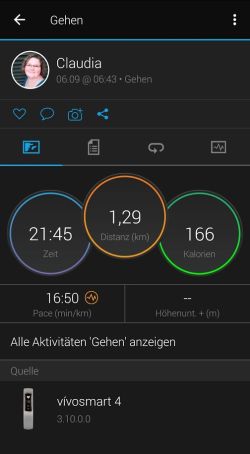
Leider keine GPS- Aufzeichnung bei der vivosmart 4...
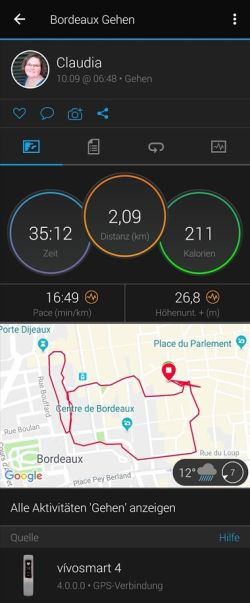
außer man verbindet sie mit den Smartphone und nutzt dessen GPS.
Das führt dazu, dass ich mittlerweile fast ausschließlich die vivosmart 4 nutze, da sie mir alles, was ich für mich an einer Smartwatch benötige, bietet und einfach sehr, sehr bequem am Handgelenk ist.
Vorteil der vivosmart4 bei Yoga
Was auch zu meinem ursprünglichen Kaufgrund der zweiten Smartwatch führt: Yoga mit Uhr am Handgelenk. Die vivosmart 4 ist tatsächlich so schmal und klein - und hat keinen Knopf an der Seite! -, dass sie mir bei sämtlichen Yogapositionen keine Probleme bereitet. Selbst Übungen, bei denen die Handgelenke stärker als 90° abgewinkelt werden, sind mit dieser Uhr möglich.Auch hier sind entsprechende Zusammenfassungen und Auswertungen vorhanden.
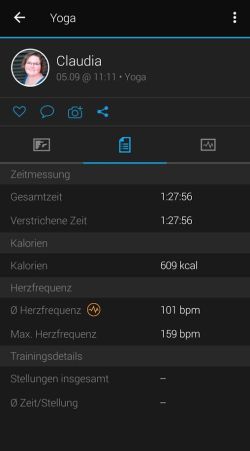
Zusammenfassung Training
Garmin würde es ermöglichen, für Yogasessions die einzelnen Stellungen zu erfassen, das ist mir aber deutlich zu viel Aufwand - mir geht es lediglich darum, dass es semi-automatisch erfasst wird - sprich, ich starte und beende die Trainingseinheit manuell, muss mich aber um sonst nichts kümmern, da alles andere automatisch an die App übertragen wird.
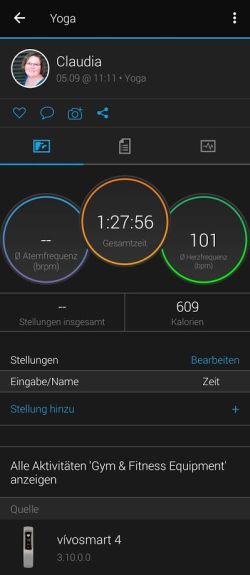
Einzelne Stellungen der Yogasession erfassen
Außerdem mag ich die Herzfrequenzmessung
Zusammenfassung Training
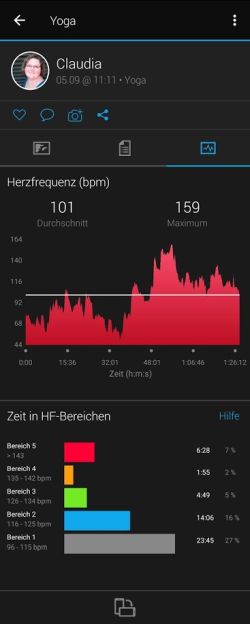
Analyse Training (Herzfrequenz)
Andere Trainingsaufzeichnungen (Schwimmen)
Die vivosmart 4 kann auch Schwimmen aufzeichnen, das habe ich allerdings nicht getestet, weil ich da mit den Aufzeichnungen der vivoactive 3 sehr zufrieden bin und auch die Einstellmöglichkeiten für Alarme und dargestellte Daten während des Trainings zu schätzen weiß.Kein Garmin Pay
Was sie nicht unterstützt ist Garmin Pay, aber das möchte ich ohnedies nicht.Fazit und Einsatz der unterschiedlichen Smartwatch
Grundsätzlich nutze ich die große Uhr zurzeit eigentlich nur noch fürs Schwimmen oder wenn ich aus irgendeinem Grund mehr Anzeigen während eines Trainings/einer Aktivität benötige. Hinzu kommt aber jetzt die Verwendung der kleinen vivosmart beim Yoga und im Alltag. Das wird sich vermutlich in einer Weile wieder legen, denn ich brauche weder all die gesammelten Daten, noch fühle ich mich 100 %ig glücklich damit, dass sie von mir gesammelt werden. Aber momentan machen mir die aufgezeichneten Daten noch Freude und ich speichere hin und wieder auch noch zusätzliche Dinge auf, die Garmin Connect anbietet. Das zeige ich aber beim nächsten Mal.*
Als Amazon-Partner verdiene ich an qualifizierten Käufen über Amazon
Hinweis:

Im Laufe der Zeit wird auch das Leben mit Technik immer intelligenter. Entsprechend habe ich auf der Seite "Smart Home" unsere Erfahrungen mit Amazon Echo (Alexa) und Google Home sowie vernetzte Dienste zusammengestellt und auf der Seite "Smartwatch" finden sich die Erfahrungen mit unterschiedlichen smarten Geräten am Handgelenk.
Abschlussarbeiten im SAP S/4HANA Controlling (📖)
Für 29,95 € direkt bestellen
Oder bei Amazon ** Oder bei Autorenwelt
19:24 Uhr
Änderungen und Nacharbeiten nach Einspielung SAP ERP 6.0 Enhancement Package 8 (EHP 8) insbesondere im CO
Mit der Aktivierung der Enhancement Packages 8 ist ein Upgrade als Grundlage für den Übergang nach S/4HANA geschaffen worden und damit als Basis die NetWeaver Plattform 7.50 sowie Unicode aktiviert worden.
Wie auch bei der Einspielung von Supportpackages sind hier manchmal Nacharbeiten erforderlich. Ein Kollege wies nicht ohne Grund darauf hin, dass es sich bei der Einspielung von EHP um einen Releasewechsel handelt wo durchaus auch schon einmal Änderungen in den Programmen vorgenommen worden sind.
Intern haben wir letzte Woche gemeinsam eine Zusammenstellung der Änderungen und erforderlichen Korrekturen festgehalten.
Auf einige Korrekturen und Änderungen die übergreifend auch in adneren Einrichtungen aufgetreten sind möchte ich hier gerne eingehen und Lösungsansätze für Probleme darstellen.
Da dieses Mal sich doch einiges geändert hatte sind einige Punkte in eine entsprechende Präsentation zum Tagesordnungspunkt "Probleme nach SP/EHP-Einspielung" gemeinsam mit Kollegen ausgearbeitet.
Besonders der Austausch in einrichtungsübergreifende Arbeitsgruppen ist hier mehr als sinnvoll, wenn es um das Thema Erfahrungsaustausch und gegenseitige Unterstützung geht. Wobei ein reiner Fokus auf negative Punkte wie angesprochene Probleme erscheint mir auch ein wenig eingeschränkt, da mit den EHP in meinen Augen auch einige spannende zusätzliche Funktionen hinzugekommen sind.
Gerade die positiveb Verändeurngen haben mich überzeugt hier aber auch in einen gemeinsamen Vortrag sowohl Korrekturen als auch solche Änderungen in den folgenden Abschnitten vorzustellen.
Gerade im Vorfeld hat es sich gezeigt, dass hier ein Vortrag zum Thema "Neuerungen im EHP8" von Daniel Ottenberg (Convista Consulting) auf den FICO Forum Infotagen 2016 mir geholfen haben aktuelle Anpassungen vorzeitig zu erkennen und schätzen zu lernen. Ebenso sind auf den FICO Forum Infotagen 2017 im Vortrag "Änderungen in SAP ERP Controlling (Customer Connect)" von Marco Valentin, SAP ebenfalls einige Hinweise zur Verfügung gestellt worden.
Auch abseits der SAP Themen ist mir noch imemr das Ernie-Prinzip so wie eine Postkarte in guter Erinnerung.

Notfallkarte von http://andreasjacobs.com/
P.S.: Fehler im Coding ist sicherlich kreative Absicht ;)
Die Unterlagen sind im Artikel "Rückblick FI CO Forum Infotage 2016 in Köln und Zürich" verlinkt und mir in positiver Erinnerung. Aber auch sonst lohnt es sich die Infotage zu besuchen und ich freue mich schon auf November hier ebenfalls wieder neues zu erfahren.
Nun möchte ich aber auf die mir/uns aufgefallenen Punkte eingehen.
Transaktion KSUB - Customizing-Fehler: Vorgangsgruppen nicht auf aktuellem Stand
Beim Aufruf der Planumlage kommt es zu obiger Fehlermeldung über die Informationen zum Fehler wird darauf hingewiesen mit folgendne Reports durch Korrekturprogramme durchgeführt werden.Per SA38 oder per Klick auf den Reportnamen in der Fehlermeldung kann der Report RK811XST (nur aktueller Mandant) oder RK811XUP (für alle Mandanten) ausgeführt werden.
Danach sind alle Basic-Set erneut gesetzt.
Allerdings steht dieser Punkt eigentlich auch immer bei der Einspielung von Support Packages auf der ToDo Liste.
Erweiterte Suche bei Feldern
Eine in meinen Augen sehr positive Funktion ist die "Erweiterte Suche" bei Feldern. Hier kann z.B. bei Stammdaten wie Kostenart (KA03), Kostenstellen (KS03) oder Innenaufträge (KO03) die automatische Vervollständigung aufgerufen werden.Schon beim Tippen einzelner Zahlen wird unterhalb des Feldes eine Liste mit möglichen Feldern als Liste mit zusätzlichen Funktionen ausgegeben.
Ist dieses nicht gewünscht kann diese Option im SAP GUI Logon Pad oder im SAP Menü unter Layout anpassen (ALT + F12 im SAP Menü) unter den Abschnitt INTERAKTIONSDESIGN beim Punkt Visualisierung 2 im Abschnitt Erweiterte Suche deaktiviert werden.
Mittlerweile möchte ich diese Funktion tatsächlich nicht mehr missen.
Neue Selektionsbilder für CO Einzelposten
Innerhalb der Einzelpostenberichte IST im Controlling- Transaktionen KSB1, KSB1N (Kostenstellen)
- Transaktionen KO1, KOB1N (Innenaufträge)
Neben Belegnummer kann hier als Merkmal auch das Feld CO-Subkey für die Suche nach den Herkunfsobjekt selektiert werden.
In den Plan-Einzelposten
- Transaktionen KSBP, KSBPN für Kostenstellen
- Transaktionen KOBP, KOBPN für Innenaufträge
In den SAP Hinweisen 2187310 sind die Funktionen zu KESS vollständig vorgestellt unter den Hinweis 2579920 ist erklärt, wie diese Zusatzfelder in der Tabelle T811FLAGS deaktivieren lassen.
Zusatzfunktionen für Umlage und Verteilung
In den Transaktionen zur Verrechnung von Kostenarten im CO-OM (Umlage und Verrechnung) z.B. Planumlage (KSUB) aber auch für die Istumlage (KSU5) um Zusatzfunktionen ergänzt.Insbesondere die Möglichkeit einzelne Segmente für einen Testlauf zu sperren kann hier hilfreich sein um im Vorfeld einzelne Zyklen zu testen.
Gleiches gilt für die Planverteilung (KSVB) und Istverteilung (KSV5). In der Profitcenter-Rechnung (EC-PCA) sind die Umlage (Plan 3KEB, Ist 3KE5) und Verteilung (Plan 4KEB, Ist 4KE5) ebenfalls um Einstellungen für Simulation erweitert worden.
SAP Basis Zentraler Einstieg Suchfunktionen
Eine spannende Suche über Tabellen ist durch die Einstiegstransaktion SE16T zu finden. Vergleichbar zur SE16H ermöglicht diese eine wesentlich erweiterte Suche über Tabellen im SAP System.Die neue Transaktion SE16S (Allgemeine Tabellen und Wertsuche) sucht in allen Feldern der gefundenen Tabellen und die SE16SL (Feldbasierte Tabellen und Wertsuche) beschränkt die Suche auf Felder der gefundenne Tabellen, die zur eingegebenen Feldbeschreibung passen.
Während die SE16SL schneller ist jedoch muss die Eingabe der Feldbeschreibung genauer erfolgen als bei der SE16S.
In der SE16S kann auch ein Suchmuster verwendet werden, dass über die Transaktion SE16S_CUST angelegt werden kann.
Daneben gibt es noch weitere Punkte, auf die ich in folgenden Artikeln eingehen werde.
Validierungsobjekt bei eCATT
Das Thema eCATT hat im Artikel "Massenstammdatenpflege mit LSMW oder SECATT dank Transaktionsaufzeichnung - Handbuch erweiterte computergestützte Test-Tool (eCATT) und LSMW" schon eine gute Grundlage gefunden. Interessanterweise ist nun hier neben der Testfalleinrichtung auch ein Valdierungsobjekt hinzugekommen und es kann im Testskript per VALIDATE innerhalb der Kommandoschnittstelle darauf zugegriffen werden. Hier habe ich mich nicht tiefer mit den Möglichkeiten beschäftigt, da wir im Rahmen der ausführlicheren Testphase tatsächlich auf ein größeres Problem aufmerksam worden.Probleme bei Standardberichten mit Report Painter( RAISE_EXCEPTION - PROGRAMM NON_EXISTENT bei Report Painter Standardberichten)
Ein noch nicht wirklich nachvollziehbarer Fehler ist beim Aufruf von Standardberichten in der Transaktion GRR3 oder GR55 im Namensraum der SAP zu finden.In der Bibliothek 6O1 ist der Bericht 6L03-001 "Liste: Ist/Plan/Obl". zu finden. Wird dieser direkt ausgeführt (oder die zugehörige Berichtsgruppe) kommt es zur Fehlermeldung
"Laufzeitfehler RAISE_EXCEPTION und der Meldung Ausnahmebedingung "PROGRAMM NON_EXISTENT" bspw. in den Programm SAPLSLDB abgebrochen."
Der Bericht 6L03-001 ist der Berichtsgruppe 6L03 zugeordnet. Über die Transaktion GR55 kann die Berichtsgruppe angesehen werden. Allerdings führt ein Start der Berichtsgruppe (Ausführen) ein Hinewis, dass die Berichtsgruppe nciht vorhanden ist und danach ist die Berichtsgruppe nicht mehr vorhanden gilt auch wenn der Bericht über die GRR3 ausgeführt worden ist.
Fehlermeldung GR412 und GR032 nachdem der Bericht über GRR3 oder GR55 gestartet wurde
Die Fehlermeldung beim Aufruf der Berichtsgruppe über GR53 (Berichtsgruppe anzeigen) oder GR55 (Berichtsgruppe ausführen) kommt es zur Fehlermeldung GR412 (Bericht ... ist nicht vorhanden) und GR032 (Die Berichtsgruppe enthält keine Berichte) obgleich zuvor hier die Berichte zugeordnet waren und im Standard auch sind.Bericht funktioniert jedoch, wenn vorab per S_ALR_* gestartet wurde
Wurde im Vorfeld jedoch der Bericht S_ALR_87013000 Liste: Ist/Plan/Obligo aufgerufen, die ebenfalls eine Parametertransaktion für den Reportwriter Bericht für die Transaktion START_REPORT ist und hier, wie im Artikel "Parametertransaktion für Reporwriter" beschrieben die Berichtsgruppe 6L03 ausführt.Sofern Berichtsgruppe und Bericht noch vorhanden sind wird hier die Berichtsgruppe generiert und das Programm compiliert und die Berichtsgruppe generiert. Danach funktionieren Berichte wieder, selbst wenn diese später über die Bibliothek (GRR3) oder Berichtsgruppe (GR55) direkt gestartet wird.
Lösung: GR59 Berichtsgruppe und abhängige Objekte aus Mandant 000 importieren
Fehlt die Berichtsgruppe jedoch ist ein Neuanlegen der Berichtsgruppe 6SL nicht möglich, da der Bericht aus SAP Namensraum nicht einfach einer Berichtsgruppe zugeordnet werden kann. Es empfiehlt sich also in der Transkation S_ALR* die nicht funktioniert über die SE93 aus den Transaktionscode die Berichtsgruppe auszulesen und von einen funktionierenden System oder Mandant 000 zu importieren.Über den Mandanten 000 kann mit der Transaktion GR59 "Report Writer: Berichtsgruppe aus Quellmandanten" über die Option Kopieren abhängiger Objekte die Berichtsgruppe samt Berichten erneut importiert werden. Alternativ lässt sich aus einen bestehenden System, mit funktionierenden Berichten, über die Transaktion GR57 die Berichtsgruppe mit abhängigen Objekten ebenfalls exportieren und mit GR58 wieder importieren im System, da diese nicht funktioniert.
Hintergrund ist wohl ein Schiefstand der Tabelle T800 Report Writer: Berichte und T803L Report Writer: Einträge in Berichtsgruppen. Bei kundeneigenen Berichten kann über die GRR2 der Bericht neu aufgerufen und generiert werden bzw. einer Berichtsgruppe zugeordnet werden.
LOAD_PROGRAMM_NOT_FOUND SAO Query
Hierzu verweise ich direkt auf meinen Artikel "LOAD_PROGRAMM_NOT_FOUND Programm AQCS oder AQZZ bei Aufruf Query per Reporttransaktion - SAP Query nachgenerieren lassen".Fazit
Gerade für Keyuser und Anwendungsbetreuung ist es sinnvoll solchen Veränderungen nachzugehen und ich bin sehr froh, dass wir uns in Hessen über solche Fehler und Veränderungen austauschen und gegenseitig auch Lösungsansätze miteinander zu teilen.So umfangreich auch Keyuser und Anwendungsbetreuung testen mögen es gibt doch immer wieder Punkte, die dann doch erst im Laufe der Arbeit auffallen und dann Lösungsansätze gesucht werden müssen.
Nebenbei, wenn sich Gedanken darum gemacht wird, welchen aktuellen Releasestand eigentlich das aktuelle SAP System hat, mag ich hier gerne auf den Artikel "Welches SAP EHP haben wir eigentlich?" von thinkdoforward.de verweisen.
Berichtswesen im SAP®-Controlling (📖)
Für 19,95 € direkt bestellen
Oder bei Amazon ** Oder bei Autorenwelt
20:04 Uhr
Meine Erfahrungen mit Smarthome Teil X - Smarthome im Urlaub
Unser "Smart Home Systeme im Alltag" umfasst mittlerweile eben nicht nur die eigenen vier Wände sondern ist sowohl daheim mit den gewohnten Workflows daheim als auch unterwegs eine echte Bereicherung für uns. Schon das Telefon hat, wie im Artikel "Smarter Telefonieren - am Smartphone oder per FRITZ!Box" beschrieben die Möglichkeit von unterwegs auf die Telefonanlage zurückzugreifen aber gerade dank Sprachassistenten gibt es hier auch noch weitere Anwendungsgebiete der für das SmartHome gedachten Geräte unterwegs.
Sowohl der kleine Echo Dot (*Amazon Partnerlink) als auch Google Home gibt es mittlerweile in einer kleinen Version und so ist es vielleicht auch spannend einmal zu lesen, wie diese im Urlaub genutzt werden können.
Da es oft auch neue Geräte gibt verweise ich hier gerne auf die "Amazon Echo & Alexa Geräte" * .
Besonders im Urlaub bieten sich hier eine elektronische "smarte" Begleitung an, von der ich hier ebenfalls aus der Sicht meiner Frau berichten mag.
Smarte Begleitung im Urlaub
Wir unternehmen drei Arten von Urlauben: Die, bei denen wir gemütlich zuhause bleiben und einfach nichts tun - oder all die Dinge erledigen, zu denen wir sonst nicht kommen -, gemeinsame Kurzurlaube, wo wir nur wenige Tage unterwegs sind und in Hotels übernachten und dann meine Alleine-Urlaube, bei denen ich ohne Andreas unterwegs bin, für längere Zeit fremde Wohnungen bewohne und mich meinen persönlichen Herausforderungen und Problemen stelle.Während bei den ersten beiden Kategorien unser Smarthome entweder ohnedies vorhanden ist oder nicht wirklich fehlt, ist es bei der letzten Art von Urlaub schon anders: Ich verbringe mehrere Wochen an einem Ort, der nicht auf mich abgestimmt und von mir eingerichtet wurde und ich lebe dort meinen Alltag - ich koche, ich räume auf, ich schreibe, und ich möchte das in meinem üblichen Workflow tun; die Herausforderungen stecken schließlich schon anderswo.

Smartphone und Tablet, Laptop, sowie meine Smartwatches sind also ganz selbstverständliche Partner. Larry - unseren Staubsaugerroboter - würde ich zwar gerne mitnehmen, finde ihn dann aber leider doch etwas zu unhandlich und schwer. Was ich aber seit einiger Zeit mitnehme, ist ein Amazon Echo.
Ich nutze sprachgesteuerte Aktionen gar nicht so sehr - oder zumindest deutlich weniger als Andreas - und weigere mich bis heute den Google Assistant auf meinem Handy zu aktivieren, aber ich habe festgestellt, dass ich ein paar Kleinigkeiten dann doch sehr gerne nutze. Ich stelle sehr gerne Alexa-Timer beim Kochen, benutze ganz automatisch die Wettervorhersage und lasse Alexa Berechnungen anstellen. Außerdem liebe ich die Lichtsteuerung per Sprache und höre manchmal Musik.
Die Lichtsteuerung lässt sich leider nicht einfach so in fremde Wohnung integrieren, aber Alarme, Erinnerungen, nach dem Wetter fragen oder Musik abspielen lassen funktioniert wunderbar auch ohne voll eingerichtetes Smart Home, einfach nur mit dem kleinen Reise-Echo, der im Gepäck weder viel Platz wegnimmt, noch allzu schwer ist.
Smarte Urlaubswohnung einrichten
Es ist jedes Mal ein gewisser Kampf ihn ins WLAN am Urlaubsort zu bekommen - die Amazon App ist bei der WLAN-Einrichtung eher spröde, stürzt entweder ab oder hängt sich in einer Dauerschleife auf -, aber sobald er einmal im WLAN ist, funktioniert alles problemlos. Kleiner Tipp an der Stelle: Wenn die App darum bittet, das WLAN am Handy manuell auf das Alexa-WLAN zu ändern, dann unbedingt im WLAN-Fenster warten, bis die Verbindung besteht und danach erst zurück wechseln. Tut man das zu früh, bleibt man gerne an der Stelle hängen, da die App dann scheinbar nicht erkennt, dass sie mit dem WLAN verbunden ist - und dann darf man komplett von vorne anfangen.Und noch ein weiterer Tipp: Man sollte bei der Frage nach dem Wetter daran denken, den Ort mitzunennen, sonst bekommt man das Wetter von zuhause angesagt. Auch sonst bezieht sich natürlich alles eher auf “zuhause”. So kann ich zwar Lampen steuern - aber es sind halt die Lampen in unserer Wohnung und nicht die in der Urlaubswohnung.
Das alles kommt also nicht ganz an den gewohnten Smart Home Komfort heran, ist aber tatsächlich schön, um die scheinbar so unwichtig Alltagskleinigkeiten ohne zusätzlichen Aufwand durchführen zu können - und manchmal ist jeder reduzierte Aufwand schon ein großer Gewinn. Die eingesparte geistige Energie kann man dann darauf verwenden zu versuchen, in einem unbekannten Supermarkt, in einem anderen Land, kurz vor Feierabend die Zutaten für z.B. Pancakes zusammenzusuchen. Das ist nämlich das genaue Gegenteil davon: Alltagskleinigkeiten, die plötzlich zu Aufwand mutieren.
*
Als Amazon-Partner verdiene ich an qualifizierten Käufen über Amazon
Hinweis:
Im Laufe der Zeit wird auch das Leben mit Technik immer intelligenter. Entsprechend habe ich auf der Seite "Smart Home" unsere Erfahrungen mit Amazon Echo (Alexa) und Google Home sowie vernetzte Dienste zusammengestellt.
Unkelbach.expert - Ihr Experte für Controlling und Berichtswesen mit SAP
Aktuelle Termine zum Online-Training (Herbstkurse 2026) finden Sie hier unter:
"Grundlagen Datenmigration in SAP S/4HANA mit Migrationscockpit und Migrationsobjektmodellierer"
"Rechercheberichte mit SAP Report Painter"


2 Kommentare - Permalink - Office