

Sonntag, 3. September 2017
14:18 Uhr
14:18 Uhr
Powerpoint Smart Art als Inhaltsverzeichnis mit Powerpoint für Agenda, Abschnitte und Fortschritt innerhalb der Präsentation
Während ich mich gestern noch mit SAP Fachwissen im Artikel "Die digitale SAP Bibliothek geht nun auch mobile per App und Möglichkeit Medien herunterzuladen" auseinandergesetzt habe stand heute der Entwurf einer Powerpointvorlage an. Hier soll ebenfalls ein SAP Thema behandelt werden, so dass dieses eigentlich recht gut passt. Zum Glück ist noch ein wenig Zeit bis der Vortrag gehalten werden soll, aber da ich mich auf Anhieb nicht mehr erinnerte wie ich damals die Agenda und die Zwischenabschnittsfolien erstellt habe mag ich mir dieses doch hier im Blog aufschreiben, so dass ich das nächste Mal direkt hier nachschlagen kann.
Schon im Artikel "Grundlagen und Empfehlungen rund um Powerpoint oder auch andere Präsentationen" bin ich auf einige Aspekte zur Erstellung einer Powerpoint-Präsentation eingegangen. Ein weiterer Punkt, in den ich mich auch immer wieder erneut reinlese ist die Frage, wie ich den Fortschritt in einer Präsentation darstellen kann, so dass in jeden Abschnitt auf der Folie direkt der Fortschritt ersichtlich ist.
Hierzu nutze ich Smart-Art als Objekte und hebe den relevanten Abschnitt in der Powerpointpräsentation hervor.
Nehmen wir als Beispiel die Präsentation die ich auch im Artikel "Vortrag Controlling Tipps aus der Praxis für die Praxis und die Espresso digitale SAP Bibliothek Flatrate" näher vorgestellt habe.
Über die Registerkarte EINFÜGEN habe ich dafür den Punkt SMARTART gewählt und hier aus der Kategorie PROZESS die Smartart PROZESS MIT ABSTEIGENDEN SCHRITTEN.
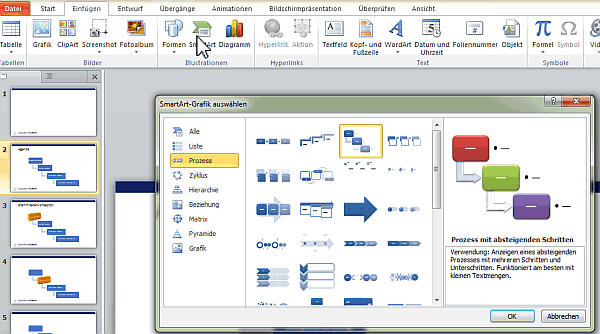
Hierdurch können die einzelnen behandelten Punkte (Abschnitte) als einzelne Prozessschritte dargestellt.
So sieht meine Agenda für den damaligen Vortrag wie folgt aus:
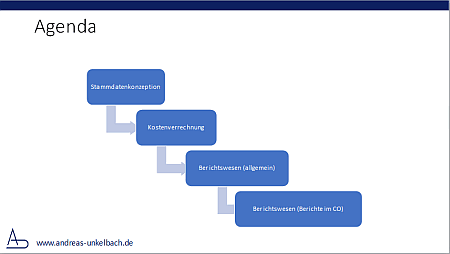
Ein besonders schöner Effekt ist nun wenn der aktuell behandelte Punkt in einer Abschnittsfolie auch besonders hervorgehoben wird.
Hierzu markiere ich das entsprechende Element (bspw. den Kasten Stammdatenkonzeption) und wechsele in die Registerkarte FORMAT der SmartArt Tools.
Im ersten Schritt weise ich den aktuell behandelten Punkt über die Schaltfläche FÜLLEFFEKT eine eigene Hintergrundfarbe zu.

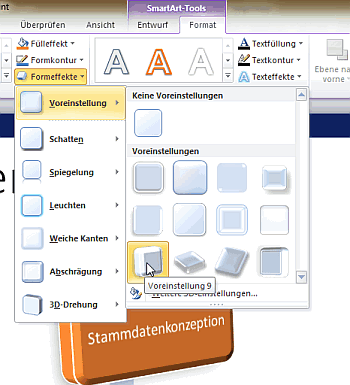
Dieses ist noch relativ einfach. Nun kommt allerdings der mir angenehmste Effekt. Unter den Punkten Formeffekte wähle ich unter FORMEFFEKT -> 3D-DREHUNG -> unter PARALLEL den Punkt ISOMETRISCH RECHTS AUFWÄRTS.
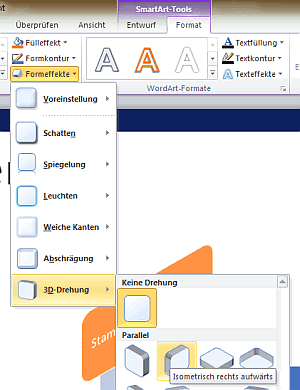
Wie zu sehen ist das Ergebnis allerdings relativ flach.
Entsprechend wechsele ich nun ebenfalls zu den Formeffekten und wähle unter FORMEFFEKTE -> ABSCHRÄGUNG den Punkt STARKE ABSCHRÄGUNG.
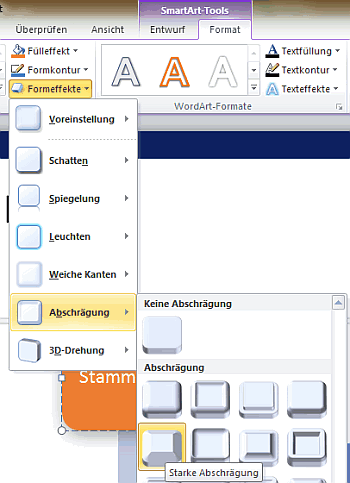
Alternativ können beide Schritte auch unter FORMEFFEKTE->VOREINSTELLUNGEN als Voreinstellung 9 direkt ausgewählt werden.
Wenn ich nun den Titel entsprechend anpasse erhält jeder Abschnitt einen eigenen Effekt auf die Zwischenfolien, so dass der aktuelle Punkt direkt hervorgehoben ist.
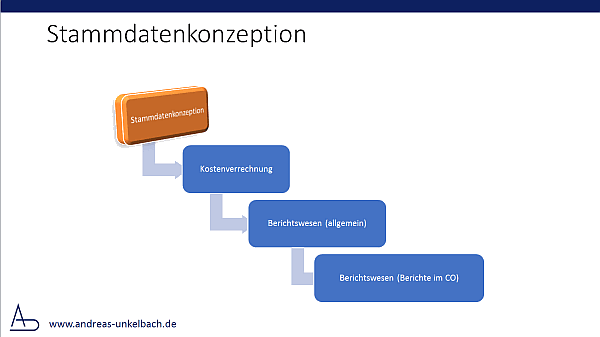
Auf diese Weise kann ich unterschiedliche Zwischenfolien gestalten und erhalte so relativ einfach eine Übersicht über den aktuellen Stand der Präsentation.
Leider lassen sich diese SmartArt nicht im Folienmaster als einzufügende Folie einfügen ohne dass auch im Folienmaster ein vorgegebener Inhalt mit vorgegeben wird. Dennoch denke ich, dass eine entsprechende Präsentation als Vorlage ganz hilfreich sein kann.
Im Artikel "Microsoft Office Vorlagen und Änderungsverfolgungen" ist der Umgang mit Dokumentenvorlagen ausführlicher beschrieben.
Nachdem nun die Struktur der Präsentation angelegt ist sollte sich allerdings auch noch um den Inhalt gekümmert werden. Hier werde ich wohl die Tage ein wenig an einer SAP Schulung für Kolleginnen und Kollegen arbeiten und hoffe, dass die Präsentation nicht nur optisch sondern auch inhaltlich Anklang finden wird.
Teilweise besteht hier die Möglichkeit den Inhalt aus vorhandenen Präsentationen zu übernehmen aber teilweise sind auch konkretere Anforderungen gestellt worden, so dass ich neugierig bin, ob diesmal der Zeitraum ausreicht und es nicht zu einer Folienschlacht kommen wird.
Hinweis: Aktuelle Buchempfehlungen besonders SAP Fachbücher sind unter Buchempfehlungen inklusive ausführlicher Rezenssionenzu finden. Mein Weiterbildungsangebot zu SAP Themen finden Sie auf unkelbach.expert.
Schon im Artikel "Grundlagen und Empfehlungen rund um Powerpoint oder auch andere Präsentationen" bin ich auf einige Aspekte zur Erstellung einer Powerpoint-Präsentation eingegangen. Ein weiterer Punkt, in den ich mich auch immer wieder erneut reinlese ist die Frage, wie ich den Fortschritt in einer Präsentation darstellen kann, so dass in jeden Abschnitt auf der Folie direkt der Fortschritt ersichtlich ist.
Hierzu nutze ich Smart-Art als Objekte und hebe den relevanten Abschnitt in der Powerpointpräsentation hervor.
Nehmen wir als Beispiel die Präsentation die ich auch im Artikel "Vortrag Controlling Tipps aus der Praxis für die Praxis und die Espresso digitale SAP Bibliothek Flatrate" näher vorgestellt habe.
Über die Registerkarte EINFÜGEN habe ich dafür den Punkt SMARTART gewählt und hier aus der Kategorie PROZESS die Smartart PROZESS MIT ABSTEIGENDEN SCHRITTEN.
Hierdurch können die einzelnen behandelten Punkte (Abschnitte) als einzelne Prozessschritte dargestellt.
So sieht meine Agenda für den damaligen Vortrag wie folgt aus:
Ein besonders schöner Effekt ist nun wenn der aktuell behandelte Punkt in einer Abschnittsfolie auch besonders hervorgehoben wird.
Hierzu markiere ich das entsprechende Element (bspw. den Kasten Stammdatenkonzeption) und wechsele in die Registerkarte FORMAT der SmartArt Tools.
Im ersten Schritt weise ich den aktuell behandelten Punkt über die Schaltfläche FÜLLEFFEKT eine eigene Hintergrundfarbe zu.
Dieses ist noch relativ einfach. Nun kommt allerdings der mir angenehmste Effekt. Unter den Punkten Formeffekte wähle ich unter FORMEFFEKT -> 3D-DREHUNG -> unter PARALLEL den Punkt ISOMETRISCH RECHTS AUFWÄRTS.
Wie zu sehen ist das Ergebnis allerdings relativ flach.
Entsprechend wechsele ich nun ebenfalls zu den Formeffekten und wähle unter FORMEFFEKTE -> ABSCHRÄGUNG den Punkt STARKE ABSCHRÄGUNG.
Alternativ können beide Schritte auch unter FORMEFFEKTE->VOREINSTELLUNGEN als Voreinstellung 9 direkt ausgewählt werden.
Wenn ich nun den Titel entsprechend anpasse erhält jeder Abschnitt einen eigenen Effekt auf die Zwischenfolien, so dass der aktuelle Punkt direkt hervorgehoben ist.
Auf diese Weise kann ich unterschiedliche Zwischenfolien gestalten und erhalte so relativ einfach eine Übersicht über den aktuellen Stand der Präsentation.
Leider lassen sich diese SmartArt nicht im Folienmaster als einzufügende Folie einfügen ohne dass auch im Folienmaster ein vorgegebener Inhalt mit vorgegeben wird. Dennoch denke ich, dass eine entsprechende Präsentation als Vorlage ganz hilfreich sein kann.
Im Artikel "Microsoft Office Vorlagen und Änderungsverfolgungen" ist der Umgang mit Dokumentenvorlagen ausführlicher beschrieben.
Nachdem nun die Struktur der Präsentation angelegt ist sollte sich allerdings auch noch um den Inhalt gekümmert werden. Hier werde ich wohl die Tage ein wenig an einer SAP Schulung für Kolleginnen und Kollegen arbeiten und hoffe, dass die Präsentation nicht nur optisch sondern auch inhaltlich Anklang finden wird.
Teilweise besteht hier die Möglichkeit den Inhalt aus vorhandenen Präsentationen zu übernehmen aber teilweise sind auch konkretere Anforderungen gestellt worden, so dass ich neugierig bin, ob diesmal der Zeitraum ausreicht und es nicht zu einer Folienschlacht kommen wird.

Unkelbach.expert - Ihr Experte für Controlling und Berichtswesen mit SAP
Aktuelle Termine zum Online-Training (Frühjahrkurse 2026) finden Sie hier unter:
"Grundlagen Datenmigration in SAP S/4HANA mit Migrationscockpit und Migrationsobjektmodellierer"
"Rechercheberichte mit SAP Report Painter"
Samstag, 2. September 2017
11:01 Uhr
11:01 Uhr
Die digitale SAP Bibliothek geht nun auch mobile per App und Möglichkeit Medien herunterzuladen
Schon auf der Seite SAP Know How habe ich die digitale SAP Bibliothek von Espresso Tutorials vorgestellt. Hier werden online über 100 Fachbücher rund um SAP Themen angeboten unter anderen sind hier auch »Schnelleinstieg ins SAP® Controlling (CO)« von Martin Munzel und mir als auch mein Buch »Berichtswesen im SAP®-Controlling« zu finden.
Nebend er Veröffentlichung einzelner Bücher als eBook bietet aber auch die Jahresflatrate eine Möglichkeit für 12 Monate auf sämtliche Bücher des Verlags zuzugreifen. Dabei sind hier Bücher zu FI, CO, SD, MM, PP, ABAP, BW, Berechtigungen und mittlerweile auch zu HCM und natürlich S/4 HANA zu finden. Insgesamt richtet sich das Angebot sowohl an Einsteiger als auch Fortgeschrittene. Für 99 Euro erhält man hier also einen sehr umfangreichen Wissenspool und die Möglichkeit sich auch in andere Module einmal einarbeiten zu können.
Da die Bücher bisher über eine Internetseite gelesen wurden (und hier Onlinezugang erforderlich war) kam relativ schnell die Rückfrage auf, ob es hier keine App gibt oder gar eine Offlineunterstützung zum Lesen der Bücher. Wobei auch die Internetseite mobil gut nutzbar war, aber die Offlinenutzung ist tatsächlich ein enormer Vorteil der App.

Die App ist sowohl unter IOS als auch Android verfügbar
App für Android / Google Play Store App für iOS / Apple App Store Beide sind sowohl für Smartphone (iPhone) als auch Tablet (iPad) konzipiert.
Für diesen Artikel habe ich mir die App auf ein Smartphone installiert und mag hier gerne einen ersten Überblick über die einzelnen Funktionen der App bieten. Am Inhalt der Bibliothek ändert sich ja nichts zwischen App und Website. So dass auch hier auf über 120 Buchtitel in den Hauptsprachen Englisch & Deutsch, erste Werke auf Französisch (Portugiesisch kommt demnächst) sowie über 150 Videotutorials im Jahresabo zur freien Nutzung verfügbar sind.
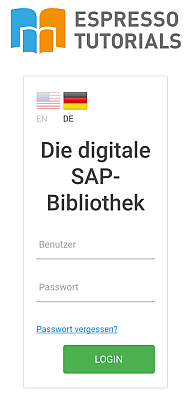
Nach erfolgreicher Anmeldung werden erst einmal die Daten und Bilder der App synchronisiert.
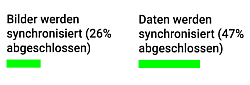
Da die App auch einen Offlinezugriff auf die Bücher des Verlages muss die dahinterliegende Datenbank nach jeweils spätestens 30 Tagen synchronisiert werden.
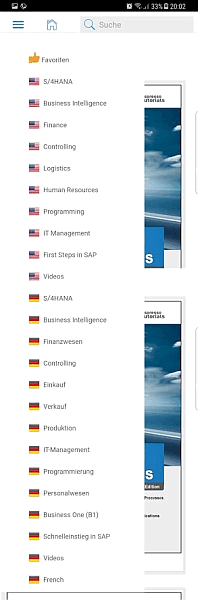
Daneben kann aber auch über Stichworte oder Titel nach einem passenden Buch gesucht werden. Hierzu steht das Feld Suche (mit der Lupe) zur Verfügung.
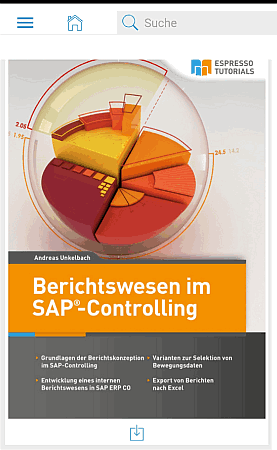
Eine besondere Bedeutung hat der Button unterhalb des Buches.

können einzelne Medien zur Offlinenutzung heruntergeladen werden, so dass auch unterwegs (bspw. ohne Netz in U-Bahn oder im Ausland) das Buch gelesen werden kann.
Für den Offline-Betrieb können maximimal 10 Inhalte gleichzeitig heruntergeladen werden. Anschließend müssen Inhalte gelöscht werden um ein neues Buch oder Video herunterladen zu können.
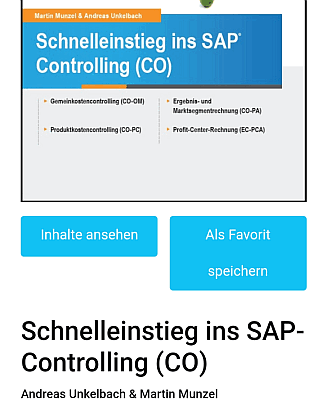
Hier kann zwischen den Funktionen "Inhalte ansehen" und "Als Favorit speichern" gewählt werden. Nachdem das erste Buch als Favorit gespeichert wurde erscheint eine Extrakategorie am Anfang der Buchkatalogauswahl.

Wobei diese in der oberen Katalogauswahl auch schon vorhanden ist, da ich schon einige spannende Bücher (siehe auch Buchempfehlungen) hier schon online lese. Durch ein Scherensymbol kann das Buch aus den Favoriten auch wieder entfernt werden, falls es doch nicht so spannend war.
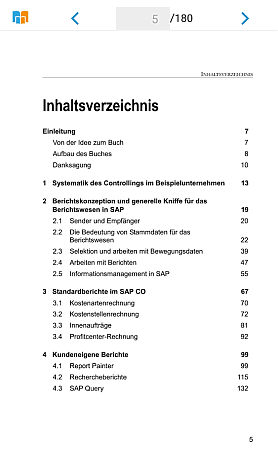
Über die Pfeile oder Angabe der Seitenzahl kann hier zwischen den Seiten navigiert werden. Ein weiterer Vorteil ist, dass beim neuen Aufruf des Buches die zuletzt betrachtete Seite direkt angezeigt wird.
Somit ist also direkt ein Lesezeichen gesetzt :-)
Daneben punktet die App auch durch die Offlinenutzung und natürlich dadurch, dass hier wirklich gute Bücher zur Weiterbildung angeboten werden. Ebenso wie in der digitalen Bibliothek online sind auch die Screenshots und Hinweiskästen im Buch nicht in s/w sondern in Farbe dargestellt.
Insgesamt überzeugt hier Espresso Tutorials nicht nur durch das angebotene SAP Know How sondern auch dadurch, dass es auf das erhaltene Feedback reagiert und hier tatsächlich mit der App eine wunderbare Ergänzung zum Onlinezugang geschaffen wird. Zumindest für unterwegs freue ich mich hier direkt im Buch etwas nachschlagen zu können oder ein derzeit spannendes Buch auch offline lesen zu können. Die App erlaubt es registrierten Benutzern auf alle Bücher und Videos in der Espresso-Tutorial-Online-Bibliothek zuzugreifen und bietet dabei ein sehr breit aufgestelltes SAP Wissen und Möglichkeit sich hier einzulesen an. Ebenfalls positiv ist mir hier aufgefallen, dass keine Werbung in der App eingeblendet wird und ich bin neugierig ob noch weitere Funktionen in der App ergänzt werden. Aber auch so ist sie schon eine gute Umsetzung und lädt dazu ein auch unterwegs einen Blick ins Buch zu wagen.
Nicht unerwähnt lassen mag ich noch, dass ein Zugang zur Bibliothek auch über diese Seite erworben werden kann.
Jahresflatrate für 99 Euro bestellen
Hinweis: Aktuelle Buchempfehlungen besonders SAP Fachbücher sind unter Buchempfehlungen inklusive ausführlicher Rezenssionenzu finden. Mein Weiterbildungsangebot zu SAP Themen finden Sie auf unkelbach.expert.
Nebend er Veröffentlichung einzelner Bücher als eBook bietet aber auch die Jahresflatrate eine Möglichkeit für 12 Monate auf sämtliche Bücher des Verlags zuzugreifen. Dabei sind hier Bücher zu FI, CO, SD, MM, PP, ABAP, BW, Berechtigungen und mittlerweile auch zu HCM und natürlich S/4 HANA zu finden. Insgesamt richtet sich das Angebot sowohl an Einsteiger als auch Fortgeschrittene. Für 99 Euro erhält man hier also einen sehr umfangreichen Wissenspool und die Möglichkeit sich auch in andere Module einmal einarbeiten zu können.
Da die Bücher bisher über eine Internetseite gelesen wurden (und hier Onlinezugang erforderlich war) kam relativ schnell die Rückfrage auf, ob es hier keine App gibt oder gar eine Offlineunterstützung zum Lesen der Bücher. Wobei auch die Internetseite mobil gut nutzbar war, aber die Offlinenutzung ist tatsächlich ein enormer Vorteil der App.
eBook Library

Die App ist sowohl unter IOS als auch Android verfügbar
App für Android / Google Play Store App für iOS / Apple App Store Beide sind sowohl für Smartphone (iPhone) als auch Tablet (iPad) konzipiert.
Vorstellung der App eBook Library unter Android
Ich habe die App am Smartphone unter Android getestet und bin hier tatsächlich sehr angetan von der kostenfreien Beta-Version der App zur SAP-Bibliothek. Gerade unter einer aktuellen Androidversion funktioniert diese wunderbar, aber auch bei älteren Androidversionen (mein ältestes Tablet hat zum Beispiel noch 4.2.2. Jelly Bean zum Zeitpunkt dieses Artikel ist die aktuellste Androidversion 8.0 Oreo) ist die App gut nutzbar.Für diesen Artikel habe ich mir die App auf ein Smartphone installiert und mag hier gerne einen ersten Überblick über die einzelnen Funktionen der App bieten. Am Inhalt der Bibliothek ändert sich ja nichts zwischen App und Website. So dass auch hier auf über 120 Buchtitel in den Hauptsprachen Englisch & Deutsch, erste Werke auf Französisch (Portugiesisch kommt demnächst) sowie über 150 Videotutorials im Jahresabo zur freien Nutzung verfügbar sind.
Anmeldung
Sobald die Flatrate gebucht ist, erhält man einen Benutzernamen (email) und ein Passwort. Damit ist es möglich sich direkt an der App anzumelden. Über die Flaggen bzw. Sprachcodes kann die Sprache der Oberfläche der App zwischen EN und DE umgestellt werden. In beiden Fällen bleibt der Zugriff aber auf alle Bücher bestehen.
Nach erfolgreicher Anmeldung werden erst einmal die Daten und Bilder der App synchronisiert.
Da die App auch einen Offlinezugriff auf die Bücher des Verlages muss die dahinterliegende Datenbank nach jeweils spätestens 30 Tagen synchronisiert werden.
Navigation in der App
Über das linke Hamburger Menü kann nun zwischen den einzelnen Kategorien gewechselt werden. Da die Bücher je Kategorie dargestellt werden kann dieses im ersten Moment verwirrend sein, da beim Start der App erst einmal die englischen Bücher zu S/4 HANA dargestellt werden. Die anderen Bücher sind aber unter den anderen Kategorien zu finden.
Daneben kann aber auch über Stichworte oder Titel nach einem passenden Buch gesucht werden. Hierzu steht das Feld Suche (mit der Lupe) zur Verfügung.
Medium suchen und Funktionen zum Medium (Buch)
Die einzelnen Medien werden hier mit Cover dargestellt, so auch ein vielleicht bekanntes Buch zum Thema Berichtswesen im SAP Controlling.
Eine besondere Bedeutung hat der Button unterhalb des Buches.
Medium herunterladen und offline nutzen
Durch die Schaltfläche
können einzelne Medien zur Offlinenutzung heruntergeladen werden, so dass auch unterwegs (bspw. ohne Netz in U-Bahn oder im Ausland) das Buch gelesen werden kann.
Für den Offline-Betrieb können maximimal 10 Inhalte gleichzeitig heruntergeladen werden. Anschließend müssen Inhalte gelöscht werden um ein neues Buch oder Video herunterladen zu können.
Favoriten und Inhalte ansehen
Nachdem auf ein Buchcover getippt wurde folgt eine Zusammenfassung des Buchs und es stehen weitere Möglichkeiten zur Verfügung, die ich am Beispiel unseres Buches "Schnelleinstieg ins SAP Controlling (CO)" darstelle.
Hier kann zwischen den Funktionen "Inhalte ansehen" und "Als Favorit speichern" gewählt werden. Nachdem das erste Buch als Favorit gespeichert wurde erscheint eine Extrakategorie am Anfang der Buchkatalogauswahl.

Wobei diese in der oberen Katalogauswahl auch schon vorhanden ist, da ich schon einige spannende Bücher (siehe auch Buchempfehlungen) hier schon online lese. Durch ein Scherensymbol kann das Buch aus den Favoriten auch wieder entfernt werden, falls es doch nicht so spannend war.
Buch digital lesen
Bei der Funktion "Inhalte ansehen" kann zwischen den einzelnen Buchseiten hin und her navigiert werden und das Buch nun auch unterwegs am Smartphone oder Tablet gelesen werden.
Über die Pfeile oder Angabe der Seitenzahl kann hier zwischen den Seiten navigiert werden. Ein weiterer Vorteil ist, dass beim neuen Aufruf des Buches die zuletzt betrachtete Seite direkt angezeigt wird.
Somit ist also direkt ein Lesezeichen gesetzt :-)
Fazit
Insgesamt ist die Oberfläche nahezu selbst erklärend und für mich ist es eine sinnvolle Ergänzung zum gedruckten oder auch zur Onlineversion der digitalen Bibliothek.Daneben punktet die App auch durch die Offlinenutzung und natürlich dadurch, dass hier wirklich gute Bücher zur Weiterbildung angeboten werden. Ebenso wie in der digitalen Bibliothek online sind auch die Screenshots und Hinweiskästen im Buch nicht in s/w sondern in Farbe dargestellt.
Insgesamt überzeugt hier Espresso Tutorials nicht nur durch das angebotene SAP Know How sondern auch dadurch, dass es auf das erhaltene Feedback reagiert und hier tatsächlich mit der App eine wunderbare Ergänzung zum Onlinezugang geschaffen wird. Zumindest für unterwegs freue ich mich hier direkt im Buch etwas nachschlagen zu können oder ein derzeit spannendes Buch auch offline lesen zu können. Die App erlaubt es registrierten Benutzern auf alle Bücher und Videos in der Espresso-Tutorial-Online-Bibliothek zuzugreifen und bietet dabei ein sehr breit aufgestelltes SAP Wissen und Möglichkeit sich hier einzulesen an. Ebenfalls positiv ist mir hier aufgefallen, dass keine Werbung in der App eingeblendet wird und ich bin neugierig ob noch weitere Funktionen in der App ergänzt werden. Aber auch so ist sie schon eine gute Umsetzung und lädt dazu ein auch unterwegs einen Blick ins Buch zu wagen.
Nicht unerwähnt lassen mag ich noch, dass ein Zugang zur Bibliothek auch über diese Seite erworben werden kann.
Jahresflatrate für 99 Euro bestellen
Aktuelles von Andreas Unkelbach
unkelbach.link/et.reportpainter/
unkelbach.link/et.migrationscockpit/
Donnerstag, 10. August 2017
21:53 Uhr
21:53 Uhr
CO Objekte indirekt auswerten Teil 2/2 hier: Innenauftrag zum Fond WIPLAN
Nachdem im ersten Teil dieser Kurzserie (siehe Artikel "CO Objekte indirekt auswerten Teil 1/2 hier: Anhand Kostenstelle im Report Writer zugeordnete CO Objekte Innenauftrag und Kostenstelle") anhand des Merkmal RESP_FLAG die zur selektierten Kostenstelle zugeordneten CO Objekte (insbesondere die über die verantwortliche Kostenstelle zugeordneten Innenaufträge) im Report Painter / Report Writer ausgewertet worden sind, stellt sich die Frage, ob eine vergleichbare Funktion auch im Public Sector Management für die Rechercheberichte im Haushaltsmanagement möglich ist.
Im Artikel "Drittmittelstatistik nach LOMZ über Recherchebericht und SAP Query" habe ich schon kurz beschrieben, wie ein entsprechender Bericht aufbereitet werden kann und die unterschiedlichen Ausgabeformen sind auch im Artikel "Grundlagen Rechercheberichte Ausgabeart grafische Berichtsausgabe oder klassische Recherche" erläutert worden.
Dabei hat PSM-FM eine etwas andere Datenstruktur wie CO was auch schon im Artikel "Salden je Finanzposition mit Unterscheidung Personal oder Sachaufwand aus PSM-FM durch Query über logische Datenbank FMF" angedeutet ist.
Auf die entsprechenden Ableitungsstrategien für FMDERIVE möchte ich nun nicht näher eingehen, jedoch soll ein Hinweis auf eine Auswertung der CO Innenaufträge hinter den Fond WIPLAN hingewiesen werden.
Im Recherchebericht ist es möglich in der Transaktion FMEL (Bericht ändern) das Merkmal AUFTRAG mit aufzunehmen. Damit erscheint dann ebenfalls der CO Innenauftrag mit in der Navigation und es kann zum Fond WIPLAN (Landesmittel) auch die dahinter liegenden CO Innenaufräge aus Sicht des Haushaltsmanagement ausgewertet werden. Somit kann also von der Navigation das Merkmal Innenauftrag zur Ansicht im Aufrissbereich übernommen werden. Dieses funktioniert sowohl im klassischen Recherchebericht als auch bei der graphischen Berichtsausgabe, wie diese im Artikel "Grundlagen Rechercheberichte Ausgabeart grafische Berichtsausgabe oder klassische Recherche" vorgestellt worden ist.
Im Ergebnis kann es hier ebenso interessant sein den Fond WIPLAN auszuwerten und so sowohl Buchungen auf der Finanzstelle als auch den einzelnen CO Innenaufträgen zu haben, wie die Möglichkeiten über die Auswertung eines Profit-Center im Ergebnis die CO Objekte Kostenstelle und Innenauftrag näher zu betrachten, wie im Artikel "Erweiterung Bibliothek 8A2 Ausweis Kostenstelle und Innenauftrag bei Selektion Profit-Center in ReportWriter" durch Aktivierung des Merkmal Kostenselle und Innenauftrag bei der Auswertung in der Profit-Center-Rechnung beschrieben worden ist
Hinweis: Aktuelle Buchempfehlungen besonders SAP Fachbücher sind unter Buchempfehlungen inklusive ausführlicher Rezenssionenzu finden. Mein Weiterbildungsangebot zu SAP Themen finden Sie auf unkelbach.expert.
Im Artikel "Drittmittelstatistik nach LOMZ über Recherchebericht und SAP Query" habe ich schon kurz beschrieben, wie ein entsprechender Bericht aufbereitet werden kann und die unterschiedlichen Ausgabeformen sind auch im Artikel "Grundlagen Rechercheberichte Ausgabeart grafische Berichtsausgabe oder klassische Recherche" erläutert worden.
Dabei hat PSM-FM eine etwas andere Datenstruktur wie CO was auch schon im Artikel "Salden je Finanzposition mit Unterscheidung Personal oder Sachaufwand aus PSM-FM durch Query über logische Datenbank FMF" angedeutet ist.
FMDERIVE und Fond WIPLAN für Landesmittel (Finanzstelle oder Landesprojekte)
In der HHM-Ableitungsstrategie wird im ersten Schritt ein Fond für den Landeshaushalt (hier WIPLAN) gesetzt. Dieser wird sowohl genutzt wenn Buchungen auf Kostenstellen (aus denen die Finanzstelle abgeleitet wird) oder wenn CO Innenaufträge bebucht werden zu denen keine entsprechende Fonds angelegt worden sind bebucht. Da diese ebenfalls Landesmittelprojekte sind landen diese gemeinsam mit den Kostenstellen auf den Fond WIPLAN.Auf die entsprechenden Ableitungsstrategien für FMDERIVE möchte ich nun nicht näher eingehen, jedoch soll ein Hinweis auf eine Auswertung der CO Innenaufträge hinter den Fond WIPLAN hingewiesen werden.
Anpasssung Bericht zum Formular um Merkmal CO Innenauftrag
Entsprechend soll im Recherchebericht das Merkmal CO Innenauftrag in den ericht übernommen werden, so dass Kennzahlen zum Fond WIPLAN auch für zugeordnete CO Innenaufträge ausgewertet werden können.Im Recherchebericht ist es möglich in der Transaktion FMEL (Bericht ändern) das Merkmal AUFTRAG mit aufzunehmen. Damit erscheint dann ebenfalls der CO Innenauftrag mit in der Navigation und es kann zum Fond WIPLAN (Landesmittel) auch die dahinter liegenden CO Innenaufräge aus Sicht des Haushaltsmanagement ausgewertet werden. Somit kann also von der Navigation das Merkmal Innenauftrag zur Ansicht im Aufrissbereich übernommen werden. Dieses funktioniert sowohl im klassischen Recherchebericht als auch bei der graphischen Berichtsausgabe, wie diese im Artikel "Grundlagen Rechercheberichte Ausgabeart grafische Berichtsausgabe oder klassische Recherche" vorgestellt worden ist.
Im Ergebnis kann es hier ebenso interessant sein den Fond WIPLAN auszuwerten und so sowohl Buchungen auf der Finanzstelle als auch den einzelnen CO Innenaufträgen zu haben, wie die Möglichkeiten über die Auswertung eines Profit-Center im Ergebnis die CO Objekte Kostenstelle und Innenauftrag näher zu betrachten, wie im Artikel "Erweiterung Bibliothek 8A2 Ausweis Kostenstelle und Innenauftrag bei Selektion Profit-Center in ReportWriter" durch Aktivierung des Merkmal Kostenselle und Innenauftrag bei der Auswertung in der Profit-Center-Rechnung beschrieben worden ist
Aktuelles von Andreas Unkelbach
unkelbach.link/et.reportpainter/
unkelbach.link/et.migrationscockpit/
Dienstag, 8. August 2017
19:47 Uhr
19:47 Uhr
CO Objekte indirekt auswerten Teil 1/2 hier: Anhand Kostenstelle im Report Writer zugeordnete CO Objekte Innenauftrag und Kostenstelle
Schon im Artikel "Erweiterung Bibliothek 8A2 Ausweis Kostenstelle und Innenauftrag bei Selektion Profit-Center in ReportWriter" wurde die Möglichkeit angesprochen bei der Auswertung eines Kontierungsobjektes (hier: Profit-Center) dazugehörige andere CO-Objekte mit auszuwerten (hier: Innenauftrag, Kostenstelle). Dieses ist aber auch bei anderen Modulen als die Profit-Center-Rechnung möglich und ermöglicht noch weitergehendes Reporting.
Im ersten Teil dieser Kurzserie möchte ich auf die Möglichkeit der Selektion von Innenaufträgen über die verantwortliche Kostenstelle im Stammdatum gehen. Dazu kann eine Funktion im Report Painter genutzt werden.
Über das Merkmal Objektart (technischer Name OBART) kann dieses auch noch weiter eingeschränkt werden.
Da solche Dinge anhand eines konkreten Berichtsbeispiel schneller erläutert werden kann, soll folgender Bericht ein kurzes Beispiel bieten. Eine Einführung in das Thema Report Writer ist im Artikel "Grundlagen Kurzeinführung und Handbuch Report Painter Report Writer" zu finden. Ziel des Berichtes soll es sein neben den Buchungen auf der selektierten Kostenstelle (oder auch Kostenstellengruppe) die zugeordneten Innenaufträge auszuwerten. Wie im Artikel "Grundlagen: Abschnitte in Report Painter und Report Writer und ihre Vorteile bei Officeintegration und Excel" beschrieben wird dabei ein Abschnitt für die Kostenstellenauswertung und einer für die Innenaufträge (Projekte) verwendet.
Für diesen Bericht sind insgesamt sechs Merkmale hinterlegt, die in folgender Tabelle dargestellt sind:
Beim Merkmal Kostenstelle wäre es auch ein Gedanke wert statt einer einzelnen Kostenstelle dieses Merkmal als SET (Gruppe) zu markieren und zum Beispiel durch die Variable 1KOSET später eine ganze Gruppe oder mehrere Kostenstellen auszuwerten. Sofern dieses gewünscht ist, bietet es sich an über BEARBEITEN->VARIATION die Kostenstelle als VARIATION Einzelwert zu markieren, wodurch später in der Navigation einzelne Kostenstellen ausgewählt werden können. Eine einzelne Kostenstelle hat aber den Vorteil, dass im Bericht tatsächlich die Kostenstelle als &1KOSTL für die Spaltenüberschrift genutzt werden kann.
Diese Variablen sind im Artikel "Mehrjahresvergleich im ReportWriter/Painter mit variabler Spaltenanzahl je Jahr dank Variablen" näher vorgestellt worden.
Durch die Option "Abschnitt mit Merkmalen und Kennzahlen" kann nun ein weiteres Berichtsblatt erstellt werden. Dabei werden die ALLGEMEINE SELEKTIONEN vererbet es besteht aber die Möglichkeit die oberen Spalten ebenfalls einzufügen und als Zeile dann Kostenstelle als Einzelwerte mit auszugeben.
Der folgende Bericht ist für den Berichtszwecke in zwei Abschnitte aufgeteilt. wobei in beiden die oben beschriebenen Spalten verwendet werden, sich aber die Zeilen unterscheiden.
1. Abschnitt Kostenstelle
Die Bezeichnung der Schlüsselspalte wird als Kostenstelle geändert und es werden folgende Merkmale als Zeile eingetragen.
Durch die Objektart KST werden nur die Buchungen auf das Objekt Kostenstelle der selektierten Kostenstelle ausgewiesen. Sofern eine einzelne Kostenstelle in der allgemeinen Selektion gewählt wurde bietet es sich an, die Spaltenüberschrift der Schlüsselspalte nicht nur mit Kostenstellse sondern auch ergänzt um &1KOSTL für die ausgewählte Kostenstelle zu ergänzen.
Ferner sollen die Kostenarten nach Einzelwerte aufgelöst werden. Am einfachsten ist dieses über die Schaltfläche Expandieren (UMSCH + F9). Hier sollen die Kostenarten nach Einzelwerten aufgelöst werden.
2. Abschnitt Innenaufträge (Projekte)
Etwas umfangreicher sehen die zugeordneten Merkmale für eine Auswertung der über die verantwortliche Kostenstelle im Stammsatz der Innenaufträge zugeordneten Projekte aus.
Dabei sind folgende Merkmale als Zeile hinterlegt worden:
Die Innenauftragsgruppe ALLE umfasst dabei alle CO Innenaufträge des Systems, wobei alternativ auch ein entsprechendes Intervall gewählt werden könnte.
Über die Allgemeine Selektion werden dann auch nur die Aufträge selektiert deren verantwortliche Kostenstelle mit der selektierten Kostenstelle übereinstimmt.
Auch hier erfolgt über die Funktion Expandieren (UMSCH + F9) eine Auflösung der Merkmale nach Einzelwerten. Dabei ist folgende Reihenfolge einzuhalten:
Über ZUSÄTZE->BERICHTSTEXTE->TEXT FÜR EXPORT kann ergänzend zur Kopfzeile ein entsprechender Hinweis ergänzt werden. Der Unterschied zwischen Kopfzeile und Text für Export ist im Artikel "Kopfzeilen im Report Painter auch bei Export nach Excel verwenden" näher erläutert.
Nach Aufruf der Textpflege (Kopfzeile oder auch Text für Export) kann über die Schaltfläche Merkmale das Merkmal Kostenstelle gewählt werden und als Textart WERT und als Wertart WERT/GRUPPE verwendet werden. Hierdurch wird entweder der Kostenstellengruppenname oder die selektierte Kostenstelle als Schlüssel (sprich die Kostenstellennummer) ausgegeben. Ergänzend bietet es sich direkt an als weiteres Merkmal ebenfalls die Kostenstelle zu nehmen nun aber als Textart KURZTEXT und Wertart WERT/GRUPPE zu verwenden, so dass auch die Bezeichnung der Kostenstellengruppe beziehungsweise der Kostenstelle mit ausgegeben wird.
Über die Schaltfläche Spez. Var... können ferner noch Spezielle Textvariablen Stammdatenattribute als Textelement eingefügt werden. Damit ist es möglich zu einer selektierten Kostenstelle über die Stammdatentabelle KOSTENSTELLENSTAMMSATZ das Stammdatenattribut VERANTWORTLICHER als Textart WERT mit einzufügen. Dieses gilt natürlich auch für weitere Stammdatenfelder wie Abteilung oder andere hinterlegte Felder inklusive der per Userexit CMOD (COOMKS01) hinzugekommene kundeneigene Zusatzfelder, die ja auch schon im Artikel "Auswertung per CMOD eingeführter kundeneigener Felder Kostenart, Kostenstelle und Innenauftrag per Stammdatenverzeichnis und SAP Query" ein Thema waren.
Aus technischen Gründen kann das Merkmal RESP_FLAG nur in Berichtsgruppen verwendet werden, die genau einen Bericht enthalten. Dieses ist auch der Grund, warum direkt eine neue Berichtsgruppe für einen solchen Bericht angelegt werden sollte. Sollten in der Berichtsgruppe mehr als ein Bericht enthalten sein, wird die Ausführung verhindert.
Es kommt zur Meldungsnr. KB517 "Merkmal RESP_FLAG nur in Berichtsgruppen mit einem Bericht verwendbar".
Dieses ist auch der Grund warum für die Kostenstelle hier die Variation gewählt worden ist, so dass einzelne Kostenstellen bei Selektion einer Gruppe in der Navigation selektiert werden können.
Sofern die Variation nicht gewählt ist erfolgt eine Auswertung über alle Projekte und Kostenstellen, allerdings ist diese nicht mehr nach Kostenstelle unterscheidbar, es sei denn, dass die Kostenstelle statt in der Allgemeinen Selektion in die Zeile mit übernommen wird und hier mit in die Expansion übertragen wird.
Im Abschnitt für die Kostenstellen ist dann das Expandieren in folgender Reihenfolge zu wählen:
Hinweis: Aktuelle Buchempfehlungen besonders SAP Fachbücher sind unter Buchempfehlungen inklusive ausführlicher Rezenssionenzu finden. Mein Weiterbildungsangebot zu SAP Themen finden Sie auf unkelbach.expert.
Im ersten Teil dieser Kurzserie möchte ich auf die Möglichkeit der Selektion von Innenaufträgen über die verantwortliche Kostenstelle im Stammdatum gehen. Dazu kann eine Funktion im Report Painter genutzt werden.
Report Painter RESP_FLAG zur Auswertung von Daten zur verantwortlichen Kostenstelle
In der Bibliothek 1VK ist es durch das Merkmal "Daten zur verantwortlichen Kostenstelle einlesen" (technischer Name RESP_FLAG) möglich neben der selektierten Kostenstelle auch alle anderen mit dieser Kostenstelle verknüpften CO Objekte auszuwerten. Dieses können zum Beispiel Innenaufträge sein, die über das Feld "verantwortliche Kostenstelle" mit der selektierten Kostenstelle verknüpft sind.Über das Merkmal Objektart (technischer Name OBART) kann dieses auch noch weiter eingeschränkt werden.
Da solche Dinge anhand eines konkreten Berichtsbeispiel schneller erläutert werden kann, soll folgender Bericht ein kurzes Beispiel bieten. Eine Einführung in das Thema Report Writer ist im Artikel "Grundlagen Kurzeinführung und Handbuch Report Painter Report Writer" zu finden. Ziel des Berichtes soll es sein neben den Buchungen auf der selektierten Kostenstelle (oder auch Kostenstellengruppe) die zugeordneten Innenaufträge auszuwerten. Wie im Artikel "Grundlagen: Abschnitte in Report Painter und Report Writer und ihre Vorteile bei Officeintegration und Excel" beschrieben wird dabei ein Abschnitt für die Kostenstellenauswertung und einer für die Innenaufträge (Projekte) verwendet.
Allgemeine Selektion
Die Allgemeinen Selektionskriterien gelten dabei für alle Abschnitte und können unter BEARBEITEN->ALLGEMEINE SELEKTION als übergreifenden Merkmale hinterlegt.Für diesen Bericht sind insgesamt sechs Merkmale hinterlegt, die in folgender Tabelle dargestellt sind:
| Zugeordnetes Merkmal | Eingetragene Werte |
|---|---|
| KostRechKreis | Variable 1KOKRE |
| Kostenstelle | Variable 1KOSTL |
| verantwrtl.Dat.lesen | X Flag gesetzt. Ereignis ist eingetroffen. |
| Werttyp | 4 für Ist |
| Version | 0 |
| Periode | von 1 bis 12 |
Beim Merkmal Kostenstelle wäre es auch ein Gedanke wert statt einer einzelnen Kostenstelle dieses Merkmal als SET (Gruppe) zu markieren und zum Beispiel durch die Variable 1KOSET später eine ganze Gruppe oder mehrere Kostenstellen auszuwerten. Sofern dieses gewünscht ist, bietet es sich an über BEARBEITEN->VARIATION die Kostenstelle als VARIATION Einzelwert zu markieren, wodurch später in der Navigation einzelne Kostenstellen ausgewählt werden können. Eine einzelne Kostenstelle hat aber den Vorteil, dass im Bericht tatsächlich die Kostenstelle als &1KOSTL für die Spaltenüberschrift genutzt werden kann.
Spalte: Merkmal Kosten
Als Spalten werden die Istkosten (oder Erlöse) für einzelne Kostenartengruppen ausgewertet. Hierzu wird als Basiskennzahl KOSTEN ausgewählt und als Merkmal das Geschäftsjahr eingetragen. Perioden, Werttyp, Version sind ja schon in der Allgemeinen Selektion hinterlegt, so dass hier tatsächlich nur zum Geschäftsjahr einzelne Variablen hinterlegt werden. Hier bieten sich die Variablen 1GJAHLJ für laufendes Jahr, 1GJAHVJ für das Vorjahr und 1GJAHVV für VorVorjahr. Wesentlich schöner, und dynamischer sind aber die Variablen ZPJAHR, ZPJR-01 die dann auch als Text für die Spalte mit &ZPJR-01 und &ZPJAHR verwendet werden können.Diese Variablen sind im Artikel "Mehrjahresvergleich im ReportWriter/Painter mit variabler Spaltenanzahl je Jahr dank Variablen" näher vorgestellt worden.
Zeilen: CO Objekte nach einzelnen Abschnitten
Über BEARBEITEN->ABSCHNITT->NEUER ABSCHNITT können einzelne Abschnitte in einen Bericht eingefügt werden. Bei aktivierter Excel-Integration werden die einzelnen Abschnitte als individuelle Tabellenblätter dargestellt Das Thema Excelintegration ist auch im Artikel "Grundlagen - Berichte von SAP nach Excel exportieren" beschrieben. Dabei wird die Abschnitsbezeichnung als Tabellenblattname bei Excel-Integration verwendet.Durch die Option "Abschnitt mit Merkmalen und Kennzahlen" kann nun ein weiteres Berichtsblatt erstellt werden. Dabei werden die ALLGEMEINE SELEKTIONEN vererbet es besteht aber die Möglichkeit die oberen Spalten ebenfalls einzufügen und als Zeile dann Kostenstelle als Einzelwerte mit auszugeben.
Der folgende Bericht ist für den Berichtszwecke in zwei Abschnitte aufgeteilt. wobei in beiden die oben beschriebenen Spalten verwendet werden, sich aber die Zeilen unterscheiden.
1. Abschnitt Kostenstelle
Die Bezeichnung der Schlüsselspalte wird als Kostenstelle geändert und es werden folgende Merkmale als Zeile eingetragen.
| Zugeordnetes Merkmal | Eingetragene Werte |
|---|---|
| Objektart | KST für Kostenstelle |
| Kostenart | Set (Gruppe) und Variable 1KSTAR |
Durch die Objektart KST werden nur die Buchungen auf das Objekt Kostenstelle der selektierten Kostenstelle ausgewiesen. Sofern eine einzelne Kostenstelle in der allgemeinen Selektion gewählt wurde bietet es sich an, die Spaltenüberschrift der Schlüsselspalte nicht nur mit Kostenstellse sondern auch ergänzt um &1KOSTL für die ausgewählte Kostenstelle zu ergänzen.
Ferner sollen die Kostenarten nach Einzelwerte aufgelöst werden. Am einfachsten ist dieses über die Schaltfläche Expandieren (UMSCH + F9). Hier sollen die Kostenarten nach Einzelwerten aufgelöst werden.
2. Abschnitt Innenaufträge (Projekte)
Etwas umfangreicher sehen die zugeordneten Merkmale für eine Auswertung der über die verantwortliche Kostenstelle im Stammsatz der Innenaufträge zugeordneten Projekte aus.
Dabei sind folgende Merkmale als Zeile hinterlegt worden:
| Zugeordnetes Merkmal | Eingetragene Werte |
|---|---|
| Objektart | AUF für Aufträge |
| Kostenart | Set (Gruppe) und Variable 1KSTAR |
| Auftrag | Set (Gruppe) ALLE |
Die Innenauftragsgruppe ALLE umfasst dabei alle CO Innenaufträge des Systems, wobei alternativ auch ein entsprechendes Intervall gewählt werden könnte.
Über die Allgemeine Selektion werden dann auch nur die Aufträge selektiert deren verantwortliche Kostenstelle mit der selektierten Kostenstelle übereinstimmt.
Auch hier erfolgt über die Funktion Expandieren (UMSCH + F9) eine Auflösung der Merkmale nach Einzelwerten. Dabei ist folgende Reihenfolge einzuhalten:
- Auftrag (Einzelwert)
- Kostenart (Einzelwert oder Auflösen falls auf einzelnen Kostenartengruppen Zwischensummen wichtig sind)
Mehrere Kostenstellen als Kostenstellengruppe oder Set auswerten und Stammdaten in Kopfzeile ergänzen
Sollen mehrere Kostenstellen (zum Beispiel einer Abteilung) ausgewertet werden bietet es sich an in der Allgemeinen Selektion die Kostenstelle als SET und Variable 1KOSET zu definieren. Hier stellt sich dann aber die Frage, woran erkannt werden kann, welche Kostenstelle den einzelnen Innenaufträgen zugeordnet ist, sofern nicht die Navigation üebr Variation angesehen werden kann, da der Bericht ausgedruckt oder nach Excel exportiert wurde.Über ZUSÄTZE->BERICHTSTEXTE->TEXT FÜR EXPORT kann ergänzend zur Kopfzeile ein entsprechender Hinweis ergänzt werden. Der Unterschied zwischen Kopfzeile und Text für Export ist im Artikel "Kopfzeilen im Report Painter auch bei Export nach Excel verwenden" näher erläutert.
Nach Aufruf der Textpflege (Kopfzeile oder auch Text für Export) kann über die Schaltfläche Merkmale das Merkmal Kostenstelle gewählt werden und als Textart WERT und als Wertart WERT/GRUPPE verwendet werden. Hierdurch wird entweder der Kostenstellengruppenname oder die selektierte Kostenstelle als Schlüssel (sprich die Kostenstellennummer) ausgegeben. Ergänzend bietet es sich direkt an als weiteres Merkmal ebenfalls die Kostenstelle zu nehmen nun aber als Textart KURZTEXT und Wertart WERT/GRUPPE zu verwenden, so dass auch die Bezeichnung der Kostenstellengruppe beziehungsweise der Kostenstelle mit ausgegeben wird.
Über die Schaltfläche Spez. Var... können ferner noch Spezielle Textvariablen Stammdatenattribute als Textelement eingefügt werden. Damit ist es möglich zu einer selektierten Kostenstelle über die Stammdatentabelle KOSTENSTELLENSTAMMSATZ das Stammdatenattribut VERANTWORTLICHER als Textart WERT mit einzufügen. Dieses gilt natürlich auch für weitere Stammdatenfelder wie Abteilung oder andere hinterlegte Felder inklusive der per Userexit CMOD (COOMKS01) hinzugekommene kundeneigene Zusatzfelder, die ja auch schon im Artikel "Auswertung per CMOD eingeführter kundeneigener Felder Kostenart, Kostenstelle und Innenauftrag per Stammdatenverzeichnis und SAP Query" ein Thema waren.
Bericht ausführen und Besonderheiten
Beim Ausführen des Berichtes (nach erfolgreicher Zuordnung zu einer neuen Berichtsgruppe) kann auf der Selektionsmaske die Kostenstelle angegeben werden und es werden sowohl die Buchungen auf der Kostenstelle als auch (im gesonderten Abschnitt) auf die über die verantwortliche Kostenstelle zugeordneten Innenaufträge mit ausgegeben.Aus technischen Gründen kann das Merkmal RESP_FLAG nur in Berichtsgruppen verwendet werden, die genau einen Bericht enthalten. Dieses ist auch der Grund, warum direkt eine neue Berichtsgruppe für einen solchen Bericht angelegt werden sollte. Sollten in der Berichtsgruppe mehr als ein Bericht enthalten sein, wird die Ausführung verhindert.
Es kommt zur Meldungsnr. KB517 "Merkmal RESP_FLAG nur in Berichtsgruppen mit einem Bericht verwendbar".
Entsprechend ist hier entweder mit mehreren Berichtsgruppen oder eben mehreren Abschnitten zu arbeiten.
Merkmal RESP_FLAG nur in Berichtsgruppen mit einem Bericht verwendbar
Das Merkmal "Daten zur verantwortlichen Kostenstelle einlesen" (technischer Name RESP_FLAG) kann aus technischen Gründen nur in Berichtsgruppen verwendet werden, die genau einen Bericht enthalten. Sie haben versucht eine Berichtsgruppe auszuführen, die mehrere Berichte enthält, von denen mindestens einer das Merkmal RESP_FLAG verwendet.
Fazit
Trotz der beschriebenen Einschränkung erscheint mir diese Form der Auswertung als sehr praktisch um einen Gesamtüberblick über alle CO Objekte zu einer Kostenstelle oder einer Abteilung sprich Kostenstellengruppe zu erhalten. Zu beachten ist dabei jedoch, dass immer eine einzelne Kostenstelle ausgewählt werden sollte um einen Überblick zu den einzelnen Objekten zu erhalten. Eine reine Auswertung oder Selektion der Gruppe reicht dabei nicht aus, sondern es werden nur die Daten zu einer Kostenstelle ausgelesen.Dieses ist auch der Grund warum für die Kostenstelle hier die Variation gewählt worden ist, so dass einzelne Kostenstellen bei Selektion einer Gruppe in der Navigation selektiert werden können.
Sofern die Variation nicht gewählt ist erfolgt eine Auswertung über alle Projekte und Kostenstellen, allerdings ist diese nicht mehr nach Kostenstelle unterscheidbar, es sei denn, dass die Kostenstelle statt in der Allgemeinen Selektion in die Zeile mit übernommen wird und hier mit in die Expansion übertragen wird.
Im Abschnitt für die Kostenstellen ist dann das Expandieren in folgender Reihenfolge zu wählen:
- Kostenstelle (Einzelewert)
- Kostenart (Einzelwert oder Auflösen)
- Kostenstelle (Einzelwert)
- Auftrag (Einzelwert)
- Kostenart (Einzelwert oder Aufösen)
Hinweis:
Eine kurze Einführung in das Thema Report Painter und Report Writer habe ich im Artikel "Grundlagen Kurzeinführung und Handbuch Report Painter Report Writer" beschrieben und hoffe Ihnen hier eine Einführung ins Thema bieten zu können. Daneben findet sich das Thema auch im Buch »Berichtswesen im SAP®-Controlling« von mir das sowohl auf diesr Seite im Onlineshop als auch auf Amazon oder im Buchhandel zu finden ist. :-).
Steuersoftware für das Steuerjahr 2024
Lexware TAXMAN 2025 (für das Steuerjahr 2024)
WISO Steuer 2025 (für Steuerjahr 2024)
* Als Amazon-Partner verdiene ich an qualifizierten Käufen über Amazon.
Sonntag, 6. August 2017
15:41 Uhr
15:41 Uhr
Grundlagen Rechercheberichte Ausgabeart grafische Berichtsausgabe oder klassische Recherche
Im Buch »Berichtswesen im SAP®-Controlling« hatte ich mich etwas intensiver mit der Erstellung von Rechercheberichten im Controlling beschäftigt. Die Erstellung eines Berichtes ist im Artikel "Grundlagen: Was sind die Unterschiede zwischen Report Painter und Rechercheberichte?" schon ausführlicher behandelt worden und anhand der Beispiele "Saldenliste für Fonds im Haushaltsmanagement Saldo gegen Ertrag und Saldo gegen Budget" sowie "»Rechercheberichte de lux« im Modul PSM FM Haushaltsmanagement" vorgestellt worden.
In diesem Artikel möchte ich, nachdem ein entsprechendes Formular erstellt worden ist und dieses einem Bericht zugeordnet wurde auf eine Besonderheit bezüglich der Berichtsausgabe eingehen.
In der Registerkarte Ausgabeart der Funktion Bericht ändern (aufrufbar für PSM-FM über die Transaktion FMEL und für die Profit-Center-Rechnung über die Transaktion KE82) können mehrere Punkte zur als Ausgabeart eines Berichtes gewählt werden.
Bisher habe ich hier immer die "klassische Recherche" bevorzugt jedoch finden sich auch in der grafischen Berichtsausgabe einige Vorteile, weswegen ich beide Ausgabearten gegenüberstellen möchte. Eine reine Listausgabe (ALV oder XXL) dürfte selbst erklärend sein und kommt für ein interaktives Reporting nicht direkt in Frage.
Daher möchte ich im folgenden auf den Aufbau der beiden Berichtsausgabearten eingehen.
Dieses ist auch bei Wahl der grafischen Berichtsausgabe durch Wahl der Ausgabebereiche "Info, Navigation, Aufriß, Detail" festgelegt. Hier kann grundsätzlich auch eine andere Form gewählt werden, so dass als Minimalform nur "Navigation, Aufriß" gewählt werden.
Allerdings empfinde ich diese Form der Darstellung mit allen vier Informationen als sehr sinnvoll.
Wie für Rechercheberichte üblich kann mit der Methode Slide and dice ("In Scheiben schneiden und drehen") der aufgerufene Bericht nach eigenen Bedürfnissen angepasst werden. Hierzu kann die Darstellung der Spalten (Kennzahlen aus dem Formular) nach einen anderem in der Navigation vorhandenen Merkmal ausgewertet werden.
Hierzu kann mit gedrückter Maustaste ein Merkmal aus der Navigation in den Aufrissbereich gezoen werden und so wird dieses dann dargestellt. Dies funktioniert auch per Doppelklick auf ein Merkmal in der Navigation.
Umgekehrt kann aber auch ein Merkmal aus dem Aufrissbereich in die Navigation gezogen werden, so dass hierzwischen den einzelnen Merkmalwerten navigiert werden kann. Dieses funktioniert auch per Doppelklick auf das entsprechende Merkmal im Aufrissbereich.
Über die Schatflcäehe Exportieren (oder Tastenkombination STRG + UMSCH + F12) lassen sich die dargestellten Berichte exportieren.Es empfiehlt sich die exportierte Datei zu sichern und mit der gespeicherten Datei dann zu arbeiten, da bei Rückkehr nach SAP die Datei ohne nachzufragen geschlossen wird ohne Möglichkeit die Änderungen zu speichern.
Sofern ein Merkmal mit einer Hierarchie bspw. Finanzstellen oder Finanzpositionen im Modul PSM-FM gewählt wird ist ein Export über die Schaltfläche nicht möglich. Hierzu muss die Berichtsart klassischer Recherchebericht gewählt werden.
Dabei können alle verfügbaren Merkmale des Berichtes zur Navigation verwendet werden, so auch der Finanzierungszweck.
Der Vorteil im klassischen Recherchebericht ist, dass hier auch Berichte nach Hierarchiebereichen exportiert werden können. Wird bspw. das Merkmal Finanzposition statt Fonds dargestellt können diese Daten dennoch über die Schaltfläche Exportieren nach Excel übergeben werden.
Hierzu muss dann nur eine Ausgabedatei (bspw. c:/muster.dat) und zum Start von Excel als Programm C:/EXCEL/EXCEL sowie die Option Datei öffnen. Damit startet automatisch Excel und ein Speiuchern der Datei ist damit möglich.
Nachdem nun also die einzelnen Vorzüge insbesondere der Export nach Excel vorgestellt sind, möchte ich noch auf eine Anreicherung dieser Summen aus den Bewegungsdaten um Stammdaten hinweisen. Im Artikel "Drittmittelstatistik nach LOMZ über Recherchebericht und SAP Query" ist dieses schon etwas ausführlicher beschrieben, wobei die Grundlagen auch schon unter "SAP Query Stammdaten PSM / CO Innenauftrag" sowie eine Besonderheit bei Datumswerten in der Klassifizierung im Artikel "Query zur Auswertung von Klassifizierungsmerkmale PSM Fonds zu CO Innenauftrag und Datumsfelder mit Konvertierung von FLOAT zu DATUM" dargestellt sind.
Es hat schon seine guten Gründe, warum ich im Artikel "Unterschiedliche Auswertungsmöglichkeiten im Controlling (Report Writer, Recherchebericht, SAP Query) und natürlich Excel ;-)" auf diese unterschiedlichen Methoden und Tools verweise.
Hinweis: Aktuelle Buchempfehlungen besonders SAP Fachbücher sind unter Buchempfehlungen inklusive ausführlicher Rezenssionenzu finden. Mein Weiterbildungsangebot zu SAP Themen finden Sie auf unkelbach.expert.
In diesem Artikel möchte ich, nachdem ein entsprechendes Formular erstellt worden ist und dieses einem Bericht zugeordnet wurde auf eine Besonderheit bezüglich der Berichtsausgabe eingehen.
In der Registerkarte Ausgabeart der Funktion Bericht ändern (aufrufbar für PSM-FM über die Transaktion FMEL und für die Profit-Center-Rechnung über die Transaktion KE82) können mehrere Punkte zur als Ausgabeart eines Berichtes gewählt werden.
- grafische Berichtsausgabe
- klassische Recherche
- Objektliste (ALV)
- XXL (Tabellenkalkulation)
Bisher habe ich hier immer die "klassische Recherche" bevorzugt jedoch finden sich auch in der grafischen Berichtsausgabe einige Vorteile, weswegen ich beide Ausgabearten gegenüberstellen möchte. Eine reine Listausgabe (ALV oder XXL) dürfte selbst erklärend sein und kommt für ein interaktives Reporting nicht direkt in Frage.
Einsatzgebiet grafische Berichtsausgabe in der Profit-Center-Rechnung
Das Stichwort interaktives Reporting weist auch schon auf ein Einsatzgebiet der Rechercheberichte im SAP Standard hin. In der Profit-Center-Rechnung finden sich Rechercheberichte im SAP Menü unter- Rechnungswesen
- Controlling
- Profit-Center-Rechnung
- Infosystem
- Berichte zur Profit-Center-Rechnung
- Interaktives Reporting
Daher möchte ich im folgenden auf den Aufbau der beiden Berichtsausgabearten eingehen.
Grafische Berichtsausgabe
In der grafischen Berichtsausgabe ist der Bildschirm in drei Bereiche (Fenster) aufgeteilt. In der Navigation befinden sich die für den Bericht verfügbaren Merkmale während daneben im Aufrissbereich die gewählten Merkmale entsprechend der Berichtsdefinition (basierend auf das Formular) aufgelistet werden. Im unteren Fenster werden als Detail die Summen der ausgewerteten Daten je Berichtsspalte aufgeführt und bezieht sich stets auf die im Aufrissbereich dargestellten Merkmale.Dieses ist auch bei Wahl der grafischen Berichtsausgabe durch Wahl der Ausgabebereiche "Info, Navigation, Aufriß, Detail" festgelegt. Hier kann grundsätzlich auch eine andere Form gewählt werden, so dass als Minimalform nur "Navigation, Aufriß" gewählt werden.
Allerdings empfinde ich diese Form der Darstellung mit allen vier Informationen als sehr sinnvoll.
Wie für Rechercheberichte üblich kann mit der Methode Slide and dice ("In Scheiben schneiden und drehen") der aufgerufene Bericht nach eigenen Bedürfnissen angepasst werden. Hierzu kann die Darstellung der Spalten (Kennzahlen aus dem Formular) nach einen anderem in der Navigation vorhandenen Merkmal ausgewertet werden.
Hierzu kann mit gedrückter Maustaste ein Merkmal aus der Navigation in den Aufrissbereich gezoen werden und so wird dieses dann dargestellt. Dies funktioniert auch per Doppelklick auf ein Merkmal in der Navigation.
Umgekehrt kann aber auch ein Merkmal aus dem Aufrissbereich in die Navigation gezogen werden, so dass hierzwischen den einzelnen Merkmalwerten navigiert werden kann. Dieses funktioniert auch per Doppelklick auf das entsprechende Merkmal im Aufrissbereich.
Über die Schatflcäehe Exportieren (oder Tastenkombination STRG + UMSCH + F12) lassen sich die dargestellten Berichte exportieren.Es empfiehlt sich die exportierte Datei zu sichern und mit der gespeicherten Datei dann zu arbeiten, da bei Rückkehr nach SAP die Datei ohne nachzufragen geschlossen wird ohne Möglichkeit die Änderungen zu speichern.
Sofern ein Merkmal mit einer Hierarchie bspw. Finanzstellen oder Finanzpositionen im Modul PSM-FM gewählt wird ist ein Export über die Schaltfläche nicht möglich. Hierzu muss die Berichtsart klassischer Recherchebericht gewählt werden.
Dabei können alle verfügbaren Merkmale des Berichtes zur Navigation verwendet werden, so auch der Finanzierungszweck.
Klassischer Recherchebericht
Bei der klassischen Recherche ist die Navigation oberhalb des Aufrissbereiches dargestellt (oberhalb einer Tabelle) und nicht als Extrafenster. Um hier von einem Merkmal auf ein anderes zu wechseln ist dieses in dar Navigation auszuwählen (Klick mit der Maus) und danach die erste Spaltenüberschrift zu wählen. Danach sind die Merkmale ebenfalls ausgetauscht. Zum Navigieren innerhalb eines Merkmals kann dieses ebenfalls per Doppelklick im Aufrissberiech übernommen werden, so dass zwischen den einzelnen Merkmalen navigiert werden kann.Der Vorteil im klassischen Recherchebericht ist, dass hier auch Berichte nach Hierarchiebereichen exportiert werden können. Wird bspw. das Merkmal Finanzposition statt Fonds dargestellt können diese Daten dennoch über die Schaltfläche Exportieren nach Excel übergeben werden.
Hierzu muss dann nur eine Ausgabedatei (bspw. c:/muster.dat) und zum Start von Excel als Programm C:/EXCEL/EXCEL sowie die Option Datei öffnen. Damit startet automatisch Excel und ein Speiuchern der Datei ist damit möglich.
Fazit Pro und Contra der einzelnen Berichtsausgabeformen
Aus Anwendersicht ist die grafische Berichtsausgabe sicherlich einfacher und intuitiver zu bedienen, während die klassiche Recherche den Vorteil hat, dass hier auch alle Merkmale exportiert werdne können. Für aktuelle Berichte habe ich mich daher entschieden die Option grafische Berichtsausgabe für Rechercheberichte zu aktivieren und als Ergänzung die Option "Auf Selektionsbild auswählbar" markiert. Hierdurch sind Benutzerfreundlichkeit aber auch weitergehende Funktionen sinnvoll miteinander verzahnt.Nachdem nun also die einzelnen Vorzüge insbesondere der Export nach Excel vorgestellt sind, möchte ich noch auf eine Anreicherung dieser Summen aus den Bewegungsdaten um Stammdaten hinweisen. Im Artikel "Drittmittelstatistik nach LOMZ über Recherchebericht und SAP Query" ist dieses schon etwas ausführlicher beschrieben, wobei die Grundlagen auch schon unter "SAP Query Stammdaten PSM / CO Innenauftrag" sowie eine Besonderheit bei Datumswerten in der Klassifizierung im Artikel "Query zur Auswertung von Klassifizierungsmerkmale PSM Fonds zu CO Innenauftrag und Datumsfelder mit Konvertierung von FLOAT zu DATUM" dargestellt sind.
Es hat schon seine guten Gründe, warum ich im Artikel "Unterschiedliche Auswertungsmöglichkeiten im Controlling (Report Writer, Recherchebericht, SAP Query) und natürlich Excel ;-)" auf diese unterschiedlichen Methoden und Tools verweise.
Literaturhinweis
An dieser Stelle mag ich auch gerne darauf hinweisen, dass mein aktuelles Buch nun auch im Buchhandel (zum Beispiel bei Amazon*) hinweisen. Daneben kann das Buch auch über meine Seite direkt beim Verlag erworben werden.Aktuelles von Andreas Unkelbach
unkelbach.link/et.reportpainter/
unkelbach.link/et.migrationscockpit/


Ein Kommentar - Permalink - Office