

17:14 Uhr
Schnelleinstieg ins SAP Rechnungswesen mit cat content ;-)
SAP Academic Competence Center Wien (ACC Wien) Projekt der TU Wien in Zusammenarbeit mit der WU Wien und BHS Lehrern
Wie schon im Artikel "SAP Schulungsunterlagen" beschrieben wurde aus einer Kooperation der TU Wien in Zusammenarbeit mit der WU Wien und BHS Lehrern in Österreich eine eigene Schulungsumgebung für SAP Unterricht entwickelt und konstant weiterentwickelt. Aus dieser Kooperation ist auch für FI Schulbuch entstanden, dass im österreichischen Schulbuchverlag MANZ-Verlag erschienen ist. Leider ist es im normalen Buchhandel nicht zu bekommen, so dass ich sehr dankbar war, dass mir eines aus Wien mitgebracht wurde. Zumindest in der Buchhandlung meines Vertrauens war es nicht möglich das Buch anhand der ISBN zu bestellen.
Dieses Schulbuch ist sehr anwenderorientiert aufgebaut und erläutert vom Hauptbuch über die Kreditoren-, Debitorenbuchhaltung und die Anlagenbuchhaltung alle wesentlichen Geschäftsprozesse.
Anhand des Mandanten "Global Bike Incorporation" (GBI), einem international im Radsportgroß- und -Internethandel tätigen Unternehmen mit nationalen Niederlassungen werden hier Geschäftsprozesse und Übungsbeispiele dargestellt um alle Tätigkeiten einer Finanzbuchhaltung im System SAP kennenzulernen.
Auch wenn es sich hier um ein österreichisches Schulbuch handelt, ändert dieses ja nichts an den Zusammenhängen (allenfalls an Kontierungsrichtlinien und rechtlichen Hintergründen). Einen guten Einblick in das Buch
"Computerunterstütztes Rechnungswesen mit SAP®
Auszug aus Modul FL (Foundation Level) und Modul FI (Financial Accounting)"
von Monika Karst, Sonja Pfeffer und Alexander Redlein
(ISBN: 978-3-7068-4702-5)

kann auf Seiten des MANZ Verlag gewonnen werden.
Mich hat das Buch tatsächlich beeindruckt und ich bin vom Konzept der Zusammenarbeit zwischen Universitäten und berufsbildenden höheren kaufmännischen Schulen in Österreich unheimlich begeistert.
Dabei ist das Zentrum für Informations- und Facility Management (IFM) der Technischen Universität Wien Träger dieser Einrichtung. Das SAP Academic Competence Center Wien (ACC Wien) unterstützt auf Grund eines Kooperationsvertrages mit der SAP Österreich GmbH Schulen, Fachhochschulen und Universitäten in Österreich beim Einsatz von SAP Software in Lehre und Forschung.
Die Projektseite bietet dabei einen guten Überblick über die an dieser Stelle geleistete Arbeit und hat mich nachhaltig beeindruckt.
Schnelleinstieg ins SAP Finanzwesen (FI) und ins SAP Controlling (CO) (Einführung ins externe und interne Rechnungswesen)
Nachdem ich das Schulbuch gelesen hatte überraschte mich allerdings eine Leserin dieses Blogs noch mit einer anderen Buchsendung, die schon lange auf meinen Wunschzettel bei Amazon zu finden war.
An dieser Stelle noch einmal vielen Dank nach Wien :-).

Während mir das Buch "Schnelleinstig ins SAP Controlling (CO)" aus verständlichen Gründen natürlich vertraut ist hat mich das Buch von Peter Niemeier ebenso wie das MANZ Schulbuch diese Woche sehr begeistert.
Hier wird das Thema der Finanzbuchhaltung in aller notwendigen Tiefe inklusive der Grundlagen erläutert und schafft einen tatsächlich umfassenden Überblick vom Hauptbuch über die Nebenbuchhaltung (Personenkonten wie Kreditorenbuchhaltung und Debitorenbuchhaltunn aber auch der Anlagenbuchhaltung) bis hin zu den Abschlussarbeiten inklusive einzelner Übungen einen in meinen Augen großartigen Überblick über das Thema externes Rechnungswesen.
Da sich unser Buch "Schnelleinstieg ins SAP Controlling (CO)" mit dem internen Rechnungswesen und "Schnelleinstieg ins SAP Finanzwesen (FI)" mit dem externen Rechnungswesen beschäftigt kann ich beide eigentlich guten Gewissens als sich gegenseitig ergänzend empfehlen.
Entsprechend habe ich auch die Buchbesprechungen (Rezensionen) auf meiner Seite aktualisiert. Die beiden Bücher sind entsprechend über den Buchtitel verlinkt, alternativ kann aber auch einer der folgenden Menüpunkte aufgerufen werden :-). Hier sind auch einige andere Buchbesprechungen zu finden, sowie das Angebot der SAP Bibliothek Flatrate. Etwas weiter unten im Artikel folgen aber noch weitere Hinweise und der versprochene "cat content".
- "Schnelleinstieg ins SAP-Controlling (CO)" - SAP Modul CO; interne Rechnungswesen
ISBN: 978-3960126874 *
- "Schnelleinstieg ins SAP-Finanzwesen (FI)" - SAP Modul FI; externe Rechnungswesen
ISBN: 978-3943546675
Alternativ können beide auch bei Amazon (siehe ISBN) und natürlich im normalen Buchhandel erworben werden. Gerade wenn Sie sich jedoch für beide Bücher entscheiden oder auch eine umfangreiche digitale SAP Bibliothek für Sie interessant ist, würde ich hier tatsächlich einen Blick auf Espresso Tutorials auf dieser Seite empfehlen. Hier sind auch einige andere in meinen Augen empfehlenswerte Bücher zu finden und ausführlicher beschrieben. Besonders für Keyuser dürfte weiterhin die digitale Bibliothek interessant sein, da diese auch im Laufe des Jahres um weitere Neuerscheinungen erweitert wird.
Cat content und Grundlagen bzw. Kurzanleitungen und Handbuch zu Query und Report Painter / Writer
Das nicht nur ich sehr begeistert von SAP Büchern bin dürfte aber auch folgendes Bild beweisen.

Wobei dieses nun beinahe schon der klassische "Cat content" im Blog ist und in dieser Form natürlich auch für diese Kategorie bestens geeignet ist. An dieser Stelle auch noch einmal vielen Dank an alle bisherigen Rückmeldungen zum Buch und auch für die einzelnen Mails die mich hier über das Blog erreichen.
Für Onlineleser kann ich dafür neben meiner "Partnerschaft mit Espresso Tutorials - SAP Fachbücher" aber auch die beiden Grundlagenartikel empfehlen:
- "Grundlagen Kurzeinführung und Handbuch Report Painter Report Writer"
- "Grundlagen Kurzeinführung und Handbuch SAP Query"

Aktuelles von Andreas Unkelbach
unkelbach.link/et.reportpainter/
unkelbach.link/et.migrationscockpit/
20:51 Uhr
Query über COEP, AUFK und FMFINCODE für Einzelposten Istkosten Innnenauftrag mit Stammdaten aus CO und PSM-FM sowie Spalten für Ertrag und Aufwand - Erster Teil Infoset als Datengrundlage
Aus "erweiterten" KollegInnenkreis (andere Hochschule) wurde mir basierend auf eine CO Schulung mit SAP Query die Idee die Stammdaten eines CO Innenauftrages mit einer Einzelpostenliste zu kombinieren und dabei eine Spalte für die Ertrag und eine Spalte für Aufwand inklusive Abschreibungen auszuweisen vorgestellt, so dass am Ende nach Selektion bestimmter Merkmale aus den CO Stammdaten eine passende Einzelpostenauswertung erstellen zu können, die dann auch noch nach Innenaufträgen summiert werden können.
Diese Idee habe ich im kommenden Artikel aufgegriffen und um den ein oder anderen Punkt erweitert. Insgesamt kommt so eine Liste vergleichbar der Transaktion KOB1 (Aufträge Einzelposten Istkosten anzeigen) heraus. Als Summenbericht ist eine solche Auswertung problemlos im Report Writer / Painter möglich, wie im Artikel "Erweiterung Report Writer Berichtsbibliothek 1CT zur Darstellung rollierendes Geschäftsjahr für Kostenstelle und Innenauftrag" beschrieben. Allerdings können hier nicht alle Stammdaten des auszuwertenden CO-Objekt in unseren Fall also der Innenauftrag als Information oder auch als Selektionsfeld ausgewählt werden.
Entsprechend verfolgen wir mit einer neuen Query einen vergleichbaren Ansatz zu der Query im Artikel "Query Einzelpostenliste IST über CO Objekte (Auflösen von Innenauftrag, Kostenstelle) sowie Benutzerstammdaten und Erfassungsdatum". Jedoch sollen hier nicht einfach die CO-Objekte als Kostenstelle oder Innenauftrag ausgegeben werden sondern gerade die Innenaufträge als Auswertungsmerkmal gesondert betrachtet werden um beispielsweise alle Innenaufträge mit einen bestimmten Merkmal (zum Beispiel über das Feld "Arbeitsgenehmigung liegt vor" oder anhand der verantwortlichen Kostenstelle) auszuwerten. So kann das CHECKIN Feld zum Beispiel zur Kennzeichnung von vollkostenpflichtigen Projekten genutzt werden.
Wie bereits in der Überschrift erwähnt, wird dieser Artikel in zwei Teilen erscheinen. Im ersten Teil wird die Grundlage für die Auswertung in Form eines Infoset erstellt werden. Hierbei sind auch viele kleine neueren Erkenntnisse rund um die Kombination von Stammdaten aus PSM-FM und CO mit eingebunden. Ferner wird innerhalb des Infoset dank Zusatzfeldcoding auch manches Datum schon vorbereitet wofür es in vorherigen Artikeln relativ umfassende komplexe Berechnungen in der Query gab. Es lohnt sich also tatsächlich diesen recht langen Artikel komplett zu lesen.
Infoset Stammdaten Innenauftrag und CO Einzelposten im Ist
Hierzu wurde als erstes ein Join über folgende Tabellen angelegt.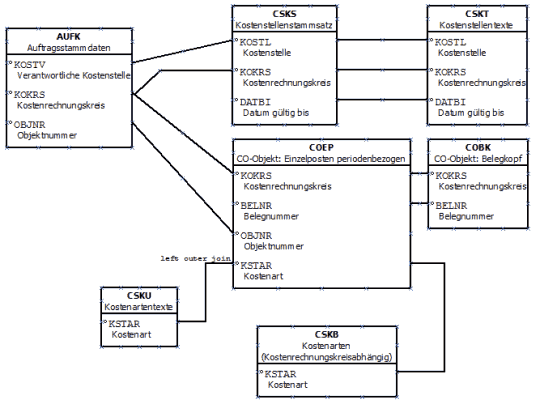
Das Infoset ist dabei vergleichbar des oben beschriebenen Artikel angelegt, so dass sowohl die Einzelpositionen des CO Beleg als auch die Belegkopfdaten ausgewertet werden können. ACHTUNG: Dabei ist jedoch zu beachten, dass der Left Outer Join zwischen CSKB und COEP und nicht CSKU und COEP gesetzt werden sollte. Hier ist die Darstellung leider fehlerhaft.
Nun sollen aber zu den Stammdaten aus CO (beziehungsweise der Tabelle AUFK "Auftragsstammdaten") noch weitere Informationen über Zusatzfelder und Zusatztabellen mit ausgegeben werden.
Bisherige Vorgehensweise (wird im weiteren Verlauf dieses Artikels erheblich verbessert)
Hier bietet sich die Gelegenheit die in der Artikelserie
- "SAP Query ABAP Coding im Zusatzfeld für Verknüpfung Innenauftrag und Fond bzw. Finanzierungszweck oder auch Status GESPERRT bei Innenaufträgen"
- "Query über verantwortliche Kostenstelle des Innenauftrag - Bestimmung der Lehreinheit im Fachbereich durch Teil der Kostenstellennummer"
- "SAP Query - Auswertung Merkmale der Klassifizierung am Beispiel Fonds in PSM-FM"
- "Weitere Zusatzfelder im Infoset mit ABAP Coding zur Verwendung in SAP Query über die Tabellen AUFK und FMFINCODE"
bereits vorgestellten Methoden sinnvoll zu aktualisieren und die zum Beispiel im Artikel "SAP Query innerhalb des SAP Moduls PSM FM beziehungsweise Haushaltsmanagement" gewonnenen Erkenntnisse ebenfalls einzuarbeiten und hier ein wenig das Infoset anzupassen beziehungsweise für mich neure und in meinen Augen auch intelligentere Methoden zwecks Verknüpfung von Stammdaten aus CO und PSM-FM zu erstellen. Daneben hat sich auch bei der Erstellung eines Feldes zur Darstellung der virtuellen Lehreinheit eine Menge entwickelt, so dass diese nun direkt im Infoset als Zusatzfeld ermittelt werden kann.
Da dieses Vorhaben etwas umfangreicher ist, wurde dieser Artikel in einen Teil zur Datengrundlage (Infoset) und der Auswertung des Infoset in Form einer Query aufgeteilt.
Erweiterung des Infoset über Zusatzfelder
Über die Schaltfläche Zusätze (F5) bzw. innerhalb der Transaktion SQ02 (Pflege des Infosets) über SPRINGEN-> ZUSÄTZE ZUM KNOTEN kann ein zusätzliches Feld in ein Infoset definiert werden, welches nicht direkt in der auszuwertenden Tabelle erscheint. Ich möchte im folgenden Artikel vier Zusatzfelder anlegen um hier wesentlich weitergehende Auswertungsmöglichkeiten als das Lesen einer Tabelle oder eines Infoset zu ermöglichen.
Innerhalb des nun aufgerufenen Register Zusätze kann über die Schaltfläche "Anlegen" ein Zusatzfeld erstellt werden. Es erscheint eine Maske in der der Name des Zusatzfeldes angegeben werden soll und die Art der Zusatzinformation.
Im Einzelnen können dieses Zusatztabelle, Zusatzfeld, Zusatzstruktur und Coding sein. In den folgenden drei Abschnitten soll hier Zusatzfelder erstellt werden. Wobei eines davon später für das Einfügen einer Zusatztabelle genutzt wird. Wichtig ist es nach Eingabe des Zusatzfeldes auch die Eigenschaften wie Langtext, Überschrift sowie Textlänge und Typ definiert werden. Teilweise kann hier auch mit LIKE Referenz gearbeitet werden, so dass die Feldeigenschaften eines referenzierten Tabellenfeldes entsprechen.
Damit ist dann grundsätzlich ein Feld angelegt allerdings enthält es (anders als beim Einfügen einer Zusatztabelle, die direkt mitsamt ihren Daten ins Infoset geladen wird) keine Werte. Um nun eine entsprechende Wertzuweisung im Infoset zu bekommen kann hier mit Coding zum Feld gearbeitet werden.
Nachdem ein Feld jedoch angelegt ist kann über die Schaltfläche "Coding zum Zusatz" ein passendes ABAP Coding für das Feld hinterlegt werden über das wiederum eine Datenbankabfrage erfolgen kann. In den folgenden Abschnitten habe ich das von mir eingefügte Coding angegeben und kurz erläutert.
Berechtigungen für Zusatzfelder mit ABAP Coding
Für die Pflege von Zusatzcoding sind jedoch weiter gehende Basisberechtigungen erforderlich. Hierzu werden die Berechtigungen auf das Berechtigungsobjekt S_DEVELOP und die Berechtigungsfeldwerte Objekttyp PROG, Objektname AQ* sowie die Aktivitäten 01 und 02 geprüft. Da es sich hier um recht weitgehende Berechtigungen handelt, sollten diese auch nur im Entwicklungssystem vergeben werden. Die Berechtigungsprüfung erfolgt ebenfalls, wenn die Query, wie im Artikel "Transport von SAP Queries (DL/UL)" beschrieben, per Dateiupload ins Testsystem oder Produktivsystem transportiert werden soll. Das Infoset selbst lässt sich nach einem erfolgreichen Upload noch bearbeiten, lediglich das Coding ist durch die Berechtigungsprüfung vor weiteren Änderungen geschützt.In den folgenden Abschnitten wird auf die einzelnen Zusatzfelder mit ihren Eigenschaften und zugehörigen Coding zum Zusatzfeld eingegangen.
Zusatzfeld Gesperrt (Sperrkenzeichen auswerten)
Auch hier wird wieder ausgewertet, ob ein Innenauftrag den Systemstatus Gesperrt (in der Transaktion KO02 "Innenauftrag ändern" per Bearbeiten->Sperre setzen) hat.Hierzu wird ein Zusatzfeld GESPERRT mit den Eigenschaften Typ C (Charcter) und einer Länge von 001 angelegt. Dahinter wird als Coding folgende Anweisung hinterlegt:
Damit der Sperrstatus ermittelt werden kann wird anhand der Objektnummer des Innenauftrag (Feld AUFK-OBJNR) in der Tabelle JEST geprüft ob der Status I0043 gesetzt ist.DATA: L_AUFKOBJ type AUFK-OBJNR.
DATA: L_TEMP type AUFK-OBJNR.
L_AUFKOBJ = AUFK-OBJNR.
SELECT SINGLE objnr FROM JEST into L_TEMP
WHERE stat = 'I0043'
AND objnr = L_AUFKOBJ
AND inact = ''.
IF sy-subrc <> 4.
GESPERRT = 'X'.
ELSE.
CLEAR GESPERRT.
ENDIF.
Zur Verdeutlichung des Zusammenhang sei auf folgende Grafik verwiesen:
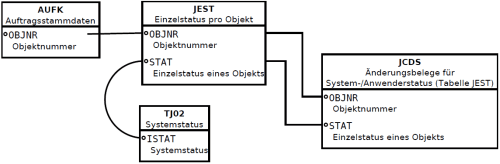
Wobei das Thema Systemstatus auch sehr umfassend in den beiden Artikeln:
- "SAP Query: Systemstatus CO Innenauftrag"
- "Änderungsbelege zu Systemstatus (JEST) bei Innenaufträgen per Query auswerten"
erklärt ist und für diese Auskunft lediglich die Information ausreicht, ob der aktuelle Innenuaftrag gesperrt ist oder eben nicht.
Zusatzfeld VLE zur Darstellung virtueller Lehreinheit aus Teilstring der verantwortlichen Kostenstelle sofern nicht in einen anderen Feld ein Wert steht
Innerhalb der Kostenstellen einer Hochschule sind auch entsprechend Lehreinheiten mit den ersten vier Ziffern verschlüsselt. Sofern abweichend zu den ersten vier Ziffern innerhalb der Fachbereichskostenstellen eine andere Lehreinheit der Kostenstelle zugeordnet werden soll, ist diese im Feld Teletexnummer (welches nicht mehr für andere Zwecke verwendet wird, ausgewiesen.Die Ausgabe der verantwortlichen Kostenstelle ist relativ aufwändig innerhalb von lokalen Zusatzfeldern in einer Query gelöst worden. Die hier genutzte Vorgehensweise ist im Artikel "Query über verantwortliche Kostenstelle des Innenauftrag - Bestimmung der Lehreinheit im Fachbereich durch Teil der Kostenstellennummer" beschrieben worden.
Diese Methode hat jedoch den Nachteil, dass jede Query erneut solche Felder und Formeln definiert bekommen muss. Entsprechend positiv wäre es natürlich, wenn eine solche Erhebung direkt im Infoset zum Beispiel über ein Zusatzfeld mit passenden Coding erfolgen kann.
Ein Auslesen der ersten vier Ziffern einer Kostenstelle über eine IF Bedingung ist mir soweit auch gelungen, allerdings hatte ich Probleme eine Abfrage zu erstellen, dass sofern das Feld Teletexnummer gefüllt ist, diese als Lehreinheit genommen wird.
Auf fico-forum.de hatte ich hier eine sehr hilfreiche Unterhaltung mit MrBojangles (Autor des Blog SAPManDoo) im Beitrag "Query: Auslesen Stammdaten (Zusatzcoding ABAP) Problem SELECT Statement AUFK-KOSTV und CSKS-TELTX".
Das Ergebnis unserer Unterhaltung, inklusiver einer Anpassung für den Fall, dass die Kostenstelle nicht nur numerisch sondern auch Buchstaben enthält habe ich dann wie folgt als Coding zum Zusatzfeld VLE eingebaut.
Hierbei hat das Zusatzfeld VLE durch LIKE-Referenz die Eigenschaften des Tabellenfeldes CSKS-TELTX erhalten (Typ C und Länge 030).
Rahmenbedingungen:
Es werden achtstellige Kostenstellen verwendet, sofern die verantwortliche Kostenstlele des Innenauftrag zwischen 10000000 und 12345678 liegt sollen die ersten vier Ziffern der Kostenstelle als Wert für die Lehreinheit genommen werden.
Ein Sonderfall stellt nun noch die Kostenstelle 47110000 dar. Hier soll als Lehreinheit die 1047BE ausgegegeben werden. Ferner sollen die Kostenstellen der betrieblichen Einrichtung der Kostenstellen 20815000 bis 20815999 der Lehreinheit 208BE und 24300000 bis 24399999 der Einrichtung 243BE zugeordnet werden.
In allen anderen Fällen soll die verantwortliche Kostenstelle des Innenauftrages (aus der Tabelle AUFK-KOSTV) ausgewiesen werden.
Problematisch dabei ist, dass wir zwar achtstellige Kostenstellen nutzen, in SAP jedoch insgesamt zehn Stellen vorgesehen sind, so dass die Kostenstelle aus dem Tabellenfeld AUFK-KOSTV mit führenden 00 ausgegeben würden. Mein erster Gedanke wäre daher den erhaltenen Wert mit * 1 zu multiplizieren und so eine Zahl zu erhalten. Hier wurde ich im Forum zu Recht darauf hingewiesen, dass sobald die Kostenstelle auch nur einen Buchstaben enthält ein "ABAP Dump" erzeugt wird. Hier ist eine wesentlich schönere Variante durch die Anweisung NO-ZERO die führenden 00 aus dem Feld zu entfernen und deiesen Wert als VLE zu speichern.
Abschliessend soll nun noch geprüft werden, ob das Feld CSKS-TELTX (Teletexnummer im Kostenstellenstammsatz) mit einen Wert gefüllt ist und dieser Wert in jeden Fall unabhängig der anderen Bedingungen ausgegeben werden.
Hierzu ist eine entsprechende SELECT Abfrage über die Kostenstellen durchgeführt worden. Besonders gelungen empfinde ich hierbei, dass die Gültigkeit des Kostenstellenstammsatzes dahingehend überprüft wird, ob die Information zum Datum der Auswertung (SY-DATUM auch gültig ist, da sich das Feld ja auch auf Basis von zeitabhängigen Daten bei der Kostenstelle ändern kann. Durch ne space wird auch direkt festgehalten, ob die Teletexnummer einen Wert enthält. Sollte dieses der Fall sein, bekommt das Zusatzfeld VLE den Wert der lokalen Variable L_CSKSTELTX zugewiesen, andernfalls den Wert, der anhand der IF Bedingung ermittelt wurde.
Das auf diese Anforderungen erstellte (beziehungsweise angepasste) Coding sieht dann wie folgt aus:
DATA: L_CSKSTELTX type CSKS-TELTX.
IF AUFK-KOSTV => '0010000000' AND AUFK-KOSTV =< '0012345678'.
WRITE AUFK-KOSTV(6) TO VLE NO-ZERO .
ELSEIF AUFK-KOSTV = '0047110000'.
VLE = '1047BE'.
ELSEIF AUFK-KOSTV => '0020815000' AND AUFK-KOSTV =< '0020815999'.
VLE = '208BE'.
ElSEIF AUFK-KOSTV => '0024300000' AND AUFK-KOSTV =< '0024399999'.
VLE = '243BE'.
ELSE.
WRITE AUFK-KOSTV TO VLE NO-ZERO .
ENDIF.
* bei gefülltem TELTX VLE auf TELTX setzen
SELECT teltx FROM csks INTO L_CSKSTELTX up to 1 rows
WHERE kokrs = AUFK-KOKRS
AND kostl = AUFK-KOSTV
and datbi >= SY-DATUM
and teltx ne space.
ENDSELECT.
IF sy-subrc = 0.
VLE = L_CSKSTELTX.
ENDIF.
Nebenbei ist ein solcher fachlicher Austausch mit ein Grund, warum ich immer noch Blogs, Foren und Wikis als ein sehr hilfreiches Arbeitsmittel betrachte und sehr froh darüber bin, dass es immer noch eine Community gibt in der sich gegenseitig geholfen wird. Ein wenig hoffe ich sowohl hier im Blog als auch in einigen Onlineforen meinen Part dazu beitragen zu können. Sehr allgemein habe ich dieses Thema im Artikel "Praktische Nutzung von social media Diensten für meinen Arbeitsalltag" angesprochen.
Stammdatenfelder aus Fond (PSM-FM) ergänzend zum Innenauftrag ausgegeben
In den beiden Artikeln "SAP Query ABAP Coding im Zusatzfeld für Verknüpfung Innenauftrag und Fond bzw. Finanzierungszweck oder auch Status GESPERRT bei Innenaufträgen" und "Weitere Zusatzfelder im Infoset mit ABAP Coding zur Verwendung in SAP Query über die Tabellen AUFK und FMFINCODE" wurden einzelne Felder aus der Tabelle FMFINCODE durch eine Select Abfrage und SHIFT Anweisung ausgelesen und einzeln dem Infoset hinzugefügt.Hintergrund ist, dass das Feld AUFK-AUFNR in der Datenbank als Character mit 12 Zeichen und das Feld FMFINCODE-FINCODE als Character mit 10 Zeichen definiert ist.
Selbst wenn die Auftragsnummer und die Nummer des Fond übereinstimmen können beide Felder nicht miteinander in Form eines Infoset verknüpft werden, da diese eine "illegale Verknüpfung" wäre, da rein technisch die Felder nicht übereinstimmen.
Innerhalb des Abschnitt "Zusatzfeld ZAUFNR (Übernahme AUFK-AUFNR als FMFINCODE-FINCODE" im Artikel "SAP Query innerhalb des SAP Moduls PSM FM beziehungsweise Haushaltsmanagement" wurde nun eine clevere Alternative dargestellt.
Zusatzfeld ZAUFNR zur Verknüpfung von Innnenauftrag und Fond
Hierzu wurde das Zusatzfeld ZAUFNR mit per LIKE-Referenz FMFINCODE-FINCODE erstellt was in den folgenden Abschniten als Hilfsfeld genutzt werden kann.Als erläuternde Überschrift und Langtext kann "Auftragsnummer 10 stellig" genommen werden.
Das in meinen Augen clevere Coding beschränkt sich auf einen Einzeiler in dem dem Feld per Offset die Auftragsnummer aus der Tabelle AUFK zugewiesen wird.
Für eine achtstellige Projektnummer (Innenauftrag) lautet das Coding wie folgt:
Hierbei bedient sich das Coding der Technik eines Offsets.ZAUFNR = AUFK-AUFNR+4(8).
Durch die optionalen Angaben eines Offsets +<o> und eine Länge (<l>) direkt hinter dem Feldnamen <f>, wird der Teil des Felds, der auf Position <o>+1 beginnt und die Länge <l> hat, als eigenes Datenobjekt angesprochen. In unseren Fall wird also für die Variable ZAUFNR das Feld AUFK-AUFNR (wir erinnern uns die zwölfstellige Auftragsnummer) eingelesen und ab der vierten Stelle insgesamt acht Stellen eingelesen. Da in der Datenbank die Auftragsnummer mit führenden 0000 hinterlegt wird erhalten wir also statt des Datenbankwerte 000012345678 die tatsächliche Auftragsnummer 12345678.
Sollten Sie eine andere Länge bei den Aufträgen oder Fonds definiert haben ist das Coding natürlich entsprechend anzupassen.
Im Ergebnis haben wir nun das Feld ZAUFNR, welches die gleichen Eigenschaften wie das Feld FINCODE innerhalb der Tabelle FMFINCODE hat.
Nun kann das Feld für verschiedene Formen der Verknüpfung genutzt werden.
SAP Query: Reihenfolge des Codeabschnittes
Beim Hinzufügen eines Zusatzfeldes oder einer Zusatztabelle kann am Punkt Reihenfolge des Codeabschnitts gewählt werden. Auch wenn die Hilfe nicht in diese Richtung zu lesen ist, verstehe ich den Punkt so, dass wenn man Bezug auf vorab definierte Zusatzfelder nehmen möchte die hier nutzenden Felder im nachgeordneten Codeabschnitt liegen sollten.Da ich in beiden kommenden Fällen mit den neu angelegten Feld ZAUFNR gearbeitet werden soll, werden beide kommenden Fälle im Codabschnitt 2 hinterlegt.
Zusatztabelle FMFINCODE
Anstatt eines Zusatzfeld kann im Register Zusätze über die Schaltfläche ANLEGEN auch eine ganze Tabelle eingefügt werden. Hierzu tragen wir als Name FMFINCODEfür die Stammdatentabelle der Fonds ein und wählen als Art der Zusatzinformation die Option ZUSATZTABELLE..Im Feld "Reihenfolge des Codeabschnitts" wird nun eine 2 aus den geschilderten Gründen eingetragen.
Hintergrund ist dass erst das Feld ZAUFNR definiert sein soll, bevor Sie mit der Zusatztabelle arbeiten.
Nun erfolgt eine Abfrage über SELECT SINGLE * FROM FMFINCODE WHERE ...
in der folgedene (hervorgehobene) Bedingungen erfüllt sein sollen.
WHERE FIKRS = AUFK-BUKRS
da Finanzkreis und Buchungskreis identisch sind, können hier beide Felder sowohl in der Tabelle AUFK als auch FMFINCODE verwendet werden.
AND FINCODE = ZAUFNR
Hierdurch werden dann tatsächlich Fonds und Innenauftrag miteinander verknüpft und es steht die gesamte Tabelle FMFINCODE im Infoset zur Verfügung.
Merkmal aus Klassifizierung mit auswerten
Nehmen wir an, dass im Rahmen der Klassifizierung von Fonds im Modul PSM-FM die Projektbewertung in ein Merkmal festgehalten wird. Dann ist auch die im Artikel "SAP Query - Auswertung Merkmale der Klassifizierung am Beispiel Fonds in PSM-FM" erheblich erleichtert.Hierzu wird ebenfalls ein Zusatzfeld bspw. PBW für Projektbewertung mit Langtext und Überschrift Projektbewertung erstellt.
Dieses hat als Eigenschaften eine LIKE-Referenz auf AUSP-ATWRT.
Ferner wird im unteren Abschnitt des Fenster bei Reihenfolge des Codeabschnitts ebenfalls eine 2 eingetragen.
Danach wird als Coding zum Zusatzfeld ein passendes Coding zum Zusatzfeld hinterlegt, dass aus der Variable (Zusatzfeld) ZAUFNR und den Buchungskreis bzw. Finanzkreis eine Objektnummer erstellt, die dem Feld AUSP-OBJEK. entspricht.
Unter der Annahme eines dreistelligen Finanzkreis KRK und dass das Merkmal die Interne Merkmalsnummer (Feld ATINN) folgenden Wert hat 0000000022 hat wird folgendes Coding zum Feld hinterlegt:
DATA: L_objfond TYPE AUFK-AUFNR.
DATA: L_MERKMALPBW type AUSP-ATWRT.
CONCATENATE 'KRK ' ZAUFNR INTO L_OBJFOND RESPECTING BLANKS.
SELECT SINGLE ATWRT INTO L_MERKMALPBW FROM AUSP
WHERE OBJEK = L_OBJFOND AND ATINN ='0000000022' AND KLART = '042'.
IF sy-subrc <> 0.
CLEAR PBW.
ELSE.
PBW = L_MERKMALPBW.
ENDIF.
Im Ergebnis enthält nun das Feld PBW die in der Klassifizierung hintelregte Projektbewertung des Fond.
Zum Abschluss können alle Zusatzfelder und die Felder der Zusatztabelle als Felder in den Feldgruppen des Infoset übernommen werden.
Persönlich habe ich mir angewöhnt, für die Zusatztabelle eine eigene Feldgruppe anzulegen und auch die Zusatzfelder in einer Extra Feldgruppe mit aufzunehmen.
Schematisch betrachtet sieht der technische Aufbau unseres Infoset nun wie folgt aus:
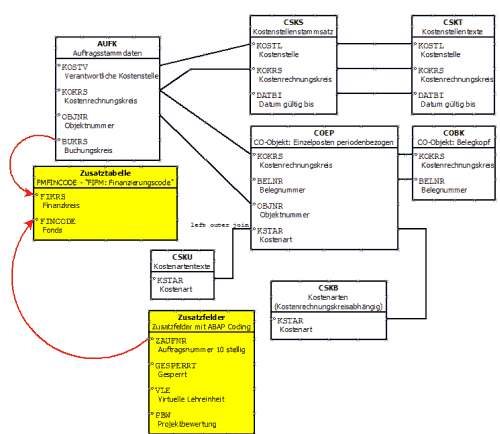
ACHTUNG: Auch hier hat sich in der Zeichnung ein Fehler reingeschlichen, da der left outer join zwischen CSKB und COEP und nicht CSKU und COEP sein sollte.
Damit können in einer Query nun sowohl Stammdaten aus CO / PSM-FM als auch die Ist-Einzelposten ausgewertet werden. Daher sollten auch alle Tabellenfelder mit in das Infoset in Feldgruppen mit aufgenommen werden. So kann später die Query auch sehr flexibel angepasst werden.
Die Idee der eingangs angesprochenen freundlichen Hochschule aus der Nachbarschaft die einzelnen Felder nach Art der Verwendung zu gruppieren wird im zweiten Teil dieses Artikel dargestellt. Hier soll nur erst einmal die Datengrundlage für die Query geschaffen werden.
Der zweite Teil ist im Artikel "Query Einzelpostenliste Innenauftrag mit Ausweis Ertrag und Aufwand Zweiter Teil Query zur Datenaufbereitung" ebenfalls online zu finden.
Hinweis:
Eine kurze Einführung in das Thema SAP Query habe ich im Artikel
"Grundlagen Kurzeinführung und Handbuch SAP Query" beschrieben und hoffe Ihnen hier eine Einführung ins Thema bieten zu können.
Weiterbildung zu diversen SAP Themen
16:03 Uhr
Mindmapping und Sketchnotes im Beruf nutzen für Brainstorming oder Mind Mapping mit XMIND
Im ersten Moment haben beide Themen als Gemeinsamkeit, dass sie Gedanken auf eine ungewöhnliche Art festhalten. Auch wenn ich eigentlich gehofft hatte hier eine einfachere Methode für Protokolle von Veranstaltungen zu finden, bin ich mittlerweile von beiden Techniken begeistert und mag diese hier kurz vorstellen.
Mit Sketchnotes können Themen durch Zeichnungen visualisiert werden und so besser in Vorträgen verinnerlicht werden. Von der Übersetzung her sind dieses "skizierte Notizen" die aus Bildern, Strukturen aber auch hervorgehobenen Texten bestehen. Eine ausführliche Anlaufstelle hierzu ist auf der Seite sketchnotes.de zu finden. Neben dieser Seite verwendet auch die Seite berufundkarriereseite.de diese Technik für ihren "Workshop Bewerbung 3.0 – Selbstpräsentation in Social Media".
Insgesamt also tatsächlich ein Thema, was für Präsentationen und für Vorträge eine spannende Methode ist, auch weil hier gemeinsam mit den Publikum an einen Vortrag aktiv gearbeitet werden kann.
Mind Mapping - Grundlagen
Da ich mich gerne von Themen ablenken lasse sollte ich nun aber wieder zurück zum Ausgangsthema "Mind Map" gehen, womit ich mich angeregt durch Sketch Notes dann ebenfalls ein wenig beschäftigte.Das Konzept der "Mind Map" wurde von Tony Buzan entwickelt, der sich in seiner Forschung als Psychologe damit beschäftigte, wie ein Thema auf kreative natürliche Weise im Gehirn verarbeitet und ein komplexes Thema direkt erschlossen und gemerkt werden kann.
Eine sehr gute Grundlage in das Thema bietet das Buch: "Das Mind-Map-Buch: Die beste Methode zur Steigerung Ihres geistigen Potenzials" ISBN: 978-3868824414.
Hier wird sehr ausführlich die Methode erläutert, auf die ich nur am Rande eingehen möchte. Nebenbei ist dieses Buch auch, wie im Artikel "Onleihe - mein Weg zur digitalen Bibliothek" beschrieben, per Onleihe als eBook ausleihbar.
Zusammengefasst ist die Grundidee einer Mind Map, dass ausgehend von einen Hauptthema sich Gedanken vergleichbar zu Astzweige entfalten und in ein Wort entsprechend entfalten und so eine Gedankenlandkarte sich entfaltet. Diese Worte können in Großbuchstaben (für Hauptthemen) oder auch mit Farben zu unterschiedlichen Themenbereichen hervorgehoben werden.
Ferner können diese Zweige auch durch Zeichnungen ergänzt werden, so dass am Ende eine umfangreiche Darstellung erfolgt die oftmals besser optisch zu ergreifen ist als eine umfangreiche Mitschrift in reiner Textform.
Mind Maps stellen dabei eine Kategorie, Hierarchie aber auch durch die Verästelung kreative Methode dar um ein Thema umfassend festzuhalten.
In der Mitte der Mind Map steht das Oberthema (ein Projekt, ein Schulungsthema, ein Buch) von dem aus weitere Unterthemen als Schlüsselworte dargestellt werden. Man könnte das ganze vergleichen mit einer Gliederung eines Textes in der sich die Überschriften in Kapitel und Unterkapitel aufgliedern. Alleridngs sind die Äste in der Mind Map auf ein Wort beschränkt und nicht jeder Zweig muss automatisch auch ein eigenes Kapitel werden.
Anstatt Worte können hier auch Zeichnungen verwendet werden (wodurch ich wieder auf das Thema SketchNote gelandet bin), so dass hier sich Zweig für Zweig neue Gedanken entfalten und diese auch entsprechend umgegliedert werden können.
Bleiben die Gedanken bei einen Thema stocken, kann zwischendurch ein anderer Zweig verfolgt werden und so kann eine solche Gedankenlandkarte auch tatsächlich eine Methode zur Kreativitätssteigerung sein.
Neben Zettel und Papier bietet sich mittlerweile auch Software an um ein Thema vorzubereiten bzw. eine MindMap in elektronischer Form festzuhalten. Vom Gedanken mit einer Mind Map ein Protokoll zu erstellen, bin ich mittlerweile abgekommen, allerdings empfinde ich die Herangehensweise um ein Problem oder Thema umfassender darzustellen noch immer sehr gelungen und möchte anhand der Software XMIND hier die Möglichkeiten am Beispiel der Vorbereitung einer Schulung zum Thema SAP Query darstellen.
Software XMIND - Mind Mapping software
Die Software XMIND gibt es sowohl als unterschiedliche Lizensversionen, wobei die Basisfunktionen auch in der kostenlosen "XMIND free" Version zur Verfügung stehen.Dankenswerterweise gibt es die Software auch als Portable, so dass sie nicht im eigentlichen SInne direkt installiert werden muss, sondern auch direkt bspw. per USB Stick laufen kann.
Auf der Seite xmind.net ist diese verfügbar, wobei hier auch die anderen Versionen erhältlich sind, die mehr Exortmöglichkeiten oder auch sonstige Möglichkeiten anbieten.
In der Rubrik LIBRARY sind auch einige Beispiele für MindMaps zu finden. In diesen Artikel sollen aber die Grundlage am Beispiel einer Schulungsvorbereitung dargestellt werden.
Nachdem die Software heruntergeladen und entweder in ein Verzeichnis entpackt (portable) oder aber direkt installiert wurde kann diese direkt gestartet werden.
Im Ordner innerhalb der ZIP Datei :
- XMind_Windows
Beim Start der Anwendung kann entweder eine "leere Map" aus einer Vorlage ausgewählt werden oder auch unter Formatvorlagen eine passende Formtatvorlage über den Punkt mit Beispieldaten ausgewählt werden.
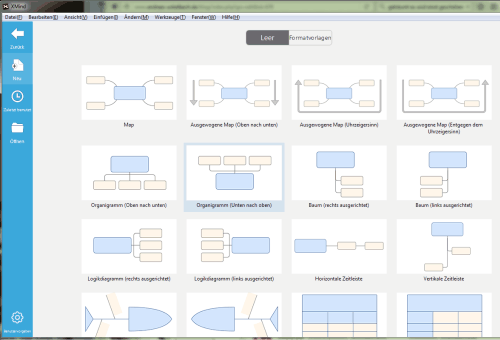
Die einfachste Möglichkeit ist es nun aber nicht eine vorhandene Vorlage (sei es mit oder ohne Beispieldaten) auszuwählen sondern unter:
DATEI-> Neue leere Map (STRG + UMSCH + N) eine neue leere Mappe zu erstellen.
In der Mitte der Mappe befindet sich nun der Hauptknoten, wie in folgender Abbildung dargestellt.
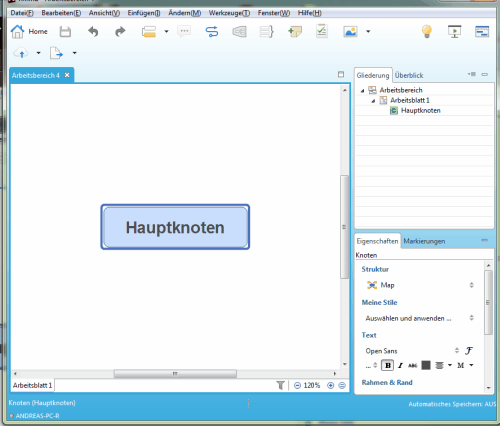
Dieser Knoten ist dann der Ausgangspunkt unserer MindMap. Per Doppelklick auf diesen Knoten kann nicht nur die Bezeichnung geändert werden sondern auch über Eigenschaften sowohl die Schriftart als auch verschiedene andere Eigenschaften des Einzelknoten geändert werden.
Unter den Button Knoten können entsprechende Unterknoten wie Äste den Hauptknoten zugeordnet werden.
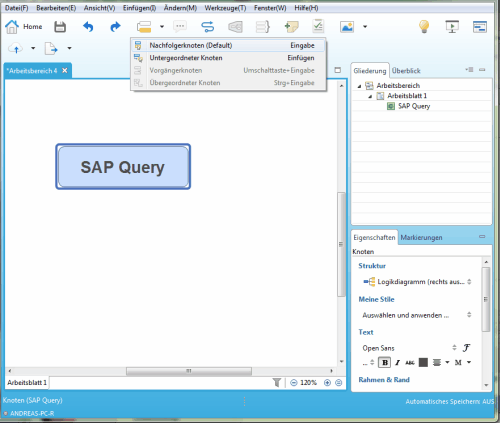
Daneben besteht die Möglichkeit einzelne Unterknoten auch vom Design her anzupassen.
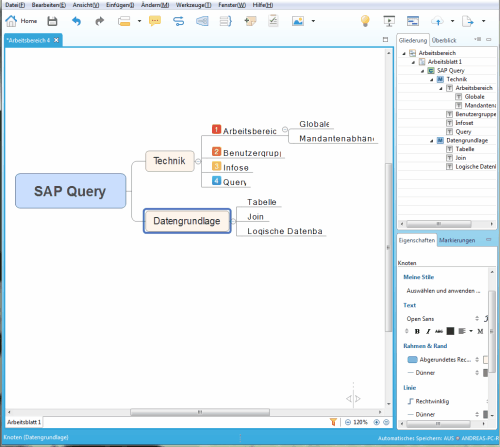
Neben der eigentlichen Funktion einer MindMap besteht hier auch die Möglichkeit Flussdiagramme, Organigramm oder auch Zeitpläne zu erstellen. Vom Prinzip her sollte die Software klar dargestellt sein. Nun stellt sich noch die Frage, wie diese sich in der Praxis bewährt.
Inhaltlich lässt sich hier an der Mindmap noch einiges erweitern, wobei ich das Thema SAP Query ja schon ausreichend im Artikel "Grundlagen Kurzeinführung und Handbuch SAP Query" fertig beschrieben habe.
Neben der eigentlichen Erstellung der Mindmap eignet sich dieses Tool aber auch als Arbeitswerkzeug um eigene Quelle und Strukturen für ein Projekt festzuhalten. Mit der rechten Maustaste auf einen Knoten besteht hier die Möglichkeit Verknüpfungen zu hinterlegen.
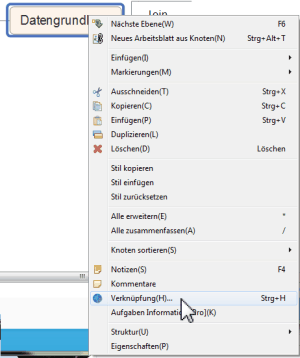
In Form einer Referenz kann die Knotenverknüpfung entweder auf eine URL (Web), Datei oder auch einen anderen Knoten innerhalb der Map verweisen.
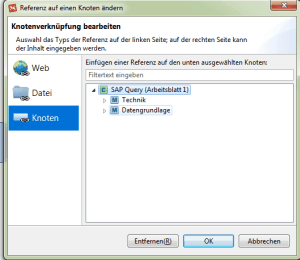
Somit eignet sich dieses Tool auch für die Darstellung von Geschäftsprozessen oder als Ablageort für hinterlegte Dokumentationen, die so strukturiert dargestellt werden können.
Darüberhinaus können auch Kommentare und Notizen zu einzelnen Knoten eingefügt werden. Die verschiedenen Gestaltungsmöglichkeiten sind hinter der Schaltfläche "Mehr einfügen" verborgen.
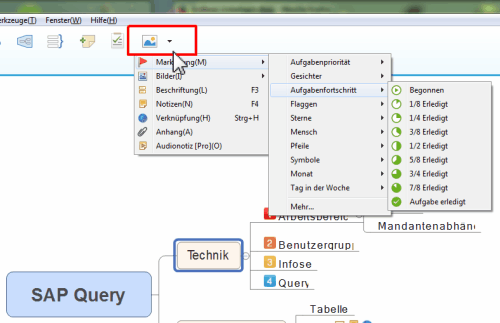
Ansonsten können hier Freitext, Bilder oder auch Verknüpfungen eingefügt werden. Nun liegt es nur noch an die Anwendende, wie dieses Tool dann tatsächlich eingesetzt werden kann.
Damit eignet sich dieses Tool sowohl für Projektplanung (bspw. eines umfangreichen Dokuments (oder Buch)) aber auch für die Dokumentation von bestehenden Projekten sowie Geschäftsprozessen.
Eine Stärke ist hier sicherlich auch, dass durch die Verknüpfungen bestehende Dokumente eingebunden werden können. Wobei die Darstellung "Ereignisgesteuerte Prozesskette in DIA darstellen (weitere Objekte einfügen)" auch in der Software DIA sehr gut gelingt. Von daher ähneln sich die Tools XMIND und Dia wie im Artikel "Software für Prozessbeschreibungen (DIA)" tatsächlich für die Darstellung von Prozessen.
Inwieweit sich Mindmaps im Berufsalltag einsetzen lassen ist dann eine Frage, was man aus diesen Tool macht und wie dieses in den eigenen Alltag eingefügt werden kann.
Weiterführende Literatur / sonstige Quellen
Sollten Sie tiefer in das Thema einsteigen wollen, kann ich auch folgende Bücher empfehlen:
- "Mind Mapping für Dummies" (ISBN: 978-3527706556)
- "Mind Mapping (Haufe TaschenGuide) (ISBN: 978-3648046845)
Mind Maps in der Praxis
Eine spannende Anwendung von Mind Maps ist nicht nur im kreativen Bereich möglich sondern auch zur Darstellung von technischen Zusammenhängen eine gut Methode einen Überblick zu erhalten.Auf der Seite von Eberstein Consulting ist mit Hilfe einer Mindmap durch René Eberstein eine Übersicht über einzelne SAP Tabellen nach unterschiedlichen Bereichen dargestellt.
Die Mind Map ist auf der Seite www.eberstein.de/sap-tabellen.html zu finden.
Hier kann auch zwischen den einzelnen Knoten navigiert werden und so immer tiefer in dei Verästelungen navigiert werden.

19:48 Uhr
Android Grundlagen: Funktionsweise Smartlook unter Android 5 Lollipop
Mit Android 5.0 (Lollipop) hat das Betriebssystem von Google eine Funktion erhalten, die für mich absolut sinnvoll ist und mich gerade sehr begeistert.
Unterwegs nutze ich gerne zum Entsperren des Sperrbildschirm meinen Fingerabdruck oder alternativ ein entsprechend starkes Passwort wie STRENGGEHEIM. Allerdings ist dieses daheim etwas nervig gerade wenn auch andere Personen das Smartphone nutzen können sollen.
Hierzu gibt es die Option "Smart Lock".
Diese ist in den Geräteeinstellungen unter SICHERHEIT im Abschnitt ERWEITERT zu finden.
Hier ist zum einen der Punkt "Smart Lock" vorhanden und ermöglicht das Entsperren eines Gerätes durch einfache Wischgeste im vertrauenswürdigen Umfeld (so zum Beispiel im Auto, Zuhause oder an der Arbeit).
Optionen zur vertrauenswürdiger Umgebung
Hierbei können verschiedene Optionen zur alternativen Sicherheit gewählt werden.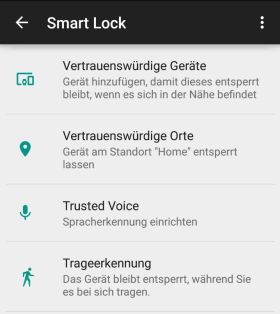
Als vertrauenswürdige Geräte können Bluetooth Geräte (z.B. das Bluetooth im Auto oder eine Smartwatch) genutzt werden. Alternativ kann hier auch ein NFC Tack für die Ablagefläche genutzt werden. Auf die Möglichkeiten von NFC bin ich ja auch schon im Artikel "NFC Tags zum Steuern von Smartphones unter Android nutzen" eingegangen.
Die für mich spannendste Funktion ist mit der Standortbestimmung verknüpft und kann per GPS eine Entsperrung Zuhause oder an anderen festgelegten vertrauenswürdigen Orten eingestellt werden. An der Arbeit macht dieses für mich keinen Sinn, aber daheim ist das tatsächlich eine in meinen Augen sinnvolle Geschichte.
Trusted Voice ermöglicht eine einfache Aufhebung des Sperrbildschirm per "Okay Google" wobei hier die Frage ist, wie einmalig die eigene Stimme ist oder wie unwahrscheinlich kein Tonband die eigene Stimme aufgenommen hat.
Ebenfalls eine schöne Funktion ist die Trageerkennung. Wenn ich mein Smartphone entsperrt habe und es weiterreiche bemerkt das Gerät dass es noch in der Hand gehalten wird oder sich in Bewegung befindet. Auf diese Weise kann ein Smartphone am Tisch auch einmal weitergereicht werden ohne gleich beim Sperrbildschirm gleich wieder zurückgereicht werden muss um es zu entsperren. Gerade beim Computerstammtisch ist damit dieses bisher praktizierte Ritual eindeutig der Vergangenheit zuzuordnen.
Die beiden letzten Optionen "Trusted Voice" und "Trageerkennung" können durch Aktivieren an und durch Deaktivieren aus geschaltet werden.
Nachdem die Optionen gewählt worden sind, bietet es sich an, auch noch einmal unter Sicherheit-Erweitert zu kontrollieren, ob unter "Trust Agents" die Option "Smart Lock (Google)" aktiviert worden ist.
Anmerkungen zur Aktivierung bisheriger Sperrbildschirm
Nach vier Stunden Inaktivität (oder Neustart) ist auch einen vertrauenswürdigen Ort das Entsperren zumindest einmalig per üblicher Entsperrmethode notwendig. Ferner kann die übliche Sperrmethode am Sperrbildschirm durch Ziehen des Schloßsymbol statt Wischen über den Sperrbildschirm einmalig aktiviert werden. Hierbei ist jedoch zu beachten, dass nach erneuter Entsperrung (bspw. per Fingerabdruck oder Passwort) an vertrauenswürdigen Orten wieder die erleichterte Freischaltung möglich ist.Selbstverständlich sind die Sicherheitseinstellungen, wie auch die Konfiguration von vertrauenswürdigen Orten, nur durch Passwort oder Fingerabdruck einzustellen. Somit wird also nicht an jeder Stelle das Passwort durch einen einfachen Wisch und Weg ersetzt.
Aktuelles von Andreas Unkelbach
unkelbach.link/et.reportpainter/
unkelbach.link/et.migrationscockpit/
10:04 Uhr
Excel: Verschiedene Möglichkeiten einen Mittelwert über Zahlen ohne Nullwerte zu ermitteln
Um nun einen Durchschnittwert für diesen Betrag zu erhalten, war mein erster Gedanke, dass ich die Formel Mittelwert verwende. Das Ergebnis brauchte, durch die Berücksichtigung der 0 bei einzelnen Kostenstellen nicht das von mir vorgesehene Ergebnis.
Anhand der abgebildeten Tabelle wird dieses deutlich:
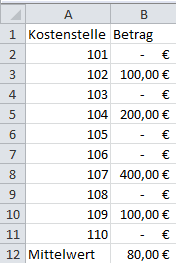
In der Zelle B12 habe ich als Formel =MITTELWERT(B2:B11) eingetragen und als Durchschnittswert 80,00 € erhalten. Allerdings liegen ja die Einzelwerte allesamt über den Durchschnitt und für eine Planung wäre dieses dann eher ein ungünstiger Planansatz.
Die Formel MITTELWERT stellt mathematisch das arithmetische Mittel dar. Hierbei wird eine Summe über alle Einzelwerte gebildet und diese durch die Anzahl der Werte dividiert. Entsprechend werden hier auch die Nullwerte berücksichtigt.
Um nun aber einen Mittelwert ohne 0 Werte zu berechnen, muss ich bei der Anzahl der Werte die 0 ausschliessen.
Eigentlich gibt es hier verschiedene Lösungsansätze von denen ich einige vorstellen mag.
Anzahl Werte ohne Null
Meine erste Überlegung war es die Summe über die Einzelwerte zu bilden und dann in Excel die Anzahl der Werte zu ermitteln, die nicht 0 sind.Die Formel ANZAHL war mein erster Ansatz, allerdings gibt es hier nicht die Möglichkeit, ein einschränkendes Argument einzugeben.
Durch einen Beitrag auf clevercalcul "So lässt sich die Funktion SUMMENPRODUKT nutzen, 13 Fälle" bin ich auf die Formel SUMMENPRODUKT gelandet, die auch weitere Argumente mit aufnehmen kann.
Hier ist eine ziemlich geniale Anwendung der Formel eine Überprüfung eines Bereiches mit zu übergeben wo die Werte ungleich 0 sind.
Die entsprechende Formel lautet:
=SUMMENPRODUKT((B2:B11<>0)*1)
Dabei wird ein WAHR als 1 und ein Falsch als 0 gezählt, so dass ich hier die Summe aus 0,1,0,1,0,0,1,0,1,0 mit 1 multipliziere und damit 4 erhalte.
Begeistert über diese Anwendung hatte ich diese ebenfalls im Kommentar eingegeben und wurde direkt auf zwei weitere, tatsächlich einfachere, Möglichkeiten hingewiesen.
Durch die Formel ZÄHLENWENN werden die nichtleeren Zellen eines Bereiches gezählt, deren Inhalt mit den Suchkriterium übereinstimmen. Konkret lautet die Formel dann:
Wenn ich nun einen dieser beiden Werte dann als Divisor (Nenner) und die Summe der Einzelwerte als Dividend (Zähler) nehme erhalte ich durch Summe / Anzahl zu berücksichtigten Werte das von mir eigentlich erhoffte Ergebnis, welches auch in folgender Abbildung ersichtlich ist.ZÄHLENWENN(B2:B11;"<>0")

Insgesamt erhalte ich bei beiden Formeln dann als Durchschnittswert 200, was schon eher meiner Vorstellung entspricht.
Mittelwert ohne 0 Werte
Mit etwas Abstand zu dieser Berechnung gibt es allerdings auch in Excel nicht nur die indirekte Berechnung eines passenden Durchschnitt sondern auch zwei Möglichkeiten einen Mittelwert ohne Null zu berechnen.Die einfachste Möglichkeit wäre hier die Formel MITTELWERTWENN
Konkret würde diese wie folgt aufgebaut sein:
Hier wird tatsächlich nur ein Mittelwert gebildet, wenn die einzelnen Zellen keine 0 enthalten. Diese Formel ist ab Excel 2007 verfügbar. Davor war es erforderlich eine Matrixformel zu erstellen.MITTELWERTWENN(B2:B11;"<>0";B2:B11)
Hierzu wird die Formel
eingegeben und muss mit STRG, UMSCHALTTASTE (Shift) und EINGABETASTE (Enter) in eine Matrixformel umgewandelt werden.MITTELWERT(WENN(B2:B11<>0;B2:B11))
Die Formel wird von Exceel darauf zwischen zwei geschweiften Klammern { und } als Matrixformel dargestellt. Eine direkte Eingabe der Formel mit geschweiften Klammern vor und hinter der Formel konvertiert die Formel jedoch nicht in eine Matrixformel, weswegen diese direkt über die Tastenkombination abgeschlossen wird. Dieses gilt auch, wenn die Formel nachträglich geändert wird und dann erneut mit STRG + UMSCHALT (Shift) + EINGABETASTE (Enter) abgeschlossen werden muss.
Zur Verdeutlichung dient folgende Abbildung:
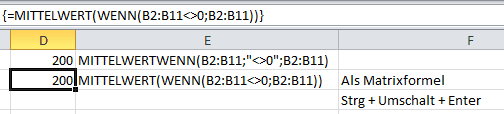
In jeden Fall ist hier dann tatsächlich der Mittelwert über die Einzelwerte 100, 200, 400 und 100 genommen werden und dürfte für einen Planansatz tatsächlich sinnvoller als das arithmetische Mittel von 80 sein.
Zur besseren Lesbarkeit der Formel, sollte ich aber tatsächlich künftig MITTELWERTWENN verwenden, da dieses dann auch schon anhand der Funktion beschreibt, welchen Durchschnitt ich hier berechnen möchte. Die verschiedenen mathematischen Mittelwertbetrachtungen (inkl. Häufigkeiten und Ausreißer) habe ich bei meiner Überlegung nun bewust ausgeblendet sondern lediglich das arithmetische Mittel ohne NULL betrachtet. Wie sagte mal ein Kollege "Als Controller sollte man nicht mehr als die Grundrechenarten anwenden +, -, / und * reichen in der Regel für 95 % aller Probleme aus...." . Insgesamt hat mir die Überlegung, trotz umständlichen Weg, sehr viel Spaß gemacht und auch der Austausch mit Gerhard Pundt von clevercalcul war hier sehr hilfreich, obgleich ich letzte Woche tatsächlich etwas durcheinander war und sein Beispiel statt ZÄHLENWENN mit ZÄHLEWENN versucht hatte nachzuvollziehen und über die Fehlermeldung erstaunt war... was manchmal so ein Buchstabe eben ausmacht ;-).
Aktuelles von Andreas Unkelbach
unkelbach.link/et.reportpainter/
unkelbach.link/et.migrationscockpit/


Permalink - SAP