

16:11 Uhr
Google Chromecast HDMI Stick Teil 2 von 2 - Streaming über UPNP bzw. DLNA
Oftmals hat man aber im eigenen Mediazoo durchaus Anforderungen die über dieses Thema hinausgehen. Dazu gehört für mich insbesondere die Verwendung von Chromecast zum Streamen über DLNA bzw. UPnP.
Chromecast ist für 35 Euro im Handel (Mediamarkt, Saturn), bei Google (hier mit Versandgebühren) oder auch bei Amazon erhältlich.
Seit Mittwoch, den 19. März 2014, ist dieser für 35 Euro sowohl im Handel (Mediamarkt, Saturn), bei Google (hier mit Versandgebühren) allerdings nicht mehr bei Amazon erhältlich.
- Chromecast 2 bei Google direkt
- Chromecast Ultra bei Google direkt (4K Streaming)
Werbung:
Ebenso wie beim Thema Smarthome kann es interessant sein diesen bei einem Partnershop von shoop.de (Werbelink) zu bestellen. Hier werden zu einigen (über 200) Onlineshops immer einmal wieder Cashback Aktionen und Gutscheine angeboten.
Die einzelnen Partnershop haben verschiedene Cashback Raten und Gutscheine. Die aktuellen Raten und Gutscheine befinden sich auf der jeweiligen Händlerseite. Zu beachten ist jedoch, dass während der Nutzung kein Werbeblocker aktiv sein sollte. Die Provisionen werden gesammelt und können direkt auf ein Konto (kostenfrei) ausgezahlt werden.
Streaming von Inhalten aus lokalen oder im Netzwerk befindlichen Quellen
Neben anderen Servern bzw. NAS Systemen bietet auch QNAP einen TwonkyMedia Server zum Streaming von Videos und Musik über das Netzwerk. Hierbei können Medien über UpnP oder DLNA kompatible Clients empfangen und widergegeben werden.Für das Streaming von lokalen Geräten oder über das Netz scheinen die meisten Seiten derzeit die App AllCast zu empfehlen. Aus später im Artikel erläuterten Gründen ist für mich jedoch die App BubbleUPNP der Streaming Client erster Wahl.
BubbleUPnP

Marketlinks: Beim Start von BubbleUPnP kann über die "Registerkarte" DEVICES sowohl das Ausgabegerät (Renderer) als auch die Quelle (Libraries) gewählt werden. Sofern sich ein Twonky Server (in unserem Fall TwonkyMedia) im Netz befindet.
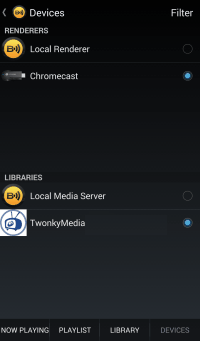
Ferner könnte auch auf die lokal am Smartphone befindlichen Daten zugegriffen werden. Hierzu muss nur statt der Quelle "TwonkyMedia" die Option "Local Media Server" ausgewählt werden.
Sind die Quelen entsprechend ausgewählt könenn über die "Registerkarte" LIBRARY die einzelnen Mediendateien auf demTwonkeyserver (oder sonstiger Quelle) ausgewählt werden. Die ausgewählte(n) Datei(en) wird bzw. werden in die Playlist geschoben, so dass sich auch mehrere Filme (fast) unterbrechungsfrei hintereinander ansehen lassen.
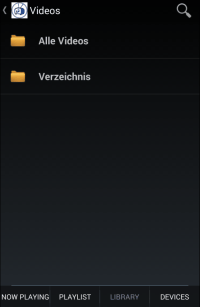
Der Vorteil am Einsatz von TwonkyMedia ist, dass hier auch einzelne Ordner durchsucht werden können anstatt alle Mediendateien angezeigt zu bekommen.
Streaming von Formaten, die ChromeCast selbst nicht unterstützt
Wie beschrieben unterstützt Chromecast selbst nur eine bestimmte Auswahl an Formaten. Diese werden im Entwicklerhandbuch (developer guide) unter der Rubrik Supported Media for Google Cast beschrieben.Dies sind folgende Formate:
- Audio
- MP3
- AAC (MP4)
- Ogg Vorbis
- Video
- MP4 (H.264)
- WebM (VP8)
- MKV (ohne DTS)
- Bilder
- BMP
- GIF
- JPEG
- PNG
- WEBP
Der BubbleUPnP Server basiert dabei auf Java und kann unter Windows, MacOS X, Linux oder auch direkt am NAS installiert werden. Beim QNAP muss hierfür gegebenenfalls die Firmware aktualisiert werden, damit sogenannte QPKG Dateien installiert werden könenn und der Dienst direkt am QNAP ausgeführt wird. Eine gute Anlaufstelle für etwaige Fragen zu diesen Thema ist das Forum auf qnapclub.de . Die Umwandlung von Videos benötigt jedoch eine gewisse Rechenleistung, so dass hier ggf. ältere Geräte Probleme haben könnten. Wir haben uns daher entschieden, BubbleUPnP Server an einem PC zu installieren.
Auf der Seite www.bubblesoftapps.com/bubbleupnpserver/ befinden sich unterschiedliche Installationsprogramme je Plattform. Die einfachste Installation ist hier sicherlich für Windows. Hierzu muss nur die Datei "BubbleUPnPServer-0.8.2-installer.exe" ausgeführt werden und, sofern auf den Server nicht von extern (per Internet) auf den Server zugegriffen werden soll, die Einrichtung des Internetzugangs verneint werden.
Kleiner Exkurs:
Der Server läuft nun direkt als Windows Dienst (Windows Services) und kann über das Start-Menü gestartet oder beendet werden. Alternativ kann dieser Dienst auch per lokaler Weboberfläche konfiguriert werden. Hierzu ist entweder eine Verknüpfung am Desktop angelegt oder es kann direkt die URL http://localhost:58050/#main aufgerufen werden. Wie anhand der URL zu sehen ist läuft der Server auf Port 58050. Eine Übersicht über die einzelnen Systemdienste kann in der Systemsteuerung über Verwaltung -> Dienste oder durch Ausführen von services.msc eingesehen werden.
Innerhalb der Weboberfläche ist dann auch direkt der Status des Servers ersichtlich.
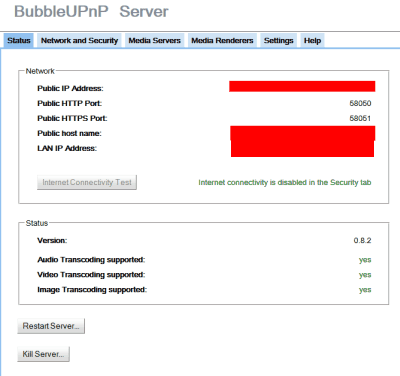
Wie erwähnt ist innerhalb des Registers "Network und Security" der Zugriff auf BubbleUPnP Server von extern (Internet) deaktiviert. Sofern gewünscht könnte dieses ebenfalls freigegeben werden, so dass über die App BubbleUPnP auch von extern auf die lokalen Medien zugegriffen werden kann. Hierzu kann entweder ein Dynamic DNS Service eingetragen werden oder es wird automatisch die öffentliche Netzadresse des PC angegeben. Sofern ein externer Zugriff gewünscht ist, sollte jedoch am Router eine Weiterleitung des Port 58051 für https an den lokalen Rechner bzw. den Server eingerichtet werden. Der Zugriff kann per Login und Password beschränkt werden.
Über die Registerkarte "Media Servers" können die lokalen Mediaserver (im Beispiel von TwonkyMedia) dann für BubbleUPNP verfügbar gemacht werden.

Hierzu muss neben den entsprechenden Server der Punkt "Make this Media Server available in BubbleUPnP for Android and foobar2000 for Internet access" aktiviert werden. Möchte man aber nur lokal auf die Dateien zugreifen, benötigt man diese Einstellungen nicht.
Solange der Server läuft können nun auch solche Medien am Chromecast betrachtet werden (über den BubbleUPnP Server), die nicht direkt von Chromecast unterstützt werden.
Hierzu muss innerhalb der App BubbleUPnP unter
- Settings
- Abschnitt Settings
- Chromecast
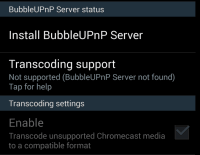
Sobald im WLAN ein BubbleUPnP Server läuft findet die App diesen auch, so dass hier noch weitere Angaben gemacht werden können. Sofern es z. B. zu Übertragungsproblemen kommt kann die maximale Bitrate in der Option "Max video bitrate (Kbps)" heruntergestellt werden.
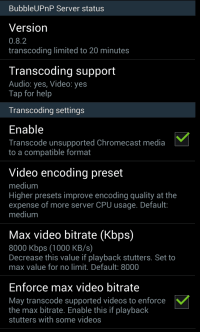
Sobald nun via BubbleUPNP Mediendaten abgespielt werden sollen, die nicht direkt von ChromeCast unterstützt werden, wandelt BubbleUPnP Server diese automatisch so um das sie in einem der unterstützten Formate an Chromecast geliefert werden. Hierbei ist es hilfreich, wenn der PC auf dem BubbleUPnP Server läuft per (LAN-)Kabel mit dem NAS verbunden ist und nicht die Verbindung per WLAN erfolgt. Sofern Server und NAS räumlich getrennt sind, kann hier DLAN weiter helfen.
Bestimmte Funktionen der App BubbleUPnP sind in erst nach Kauf der kostenpflichtigen Lizenz unbeschränkt nutzbar, so können in der kostenlosen App nur 20 Minuten einer nicht nativ unterstützten Videodatei gestreamt werden.
AllCast
AllCast weist ähnliche Funktionalitäten wie BubbleUPNP auf. So ist es auch bei dieser App möglich, lokale oder auf einem UPNP-Server liegende Mediendateien auf Chromecast zu übertragen. Im Test hatte AllCast allerdings deutliche Probleme mit nicht nativ unterstützten Videoformaten, die zwar an Chromecast übertragen werden, jedoch massiv stottern - hier liegt die Vermutung nahe, dass AllCast versucht, diese direkt umzuwandeln (was bei BubbleUPNP der Server übernimmt) und dabei an Leistungsgrenzen stößt. AllCast hatte außerdem Probleme mit unterschiedlichen Tonspuren und Untertiteln. Wir konnten schlichtweg kein Auswahlmenü dafür entdecken. Auch die Oberfläche - hier vor allem die Steuerung via Benachrichtigungsleiste - bietet teilweise weniger Funktionen als bei BubbleUPNP.
Fazit
Der Vorteil von BubbleUPnP ist neben der problemlosen Bereitstellung von nicht kompatiblen Chromecast Mediadateien auch, dass die App mehrere Tonspuren, Untertitel und diverse andere Extras unterstützt. Die Oberfläche wirkt auf mich dabei wesentlich durchdachter als bei AllCast und gerade im Zusammenspiel mit BubbleUpNP Server punktet für mich dieser Dienst eindeutig.Insgesamt sind hiermit durch Chromecast nicht nur VOD-Dienste in einer "smarten" Form möglich sondern auch das Streaming von vorhandenen Mediadateien ist damit unproblematisch. Damit erscheint mir die Kombination aus Chromecast und BubbleUPnP als außerordentlich gelungen und ist ein beeindruckendes Stück Technik.
Alternative AMAZON Prime
Neben Googles Chromecast ist auch Amazon Prime eine Alternative. Zur Einführung des FIRE-TV Sticks gibt es in einer Aktion unter http://amzn.to/1N2N8id den FIRE-TV Stick für 7 € für Amazon Prime Neukunden und für 19 € statt 39 € für Prime Bestandskunden. Dieses Angebot läuft vom 24.03.2015 bis 25.03.2015.Einen entsprechenden Vergleich zwischen Chromecast und Amazon Fire TV Stick habe ich im Artikel "Amazon Fire TV Stick und Chromecast im Vergleich" versucht zu beschreiben.
Der Stick ist sicher eine spannende Alternative oder Ergänzung zu Chromecast und Co. Der Vorteil ist neben einen Zugriff auf Prime-TV auch die Unterstützung der Mediatheken von ZDF und ARD. Daneben lässt sich der Stick auch durch Apps erweitern, so dass hier auch das Streaming per UpnP über Apps möglich sein sollte. Das Prime Angebot selbst, welches neben einer Onlinevideothek auch andere Vorteile wie schnelleren Versand von Amazon Sendungen, sowie ein kostenloses Buch je Monat in der Online-Kindle-Leihe.
Hinweis:

Im Laufe der Zeit wird auch das Leben mit Technik immer intelligenter. Entsprechend habe ich auf der Seite "Smart Home" unsere Erfahrungen mit Amazon Echo (Alexa) und Google Home sowie vernetzte Dienste zusammengestellt.

Berichtswesen im SAP®-Controlling (📖)
Für 19,95 € direkt bestellen
Oder bei Amazon ** Oder bei Autorenwelt
16:58 Uhr
Google Chromecast HDMI Stick Teil 1 von 2 - Einrichtung, Inbetriebnahme und erste Apps
Seit Mittwoch, den 19. März 2014, ist dieser für 35 Euro sowohl im Handel (Mediamarkt, Saturn), bei Google (hier mit Versandgebühren) allerdings nicht mehr bei Amazon erhältlich.
- Chromecast 2 bei Google direkt
- Chromecast Ultra bei Google direkt (4K Streaming)
Werbung:
Ebenso wie beim Thema Smarthome kann es interessant sein diesen bei einem Partnershop von shoop.de (Werbelink) zu bestellen. Hier werden zu einigen (über 200) Onlineshops immer einmal wieder Cashback Aktionen und Gutscheine angeboten.
Die einzelnen Partnershop haben verschiedene Cashback Raten und Gutscheine. Die aktuellen Raten und Gutscheine befinden sich auf der jeweiligen Händlerseite. Zu beachten ist jedoch, dass während der Nutzung kein Werbeblocker aktiv sein sollte. Die Provisionen werden gesammelt und können direkt auf ein Konto (kostenfrei) ausgezahlt werden.
Derzeit ist die Verwendungsmöglichkeit des HDMI Stick zwar noch etwas eingeschränkt, jedoch gibt es einige Softwarelösungen, die bestimmte Grenzen wiederum aufheben kann. Daher möchte ich hier gerne meine Erfahrungen mit der Verwendung vorstellen.
Einrichtung und Inbetriebnahme
Der HDMI Stick wird an die entsprechende Schnittstelle eines Monitors/Fernsehers angeschlossen und das begeifügte USB-Stromversorgungskabel entweder über den Adapter an die Steckdose oder an einer vorhandene USB Buchse gesteckt.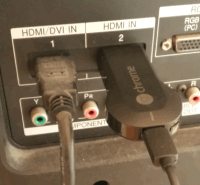
Nun baut der Stick sein eigenes WLAN auf und wartet darauf, eingerichtet zu werden.
Über den Browser Chrome kann direkt die Seite www.google.com/chromecast/setup aufgerufen werden um ein entsprechendes Programm zur Einrichtung des Chromecast angeboten zu bekommen. Dieses steht für IOS, Android aber auch Windows (ab Windows 7) zur Verfügung. Wichtig ist hierbei, dass das Gerät zum Einrichten ebenfalls eine WLAN Verbindung hat.
Alternativ kann die Chromecast App auch direkt im Google Play Store heruntergeladen werden.
Wird die App aufgerufen erscheint ein Code am Bildschirm (der an dem der Chromecast hängt). Wird dieser angezeigt ist der nächste Schritt das WLAN Passwort anzugeben.
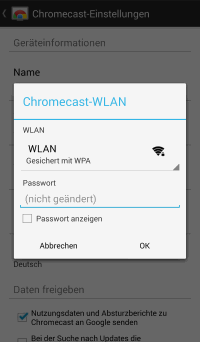
Dieses kann später in der App auch geändert werden oder auch der Chromecast auf Werkseinstellungen zurückgestellt werden.
Wenn die Einstellungen abgeschlossen sind, steht der Chromecast für alle Geräte im WLAN zur Verfügung.
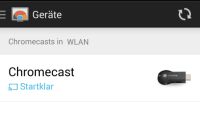
Hierdurch können von verschiedenen Apps eine Übertragung nach Chromecast und damit auf den Bildschirm gestartet werden.
Formatunterstützung
An nativen Formaten unterstützt der Chromecast jedoch nur eine bestimmte Auswahl an Formaten. Diese werden in der Entwicklerhandbuch (developer guide) unter der Rubrik Supported Media for Google Cast beschrieben.
Dieses sind folgende Formate:
- Audio
- MP3
- AAC (MP4)
- Ogg Vorbis
- Video
- MP4 (H.264)
- WebM (VP8)
- MKV (ohne DTS)
- Bilder
- BMP
- GIF
- JPEG
- PNG
- WEBP
In einem weiteren Artikel soll jedoch die Möglichkeit des Streaming auf Chromecast über UPNP/DLNA erläutert werden.
Dieser Artikel ist unter "Google Chromecast HDMI Stick Teil 2 von 2" veröffentlicht werden.
Apps für ChromeCast
Neben den einzelnen Apps von Google selbst (Youtube, Play Music, Play Movies) bietet sich zur Nutzung von Chromecast natürlich VOD-Dienste an.
Hier möchte ich zum einen WATCHEVER aber auch die Mediatheken des öffentlich rechtlichen Rundfunks vorstellen.
WATCHEVER - VOD Dienst
Einer der ersten Anbieter mit direkter Integration von Chromecast ist hier sicherlich WATCHEVER.
- WATCHEVER

Marketlink

Nach der kostenlosen Testphase startet direkt das monatlich kündbare Abo für 8,99 Euro im Monat. Für den ein oder anderen dürfte auch interessant sein, dass es direkt bei Kündigung auch endet und keine Restlaufzeit des Probemonats berücksichtigt wird.
Nachdem man sich auf der Seite registriert hat, kann man sich auch in der App mit diesen Benutzerdaten anmelden und hier entsprechende Filme und Serien starten.
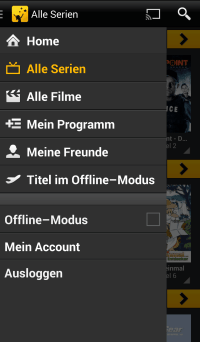
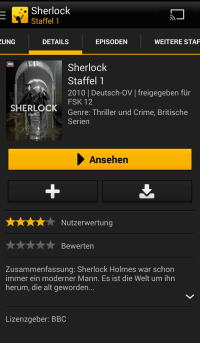
Nach der Auswahl einer Hauptkategore (Filme oder Serien) kann dann innerhalb der Unterkategorien bspw. Dokumentationen, britische Serien, Drama, ... etc.) gestöbert werden und ein Film / eine Serie gestartet werden.
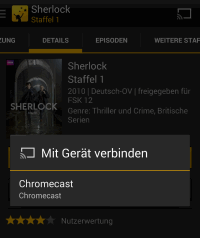
Über das Chromecast Symbol (rechts oben) kann die Ausgabe dann vom Smartphone auf Chromecast umgestellt werden.
Interesant an Watchever ist auch, dass hier von der Tonspur her (auch während der Film oder die Serie läuft) auf die Originaltonspur gewechselt werden kann.
Beim Einsatz von Watchever in Verbindung mit Chromecast ist zu beachten, dass Watchever gleichzeitig auf bis zu fünf verschiedenen Geräten genutzt werden kann. Die aktuelle Liste an angemeldeten Geräten ist in der Webaccountverwaltung in der Rubrik "Meine Geräte" zu sehen. Einzelne Geräte können dabei entfernt werden und jährlich bis zu 6 weitere Geräte hinzugefügt werden. Zu beachten ist dabei, dass Chromecast als einzelnes Gerät zählt. Dieses bedeutet, dass bei der Nutzung von Smartphone und Chromecast hier direkt zwei Geräte als belegt gezählt werden. Neben Watchever plant wohl auch MaxDome als Video-on-Demand-Angebot der ProSiebenSat.1 Media eine zukünftige Unterstützung von ChromeCast.
Netflix
Mittlerweile ist Watchever eingestellt, aber dafür ist Netflix im deutschsprachigen Raum verfügbar, dass ebenfalls eine App anbietet und vergleichbar gut funktioniert.Netflix
Market/Playstore Link Während Amazon Prime einen Videodienst in der Prime Mitgliedschaft enthalten hat gibt es bei Netflix unterschiedliche Monatspakete, die sich bei der Anzahl der gleichzeitigen Streams je Abo unterscheiden:
Diese gehen vom Basis Abo (7,99 EUR) mit 1 Stream (Gerät und Standardauflösung SD), Standard (11,99 EUR) mit 2 Stream (Geräte und HD Auflösung) bis Premium Abo (15,99 Euro) wobei letztres für 4 Geräte und Offlinenutzung die Filme und Serien auch in Ultra HD anbietet.
Mediatheken
Sowohl ARD als auch ZDF bieten in ihrer jeweiligen App noch keinen direkten Chromecastsupport an.
Eine Twitteranfrage lässt hier aber Hoffnungen für die Zukunft wecken:
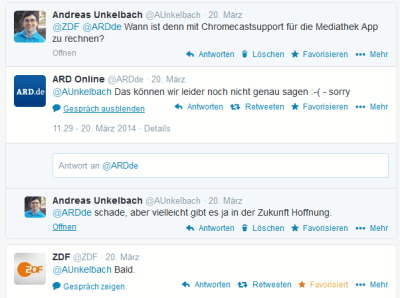
Gerüchtehalber bezieht sich die Aussage des ZDF wohl auf Ostern...was aber abzuwarten ist.
Eine Alternative wäre nun die Verwendung von Chrome am PC und das Übertragen der Mediathekinhalte über die Google-Cast Erweiterung für Chrome. Diese sendet den Inhalt des Chrome Browsers direkt an Chromecast. Hier muss jedoch dann ein Rechner mit Google Chrome laufen. Ferner können, sofern am Rechner noch weitere Fenster offen sind, die Filme oder Inhalte nicht im Vollbild dargestellt werden.
Sofern nicht auf Livestreams (die leider kein Mediaformat angeben) zugegriffen werden soll kann das Archiv der Mediatheken der öffetnlich rechtlichen Fernsehstationen über folgende App geladen werden.
- MediaThek Cast

Marketlink

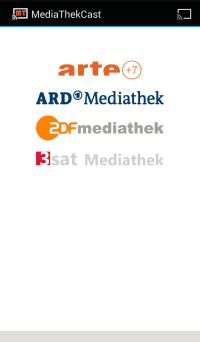
und in dieser die anzuzeigende Sendung ausgewählt werden. Danach kann die Qualität ausgewählt werden und die jeweilige App an den Chromecast übertragen werden.
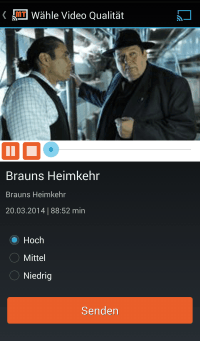
Im Beispiel ist dies die letzte Folge der Serie Pfarrer Braun der ARD. Ich bin neugierig, wie sich das Thema noch in naher Zukunft entwickeln wird.
Fazit
ChromeCast selbst bietet hier die Technik die mir das Thema VOD aber auch Streaming von Mediadaten auf Fernseher wesentlich attraktiver erscheinen lassen und (insbesondere für den Preis von 35 Euro) ein kleines Stück Zukunft in den medialen Alltag bringt.
Ebenfalls interessant dürfte das Streaming von lokalen Inhalten sein. Hier verweise ich gerne auf meinen Artikel "Google Chromecast HDMI Stick Teil 2 von 2 - Streaming über UPNP bzw. DLNA".
Neben Chromecast (und Miracast als Protokoll) gibt es natürlich auch noch weitere HDMI Sticks. Hier habe ich zwei bekannte im Artikel "Amazon Fire TV Stick und Chromecast im Vergleich" näher beschrieben. Dieses dürfte auch der Grund sein, warum Amazon nicht mehr den Chromecast im Angebot hat.
Nachtrag:
Mittlerweile nutzen wir tatsächlich als Abo eher Amazon Prime und Netflix, welche gemeinsam eine gewisse Menge an Serien und Filme abdeckt..wobei Netflix auf Amazon Chromecast inklusive Sprachsteuerung funktioniert und für Amazon Prime ein Fire TV Stick erforderlich ist.Hinweis:
Im Laufe der Zeit wird auch das Leben mit Technik immer intelligenter. Entsprechend habe ich auf der Seite "Smart Home" unsere Erfahrungen mit Amazon Echo (Alexa) und Google Home sowie vernetzte Dienste zusammengestellt.
Schnelleinstieg in das Controlling (CO) mit SAP S/4HANA (📖)
Für 29,95 € direkt bestellen
Oder bei Amazon ** Oder bei Autorenwelt
18:58 Uhr
Weinverwaltung per App oder der eigene Weinkeller auf einen Klick
Neben der Buchverwaltung mit MyBookDroid versuche ich mich auch in der Verwaltung der eigenen Weinflaschen. Auch wenn die Beratung beim Weinhändler des Vertrauens (nun: Weinwerk Gießen) sehr gut ist, kann es doch auch hilfreich sein die eigenen Geschmackserlebnisse und Vorlieben für Weine in einer App festzuhalten.
Weinhandlung in Gießen
Bisher bin ich immer gerne in die Weinrebe am Lindenplatz in Gießen gegangen mittlerweile habe ich, nachdem der Inhaber wechselte, eine neue Anlaufstelle im Weinwerk Gießen gefunden.
Eine ausführliche Beschreibung ist auf Google Maps als Rezension von mir zu finden.
Dieses hat auch den Vorteil, dass man sich an bestimmte Sorten erinnert oder auch den Überblick über vorhandene Flaschen behält.
Je nach Erfassungszweck kann ich hier zwei Apps empfehlen.
Kurzvorstellung (Ausführliche ist weiter unten)
- Wine Tracker
 bietet eine sehr umfangreiche Datenerfassung an und ist sicherlich für ambitionierte Datenerfassung das Tool der ersten Wahl. Hier werden lokal die Daten erfasst und es gibt diverse Auswertungsmöglichkeiten über den eigenen Weinkeller. Eine ausführliche Beschreibung ist weiter unten im Artikel unter Wine Tracker zu finden.
Derzeit scheint die App nicht im Google Play Store
Google Play / Marketlink- Wine Tracker (Free)
- Wine Tracker Pro
- Derzeit scheint die App nicht im Google Playstore vorhanden zu sein, aber zumindest über Amazon Appstore ist die App zu finden. Nähere Bezugsquellen sind auf der Seite allucanapp zu finden.
- Wine Secretary
 bietet unter den Namen "WS - Wein und Weinkeller" eine etwas einfacher gehaltener Oberfläche, die dafür mit einer wesentlich einfacheren Erfassung von Weinen punktet. Statt Punkte werden hier gefüllte Weingläser verteilt und anstatt einer Liste mit unterschiedlichen Farben je Wein können hier die Weinflaschen in der Übersicht angezeigt werden.Eine ausführliche Beschreibung ist weiter unten im Artikel unter Wine Secretary zu finden.
Google Play / Marketlink- WS - Wein und Weinkeller
- Leider scheint Frank Harper die App nicht mehr im Google Play Store gelistet zu haben, aber im Amazon App Store ist diese unter "ALL IN ONE WINE APP - Wine Secretary" weiterhin vorhanden.
 bietet eine sehr umfangreiche Datenerfassung an und ist sicherlich für ambitionierte Datenerfassung das Tool der ersten Wahl. Hier werden lokal die Daten erfasst und es gibt diverse Auswertungsmöglichkeiten über den eigenen Weinkeller. Eine ausführliche Beschreibung ist weiter unten im Artikel unter
  bietet unter den Namen "WS - Wein und Weinkeller" eine etwas einfacher gehaltener Oberfläche, die dafür mit einer wesentlich einfacheren Erfassung von Weinen punktet. Statt Punkte werden hier gefüllte Weingläser verteilt und anstatt einer Liste mit unterschiedlichen Farben je Wein können hier die Weinflaschen in der Übersicht angezeigt werden.Eine ausführliche Beschreibung ist weiter unten im Artikel unter
 Ausführliche Vorstellung
Im Folgenden werde ich beide Apps etwas ausführlicher darstellen.
Wine Tracker
Die App Winetracker ist eher eine sehr detailverliebte App, deren Hauptbestandteil unterschiedliche Listen beinhaltet. Je nach Art des Weines (Rotwein, Weißwein, Rose, Sekt, Desertwein oder andere) erhält der Eintrag in der Weinliste eine eigene passende Farbe.
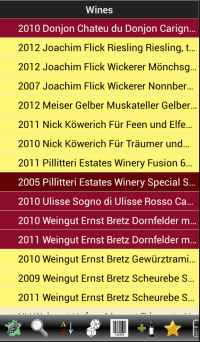
Im Beispiel sind dieses überwiegend Weiß- und Rotweine sowie einen Desertwein (Pilliteri Estate aus Kanada im dunkleren Rot).
Neben der Liste der aktuell vorhandenen Weine gibt es aber auch noch weitere Listen.
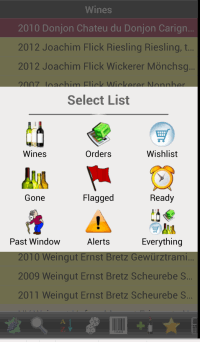
Sobald ein Wein getrunken ist (der oder der Bestand auf 0 gesetzt wird, landet der Wein auf die "Gone" Liste. Daneben gibt es noch eine Wunschliste (Wishlist) oder eine Einkaufsliste (Orders).
Über die Schaltfläche "Add Wine" +Flasche kann ein Wein entweder der Weinliste, der Einkaufsliste oder der Wunschliste hinzugefügt werden.
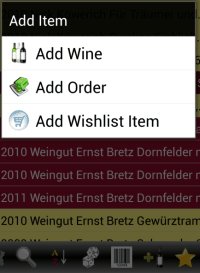
Im folgenden Dialog können erste Daten zum Wein erfasst werden.
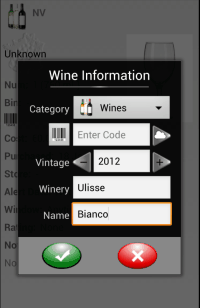
Dieses umfasst neben Winzer und Weinname auch den Jahrgang, ggf. einen EAN Code und nochmals der Kategorie (Wines, Orders, Wishlist oder Gone).
In der Einzelansicht können dann noch weitere Daten angegeben werden.
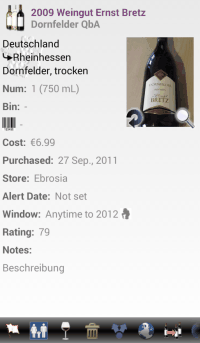
Eine besondere Rolle stellen dabei die einzelnen Regionen dar. Diese können entweder selbst angelegt werden oder auf bestehende zugegriffen werden.
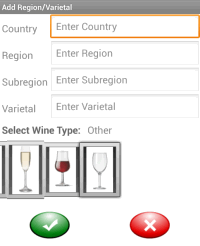
Hier können entweder verschiedene Rebsorten eingetragen werden, oder auch auf eine Datenbank mit unterschiedlichen Weinsorten zugegriffen werden.
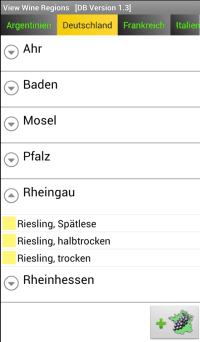
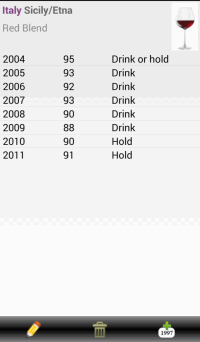
Bei den vorgegebenen Regionen bietet die App auch ein entsprechendes Rating der einzelnen Jahrgänge der Region an.
Daneben kann aber auch der Wein selbst nach den eigenen Vorlieben bewertet werden. Dieses ist entweder mit einer Gesamtpunktzahl oder aber mit Punkten nach Einzelkategorien möglich, aus der dann die Gesamtpunktzahl ermittelt wird.
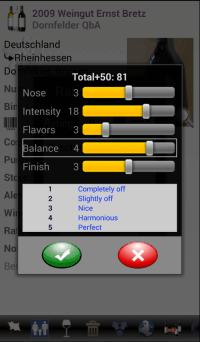
Das Bewertungssystem vergibt vergleichbar zu "Parker Punkte" in einzelnen Kategorien eines Weines Punkte, die dann eine Gesamtnote von maximal 100 Punkten ergeben. Im Einzelnen setzt sich in dieser App die Bewertung wie folgt zusammen:
- Nose
- 1 None
- 2 Light
- 3 Nice
- 4 Stronge & inviting
- 5 Amazingly powerfull
- Intensity
- 1-10 None
- 11-15 Little flavor
- 16-20 Ample, nice
- 21-25 Powerfull, intense
- Flavors
- 1-2 Awful
- 3-4 Drinkable
- 5-6 Goog enjoyable
- 7-8 Delicious
- 9-10 Outstanding
- Balance
- 1 Completely off
- 2 Slightly off
- 3 Nice
- 4 Harmonious
- 5 Perfect
- Finish
- 1 None
- 2 Fades quickly
- 3 Average (30sec)
- 4 Long (30-60sec)
- 5 Very long (60+sec)
Die App Winetracker liegt in zwei Versionen vor.
In der eingeschränktenn Version (Wine Tracker (Free)) können maximal 50 Weine je Liste erfasst werden und es sind verschiedene Funktionen (Bildanhang, Barcodeerfassung, detailierte Bewertung) gesperrt. Dennoch kann hier ein guter erster Eindruck über die App erlangt werden.
Daneben gibt es die Vollversion (Wine Tracker Pro) die den vollen Funktionsumfang der App anbietet. Diese kostet derzeit etwa 3,99 Euro im Google Play Store. Auf Anfragen reagieren die Entwickler sehr schnell und sind schon sympathisch durch ihre Motivation für diese App "We developed this app because the excel spreadsheets were not convenient to carry around. Now when I'm at a restaurant, or shopping, I can easily see which wines I've tried, like, or want to purchase again !" :-)
Mittlerweile bietet allucanapp auch eine Onlinesynchronisation der Datenbank an. Dieses ist unter Cloud Settings (Wolkensymbol relativ weit rechts) möglich. Hier werden die Daten auf den Server des App Anbieters gespeichert. Daneben ist auch ein Export/Import als CSV Datei zu finden, die auch direkt per Mail versendet werden kann. Dieses ist gerade bei einer großen Datenmenge sehr nützlich, da die Weinpflege doch einen gewissen Aufwand mit sich führt.
Wine Secretary
Eine weniger komplexe, aber dennoch zu empfehlende App, ist sicherlich Wine Secretary beziehungsweise "WS - Wein und Weinkeller". Diese App punktet durch die einfache Erfassungsmöglichkeit von Weinen. Schon beim Start der App, weist diese auf zwei Möglichkeiten hin wie Weine hinzugefügt werden können.
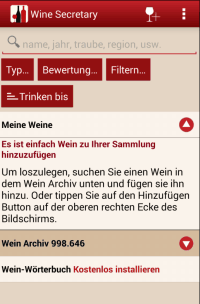
Es kann entweder im Onlinearchiv nach der Weinbezeichnung / Winzer etc. gesucht werden und ein Treffer direkt in die eigene Datenbank übernommen werden, oder alternativ durch das Weinglas ein Wein manuell hinzugefügt werden.
Auch wenn ein Wein aus den Wein Archiv übernommen worden ist, können die einzelnen Felder noch nachträglich bearbeitet werden.
Hierbei stehen folgende Felder zur Verfügung:
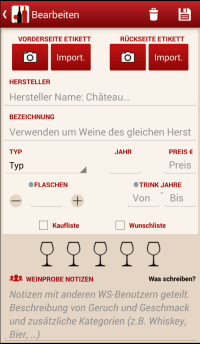
Hier können die Grunddaten Hersteller, Bezeichnung, Typ (Rotwein, Weißwein, Roséwein, Sekt, Süßwein, Andere Getränke), Anzahl der Flaschen, Jahrgang und andere Daten angegeben werden. Daneben kann die Vorderseite des Weins ebenso wie die Rückseite als Bild des Etikett entweder importiert (sofern ein Bild vorliegt) oder als Foto aufgenommen werden.
Über die Anzahl der zu füllenden Weinglässer kann der Wein auch direkt bewertet werden. Wobei die einzelne Gläser zur Hälfte oder vollständig gefüllt werden können.
Clever gelöst sind auch die Jahresfelder, da hier direkt nach Eingabe einer Zahl mögliche weitere Felder als Scrolldownliste angezeigt werden (Bei Eingabe von 2 bspw. die Jahre 2014 - 2010 ff.)
Daneben sind noch zwei Felder vorhanden (Kaufliste und Wunschliste). Hierdurch können auch Weine separat auf einer Einkaufsliste oder Wunschliste gsetzt werden unabhängig davon, ob welche vorhanden sind oder nicht.
Im Hauptmenü kann über die Schaltfläche Filter dann nach Im Keller, Kaufliste oder Wunschliste sowie Alle (Leeren) gefiltert werden.
Dieses ist besonders praktisch, wenn man sich sicher ist, dass man beim nächsten Besuch des Weinhändlers des Vertrauens bestimmte Weine auf jeden Fall mitnehmen möchte.
Neben diesen Grunddaten können auch Notizen und weitere Angaben zum Wein gemacht werden:
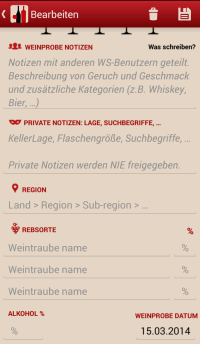
Im Rahmen einer Weinprobe können öffentliche Notizen angegeben werden, die dann mit anderen WS-Benutzern geteilt werden können. Daneben können aber auch Private Notizen angelegt werden, die nicht freigegeben werden.
Auch wenn die App eingedeutscht ist sollte man im Feld Region die englische Land->Region einpflegen, da die App international genutzt wird und so entsprechende automatische Vervollständigungen erfolgen.
Das Eingabeformat ist Land > Region > ... . Interessanterweise werden für Deutschland > auch direkt Mosel, Rheinhessen, Rheingau etc. vorgeschlagen. Für Österreich sollte jedoch Austria > genommen werden um statt Kängurus Burgenland, Niederösterreich und die einzelnen Weinviertel vorgeschlagen zu bekommen (bspw. Austria > Burgenland > Neusiedlersee).
Bei der Eingabe der einzelnen Rebsorten kann sowohl der Traubenname als auch die Anteile in Prozent eingetragen werden. Als letzte Felder sind dann noch Alkoholanteil und Datum der Weinprobe vorhanden.
Ein fertiger Eintrag könnte dann zum Beispiel wie folgt aussehen:

Sind mehrere Weine eingetragen wird beim Start der App direkte eine Liste der im "Weinkeller" befindlichen Weine angezeigt.
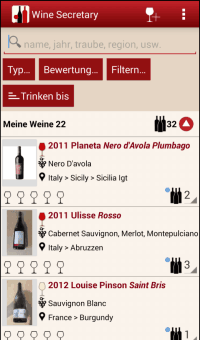
Hier können dann einzelne Flaschen durch Tippen auf das kleine Dreieck neben der Flaschenanzahl hinzugefügt oder entfernt werden. In der Einzelansicht kann dann die Bewertung der Flasche verändert werden.
Auf der Liste gibt es mehrere Filteroptionen, die sowohl für die eigene Weinliste als auch für das Onlinearchiv gelten:
- Typ
- Rotwein
- Weißwein
- Roséwein
- Sekt
- Süßwein
- Andere Getränke
- Bewertung
- 4 Sterne und besser
- 3 Sterne und besser
- 2 Sterne und besser
- 1 Sterne und besser
- Filtern
- Im Keller
- Kaufliste
- Wunschliste
- Trinken bis
- Trinken bis (frühestens zuerst)
- Trinken ab (frühestens zuerst)
- Weinprobedatum (neuesten zuerst
- Bewertung (besten zuerst)
- Preis (niedrigsten zuerst)
- Preis (höchsten zuerst)
- Jahr (ältesten zuerst)
- Jahr (jüngsten zuerst)
Über Einstellungen kann die Weinsammlung gesichert werden. Dabei kann die Datensicherung an verschiedene Dienste gesendet werden. Unterstützt werden dabei u.a. das Mailprogramm, Google Drive, Dropbox, Evernote etc..

Innerhalb des Menü "Über" kann auch die Pro Version der App erworben werden. Nach einer kostenlosen Probezeit von zwei Wochen kann die App für "weniger als die Hälfte des Preises von einer guten Flasche Wein" erworben werden. In der kostenlosen Version sind alle Funktionen mit blauen Punkt (bspw. der Flaschenbestand) gesperrt.
Hierbei kann man wählen, welche Art von Flasche einen diese App wert ist. Mit den letzten Update sind nun doch einige Zusatzfunktionen für die unterschiedlichen WS Weinkeller Versionen hinzugekommen. Zusätzlich zum Backup gibt es nun auch die Möglichkeit des CSV Exportes und ab der Version Silver auch eine Importfunktion.
Insgesamt gibt es hier vier Sorten:
- WS Weinkeller Bronze 4,99 Euro (Funktionen: Weinkellerverwaltung)
- WS Weinkeller Silver 9,99 Euro (Funktionem: Weinkellerverwaltung + Import von Kalkulationstabelle /CSV)
- WS Weinkeller Gold 19,99 Euro (Funktionem: WS Weinkeller Silver + Priorität Unterstützung)
- WS Weinkeller Platinum 199,00 Euro (Funktionen: WS Weinkeller Gold + Dank für die sehr großzügige Spende
Die App selbst ist im Google Playstore unter WS - Wein und Weinkeller herunterladbar.
Leider scheint Frank Harper die App nicht mehr im Google Play Store gelistet zu haben, aber im Amazon App Store ist diese unter "ALL IN ONE WINE APP - Wine Secretary" weiterhin vorhanden.
Fazit
Beide Apps haben sicherlich ihre Vorteile. Während Winetracker eindeutig durch viele Details und durchdachte Einzeldaten Punkte ist Winesecretary wesentlich bequemer beim Erfassen von neuen Weinen. Letzendlich ist es auch eine Frage der persönlichen Vorlieben, welche App hier geeignet erscheint und welche die für einen wichtigen Daten enthält. Geprägt durch einen unabsichtlichen Datenverlust bin ich froh, dass beide Apps ein Backup einsetzen. Da mein Backup jedoch ausnahmsweise doch einige Monate alt war, erscheint mir zur Erfassung eines gewissen Weinbestandes die App Winesecretary als sehr hilfreich. Hier wird jedoch die Zeit zeigen, wie sich das in der Zukunft entwickeln wird.
Insgesamt haben mich jedoch beide Apps sowohl Wine Tracker als auch Wine Secretary überzeugt. Durch die Free Version bzw. die Probezeit der jeweiligen App ist es daher tatsächlich empfehlenswert beide einmal zu testen.
Weingenuss und Weinverkostung
Der Genuss eines guten Glas Wein und die Möglichkeit diesen zu beschreiben ist auch im Artikel "Weine verkosten und Weinwissen rund um das Degustieren von Wein aber auch andere Apps zum Thema Wein" ein Thema und zeigt, dass auch bei Wein Wissen und Erfahrung sich ergänzen können und sich hier ein faszinierendes Hobby entwickelt.Unkelbach.expert - Ihr Experte für Controlling und Berichtswesen mit SAP
Aktuelle Termine zum Online-Training (Frühjahrkurse 2026) finden Sie hier unter:
"Grundlagen Datenmigration in SAP S/4HANA mit Migrationscockpit und Migrationsobjektmodellierer"
"Rechercheberichte mit SAP Report Painter"
13:03 Uhr
Lebensweg einer Anlage oder Query über zeitabhängige Stammdaten einer Anlage
Im Artikel "Query Anlagenbuchhaltung (Inventarliste) über logische Datenbank ADA" wurde schon eine Möglichkeit dargestellt eine Inventurliste aller vorhandenen Anlagen inklusive ihrer Werte und Standortdaten anzugeben.
Allerdings kann sich im Laufe der Zeit der Anlagenstamm auch von der Kontierung her ändern. So kann innerhalb der Transaktion AS03 (Anlagenstamm anzeigen) im Registerblatt "Zeitabhängig" über den Button "Weitere Intervalle" eine Übersicht der Zeitintervalle angezeigt werden in der sich Änderungen des Standorts aber auch Änderung der Innenaufträge nachvollziehen.
Diese Vorgehensweise ist jedoch relativ mühsam, weswegen eine ALV Liste beziehungsweise eine Query hier schneller zum Ziel führen kann.
Lösung
Die zeitabhängigen Daten einer Anlage sind in der Tabelle ANLZ "Valutierte Anlagen-Zuordnungen" zu finden. Über die Felder ADATU (Datum Gültigkeitsbeginn) und BDATU (Datum Gültigkeitsende) sind in dieser Tabelle Standortdaten ebenso wie Finanzierung (Kostenstelle und Innenauftrag) hinterlegt.
Um die Historie einer Anlage darzustellen kann als Infoset einer Query wiederum die logische Datenbank ADA verwendet werden.
- Exkurs
Die Struktur einer logischen Datenbank kann in der Transaktion SE36 eingesehen werden. Hier sind auch die einzelnen Komponenten für die logische Datenbank ADA einzusehen.
Logische Datenbanken enthalten schon Verknüpfungen und können direkt als Grundlage für ein Infoset verwendet werden. Dieses hat den Vorteil, dass man nicht selbst erst einzelne Tabellenverknüpfungen erstellen muss.
Daher sollten folgende Werte ins Infoset über die logische Datenbank ADA übernommen werden (beziehungsweise später in der Query verwendet werden).
1.) Infoset anlegen
Basierend auf die logische Datenbank ADA wurden folgende Werte in Feldgruppen entsprechend der vorhandenen Struktur übernommen
Aus der Struktur ANLAV "Anlagenreporting: ANLA-Felder ergänzt um Kst, ..."
ANLAV-BUKRS Buchungskreis
ANLAV-ANLKL Anlagenklasse
ANLAV-ANLN1 Anlagen-Hauptnummer
ANLAV-ANLN2 Anlagenunternummer
ANLAV-KTOGR Kontenfindung
ANLAV-AKTIV Aktivierungsdatum der Anlage
ANLAV-DEAKT Deaktivierungsdatum
ANLAV-ORD41 Ordnungsbegriff 1
ANLAV-LIFNR Kontonummer des Lieferanten bzw. Kreditors
ANLAV-MENGE Menge
ANLAV-INVNR Inventarnummer
ANLAV-TXT50 Bezeichnung der Anlage
ANLAV-KOSTL Kostenstelle
ANLAV-STORT Standort der Anlage
ANLAV-CAUFN Innenauftrag
ANLAV-RAUMN Raum
ANLAV-KOSTLV Verantwortliche Kostenstelle der Anlage
Dieses dient der aktuellen Daten der Anlage.
Aus der Tabelle ANLZ "Valutierte Anlagen-Zuordnungen"
ANLZ-KOSTLV Verantwortliche Kostenstelle der Anlage
ANLZ-RAUMN Raum
ANLZ-CAUFN Innenauftrag
ANLZ-STORT Standort der Anlage
ANLZ-KOSTL Kostenstelle
ANLZ-ADATU Datum Gültigkeitsbeginn
ANLZ-BDATU Datum Gültigkeitsende
ANLZ-ANLN1 Anlagen-Hauptnummer
ANLZ-ANLN2 Anlagenunternummer
Damit sind sowohl die aktuellen Werte (aus der Struktur ANLAV) als auch die historischen Werte (aus der Tabelle ANLZ) auswertbar.
2.) Query anlegen
Innerhalb der Query werden nun auf folgende Felder Zugriff genommen. Bzw. in der Grundliste zugewiesen. Hierbei ist L als Listenfeld und S als Selektionsfeld zu verstehen.
Die Felder werden hier in der Reihenfolge angeben, wie diese dann in der Query ausgegeben werden sollen:
ANLAV - Anlagenreporting: ANLA-Felder ergänzt um Kst, ...
Buchungskreis (S) ANLAV-BUKRS
Anlagenklasse (S) ANLAV-ANLKL
Kostenstelle (S) ANLAV-KOSTL
Verantwortliche Kostenstelle der Anlage (S) ANLAV-KOSTLV
Standort der Anlage (S) ANLAV-STORT
Deaktivierungsdatum (S) ANLAV-DEAKT
Besonders das Feld Deaktivierungsdatum ist hilfreich um nur vorhandene Anlagen zu selektieren. Durch die Optionen (rechte Maustaste) kann dieses mit Blank (ohne Wert) auf = Einzelwert gesetzt werden, so dass in der Programmabgrenzung nur aktive (vorhandene Anlagen) dargestellt werden.
Anlagen-Hauptnummer (L,S) ANLAV-ANLN1
Anlagenunternummer (L,S) ANLAV-ANLN2
Bezeichnung der Anlage (L) ANLAV-TXT50
Aktivierungsdatum der Anlage (L) ANLAV-AKTIV
ANLZ - Valutierte Anlagen-Zuordnungen
Datum Gültigkeitsbeginn (L) ANLZ-ADATU
Datum Gültigkeitsende (L)
Zusatzfelder zu ANLZ
(Hierbei handelt es sich um ein in der logischen Datenbank gepflegtes Zusatzfeld zur Tabelle ANLZ)
Text:Standort der Anlage (L) TEXT_ANLZ_STORT
ANLZ - Valutierte Anlagen-Zuordnungen
Verantwortliche Kostenstelle der Anlage (L) ANLZ-KOSTLV
Kostenstelle (L) ANLZ-KOSTL
Innenauftrag (L) ANLZ-CAUFN
Zusatzfelder zu ANLZ
Text: Innenauftrag (L) TEXT_ANLZ_CAUFN
3.) Erweiterung
Über die Berichtsschnittstelle kann dann bspw. die Transaktion AS03 für Anlage anzeigen genutzt werden, so dass hier direkt der Anlagenstammsatz genutzt werden kann.
Hierzu rufen wir wiederum über die SQ01 die Query für eine Änderung auf.
Über SPRINGEN->BERICHTSZUORDNUNG können Empfängerberichte definiert werden.
Über das „+“ (Zeile einfügen) können weitere Query eingefügt werden. Alternativ kann hier auch ein anderer Berichtstyp ausgewählt werden. Über "TR Transaktion" können hier auch die Anlagenstammsatzanzeigetransaktion (AS03) hinterlegt werden.
Hinweis:
Eine kurze Einführung in das Thema SAP Query habe ich im Artikel
"Grundlagen Kurzeinführung und Handbuch SAP Query" beschrieben und hoffe Ihnen hier eine Einführung ins Thema bieten zu können.
Aktuelle Schulungstermine SAP S/4HANA Migrationscockpit und Migrationsobjektmodellierer
unkelbach.link/et.migrationscockpit/
17:30 Uhr
Excel Berechnete Felder in Pivottabellen
In einer Exceltabelle sind für verschiedene Kostenstellen entweder das Budget oder der gebuchte Aufwand je Geschäftsjahr in einer Tabelle angegeben. Nun soll eine entsprechende Zusammenfassung des Ergebnis pro Geschäftsjahr ausgegeben werden.
Lösung
Das ideale Werkzeug hierfür ist die Anwendung von Pivottabellen.
Die Ausgangsdaten sehen zum Beispiel wie folgt aus:
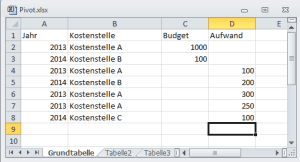
Innerhalb des Tabellenblattes sind in der Spalte A das Jahr, B die Kostenstelle, C das Budget und in D der im jeweiligen Jahr gebuchte Aufwand zu finden.
Da diese Tabelle fortgeschrieben wird, ist es nicht sicher, bis wohin die Daten gefüllt werden.
1. Grunddaten festlegen
Wie im Artikel SVERWEIS ohne NV und dynamische Größen für Datenbereiche unter "Die Funktion BEREICH.VERSCHIEBEN - Datenbereich dynamisch von der Größe anlegen" beschrieben kann es, sofern weitere Daten in der Liste erwartet werden, sinnvoll sein, die Datengrundlage der Pivottabelle entsprechend anzupassen.
Im Beispiel kann innerhalb des Ribbon "Formeln" in der Befehlsgruppe "Definierte Namen" ein entsprechender Name definiert werden (etwas ausführlicher ist dieses auch im Artikel Formulare gestalten in Excel erläutert).
Hierbei wird der "dynamische Datenbereich" wie folgt festgelegt:
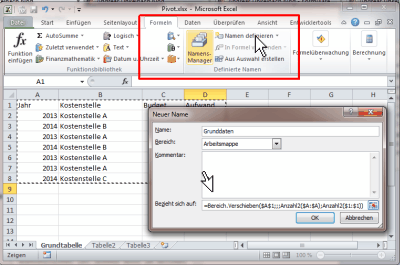
Durch die Formel
- =Bereich.Verschieben($A$1;;;Anzahl2($A:$A);Anzahl2($1:$1))
Hierbei werden die Anzahl der Zeilen aus der Spalte A und die Anzahl der Spalten aus der Zeile 1 ermittelt.
Sofern nun weitere Daten hinzukommen wird der Bereich entsprechend angepasst.
2. Pivottabelle anlegen
Innerhalb des Ribbon "Einfügen" kann nun eine Pivottabelle eingefügt werden.
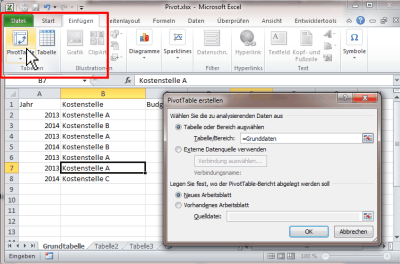
Als Bereich der zu analysierenden Daten wird nun der vorher angelegte Name durch
- =Grunddaten
Auf diese Weise wird die Datengrundlage der Pivottabelle autmatisch erneut berechnet, sollten weitere Datenzeilen eingefügt werden.
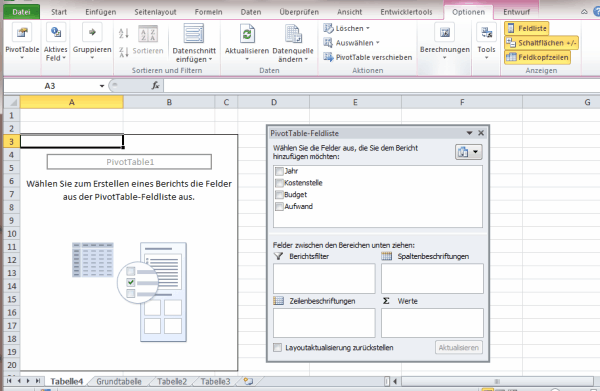
Innerhalb des Spaltenvorrates können nun die einzelnen Datenfelder aus der Feldliste Als Spalten, Zeilen oder Werte einer Pivottabelle übernommen werden.
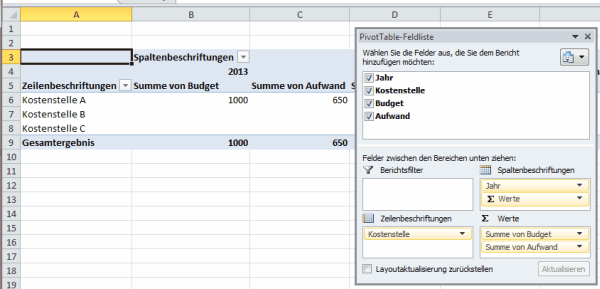
Innerhalb der unter Werte angegebenen Felder können über die Wertfeldeinstellungen festgelegt werden, wie diese Daten ausgegeben werden (die häufigst genutzten Methoden dürften wohl Summe, Anzahl oder auch Mittelwert sein).
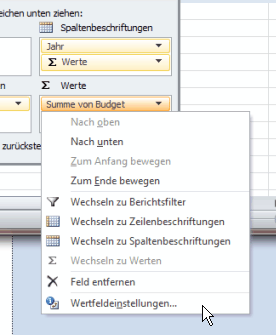
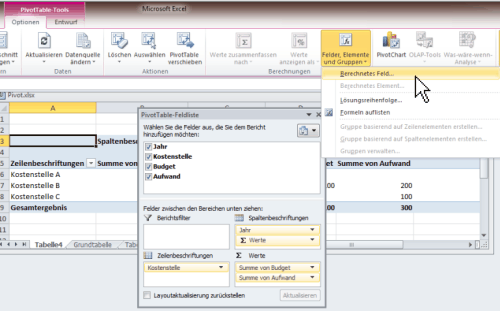
Im Ergebnis sind nun nach Jahren Budget und Aufwand je Kostenstelle ausgegeben. Um nun das noch verfügbare Budget zu berechnen kann ein berechnetes Feld im Ribbon "Optionen" in der Befehlsgruppe "Berechnung" über "Felder, Elemente und Gruppen" ein "Berechnetes Feld" eingefügt werden.
Bei der Definition dieses Feldes kann dann auf die anderen Felder zugegriffen werden.
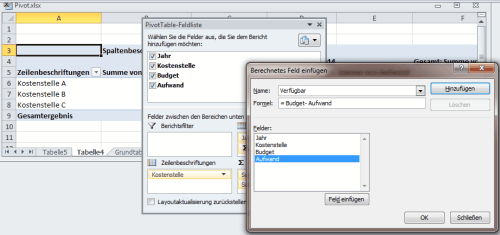
Im Beispiel hat das berechnete Feld den Namen "Verfügbar" und berechnet sich aus der Formel:
- =Budget - Aufwand
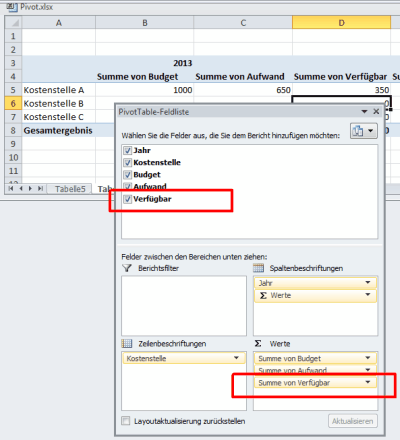
Im Beispiel kann nun in der Pivotabelle auch die Summe über Verfügbar ermittelt werden, so dass hier für 2013 ersichtlich ist, dass die Kostenstelle A noch 350 zur Verfügung hat (Budget in Höhe von 1000 abzüglich Aufwand in Höhe von 650).
Diese Berechnungen können natürlich auch mit anderen Formeln genutzt werden. So könnten bei Preisen die Bruttopreise aus den Nettopreisen ermittelt werden, oder eine prozentuale Lohnsteigerung berücksichtigt werden.
Sofern sich ein Überblick über die berechneten Felder geschafft werden soll ist dieses ebenfalls im Ribbon Optionen der Pivot-Tabelle unter "Berechnung" bei "Felder, Elemente und Gruppen" durch die Option "Formeln auflisten" möglich.
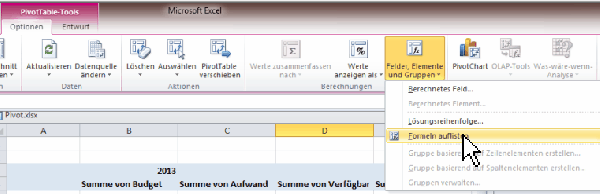
Hierdurch wird ein neues Tabellenblatt angelegt in dem alle berechnete Formeln aufgeführt sind.
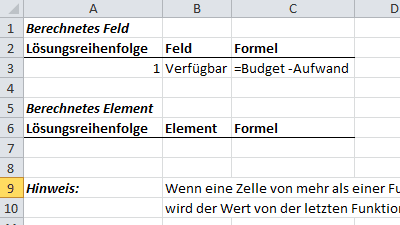
Dieses Tabellenblatt kann dann auch direkt als Dokumentation verwendet werden.
Ein weiteres (umfangreicheres) Beispiel für berechnete Felder innerhalb Pivot-Tabellen ist im Artikel "Excel Pivottabelle Darstellung Grenzwerte Einnahmen auf Projekte je Person durch Zuordnung VZÄ auf verantwortlicher Kostenstelle" ausführlich beschrieben. Hier werden auch innerhalb der berechneten Felder passende Formeln verwendet.
Aktuelle Schulungstermine Rechercheberichte mit SAP Report Painter
www.unkelbach.expert


8 Kommentare - Permalink - Android