

Sonntag, 4. August 2013
10:05 Uhr
10:05 Uhr
Facebook Seite mit RSS Feed / Blogartikel versehen
Ausgangslage
Anhand der Anleitung auf stadt-bremerhaven.de hatte ich mich dann doch einmal im Gestalten einer Facebook Seite zum Blog andreas-unkelbach.de bei facebook versucht auch um mir einmal die Möglichkeiten anzusehen, wie hier wohl Artikel als Statusmeldung veröffentlicht werden können.
Für Betreiber eines Blogs stellt sich die Frage, ob hier nur eine kurze Ankündigung oder eine komplette Zweitveröffentlichung von Artikeln erfolgen soll.
Ich bin selbst ein Fan vom Volltext-RSS-Feed bin aber der Meinung, dass der Wert der eigenen Homepage dennoch erhalten bleiben sollte und habe mich daher entschieden auf der Fanpage nur Artikel anzukündigen. Aber vielleicht ist dieses doch für den ein oder anderen eine Idee um über aktuelle Artikel informiert zu werden.
Einbinden Blogartikel auf eigene Seite bei Facebook
Zur Einbindung von Artikeln bei Facebook habe ich grundsätzlich drei Möglichkeiten gefunden.
1. IFTTT.com
Über einen Webdienst können RSS Feeds direkt auf eine Facebook Seite veröffentlicht werden. Hierzu ist es jedoch erforderlich, dass dieser Webdienst einen Zugriff auf die Seite erhält.
Die Internetseite ifttt.com bietet die Möglichkeit Rezepte nach den Muster if [this] then [that] anzulegen.
Hierbei können verschiedene Quellen als Auslöser [THIS] definiert werden und als [that] dann ebenfalls über verschiedene Quellen (Channels) Aktionen ausgeführt werden. Diese Aktionen können dann auch mit entsprechenden Zutaten (ingredient) angereichert werden.
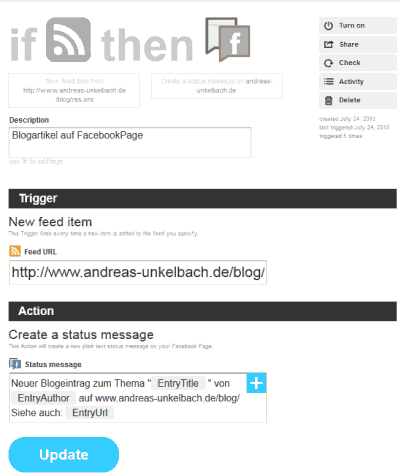
Ein mögliches Rezept wäre zum Beispiel:
IF (Feed URL) than (Create a status message on Facebook Page) wobei diese Statusmitteilung mit verschiedenen Zutaten (Bestandteilen des Feeds angereichert werden kann.
Beispiel:
Neuer Blogeintrag zum Thema "{{EntryTitle}} " von {{EntryAuthor}} auf {{EntryUrl}}
Daneben könnte aber auch der gesamte Artikel (über {{EntryContent}}) eingebunden werden.
Das fertige Rezept sieht dann wie folgt aus:
2.Artikel an Facebook Seite mailen
Innerhalb des Administationsbereich der Facebook Seite findet sich unter Seite bearbeiten der Punkt Administrationsrechte verwalten.
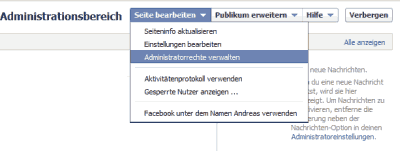
Von hier kann unter Mehr auf den Punkt Handy gewechselt werden.

Hier wird seitens Facebook eine Mailanschrift für die Facebook-Seite angelegt an der alle Artikel veröffentlicht werden können.
Hier können sowohl Statusmeldungen (als Betreffzeile) oder auch Fotos (Bilduntschrift als Betreffzeile) gepostet werden. Das Textfeld der Mail sollte in beiden Fällen leer bleiben.
Dieses ist eigentlich die flexibelste Möglichkeit um auch auf einer Facebook Seite Artikel anzukündigen.
Das entsprechende PHP Coding ist unter schattenbaum.net/php/ oder im Buch PHP für dich im Kapitel eMail-Versand beschrieben.
Bevor eine solche Mail aktiv genutzt wird, sollte mit ein paar Testeinträgen nachgesehen werden, ob das Posting problemlos funktioniert. Hier sendet Facebook an die Absendermailanschrift entsprechende Fehlercodes und eine Seite in der diese eingesehen werden können.
Die einzelnen Fehlermeldungen sind bei Facebook auf "SMTP Response Codes" aufgeführt.
Beispiel:
POL-P6 The message contains a url that has been blocked by Facebook.
Wird beim Erstellen einer Statusmeldung eine eigene Kurz-URL (zum Beispiel über bit.ly) per Mail gesendet, so wird diese Statusmeldung abgelehnt.
Da aber Statusmeldungen bei Facebook nicht auf eine bestimmte Zeichenanzahl beschränkt sind kann problemlos auch die tatsächliche URL des Artikels veröffentlicht werden.
3. Teilen über Android Seitenmanager
Sofern ein RSS Reader (zum Beispiel feedly) genutzt wird kann innerhalb Android auch die Teilen Funktion genutzt werden und für die eigene Seite die App Seitenmanager von Facebook verwendet werden.
Fazit:
Sinn und Zweck einer Facebook Seite für ein Blog kann umstritten sein, aber auf diese Weise ist eine einfache Benachrichtigung (außerhalb) des RSS Feed über aktuelle Blogartikel möglich.
Das umgesetzte Beispiel kann auf der Facebook Seite andreas-unkelbach.de betrachtet werden.
Hinweis: Aktuelle Buchempfehlungen besonders SAP Fachbücher sind unter Buchempfehlungen inklusive ausführlicher Rezenssionenzu finden. Mein Weiterbildungsangebot zu SAP Themen finden Sie auf unkelbach.expert.
Anhand der Anleitung auf stadt-bremerhaven.de hatte ich mich dann doch einmal im Gestalten einer Facebook Seite zum Blog andreas-unkelbach.de bei facebook versucht auch um mir einmal die Möglichkeiten anzusehen, wie hier wohl Artikel als Statusmeldung veröffentlicht werden können.
Für Betreiber eines Blogs stellt sich die Frage, ob hier nur eine kurze Ankündigung oder eine komplette Zweitveröffentlichung von Artikeln erfolgen soll.
Ich bin selbst ein Fan vom Volltext-RSS-Feed bin aber der Meinung, dass der Wert der eigenen Homepage dennoch erhalten bleiben sollte und habe mich daher entschieden auf der Fanpage nur Artikel anzukündigen. Aber vielleicht ist dieses doch für den ein oder anderen eine Idee um über aktuelle Artikel informiert zu werden.
Einbinden Blogartikel auf eigene Seite bei Facebook
Zur Einbindung von Artikeln bei Facebook habe ich grundsätzlich drei Möglichkeiten gefunden.
- 1. Webdienst IFTTT.com
- 2. Statusmeldung per phpMail
- 3. Android App Seitenmanager
1. IFTTT.com
Über einen Webdienst können RSS Feeds direkt auf eine Facebook Seite veröffentlicht werden. Hierzu ist es jedoch erforderlich, dass dieser Webdienst einen Zugriff auf die Seite erhält.
Die Internetseite ifttt.com bietet die Möglichkeit Rezepte nach den Muster if [this] then [that] anzulegen.
Hierbei können verschiedene Quellen als Auslöser [THIS] definiert werden und als [that] dann ebenfalls über verschiedene Quellen (Channels) Aktionen ausgeführt werden. Diese Aktionen können dann auch mit entsprechenden Zutaten (ingredient) angereichert werden.
Ein mögliches Rezept wäre zum Beispiel:
IF (Feed URL) than (Create a status message on Facebook Page) wobei diese Statusmitteilung mit verschiedenen Zutaten (Bestandteilen des Feeds angereichert werden kann.
Beispiel:
Neuer Blogeintrag zum Thema "{{EntryTitle}} " von {{EntryAuthor}} auf {{EntryUrl}}
Daneben könnte aber auch der gesamte Artikel (über {{EntryContent}}) eingebunden werden.
Das fertige Rezept sieht dann wie folgt aus:
- Vorteile
- einfache Einrichtung
- Direktes Posten auf der Facebook Seite
- Keine Codeanpassung im eigenen Blog, sofern ein RSS Feed vorhanden ist
- Nachteile
- Der Webdienst hat Zugriff auf die eigene Seite
- Als {{EntryUrl}} legt IFTTT.com eine Kurz-URL von bit.ly an, wodurch kein direkter Link erzeugt wird und auch kein Vorschaubild im Artikel möglich ist
2.Artikel an Facebook Seite mailen
Innerhalb des Administationsbereich der Facebook Seite findet sich unter Seite bearbeiten der Punkt Administrationsrechte verwalten.
Von hier kann unter Mehr auf den Punkt Handy gewechselt werden.

Hier wird seitens Facebook eine Mailanschrift für die Facebook-Seite angelegt an der alle Artikel veröffentlicht werden können.
Hier können sowohl Statusmeldungen (als Betreffzeile) oder auch Fotos (Bilduntschrift als Betreffzeile) gepostet werden. Das Textfeld der Mail sollte in beiden Fällen leer bleiben.
Dieses ist eigentlich die flexibelste Möglichkeit um auch auf einer Facebook Seite Artikel anzukündigen.
Das entsprechende PHP Coding ist unter schattenbaum.net/php/ oder im Buch PHP für dich im Kapitel eMail-Versand beschrieben.
Bevor eine solche Mail aktiv genutzt wird, sollte mit ein paar Testeinträgen nachgesehen werden, ob das Posting problemlos funktioniert. Hier sendet Facebook an die Absendermailanschrift entsprechende Fehlercodes und eine Seite in der diese eingesehen werden können.
Die einzelnen Fehlermeldungen sind bei Facebook auf "SMTP Response Codes" aufgeführt.
Beispiel:
POL-P6 The message contains a url that has been blocked by Facebook.
Wird beim Erstellen einer Statusmeldung eine eigene Kurz-URL (zum Beispiel über bit.ly) per Mail gesendet, so wird diese Statusmeldung abgelehnt.
Da aber Statusmeldungen bei Facebook nicht auf eine bestimmte Zeichenanzahl beschränkt sind kann problemlos auch die tatsächliche URL des Artikels veröffentlicht werden.
- Vorteile
- flexible Einrichtung
- Direktes Posten auf der Facebook Seite
- Individuelle Gestatltung möglich
- Nachteile
- Codeanpassung im eigenen Blog
- PHP Kenntnisse erforderlich
3. Teilen über Android Seitenmanager
Sofern ein RSS Reader (zum Beispiel feedly) genutzt wird kann innerhalb Android auch die Teilen Funktion genutzt werden und für die eigene Seite die App Seitenmanager von Facebook verwendet werden.
- Vorteile
- maximale Individualität
- Teilen von verschiedenen Quellen auf Facebook Seite möglich
- Individuelle Gestatltung möglich
- Integration in Android "Teilen" Funktion
- Nachteile
- Manuelles Teilen von Artikeln
- Eigentlich kein Unterschied zur Nutzung der Facebook Oberfläche
Fazit:
Sinn und Zweck einer Facebook Seite für ein Blog kann umstritten sein, aber auf diese Weise ist eine einfache Benachrichtigung (außerhalb) des RSS Feed über aktuelle Blogartikel möglich.
Das umgesetzte Beispiel kann auf der Facebook Seite andreas-unkelbach.de betrachtet werden.

Aktuelles von Andreas Unkelbach
unkelbach.link/et.reportpainter/
unkelbach.link/et.migrationscockpit/
Mittwoch, 31. Juli 2013
21:20 Uhr
21:20 Uhr
Report Painter in Report Writer umwandeln (Detaillierungsstufe von Merkmalen)
Ausgangslage
In einer Kostenstellengruppe werden in entsprechenden Untergruppen verschiedene Kostenstellen zusammengefasst. Diese sollen innerhalb eines ReportPainter/ReportWriter Berichtes aufgelöst werden.
Beispiel:
Die Kostenstellengruppe FB ist in verschiedene Fachbereiche aufgeteilt, welche wiederum einzelne LE Leistungsbereiche/Abteilungen enthalten.
Den einzelnen Leistungsbereiche (LB*) sind unterschiedliche Kostenstellen (als Interval oder auch Einzelwerte) zugewiesen.
Wird nun innerhalb eines ReportPainter Berichtes die Kostenstellengruppe als Element in den Zeilen hinzugefügt besteht die Möglichkeit entweder die einzelnen Unterkostenstellengruppen (LB0101, LB0102, LB0201,... und so weiter) einzeln als Merkmale hinzuzufügen oder die Obergruppe FB als Gruppe einzutragen und über
Hierdurch werden jedoch im eigentlichen Bericht dann nicht nur die Gruppen aufgelöst sondern auch die einzelnen Kostenstellen mit ausgegeben.
Eine differenziertere Detailierung ist im Report Painter Bericht nicht möglich.
Lösung: ReportWriter
Neben der Erstellung von Berichten im ReportPainter ist aber auch eine Verwendung des ReportWriter möglich.
Hierbei bietet der ReportWriter wesentlich komplexere Auswertungsmöglichkeiten, hat aber eine etwas höhere Einarbeitungszeit, da nicht ohne graphische Oberfläche einzelne Gruppen eingefügt werden können, sondern tatsächlich die Sets einzeln definiert werden müssen.
Dabei werden diese Sets als Merkmalsgruppen in folgenden Bereichen verwendet:
Unterschied ReportPainter zu ReportWriter
Während der ReportPainter eine graphische Oberfläche bietet in der die Zeilen und Spalten eines Berichtes so angezeigt und erstellt werden, wie Sie anschließend auch im Bericht ausgegeben werden (WYSIWYG) müssen innerhalb eines ReportWriter Berichtes einzelne Sets (Zeilen-Sets, Spalten-Sets etc.) einzeln gepflegt und zusammengestellt werden. Der Vorteil des ReportPainter ist, dass hier vorhandene Merkmale aus der jeweiligen Berichtsbibliothek genommen werden können und diese dann auch entsprechend formatiert und aufbereitet sind. Technisch setzt der ReportPainter auf die Funktion des ReportWriter auf bietet aber eine leichtere Oberfläche zur Berichtsentwicklung und schon entsprechend vordefinierte Merkmale.
Grundsätzlich bieten ReportPainter und ReportWriter einen vergleichbaren Funktionsumfang, so dass durch die graphische Oberflächere und damit leichtere Handhabung in der Regel der Reportpainter zu empfehlen ist.
Ferner zeigt sich hier auch ein Vorteil beim Transport der Berichte, da hier nicht die abhängigen Objekte mit transportiert werden müssen (siehe den weiter unten aufgeführten Hinweis zu möglichen Fehlerquellen).
1. Umwandeln eines ReportPainter in ReportWriter Bericht
Ist jedoch eine differenziertere Darstellung der einzelnen Elemente notwendig kann es sinnvoll sein, einen bestehenden ReportPainter Bericht in einen ReportWriter Bericht umzuwandeln und somit dessen Funktionalität nutzen zu können.
Hierbei ist zu beachten, dass innerhalb der Berichte festgelegt ist, ob es sich um ReportPainter oder ReportWriter Berichte handelt. Je nachdem erscheinen dann auch die entsprechenden Pflegedialoge.
Zur Umwandlung von ReportPainter Berichten in ReportWriter Berichten kann über
Durch Verwendung eines ReportPainter Berichtes als Vorlage ein ReportWriter Bericht angelegt werden.
Hierdurch wird der erstellte ReportPainter Bericht kopiert und als ReportWriter Bericht angelegt. Die notwendigen Sets werden dabei automatisch angelegt, so dass etwaige Anpasusngen nun im ReportWriter erfolgen können.
2. Anpassung des ReportWriter Berichtes
Ist der ReportWriter Bericht angelegt kann dieser innerhalb der Transaktion GR32 (Bericht ändern) bearbeitet werden.
Hierbei sind Abschnitte, Spalten, Allgemeine Selektionen und Sets entsprechend der Vorgaben aus den ReportPainter Bericht erstellt.
Über
Hier kann als Zeilenblock zum Beispiel die Kostenstellengruppe FB eingetragen werden.
Durch
Über die Ansicht der Sets kann hier die einzelnen Stufendarstellung nachvollzogen werden.
3. Fazit
Zwischen den beiden Berichtsarten (ReportPainter und ReportWriter) sind die einzelnen Vorteile und Nachteile abzuwägen.
Vorteil
Der Vorteil dieser Vorgehensweise ist sicherlich, dass Änderungen in der Kostenstellengruppe FB (zum Beispiel durch Hinzufügen neuer Leistungsbereiche (LB*) oder neuer Fachbereiche (FB*) diese dann auch im Bericht berücksichtigt werden, sofern diese ebenfalls auf den entsprechenden Ebenen der Kostenstellengruppe hierarschich dargestellt werden.
Auch sonst können teilweise differenziertere Sets angelegt werden beziehungsweise der Bericht noch stärker an die eigenen Bedürfnisse angepasst werden.
Nachteil
Durch die fehlende graphische Unterstützung kann es wesentlicher aufwändiger sein den Bericht entsprechend anzupassen. Innerhalb des ReportPainter Berichtes können problemlos neue Gruppen in Spalten oder Zeilen hinzugefügt werden ohne sich großartig Gedanken um die Definition von Sets zu machen.
Ferner werden die erstellten ReportWriter Berichte nicht in der Bibliotheksansicht über die Transaktion GRR2 oder GRR3 angezeigt.
Zum Ausführen eines ReportWriter Berichtes bestehen daher nur die Möglichkeiten:
Ergebnis:
Sofern sich an der Berichtsstruktur selbst wenig ändert, aber die Kostenstellengruppe im Beispiel häufiger Verändeurngen ausgesetzt sind, ist sicherlich die Verwendung von Detaillierungsstufen und damit der ReportWriter als Berichtstool von Vorteil. Zur Entwicklung des Berichtes kann der ReportPainter genutzt werden und damit eine Vorlage für den ReportWriter Bericht geschaffen werden.
Hinweis: Fehlerquelle beim Transport der Berichte
Beim Transport der ReportWriter Berichte ist darauf zu achten, dass auch die Option "mit abhängigen Objekten" zu wählen ist. Durch Aktivierung dieser Option werden auch alle im Bericht enthaltene Sets sowie die Set- und Wertvariablen mit transportiert. Stammdatengruppen aus CO (zum Beispiel Kostenartengruppen oder Kostenstellengruppen) werden dabei nicht als abhängige Objekte transportiert
CO Gruppen (wie Profit-Center-Gruppen, Kostenstellengruppen oder Kostenartengruppen) können innerhalb der Gruppenpflge im Menü unter "Zusätze" exportiert und entsprechend auch importiert werden.
Hinweis: Aktuelle Buchempfehlungen besonders SAP Fachbücher sind unter Buchempfehlungen inklusive ausführlicher Rezenssionenzu finden. Mein Weiterbildungsangebot zu SAP Themen finden Sie auf unkelbach.expert.
In einer Kostenstellengruppe werden in entsprechenden Untergruppen verschiedene Kostenstellen zusammengefasst. Diese sollen innerhalb eines ReportPainter/ReportWriter Berichtes aufgelöst werden.
Beispiel:
Die Kostenstellengruppe FB ist in verschiedene Fachbereiche aufgeteilt, welche wiederum einzelne LE Leistungsbereiche/Abteilungen enthalten.
- FB
- FB01
- LB0101
- LB0102
- FB02
- LB0201
- LB0202
- FB..
- LB..01
- LB..02
- FB01
Den einzelnen Leistungsbereiche (LB*) sind unterschiedliche Kostenstellen (als Interval oder auch Einzelwerte) zugewiesen.
Wird nun innerhalb eines ReportPainter Berichtes die Kostenstellengruppe als Element in den Zeilen hinzugefügt besteht die Möglichkeit entweder die einzelnen Unterkostenstellengruppen (LB0101, LB0102, LB0201,... und so weiter) einzeln als Merkmale hinzuzufügen oder die Obergruppe FB als Gruppe einzutragen und über
- Bearbeiten
- Zeilen
- Expandieren (Umschalttaste + F9)
Hierdurch werden jedoch im eigentlichen Bericht dann nicht nur die Gruppen aufgelöst sondern auch die einzelnen Kostenstellen mit ausgegeben.
Eine differenziertere Detailierung ist im Report Painter Bericht nicht möglich.
Lösung: ReportWriter
Neben der Erstellung von Berichten im ReportPainter ist aber auch eine Verwendung des ReportWriter möglich.
Hierbei bietet der ReportWriter wesentlich komplexere Auswertungsmöglichkeiten, hat aber eine etwas höhere Einarbeitungszeit, da nicht ohne graphische Oberfläche einzelne Gruppen eingefügt werden können, sondern tatsächlich die Sets einzeln definiert werden müssen.
Dabei werden diese Sets als Merkmalsgruppen in folgenden Bereichen verwendet:
- Zeilenblock
für die einzelnen Zeilen des Berichtes (im Beispiel sollen hier die Kostenstellengruppen ausgegeben werden) - Spaltenblock
für die einzelnen Spalten eines Berichtes (im Beispiel könnten hier wie unter Plan/Plan Vergleich Kostenstellen beschrieben die Budgetwerte und die Ergebnisse des BAB ausgewiesen werden). - allgemeine Selektionskriterien
Hier können allgemeine Selektionskriterien wie zum Beispiel Kostenrechnungskreis oder Perioden hinterlegt werden
Unterschied ReportPainter zu ReportWriter
Während der ReportPainter eine graphische Oberfläche bietet in der die Zeilen und Spalten eines Berichtes so angezeigt und erstellt werden, wie Sie anschließend auch im Bericht ausgegeben werden (WYSIWYG) müssen innerhalb eines ReportWriter Berichtes einzelne Sets (Zeilen-Sets, Spalten-Sets etc.) einzeln gepflegt und zusammengestellt werden. Der Vorteil des ReportPainter ist, dass hier vorhandene Merkmale aus der jeweiligen Berichtsbibliothek genommen werden können und diese dann auch entsprechend formatiert und aufbereitet sind. Technisch setzt der ReportPainter auf die Funktion des ReportWriter auf bietet aber eine leichtere Oberfläche zur Berichtsentwicklung und schon entsprechend vordefinierte Merkmale.
Grundsätzlich bieten ReportPainter und ReportWriter einen vergleichbaren Funktionsumfang, so dass durch die graphische Oberflächere und damit leichtere Handhabung in der Regel der Reportpainter zu empfehlen ist.
Ferner zeigt sich hier auch ein Vorteil beim Transport der Berichte, da hier nicht die abhängigen Objekte mit transportiert werden müssen (siehe den weiter unten aufgeführten Hinweis zu möglichen Fehlerquellen).
1. Umwandeln eines ReportPainter in ReportWriter Bericht
Ist jedoch eine differenziertere Darstellung der einzelnen Elemente notwendig kann es sinnvoll sein, einen bestehenden ReportPainter Bericht in einen ReportWriter Bericht umzuwandeln und somit dessen Funktionalität nutzen zu können.
Hierbei ist zu beachten, dass innerhalb der Berichte festgelegt ist, ob es sich um ReportPainter oder ReportWriter Berichte handelt. Je nachdem erscheinen dann auch die entsprechenden Pflegedialoge.
Zur Umwandlung von ReportPainter Berichten in ReportWriter Berichten kann über
- Infosystem
- Ad-Hoc-Berichte
- Report Painter
- Report Writer
- Bericht
- Anlegen (Transaktion GR31)
Durch Verwendung eines ReportPainter Berichtes als Vorlage ein ReportWriter Bericht angelegt werden.
Hierdurch wird der erstellte ReportPainter Bericht kopiert und als ReportWriter Bericht angelegt. Die notwendigen Sets werden dabei automatisch angelegt, so dass etwaige Anpasusngen nun im ReportWriter erfolgen können.
2. Anpassung des ReportWriter Berichtes
Ist der ReportWriter Bericht angelegt kann dieser innerhalb der Transaktion GR32 (Bericht ändern) bearbeitet werden.
Hierbei sind Abschnitte, Spalten, Allgemeine Selektionen und Sets entsprechend der Vorgaben aus den ReportPainter Bericht erstellt.
Über
- Springen
- Zeilenübersicht
Hier kann als Zeilenblock zum Beispiel die Kostenstellengruppe FB eingetragen werden.
Durch
- Bearbeiten
- Auswählen (F2 oder Doppelklick auf die Kostenstellengruppe)
Über die Ansicht der Sets kann hier die einzelnen Stufendarstellung nachvollzogen werden.
3. Fazit
Zwischen den beiden Berichtsarten (ReportPainter und ReportWriter) sind die einzelnen Vorteile und Nachteile abzuwägen.
Vorteil
Der Vorteil dieser Vorgehensweise ist sicherlich, dass Änderungen in der Kostenstellengruppe FB (zum Beispiel durch Hinzufügen neuer Leistungsbereiche (LB*) oder neuer Fachbereiche (FB*) diese dann auch im Bericht berücksichtigt werden, sofern diese ebenfalls auf den entsprechenden Ebenen der Kostenstellengruppe hierarschich dargestellt werden.
Auch sonst können teilweise differenziertere Sets angelegt werden beziehungsweise der Bericht noch stärker an die eigenen Bedürfnisse angepasst werden.
Nachteil
Durch die fehlende graphische Unterstützung kann es wesentlicher aufwändiger sein den Bericht entsprechend anzupassen. Innerhalb des ReportPainter Berichtes können problemlos neue Gruppen in Spalten oder Zeilen hinzugefügt werden ohne sich großartig Gedanken um die Definition von Sets zu machen.
Ferner werden die erstellten ReportWriter Berichte nicht in der Bibliotheksansicht über die Transaktion GRR2 oder GRR3 angezeigt.
Zum Ausführen eines ReportWriter Berichtes bestehen daher nur die Möglichkeiten:
- Die Berichtsgruppe selbst über die Transaktion GR55 auszuführen.
- Innerhalb des Berichtes (Transaktionen GR32, GR33), durch Bericht->Ausführen, den bericht zu starten
- Oder über eine Parametertransaktion für Reporwriter den Bericht mit einer kundeneigenen Transaktion zu starten.
Ergebnis:
Sofern sich an der Berichtsstruktur selbst wenig ändert, aber die Kostenstellengruppe im Beispiel häufiger Verändeurngen ausgesetzt sind, ist sicherlich die Verwendung von Detaillierungsstufen und damit der ReportWriter als Berichtstool von Vorteil. Zur Entwicklung des Berichtes kann der ReportPainter genutzt werden und damit eine Vorlage für den ReportWriter Bericht geschaffen werden.
Hinweis: Fehlerquelle beim Transport der Berichte
Beim Transport der ReportWriter Berichte ist darauf zu achten, dass auch die Option "mit abhängigen Objekten" zu wählen ist. Durch Aktivierung dieser Option werden auch alle im Bericht enthaltene Sets sowie die Set- und Wertvariablen mit transportiert. Stammdatengruppen aus CO (zum Beispiel Kostenartengruppen oder Kostenstellengruppen) werden dabei nicht als abhängige Objekte transportiert
CO Gruppen (wie Profit-Center-Gruppen, Kostenstellengruppen oder Kostenartengruppen) können innerhalb der Gruppenpflge im Menü unter "Zusätze" exportiert und entsprechend auch importiert werden.
Hinweis:
Eine kurze Einführung in das Thema Report Painter und Report Writer habe ich im Artikel "Grundlagen Kurzeinführung und Handbuch Report Painter Report Writer" beschrieben und hoffe Ihnen hier eine Einführung ins Thema bieten zu können.
Aktuelle Schulungstermine SAP S/4HANA Migrationscockpit und Migrationsobjektmodellierer
unkelbach.link/et.migrationscockpit/
Dienstag, 30. Juli 2013
20:39 Uhr
20:39 Uhr
ReportWriter: Ergebnisse Planumlage (KSUB) je Partnerobjekt
Ausgangslage
Im Rahmen einer kennzahlenbasierten Umlage (über KSUB siehe auch Artikel "Innenaufträge als Empfänger von Umlagezyklen (KSUB)" werden verschiedene Kostenstellen anhand von statistischen Kennzahlen auf andere Kostenstelle oder auch Innenaufträge umgelegt. Neben der Möglichkeit die Ergebnisse auf den einzelnen Kostenstellen zum Beispiel mit den Ergebnissen des Vorjahres zu vergleichen (siehe Artikel Plan/Plan Vergleich Kostenstellen) soll je Stufe ermittelt werden an welche untergeordneten Kostenstellen diese abgerechnet worden ist.
Grundlage
Sofern in den einzelnen Segmenten der Zyklen je Abrechungsschritt eigene Umlagekostenarten verwendet werden ist hier über diese eine Auswertung unter anderen über die Transaktion KSBP (Kostenstellen Einzelposten Plan) möglich. Wird innerhalb eines Segmentes anstatt einer Umlagekostenart ein Verrechnungsschema hinterlegt sollte vorab im Customizing die entsprechenden Umlagekostenarten je umzulegende Kostenart ermittelt werden. Dieses ist in der Transaktion SPRO unter
Hierbei können mehrere Zuordnungen in einen Verrechnungsschema getroffen werden, so dass unter anderen Personalkosten, Sachkosten oder auch AfA über eigene Umlagekostenarten auf die jeweiligen Empfänger des Zyklus (bzw. Segment) beispielsweise anhand von Prozentsätzen oder variablen Anteilen zum Beispiel über die Empfängerbezugsbasis Statistische Kennzahlen Plan innerhalb einer Planversion umgelegt werden.
Als ein Beispiel könnten die Kosten der Verwaltung anhand der Kennzahl Vollzeitäquivalent (bzw. FTE = „Full-time equivalent“) umgelegt werden. Denkbar wäre auch die Umlage der Kantine anhand der Mitarbeiter. Eine solche Umlage würde in einer Planversion erfolgen.
Eine denkbare Frage wäre nun, an welche Kostenstellen die Kantine welche Kostenanteile umgelegt hat.
Sofern die Umlage über entsprechende Umlagekostenarten erfolgte könnten über die angesprochene Transaktion KSBP die einzelnen Planbelege ausgewertet werden und um das Feld Partnerobjektr ergänzt werden. Hierdurch wäre es möglich die direkte Umlage je Partner zu ermitteln. Bei einen Mehrjahresvergleich ist hier jedoch eine erneute Auswertung je Jahr erforderlich und es müßten Zwischensummen je Partnerobjekt gebildet werden.
Sofern die sendende Kostenstelle (Kostenstellengruppe) bekannt ist und die entsprechenden Umlagekostenarten als Gruppe angelegt sind bietet sich hier ein ReportWriter Bericht an, der diese Summierung auch über mehrere Jahre vornimtt.
Lösung
Um den Bericht möglichts flexibel zu halten, wird verstärkt mit Variablen gearbeitet, sollte jedoch nur eine Planversion genutzt werden oder andere Werte fest vorgegeben werden, kann dieses entsprechend angepasst werden.
Da es sich um eine Kostenumlage innerhalb der Kostenstellenrechnung handelt ist die Bibliothek 1VK (basierend auf die Struktur CCSS) die erste Wahl.
Allgemeine Selektion
KostRechKreis (Variable): 1KOKRE
Kostenstelle (Gruppe, Variable): 1KOSET
Kostenart (Gruppe, Variable): 1CKSTAR
Über
BEARBEITEN->
VARIATION
können die Kostenarten aufgelöst werden, so dass an der Navigationsleiste des Berichtes innerhalb der selektierten Kostenarten navigiert werden kann. Alternativ könnte auch in einen zweiten Bericht die Kostenstellen statt Kostenarten auf den Zeilen aufgelöst werden.
Unter der selektierten Kostenstellengruppe ist die umzulegende Kostenstelle zu verstehen.
Schlüsselzeilen:
Als Zeilenelement wird das Merkmal Partnerobjekt hinzugefügt.
Partnerobjekt (Gruppe): 1-L-PAROB.CCSS
Durch die Verwendung des vordefinierten Sets (1-L-PAROB.CCSS = Partnerobjekte) werden verschiedene Partnerobjekte aus der CCSS (Berichtstabelle Gemeinkostencontrolling) über das Feld PAROB (Partnerobjekt) zugewiesen.
Das Set 1-L-PAROB.CCSS weist hierbei die folgenden Partnerobjekte aus:
In der Kombination Kostenstelle (unter Allgemeinen Selektionen) und Partnerobjekt werden nun alle Einträge über die selektierte Kostenstelle und die entsprechenden Partnerbeziehungen erfasst. Im endgültigen Bericht würden dann Kostenstellen als KS* und Innenaufträge als OR* ausgegeben werden.
Schlüsselspalten:
Baiskennzahl ist in allen Spalten KOSTEN
Als Bezeichnung der Spalten werden die selektierten Variablen genommen. Auf diese Weise kann auch die Überschrift eines Berichtes entsprechend gesaltet werden. Hierzu ist & gefolgt von der Variablenbezeichnung als Text des Merkmals anzugeben.
Bei den Variablen &1VERP-A, &1VERP-B, &1VERP-C handelt es sich um unterschiedliche Planversionen (sofern für jedes Geschäftsjahr eine eigene Planversion angelegt ist oder unterschiedliche Planungen betrachtet werden sollen). Die Variable &1CKSTAR beschreibt die selektierte Kostenartengruppe.
&1VERP-A &1CKSTAR
Periode 1 bis 12
Werttyp 1 (Plan)
Version (Variable) 1VERP-A
Geschäftsjahr (Formelvariable) 1GJAHLJ
Durch Verwendung einer Formelvariable wird in der Selektion direkt das laufende Geschäftsjahr vorgeschlagen.
&1VERP-B &1CKSTAR
Periode 1 bis 12
Werttyp 1 (Plan)
Version (Variable) 1VERP-B
Geschäftsjahr (Formelvariable) 1GJAHVJ
Der Vorteil an Formelvariablen ist, dass abhängig vom laufenden Geschäftsjahr das Vorjahr ermittelt wird (in diesen Fall lautet die vordefinierte Formel '&1GJAHLJ'-1)
&1VERP-C &1CKSTAR
Periode 1 bis 12
Werttyp 1 (Plan)
Version (Variable) 1VERP-C
Geschäftsjahr (Formelvariable) 1GJAHVV
Auch die Formelvariable 1GJAHVV ist entsprechend vordefiniert. Sie beschreibt das VorVorjahr und ermittelt sich aus der Formel '&1GJAHLJ'-2.
Ergebnis
Der so angelegte Bericht ermöglicht beim Aufruf folgende Eingabefelder
Um im Beispiel zu bleiben könnte hier ermittetlt werden, welchen Anteil der Kosten der Kantine durch die einzelnen Abteilungen über die Umlage über die VZÄ getragen wird ohne dabei Planeinzelposten separat zu summieren.
Insgesamt eigenet sich dieser Bericht tatsächlich dazu sowohl die umgelegten Kosten je BAB Stufe beziehungsweise auch zur nach gelagerten Kontrolle der einzelnen Ergebnisse der Kosten- oder auch Ertragsumlagen. Ferner sind hierdurch auch Aussagen möglich, welche Anteile an Gemeinkosten in bestimmten Stufen umgelegt worden sind und inwieweit diese den einzelnen Kostenstellen oder Kostenträgern zugeordnet sind.
Hinweis: Aktuelle Buchempfehlungen besonders SAP Fachbücher sind unter Buchempfehlungen inklusive ausführlicher Rezenssionenzu finden. Mein Weiterbildungsangebot zu SAP Themen finden Sie auf unkelbach.expert.
Im Rahmen einer kennzahlenbasierten Umlage (über KSUB siehe auch Artikel "Innenaufträge als Empfänger von Umlagezyklen (KSUB)" werden verschiedene Kostenstellen anhand von statistischen Kennzahlen auf andere Kostenstelle oder auch Innenaufträge umgelegt. Neben der Möglichkeit die Ergebnisse auf den einzelnen Kostenstellen zum Beispiel mit den Ergebnissen des Vorjahres zu vergleichen (siehe Artikel Plan/Plan Vergleich Kostenstellen) soll je Stufe ermittelt werden an welche untergeordneten Kostenstellen diese abgerechnet worden ist.
Grundlage
Sofern in den einzelnen Segmenten der Zyklen je Abrechungsschritt eigene Umlagekostenarten verwendet werden ist hier über diese eine Auswertung unter anderen über die Transaktion KSBP (Kostenstellen Einzelposten Plan) möglich. Wird innerhalb eines Segmentes anstatt einer Umlagekostenart ein Verrechnungsschema hinterlegt sollte vorab im Customizing die entsprechenden Umlagekostenarten je umzulegende Kostenart ermittelt werden. Dieses ist in der Transaktion SPRO unter
- Controlling
- Controlling Allgemein
- Kostenstellenrechnung
- Planung
- Verrechnung
- Umlage
- Verrechnungsschemata definieren
Hierbei können mehrere Zuordnungen in einen Verrechnungsschema getroffen werden, so dass unter anderen Personalkosten, Sachkosten oder auch AfA über eigene Umlagekostenarten auf die jeweiligen Empfänger des Zyklus (bzw. Segment) beispielsweise anhand von Prozentsätzen oder variablen Anteilen zum Beispiel über die Empfängerbezugsbasis Statistische Kennzahlen Plan innerhalb einer Planversion umgelegt werden.
Als ein Beispiel könnten die Kosten der Verwaltung anhand der Kennzahl Vollzeitäquivalent (bzw. FTE = „Full-time equivalent“) umgelegt werden. Denkbar wäre auch die Umlage der Kantine anhand der Mitarbeiter. Eine solche Umlage würde in einer Planversion erfolgen.
Eine denkbare Frage wäre nun, an welche Kostenstellen die Kantine welche Kostenanteile umgelegt hat.
Sofern die Umlage über entsprechende Umlagekostenarten erfolgte könnten über die angesprochene Transaktion KSBP die einzelnen Planbelege ausgewertet werden und um das Feld Partnerobjektr ergänzt werden. Hierdurch wäre es möglich die direkte Umlage je Partner zu ermitteln. Bei einen Mehrjahresvergleich ist hier jedoch eine erneute Auswertung je Jahr erforderlich und es müßten Zwischensummen je Partnerobjekt gebildet werden.
Sofern die sendende Kostenstelle (Kostenstellengruppe) bekannt ist und die entsprechenden Umlagekostenarten als Gruppe angelegt sind bietet sich hier ein ReportWriter Bericht an, der diese Summierung auch über mehrere Jahre vornimtt.
Lösung
Um den Bericht möglichts flexibel zu halten, wird verstärkt mit Variablen gearbeitet, sollte jedoch nur eine Planversion genutzt werden oder andere Werte fest vorgegeben werden, kann dieses entsprechend angepasst werden.
Da es sich um eine Kostenumlage innerhalb der Kostenstellenrechnung handelt ist die Bibliothek 1VK (basierend auf die Struktur CCSS) die erste Wahl.
Allgemeine Selektion
KostRechKreis (Variable): 1KOKRE
Kostenstelle (Gruppe, Variable): 1KOSET
Kostenart (Gruppe, Variable): 1CKSTAR
Über
BEARBEITEN->
VARIATION
können die Kostenarten aufgelöst werden, so dass an der Navigationsleiste des Berichtes innerhalb der selektierten Kostenarten navigiert werden kann. Alternativ könnte auch in einen zweiten Bericht die Kostenstellen statt Kostenarten auf den Zeilen aufgelöst werden.
Unter der selektierten Kostenstellengruppe ist die umzulegende Kostenstelle zu verstehen.
Schlüsselzeilen:
Als Zeilenelement wird das Merkmal Partnerobjekt hinzugefügt.
Partnerobjekt (Gruppe): 1-L-PAROB.CCSS
Durch die Verwendung des vordefinierten Sets (1-L-PAROB.CCSS = Partnerobjekte) werden verschiedene Partnerobjekte aus der CCSS (Berichtstabelle Gemeinkostencontrolling) über das Feld PAROB (Partnerobjekt) zugewiesen.
Das Set 1-L-PAROB.CCSS weist hierbei die folgenden Partnerobjekte aus:
- 1-L-PAROB-NO.CCSS Partner unbestimmt
Kein Eintrag im Feld PAROB - 1-L-PAROB-KS.CCSS Partner-Kostenstellen
Intervalle
KS bis KSZZZZZZZZZZZZZZZZZZZZ
KL bis KLZZZZZZZZZZZZZZZZZZZZ - 1-L-PAROB-OR.CCSS Partneraufträge
IntervallOR bis ORZZZZZZZZZZZZZZZZZZZZ - 1-L-PAROB-HP.CCSS Partnerkostenträger
Intervall
HP bis HPZZZZZZZZZZZZZZZZZZZZ - 1-L-PAROB-BP.CCSS Partner-Geschäftsprozesse
Intervall
BP bis BPZZZZZZZZZZZZZZZZZZZZ
In der Kombination Kostenstelle (unter Allgemeinen Selektionen) und Partnerobjekt werden nun alle Einträge über die selektierte Kostenstelle und die entsprechenden Partnerbeziehungen erfasst. Im endgültigen Bericht würden dann Kostenstellen als KS* und Innenaufträge als OR* ausgegeben werden.
Schlüsselspalten:
Baiskennzahl ist in allen Spalten KOSTEN
Als Bezeichnung der Spalten werden die selektierten Variablen genommen. Auf diese Weise kann auch die Überschrift eines Berichtes entsprechend gesaltet werden. Hierzu ist & gefolgt von der Variablenbezeichnung als Text des Merkmals anzugeben.
Bei den Variablen &1VERP-A, &1VERP-B, &1VERP-C handelt es sich um unterschiedliche Planversionen (sofern für jedes Geschäftsjahr eine eigene Planversion angelegt ist oder unterschiedliche Planungen betrachtet werden sollen). Die Variable &1CKSTAR beschreibt die selektierte Kostenartengruppe.
&1VERP-A &1CKSTAR
Periode 1 bis 12
Werttyp 1 (Plan)
Version (Variable) 1VERP-A
Geschäftsjahr (Formelvariable) 1GJAHLJ
Durch Verwendung einer Formelvariable wird in der Selektion direkt das laufende Geschäftsjahr vorgeschlagen.
&1VERP-B &1CKSTAR
Periode 1 bis 12
Werttyp 1 (Plan)
Version (Variable) 1VERP-B
Geschäftsjahr (Formelvariable) 1GJAHVJ
Der Vorteil an Formelvariablen ist, dass abhängig vom laufenden Geschäftsjahr das Vorjahr ermittelt wird (in diesen Fall lautet die vordefinierte Formel '&1GJAHLJ'-1)
&1VERP-C &1CKSTAR
Periode 1 bis 12
Werttyp 1 (Plan)
Version (Variable) 1VERP-C
Geschäftsjahr (Formelvariable) 1GJAHVV
Auch die Formelvariable 1GJAHVV ist entsprechend vordefiniert. Sie beschreibt das VorVorjahr und ermittelt sich aus der Formel '&1GJAHLJ'-2.
Ergebnis
Der so angelegte Bericht ermöglicht beim Aufruf folgende Eingabefelder
- Kostenrechnungskreis
- Geschäftsjahr
Wobei hier das laufende Geschäftsjahr vorbelegt wird und die anderen beiden Spalten in Abhängigkeit davon ausgeiwesen werden - Planversion A
Die Planversion aus der die Daten des laufenden Geschäftsjahres entnommen werden - Planversion B
Die Planversion für das Vorjahr - Planversion C
Die Planversion für das VorVorJahr - Kostenstellengruppe oder Werte
Zur Eingabe der "Sender"Kostenstelle beziehungsweise Kostenstellengruppe - Kostenartengruppe
Zur Angabe der Umlagekostenarten(gruppe)
Um im Beispiel zu bleiben könnte hier ermittetlt werden, welchen Anteil der Kosten der Kantine durch die einzelnen Abteilungen über die Umlage über die VZÄ getragen wird ohne dabei Planeinzelposten separat zu summieren.
Insgesamt eigenet sich dieser Bericht tatsächlich dazu sowohl die umgelegten Kosten je BAB Stufe beziehungsweise auch zur nach gelagerten Kontrolle der einzelnen Ergebnisse der Kosten- oder auch Ertragsumlagen. Ferner sind hierdurch auch Aussagen möglich, welche Anteile an Gemeinkosten in bestimmten Stufen umgelegt worden sind und inwieweit diese den einzelnen Kostenstellen oder Kostenträgern zugeordnet sind.
Hinweis:
Eine kurze Einführung in das Thema Report Painter und Report Writer habe ich im Artikel "Grundlagen Kurzeinführung und Handbuch Report Painter Report Writer" beschrieben und hoffe Ihnen hier eine Einführung ins Thema bieten zu können.
Schnelleinstieg in das Controlling (CO) mit SAP S/4HANA (📖)
Für 29,95 € direkt bestellen
Oder bei Amazon ** Oder bei Autorenwelt
Sonntag, 21. Juli 2013
15:19 Uhr
15:19 Uhr
Cyanogen Mod per Odin Mobile auf Galaxy S installieren
Ausgangslage
Viele Smartphones, so auch das Samsung Galaxy S1 werden seiten des Herstellers mit Android 2.3.6 betrieben und haben daneben noch eine spezifische Benutzeroberfläche (Touchwiz von Samsung).
Eine recht gute Möglichkeit ist hier das Einspielen einer alternativen Firmware entweder direkt per USB Kabel und PC oder (wie hier beschrieben werden soll) aus einer App.
Vorraussetzung
Vorraussetzung zum Einspielen einer alternativen Firmware sind Rootrechte am Smartphone.
Entsprechende Anleitungen sind im Netz zu finden zum Beispiel für das Samsung Galaxy folgender Beitrag auf androidpit.de. Dieses beschreibt die Vorgehensweise mit der Software Odin als Client und einer USB Verbindung zwischen Computer und Smartphone.
Sofern die APP SuperSU nicht installiert ist bietet sich für Samsung Geräte an statt einer kompletten Firmware erst einmal nur die Root-App zu installieren.
Auf der Seite CF-Auto-Root Repository sind für verschiedene Samsung Modelle die entsprechende Flash Daten vorhanden. Alternativ kann, wie bei androidpit vorgeschlagen, auch eine passende aktuelle Firmware von Samsung mit Root Rechten oder direkt ein passendes Cyanogen Mod.
Cyanogen Mod per App installieren
Sofern man nach einiger Zeit mit Root Rechten auch eine alternative Firmware testen möchte bietet sich hier die App Mobile ODIN Pro von chainfire an.
Diese ermöglicht direkt per Smartphone eine alternaive Firmware einzuspielen.
Alternativ lässt sich auch per ODIN Client vom PC die Firmware installieren. Hierzu muss jedoch in den Downloadmodus des Smartphones gewechselt werden und die entsprechende Software herunter geladen werden.
Exkurs Cyanogen Mod
Diese kann dann auch Cyanogen Mod sein.
Cyanogen Mod ist ein Variante des von Google entwickelten freien Betriebssystems Android, der von der Android-Gemeinde erstellt wurde und gepflegt wird, vor allem vom namensgebenden Entwickler Cyanogen (Steve Kondik). Hierbei basiert dieser auf aktuelle Android Versionen und unterstützt auch Smartphones die vom Hersteller nicht mehr weiter mit aktuellen Firmware gepflegt werden.
So ist es beim Samsung Galaxy S1 auch möglich die Android Version 4.2.2 statt der 2.3.6 zu nutzen. Gerade wenn man gerne aktuellere Android Versionen testen möchte, die Performance des Gerätes nachlässt oder bei allgemeinen Interesse kann dieses sehr spannend sein.
Eine aktuelle Version kann auf der Seite get.cm heruntergeladen werden.
Hierbei gibt es unterschiedliche Versionen je Gerät (bspw. für das Samsung Galaxy S1 unter Samsung Galaxy S - galaxysmtd). Daneben unterscheidet sich aber auch der Entwicklungsstand der einzelnen Versionen:
Hier kann nun eine passende Version heruntergeladen werden und diese über die Software Odin eingespielt werden.
Vorgehensweise mit Odin Mobil
Eine Alternative ist es die gewünschte Firmware direkt am Smartphone herunterzuladen. Diese liegt dann als ZIP im Ordner download auf der internen SD Card.
Ist der Download abgeschlossen (es handelt sich um rund 155 MB) kann die Android-App Odin Mobil installiert werden.
1. Installation und Ausführung
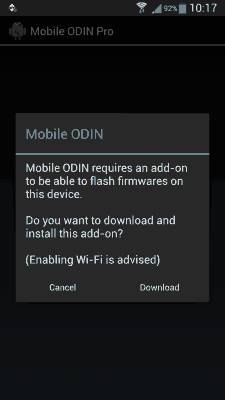
Beim ersten Start der App erfolgt eine Aufforderung ein passendes Addon herunterzuladen, welches bestätigt wird:
Danach ist die App vollständig installiert.
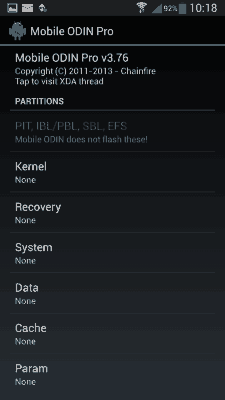
Unter der Option "Open File" kann nun die heruntergeladene Firmware ausgewählt werden und die Option Flash Firmware gestartet werden (diese befindet sich dann weiter unten im Menü.
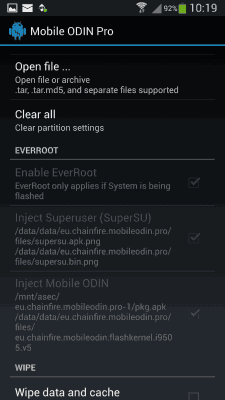
Sollte nun statt Cyanogen Mod nur der Bootloader erscheinen kann über die Lautstärkeregelung die Option "Install Zip from sdcard" mit der "Home Taste" bestätigt werden und über "choose zip from sdcard" die heruntergeladene Zip Datei aus dem download Verzeichnis heruntergeladen werden. Alternativ kann es hilfreich sein, das Handy per Powertaste erneut zu starten.
Es sollte nun Cyanogen starten.

Durch Klicken auf das Schlosssymbol kann nach rechts gewischt werden und das Smartphone entsperrt werden, so dass man auf den Homescreen landet.

2. Erste Einstellungen
Durch das mittlere Symbol (Kreis mit sechs Punkten) kann in die Einstellungen gewechselt werden. Da Android ein mehrsprachiges Betriebssystem ist kann die Sprache unter
Unter Drahtlos & Netzwerke kann nun ein WLAN aktiviert und eingerichtet werden.
ACHTUNG:
Sollte das eigene WLAN nicht erscheinen, obgleich es vorher vorhanden war kann eine Ursache im genutzten WLAN Kanal liegen. Innerhalb USA sind verschiedene WLAN Kanale nicht zur privaten Nutzung freigegeben. Daher unterstützt Cyanogen per Default nicht die WLAN Kanäle 12 und 13, so dass hier das WLAN Netz entsprechend nicht angezeigt wird. Eine entsprechende Umstellung des Routers (auf Nichtverwendung des Kanal 13 bzw. 12) sollte hier Abhilfe schaffen.
Alternativ kann unter den WLAN Einstellungen über die Menütaste die Funktion "Erweitert" aufgerufen werden. Hier kann nun als Ländercode der WLAN-Ländercode Europa bzw. Deutschland eingestellt werden (In der englischen Oberfläche findet sich dieses unter:
Damit sollten auch die höheren Kanäle wieder verwendet werden können.
3. Update
Cyanogen ermöglicht unter
Hier können verfügbare Updates (OTA over the air) per WLAN heruntergeladen werden und somit die Firmware auch auf den aktuellen Stand gehalten werden.
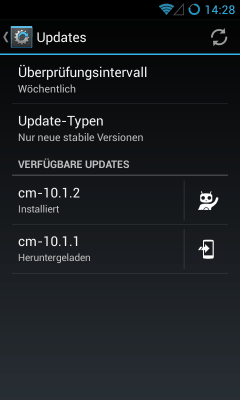
Über den Punkt Update-Typen kann auch festgelegt werden welche Art von Updates angezeigt werden sollen.
4. Google Apps unter Cyanogen nutzen
Seit der Cyanogen Version 4.1.99 werden in der Firmware nicht mehr die proprietäre Software von Google (Gmail, Maps, Market / Play, Talk und YouTube) mit ausgeliefert.
Hierdurch ist nur eine lokale Nutzung oder eine Synchronisation mit einem Exchange Server möglich. Ein entsprechende Google Konto ist nicht möglich zu nutzen, womit sowohl Kontakte als auch Kalender nicht am Smartphone zugegriffen werden können und auch für Apps ein alternativer Store installiert werden müsste.
Ursache
Auf Wikipedia heißt es dazu Nach einer erläuternden Äußerung von Google zu seiner Position und einer folgenden Verhandlung zwischen Google und Cyanogen wurde eine Lösung für den Fortbestand des CyanogenMod-Projektes in einer Form erreicht, die keine proprietären Bestandteile enthält. Es wurde festgelegt, dass Nutzer ihre bei einem Gerät mitgekauften, lizenzierten Kopien proprietärer Google-Anwendungen ohne Copyright-Verletzung aus der mitgelieferten Firmware eines Gerätes sichern und nachher in eine CyanogenMod-Installation einbinden dürfen, was nun zukünftig ein beim CyanogenMod mitgeliefertes Programm automatisieren soll. Siehe hierzu auch der entsprechende Artikel Lizenzierungskontroverse in der Wikipedia.
Lösung
Sofern das Sichern aus der vorherigen Version nicht erfolgt ist kann unter rootzwiki die passenden Google Apps für die entsprechende CyanogenMod
Version beziehungsweise Android Version heruntergeladen werden. Auch hier ist es sinnvoll dieses direkt am Handy im Ordner "Download" zu machen.
Nachtrag
Mittlerweile gibt es auch auf der Seite Cyanogenmod.org eine Download Möglichkeit der Google Apps, wodurch dann auch die einzelnen Google Dienste (Playstore, Google Konto zur Synchronisation etc.). Später müssen dann nur noch aus den Play Store Dienste wie GoogleMail oder GoogleMaps herunter geladen werden.
Google Apps auf einer Cyanogenmod Firmware nachträglich installieren
Hierzu ist beim Starten des Smartphones in den Recovery Modus zu wechseln.
Hierzu werden die Tasten
gleichzeitig gedrückt.
Nun gelang man in den CWM-Based Recovery Modus.
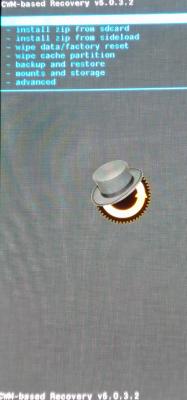
Hier kann über die Lautstärkeregelungstasten und den Homebutton eine Auswahl getroffen werden.
Hier sind folgende Schritte erforderlich:
Danach werden die Apps installiert und es kann das Smartphone über "reboot system now" erneut gestartet werden.
Nun kommt der Google schon vertraute Dialog zur Einrichtung eines Google Kontos.
Danach sind sowohl Google Play Market als auch alle anderen Google Services auch unter Cyanogen möglich zu nutzen. Google Maps, Google Mail und verschiedene andere Anwendungen müssen hierzu jedoch unter Google Play heruntergeladen und installiert werden.
Fazit
Damit ist Cyanogen als Android Alternative installiert und gerade für ältere Smartphones sehr nützlich.
Als kleiner Eindruck zum Schluss noch die Bootanimation von Cyanogen Mod.
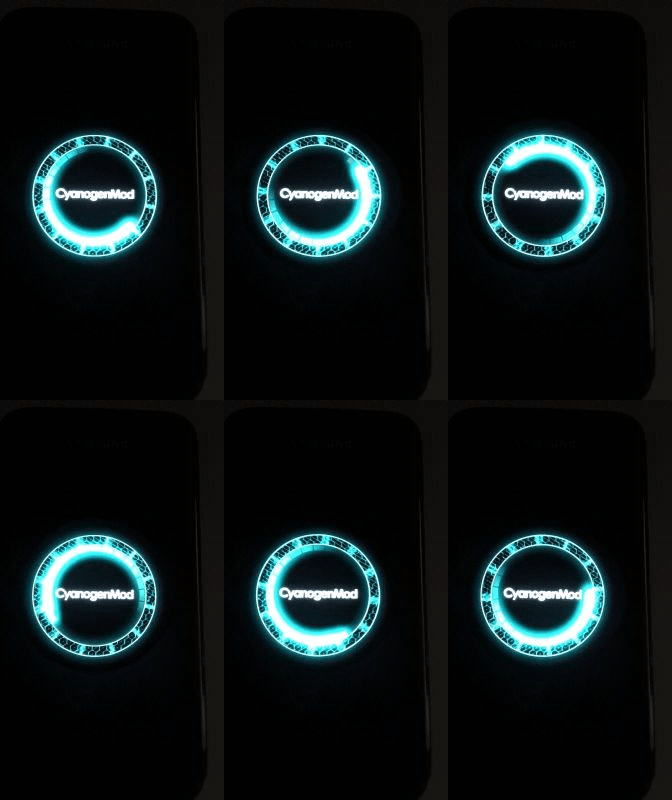
Weitere Informationen zu Cyanogen Mod selbst sind auch auf der Internetseite cyanogenmod.org zu finden.
Neben der neuen Android Version bietet auch die Firmware Cyanogen Mod selbst einige Vorteile durch Funktionen die sehr durchdacht wirken. Unter anderen ist es möglich den Powerbutton so zu konfigurieren, dass hier auch ein Screenshot erstellt werden kann. Dieses ist unter
Nachtrag 2016:
Im Artikel "How-To: CyanogenMod installieren – Android 5.1.1 Lollipop für euer altes Nexus" ist ebenfalls eine aktuelle Anleitung zur Nutzung von Cyanogen zu finden. Dieser hat den Vorteil, dass hier mobilegeeks.de auch eine aktuelle Quelle für die Google Apps listet.
Hinweis: Aktuelle Buchempfehlungen besonders SAP Fachbücher sind unter Buchempfehlungen inklusive ausführlicher Rezenssionenzu finden. Mein Weiterbildungsangebot zu SAP Themen finden Sie auf unkelbach.expert.
Viele Smartphones, so auch das Samsung Galaxy S1 werden seiten des Herstellers mit Android 2.3.6 betrieben und haben daneben noch eine spezifische Benutzeroberfläche (Touchwiz von Samsung).
Eine recht gute Möglichkeit ist hier das Einspielen einer alternativen Firmware entweder direkt per USB Kabel und PC oder (wie hier beschrieben werden soll) aus einer App.
Vorraussetzung
Vorraussetzung zum Einspielen einer alternativen Firmware sind Rootrechte am Smartphone.
Entsprechende Anleitungen sind im Netz zu finden zum Beispiel für das Samsung Galaxy folgender Beitrag auf androidpit.de. Dieses beschreibt die Vorgehensweise mit der Software Odin als Client und einer USB Verbindung zwischen Computer und Smartphone.
Sofern die APP SuperSU nicht installiert ist bietet sich für Samsung Geräte an statt einer kompletten Firmware erst einmal nur die Root-App zu installieren.
Auf der Seite CF-Auto-Root Repository sind für verschiedene Samsung Modelle die entsprechende Flash Daten vorhanden. Alternativ kann, wie bei androidpit vorgeschlagen, auch eine passende aktuelle Firmware von Samsung mit Root Rechten oder direkt ein passendes Cyanogen Mod.
Cyanogen Mod per App installieren
Sofern man nach einiger Zeit mit Root Rechten auch eine alternative Firmware testen möchte bietet sich hier die App Mobile ODIN Pro von chainfire an.
Diese ermöglicht direkt per Smartphone eine alternaive Firmware einzuspielen.
Alternativ lässt sich auch per ODIN Client vom PC die Firmware installieren. Hierzu muss jedoch in den Downloadmodus des Smartphones gewechselt werden und die entsprechende Software herunter geladen werden.
Exkurs Cyanogen Mod
Diese kann dann auch Cyanogen Mod sein.
Cyanogen Mod ist ein Variante des von Google entwickelten freien Betriebssystems Android, der von der Android-Gemeinde erstellt wurde und gepflegt wird, vor allem vom namensgebenden Entwickler Cyanogen (Steve Kondik). Hierbei basiert dieser auf aktuelle Android Versionen und unterstützt auch Smartphones die vom Hersteller nicht mehr weiter mit aktuellen Firmware gepflegt werden.
So ist es beim Samsung Galaxy S1 auch möglich die Android Version 4.2.2 statt der 2.3.6 zu nutzen. Gerade wenn man gerne aktuellere Android Versionen testen möchte, die Performance des Gerätes nachlässt oder bei allgemeinen Interesse kann dieses sehr spannend sein.
Eine aktuelle Version kann auf der Seite get.cm heruntergeladen werden.
Hierbei gibt es unterschiedliche Versionen je Gerät (bspw. für das Samsung Galaxy S1 unter Samsung Galaxy S - galaxysmtd). Daneben unterscheidet sich aber auch der Entwicklungsstand der einzelnen Versionen:
- Nighlty
Unter Nightly Builds sind die aktuellste Entwicklungsstände zu verstehen. Sie enthalten die neuesten Patches haben aber durchaus noch Bugs oder laufen nicht immer stabil. - RC
Release Candidates sind Versionen die direkt freigegeben worden sind und schon alle Versionen enthalten. Sie haben alle bis dahin bekannten Fehler behoben und sind zur Prüfung der finalen Version gedacht. - stable
Stable Versions sind dann die als endgültig stabile Version die auch in der Praxis gefahrlos einsetzbar sind.
Hier kann nun eine passende Version heruntergeladen werden und diese über die Software Odin eingespielt werden.
Vorgehensweise mit Odin Mobil
Eine Alternative ist es die gewünschte Firmware direkt am Smartphone herunterzuladen. Diese liegt dann als ZIP im Ordner download auf der internen SD Card.
Ist der Download abgeschlossen (es handelt sich um rund 155 MB) kann die Android-App Odin Mobil installiert werden.
- Mobile ODIN Pro
Diese App ermöglicht es direkt am Gerät eine Firmware einzuspielen.
Marketlink- Mobile Odin Pro
Innerhalb der App Beschreibung sollte vorher kontrolliert werden, ob das eigene Gerät auch unterstützt wird.
- Mobile Odin Pro
1. Installation und Ausführung
Beim ersten Start der App erfolgt eine Aufforderung ein passendes Addon herunterzuladen, welches bestätigt wird:
Danach ist die App vollständig installiert.
Unter der Option "Open File" kann nun die heruntergeladene Firmware ausgewählt werden und die Option Flash Firmware gestartet werden (diese befindet sich dann weiter unten im Menü.
Sollte nun statt Cyanogen Mod nur der Bootloader erscheinen kann über die Lautstärkeregelung die Option "Install Zip from sdcard" mit der "Home Taste" bestätigt werden und über "choose zip from sdcard" die heruntergeladene Zip Datei aus dem download Verzeichnis heruntergeladen werden. Alternativ kann es hilfreich sein, das Handy per Powertaste erneut zu starten.
Es sollte nun Cyanogen starten.
Durch Klicken auf das Schlosssymbol kann nach rechts gewischt werden und das Smartphone entsperrt werden, so dass man auf den Homescreen landet.
2. Erste Einstellungen
Durch das mittlere Symbol (Kreis mit sechs Punkten) kann in die Einstellungen gewechselt werden. Da Android ein mehrsprachiges Betriebssystem ist kann die Sprache unter
- Settings
- Language & Input
- Language
Unter Drahtlos & Netzwerke kann nun ein WLAN aktiviert und eingerichtet werden.
ACHTUNG:
Sollte das eigene WLAN nicht erscheinen, obgleich es vorher vorhanden war kann eine Ursache im genutzten WLAN Kanal liegen. Innerhalb USA sind verschiedene WLAN Kanale nicht zur privaten Nutzung freigegeben. Daher unterstützt Cyanogen per Default nicht die WLAN Kanäle 12 und 13, so dass hier das WLAN Netz entsprechend nicht angezeigt wird. Eine entsprechende Umstellung des Routers (auf Nichtverwendung des Kanal 13 bzw. 12) sollte hier Abhilfe schaffen.
Alternativ kann unter den WLAN Einstellungen über die Menütaste die Funktion "Erweitert" aufgerufen werden. Hier kann nun als Ländercode der WLAN-Ländercode Europa bzw. Deutschland eingestellt werden (In der englischen Oberfläche findet sich dieses unter:
- Settings
- Wi-Fi
- Menütaste und Advanced
- WiFi region code
Damit sollten auch die höheren Kanäle wieder verwendet werden können.
3. Update
Cyanogen ermöglicht unter
- Einstellungen
- Über das Telefon
- CyanogenMod-Updates
Hier können verfügbare Updates (OTA over the air) per WLAN heruntergeladen werden und somit die Firmware auch auf den aktuellen Stand gehalten werden.
Über den Punkt Update-Typen kann auch festgelegt werden welche Art von Updates angezeigt werden sollen.
4. Google Apps unter Cyanogen nutzen
Seit der Cyanogen Version 4.1.99 werden in der Firmware nicht mehr die proprietäre Software von Google (Gmail, Maps, Market / Play, Talk und YouTube) mit ausgeliefert.
Hierdurch ist nur eine lokale Nutzung oder eine Synchronisation mit einem Exchange Server möglich. Ein entsprechende Google Konto ist nicht möglich zu nutzen, womit sowohl Kontakte als auch Kalender nicht am Smartphone zugegriffen werden können und auch für Apps ein alternativer Store installiert werden müsste.
Ursache
Auf Wikipedia heißt es dazu Nach einer erläuternden Äußerung von Google zu seiner Position und einer folgenden Verhandlung zwischen Google und Cyanogen wurde eine Lösung für den Fortbestand des CyanogenMod-Projektes in einer Form erreicht, die keine proprietären Bestandteile enthält. Es wurde festgelegt, dass Nutzer ihre bei einem Gerät mitgekauften, lizenzierten Kopien proprietärer Google-Anwendungen ohne Copyright-Verletzung aus der mitgelieferten Firmware eines Gerätes sichern und nachher in eine CyanogenMod-Installation einbinden dürfen, was nun zukünftig ein beim CyanogenMod mitgeliefertes Programm automatisieren soll. Siehe hierzu auch der entsprechende Artikel Lizenzierungskontroverse in der Wikipedia.
Lösung
Sofern das Sichern aus der vorherigen Version nicht erfolgt ist kann unter rootzwiki die passenden Google Apps für die entsprechende CyanogenMod
Version beziehungsweise Android Version heruntergeladen werden. Auch hier ist es sinnvoll dieses direkt am Handy im Ordner "Download" zu machen.
Nachtrag
Mittlerweile gibt es auch auf der Seite Cyanogenmod.org eine Download Möglichkeit der Google Apps, wodurch dann auch die einzelnen Google Dienste (Playstore, Google Konto zur Synchronisation etc.). Später müssen dann nur noch aus den Play Store Dienste wie GoogleMail oder GoogleMaps herunter geladen werden.
Google Apps auf einer Cyanogenmod Firmware nachträglich installieren
Hierzu ist beim Starten des Smartphones in den Recovery Modus zu wechseln.
Hierzu werden die Tasten
- Lautstärke + (Volumen +)
- Ein/Aus Schalter (Power)
- Homebutton
gleichzeitig gedrückt.
Nun gelang man in den CWM-Based Recovery Modus.
Hier kann über die Lautstärkeregelungstasten und den Homebutton eine Auswahl getroffen werden.
Hier sind folgende Schritte erforderlich:
- install zip from sdcard
- choose zip from sdcard
Hier ist das ZIP aus Download von der SDCard auszuwählen
Danach werden die Apps installiert und es kann das Smartphone über "reboot system now" erneut gestartet werden.
Nun kommt der Google schon vertraute Dialog zur Einrichtung eines Google Kontos.
Danach sind sowohl Google Play Market als auch alle anderen Google Services auch unter Cyanogen möglich zu nutzen. Google Maps, Google Mail und verschiedene andere Anwendungen müssen hierzu jedoch unter Google Play heruntergeladen und installiert werden.
Fazit
Damit ist Cyanogen als Android Alternative installiert und gerade für ältere Smartphones sehr nützlich.
Als kleiner Eindruck zum Schluss noch die Bootanimation von Cyanogen Mod.
Weitere Informationen zu Cyanogen Mod selbst sind auch auf der Internetseite cyanogenmod.org zu finden.
Neben der neuen Android Version bietet auch die Firmware Cyanogen Mod selbst einige Vorteile durch Funktionen die sehr durchdacht wirken. Unter anderen ist es möglich den Powerbutton so zu konfigurieren, dass hier auch ein Screenshot erstellt werden kann. Dieses ist unter
- Einstellungen
- System
- Ein-/Aus Taste
Nachtrag 2016:
Im Artikel "How-To: CyanogenMod installieren – Android 5.1.1 Lollipop für euer altes Nexus" ist ebenfalls eine aktuelle Anleitung zur Nutzung von Cyanogen zu finden. Dieser hat den Vorteil, dass hier mobilegeeks.de auch eine aktuelle Quelle für die Google Apps listet.
SAP S/4HANA Migration Cockpit - Datenmigration mit LTMC und LTMOM (📖)
Für 29,95 € direkt bestellen
Oder bei Amazon ** Oder bei Autorenwelt
Freitag, 12. Juli 2013
14:45 Uhr
14:45 Uhr
SAP PSM-FM klassische Budgetierung mit unterschiedlichen Budgetversionen
Ausgangslage
Im Rahmen der klassichen Budgetiertung im Modul PSM-FM können nicht nur die einzelnen Planungszeiträume wie im Artikel "Budgetprofil klassische Budgetierung " beschrieben hinterlegt werden.
Es besteht auch die Möglichkeit mit unterschiedlichen Budgetversionen zu arbeiten.
Dieses kann zum Beispiel hilfreich sein, wenn man neben der tatsächlichen Bewilligung von Budgets auch eine Planung von "Budgetverbindlichkeiten" darstellen möchte. Dieses könnten Zusagen sein, die schon getroffen aber noch nicht bewilligt worden sind (analog einer Budgetvormerkung) oder auch Planungsgrößen für Budgetwerte.
Vergleichbar mit Planversionen im SAP Modul CO besteht auch in PSM-FM die Möglichkeit hier unterschiedliche Budgetversionen einzusetzen um eine solche Anforderung umzusetzen.
Grundlage - klassische Budgetierung
Zum besseren Verständnis möchte ich kurz eine Vorgehensweise im Rahmen der klassischen Budgetierung vereinfacht erläutern.
Klassische Budgetierung in PSM-FM
a) Originalbudget einstellen
Über die Transaktion FR50 kann im Einstiegsbild der Transaktion ein Fond angegeben werden auf dem ein Budget eingestellt werden soll. Alternativ kann dieser auch leer gelassen werden (oder alternativ statt BLANK (Leer) auch der Fond LANDESMITTEL genutzt werden). Danach können die Felder Version und Geschäftsjahr eingegeben werden. Sofern das Budget in der Originalversion eingestellt werden soll, kann hier auch statt 0 kein Wert eingetragen werden.
Werden diese Eingaben bestätigt können Finanzstelle, Finanzposition und der zu budgetierende Betrag eingetragen werden. Daneben besteht die Möglichkeit über den Zylinder auch einen Buchungstext zu hinterlegen.
Durch die Einstellung von Originalbudget stehen nun Budgetmittel auf diesen Kontierungsobjekt zur Verfügung.
b) Budget umbuchen
Über die Transaktion FR58 kann innerhalb einer Budgetversion (in der Regel auch wieder 0) von einem Senderfond auf einem Empfängerfond über Sender- und Empfängerjahr eine Umbuchung erfolgen.
Sofern eine Umbuchung auf Finanzstellen erfolgen soll ist das Feld Fond wiederum leer zu lassen. Im nächsten Bildschirm können dann Finanzstelle und Finanzposition ebenso wie der Wert als Sender und Empfänger angegeben werden.
Vor der Buchung wird auch geprüft, ob genügend Budget auf den Kontierungsobjekten zur Verfügung steht. Daher müssen die Beträge von Sender und Empfänger übereinstimmen und vorab auch entsprechend Budget im Jahr vorhanden sein (vorab per FR50 bspw. eingestellt sein).
Buchungstechnik
Seitens PSM-FM werden die Budgetwerte nicht nur als Erfassungsbeleg (dieses sind die Eingaben von FR50 bzw. FR58 sondern auch als Hierarchiebelege über die Finanzpositionenhierarchie und die Finanzstellenhierarchie gebucht. Daher sind die Hierarchiebelege auch mit mehreren Positionen versehen, da jede Finanzstelle innerhalb der Hierarchie bebucht wird. In diesem Zusammenhang verweise ich auch noch auf den Artikel "Reorganisation von Finanzstellenhierarchien", da eine Änderung von Finanzstellenhierarchien auch Auswirkungen auf die klassische Budgetierung hat.
Wie bereits beschrieben können die Budgetwerte in der Budgetversion 0 erfasst werden und dann bspw. in Rechercheberichte ausgewertet werden.
Daneben können aber auch weitere Budgetversionen angelegt werden.
Diese können im Customizing (Transaktion SPRO) unter
Hierbei können diese Versionen bearbeitet aber auch kopiert werden.
In der SAP-Standardauslieferung sind die Budgetversionen 0,1 und 2 enthalten.
Falls Sie noch weitere Budgetversionen benötigen, können Sie diese über Bearbeiten -> Neue Einträge definieren.
Für das Feld Version sind drei alphanumerische Stellen vorgesehen. Im Feld Beschreibung kann eine passende Beschreibung festgelegt werden.
Sobald diese Einstellungen gespeichert sind, wird ein Customizing Transportauftrag erstellt der entsprechend freigegeben und transportiert werden kann. Die Einstellungen werden im View V_TBP3A über die Tabellen TBP3A "Budget / Plan Versionen ab Rel. 3.0" und TBP3B "Versionen Planung / Budgetierung Texte")
gespeichert.
Exkurs Berechtigungen:
Berechtigungsseitig kann über das Berechtigungsobjekt "F_FICB_VER" der Zugriff auf die einzelnen Budgetversionen gesteuert werden.
Hierbei kann im Berechtigungsfeld FM_VERSN - "FM Version Planung/Budgetierung" für dezentrale Infouser die Budgetversion 0 und für andere User weitere Budgetversionen berechtigt werden.
Sofern vorher schon mit der klassischen Budgetierung gearbeitet worden ist, sollte darauf geachtet werden, ob im bestehenden Berechtigungskonzept dieses Berechtigungsobjekt nicht schon weitgehend gepflegt worden ist.
Eine Auswertung der derzeit gepflegten Berechtigungen kann über die Transaktion S_BCE_68001422 "Rollen nach Berechtigungsobjekt" bzw. im Benutzerinformationssystem unter
Sofern ein User keine Berechtigung für die entsprechende Budgetversion hat, kommt es zu folgender Fehlermeldung "Keine Berechtigung für Finanzkreis .... Version ... Aktivität Anzeigen Meldungsnr. F6701".
Hinweis: Aktuelle Buchempfehlungen besonders SAP Fachbücher sind unter Buchempfehlungen inklusive ausführlicher Rezenssionenzu finden. Mein Weiterbildungsangebot zu SAP Themen finden Sie auf unkelbach.expert.
Im Rahmen der klassichen Budgetiertung im Modul PSM-FM können nicht nur die einzelnen Planungszeiträume wie im Artikel "Budgetprofil klassische Budgetierung " beschrieben hinterlegt werden.
Es besteht auch die Möglichkeit mit unterschiedlichen Budgetversionen zu arbeiten.
Dieses kann zum Beispiel hilfreich sein, wenn man neben der tatsächlichen Bewilligung von Budgets auch eine Planung von "Budgetverbindlichkeiten" darstellen möchte. Dieses könnten Zusagen sein, die schon getroffen aber noch nicht bewilligt worden sind (analog einer Budgetvormerkung) oder auch Planungsgrößen für Budgetwerte.
Vergleichbar mit Planversionen im SAP Modul CO besteht auch in PSM-FM die Möglichkeit hier unterschiedliche Budgetversionen einzusetzen um eine solche Anforderung umzusetzen.
Grundlage - klassische Budgetierung
Zum besseren Verständnis möchte ich kurz eine Vorgehensweise im Rahmen der klassischen Budgetierung vereinfacht erläutern.
Klassische Budgetierung in PSM-FM
a) Originalbudget einstellen
Über die Transaktion FR50 kann im Einstiegsbild der Transaktion ein Fond angegeben werden auf dem ein Budget eingestellt werden soll. Alternativ kann dieser auch leer gelassen werden (oder alternativ statt BLANK (Leer) auch der Fond LANDESMITTEL genutzt werden). Danach können die Felder Version und Geschäftsjahr eingegeben werden. Sofern das Budget in der Originalversion eingestellt werden soll, kann hier auch statt 0 kein Wert eingetragen werden.
Werden diese Eingaben bestätigt können Finanzstelle, Finanzposition und der zu budgetierende Betrag eingetragen werden. Daneben besteht die Möglichkeit über den Zylinder auch einen Buchungstext zu hinterlegen.
Durch die Einstellung von Originalbudget stehen nun Budgetmittel auf diesen Kontierungsobjekt zur Verfügung.
b) Budget umbuchen
Über die Transaktion FR58 kann innerhalb einer Budgetversion (in der Regel auch wieder 0) von einem Senderfond auf einem Empfängerfond über Sender- und Empfängerjahr eine Umbuchung erfolgen.
Sofern eine Umbuchung auf Finanzstellen erfolgen soll ist das Feld Fond wiederum leer zu lassen. Im nächsten Bildschirm können dann Finanzstelle und Finanzposition ebenso wie der Wert als Sender und Empfänger angegeben werden.
Vor der Buchung wird auch geprüft, ob genügend Budget auf den Kontierungsobjekten zur Verfügung steht. Daher müssen die Beträge von Sender und Empfänger übereinstimmen und vorab auch entsprechend Budget im Jahr vorhanden sein (vorab per FR50 bspw. eingestellt sein).
Buchungstechnik
Seitens PSM-FM werden die Budgetwerte nicht nur als Erfassungsbeleg (dieses sind die Eingaben von FR50 bzw. FR58 sondern auch als Hierarchiebelege über die Finanzpositionenhierarchie und die Finanzstellenhierarchie gebucht. Daher sind die Hierarchiebelege auch mit mehreren Positionen versehen, da jede Finanzstelle innerhalb der Hierarchie bebucht wird. In diesem Zusammenhang verweise ich auch noch auf den Artikel "Reorganisation von Finanzstellenhierarchien", da eine Änderung von Finanzstellenhierarchien auch Auswirkungen auf die klassische Budgetierung hat.
Wie bereits beschrieben können die Budgetwerte in der Budgetversion 0 erfasst werden und dann bspw. in Rechercheberichte ausgewertet werden.
Daneben können aber auch weitere Budgetversionen angelegt werden.
Diese können im Customizing (Transaktion SPRO) unter
- Public Sector Management
- Haushaltsmanagement Öffentliche Verwaltung
- Budgetierung
- Budgetversionen
- Budgetversionen definieren
- Public Sector Management
- Haushaltsmanagement
- Umfeld
- Laufende Einstellungen
- Budgetierung (für klassische Budgetierung)
- Budgetversion pflegen
bzw. Transaktion S_ALR_87008458
Hierbei können diese Versionen bearbeitet aber auch kopiert werden.
In der SAP-Standardauslieferung sind die Budgetversionen 0,1 und 2 enthalten.
Falls Sie noch weitere Budgetversionen benötigen, können Sie diese über Bearbeiten -> Neue Einträge definieren.
Für das Feld Version sind drei alphanumerische Stellen vorgesehen. Im Feld Beschreibung kann eine passende Beschreibung festgelegt werden.
Sobald diese Einstellungen gespeichert sind, wird ein Customizing Transportauftrag erstellt der entsprechend freigegeben und transportiert werden kann. Die Einstellungen werden im View V_TBP3A über die Tabellen TBP3A "Budget / Plan Versionen ab Rel. 3.0" und TBP3B "Versionen Planung / Budgetierung Texte")
gespeichert.
Exkurs Berechtigungen:
Berechtigungsseitig kann über das Berechtigungsobjekt "F_FICB_VER" der Zugriff auf die einzelnen Budgetversionen gesteuert werden.
Hierbei kann im Berechtigungsfeld FM_VERSN - "FM Version Planung/Budgetierung" für dezentrale Infouser die Budgetversion 0 und für andere User weitere Budgetversionen berechtigt werden.
Sofern vorher schon mit der klassischen Budgetierung gearbeitet worden ist, sollte darauf geachtet werden, ob im bestehenden Berechtigungskonzept dieses Berechtigungsobjekt nicht schon weitgehend gepflegt worden ist.
Eine Auswertung der derzeit gepflegten Berechtigungen kann über die Transaktion S_BCE_68001422 "Rollen nach Berechtigungsobjekt" bzw. im Benutzerinformationssystem unter
- Administration
- Benutzerpflege
- Infosystem (Bereichsmenü/Transaktion SUIM)
- Rollen
- nach Berechtigungsobjekten
Sofern ein User keine Berechtigung für die entsprechende Budgetversion hat, kommt es zu folgender Fehlermeldung "Keine Berechtigung für Finanzkreis .... Version ... Aktivität Anzeigen Meldungsnr. F6701".
Abschlussarbeiten im SAP S/4HANA Controlling (📖)
Für 29,95 € direkt bestellen
Oder bei Amazon ** Oder bei Autorenwelt


2 Kommentare - Permalink - Internet