

17:20 Uhr
PSM Recherchebericht: Verwendung alternative Finanzpositionshierarchie
Innerhalb eines PSM Rechercheberichts soll eine alternative Finanzpositionenhierarchie ab einer bestimmten Finanzpositon ausgewertet werden.
Exkurs: Alternative Finanzpositionhierarchie
Innerhalb einer Finanzposition kann nicht nur die übergeordnete Finanzpositon innerhalb der Hierarchiezuordnung gepflegt werden sondern auch im Reiter eine Alternative Hierarchie für andere Varianten gepflegt werden. Dieses kann zum Beispiel sinnvoll sein, wenn teilweise Finanzpositionen abweichend zur Standardhierarchie zugeordnet werden.
Hierzu soll in der Transaktion FMEO (Formular ändern) das Merkmal "Finanzpositon" bspw. über die Kennzahl "Obligo/Ist (Zahlungsbud.) hierarch. FkW." ausgewertet werden. Nach Angabe der Fin.positionen-Hier. und der entsprechenden Finanzposition kommt es zu folgender Fehlermeldung. "Finanzkreis &0FI nicht vorhanden" beziehungsweise ist eine Auswahl über die F4 Auswahlhilfe von Finanzpositionen nicht möglich.
Lösung
Ursache hierfür ist in der Regel der Finanzkreis als Variable "0FIKRS" hinterlegt ist, da andernfalls eine Auswertung innerhalb der Selektionskriterien von Finanzstellen- oder Fondgruppen nicht möglich ist.
Daher muss bei der Definition des Finanzkreises beim Anlegen eines Formulares folgende Besonderheit beachtet werden.
Bei der Änderung des Formulares muss fix der Finanzkreis als Merkmal mit den lokalen Wert bspw. "FIKR" hinterlegt werden.
Dieses ist über
- Bearbeiten->
- Allgemeine Selektionen->
- Allgemeine Selektionen (alternativ STRG F5)
Da der Finanzkreis auch bei weiteren Merkmalen (bspw. Finanzpositionen) notwendig ist, sollte hier auch immer der lokale Finanzkreis eingetragen werden und keine Variable, da nur auf diese Weise bspw. Finanzpositionen aus der Finanzpositionhierarchie als Spalten ausgwertet werden können.
Sobald das Formular jedoch abschliessend geändert worden ist, sollte der Finanzkreis auf die Variable 0FIKRS zurückgestellt werden, da andernfalls beim Ausführen des Rechercheberichtes nicht auf einzelne Stammdatengruppen (bspw. Fondsgruppen oder Finanzstellengruppen) zugegriffen werden können.

Aktuelles von Andreas Unkelbach
unkelbach.link/et.reportpainter/
unkelbach.link/et.migrationscockpit/
22:38 Uhr
Go Launcher X eigenes Theme entwickeln
Weitere Informationen zum Anpassen der Oberfläche von Android sind im Artikel Customizing bei Android (Launcher Lockscreen und Tastaturlayout ersetzen) beschrieben.
Steuersoftware für das Steuerjahr 2024
Lexware TAXMAN 2025 (für das Steuerjahr 2024)
WISO Steuer 2025 (für Steuerjahr 2024)
* Als Amazon-Partner verdiene ich an qualifizierten Käufen über Amazon.
20:38 Uhr
Was ist zu beachten beim Serverumzug?
Im Rahmen eines anstehenden Serverumzuges bei meinen Webhoster hatte ich mich nun doch wieder einmal etwas intensiver mit diversen Einstellungen beschäftigten können und konnte einige für mich neue Hilfsmittel und Hinweise finden. Damit der Umzug reibungslos funktioniert habe ich die für mich wichtigsten Punkte hier festgehalten und denke, dass diese auch auf andere Anbieter zutreffen kann.
Ich bin mir sicher, dass hier noch der ein oder andere Punkt hinzu kommen kann .
1. Register globals
Gerade beim Wechsel der PHP Version kann es einige Änderungen geben.
Unter anderen wird ab PHP Version 5 auch "register_globals" nicht mehr standardmäßig aktiviert. Sofern die Webhostingkonfiguration keine Aktivierung anbietet, besteht die Möglichkeit dieses auch bspw. per .httaccess über die Anweisung "php_flag register_globals 1" wieder zu aktivieren. Weitere Möglichkeiten sind bei mrphp.com im Artikel How to Enable Register Globals in PHP 5 beschrieben. Sofern die per Formular übergebenen Variablen allerdings per $_POST und $_GET ausgelesen werden sollte register_globals auch nicht zwingend aktiviert werden, sofern nicht bestimmte Skripte dieses erfordern. Dieses kann aber unter Umständen ein Sicherheitsrisiko sein. Eine Anleitung zur sicheren Übergabe von Variablen ist unter PHP für dich - Variablen mit und ohne Formulare übergeben ausführlich beschrieben.
2. Dateizugriffsrechte
Da Dokuwiki die einzelnen Dateien direkt in Ordnern speichert und hierfür keine Datenbank verwendet benötigt Dokuwiki (bzw. PHP) entsprechende Schreibzugriffsrechte am Server. Sofern diese nach erfolgreichen Umzug nicht mehr vorhanden sind, sollten hier die chmod Einstellungen der einzelnen Ordner und Seiten überprüft werden.
Sofern hier die Zugriffsberechtigung auf "0755" hat nur der Besitzer Schreibberechtigung auf die einzelnen Seiten des Servers. Hier ist es dann erforderlich, dass der PHP-Prozess unter dem gleichen Usernamen ausgeführt wird, wie der Besitzer der Dateien. Alternativ könnte der PHP Prozess in der gleichen Gruppe wie der Besitzer angelegt sein, dann würde auch die Berechtigung "0770" hilfreich sein. Die denkbar ungünstigste Alternative (aus Sicherheitsgründen) ist es wohl Zugriff per "777" zu gewähren, da hier dann jeder mit Zugriff auf den Webserver (bspw. auch andere Benutzer) die Berechtigung hätten Dateien zu erstellen oder auch zu löschen.
Unter <a data-cke-saved-href="http://www.dokuwiki.org/start?id=de:install:permissions#unix target=" href="http://www.dokuwiki.org/start?id=de:install:permissions#unix target=" _blank"="">Zugriffsrechte auf Dateien setzen ist auf dokuwiki.org ein PHP Skript "getUIDGID.php" dargestellt mit dem festgestellt werden kann unter welchen Benutzernamen der PHP Prozess läuft. Alternativ kann dieses auch über phpinfo(); im Abschnitt User/Group unter Configuration ausgelesen werden.
Sofern PHP als apache Modul ausgeführt wird, kann es helfen, dies auf Fast-CGI umzustellen, da scheinbar hierdurch PHP unter den eigentlichen Benutzer läuft.
Sofern PHP nicht als Apache-Modul (mod_php) sonmdern als FSTCGI läuft besteht der Vorteil, dass PHP mit den entsprechenden Rechten des User anstat des Webservers laufen. Hier durch bestehen dann auch keine Probleme bzgl. der Rechtevergabe (bzw. des Schreibzugriffes). Alternativ müsste per chmod auch dem Webserver (bzw. user unter dem PHP ausgeführt wird, Schreibberechtigung auf die jeweiligen Wikiverzeichnisse gestattet werden.
Sofern in der Serverkonfiguration die Umstellung nicht möglich ist, besteht die Möglichkeit ggf. ebenfalls per .httaccess möglich zu aktivieren.
AddHandler fcgid-script .php
Options +ExecCGI
FcgidWrapper /var/www/cgi-bin/php-fcgi .php
Hierbei liegt das cgi-bin Verzeichnis unter /var/www/cgi-bin. Meistens sollte hier das Stammverzeichnis des Webspace eingetragen werden.Die Einstellung gilt dann für alle Dateien mit der Endung .php. Siehe hierzu den Blogbeitrag Configure .htaccess. to use FastCGI for PHP auf mikeyboldt.com.
Ansonsten funktioniert ein Umzug von Dokuwiki tatsächlich wie unter Wie zieht man DokuWiki am besten um? auf dokuwiki.org beschrieben relativ unproblematisch. (Zusammenfassung: einfach Ordner von einen auf den anderen Server kopieren .).
Sofern es noch Fehlermeldungen bezüglich Schreibzugriff auf den Cache gibt hilft das Plugin Cache and Revisions Eraser wodurch der Cache der einzelnen Seiten gelöscht wird und bei erneuten Aufruf der Seiten wieder aufgebaut wird.
3. absolute und relative Pfade
Wie unter Erste Erfahrungen mit Dokuwiki Plugins (Oberfläche) beschrieben ist es, sofern keine symbolischen Links vom Webserver unterstützt werden erforderlich den absoluten Pfad zur Dokuwikiinstallation in der Datei
config.php
im Ordner
lib/plugins/fckg/fckeditor/editor/filemanager/connectors/php
anzugeben. Dieses ermöglicht dann auch ein Hochladen von Bildern, Dokumenten und auch Erstellen von Seiten mit FCKGlite (und vermutlich auch mit dem Nachfolger CKGedit) im vorgesehenen Datenverzeichnis.
Der absolute Serverpfad ist über die PHP Anweisung echo $_SERVER['DOCUMENT_ROOT']; zu ermitteln.
4. MySQL
Eine weitere Umstellung kann bei der Verwendung von MySQL sein, dass sich hier Datenbanknamen und auch Zugangsdaten geändert haben. Entsprechend sind hier PHP Skripte ebenfalls anzupassen, sofern hier ein Zugriff auf MySQL erfolgt. Zur Datenbankverbindung finden sich Informationen auch auf PHP für dich - Mit PHP mit der mySQL-Datenbank verbinden nebst einen Hinweis auf MySQLi.
5. Mailaccounts
Oft ändern sich auch die Zugangsdaten oder Serveradressen von Mailaccounts (Benutzername oder IMAP Server), da ich K-9 Mail unter Android einsetze sind, sofern das Mailprogramm nicht komplett neu eingerichtet werden soll, sowohl Mailausgangsserver- als auch Maileingangsserverzugangsdaten anzupassen. Diese sind innerhalb K-9 Mail an unterschiedliche Stellen zu finden.
Unter Menü->Mehr->Einstellungen
kann unter Kontoeinstellung über "Nachrichten abrufen"ziemlich weit unten die "Einstellungen Posteingang" bearbeitet werden. Hier können Benutzernamen, Server, Passwort und Sicherheitsauthentifizierung (SSL, etc.) eingestellt werden. Unter "Nachrichten verfassen" finden sich die "Einstellungen für Postausgangsserver". Hier sind die entsprechenden Serverdaten zu ergänzen. Eine zweite Alternative wäre die Einstellungen von K-9 Mail zu exportieren und die entsprechende XML Datei zu bearbeiten. Hier finden sich die Einstellungen innerhalb des Tags account. Die exportierte Datei trägt die Bezeichnung settings.k9s und kann in der Kontenübersicht über "Einstellungen Importieren & Exportieren" exportiert werden. Die Einstellungen nebst Konten finden sich dann unter /sdcard/com.fsck.k9/settings.k9s
Mit ein wenig Planung, sollte auch der hier geplante Umzug zu relativ kurzen Aussetzern der Seite führen. Wobei ich dennoch für den ein oder anderen Hinweis dankbar bin.
b) Dokuwiki
Nach einer Neuaufsetzung von Dokuwiki ist einer der ersten Schritte langdelete Plugin welches nicht genutzte Sprachdateien entfernt. Dieses betrifft sowohl die Grundinstallation des Wiki (Core) als auch die installierten Plugins.
Sofern ein Wiki komplett neu aufgesetzt werden soll (oder wie unter Upgrade auf dokuwiki Release 2013-03-06 beschrieben per Upgrade Plugin auf eine neue Version gewechselt werden soll, sind jede Menge aktuelle Sprachversionen automatisch mit heruntergeladen und ggf. gar nicht für alle relevant. Unter download.dokuwiki.org bietet nun Dokuwiki auch selbst an eine Grundinstallation mit der Möglichkeit die für einen selbst genutzte Sprachversion auszuwählen. Darüber hinaus werden auch häufig genutzte Plugins automatisch mit angeboten. Hier kann auch ein entsprechend angepasstes Update von dokuwiki heruntergeladen werden.
c) Providerwechsel
Als interessante Information am Rande. Das damals[TM] übliche Verfahren per KK Antrag eine Domain von einen Provider zum anderen zu wechseln ist bei den meisten Domains (bspw. .de, .net, .com, und andere) auf das Auth-Code Verfahren umgestellt worden. Zur Verfahrensweise hat beispielsweise die Denic unter Providerwechsel mit AuthInfo in 2008 veröffentlicht. Hier wird vom bisherigen Hoster ein Authcode an den Seiteninhaber weiter gegeben und dieser Code kann dann beim Wechsel der Domain zu einen anderen Hoster angegeben werden. Alternativ besteht natürlich auch die Möglichkeit die Domains unabhängig vom Webspace zu halten und hier die entsprechenden IPs selbst zu pflegen.
Aktuelles von Andreas Unkelbach
unkelbach.link/et.reportpainter/
unkelbach.link/et.migrationscockpit/
18:28 Uhr
Bilanz- GuV- Struktur definieren oder nach CO-PCA kopieren
Zur Überleitung der Bilanz/GuV Struktur in die Profit-Center-Rechnung kann die Transaktion KE5B genutzt werden. Dieses funktioniert vergleichbar zum Kopieren einer Kostenartengruppe als Kontengruppe.
Die Funktion ist unter
- Stammdaten->
- Kontengruppe->
- Kopieren
- Kostenartengruppe (KE61)oder Bilanz/GuV Struktur (KE5B)
Auf diese Weise ist über die Transaktion KDH3 (Kontengruppe anzeigen) eine entsprechende Ansicht der Struktur auch im Modul CO in der Profit-Center-Rechnung möglich und damit auch eine entsprechende Auswertung durch Report-Wirter Berichte. Hier bieten sich zum Beispiel Mehrjahresvergleiche über verschiedene GuV Positionen an oder aber auch eine Auswertung nach GuV Konten von bestimmten Bereichen (Profit-Center).
Hin und wieder interessiert es aber gegebenfalls auch CO wie die Bilanz-/GuV-Struktur aufgebaut ist, beziehungsweise wo diese in der Finanzbuchhaltung gepflegt wird.ACHTUNG (Hinweis aus CO Sicht):
Anhand von Präfix und Sufix können auch unterschiedliche Strukturen nach CO als Kontengruppe angelegt werden. Diese haben aber dann den Nachteil, dass für jede Position eine eigene Kontenrgruppe (Set) angelegt wird. Daneben müssen Änderungen in der Struktur entweder durch erneute Kopie nachgezogen werden und darüberhinaus erhöht sich die Anzahl der Sets innerhalb des SAP System, so dass hier leicht die Übersicht verloren gehen kann. Ferner muss für eine identische Auswertung der Bilanz/GuV alle Konten der Profit-Center-Rechnung ausgewertet werden. Sollten darüber hinaus auch noch Planwerte auf einzelne GuV Positionen geplant werden, ist darauf zu achten, dass hier ebenfalls auf Ebene der Kontengruppen entsprechende Zwischensummen gebildet werden. Grundsätzlich ist es daher einfacher an einer zentralen Stelle (innerhalb des Moduls FI die Bilanz/GuV-Struktur zu pflegen.
Pflege der Bilanz/GuV Struktur (FSE2)
Die Pflege der Bilanz-/GuV-Struktur wird im Customizing des SAP Modul FI vorgenommen.Es befindet sich unter der Transaktion SPRO
- Finanzwesen->
- Hauptbuchhaltung->
- Geschäftsvorfälle->
- Abschluss->
- Dokumentieren->
- Bilanz-/GuV-Struktur definieren
Eine entsprechende Struktur kann markiert werden und die einzelnen Bilanz/GuV-Positionen eingesehen werden.
Alternativ ist dieses über die Transaktion FSE3 (Bilanz/GuV-Struktur anzeigen) bzw. FSE2 (Bilanz/GuV-Struktur ändern) möglich.
Eine entsprechende Änderung ist dann über einen Transportauftrag freizugeben und zu transportieren.
Auswertung Bilanz/GuV
Die gepflegte Struktur kann hierbei über das Hauptbuch innerhalb des Finanzwesen ausgewertet werden.Beispielsweise über :
- Infosystem->
- Berichte zum Hauptbuch->
- Bilanz/GuV/Cash Flow->
- Allgemein->
- Ist-/Ist Vergleiche->
- Bilanz/GuV (bzw. die Transaktion S_ALR_87012284)
Planwerte auf Bilanzpositionen
Sofern das neue Hauptbuch noch nicht aktiviert ist, kann mit der Transaktion FSE5N ein Planwert erfasst werden (im neuen Hauptbuch ist dieses die Transaktion GP12N).Die Planungsfunktion ist unter Rechnungswesen>Finanzwesen>Hauptbuch>Periodische Arbeiten>Planung zu finden.
Sofern Planwerte auf eine Bilanz/GuV Positionen (bzw. einzelne Konten) erfasst sind, kann im Rahmen eines Ist-Ist Vergleich bspw. mit der Transaktion S_ALR_87012284 die bestehende Bilanz/GuV mit den erfassten Werten einer Planversion verglichen werden. Alternativ können natürlich auch passende Spalten im rahmen eines Rechercheberichtes definiert werden.
Im Buch »Berichtswesen im SAP®-Controlling« bin ich ausführlich auf dies Thema eingegangen.
(01. Juni 2017) Paperback ISBN: 9783960127406
Für 19,95 € direkt bestellen
Oder als SAP Bibliothek-Flatrate *
Oder bei Amazon *
Aktuelles von Andreas Unkelbach
unkelbach.link/et.reportpainter/
unkelbach.link/et.migrationscockpit/
16:25 Uhr
Gestapelte Säulendiagramme in Excel mit Summenausweis
Aus einer Tabelle bestehend aus Kostenstellen, Personalkosten, Sachkosten, AfA und Summe soll ein Stapeldiagramm in Excel erstellt werden in dem die einzelnen Kosten (Personal-, Sachkosten und AfA) dargestellt werden und darüberhinaus auch eine Summe dargestellt wird.
Lösung
Zwar ist es innerhalb der Exceldiagramme nicht möglich die dargestellten Wertachsen zu summieren, jedoch kann mit einer Hilfsachse innerhalb der dem Diagramm zugrunde liegenden Exceltabelle ein entsprechendes Ergebnis erzielt werden.
Hierzu wird folgende Tabelle als Grundlage genommen.
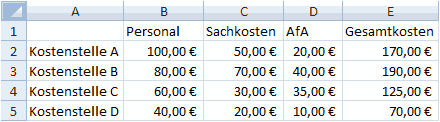
Die Spalte "Gesamtkosten" berechnet sich dabei aus den Spalten B bis D.
Nun wird diese Tabelle markiert und über die Symbolleiste Einfügen über
Säule->
2D Säulen = Gestapelte Säulen
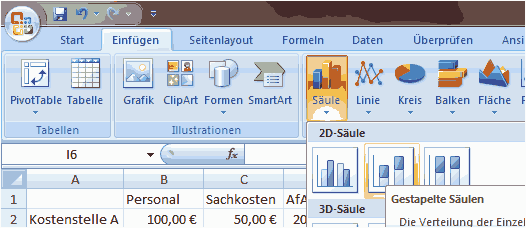
ein gestapeltes Säulendiagramm über diese Tabelle eingefügt.
Hier werden nun die einzelnen Kosten als Säulen und die Kostenstellen als Legenden angezeigt.
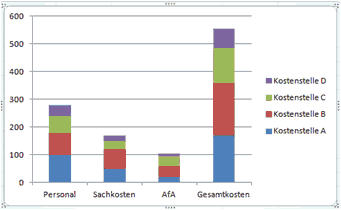
Über die rechte Maustaste können nun Zeile und Spalten getauscht werden, so dass die Kostenarten als Legende (Reihen) und die Kostenstellen als Rubriken (als horizontale Achsen) dargestellt werden.
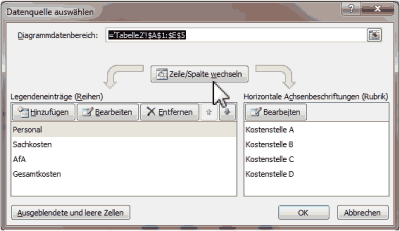
Im Ergebnis sieht das Diagramm nun wie folgt aus:
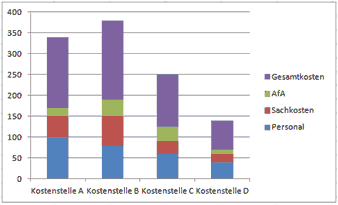
Hier sind die einzelnen Kostenblöcke mit unterschiedlichen Säulenfarben dargestellt.
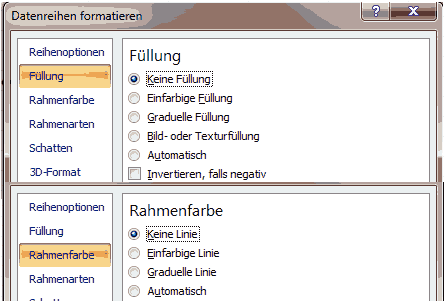
Nun markieren wir die Säule Gesamtkosten und wählen mit der rechten Maustaste die Option "Datenreihen formatieren". Hier geben wir als Füllung "keine Füllung" und als Rahmenfarbe "keine Linie" an.
Im Ergebnis wird nun die Säule nicht mehr angezeigt. Dafür können wir nun über die Symbolleiste Layout die Legende oberhalb angezeigt werden. Hierbei kann dann auch die Legende "Gesamtkosten" markiert und gelöscht werden. Ferner kann hier über
Layout->
Datentabelle->
"Datentabelle mit Legendensymbol anzeigen"
auch eine Wertetabelle ausgegeben werden,in der die Gesamtkosten aufgeführt sind und darunter die Einzelkosten unterhalb des Diagramms aufgeführt sind.
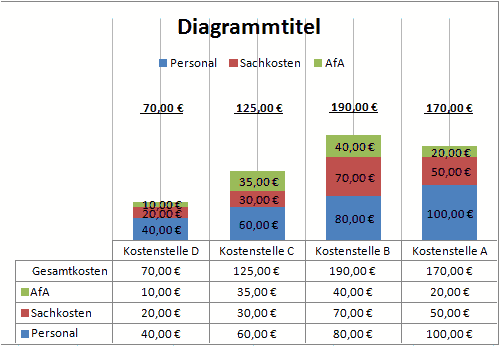
Dadurch, dass für Gesamtkosten weder eine Farbe noch Linien angegeben worden sind, erscheinen die Gesamtkosten in der Datentabelle aber auch im Diagramm als Überschrift, die auch entsprechend formatiert werden kann. In der Legende (unterhalb von "Diagrammtitel") kann der Begriff Gesamtkosten markiert und gelöscht werden. Auf diese Weise sind tatsächlich nur die drei Kostenblöcke als Legende angegeben. Ferner wurden die Einzelwerte der Gesamtkosten auf identische Höhe gezogen und fett markiert und unterstrichen.
Ein weiteres Beispiel für ein Säulendiagramm (3D-Säulendiagramm) ist im Artikel "Excel Pivottabelle Darstellung Grenzwerte Einnahmen auf Projekte je Person durch Zuordnung VZÄ auf verantwortlicher Kostenstelle" beschrieben um hier Einnahmen pro VZÄ auszuweisen.
Datenanalyse mit Excel
Weitere Artikel rund um die Datenanalyse mit Excel sind auch in den Artikeln "Datentrends für Drittmittelstatistik mit Sparklines ab Excel 2010 darstellen durch Liniendiagramme in Zellen" und "Excel: bedingte Formatierung mit Pfeilen (Darstellung Tendenzen bei Veränderungen)" zu finden.Aktuelle Schulungstermine Rechercheberichte mit SAP Report Painter
unkelbach.link/et.reportpainter/


Keine Kommentare - Permalink - SAP