

12:35 Uhr
Darstellung Studienjahr oder rollierendes Geschäftsjahr im Report Painter
Wie schon im Artikel "Jahresvergleich mit abweichender Periodenbetrachtung" beschrieben gibt es bei der Auswertung von rollierenden Geschäftsjahren innerhalb des Report Writer unterschiedliche Methoden diese umzusetzen. Die einfachste Variante wäre sicherlich eine eigene Variable aus Periode und Geschäftsjahr über die Transaktion GSI1 zu erstellen, die sich dann zum Beispiel an einer vorhandenen Variable orientiert, allerdings gibt es je nach Bibliothek beziehungsweise Ziel der Auswertung auch schon vorhandene Merkmale beziehungsweise Variablen die hier direkt eingesetzt werden können.
Je nach Kostenrechnung möchte ich die, vielleicht auf den ersten Blick nicht direkt ersichtlichen Möglichkeiten darstellen.
1. Kostenstellenrechnung
In der Bibliothek 1CT Kostenstellen: Spezielle Berichte kann als Merkmal Geschäftsj./Periode gewählt werden. Hier können die Variablen- 1YRPERF "Geschäftsjahr/Periode von"
- 1YRPERT "Geschäftsjahr/Periode bis"
2. Profit-Center-Rechnung
In der Profit-Centerrechnung könnte dieses über- 8AYEAR1 "Geschäftsjahr (1)"
- 8A-VON1 "Von-Periode (1)"
- 8A-BIS1 "Bis-Periode (1)"
- 8AYEAR2 "Geschäftsjahr (2)"
- 8A-VON2 "Von-Periode (2)"
- 8A-BIS2 "Bis-Periode (2)"
3. Innenauftragsrechnung
Hier steht in der Bibliothek 6O2 Innenaufträge ebenfalls ein Merkmal für Geschäftsjahr / Periode zur Verfügung. Da die Bibliothek sich ebenfalls auf die Tabelle RWCOOM bezieht können hier wiederum die Variablen:- 1YRPERF "Geschäftsjahr/Periode von"
- 1YRPERT "Geschäftsjahr/Periode bis"
Dieses ermöglicht auch eine Darstellung eines Studienjahres, welches aufgeteilt nach
Sommersemester (vom 1. April bis zum 30. September) und Wintersemester (1. Oktober bis zum 31. März des Folgejahre). Die Betrachtung eines Studienjahres (zum Beispiel Wintersemester 2013/2014 und Sommersemester 2014) kann erforderlich sein, wenn man Finanzdaten eines Geschäftsjahres in Bezug auf Leistungsdaten eines Studienjahres (angefangen von der Absolventenzahl bis hin zur Jahrgangsbreite oder Promotionen) setzen möchte. Eine Alternative wären natürlich auch entsprechende Kennzahlen die eine Zuordnung aus der Studierendenstatistik zur Finanzstatistik ermöglichen.
Bei der Betrachtung eines Studienjahres ist aber auch darauf zu achten, dass alle relevanten Buchungen innerhalb dieses Auswertungszeitraumes ebenfalls gelaufen sind. Dieses gilt unter anderen auch für den AfA - Lauf über das Anlagevermögen.
Nachtrag:
Bei der Auswertung von Zeiträumen kann auch der Artikel "Mehrjahresvergleich im ReportWriter/Painter mit variabler Spaltenanzahl je Jahr dank Variablen" interessant sein.
Hinweis:
Eine kurze Einführung in das Thema Report Painter und Report Writer habe ich im Artikel "Grundlagen Kurzeinführung und Handbuch Report Painter Report Writer" beschrieben und hoffe Ihnen hier eine Einführung ins Thema bieten zu können.

Unkelbach.expert - Ihr Experte für Controlling und Berichtswesen mit SAP
Aktuelle Termine zum Online-Training (Herbstkurse 2026) finden Sie hier unter:
"Grundlagen Datenmigration in SAP S/4HANA mit Migrationscockpit und Migrationsobjektmodellierer"
"Rechercheberichte mit SAP Report Painter"
18:44 Uhr
Auswertung Statistische Kennzahlen auf Innenaufträge für Lehrimport und Lehrexport auf Ebene Studiengänge
Für die Darstellung der Lehrleistung / Lehrnachfrage von einzelnen Studiengängen zu Lehreinheiten werden statische Kennzahlen auf Ebene der Studiengänge (Innenaufträge) und Lehreinheiten (Kostenstellen) genutzt. Pro Lehreinheit gibt es eine entsprechende statische Kennzahl, die die Höhe der Lehrnachfrage als SWS darstellt.
Die Lehrnachfrage stellt die Leistungsbeziehungen zwischen den Lehreineheiten und den einzelnen Studiengängen dar. Die Lehrnachfrage stellt gem. KapVO die Lehrnachfrage in SWS dar. Sie dient der Verrechnung von Lehreinheiten (Fachbereichen) auf Studiengängen. Sie ergibt sich aus der Multiplikation von Studierenden mit Curricularnormwert (CNW) der entsprechenden Lehreinheit innerhalb eines Fachbereichs. Der CNW stellt hierbei den Lehraufwand je Studierenden dar.
Maßeinheit für statistische Kennzahlen festlegen
Als Maßeineheiten können entweder die schon vorhandenen Einheiten (ST für Stück oder PERS für Personen) verwendet werden oder über die Transaktion CUNI eigene Einheiten im Customizing definiert werden. Die entsprechende Einstellung ist im Customizing Pfad unter der Transaktion SPRO unter:- SAP Netweaver
- Allgemeine Einstellungen
- Maßeinheiten überprüfen
Buchen von statistischen Kennzahlen
Die statischen Kennzahlen können innerhalb SAP entweder über die Transaktion KB31N im Ist oder über die Transaktion KP46 im Plan erfasst beziehungsweise geändert werden. Die statistische Kennzahlen werden oft für die Umlage von Kosten verwendet, können aber auch zur Kennzahlenanalyse verwendet werden. Bei der Verwendung von Innenaufträgen als Empfänger von Umlagen sind im Artikel "Innenaufträge als Empfänger von Umlagezyklen (KSUB)" Hinweise gegeben.Auswertung statischer Kennzahlen
Eine Auswertung der gebuchten statistischen kennzahlen kann innerhalb des SAP Standardmenüs über die Transaktion S_ALR_87013645 (Stat. Kennzahlen: Periodenaufriß) erfolgen. Allerdings sind hier nur Kostenstellen auswertbar. Ferner ist hier nur auf Basis der Kostenstellen und der entsprechenden statischen Kennzahl eine Auswahl möglich.Für eine Analyse der Leistungsbeziehung wäre es aber auch interessant den Lehrimport je Studiengang über die auf diesen Innenauftrag gebuchten statistischen Kennzahlen als auch den Lehrexport über die Auswertung der Lehrnachfrage über eine Lehreinheit und der Ausgabe der entsprechend zugeordneten Studiengänge (Innenaufträge).
Grundvorraussetzung
Für eine passende Auswertung wurden zwei Stammdatengruppen angelegt. Zum einen wurden die statischen Kennzahlen für die Lehrnachfrage in eine Kennzahlengruppe über die Transaktion KBH1 (Statistische Kennzahlengruppe anlegen) zusammengefasst. Diese Gruppe LENA umfasst damit alle Lehrnachfragen der einzelnen Lehreinheiten (bspw. LENA001 für Betriebswirtschaftslehre. LENA002 für Architektur, ...).Alternativ findet sich diese Transaktion innerhalb des SAP Menü unter:
- Rechnungswesen
- Controlling
- Kostenstellenrechnung
- Stammdaten
- Statistische Kennzahlengruppe
- Anlegen (Transaktion KBH1) bzw. Ändern (KBH2)
So könnte der Aufbau einer Innenauftragsgruppe STUD folgende Untergruppen haben
- Cluster I (Sozialwissenschaften)
- Cluster II (Rechts- und Wirtschaftswissenschaften)
- Abschlußart Diplom (51)
- Bachelor (84)
- Master (90)
- Cluster III (Geisteswissenschaften)
- Cluster IV (Sportwissenschaften)
- Cluster V (u.a. Angew. und Darst. Kunst ohne Einzelunterricht)
- Cluster VI (Darst. Kunst mit Einzelunterricht)
- Cluster VII (u.a. Ingenieurwissenschaften)
- Cluster VIII (u.a. Naturwissenschaften)
- Cluster IX (Veterinärmedizin)
- Cluster X (Medizin und Zahnmedizin)
- Cluster XI (Kleine Fächer )
Eine kurze Einführung ins Thema Studiengangsbezeichnung kann durch den Artikel "Studienbereiche und Fächergruppenschlüssel" gewonnen werden.
Innerhalb eines Report Painter Bericht können nun die einzelnen Kennzahlen ausgewertet werden.
Da es sich um eine Auswertung innerhalb der Kostenstellenrechnung handelt ist die Bibliothek 1VK (basierend auf die Struktur CCSS) ausgewählt. Hier können sowohl Kostenstellen als auch Innenaufträge ausgewertet werden. Insgesamt werden zwei Berichte angelegt, die beide in der gleichen Berichtsgruppe zugeordnet werden, so dass sowohl eine Auswertung über Import als auch Export von Lehrleistungen erfolgen kann.
1. ReportPainter Bericht Lehrimport
Hier werden die auf die Studiengänge verbuchten Lehrnachfrage in Höhe der SWS je Lehreinheit (Kennzahlen innerhalb der Gruppe LENA) ausgewertet.Allgemeine Selektion:
KostRechKreis (Variable) KOKRS01
Periode 1 bis 12
Auftrag (Gruppe , Variable) 1AUFSET
Schlüsselspalten
Basiskennzahl ist in allen Spalten die Statistische Menge. Die einzelnen Lehrnachfragen wurden hierbei in den jeweiligen Jahr in unterschiedlichen Planversionen erfasst. Entsprechend sind sowohl Planversion als auch Geschäftsjahr ein Kriterium zur Ausgabe der Statistischen Menge.
LN &1GJAHLJ Version &1VERP-A
Werttyp 1 (Plan)
Bewertung 0
Geschäftsjahr (Variable) 1GJAHLJ
Version (Variable) 1VERP-A
Dieses stellt die Planwerte für das laufende Jahr in der selektierten Planversion A dar.
LN &1GJAHVJ Version &1VERP-B
Werttyp 1 (Plan)
Bewertung 0
Geschäftsjahr (Variable) 1GJAHVJ
Version (Variable) 1VERP-B
Dieses stellt die Planwerte für das vorherige Jahr in der selektierten Planversion B dar.
LN &1GJAHVV Version &1VERP-C
Werttyp 1 (Plan)
Bewertung 0
Geschäftsjahr (Variable) 1GJAHVV
Version (Variable) 1VERP-C
Dieses stellt die Planwerte für das vorvorherige Jahr in der selektierten Planversion C dar.
Schlüsselzeilen:Wurden die statischen Kennzahlen im IST erfasst kann hier auch der Werttyp 4 für Ist genommen werden. Sofern die Kennzahlen aus IST nach Plan kopiert wurden oder über die Transaktion KP46 erfasst wurden, kann sich hier auch die Version entsprechend angepasst werden. So könnte zum Beispiel einheitlich die Version KLR für alle Spalten verwendet werden.
Stat.Kennzahl (Gruppe) LENA
Hier wird die Kennzahlengruppe LENA ausgewertet.
Wird nun der Bericht gestartet kann für einen beliebigen Studiengang (durch Angabe des entsprechenden Innenauftrages) eine Auswertung über die importierte Lehrleistung erhoben werden.
2. Report Painter Bericht Lehrexport
Der zweite Bericht beantwortet die Frage an welche Studiengänge eine Lehreinheit Leistung erbracht hat.Hierzu wird in der Selektion nicht ein Studiengang sondern die entsprechende statistische Kennzahl (zum Beispiel LENA001) angegeben und in der Ausgabe erfolgen alle Studiengänge die entsprechende SWS als Leistung bezogen haben.Über Bearbeiten->Variation und Auflösen des Merkmals Auftrag können auch mehrere Innenaufträge in der Selektion angegeben werden und innerhalb der Navigation dann zwischen den einzelnen Studiengängen gewechselt werden.
Schlüsselspalten
Basiskennzahl ist auch hier in allen Spalten die Statistische Menge. Die einzelnen Lehrnachfragen wurden hierbei in den jeweiligen Jahr in unterschiedlichen Planversionen erfasst. Entsprechend sind sowohl Planversion als auch Geschäftsjahr ein Kriterium zur Ausgabe der Statistischen Menge.
LN &1GJAHLJ Version &1VERP-A
Werttyp 1 (Plan)
Bewertung 0
Geschäftsjahr (Variable) 1GJAHLJ
Version (Variable) 1VERP-A
Dieses stellt die Planwerte für das laufende Jahr in der selektierten Planversion A dar.
LN &1GJAHVJ Version &1VERP-B
Werttyp 1 (Plan)
Bewertung 0
Geschäftsjahr (Variable) 1GJAHVJ
Version (Variable) 1VERP-B
Dieses stellt die Planwerte für das vorherige Jahr in der selektierten Planversion B dar.
LN &1GJAHVV Version &1VERP-C
Werttyp 1 (Plan)
Bewertung 0
Geschäftsjahr (Variable) 1GJAHVV
Version (Variable) 1VERP-C
Dieses stellt die Planwerte für das vorvorherige Jahr in der selektierten Planversion C dar.
Der Unterschied stellt sich nun in den Schlüsselzeilen dar.
Schlüsselzeilen:
Innenauftrag (Gruppe) STUD
Hier wird die eingangs beschriebene Innenauftragsgruppe (nach Cluster und Abschlußart) ausgewertet. Über Bearbeiten->Variation wird das Merkmal Stat.Kennzahl aufgelöst, so dass hier bei der Angabe der Kennzahlengruppe LENA auch zwischen einzelnen Lehrnachfragen gewechselt werden kann.
3. Bericht zu Lehrimport und Lehrexport ausführen
Um einen umfassenden Bericht zu erhalten kann nun, sofern beide Berichte der selben Berichtsgruppe zugeordnet sind, diese über die Transaktion GR55 gestartet werden.In der Selektion können nun für die Innenauftragsgruppe STUD und für die Statische Kennzahl die Kennzahlengruppe LENA gewählt werden, so dass hier die gesamte Lehrverneutzung innerhalb der einzelnen Studiengänge und Lehreinheiten dargestellt werden kann.
Sofern eine Umlage auf Basis dieser Kennzahlen erfolgt, kann ein solcher Bericht der Qualitätskontrolle und gegebenenfalls Qualitätssicherung dienen. Daneben können hier aber auch aus SAP direkt Leistungsbeziehungen innerhalb der einzelnen Studiengänge und der Lehreinheiten ermittelt werden.
Ein vergleichbarer Bericht ist natürlich auch mit anderen Bereichen, zum Beispiel der Umlage von Gebäudekosten nach in Anspruch genommener Raumfläche, Auswertung von Studierenden oder sonstigen Kennzahlen möglich. Leider ist die Berechnung der Lehrnachfrage als Produkt aus Curricularnormwert-Anteil und entsprechender Jahrgangsbreite eines Studiengang auch auf diese Weise noch nicht direkt in SAP (zumindest im SAP Modul Controlling) möglich. Dennoch bieten auch solche Berichte ein interessantes Toolset im Rahmen der Hochschulplanung.
Eine weitere Frage, in Verbindung mit kennzahlenbasierter Kostenumlage, ist jedoch oftmals, welcher Anteil von Kosten aus welcher Umlagestufe erfolgte.
Hier kann der Artikel "ReportWriter: Ergebnisse Planumlage (KSUB) je Partnerobjekt" einen kurzen Einblick bieten und ermöglicht so eine Erhebung der einzelnen Zwischenergebnisse eines Betriebsabrechnungbogen auf Ebene der einzelnen Lehreinheiten oder auch Studiengänge als Produkte einer Lehreinheit. Bei der Aufbereitung solcher Datensets ist allerdings eine ausführliche Dokumentation und Darstellung der einzelnen Umlageschritte unerlässlich. Für eine relativ umfangreiche Dokumentation einer solchen Umlage und der damit verbundenen Kennzahlen ist unter vielen anderen Programmen sicherlich auch das Programm DIA zu empfehlen. Die Funktionsweise dieses Programms habe ich in verschiedenen Artikeln unter den Stichwort (TAG) "DIA" erläutert. Allerdings sollte wie bei jeden anderen Bericht auch hier der Berichtszweck und das Berichtsziel genau definiert werden und die dargestellten Ergebnisse auch entsprechend erläutert werden.
Hinweis:
Eine kurze Einführung in das Thema Report Painter und Report Writer habe ich im Artikel "Grundlagen Kurzeinführung und Handbuch Report Painter Report Writer" beschrieben und hoffe Ihnen hier eine Einführung ins Thema bieten zu können.
Weiterbildung zu diversen SAP Themen
08:36 Uhr
Buchungstext ändern bei Budgetbelegen in PSM-FM - Haushaltsmanagement
Die Grundlage der klassischen Budgetierung ist im Artikel "SAP PSM-FM klassische Budgetierung mit unterschiedlichen Budgetversionen" beschrieben. Grundsätzlich werden innerhalb der klassischen Budgetierung in PSM-FM Belege auf Basis der Hierarchie der Finanzstellen und Finanzpositionen gebucht.
Sofern beim Buchen des Budgets bei der Angabe von Fond und Finanzstelle nicht die richtige Finanzstelle angegeben wurde (diese sollte der verantwortlichen Kostenstelle des entsprechenden Innenauftrages entsprechen) bleibt tatsächlich nur die Möglichkeit diesen Beleg über die Transaktion FR89 zu stornieren.
Im Rahmen der klassischen Budgetierung werden inhaltlich zwei Belege gebucht. Der Erfassungsbeleg umfasst dabei die eigentliche Buchungsinformation (Angabe von Sender und Empfänger) und der Hierarchiebeleg bucht im Rahmen der Hierarchie der Finanzstellen und Finanzpositionen alle entsprechende Ebenen innerhalb dieser Hierarchie.
Oftmals wurde jedoch nicht falsche Kontierungselemente eingegeben, die dann entsprechend storniert oder umgebucht werden müssten, sondern der Budgettext weist eine fehlerhafte Information aus.
Während in anderen Modulen die Belege nicht verändert werden können, ist diese Information tatsächlich auch bei einen gebuchten Beleg änderbar. Hierzu müssen jedoch sowohl der Erfassungsbeleg als auch der Hierarchiebeleg geändert werden.
Änderung des Hierarchiebeleg
Die Änderung des Hierarchiebeleges erfolgt entweder über die Transaktion FM2E direkt oder über folgenden Menüpfad innerhalb des SAP Menüs.- Rechnungswesen
- Public Sector Management
- Haushaltsmanagement
- Budgetierung
- Klassische Budgetierung
- Belege
- Hierarchiebelege
- Ändern ( Transaktion FM2E)
Änderung des Erfassungsbeleg
Der Erfassungsbeleg kann entweder direkt über die Transaktion FR59 oder innerhalb des SAP Menü an folgender Stelle.- Rechnungswesen
- Public Sector Management
- Haushaltsmanagement
- Budgetierung
- Klassische Budgetierung
- Belege
- Erfassungsbelege
- Ändern ( Transaktion FR59)
Interessanterweise ändert sich der eigentliche Beleg dadurch nicht sondern nur der Text. Die wesentlichen Informationen, wie Betrag, Fond und Finanzstelle lassen sich hier zwar nicht ändern, allerdings ist es oftmals sehr hilfreich den Budgettext nach erfolgter Buchung nochmals ändern zu können.
Unkelbach.expert - Ihr Experte für Controlling und Berichtswesen mit SAP
Aktuelle Termine zum Online-Training (Herbstkurse 2026) finden Sie hier unter:
"Grundlagen Datenmigration in SAP S/4HANA mit Migrationscockpit und Migrationsobjektmodellierer"
"Rechercheberichte mit SAP Report Painter"
18:09 Uhr
Prüfung inwieweit ein Wert, bspw. eine Kostenstelle, innerhalb eines Intrevalls (Gruppe) liegt in Excel
Da das SAP System ein paar Tage offline sein wird, soll für ein Bericht anhand einer Kostenträger festgestellt werden, in welchen Bereich diese liegt. Grundsätzlich sollten Kostenträger soweit sprechend sein, dass man auch anhand der Nummer erkennen sollte, wo diese zuzuordnen ist, aber teilweise kann dieses (zum Beispiel bedingt durch Umgliederung von Kostenstellen oder bei Innenaufträgen) problematisch sein.
Daher wurden die einzelnen Gruppen in einer Exceltabelle exportiert, so dass hier nachgesehen werden kann, in welcher Gruppe ein Kostenträger liegt. Hierbei können sowohl Einzelwerte als auch Intervalle eine entsprechende Gruppe darstellen.
Um das Beispiel etwas zu vereinfachen (und nicht mit der Kostenstellenstruktur zu arbeiten) sind in diesen Beispiel statt einzelner Kostenstellen Notenpunkte und als Kostenstellengruppen die entsprechende Schulnote genommen worden.
Im Beispiel soll durch die Eingabe der Kostenstelle 11 (Punkte) direkt ausgegeben werden, dass dieses der Kostenstellengruppe (Schulnote) "Note 2 - Gut" entspricht.
Hierzu wurde die Tabelle wie folgt aufgebaut.
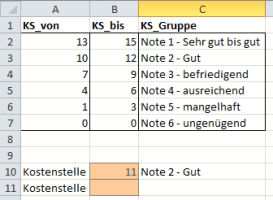
Hierbei wurden im Namensmanager die einzelnen Spaltenüberschriften einen entsprechenden Zellenbereich zugeordnet (KS_von umfasst die Zellen A2 bis A7).
Die Definition von Namensräumen durch Verwendung des Namensmanager ist im Artikel "Formulare gestalten in Excel" beschrieben.
Wenn es sich bei den Werten um Einzelwerte handeln würde (dieses ist im Fall der 0 Punkte der Fall) könnte nun wie im Artikel "Die Funktion SVERWEIS ohne #NV ausgeben" verfahren werden. Da es sich jedoch um Intervalle handelt und zum Beispiel die Kostenstelle 11 zwischen 10 und 12 in der Kostenstellengruppe "Note 2 - Gut" liegt muss hier eine andere Formel verwendet werden.
Funktion VERWEIS Syntaxversion VEKTORVERSION
Hierzu kann die die Vektorversion der Formel VERWEIS verwendet werden.
Der Syntax der Version lautet dabei wie folgt:
=VERWEIS(Suchkriterium;Suchvektor;[Ergebnisvektor])
Die Besonderheit dieser Funktion liegt darin, dass sie wenn die VERWEIS-Funktion keinen Wert finden kann, der mit dem jeweiligen Wert von Suchkriterium übereinstimmt, den größten Wert in Suchvektor verwendet, der kleiner oder gleich dem Wert von Suchkriterium ist.
Für unser Beispiel würde die Formel zur Ermittlung der Kostenstellengruppe wie folgt lauten:=WENN(ISTNV(VERWEIS(1;1/(B10>=KS_von)/(B10<=KS_bis);KS_Gruppe));"Nicht zugeordnet";VERWEIS(1;1/(B10>=KS_von)/(B10<=KS_bis);KS_Gruppe))
Hierbei funktioniert die Funktion wie folgt:
Überprüfe jede Zeile, ob Teil 2 und Teil 3 (getrennt durch /) des SuchVEKTORS! wahr sind und liefere dann die passende Zeile aus dem Zielvektor zurück.
Dieses funktioniert, da durch den Ausdruck (B10>=KS_von) ein WAHR ausgegeben wird, welches einer 1 entspricht, ebenso würde der Fall WAHR (und damit 1) eintreten, wenn B10<=KS_bis entspricht. Sofern kein Treffer erfolgt würde ein #NV ausgegeben werden.
Dieser Fall ist in der obigen Formel durch die Formel ISTNV und der Wertausgabe "nicht zugeordnet" abgefangen.
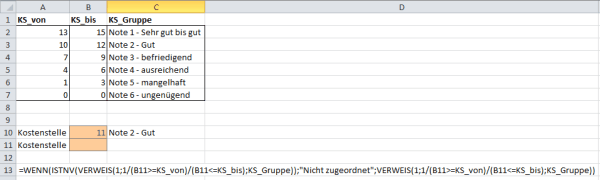
Das Ergebnis dieser Formel kann dann auch wiederum in einer SVERWEIS oder vergleichbare Funktion verwendet werden um zum Beispiel Berichtsempfänger einer Kostenstelle (Kostenstellengruppenverantwortliche) zu erhalten oder um ergänzende Funktionen zu erhalten. So könnte zum Beispiel bei der Schulnote 4 ausreichend noch ein Hinweis auf Nachprüfung möglich erfolgen.
Kleiner Hinweis am Rand:
In der Zelle C11 wurde die Formel um ein =WENN(B11="";""; ... ) ergänzt, da andernfalls kein Wert als 0 interpretiert werden würde und somit keine Angabe automatisch der Schulnote 6 - ungenügend entspricht.
Fazit
Zwar ist es schöner Kostenstellengruppen direkt im System auszuwerten, aber manchmal kann es hilfreich sein auch Berichte außerhalb des Systems nach den einzelnen Stammdaten auswerten zu können. Sehr hilfreich ist hier die im Artikel "Auflösen von Stammdatengruppen nach Einzelwerten - Einzelwerte zu Sets" beschriebene Methode zum Export von Stammdatengruppen aus SAP.
Weitere Verweisfunktionen in Excel
Insgesamt hat Excel hier drei Verweisfunktionen:
1. VERWEIS Funktion
Die in diesen Artikel dargestellte Formel/Funktion VERWEIS ist die Grundfunktion aller Verweisfunktionen und ist am dynamischsten in der Anwendung, wie hier ja auch zu sehen ist.
2. SVERWEIS Funktion
Die SVERWEIS Funktion dürfte eine der bekannteren Formeln im Controlling sein.
Dabei ist sie wie folgt aufgebaut.
=SVERWEIS(Suchkriterum;Matrix;Spaltenindex;Bereich_Verweis)
Anhand eines Suchkriteriums wird eine Matrix (Suchbereich) durchsucht und die entsprechende Spalte ausgegeben, die mit der ersten Spalte übereinstimmt. Ferner wird über Bereich_Verweis festgelegt ob eine exakte übereinstimmung (FALSCH) oder ungefähre Übereinstimmung (WAHR) gewünscht ist.
Im Artikel "SVERWEIS ohne NV und dynamische Größen für Datenbereiche" ist diese anhand eines Beispiels beschrieben.
3. WVERWEIS Funktion
Diese Funktion arbeitet vergleichbar zur SVERWEIS Funktion gibt aber nicht Spalten sondern gibt das Ergebnis aus einen Zeilenindex heraus.
Dabei ist sie wie folgt aufgebaut.
=WVERWEIS(Suchkriterum;Matrix;Zeilenindex;Bereich_Verweis)
Als Eselsbrücke könnte man sich merken, dass die SVERWEIS Funktion senkrecht nach der ersten Spalte die Daten durchsucht, wohingegen die WVERWEIS Funktion waagrecht in der ersten Zeile nach einer Übereinstimmung sucht und die folgenden Daten dann anhand des übergegeben Index ausgibt.
Ein Beispiel für die WVERWEIS Funktion ist im Artikel "Excel: WVERWEIS Funktion oder Jahresdaten umgruppieren für Mehrjahresvergleich" erläutert.
Unkelbach.expert - Ihr Experte für Controlling und Berichtswesen mit SAP
Aktuelle Termine zum Online-Training (Herbstkurse 2026) finden Sie hier unter:
"Grundlagen Datenmigration in SAP S/4HANA mit Migrationscockpit und Migrationsobjektmodellierer"
"Rechercheberichte mit SAP Report Painter"
14:08 Uhr
Prozentuale Veränderung bei negativen Zahlen in Excel
Es werden die Ergebnisse (Saldo von Kostenstellengruppen) bei unterschiedlichen Rechenmodellen betrachtet. Hierbei sollen die Veränderungen der Variante C zur Variante B ausgedrückt werden.

Während beim "Saldo A" Die Verändeurng von 100 auf 150 korrekt mit + 50 % aus der Berechung (Variante C - Variante B) im Verhältnis zu (/) Variante B ausgewiesen wird, wird beim Saldo B bei dieser Berechnung ein Verändung um - 50 % dargestellt, obgleich der Saldo um 50 % (Veränderung von +50 zu -100) eine Wertsteigerung erfahren hat.
Ursache hierfür ist die mathematische Regel zum Teilen durch negative Zahlen.
Teilt man eine positive Zahl durch eine negative oder eine negative Zahl durch eine positive, so ist das Ergebnis negativ.
Mathematisch ausgedrückt: "Ein Bruch ist kleiner Null, wenn Zähler und Nenner verschiedene Vorzeichen haben."
Um nun doch noch eine "sinnvollere" Darstellung der Veränderung dieser Salden zu erhalten gibt es in Excel 3 Varianten.
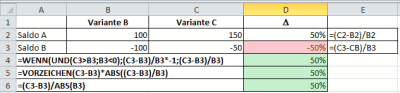
Anhand des Beispiels stehen die Werte in den Spalten B3 und C3. Sofern wir mit negativen Zahlen rechnen, kann nicht die Formel (C3-B3)/B3 verwendet werden. Statt dieser Variante bieten sich drei andere Varianten ein.
1. Wenn Funktion
Die entsprechende Formel lautet hierbei:
=WENN(UND(C3>B3;B3<0);(C3-B3)/B3*-1;(C3-B3)/B3)
Sofern die Variante C einen höheren Wert als Variante B hat und der Wert der Variante B kleiner als 0 ist, wird die Veränderung von C zu B ins Verhältnis zur Variante B gesetzt und mit -1 multipliziert, andernfalls wird das Verhältnis direkt ausgegeben.
2. Vorzeichen Funktion
Die entsprechende Formel lautet hierbei:
=VORZEICHEN(C3-B3)*ABS((C3-B3)/B3)
Über die Funktion Vorzeichen wird ermittelt, ob es sich bei der Veränderung von C zu B um eine positive oder negative Veränderung handelt und danach die absolute Veränderung (ohne Verzeichen) von C nach B im Verhältnis zu B mit den entsprechenden ermittelten Vorzeichen ausgegeben.
3. Verhältnis zum absoluten Wert
Eine Kurzfassung und die in meinen Augen elegantere Variante ist in der Zelle D6 angewendet.
Hier lautet die Formel wie folgt:
=(C3-B3)/ABS(B3)
Hier wird die Veränderung zwischen der Variante C zur Variante B ermittelt und diese ins Verhältnis zum absoluten Wert der Variante B gesetzt. Das Vorzeichen der Veränderung wird anhand der Berechnung im Zähler des Bruches ermittelt, so dass hierdurch am einfachsten die prozentuale Veränderung ausgedrückt werden kann. Ferner ist diese Variante um einiges einfacher zu lesen, als die Variante mit der WENN Funktion.
Fazit:
Somit können sowohl negative, positive als auch gar keine prozentuale Veränderungen beim Vergleich zweier Ergebnis dargestellt werden. Gerade beim Vergleich von Salden einer Kontengruppe oder von verschiedenen Kostenträgern kann es öfters auch einmal ein negatives Ergebnis geben, so dass dieser Fall beim Vergleich zweier Varianten oder Geschäftsjahre durchaus relevant sein kann und bei der ersten Berechnung (wie in der Zelle D3) zu Verwirrungen führen kann.
Nachtrag / Fragen aus Kommentaren:
Ev:
"Danke! Wie ist das bei Veränderungen von Null auf eine positiven Wert? Ich nutze die Formel für eine Budgetkalkulation. Technisch gibt es hier eine "Verbesserung", d.h. es müsste einen prozentualen Anstieg geben, allerdings wird die Formel mit #DIV Fehlermeldung angezeigt. Wie kann man das lösen? Danke vorab!"
Dieses hatte ich wie folgt vorgeschlagen zu lösen:
wenn ich von 0 ausgehe ist prozentual eigentlich unendliches Wachstum beziehungsweise kann hier mathematisch kein prozentuales Wachstum von einer Basis von 0 sinnvoll angegeben werden. Die Steigerung müsste ja auch als Multiplikation dargestellt werden. Wenn es um reine Darstellung geht würde ich im obigen Beispiel folgende Formel verwenden. =(C3-B3)/ABS(WENN(B3=0;1;B3)) Hier würde dann also der Absolute Wert ausgegeben werden.
Insgesamt freue ich mich jedes Mal aufs Neue, wenn auch zu älteren Ertikeln noch spannende Fragen aufkommen :
Berichtswesen nicht nur mit Excel
Beruflich ist ein Schwerpunkt meiner Arbeit das Controlling und Berichtswesen. Neben Excel arbeite ich hier auch besonders gerne mit SAP. Schon bei der Konzeption eines umfangreichen Berichtes und etwaiger Dashboards ist es hier hilfreich sich im Vorfeld passende Gedanken zu machen. Hier habe ich im Buch »Berichtswesen im SAP®-Controlling« (Buchvorstellung, für 19,95 EUR bestellen) einige Punkte festgehalten.
Im Blog finden Sie aber auch regelmäßig Praxisbeispiele rund um die Themen SAP, Berichtswesen und Controlling. Viele Beispiele sind dabei mit Bezug zur Hochschule aber können, wie der Artikel "Statistische Kennzahlen für Verrechnung in SAP - Umlage und Verteilung nicht nur im Hochschulcontrolling und Hochschulberichtswesen" auch für andere Branchen genutzt und als Grundlage zum Aufbau eines eigenen Berichtswesens genutzt werden.
Ich würde mich freuen, wenn meine Bücher (Publikationen) aber auch Schulungen (Workshop & Seminare) auch für Sie interessant wären. Weitere Partnerangebote, wie auch eine Excel Schulung zu Pivot finden Sie ebenfalls unter der Rubrik Onlineshop.
Unkelbach.expert - Ihr Experte für Controlling und Berichtswesen mit SAP
Aktuelle Termine zum Online-Training (Herbstkurse 2026) finden Sie hier unter:
"Grundlagen Datenmigration in SAP S/4HANA mit Migrationscockpit und Migrationsobjektmodellierer"
"Rechercheberichte mit SAP Report Painter"


Keine Kommentare - Permalink - SAP