

14:45 Uhr
SAP PSM-FM klassische Budgetierung mit unterschiedlichen Budgetversionen
Im Rahmen der klassichen Budgetiertung im Modul PSM-FM können nicht nur die einzelnen Planungszeiträume wie im Artikel "Budgetprofil klassische Budgetierung " beschrieben hinterlegt werden.
Es besteht auch die Möglichkeit mit unterschiedlichen Budgetversionen zu arbeiten.
Dieses kann zum Beispiel hilfreich sein, wenn man neben der tatsächlichen Bewilligung von Budgets auch eine Planung von "Budgetverbindlichkeiten" darstellen möchte. Dieses könnten Zusagen sein, die schon getroffen aber noch nicht bewilligt worden sind (analog einer Budgetvormerkung) oder auch Planungsgrößen für Budgetwerte.
Vergleichbar mit Planversionen im SAP Modul CO besteht auch in PSM-FM die Möglichkeit hier unterschiedliche Budgetversionen einzusetzen um eine solche Anforderung umzusetzen.
Grundlage - klassische Budgetierung
Zum besseren Verständnis möchte ich kurz eine Vorgehensweise im Rahmen der klassischen Budgetierung vereinfacht erläutern.
Klassische Budgetierung in PSM-FM
a) Originalbudget einstellen
Über die Transaktion FR50 kann im Einstiegsbild der Transaktion ein Fond angegeben werden auf dem ein Budget eingestellt werden soll. Alternativ kann dieser auch leer gelassen werden (oder alternativ statt BLANK (Leer) auch der Fond LANDESMITTEL genutzt werden). Danach können die Felder Version und Geschäftsjahr eingegeben werden. Sofern das Budget in der Originalversion eingestellt werden soll, kann hier auch statt 0 kein Wert eingetragen werden.
Werden diese Eingaben bestätigt können Finanzstelle, Finanzposition und der zu budgetierende Betrag eingetragen werden. Daneben besteht die Möglichkeit über den Zylinder auch einen Buchungstext zu hinterlegen.
Durch die Einstellung von Originalbudget stehen nun Budgetmittel auf diesen Kontierungsobjekt zur Verfügung.
b) Budget umbuchen
Über die Transaktion FR58 kann innerhalb einer Budgetversion (in der Regel auch wieder 0) von einem Senderfond auf einem Empfängerfond über Sender- und Empfängerjahr eine Umbuchung erfolgen.
Sofern eine Umbuchung auf Finanzstellen erfolgen soll ist das Feld Fond wiederum leer zu lassen. Im nächsten Bildschirm können dann Finanzstelle und Finanzposition ebenso wie der Wert als Sender und Empfänger angegeben werden.
Vor der Buchung wird auch geprüft, ob genügend Budget auf den Kontierungsobjekten zur Verfügung steht. Daher müssen die Beträge von Sender und Empfänger übereinstimmen und vorab auch entsprechend Budget im Jahr vorhanden sein (vorab per FR50 bspw. eingestellt sein).
Buchungstechnik
Seitens PSM-FM werden die Budgetwerte nicht nur als Erfassungsbeleg (dieses sind die Eingaben von FR50 bzw. FR58 sondern auch als Hierarchiebelege über die Finanzpositionenhierarchie und die Finanzstellenhierarchie gebucht. Daher sind die Hierarchiebelege auch mit mehreren Positionen versehen, da jede Finanzstelle innerhalb der Hierarchie bebucht wird. In diesem Zusammenhang verweise ich auch noch auf den Artikel "Reorganisation von Finanzstellenhierarchien", da eine Änderung von Finanzstellenhierarchien auch Auswirkungen auf die klassische Budgetierung hat.
Wie bereits beschrieben können die Budgetwerte in der Budgetversion 0 erfasst werden und dann bspw. in Rechercheberichte ausgewertet werden.
Daneben können aber auch weitere Budgetversionen angelegt werden.
Diese können im Customizing (Transaktion SPRO) unter
- Public Sector Management
- Haushaltsmanagement Öffentliche Verwaltung
- Budgetierung
- Budgetversionen
- Budgetversionen definieren
- Public Sector Management
- Haushaltsmanagement
- Umfeld
- Laufende Einstellungen
- Budgetierung (für klassische Budgetierung)
- Budgetversion pflegen
bzw. Transaktion S_ALR_87008458
Hierbei können diese Versionen bearbeitet aber auch kopiert werden.
In der SAP-Standardauslieferung sind die Budgetversionen 0,1 und 2 enthalten.
Falls Sie noch weitere Budgetversionen benötigen, können Sie diese über Bearbeiten -> Neue Einträge definieren.
Für das Feld Version sind drei alphanumerische Stellen vorgesehen. Im Feld Beschreibung kann eine passende Beschreibung festgelegt werden.
Sobald diese Einstellungen gespeichert sind, wird ein Customizing Transportauftrag erstellt der entsprechend freigegeben und transportiert werden kann. Die Einstellungen werden im View V_TBP3A über die Tabellen TBP3A "Budget / Plan Versionen ab Rel. 3.0" und TBP3B "Versionen Planung / Budgetierung Texte")
gespeichert.
Exkurs Berechtigungen:
Berechtigungsseitig kann über das Berechtigungsobjekt "F_FICB_VER" der Zugriff auf die einzelnen Budgetversionen gesteuert werden.
Hierbei kann im Berechtigungsfeld FM_VERSN - "FM Version Planung/Budgetierung" für dezentrale Infouser die Budgetversion 0 und für andere User weitere Budgetversionen berechtigt werden.
Sofern vorher schon mit der klassischen Budgetierung gearbeitet worden ist, sollte darauf geachtet werden, ob im bestehenden Berechtigungskonzept dieses Berechtigungsobjekt nicht schon weitgehend gepflegt worden ist.
Eine Auswertung der derzeit gepflegten Berechtigungen kann über die Transaktion S_BCE_68001422 "Rollen nach Berechtigungsobjekt" bzw. im Benutzerinformationssystem unter
- Administration
- Benutzerpflege
- Infosystem (Bereichsmenü/Transaktion SUIM)
- Rollen
- nach Berechtigungsobjekten
Sofern ein User keine Berechtigung für die entsprechende Budgetversion hat, kommt es zu folgender Fehlermeldung "Keine Berechtigung für Finanzkreis .... Version ... Aktivität Anzeigen Meldungsnr. F6701".

SAP S/4HANA Migration Cockpit - Datenmigration mit LTMC und LTMOM (📖)
Für 29,95 € direkt bestellen
Oder bei Amazon ** Oder bei Autorenwelt
14:44 Uhr
Geburtstage und Jahrestage der Kontakte im Google Kalender einblenden
Hierzu wird in den Einstellungen des Kalenders (Zahnrad unter Google Kalender) unter "Weitere Kalender" der Punkt "In interessanten Kalendern suchen" aufgerufen.
Hier findet sich unter der Registerkarte "Weitere" (neben Feiertage und Sportarten) in der Kalender "Geburts- und Jahrestage meiner Kontakte" abonniert werden kann.
Voraussetzung dafür ist jedoch, dass unter Google Kontakte auch die Geburtstage gepflegt sind.
In der Weboberfläche werden diese Kalendereinträge mit einen Tortenstück angezeigt.
So sieht dieses bspw. heute wie folgt aus:
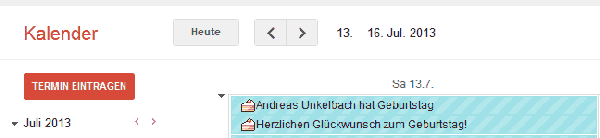
Neben den Geburtstag können in der Kontaktverwaltung von Google auch weitere Jahrestage eingetragen werden und diese auch umbenannt werden. So wird dann auch der Hochzeitstag besonders hervorgehoben (sofern man daran nicht ohnehin denkt).
Ein netter Nebeneffekt ist, dass Google dann auch zum eigenen
Allerdings ist das soziale Netzwerk von Google leider nicht mehr vorhanden.
Mittlerweile (seit 2015) kann unter den Einstellungen im Register Kalender der Kalender Geburtstage ausgewählt werden und hier in den Einstellungen des Kalenders
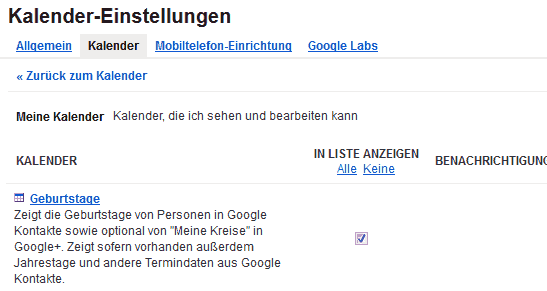
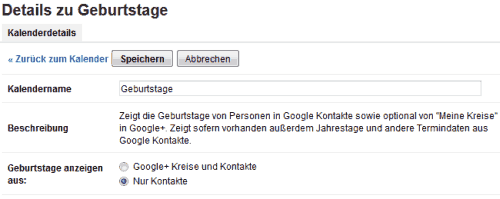
der neu hinzugefügte Kalender für "Geburts- und Jahrestage meiner Kontakte" ausgewählt werden und hier in den Einstellungen gewählt werden, ob nur die Kontakte oder auch alle Geburtstage der Google + Kontakte als Geburtstagserinnerungen angezeigt werden sollen.
Nachtrag 13.07.
Wobei dieses Google Now seit Android 4.1. ebenfalls sehr gut macht:

Nähere Informationen zu Google Now sind bei Techhive.de unter "Google Now unter Android effektiv nutzen" zu finden oder direkt auf der Startseite von Google Now direkt.
Diese GoogleNow Karten erscheinen auch bei Geburtstagen von Kontakten, die sich innerhalb der eigenen Kreise befinden.
Alter der Kontakte beim Geburtstag unter Android im Kalender anzeigen
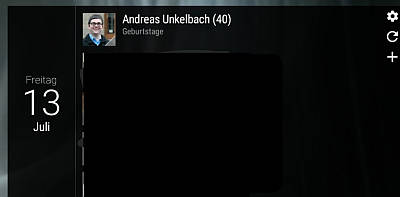
Sofern der Google Kalender unter Android genutzt wird, kann aber auch die Anzeige von Geburtstagen und das entsprechende Alter über eine App erfolgen, im Artikel "Android App: Termin und Aufgabenverwaltung (Business Calendar und Business Tasks)"stelle ich die App Business Calendar vor, die ergänzend zum Kalender "Geburts- und Jahrestage meiner Kontakte" auch einen lokalen Kalender anlegt, in dem das Alter zum Geburtstag errechnet wird.Wobei ich mittlerweile die Nachfolge-App bevorzugte und diese unter "Termine verwalten unter Android mit Business Calendar 2 definitiv ein lohnendes Upgrade" vorgestellt wird.
Dort sieht die Geburtstagsanzeige dann zum Beispiel wie folgt aus:
Immerhin wird durch die Einbindung des Kalender mit "Geburts- und Jahrestagen meiner Kontakte" auch im Rahmen des Smarthomes mit Amazon Echo und Alexa diese Termine ebenfalls im digitalen Smarthome Einzug genommen haben. In der Übersicht "Smart Home Systeme im Alltag - z.B. Google Home und Amazon Echo (Alexa)" habe ich die relevanten Artikel zusammengestellt zu dieser Weiterentwicklung.
Update 2020: Hochzeitstag, Jahrestage, Todestage im Google Kalender
Ich hatte oben erwähnt, dass auch Jahrestage im Google Kontaktverzeichnis eingetragen werden können. Dieses scheint aber zumindest in der Weboberfläche nciht mehr der Fall zu sein.Jedoch können unter Android in der Kontaktverwaltung weiterhin Jahrestage als "wichtiges Datum" beim Kontakt eingetragen werden. In der Weboberfläche sind diese Zusatztermine wie Hochzeitstag, Todestag etc. als Veranstaltung aufgeführt und werden auch im Kalender wie oben beschrieben aufgeführt.
Sollte die eigene Kontaktverwaltung dieses Feld nicht bieten empfiehlt sich hier die Kontaktverwaltung von Google selbst.
Hier sind direkt mehrere Vorschläge für ein Datum enthalten.
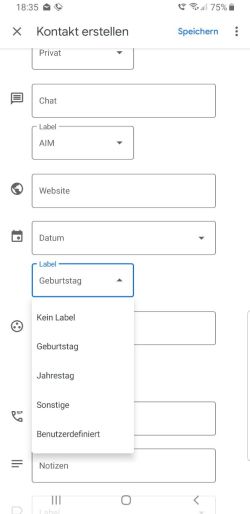
Google Kontakte App
Playstore
Warum dieses in der Weboberfläche nicht angeboten wird kann ich nicht nachvollziehen, aber zumindest ist dieses eine Lösung.
Ich hoffe, dass dieses Update zum nun doch in die Jahre gekommenen Artikel etwas weiter helfen kann :-)
Sollten Sie im beruflichen Umfeld das Thema Urlaubsplanung angehen ist auch folgender Artikel interessant:
Unkelbach, Andreas: »Urlaubsplaner und dynamischer Kalender mit Monatsansicht (Urlaubsplaner 2020/2021/2022 in Excel)« in Andreas Unkelbach Blog (ISSN: 2701-6242) vom 12.1.2014, Online-Publikation: https://www.andreas-unkelbach.de/blog/?go=show&id=495 (Abgerufen am 19.7.2021)
Im Bereich Smart Home bin ich ebenfalls auf die Terminverwaltung mit Google Home und Amazon Alexa im Artikel "Meine Erfahrungen mit Smarthome Teil IV - Termine, Einkaufslisten, Timer und andere Erinnerungen mit Amazon Alexa und Google Home im Vergleich" eingegangen.
Google Home oder Google Assistant am Smartphone punktet dabei besonders durch die Integration mit den Kontakten, sodass hier auch direkt nach Alter einer Person oder, sofern die Beziehungen gepflegt sind, auch nach der Verwandtschaft wie "Wie alt ist mein Bruder?" gefragt werden kann.
Hinweis:

Im Laufe der Zeit wird auch das Leben mit Technik immer intelligenter. Entsprechend habe ich auf der Seite "Smart Home" unsere Erfahrungen mit Amazon Echo (Alexa) und Google Home sowie vernetzte Dienste zusammengestellt.
Unkelbach.expert - Ihr Experte für Controlling und Berichtswesen mit SAP
Aktuelle Termine zum Online-Training (Herbstkurse 2026) finden Sie hier unter:
"Grundlagen Datenmigration in SAP S/4HANA mit Migrationscockpit und Migrationsobjektmodellierer"
"Rechercheberichte mit SAP Report Painter"
22:16 Uhr
Excel: Hyperlinks zu externen Arbeitsmappen identifizieren
Beim Aufruf einer Excelmappe kommt es ab Excel 2007/2010 zur Fehlermeldung "Die automatische Aktualisierung von Hyperlinks wurde deaktiviert". Hintergrund ist, dass Excel hier nicht mehr aktiv Werte aktualisiert sondern innerhalb der Excelmappe mit vertrauenswürdigen Quellen arbeitet. Innerhalb der Fehlermeldung besteht auch die Möglichkeit innerhalb der Vertrauenseinstellungen für externen Inhalt eine entsprechende Aktualisierung zuzulassen.
Dieses ist sicherlich sinnvoll bei einzelnen Arbeitsmappen. Sofern in einer Arbeitsmappe jedoch mit unterschiedlichen Quellen gearbeitet wurde und eine finale Version erstellt werden soll in der alle abgestimmten Daten enthalten sind, besteht die Notwendigkeit diese Verweise zu identifizieren und entsprechend zu ändern.
Lösung
Manchmal ist die Lösung für solche Probleme relativ einfach. Ein Verweis auf eine andere Exceltabelle als Quelle wird innerhalb Formel mit eckigen Klammern [] ausgedrückt.
Um nun solche Verweise zu finden, besteht die Möglichkeit in der gesamten Arbeitsmappe nach "[" in Formeln zu suchen. Hierzu sollten die Optionen in der Funktion "Suchen" in folgenden Punkten geändert werden:
Durchsuchen: Arbeitsmappe
Suchen in : Formeln
und nun kann nach [ gesucht werden.
In Excel 2003 ist der Suchdialog unter Bearbeiten->Suchen und in Excel 2007/2010 auf der Registerkarte Start in der Gruppe Bearbeiten durch "Suchen und Auswählen" zu finden.
Alternativ ist dieses auch über die Tastenkombination STRG + F möglich.
Nachtrag:
Es sollte tatsächlich nur nach [ in Formeln gesucht werden und nicht nach =[ da sonst Verknüpfungen nicht gefunden werden.Das = erübrigt sich durch die Option "Suchen in: Formeln".
Schnelleinstieg in das Controlling (CO) mit SAP S/4HANA (📖)
Für 29,95 € direkt bestellen
Oder bei Amazon ** Oder bei Autorenwelt
22:14 Uhr
Winword: Weitere Formatvorlagen anzeigen (Überschrift 3 etc)
Innerhalb OpenOffice besteht die Möglichkeit auf der Schaltfläche Formatvorlagen über "weitere" auch andere Formatvorlagen auszuwählen.
Dieses ist auch unter Winword möglich, wenn auch etwas versteckter.
Dieses ist entweder durch die Gliederungsansciht und das Ändern der Ebenen von Überschriften möglich oder alternativ durch Anzeigen aller Formatvorlagen in den "Optionen für Formatvorlagenbereich"
Hierzu werden die Formatvorlagen durch den kleinen Pfeil im Bereich "Formatvorlagen" aufgerufen (alternativ ist dieses auch per ALT+STRG+UMSCHALT+S möglich). Im Screenshot ist dieses als roter Kasten markiert.
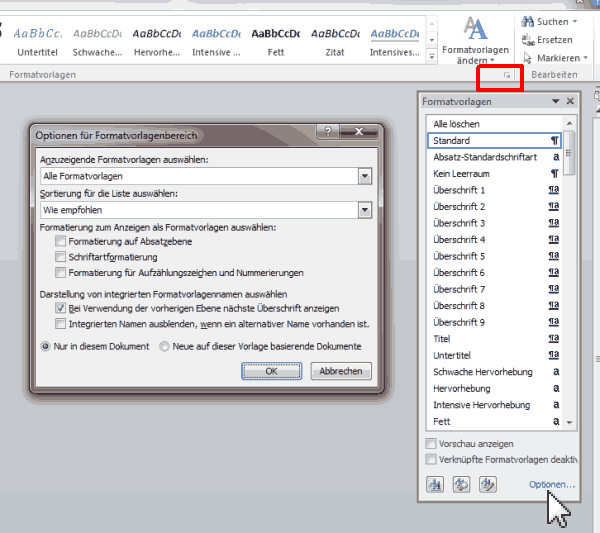
Durch einen Klick auf Optionen kann nun unter Anzuzeigende Formatvorlagen "Alle" ausgewählt werden, so dass hier dann bis zur Überschrift 10 alles an Überschriften verwendet werden kann.

12:27 Uhr
Einzelposten FI Hauptbuch (Auswertung Buchungen Partnergesellschaft)
Manchmal bereitet das Zusammenspiel zwischen FI, PSM-FM und CO durchaus Probleme, wenn im FI mit übertragene Innenaufträge auf Sammler (im Beispiel Fond LANDESMITTEL oder WIRTSCHAFTSPLAN) übertragen werden.
Ausgangslage: Keine Fortschreibung von FI nach CO für bestimmte Sachkonten (Reisekostenvorschuss)
Bestimmte Erfolgskonten werden aus FI nur nach PSM aber nicht nach CO fortgeschrieben. Als Kontierungsobjekte werden hierbei jedoch ebenfalls Innenaufträge mitgegeben denen teilweise als Fond im PSM nicht ein vergleichbares Objekt zugeordnet ist (identischer Fond wie Innenauftrag) sondern ein Sammler (im Beispiel ein Fond mit der Bezeichnung LANDESMITTEL). Ein Beispiel können hier zum Beispiel "Vorschüsse Reisekosten" sein, die zwar als Aufwand gebucht sind, aber nicht als Kosten in der KLR betrachtet werden.
Ferner soll im Rahmen der Konsolidierungsabstimmungen innerhalb eines Konzerns auch Einzelposten innerhalb des Konzerns über die Partnergesellschaft zu selektieren.
Eine Auswertung von FI Einzelposten ist zwar über das Belegjournal möglich jedoch erhält man hier keine passende Listenform, gerade dann wenn man auch Felder wie Profit-Center, Innenauftrag oder Kostenstelle mit angegeben möchte.
Lösungsansatz: Auswertung über Query Hauptbuch BSEG
Grundsätzlich sind alle FI Einzelpostenbelege in der Tabelle BSEG "Belegsegment Buchhaltung" zu finden. Für eine Auswertung dieser Tabelle ist jedoch zu beachten, dass hier die Werte absolut gelistet sind und nur anhand des "Soll-/Haben-Kennzeichen" erkannt werden kann, ob dieses im Ergebnis positiv oder negativ auf einen Kostenträger ausgewiesen werden soll.
Entsprechend hilfreich kann hier eine Query über das Hauptbuch beziehungsweise über die einzelnen Belege innerhalb der Tabelle BSEG sein.
Lösung
1. Infoset definieren
Grundlage der geplanten Query ist das direkte Lesen der Tabelle BSEG. Entsprechend wird diese mit allen Feldern in das Infoset übernommen. Beim Erstellen des Infosets wird hierfür die Option "Direktes Lesen der Tabelle" mit der Tabelle BSEG gewählt.
Theoretisch wäre es sicherlich auch möglich diese Tabelle direkt zu lesen (dieses könnte durch die Transaktionen SE12 beziehungsweise SE16 erfolgen), jedoch soll das "Soll-/Haben-Kennzeichen" ebenfalls bei der Auswertung berücksichtigt werden so dass die gebuchten Werte auf den entsprechenden Objekten (Kostenträger) angezeigt werden.
2. Query definieren
Hierzu besteht die Möglichkeit innerhalb einer Query zusätzlich zu dem Inhalt der Tabelle auch pber lokale Felder weitere Informationen zu den Inhalt der Tabelle anzuzeigen beziehungsweise auf Grundlage des Tabelleninhaltes mit den Werte zu arbeiten. Hierfür wird innerhalb der Query mit lokalen Feldern gearbeitet.
Um lokale Felder zu definieren wird nicht direkt die Grundliste der Query bearbeitet (wo auch das Layoutdesign gepflegt wird) sondern innerhalb der Querypflege (Transaktion SQ01) mit "nächstes Bild (F6)" auf die Feldauswahl der Query gewechselt.
Über
BEARBEITEN->KURZBEZEICHNUNG
kann für die einzelnen Felder eine Kurzbezeichnung eingestellt werden. Nun werden rechts neben den Datenfeldern Eingabefelder für die Kurzbezeichnung angegeben. Hier erhalten nun folgende Felder eine Kurzbezeichnung (in der Beschreibung ist die Bezeichnung, gefolgt von der angelegten Kurzbezeichnung und des dahinter technisch liegenden Tabellenfeldes angegeben):
- Soll-/Haben-Kennzeichen - SHKZG (BSEG-SHKZG)
- Betrag in Hauswährung - DMBTR (BSEG-DMBTR)
- Kostenstelle - KOSTL (BSEG-KOSTL)
- Auftragsnummer - AUFNR (BSEG-AUFNR)
Dieses geht über
BEARBEITEN->LOKALES FELD->ANLEGEN
Dieses Lokale Feld wird dann in der Feldgruppe angelegt, in der wir uns gerade befinden. In unseren Fall also ebenfalls in der Feldgruppe der Tabelle BSEG bzw. der Bezeichnung der Feldgruppe "Belegsegment Buchhaltung".
Hierbei werden drei lokale Felder mit folgenden Eigenschaften angelegt.
1. Feld (Gebuchter Wert)
Kurzbezeichnung: WERT
Feldbezeichnung: gebuchter Wert
Überschrift: gebuchter Wert
gleiche Eigenschaften wie: DMBTR
Berechnungsvorschrift:
Hier wird eine komplexe Berechnung mit folgenden Bedingungen hinterlegt:
- Bedingung: SHKZG = 'S'
Formel: 1 * DMBTR - Bedingung: SHKZG = 'H'
Formel: -1 * DMBTR
2. Feld (Identifikation ob Innenauftrag oder Kostenstelle)
Kurzbezeichnung: IAK
Feldbezeichnung: IAK
Überschrift: Innenauftrag oder Kostenstelle
Eigenschaften: Textfeld (Anzahl Zeichen: 2)
Berechnungsvorschrift:
Hier wird eine komplexe Berechnung mit folgenden Bedingungen hinterlegt:
- Bedingung: KOSTL>0
Formel: 'K' - sonst: 'IA'
Diese Berechnung ist möglich, da auf eine Belegzeile nicht Innenauftrag und Kostenstelle gleichzeitg ausgewiesen werden.
3. Feld (Bebuchter Kostenträger)
Kurzbezeichnung: KTR
Feldbezeichnung: Kostenträger
Überschrift: Kostenträger
gleiche Eigenschaften wie: AUFNR
Berechnungsvorschrift: KOSTL + AUFNR
Sofern Kostenstellen und Innenaufträge unabhängige Nummernkreise ohne Überschneidung haben. Dieses könnte als Beispiel der Fall sein, wenn Kostenstellen mit 1* oder 2* beginnen und etwaige Innenaufträge mit 3* bis 8*.
3. Grundliste erstellen
Innerhalb der Query werden nun auf folgende Felder der einzelnen Tabellen Zugriff genommen bzw. in der Grundliste zugewiesen. Hierbei ist L als Listenfeld und S als Selektionsfeld zu verstehen.
Dabei werden nun auch die oben angelegten lokalen Felder mit übernommen.
Die Felder werden hier in der Reihenfolge angeben, wie diese dann auch in der Query ausgegeben werden sollen:
Belegsegment Buchhaltung
- Belegnummer eines Buchhaltungsbeleges (L,S) BSEG-BELNR
- Geschäftsjahr (L,S) BSEG-GJAHR
- Sachkonto der Hauptbuchhaltung (L,S) BSEG-HKONT
- Soll-/Haben-Kennzeichen (L) BSEG-SHKZG
- Betrag in Hauswährung (L) BSEG-DMBTR
Anmerkung:Grundsätzlich könnten die Felder SHKZG und DMBTR auch nicht mit ausgegeben werden, da diese zwar als Grundlage für die lokalen Zusatzfelder (weiter oben definiert) verwendet werden, aber nicht extra ausgegeben werden müssen. Im Beispiel sind diese nur ausgegeben um den Ursprung der Werte zu verdeutlichen. Sofern der Wert ausgegeben wird, kann es hilfreich sein, diesen dann ohne Währungszeichen (Kein Währungsfeld) auszugeben) - Kostenstelle (L) BSEG-KOSTL
- Auftragsnummer (L) BSEG-AUFNR
Lokale Zusatzfelder
- Gebuchter Wert (L)
- IAK (L)
- Kostenträger (L)
Belegsegment Buchhaltung
- Profitcenter (L) BSEG-PRCTR
- Partner Gesellschaftsnummer (L,S) BSEG-VBUND
Anmerkung: Da diese Query auch innerhalb eines Konzerns genutzt werden soll, ist auch die Partnergesellschaft hilfreich um Umsätze innerhalb des Konzerns zu konsolidieren beziehungsweise sowohl Debitoren- als Auch Kreditorenposten auszuwerten. - Positionstext (L) BSEG-SGTXT
Anmerkung: Neben der reinen Wertgröße ist es sicherlich auch sinnvoll den Belegtext auszugeben um hier einen Hintergrund der Buchung zu erhalten.
Der Nachteil dieser Query ist jedoch, je nach Auslastung des Systems eine etwas längere Laufzeit (je nach Selektionsparamtern). Allerdings würde wohl auch ein Standardbericht (oder das Abspringen von der Saldenanzeige der Transaktion FS10N auf die Einzelpostenliste Zeit in Anspruch nehmen.
Ergänzung
Eine Erweiterung dieser Query ist im Artikel Query FI Einzelposten als Belegjournal - Belegsegment (BSEG) und Belegkopf (BKPF) verknüpfen beschrieben, wodurch neben den Belegpositionen auch Daten des Belegkopfes mit ausgegeben werden können.
Hinweis:
Eine kurze Einführung in das Thema SAP Query habe ich im Artikel
"Grundlagen Kurzeinführung und Handbuch SAP Query" beschrieben und hoffe Ihnen hier eine Einführung ins Thema bieten zu können.
Meine IT-Ausstattung
Aktuell ist mein (mobiler) Arbeitsplatz mit folgenden Geräten ausgestattet. Ich bemühe mich diese Seite aktuell zu halten.
Amazon Seite von Andreas Unkelbach
* Als Amazon-Partner verdiene ich an qualifizierten Käufen über Amazon.


Keine Kommentare - Permalink - SAP