

Mittwoch, 10. April 2013
18:17 Uhr
18:17 Uhr
Beleganzeige FB03 Ansicht umstellen (klassiche Darstellung nach ALV)
Ein neuer User in der Finanzbuchhaltung erhält bei der Anzeige eines Beleges (über die Transaktion FB03) eine andere Ansicht als ein anderer User mit identischen Berechtigungen. Es wird der Wunsch geäußert ebenfalls die Druckansicht eines Beleges angezeigt zu bekommen. Über Springen->Anzeigen als Liste lässt sich diese Darstellung zwar ändern, aber für jeden einzelnen Beleg sei dieses doch etwas umständlich.
Ursache
In der Beleganzeige (zum Beispiel über die Transaktion FB03) werden die einzelnen Buchungszeilen untereinander in einer Box und nicht im neuen Design mit entsprechenden Vorhebungen. Auch der Belegkopf gleicht einen Formular und nicht der gewünschten Druckansicht.
Lösung
Die Darstellungsweise der Belege kann an zwei Stellen umgestellt werden.
a) In der Beleganzeige (Transaktion FB03)
Hier findet sich die Einstellung in den Bearbeitungsoptionen (in der zweiten Symbolleiste neben Belegliste und erste Position bzw. über UMSCHALT und F4 erreichbar) hier kann die Beleganzeige unter den Punkt Belegübersicht auf "als ALV Classic Liste" statt "klassische Darstellung" umgestellt werden. Diese Einstellung gilt für die aktive Sitzung des Users und stellt sich nach einer erneuten Anmeldung wieder zurück.
b) Dauerhafte Einstellung FB00
Eine dauerhafte Einstellung kann in den "Bearbeitungsoptionen Buchhaltung" über die Transaktion FB00 vorgenommen werden. Hier muss dann auf die Registerkarte Beleganzeige gewechselt werden und auch hier besteht die Möglichkeit der Option "als ALV Classic Liste" bei der Belegübersicht auszuwählen.
Die Variante b) hat den Vorteil, dass Sie auch bei erneuter Anmeldung erhalten bleibt. Bei neu angelegten Usern kann es sein, dass hier im Standard die klassische Darstellung gewählt ist, entsprechend kann es zu einer anderen Anzeige bei Benutzern innerhalb der Buchhaltung kommen.

Abschlussarbeiten im SAP S/4HANA Controlling (📖)
Für 29,95 € direkt bestellen
Oder bei Amazon ** Oder bei Autorenwelt
Sonntag, 7. April 2013
17:21 Uhr
17:21 Uhr
Android App: Zeiterfassung (Dienstreise und Projektverwaltung)
Unabhängig ob nun für Zeiterfassung für Dienstreisen oder zur Abrechnung eines Projektes kann eine genaue Zeiterfassung sehr hilfreich sein. Zur Reisekostenabrechnung reicht vermutlich eine Angabe der Reisezeit, Arbeitszeit und gegebenenfalls auch die Angabe von Pausenzeiten. Bei der Abrechnung eines Projektes benötigt man sicherlich auch eine ausgefeiltere Tätigkeitsbezeichnung mit Kommentaren oder auch gemachte Auslagen.
Für beide Zwecke kann ich unterschiedliche Apps empfehlen. Beide Apps sind kostenlos bieten aber die Möglichkeit die Entwickler durch eine Spende zu untersttützen.
A) Dienstreise Travellog
B) Projektabrechnung Timesheet
Lösung: Dienstreise
Hier ist Travelog das Tool der Wahl.Marketlink: TravelLog
Diese App ist definitiv nach dem KISS-Prinzip gestaltet und bietet eine Oberfläche mit drei Buttons. Hier sind die Kernfunktionen "Arbeit", "Reise" und natürlich auch "Pause" hinterlegt.
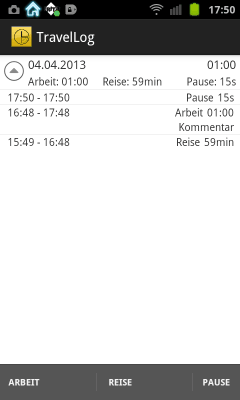
Im Grunde bedarf es bei einer Reiserfassung ja auch nur die Funktion Arbeit, Reise und Pause. Die einzelnen Abschnitte können im Nachhinein auch mit einen Kommentar versehen werden und über das Kontextmenü auch als Mail versendet werden. Hierbei werden die Zeiten direkt als Mailtext versandt, so dass diese dann beispielsweise in einer Reisekostenabrechnung übertragen werden können. Auch diese App kann über ub0r.de Spende die eingeblendete Werbung deaktiviert werden.
Lösung: Projektabrechnung
Hier ist Timesheet das Tool der Wahl.Marketlink: Timesheet - Zeiterfassung
Diese App hat neben der Zeiterfassung auch eine direkte Projektverwaltung, so dass für unterschiedliche Projekte entsprechende Zeiten (und weitere Angaben) erfasst werden können.
Beim erstmaligen Start der App kann direkt ein Projekt angelegt werden, oder alternativ ein vorhandenes Projekt ausgewählt werden für das Zeiten erfasst werden sollen.
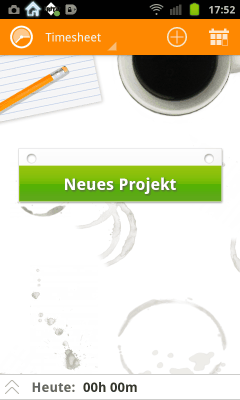
Im oberen Beispiel ist noch kein Projekt vorhanden, so dass direkt eines angelegt werden kann.
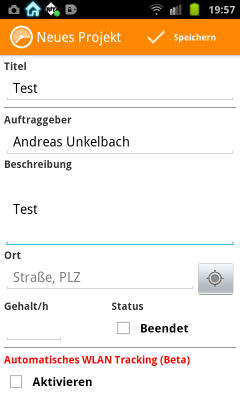
Zu den Projektdaten können Daten zum Auftragsgebeer, Ort, Stundenlohn und Status eingegeben werden. Sofern es ein Projekt mit Präsenszeiten und WLAN vor Ort ist, kann hier auch WLAN Tracking aktiviert werden, so dass bei der Ankunft in der Nähe des WLAN automatisch die Zeiuten erfasst werden.
Ferner gibt es bei der Projektansicht später auch die Möglichkeit über Statistiken die erbrachten Stunden und Einheiten anzusehen.
Ist das Projekt angelegt, so kann beim Start der App (oder über Widget) die Arbeit innerhalb dieses Projektes gestartet werden.
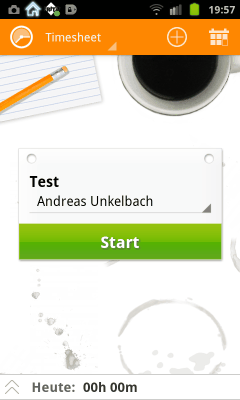
Die Zeiterfassung beginnt dann und kann entweder über Pause oder Stop unterbrochen beziehungsweise angehalten werden.
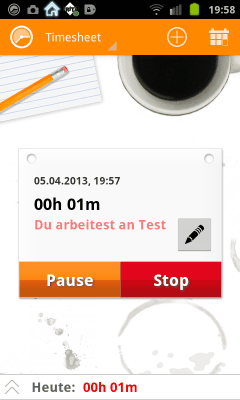
Ist die Arbeitszeit abgelaufen können weitere Angaben zur Tätigkeit erfasst werden.
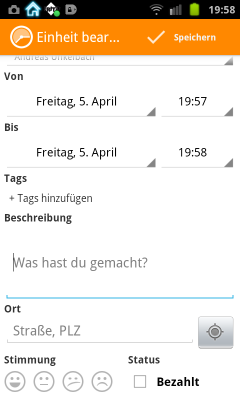
Hier können sowohl Beschreibungen zur Tätigkeit, der Ort der Leistung (über GPS auswählbar) oder auch die Stimmung hinterlegt werden. Sofern es sich um ein Projekt mit Stundenlohn handelt kann hier auch bezahlt ausgewählt werden, so dass hier auch der Stundenlohn berechnet wird.
Bei den Zeiteinheiten können auch weitere Angaben hinterlegt werden.
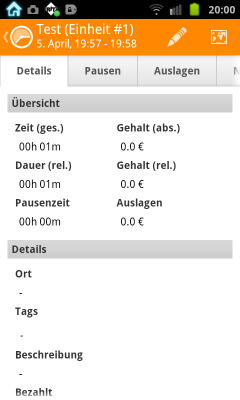
Die einzelnen Zeiteinheiten können weiter bearbeitet werden, so dass hier auch entsprechende Auslagen oder weitere Notizen hinzugefügt werden.
Die Exportfunktion findet sich im Menü der App unterhalb von Timesheet (die Startoberfläche), Projekte (eien Projektübersicht) und eben die Exportfunktion.
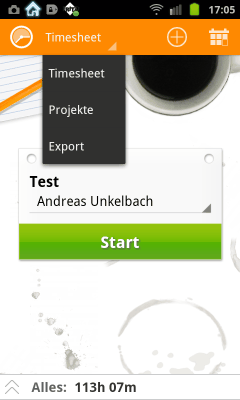
Hierbei ist die Exportfunktion von Timesheet wesentlich komplexer als die vorherige Ansicht.
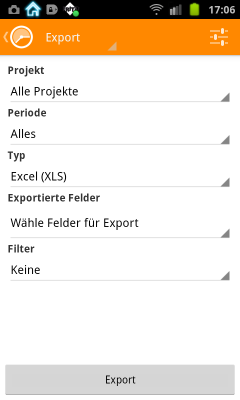
Hier können dann sowohl die vorhandenen Projekte und die entsprechende Felder (Zeiten, Beschreibung, Projekt, Ort, Stimmung, Auslagen, Auftraggeber, Tags und vieles mehr) ausgewählt werden. Als Exportformate können hier XLS und CSV gewählt werden. Die Datei kann dann per Mail oder über andere Apps aus der App weitergegeben werden.
Eine ebenfalls wichtige Funktion ist aber auch definitiv "Unterstütze mich" um den Entwicklern als kleines Danke ein Bier auszugeben. :-)
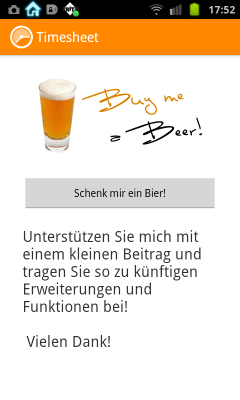
Hierbei kann eine freiwillige Unterstützung von 3,99 Euro an die Entwickler gesandt werden. Alternativ kann auch über die Website timesheet.rauscha.com eine Untertützung geleistet werden.
Fazit:
Für eine umfangreiche Projektabrechnung würde ich defintiv Timesheet empfehlen, sofern nur eine Zeiterfassung für Dienstreisen erforderlich ist, dürfte TravelLog definitiv mehr als ausreichend sein.
SAP S/4HANA Migration Cockpit - Datenmigration mit LTMC und LTMOM (📖)
Für 29,95 € direkt bestellen
Oder bei Amazon ** Oder bei Autorenwelt
Samstag, 23. März 2013
18:23 Uhr
18:23 Uhr
CO Planeinzelposten Objekt und Partnerobjekt auswerten / Mehrere Felder summieren
In der Darstellung von Planeinzelposten (bspw. Kostenstellen Einzelposten Plankosten (Transaktion KSBP) oder Innenaufträge Einzelposten Plankosten (Transaktion KOBP)) werden nur die Kostenstelle oder Innenauftrag aber nicht das entsprechende Partnerobjekt dargestellt, so dass bei den Planeinzelposten nicht das Partnerobjekt (Gegenbuchung) angezeigt wird.
Zur Darstellung von Planbelegen in CO (bspw. Plankopie KP98 (für Kostenstellen) oder KO15 (für Innenaufträge), Planwerterfassung über KPF6 oder KP06 oder sonstige Planbuchungen) sollen in einer Einzelpostenliste jedoch sowohl Sender als auch Empfänger eines Buchungsbeleges dargestellt werden.
Lösung
Die Planbelege werden in den Tabellen COBK und COEJ gespeichert. Hierbei ist jedoch zu beachten, dass die Werte über die einzelnen Perioden verteilt sind, so dass hier eine Query sinnvoll ist um die entsprechenden Summen über die Periodeneinzelwerte zu erfassen und sowohl Objekt als auch Partnerobjekt anzuzeigen.
1.) Infoset definieren
Zur Darstellung der gewünschten Daten müssen folgende Tabellen miteinander verknüpft werden:
COBK - CO-Objekt: Belegkopf
COEJ - CO-Objekt: Einzelposten jahresbezogen
Folgende Felder werden hierbei miteinander verknüpft.
Verknüpfungen
Hierbei steht <--> für einen normalen Join und >LO< für einen left outer join.
COBK-KOKRS <--> COEJ-KOKRS
COBK-BELNR <--> COBK-BELNR
Am einfachsten ist es nun alle Tabellenfelder des Infosets als Feldgruppe anlegen zu lassen.
2.) Query definieren
Wichtig bei dieser Query ist es, dass Planwerte auf mehrere Perioden verteilt sind, so dass für eine Jahresbetrachtung alle möglichen 16 Perioden (Monate Januar bis Dezember und die Sonderperioden) ausgewertet werden müssen.
Hierfür wird innerhalb der Query ein lokales Feld genutzt.
Hierzu gehen wir nicht in die Grundliste der Query (wo auch das Layoutdesign gepflegt wird) sondern wechseln innerhalb der Querypflege (Transaktion SQ01) mit nächstes Bild (F6) auf die Feldauswahl der Query.
Über
BEARBEITEN->KURZBEZEICHNUNG
kann für die einzelnen Felder eine Kurzbezeichnung eingestellt werden. Nun werden rechts neben den Datenfeldern Eingabefelder für die Kurzbezeichnung angegeben. Hier erhalten nun folgende Felder eine Kurzbezeichnung:
Innerhalb der Feldgruppe "CO-Objekt: Einzelposten jahresbezogen" über die Tabelle COEJ werden die Felder
"Wert gesamt in Transaktionswährung" von W1 bis W16 bezeichnet.
Dieses entspricht den Tabellenfeldern
COEJ-WTG001 bis COEJ-WTG016.
Diese Kurzbezeichnung ist notwendig, da wir auf diese dann Bezug nehmen, wenn wir ein eigens Feld mit einer Formel anlegen.
Dieses geht über
BEARBEITEN->LOKALES FELD->ANLEGEN
Dieses Lokale Feld wird dann in der Feldgruppe angelegt, in der wir uns gerade befinden. In unseren Fall also ebenfalls in der Feldgruppe der Tabelle COEJ.
Das lokale Feld hat folgende Eigenschaften:
Kurzbezeichnung: BETRAG
Feldbezeichnung: Betrag (Summe WTG001-WTG016)
Überschrift: Betrag
gleiche Eigenschaften wie: W1
Als Berechnungsvorschrift wird folgende Formel hinterlegt:
W1+W2+W3+W4+W5+W6+W7+W8+W9+W10+W11+W12+W13+W14+W15+W16
Somit sind in diesen lokalen Feld alle Tabellenspalten von COEJ-WTG001 bis COEJ-WTG016 summiert. Die Summe dieser Felder entspricht dem Jahreswert als "Wert gesamt in Transaktionswährung".
Nachdem dieses Feld definiert ist kann in der Grundliste die Query wie folgt definiert werden. Hierbei ist L als Listenfeld und S als Selektionsfeld zu verstehen.
Die Felder werden hier in der Reihenfolge angeben, wie diese dann auch in der Query ausgegeben werden sollen:
CO-Objekt: Belegkopf
Belegnummer (L,S) COBK-BELNR
Jahr (L,S) COBK-GJAHR
Belegdatum (L) COBK-BLDAT
CO-Objekt: Einzelposten jahresbezogen
Version (L, S) COEJ-VERSN
Hierdurch können sowohl die Istversion 0 als auch mögliche Planversionen ausgewertet werden.
Objektnummer (L,S) COEJ-OBJNR
Kostenart (L,S) COEJ-KSTAR
lokales Zusatzfeld
Betrag (L) wie oben beschrieben
CO-Objekt: Einzelposten jahresbezogen
Partnerobjekt (L,S) COEJ-PAROB
Positionstext (L) COEJ-SGTXT
(das Originalfeld lautet Segmenttext)
Belegkopftext (L) COBK-BLTXT
Anpassung der Query
In der Querypflege kann über das Bild "Selektionen" (über Springen Nächstes Bild oder durch F6 nächstes Bild) die Bezeichnung der Selektionsfelder angepasst werden.
Hier ist es sinnvoll das Feld Objektnummer in "Objektnummer (KS* OR*)" und Partnerobjekt in "Partnerobjekt (KS* OR*)" umzubenennen.
Handhabung der Query
In der Selektionsmaske können nun Jahr, Version sowie Objektnummer oder Partnerobjekt und Kostenart angegeben werden. Sofern Planwerte in der Istversion erfasst werden (bspw. für einen Plan/Ist Vergleich für CO-Budgets) ist hier die Version 0 auszuwählen.
Als Objekt und Partnerobjekt sind Kostenstellen und Innenaufträge wie folgt definiert.
Hierbei ist zu beachten, dass Kostenstellen als „KS*BUK* NNNNNNNNNN“ wobei BUK für den Kostenrechnungskreis steht gefolgt von der Kostenstelle, die als zehnstelliger Wert (ggf. mit führenden 0en) dargestellt werden muss. Bei den Innenaufträgen ist die Darstellung ORNNNNNNNNNNN (n= 12 Stellen).
Eine vereinfachte Eingabe ist mit Platzhaltern möglich:
Bspw. für die Kostenstelle 1234567: „KS*1234567“ oder für den Innenauftrag 7654321 „OR*7654321“. Zur Darstellung aller Buchungen sollte KS* und OR* verwendet werden, da andernfalls auch Objekte der Anlagenbuchhaltung etc. ausgegeben werden.
Dieses ist auch der Grund, warum in der Selektionsmaske die Bezeichnung des Feldes angepasst worden ist.
Hinweis:
Eine kurze Einführung in das Thema SAP Query habe ich im Artikel
"Grundlagen Kurzeinführung und Handbuch SAP Query" beschrieben und hoffe Ihnen hier eine Einführung ins Thema bieten zu können.
Steuersoftware für das Steuerjahr 2025
Lexware TAXMAN 2026 (für das Steuerjahr 2025)
WISO Steuer 2026 (für Steuerjahr 2025)
* Als Amazon-Partner verdiene ich an qualifizierten Käufen über Amazon.
Samstag, 23. März 2013
17:43 Uhr
17:43 Uhr
Google Suche und Tagclouds oder Teile einer Seite nicht indizieren lassen
Neben den eigentlichen Artikel bieten viele Seiten auch Tagclouds (Schlagwortwolken) an die einen schnellen Überblick zu verschiedenen Artikeln auf einer Seite anbieten. Auch diese Seite bietet eine tagcloud (der Kasten auf der rechten Seite) an.
Einzelne Artikel des Blogs werden mit einen (oder mehrere Tags) versehen und diese werden alphabetisch und je nach Häufigkeit in unterschiedlicher Schriftgröße ausgegeben.
Auf diese Weise können zwei Dimensionen (alphabetische Sortierung und die Gewichtung) dargestellt werden und auf einen Blick erfasst werden.
Bei der Einbindung einer benutzerdefinierten Suche von google ist mir jedoch aufgefallen, dass nicht nur die einzelnen Artikelseiten sondern auch die Tagcloud als Suchergebnis gewertet wird. Zum Hintergrund dieser Suche findet sich unter "Benutzerdefinierte Suche in Google CSE" eine ausführliche Beschreibung.
Lösung
Eine Lösung wäre nun Google als Information mitzuteilen, dass bestimmte Teile einer Seite nicht als Suchergebnis aufgenommen werden sollen. Vergleichbar zur Metangabe
<meta name="Robots" content="noindex, follow" >
zum Ausschliessen bzw.
<meta name="Robots" content="index, follow" >
zur Aufnahme einer Seite durch Robots bietet Google die Möglichkeit auch Teile einer Seite nicht zu indizieren. Hierzu kann über einen spezielen Kommentar im Quelltext einer Seite bestimmte Bestandteile einer Seite ausgeschlossen werden.
Beispiel:
<!--googleoff: index-->
Hier wird die Tagcloud eingebunden
<!--googleon: index-->
Dieses Verfahren ist auf developers.google.com beschrieben.
Google liest zwar auch weiterhin die komplette Seite (inklusive der Links in der Tagcloud) aber bei der Suche werden die Tags an der Seite (im Gegensatz zu den Tags im Artikel) nicht als Treffer gewertet, so dass in der hier eingebundenen Seite auch nur noch die Artikel gefunden werden sollten.
Ein interessanter Artikel auf googlewebmastercentral-de.blogspot.de aus 2010 geht der Frage nach, ob Tag Clouds nützlich oder nachteilig für SEO sind oder gar keinen Effekt haben.
Nachtrag:
Leider scheint die Google Suche wie durch Marian Steinbach auf sendung.de im Beitrag "Ein SEO Test mit googleon/googleoff" beschrieben diese Tags zu ignorieren.
Ebenso wird dieses auch von John Müller (Google CH) bestätigt, dass dieses nur in Google Search Appliance funktioniert siehe http://stackoverflow.com/a/19489890/1992004
Hier habe ich mich, da die einzelnen Elemente im Blog ohnehin, wie im Artikel In eigener Sache: Updates der Seite (Technik und Design) - Fokus auf Responsives Webdesign und pagespeed beschrieben, responsiv gestaltet sind und damit die Tagcloud durch CSS ausgerichtet wird ist es sinnvoll, diese auch erst ans Ende der Seite zu setzen. Somit wird dann auch als erstes der Artikel (und ggf. die Navigation) von Suchmaschienen indiziert.
Schnelleinstieg in das Controlling (CO) mit SAP S/4HANA (📖)
Für 29,95 € direkt bestellen
Oder bei Amazon ** Oder bei Autorenwelt
Donnerstag, 21. März 2013
23:32 Uhr
23:32 Uhr
IBAN in der Stammdatenpflege generieren (SEPA)
Die Deutsche Bundesbank hat auf der Seite sepadeutschland.de weitere Informationen zum Thema SEPA zur Verfügung gestellt. Ab dem 1. Februar 2014 ist die IBAN (International Bank Account Number, internationale Bankkontonummer)im inländischen und grenzüberschreitenden Zahlungsverkehr in Euro im Euro-Raum verpflichtend.
Für die Stammdatenpflege im SAP Modul FI kann in der Stammdatenpflege durch die Schaltfläche IBAN bei "Zahlungsverkehr" (über die Transaktion FK02 bei Kreditoren oder FD02 bei Debitoren) ein Vorschlagwert für IBAN aus den hinterlegten Daten Land, Bankschlüssel und Bankkonto durch die Taste "IBAN" generiert werden.
Es erfolgt ein Vorschlag zur IBAN der bestätigt werden kann, so dass diese direkt übernommen werden kann und unter Zahlungsverkehr im Feld IBAN Wert hinterlegt wird.
Dieser Vorschlagwert kann dann in der Einzelstammdatenpflege übernommen werden.
Eine Massengenerierung von IBAN Vorschlagwerten ist leider nicht vorgesehen, jedoch bietet der OSS Hinweis 503396 ein ABAP Programm (RFIBAN00).
Für die Generierung von IBAN im Bereich der Personalabrechnung muss der Infotyp 0009 gepflegt werden. Dieses muss im Customizing aktiviert werden.
Der entsprechende Punkt ist im Customizing (Transaktion SPRO) unter
- Personalmanagement->
- Personaladministration->
- Schnittstellen und Integration->
- Verwendung der IBAN im Personalmanagement
Zur Massengenerierung von Vorschlagswerten ist hier leider kein ABAP Programm vorhanden. Jedoch weist der OSS Hinweis 1251446 auf die Transaktion IBANMD (Programm RFIBANMD) hin, die über das "IBAN hin und zurück Verfahren"
in Zusammenarbeit mit https://www.iban-service-portal.de/ einen Upload und Download empfiehlt. Zu beachten ist, dass die aus IBANMD generierte Datei als CSV (; getrennt) erstellt werden muss. In diesen Verfahren wird ebenfalls aus den vorhandenen Kontodaten eine IBAN generiert.
Beispiele für eine CSV-Datei:
IBAN-hin-Datei:
"DE";;;;;51350025;1234567890;;;;;
Der Datensatz umfasst: Land, BLZ, Kontonummer
IBAN-Rück-Datei:
"DE";;;;;51350025;1234567890;;"HELADEF1GIE";"DE34513500251234567890";;00
Der Datensatz umfasst Land, BLZ, Kontonummer, BIC (Internationale Banknummer/SWIFT Code), IBAN
Nähere Informationen zum Aufbau der IBAN sind im Beitrag IBAN-Rechner erläutert.
Eine Auswertung von Debitoren oder Kreditoren innerhalb SAP anhand der gepflegten IBAN ist im Artikel "Query über IBAN und Stammdaten Kreditor oder Debitor (Zusatztabellen in SAP Query)" ausführlicher beschrieben.
Schnelleinstieg in das Controlling (CO) mit SAP S/4HANA (📖)
Für 29,95 € direkt bestellen
Oder bei Amazon ** Oder bei Autorenwelt


5 Kommentare - Permalink - SAP