

Montag, 25. Februar 2013
19:21 Uhr
19:21 Uhr
Text als nicht druckbar markieren (ausblenden)
Innerhalb eines Worddokumentes sollen bestimmte Textbestandteile (Entwurf, Verteiler, etc.) nur im Bedarfsfall mit ausgedruckt werden.
Lösung
Hier bietet Winword die Möglichkeit Textbestandteile auszubelenden.
Hierzu kann der Textteil markiert werden und unter
a) Office 2003
unter Format->Zeichen unter der Registerkarte Schrift
b) Office 2007/2010
Start->Schriftart (STRG+D)
ebenfalls über die Schaltfläche "ausgeblendet" entsprechend als ausgeblendeten Text markiert werden.
Innerhalb der Wordoptionen (Office 2003 unter Extras-> Optionen / Office 2010 Start oder Datei auf Optionen) kann über die Einstellung "Ansicht" der Punkt "Ausgeblendeter Text drucken" fallweise markiert werden.
Openoffice bietet eine vergleichbare Funktion unter
Format-> Zeichen->
Register Schrifteffekt
ebenfalls als Ausgeblendet an.
Damit der Text weiterhin angezeigt wird, müssen sowohl in Winword als auch in OpenOffice die Steuerzeichen angezeigt werden, da andernfalls der Text auch in der Voransicht nicht angezeigt wird.
Innerhalb der Optionen kann desweiteren eingestellt werden, ob der Text gedruckt oder angezeigt werden. Sollen keinere Textbestandteile (zum Beispiel Verteilerlisten oder ENTWURF) nicht augedruckt werden kann es sinnvoll sein, diesen Text dennoch im Dokument anzuzeigen. Hierdurch kann jedoch das Layout der Seite durch Darstellung der nicht zu druckenden Textbestandteile verschoben werden.
wie beschrieben lässt sich die Anzeige von "nicht zu druckenden" Zeichen in der normalen Ansicht ebenfalls ausblenden.
Dieses ist onnerhalb der Wordoptionen (Office 2003 unter Extras-> Optionen / Office 2010 Start oder Datei auf Optionen) kann über die Einstellung "Ansicht" bzw. "Anzeigen" neben den Punkt "Ausgeblendeter Text drucken" auch unter "Diese Formatierungszeichen immer auf dem Bildschirm anzeigen" die Markierung unter "Ausgeblendeten Text" ebenfalls ausgeblendet bzw. eingeblendet werden.
Im Artikel "Ausgeblendeten Text per Makro mit drucken oder nicht drucken über Schnellzugriff Symbolleiste" ist auch eine schnellere Methode beschrieben.
Sollen nur Anmerkungen zum Text gemacht werden ist es ohnehin besser mit der Kommentarfunktion zu arbeiten, da in dieser auch entsprechende Ergänzungen (oder auch Korrekturen) erfolgen können.
Gerade im Bereich Kommentare und Änderungsverfolgung dürfte auch der Artikel "Microsoft Office Vorlagen und Änderungsverfolgungen" interessant sein.

Schnelleinstieg in das Controlling (CO) mit SAP S/4HANA (📖)
Für 29,95 € direkt bestellen
Oder bei Amazon ** Oder bei Autorenwelt
Sonntag, 17. Februar 2013
16:29 Uhr
16:29 Uhr
Software für Prozessbeschreibungen (DIA)
Im Rahmene eines Projektes ist oftmals nicht nur eine gute Projektplanung (hier kann gerade für die einzelnen Zeitabläufe die Software openworkbench) sondern auch die Darstellung von verschiedenen Abläufen (Prozessen) sehr hilfreich. Neben den Programmen MS Project oder MS Visio gibt es auch OpenSource-Anwendungen, die eine vergleichbare Möglichkeit anbieten.
Lösung
Hierzu nutze ich sehr gerne die Software DIA, welche auch unter Softwareempfehlungen auf dieser Seite beschrieben ist. Ein enormer Vorteil dieser Software ist, dass sie auch als portable Version ohne Installation am Rechner bspw. von einen USB Stick lauffähig ist.
Nach der Installation der Software kann sieht die Oberfläche wie folgt aus:
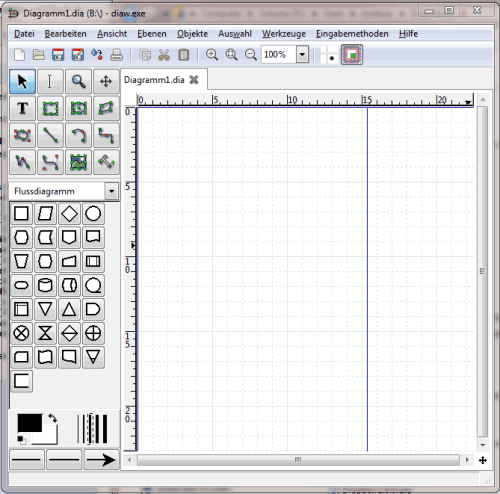
In der DropDown-Liste können neben Flussdiagramm weitere Diagrammbögen (UML, ER, Karten, Leuchten und diverse andere) gewählt werden. Zur Darstellung von Prozessabläufen ist allerdings eine Kombination aus Flussdiagramm & UML hilfreich.
Die einzelnen Objekte können mit Verbindungen (Linien, Pfeile, etc.) miteinander in Verbindung gesetzt werden.
Ein Beispiel kann dabei wie folgt aussehen:
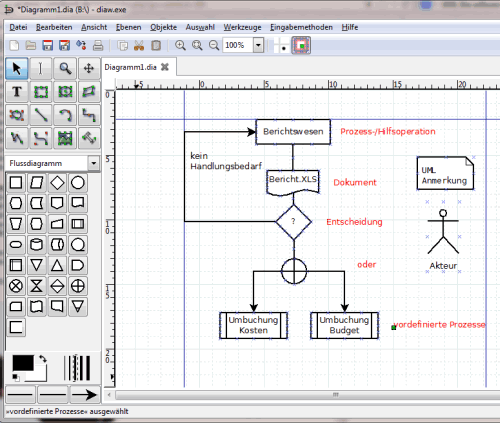
Hierbei stammen die mit roter Schrift beschriebenen Objekte aus der Kategorie Flussdiagramm. Die Anmerkung sowie Akteur stammen dabei aus den Objektbogen UML.
Die einzelnen Objekte können per Doppelklick abgeändert werden. So können einzelne Objekte eingefärbt werden und damit dann auch Akteuren (die ebenfalls einfärbbar sind) zugeordnet werden. Ferner ist es auch Möglich die Verbindungslinien im Linienstil (durchgezogene Linie, gestrichelte Linie) oder auch von der ARt des Startpfeils und Endpfeil auf unterschiedliche Weise dargestellt werden.
Unter Datei->Seite einrichten kann das Diagramm auch auf eine bestimmte Papierformatgröße angepasst werden. Über Datei-Exportieren kann das Diagramm dann auch als PDF oder in andere Dateiformate exportiert werden.
Zusammenfassung
Insgesamt ist ein solches Tool sehr gut geeignet bestimmte Zusammenhänge einfach darzustellen, so dass auf einen Blick entsprechende Prozesse ohne viele Worte gut ersichtlich sind. Darüberhinaus hilft eine solche Darstellungsform auch viele mögliche Anwendungsfälle zu bedenken und entsprechend darzustellen.
Als Anwendungsgebiete möchte ich beispielhaft folgende Artikel nennen:
- "Graphische Darstellung von Tabellenverknüpfungen bspw. bei Query"
- "Ereignisgesteuerte Prozesskette in DIA darstellen (weitere Objekte einfügen)"
Weitere Artikel zur Anwendung DIA sind hier zu finden.

Sonntag, 10. Februar 2013
16:47 Uhr
16:47 Uhr
PSM Recherchebericht mit Jahresabgrenzung
Im Rahmen der Umstellung von Gesamtbudget auf Jahresbudget ist im Bereich des Berichtswesn folgendes Problem aufgetreten.
Teilweise haben alte Fonds noch ein Gesamtbudget, welches jahresunabhängig in einer entsprechenden Budgetversion gebucht ist, das aber im Rahmen eines Budgetabschlusses mit den Kosten bis zu einen bestimmten Zeitraum ausgewertet werden soll. Hierzu wird ein Recherchebericht vergleichbar des unter Recherchebericht Budget + Ertrag ggü. Aufwand beschriebenen Berichtes verwendet.
Dieser Bericht hat jedoch den Nachteil, dass hier keine Selektion über ein bestimmtes Geschäftsjahr erfolgen kann, so dass stets der gesamte Zeitraum eines Fonds (bzw. Finanzstelle) betrachtet wird.
Lösung
Anstatt nun meherere Berichte (einen für die Auswertungen für das Gesamtbudget und einen für das Jahresbudget) zu erstellen besteht die Möglichkeit innerhalb der Formulare (Transaktion FMEP) wie folgt anzupassen.
Ziel ist eine Darstellung folgender Spalten:
- Gesamtbudget
- Jahresbudget
- Ertraege
- Aufwand
- Obligo
- JSaldo ggü Budget
- GSaldo ggü Budget
Hierzu werden folgende Merkmale hinterlegt.
Bearbeiten->
Allgemeine Selektionen
Stat.Kennz. : Variable STATS
Finanzkreis : Variable 0FIKRS
Bei der Definition des Finanzkreises ist beim Anlegen eines Formulares folgende Besonderheit zu beachten.
Bei der Anlage des Formulares wird fix der Finanzkreis als Merkmal mit den lokalen Wert bspw. "FIKR" hinterlegt. Da der Finanzkreis auch bei weiteren Merkmalen (bspw. Finanzpositionen) notwendig ist, sollte hier auch immer der lokale Finanzkreis eingetragen werden und keine Variable, da nur auf diese Weise bspw. Finanzpositionen aus der Finanzpositionhierarchie als Spalten ausgwertet werden können. Ist das Formular jedoch fertig definiert, sollte der Finanzkreis wiederum auf die Variable 0FIKRS umgestellt werden, da andernfalls beim Ausführen des Rechercheberichtes nicht auf einzelne Stammdatengruppen (bspw. Fondsgruppen oder Finanzstellengruppen) zugegriffen werden können.
Innerhalb der Pflege der Kennzahlen des Berichtes werden folgende Kennzahlen mit entsprechenden Merkmalen hinterlegt:
Gesamtbudget
Kennzahl Gesamtbudget (Aktuell) (Feldname BGF01)
Merkmale:
- Budgetversion 0 (sofern die Budgets direkt in der Budgetverion 0 gebucht werden).
Unter der Vorraussetzung, dass innerhalb des Budgetprofils eines Fonds die Jahresbudgets automatisch als Gesamtbudget fortgeschriben werden, sollte hier sowohl das als Gesamtbudget eingebuchte Budget als auch das Jahresbudget in Gesamtsumme ausgewiesen werden, ohne dass hierbei auf die selektierten Jahre Rücksicht genommen wird.
Jahresbudget
Kennzahl Jahresbudget (Verteilbar) hierarchisch (Feldname BUF99)
Merkmale:
- Budgetversion 0 (siehe oben)
In folgenden Feldern werden entsprechende Variablen hinterlegt:
- Geschäftsjahr
Von Variable 0FY1 bis Variable 0FY2
- Periode
Von Variable 0FP1 bis Variable 0FP2
Auf diese Weise werden für diese Kennzahl abhängig von der Selektion nur die für den Zeitraum relevanten Werte angezeigt.
Ertraege / Aufwand
Kennzahl Obligo/Ist (Zahlungsbud.) hierarch. FkW. (Feldname IOF01)
Je nach Finanzpositionenhierarchie können hier die entsprechenden übergeordneten Finanzpositionen als Hierarchieknoten für das Merkmal Finanzposition hinterlegt werden:
- Finanzpostion (mit Hacken auf Set oder Hierarchieknoten) bspw. ERTRAG oder AUFWAND
- Budgetversion 0 (wie gehabt)
- Geschäftsjahr
Von Variable 0FY1 bis Variable 0FY2
- Periode
Von Variable 0FP1 bis Variable 0FP2
Obligo
Sofern auch Mittelbindungen oder Reiseobligos ausgewiesen werden sollen, ist es sinnvoll hier über die Werttypen die Kennzahl Obligo/Ist (Zahlungsbud.) hierarch. FkW. (Feldname IOF01)
auszugeben:
- Werttyp (bspw. 52 für Reiseobligo und 65 für mittelbidnung)
- Budgetversion 0 (wie gehabt)
- Geschäftsjahr
Von Variable 0FY1 bis Variable 0FY2
- Periode
Von Variable 0FP1 bis Variable 0FP2
JSaldo und GSaldo als Formeln
Für die Ermittlung der Salden können folgende Formeln definiert werden:
JSaldo = Jahresbudget - Aufwand - Obligo
GSaldo = Gesamtbudget - Aufwand - Obligo
Sofern die Erträge icht berücksichtigt werden sollen. Andernfalls können Erträge ebenfalls abgezogen werden, da Erträge mit negativen Vorzeichen ausgewiesen werden, wirkt sich eine Subtraktion als Budgeterhöhung aus.
Verfeinerung / Optimierung
Ist eine solche Verfeinerung des Rechercheberichtes erfolgt, sollte innerhalb der Transaktion FMEM der Recherchebericht um Kopfzeilen ergänzt werden in der die Selektionskritieren mit ausgegeben werden sollten.
Dieses ist im Reiter Ausgabeort bei der Layoutpflege unter Kopfzeilen möglich.
Über die Schaltfläche Sel.Param. können hier verschiedene Selektionsparameter des Berichtes ausgegeben werden:
Es bietet sich hier an folgende Definietion zu treffen:
Auswertungszeitraum:
Hier können als Sel. Parameter folgende Variablen eingegeben werden:
Variablentyp: Textvariable für Selektionsparameter
Selektionsparameter:
- Periode (Textart Wert, Breite 2)
- Geschäftsjahr (Textart Wert, Breite 4)
- Bis-Periode (Textart Wert, Breite 2)
- Bis-Geschäftsjahr (Textwart Wert, Breite 4)
Eine etwas kritischere Darstellung ist die Darstellung von Merkmalsbezogenen Textvariablen.
Hier sollen die selektierten Fonds-Intervalle dargestellt werden. Hierbei ist jedoch zu beachten, dass nur Einzelintervalle korrekt dargestellt werden und diese Darstellung nicht bei mehreren Einzelwerten oder gar Gruppen funktioniert. Dennoch kann dieses hilfreich sein, sofern nur ein Fond oder ein spezifisches Intervall von Fonds dargestellt wird.
Variablentyp: Merkmalsbezogene Textvariable
- Merkmal Fonds (Textart Wert,Wertart Von-Wert, Breite 15)
- Merkmal Fonds (Textart Wert,Wertart Bis-Wert, Breite 15)
Sonntag, 10. Februar 2013
15:53 Uhr
15:53 Uhr
Innenaufträge als Empfänger von Umlagezyklen (KSUB)
Über eine kennzahlenbasierte Kostenumlage sollen verschieden Konten nicht nur auf Kostenstellen sondern auch auf Innenaufträge umgelegt werden (sowohl als Ertragsumlage als auch als Kostenumlage). Hierzu werden einzelnen Segmente innerhalb der Plan-Umlagezyklen über die Transaktion KSUB gepflegt.
Bei der Pflege von Plan-Umlagezyklen (Transaktion KSUB) wird innerhalb der Segmente bei der Sender/Empfängerbeziehung nur die Möglichkeit Kostenstellen und nicht Innenaufträge als mögliche Empfänger der Umlage angeboten, obgleich in den Vorjahren hierbei auch Innenaufträge innerhalb einer Planversion zu pflegen waren. Vorhandene Umlagezyklen melden nun, dass die einzelnen Felder nicht geplfegt seien, obgleich für andere Versionen sowohl Sender als auch Empfänger gepflegt waren.
Lösung
Ursache für das Ausbleiben der Empfänger von Innenaufträgen innerhalb der Segmente ist eine Einstellung innerhalb der Planversion.
Innerhalb des Customizing kann über die Transaktion SPRO über
Controlling->
Kostenstellenrechnung->
Planung->
Grundeinstellung zur Planung->
Versionen pflegen
die Funktion "Einstellungen der Version im Kostenrechnungkreis pflegen" aufgerufen werden (alternativ ist dieses auch über die Transaktion OKEQ möglich) aufgerufen werden.
Hier kann für jede Planversion entsprechende Einstellungen vorgenommen werden. Um auch die Planung auf Innenaufträge innerhalb der Kostenstellenplanung zu ermöglichen kann über
Allgemeine Versionsdefinition ->
Einstellungen im Kostenrechnungskreis ->
Einstellungen pro Geschäftsjahr ->
Im Reiter Planung der Punkt Planintegration innerhalb des Abschnitts Aufträge/Projekte markiert werden. Diese Einstellungen ist geschäftsjahresabhängig, so dass nun beispielsweise eine Kostenumlage von Kostenstellen auf Innenaufträge erfolgen kann.
Schnelleinstieg in das Controlling (CO) mit SAP S/4HANA (📖)
Für 29,95 € direkt bestellen
Oder bei Amazon ** Oder bei Autorenwelt
Sonntag, 10. Februar 2013
15:27 Uhr
15:27 Uhr
Löschen von fehlerhaften (Obligo)-Belegen im Modul PSM-FM (Haushaltsmanagement)
Innerhalb eines Fonds werden über das Reisemanagement Obligo-Belege angezeigt, die keiner Reise zugeordnet werden können. Hier wurde das durch FI-TV angeleigte Obligo nicht ordnungsgemäß abgebaut und kann auch nicht ohne Weites abgebaut werden. Dieses ist insbesondere dann problematisch wenn nicht nur die Ist-Buchungen (unter anderen in Form von Rechnungen) sondern auch die Verpflichtungen (beispielsweise durch Obligos aus der Reisekostenabrechnung) ausgewiesen werden.
Lösung:
Über das ABAP Programm RFFMDLOI können einzelne Obligobelege gelöscht werden, was im Standard nicht vorgesehen ist. Hierbei werden sowohl die Einzelbelege in der Tabelle FMIOI (Obligobelege im Haushaltsmanagement) als auch die Summensätze in der Tabelle FMIT (Summentabelle für das Haushaltsmanagement) zurückgesetzt.
Vorraussetzungen:
Zur Nutzung dieses Berichtes ist ein Eintrag der berechtigten SAP User in der Datenbank "FMEXPERT_MODE - Expertenmodus für EA-PS Reports aktivieren" erforderlich. Dieser Eintrag kann über die Transaktion SM30 (Tabellenansicht-Pflege) erfolgen.
Hier sollte für den Benutzer das Programm RFFMDLOI für den Mandanten eingetragen werden. Hier sollten die User eingetragen werden, welche auch die Löschung des Obligos durchführen sollen.
Es handelt sich dabei um eine Customizing-Tabelle, welche über einen Transaportauftrag in das entsprechende System übertragen wird.
Vorgehensweise:
Zum Start des Programms kann entweder die Transaktion SA38 genutzt werden oder im SAP Menü über System->Dienste->Reporting die ABAP Programmausführung aufgerufen werden.
Bei der Ausführung des Programms muss darauf geachtet werden, dass hier auch Belege gelöscht werden, die bereits über einen Obligovortrag ins kommende Geschäftsjahr übertragen worden sind.
Um dieses zu vermeiden ist die Option "Belege im GJW nicht löschen zu markieren.
Beim Ausführen des Programms sind sowohl Buchungskreis, Geschäftsjahr und Nr. des Referenzbeleges als auch der Werttyp bspw. 52 für Reisekostenobligo angezeigt. Zur Sicherheitt kann auch erst ein Testlauf durchgeführt werden und durch die Option Protokoll die zu löschende Belege angezeigt werden.
Nach erfolgreicher Ausführung dieses Programms sind die einzelnen Obligo-Belege nicht mehr vorhanden sondern erfolgreich gelöscht. Auf diese Weise können alle nicht ordentlich abgebauten Obligos gelöscht werden, so dass hier entsprechend die Salden wieder übereinstimmen.
Allgemein Löschen von Einzelbelegen in PSM-FM (Haushaltsmanagement)
Neben der beschriebenen Vorgehensweise für Obligo-Belege gibt es noch weitere Reports um Belege im Haushaltsmanagement zu löschen. Hierzu stehen folgende Berichte zur Verfügung, die über die Transaktion SA38 aufgerufen werden können.- RFFMDLFI löscht die PSM-FM Daten über die FI Belegnummer (Transaktion FM_DLFI)
- RFFMDLOI wie beschrieben, löscht das Obligo (Transaktion FM_DLOI)
Sämtliche PSM-FM Daten löschen
Im Rahmen der Testphase können auch sämtliche Istdaten in PSM-FM gelöscht werden.RFFMDLFM löscht sämtliche PSM-FM Daten (Transaktion FM_DLFM)
Hierdurch wären sämtliche Obligodaten und Istdaten im Haushaltsmanagement gelöscht. Das Programm erlaubt keine Selektion von einzelnen Belegen sondern löscht alle Daten eines Finanzkreises.
RFFMDLCU löscht die von CO nach PSM fortgeschriebene Daten (Transaktion OFDH)
Das Programm löscht alle Daten eines Buchungskreises. Es erlaubt ebenfalls keine Selektion auf einzelne Belege.
Belege aus anderen Modulen nach PSM-FM nachbuchen
Über den Report RFFMRP15 können die einzelnen PSM-FM Belege anhand der FI Belege erneut aufgebaut werden. Ferner können Sie auch die vorhandenen Controlling-Belege ins PSM-FM nachbuchen. Eine entsprechende Funktion finden Sie innerhalb des Customizing (Transaktion SPRO) unter:
- Public Sector Management
- Haushaltsmanagement Öffentliche Verwaltung
- Ist- und Obligofortschreibung/Integration
- Interne Datenübernahme ins Haushalsmanagement
- Nachbuchung
- Finanzbuchhaltungs-Belege nachbuchen
- Controlling-Belege nachbuchen
Sofern eine Fortschreibung von CO nach PSM-FM erfolgt, besteht leider keine Möglichkeit diese Belege einzeln in PSM-FM zu löschen.
ACHTUNG:
Es kann durch unglückliche Umstände eine Abweichung zwischen Summen und Einzelposten beim Oblgio kommen. Hier ist im Artikel "Analyse und Abgleich Einzelposten und Summensätze im Haushaltsmanagement PSM-FM am Beispiel Abweichung Reisekostenobligo" ein passender Hinweis aufgeführt.
Unkelbach.expert - Ihr Experte für Controlling und Berichtswesen mit SAP
Aktuelle Termine zum Online-Training (Herbstkurse 2026) finden Sie hier unter:
"Grundlagen Datenmigration in SAP S/4HANA mit Migrationscockpit und Migrationsobjektmodellierer"
"Rechercheberichte mit SAP Report Painter"


17 Kommentare - Permalink - Office