

Sonntag, 17. Dezember 2017
09:45 Uhr
09:45 Uhr
Adventstradition Jahresrückblick, Weihnachtspost und ein glückliches neues Jahr
Die Adventstage verstreichen und sind hin und wieder auch durch ein wenig Schnee verschönert, die Gespräche an der Arbeit werden etwas ruhiger und es gibt immer einmal wieder Momente der Ruhe und des Innehalten. Ich hoffe, dass gerade ein solcher Moment gekommen ist und möchte allen Kolleginnen und Kollegen aber auch allen anderen Menschen die diese Seite immer einmal wieder besuchen frohe Weihnachten und ein glückliches neues Jahr wünschen.

Eine ganze Weile freue ich mich schon darauf diesen Artikel zu schreiben um hier einmal Danke zu sagen, aber auch um festzustellen, was sich eigentlich dieses Jahr alles getan hat. Dabei bleibt der Focus allerdings hier aufs Blog und die behandelten Themen, auch wenn diese Seite nicht wirklich von den Menschen in meinen Umfeld losgelöst werden kann.
Von daher lade ich hier zum Rückblick ein und hoffe, dass sie wie in oberen Bild sich Willkommen fühlen mich auf diese Rückschau zu begleiten.
Werbung

Buchkatalog SAP Bibliothek-Flatrate Buchbesprechungen
Weitere Angebote sind unter "Buchempfehlungen" zu finden. Wobei ich hier auch noch einmal etwas später im Rückblick auf diese zurück kommen werde.

Da mir das Thema Datenschutz aber auch schon bei der "Umsetzung EU Cookie-Hinweis Richtline 2009/136/EG bzw. Richtlinie zur Nutzereinwilligung" wichtig war bin ich auch das Thema Spamkommentare im Artikel "Kommentarfunktion im Blog Umgang mit Spam auch unter Beachtung des Datenschutz" aktiv angegangen. Viele Veränderungen insbesondere im Hintergrund und die technische Betreuung wäre ohne meine Frau gar nicht erst möglich gewesen. So gut die Technik auch sein mag muss ja auch jemand diese bedienen können. Im Artikel "Technikupdate im Blog, Feedly und Syntaxhighlighting" sind nur ein paar Kleinigkeiten erwähnt, aber insgesamt bin ich sehr froh, dass die Programmierung meines Blogs hier in kundigen Händen liegt und ich eine individuelle Softwarelösung hier nutzen darf, die ganz und gar auf meine Bedürfnisse angepasst ist (vom WYSIWYG Editor der Beiträge hier über Entwurfsversionen von Artikeln oder auch der Einbindung von VG Wort Zählpixel). Neben ihrer Seite ist aber auch und gerade ihr Buch zum Einstieg ins Thema PHP sehr zu empfehlen.
Taschenbuch 383915409X
Für etwa 17,90 € bei Amazon bestellen
ebook/Kindle B00BYIPZDY
Für etwa 10,99 € bei Amazon bestellen
Eine ausführliche Beschreibung ist unter "PHP für dich, Version 2014: So einfach war PHP-lernen noch nie!" zu finden.

Aber neben der Technik hat sich auch von der Themenvielfalt hier im Blog einiges getan. Unter anderen ist das Thema Smarthome hier im Blog eingezogen, so dass die Artikelserie auf einer eigenen Seite "Smart Home Systeme im Alltag - z.B. Google Home und Amazon Echo (Alexa)" ihren Platz gefunden hat. Hier ist eine für mich faszinierende Serie entstanden, die auch thematisch sehr gut zu uns passt. Schon beim Chromecast waren wir "early adopter" und auch bei Alexa und Google Home haben wir uns diese Geräte in die Wohnung direkt beim Eintritt in den deutschen Markt geholt. Gerade die Erfahrung damit im Alltag waren einer der Gründe, warum ich dann diese Serie geschrieben habe und nun auch hoffe, dass diese auch andere einen guten Überblick zum Thema gibt.
Gerade im Bereich Excel oder Controlling hat dieses auch spannende Projekte als Folge. So bin ich gemeinsam mti anderen Bloggern rund um Excel im Artikel "5 Excel Formeln, die du kennen solltest" aktiv gewesen aber auch ein Kollege von mir fängt nun ebenfalls an ein Blog zu schreiben. Hier sind dann "Informationen rund um Hochschulcontrolling, Haushalt, Finanzen und Rechnungswesen" zu finden.
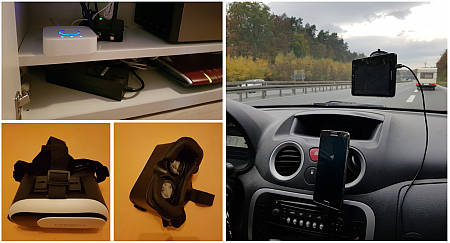
Insgesamt ist auch durch einen Umzug auf ein neues Smartphone und die Nutzung von neuer Technologie sowie ein kleiner Ausflug in Richtung VR hier sicherlich noch das ein oder andere Thema mit Potential für weitere Artikel vorhanden.

Aber auch in analoger Form sind mir Bücher noch immer wichtig.
So konnte ich dieses Jahr unter "Buchempfehlung »Excel Pivot-Tabellen für dummies« von Martin Weiß ( tabellenexperte.de )" mich in Excel fortbilden und ganz erstaunt feststellen, dass das Thema Pivot-Tabellen in Excel tatsächlich umfangreich und richtig gut in Buchform vermittelt werden kann.
Besonders zufrieden bin ich natürlich über die erfolgreiche Buchveröffentlichung meines eigenen Buches. Dieses ist im Juni 2017 erschienen und behandelt einige der Themen die auch an meiner Arbeit immer wieder relevant sind. Unter "Buchveröffentlichung »Berichtswesen im SAP®-Controlling«" ist dieses näher vorgestellt.
Eine ausführliche Beschreibung ist unter Buchempfehlungen unter Berichtswesen im SAP®-Controlling (SAP Modul CO; internes Berichtswesen) zu finden.

Für 19,95 € direkt bestellen
Oder als SAP Bibliothek-Flatrate *
Oder bei Amazon *
Daneben hat dieses Buch aber auch dazu geführt, dass ich vor Kolleginnen und Kollegen einen "Auffrischungsworkshops SAP Query im Hochschulcontrolling und Hochschulberichtswesen" halten durfte.
Aber auch die Kolleginnen und Kollegen an meiner eigenen Hochschule sind oftmals ein Grund, weswegen ich gerne in Gießen bin, mich austausche (hin und wieder kabbeln kann) aber im Großen und Ganzen ebenfalls eine Quelle der Inspiration für Blogartikel aber auch ein angenehmer Umgang und für eine gute Zusammenarbeit stehen. In der Mitte des Jahres gab es bei mir iene organisatorische Änderung (siehe Lebenslauf) und ich bin neugierig, wie sich diese in 2018 auswirken wird.
Unabhängig wohin sich die Wege entwickeln werden würde ich mich freuen, wenn weiterhin ein guter Kontakt vorhanden ist und möglicherweise können wir ja auch auf anderen Wege noch in Kontakt bleiben. Über eine XING Anfrage oder auch Bewertung/Kontakt über die Facebookseite würde ich mich sehr freuen :-)
Facebook Twitter Google+ XING*
* XING Premiummonat für Neumitglieder

Besonders schön sind aber auch scheinbare Kleinigkeiten, wie die Einführung eines Unternehmenslogo für meine Seite etwas, dass mich ebenso freut w (ie ein Satz selbst gestalteter Visitenkarte die sowohl für meine Person als auch beide bisher veröffentlichten Bücher ein wenig Werbung machen. Das Logo erinnert mich ein wenig an eine Büroklammer und besteht aus meinen Initialen des Vor- und Nachnamen.
Wenn ich so auf das Jahr zurück blicke sprechen gerade die behandelten Themen auch dafür, dass weiterhin diese Seite davon lebt, dass ein aktiver Austausch mit Kolleginnen und Kollegen, Fachleuten und Menschen weiterhin gelebt werden sollte. Ich freue mich tatsächlich immer wieder darüber, was aus dieser Seite entstanden ist, welche Möglichkeiten hier gewachsen sind und mit welchen Menschen ich dadurch in Kontakt geraten bin.
Manchmal werden hier kleine Themen (wie das Einrichten meines neuen Arbeitsrechner im Artikel "Arbeitsrechner neu einrichten Wechsel auf Windos 10, aktuelle Office Version sowie SAP und Excel anpassen" behandelt hin und wieder gibt es aber auch umfangreiche Handbücher zum Beispiel "Grundlagen Kurzeinführung und Handbuch Report Painter Report Writer" oder auch "Grundlagen Kurzeinführung und Handbuch SAP Query" behandelt aber immer beruhen diese Artikel auch auf konkrete Fragen und Anregungen die ich auch von anderen Menschen erhalten habe und die sich durch einen regen Austausch und Feedback auf unterschiedliche Weise ergeben haben. Ich mag hier einfach einmal Danke sagen für die Unterstützung die ich so erfahre und bin schon neugierig, welche Veränderungen sich im neuen Jahr ergeben werden.

Abschließend hoffe ich, dass auch mein Blick auf das neue Jahr ebenso neugierig wie der unseres Kater sein wird und ich freue mich sowohl auf die Weihnachtszeit als auch auf das neue Jahr. Sofern wir uns nicht noch persönlich lesen oder hören mag ich schon heute einen schönen Advent, frohe Weihnachten und ein glückliches neues Jahr wünschen.
Hinweis: Aktuelle Buchempfehlungen besonders SAP Fachbücher sind unter Buchempfehlungen inklusive ausführlicher Rezenssionenzu finden. Mein Weiterbildungsangebot zu SAP Themen finden Sie auf unkelbach.expert.
Eine ganze Weile freue ich mich schon darauf diesen Artikel zu schreiben um hier einmal Danke zu sagen, aber auch um festzustellen, was sich eigentlich dieses Jahr alles getan hat. Dabei bleibt der Focus allerdings hier aufs Blog und die behandelten Themen, auch wenn diese Seite nicht wirklich von den Menschen in meinen Umfeld losgelöst werden kann.
Mein Jahresrückblick auf 2017
Mittlerweile hat der Jahresrückblick hier im Blog ja tatsächlich schon eine gewiße Tradition und auch für mich selbst ist es immer wieder ein schönes Gefühl hier einen dankbaren Blick zurück zu werfen und sich einige schöne Dinge wieder bewusst zu werden, die entweder erreicht worden sind oder die hier ein ausführliches Thema im Blog waren.Von daher lade ich hier zum Rückblick ein und hoffe, dass sie wie in oberen Bild sich Willkommen fühlen mich auf diese Rückschau zu begleiten.
Veranstaltungen 2017
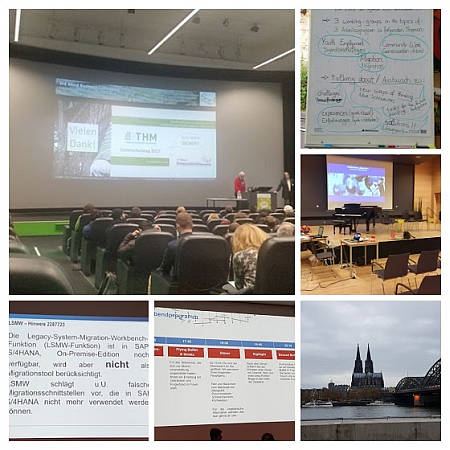
Im Jahr 2017 fanden sicherlich einige mehr Fachtagungen, Veranstaltungen oder Symposien statt, aber für mich waren hier drei davon etwas besonderes auf die ich sehr gerne einen Blick zurück werfen mag.
THM Datenschutztag 2017
Im ersten Quartal 2017 hatte ich endlich einmal mir die Zeit genommen und den Datenschutztag der Technischen Hochschule Mittelhessen besucht. Die Datenschutzbeauftragten meiner alten Hochschule bieten einmal Jährlich einen bunten Strauß an Themen rund um Datenschutz an, so dass mein "Rückblick THM Datenschutztag 2017" nur einen kurzen aber vielleicht aufklärenden Einblick in diese Veranstaltung liefern kann.Symposium zum Reformationsjubiläum Gießen local-global
Von besonderer persönlicher Bedeutung ist aber auch unser Symposium zum Reformationsjubiläum Gießen local-global 2017 gewesen. Diese Veranstaltung des evangelischen Dekanats Gießen widmete sich den Themen der Agenda 2030 in praktischer Auswirkung auf die Bereiche Jugendbeschäftigung, Gemeinwesenarbeit und Migration in Gießen und weltweit gemeinsam mit Expert*innen aus Afrika, Asien und Lateinamerika. Im Artikel "Ups, ich spreche ja englisch - Rückblick auf das Symposium Gießen local-global" ist ein persönlicher Rückblick auf diese Veranstaltung zu finden und sowohl menschlich als auch von der Organisation dieser Veranstaltung bin ich hier noch immer sehr begeistert darüber, was hier vom evangelischen Dekanat und dem Orgateam auf die Beine gestellt worden ist. Persönlich war es für mich eine Herausforderung aber auch Freude und Bereicherung selbst Teil des Organisationsteams gewesen zu sein und einmal ein ganz und gar anderes arbeiten als in meiner regulären Tätigkeit zu erleben und mit gestalten zu können. Beeindruckt war ich, dass die Überlegungen in den Artikeln "Social Media Systeme wie Wiki, Onlineforen oder Komptenzprofile mit PHP umsetzen" hier auch ganz konkret umgesetzt worden sind. Wir haben gemeinsam im Wiki gearbeitet und per Internet (über Skype) ausgetauscht und sowohl Terminverwaltung als auch Mail wurde über eine gemeinsame Oberfläche genutzt. Auch die interne Dokumentation (in Wort, Bildern und Sprachaufnahmen) aber auch die aus der Veranstaltung entstehenden Ergebnisse waren und sind überzeugend und hier war erneut ein neuer Blick auf die Möglichkeiten der Kirche möglich. Unter der Überschrift "Auch wir sind entwicklungsbedürftig" findet sich auf der Seite des Dekanats ebenfalls ein Rückblick auf "Entwicklungstagung in Gießen".FICO Forum Infotage 2017
Beinahe etwas kleiner, aber nicht ebenso herausfordernd, war auch dieses Jahr der Besuch der FI CO Forum Infotage. Dieses Jahr war ich hier als Fachbesucher und nicht als Vortragender so dass auch hier für mich eine neue Perspektive entstanden ist und ich eine Menge an Input und Mitschriften mit zur Arbeit nehmen konnte die sicherlich nächstes Jahr auch noch einmal einen Rückblick auf diese Veranstaltung bieten kann. Im Artikel "FI CO Forum Infotage 2017 und digitale SAP-Fortbildung für Studenten und Hochschulbeschäftigte" lassen sich anhand der von mir besuchten Vorträge auch schon absehen, dass dieses spannend werden kann.Danke an meinen Verlag
An dieser Stelle aber auch direkt ein herzliches Danke an die Organisation aber auch für ihr sonstiges Engagement sei es im Forum oder auch bei der Betreuung der Autorinnen und Autoren an meinen Verlag die Espresso Tutorials GmbH. Insbesondere durch ihr Onlineforum bin ich immer wieder beeindruckt wie die Community hier untereinander sich hilft und welche Möglichkeiten des Austausch hier vorhanden sind.Weitere Angebote sind unter "Buchempfehlungen" zu finden. Wobei ich hier auch noch einmal etwas später im Rückblick auf diese zurück kommen werde.
Nachrichten aus dem Maschinenraum
Auch dieses Jahr hat sich einiges an Technik auf dieser Seite getan. Anfang 2017 stand ein Wechsel meines Webhosters an (siehe Artikel "Webhosterwechsel und Umstellung von http:// auf https:// (SSL Verschlüsselung) und VG Wort Zählmarken") und gleichzeitig auch ein Umzug meiner eMail-Postfächer zu Posteo.de. Über diesen Mailanbieter werde ich wohl auch in naher Zukunft einen ausführlicheren Artikel schreiben aber bei beiden Anbietern bin ich derzeit tatsächlich mehr als begeistert. Daher auch kurz einen kleinen Werbehinweis :-). Da mir das Thema Datenschutz aber auch schon bei der "Umsetzung EU Cookie-Hinweis Richtline 2009/136/EG bzw. Richtlinie zur Nutzereinwilligung" wichtig war bin ich auch das Thema Spamkommentare im Artikel "Kommentarfunktion im Blog Umgang mit Spam auch unter Beachtung des Datenschutz" aktiv angegangen. Viele Veränderungen insbesondere im Hintergrund und die technische Betreuung wäre ohne meine Frau gar nicht erst möglich gewesen. So gut die Technik auch sein mag muss ja auch jemand diese bedienen können. Im Artikel "Technikupdate im Blog, Feedly und Syntaxhighlighting" sind nur ein paar Kleinigkeiten erwähnt, aber insgesamt bin ich sehr froh, dass die Programmierung meines Blogs hier in kundigen Händen liegt und ich eine individuelle Softwarelösung hier nutzen darf, die ganz und gar auf meine Bedürfnisse angepasst ist (vom WYSIWYG Editor der Beiträge hier über Entwurfsversionen von Artikeln oder auch der Einbindung von VG Wort Zählpixel). Neben ihrer Seite ist aber auch und gerade ihr Buch zum Einstieg ins Thema PHP sehr zu empfehlen.
PHP für dich, Version 2014: So einfach war PHP-lernen noch nie! *
Autorin: Claudia Unkelbach
Verlag: BOD
Auflage Version 2014Taschenbuch 383915409X
Für etwa 17,90 € bei Amazon bestellen
ebook/Kindle B00BYIPZDY
Für etwa 10,99 € bei Amazon bestellen
Eine ausführliche Beschreibung ist unter "PHP für dich, Version 2014: So einfach war PHP-lernen noch nie!" zu finden.
Aber neben der Technik hat sich auch von der Themenvielfalt hier im Blog einiges getan. Unter anderen ist das Thema Smarthome hier im Blog eingezogen, so dass die Artikelserie auf einer eigenen Seite "Smart Home Systeme im Alltag - z.B. Google Home und Amazon Echo (Alexa)" ihren Platz gefunden hat. Hier ist eine für mich faszinierende Serie entstanden, die auch thematisch sehr gut zu uns passt. Schon beim Chromecast waren wir "early adopter" und auch bei Alexa und Google Home haben wir uns diese Geräte in die Wohnung direkt beim Eintritt in den deutschen Markt geholt. Gerade die Erfahrung damit im Alltag waren einer der Gründe, warum ich dann diese Serie geschrieben habe und nun auch hoffe, dass diese auch andere einen guten Überblick zum Thema gibt.
Kommentare, Blogs und Vernetzung
Insbesondere durch andere Blogs kommen hier immer wieder neue Ideen und Anregungen an aber auch Onlineforen oder auch Anfragen per Mail und Kommentare im Blog oder auch per Telefon tragen oftmals dazu bei, dass sich das Themenfeld hier erweitert und ein echter Austausch entsteht. So habe ich schon einige Codingvorschläge in ABAP erhalten oder auch Kommentare über das sogenannte soziale Netzwerk erhalten. Ich war ja anfangs schon ein wenig skeptisch auch bei Facebook eine Seite zu betreiben (siehe https://www.facebook.com/unkelbach ) aber zumindest einige Rückmeldungen haben mich da auch überzeugt hier ebenso wie auf twitter (siehe https://twitter.com/aunkelbach ) aktiv zu sein.Gerade im Bereich Excel oder Controlling hat dieses auch spannende Projekte als Folge. So bin ich gemeinsam mti anderen Bloggern rund um Excel im Artikel "5 Excel Formeln, die du kennen solltest" aktiv gewesen aber auch ein Kollege von mir fängt nun ebenfalls an ein Blog zu schreiben. Hier sind dann "Informationen rund um Hochschulcontrolling, Haushalt, Finanzen und Rechnungswesen" zu finden.
Neue Blogroll - Blogempfehlungen
Dadurch, dass auch viele andere Blogs sich am verändern sind habe ich die letzten Tage auch dafür genutzt meine Webempfehlungen zu aktualisieren. In meiner Blogroll sind nun auch die Themenblogs etwas sortiert und die Links aktualisiert.Android App
Ich habe eine alte Webanwendung für mich wieder entdeckt die dabei hilft die eigene Bibliothek zu verwalten (siehe "Lesen 2.0 Literaturverwaltung per App und Web mit Librarything das eigene virtuelle Buchregal") aber auch meine Terminverwaltung ("Termine verwalten unter Android mit Business Calendar 2 definitiv ein lohnendes Upgrade") und mein Mailprogramm unter Android ("Mailprogramme unter Android mit Exchange EWS Unterstützung insbesondere Aquamail") hat ein Upgrade erfahren.Insgesamt ist auch durch einen Umzug auf ein neues Smartphone und die Nutzung von neuer Technologie sowie ein kleiner Ausflug in Richtung VR hier sicherlich noch das ein oder andere Thema mit Potential für weitere Artikel vorhanden.
Das gedruckte Wort und Vortrag in Hessen
In 2017 bin ich auch vermerkt dazu über gegangen meinen Onlineshop zu überarbeiten. Hier können nun direkt ausgewählte Bücher erworben werden aber auch das eigene SAP Know How durch die digitale Bibliothek von Espresso Tutorials ausgebaut werden. Besonders stolz bin ich auch darüber, dass zwischenzeitlich auch wieder einige Buchempfehlungen / Rezensionen hinzugekommen sind. Dieses gilt sowohl für meine eigene Seite auf der ich einige Buchrezensionen geschrieben habe als auch auf die Rezensionen bei Amazon zu meinen eigenen Büchern. Auf meiner Amazon Autorenseite * sind hier einige Rezensionen hinzugekommen auf die ich tatsächlich sehr zufrieden schaue und mich über das erhaltene Feedback sehr freue.
Aber auch in analoger Form sind mir Bücher noch immer wichtig.
So konnte ich dieses Jahr unter "Buchempfehlung »Excel Pivot-Tabellen für dummies« von Martin Weiß ( tabellenexperte.de )" mich in Excel fortbilden und ganz erstaunt feststellen, dass das Thema Pivot-Tabellen in Excel tatsächlich umfangreich und richtig gut in Buchform vermittelt werden kann.
Besonders zufrieden bin ich natürlich über die erfolgreiche Buchveröffentlichung meines eigenen Buches. Dieses ist im Juni 2017 erschienen und behandelt einige der Themen die auch an meiner Arbeit immer wieder relevant sind. Unter "Buchveröffentlichung »Berichtswesen im SAP®-Controlling«" ist dieses näher vorgestellt.
Berichtswesen im SAP®-Controlling
Eine ausführliche Beschreibung ist unter Buchempfehlungen unter Berichtswesen im SAP®-Controlling (SAP Modul CO; internes Berichtswesen) zu finden.
Autor: Andreas Unkelbach
Verlag: Espresso Tutorials GmbH
1. Auflage (01. Juni 2017) Paperback ISBN: 9783960127406Für 19,95 € direkt bestellen
Oder als SAP Bibliothek-Flatrate *
Oder bei Amazon *
Daneben hat dieses Buch aber auch dazu geführt, dass ich vor Kolleginnen und Kollegen einen "Auffrischungsworkshops SAP Query im Hochschulcontrolling und Hochschulberichtswesen" halten durfte.
Berufliche Veränderungen und SAP Arbeit in Hessen
Die hessischen Hochschulen sind gemeinsam an das Competence Center Hessische Hochschulen (CCHH) angebunden welches auch zentral in Zusammenarbeit mit den Keyuserinnen und Keyusern der Hochschulen die SAP Module betreut und sich um zentrale Fragen kümmert. Gerade die Anwendungsbetreuung der einzelnen Module und die gemeinsamen Arbeitsgruppen sind ein Faktor der die Arbeit im SAP Umfeld in Hessen tatsächlich viel Freude macht und wo ein kollegialer Austausch gelebt wird. Vielen Dank an die gute Zusammenarbeit, den kollegialen Austausch und auch wenn wir immer wieder Veränderungen im Laufe des Jahres mitbekommen haben auch oder gerade deswegen ein herzliches Danke für die gemeinsame Zeit.Aber auch die Kolleginnen und Kollegen an meiner eigenen Hochschule sind oftmals ein Grund, weswegen ich gerne in Gießen bin, mich austausche (hin und wieder kabbeln kann) aber im Großen und Ganzen ebenfalls eine Quelle der Inspiration für Blogartikel aber auch ein angenehmer Umgang und für eine gute Zusammenarbeit stehen. In der Mitte des Jahres gab es bei mir iene organisatorische Änderung (siehe Lebenslauf) und ich bin neugierig, wie sich diese in 2018 auswirken wird.
Unabhängig wohin sich die Wege entwickeln werden würde ich mich freuen, wenn weiterhin ein guter Kontakt vorhanden ist und möglicherweise können wir ja auch auf anderen Wege noch in Kontakt bleiben. Über eine XING Anfrage oder auch Bewertung/Kontakt über die Facebookseite würde ich mich sehr freuen :-)
Facebook Twitter Google+ XING*
* XING Premiummonat für Neumitglieder
Neues Logo für meine Seite und so
Besonders schön sind aber auch scheinbare Kleinigkeiten, wie die Einführung eines Unternehmenslogo für meine Seite etwas, dass mich ebenso freut w (ie ein Satz selbst gestalteter Visitenkarte die sowohl für meine Person als auch beide bisher veröffentlichten Bücher ein wenig Werbung machen. Das Logo erinnert mich ein wenig an eine Büroklammer und besteht aus meinen Initialen des Vor- und Nachnamen.
Ausblick aufs neue Jahr
Für einige Kolleginnen und Kollegen steht nun der Jahresabschluss an und einige sind auch schon dabei sich um das Thema Steuererklärung zu kümmern und sei es, dass sie sich eine aktuelle Version ihrer Steuersoftware holen (siehe auch meine Empfehlungen unter (Software)-Tools) aber insgesamt hoffe ich doch, dass auch für andere der Rückblick auf das Jahr mit positiven Erinnerungen gefüllt war. Ich würde mich freuen, wenn der ein oder andere Artikel hier im Blog dazu beigetragen hat das ein oder andere Problem zu lösen oder eine Anregung war sich intensiver mit den ein oder anderen Artikel zu beschäftigen.Wenn ich so auf das Jahr zurück blicke sprechen gerade die behandelten Themen auch dafür, dass weiterhin diese Seite davon lebt, dass ein aktiver Austausch mit Kolleginnen und Kollegen, Fachleuten und Menschen weiterhin gelebt werden sollte. Ich freue mich tatsächlich immer wieder darüber, was aus dieser Seite entstanden ist, welche Möglichkeiten hier gewachsen sind und mit welchen Menschen ich dadurch in Kontakt geraten bin.
Manchmal werden hier kleine Themen (wie das Einrichten meines neuen Arbeitsrechner im Artikel "Arbeitsrechner neu einrichten Wechsel auf Windos 10, aktuelle Office Version sowie SAP und Excel anpassen" behandelt hin und wieder gibt es aber auch umfangreiche Handbücher zum Beispiel "Grundlagen Kurzeinführung und Handbuch Report Painter Report Writer" oder auch "Grundlagen Kurzeinführung und Handbuch SAP Query" behandelt aber immer beruhen diese Artikel auch auf konkrete Fragen und Anregungen die ich auch von anderen Menschen erhalten habe und die sich durch einen regen Austausch und Feedback auf unterschiedliche Weise ergeben haben. Ich mag hier einfach einmal Danke sagen für die Unterstützung die ich so erfahre und bin schon neugierig, welche Veränderungen sich im neuen Jahr ergeben werden.
Abschließend hoffe ich, dass auch mein Blick auf das neue Jahr ebenso neugierig wie der unseres Kater sein wird und ich freue mich sowohl auf die Weihnachtszeit als auch auf das neue Jahr. Sofern wir uns nicht noch persönlich lesen oder hören mag ich schon heute einen schönen Advent, frohe Weihnachten und ein glückliches neues Jahr wünschen.

Aktuelles von Andreas Unkelbach
unkelbach.link/et.reportpainter/
unkelbach.link/et.migrationscockpit/
Keine Kommentare
-
Permalink - Internet
Sonntag, 10. Dezember 2017
14:55 Uhr
14:55 Uhr
Buchempfehlung »Excel Pivot-Tabellen für dummies« von Martin Weiß ( tabellenexperte.de )
Neben der Einrichtung eines neuen Computerarbeitsplatzes (siehe Artikel "Arbeitsrechner neu einrichten Wechsel auf Windos 10, aktuelle Office Version sowie SAP und Excel anpassen") hatte ich die letzten Tage das Vergnügen mich nicht nur mit einer neuen Office Version sondern auch professioneller mit der Nutzung von Excel Pivot-Tabellen zu beschäftigen.
Dieses Wochenende war das Buch von Martin Weiß (tabellenexperte.de) ausgelesen und ich (aber auch unser Kater) sind restlos begeistert.

Normalerweise wird das Thema Pivot-Tabellen allenfalls mal in Form eines Kapitel innerhalb der Excel-Literatur (die mir bekannt ist) behandelt, so dass ich schon mehr als neugierig war, wie hier ein ganzes Buch gefüllt werden kann. Aber in der vorliegenden Form ist das tatsächlich perfekt gelungen.
Eine ausführliche Beschreibung ist unter Buchempfehlungen unter Excel Pivot-Tabellen (Excel, Pivot-Tabellen/Charts, Datenmodelle, Dashboard) zu finden.
Für etwa 19,99 € bei Amazon bestellen
Dabei punktet für mich das Buch insbesondere durch praktische Übungen, die mit entsprechenden Beispielen nicht nur das Thema Pivot-Tabellen behandeln sondern auch eine umfangreiche Anleitung zur Erstellung eines Dashboard oder auch Datengrundlagen für eine Pivot-Tabelle bietet. Beruflich hatten wir vor einiger Zeit einen ausführlichen Vortrag eines Kollegen (siehe Artikel "Informationen rund um Hochschulcontrolling, Haushalt, Finanzen und Rechnungswesen" bzw. die Seite hochschulcontrolling.de ) zum Thema Datenvisualisierung erhalten und viele hier vorgestellte Maßnahmen sind im Buch von Martin Weiß mit praktischen Empfehlungen umgesetzt worden.
Auch ohne direkt mit den Beispieldateien am Rechner zu arbeiten sind die eingebundenen Übungen sowie Screenshots sehr hilfreich und lassen tatsächlich in den einzelnen Kapiteln einen echten AHA-Effekt entstehen.
Besonders hervorzuheben ist natürlich auch der Praxisbezug und die humorvolle Art und Weise wie durchaus komplexe Themen verständlich erläutert werden. Gerade die Verwendung von "formatierten Tabellen" als Datengrundlage aber auch die Kopie eines Berichtslayouts (was ich mir künftig für eine Tabellenvorlage vornehme) sind kleine Hinweise, die tatsächlich das Leben erleichtern und im Idealfall auch eine anstehende "Management Summary" in Form eines Dashboards erstrebenswert erscheinen lassen.
Mittlerweile gibt es eine zweite Auflage zum Buch "Excel Pivot-Tabellen für Dummies Taschenbuch – 17. Februar 2021". Im Vergleich zur ersten Auflage gibt es ein neues Kapitel mit einer Einführung in zwei mächtige Erweiterungen: Power Query und Power Pivot.
Hinweis: Aktuelle Buchempfehlungen besonders SAP Fachbücher sind unter Buchempfehlungen inklusive ausführlicher Rezenssionenzu finden. Mein Weiterbildungsangebot zu SAP Themen finden Sie auf unkelbach.expert.
Dieses Wochenende war das Buch von Martin Weiß (tabellenexperte.de) ausgelesen und ich (aber auch unser Kater) sind restlos begeistert.
Normalerweise wird das Thema Pivot-Tabellen allenfalls mal in Form eines Kapitel innerhalb der Excel-Literatur (die mir bekannt ist) behandelt, so dass ich schon mehr als neugierig war, wie hier ein ganzes Buch gefüllt werden kann. Aber in der vorliegenden Form ist das tatsächlich perfekt gelungen.
Eine ausführliche Beschreibung ist unter Buchempfehlungen unter Excel Pivot-Tabellen (Excel, Pivot-Tabellen/Charts, Datenmodelle, Dashboard) zu finden.
Excel Pivot-Tabellen für dummies
Autor: Martin Weiß
Verlag: Wiley-VCH, Weinheim
1. Auflage (15. November 2017)ISBN: 978-3527713530
Für etwa 19,99 € bei Amazon bestellen
Dabei punktet für mich das Buch insbesondere durch praktische Übungen, die mit entsprechenden Beispielen nicht nur das Thema Pivot-Tabellen behandeln sondern auch eine umfangreiche Anleitung zur Erstellung eines Dashboard oder auch Datengrundlagen für eine Pivot-Tabelle bietet. Beruflich hatten wir vor einiger Zeit einen ausführlichen Vortrag eines Kollegen (siehe Artikel "Informationen rund um Hochschulcontrolling, Haushalt, Finanzen und Rechnungswesen" bzw. die Seite hochschulcontrolling.de ) zum Thema Datenvisualisierung erhalten und viele hier vorgestellte Maßnahmen sind im Buch von Martin Weiß mit praktischen Empfehlungen umgesetzt worden.
Auch ohne direkt mit den Beispieldateien am Rechner zu arbeiten sind die eingebundenen Übungen sowie Screenshots sehr hilfreich und lassen tatsächlich in den einzelnen Kapiteln einen echten AHA-Effekt entstehen.
Besonders hervorzuheben ist natürlich auch der Praxisbezug und die humorvolle Art und Weise wie durchaus komplexe Themen verständlich erläutert werden. Gerade die Verwendung von "formatierten Tabellen" als Datengrundlage aber auch die Kopie eines Berichtslayouts (was ich mir künftig für eine Tabellenvorlage vornehme) sind kleine Hinweise, die tatsächlich das Leben erleichtern und im Idealfall auch eine anstehende "Management Summary" in Form eines Dashboards erstrebenswert erscheinen lassen.
Ausführliche Rezension
Eine ausführliche Rezension zum Buch ist unter den Buchempfehlungen auf dieser Seite unter Excel Pivot-Tabellen (Excel, Pivot-Tabellen/Charts, Datenmodelle, Dashboard) zu finden.Update:
Mittlerweile gibt es eine zweite Auflage zum Buch "Excel Pivot-Tabellen für Dummies Taschenbuch – 17. Februar 2021". Im Vergleich zur ersten Auflage gibt es ein neues Kapitel mit einer Einführung in zwei mächtige Erweiterungen: Power Query und Power Pivot.
Aktuelles von Andreas Unkelbach
unkelbach.link/et.reportpainter/
unkelbach.link/et.migrationscockpit/
Samstag, 2. Dezember 2017
20:53 Uhr
20:53 Uhr
Arbeitsrechner neu einrichten Wechsel auf Windos 10, aktuelle Office Version sowie SAP und Excel anpassen
Ein interner Umzug mit Austausch von EDV bringt es oft mit sich, dass bestimmte Einstellungen die man irgendwann einmal am Rechner gemacht hat erneut wiederholt und vor allem sich daran erinnert werden muss... Immerhin war bei mir der gesamte Umzug in einen halben Tag abgeschlossen. Hier hat daheim das Thema "Smart Home" deutlich mehr Zeit in Anspruch genommen.
Einige kleinere Einstellungen die aber für mich gerade in Hinblick auf Wechsel zur neuen Windows aber auch Office Version das Leben erleichtern möchte ich an dieser Stelle erwähnen.
Dieser Punkt ist auch unter Windows 10 weiterhin vorhanden und kann unter
EINSTELLUNGEN oder + I
unter den Punkt PERSONALISIERUNG
im Abschnitt DESIGNS ebenfalls durchgeführt werden. Auch hier kann das aktuelle Design per rechte Maustaste angeklickt und heruntergeladen werden.
Schön an Windows 10 ist, dass für diese Personalisierung keine Adminberechtigung erforderlich ist.
Wenn es um den Speicherort für Windows Themes geht hilft es über + R den über %apdata% ins Roamingverzeichnis
zu wechseln und von dort auf
PERSONALISIERUNG unter den Punkt SPERRBILDSCHIRM am Ende der Einstellungen die Einstellungen für Bildschirmschoner gewählt werden.
Hier kann dann auch der Bildschirmschoner FOTOS gewählt werden und über Einstellungen als Pfad %appdata% und hier der Unterordner
und der Name des Themes gewählt werden.
Bei mir wäre dieses zum Beispiel:
C: > Users > NAME > AppData > Roaming > Microsoft > Windows > Themes > Kaffee
sowie eine kurze Laufzeit bis der Bildschirmschoner aktiv geschaltet wird. Durch die Option "Anmeldeseite bei Reaktivierung" muss sich nach Verlassen des Rechners auch wieder direkt angemeldet werden.
Über + R kann die Anweisung SHELL:AUTORUN gestartet werden und schwups landet man im Ordner wo die Verknüpfungen hingehören. Dieses funktioniert nebenbei auch mit SHELL:APPDATA :-)
Über + R kann die Funktion SHELL:APPDATA aufgerufen werden.
Im Unterordner
Hierzu muss die Mappe jedoch einmalig eingerichtet werden. Dieses ist am einfachsten möglich indem ein "Dummy-Makro" (ein beliebiges Makro) aufgezeichnet wird und in der persönlichen Arbeitsmappe gespeichert wird.
Ein in meinen Augen sehr sinnvolles Makro für die Persönliche Makroarbeitsmappe ist das Makro Excel Blattschutz aufheben, Inhaltsverzeichnis in Excel über vorhandene Tabellenblätter oder auch die im Artikel Office Integration - Excelansicht in SAP und Daten kopieren nach Excel beschriebene Makros, welche nicht in der Zieldatei gespeichert werden müssen aber sinnvollerweise immer einmal wieder angewendet werden können.
Dieses kann unter DATEI->OPTIONEN in den Excel-Optionen unter ERWEITERT im Abschnitt BEARBEITUNSOPTIONEN durch Deaktivieren der Option "Direkte Zellbearbeitung zulassen" realisiert werden. Damit kann weiterhin per Doppelklick in der Exceltabelle navigiert werden.
Ab Office 2013 (und damit auch 2016) kann unter DATEI -> OPTIONEN unter SPEICHERN ein Standardspeicherort für persönliche Vorlagen in jeder Officeanwendung (Powerpoint, Winword und auch Excel) angelegt werden. Danach sind im Dialog DATEI -> NEU nicht nur die von Microsoft EMPFOHLEN Vorlagen vorhanden sondern unter PERSÖNLICH auch die eigenen Vorlagen die tatsächlich eine Menge Arbeit erleichtern.
Um hier Formulare zu speichern kann der Mailentwurf über den Ribbon Entwicklertools und hier in der Gruppe Formular über die Schaltfläche Veröffentlichen sowohl in der persönlichen Bibliothek als auch „Bibliothek für persönliche Formulare“ als auch „Bibliothek für organisatorische Formulare“ gespeichert werden. Hier sollte man aber seine eigene Mailsignatur wieder entfernen da diese bei neuen Mails ohnehin angehängt wird und damit doppelt vorhanden wäre. Ein weiterer Vorteil dieser Variante ist, dass die Mailvorlage am Server gespeichert ist und damit kein Kopieren der Dateien erforderlich ist :-)
Ebenfalls hilfreich ist an gleicher Stelle die Option "Startbildschirm beim Start dieser Anwendung anzeigen" zu deaktiveren, wenn nciht regelmäßig mit Dokumentenvorlagen gearbeitet wird. Hier wird dann direkt mit einem leeren Dokument gestartet. Diese Option ist auch bei Excel und Powerpoint sinnvoll.
Gerade bei Excel und Vorlagen für Pivottabellen kann es nebenbei sinnvoll sein hier eine Standardmappe anzulegen, die jedes mal genutzt wird. Hier ist im Artikel "Wie man die Standardmappe beim Start ändert" auf excelnova.org eine Anleitung zu finden.
Oberhalb der Symbolleiste ist die intelligente Suche "Was möchten Sie tun?" die auch per ALT + M aktiviert werden kann. Hier kann direkt nach bekannten Funktionen oder auch in der Hilfe gesucht werden und liefert sehr schöne Ergebnisse.
Diese Option ist über das Ribbon DATEI und hier über OPTIONEN im Reiter EMAIL und dort im Abschnitt ANTWORTEN UND WEITERLEITUNGEN durch die Option "Antworten und Weiterleitung im neuen Fenster öffnen" möglich.
Aktuelle Schulungsunterlagen von Microsoft sind auf der Seite "Office 365 Schulungscenter". Hier sind für die einzelnen Office Programme aktuelle Schulungen zu finden. Diese können eine Alternative zu "Video2brain - Onlineschulung per Videostreaming unter Android, Windows, iOS und Web" welches heute unter linkedin learning von Microsoft angeboten wird. Darüber hinaus sind natürlich auch die Office bzw. Blogs rund Excel hilfreich. Unter den Webempfehlungen habe ich Excel Blogs - Blogs rund um Tabellenkalkulation insbesondere Excel aber auch Office vorgestellt die ebenfalls mehr als einen gelegentlichen Blick wert sind.
Eine ausführliche Beschreibung ist unter Buchempfehlungen unter Berichtswesen im SAP®-Controlling (SAP Modul CO; internes Berichtswesen) zu finden.
(01. Juni 2017) Paperback ISBN: 9783960127406
Für 19,95 € direkt bestellen
Oder als SAP Bibliothek-Flatrate *
Oder bei Amazon *
001 Produktiv System Arbeit
002 Test System Arbeit
003 Entwicklung System Arbeit
01-----------------
010 Referenzsystem
etc. wobei das System mit Trennzeichen ein Dummyeintrag ist. anzulegen sinnvoll wäre.
Im SAP Gui kann dieses unter Optionen (Links im SAP Logon neben SAP LOGON ) oder in SAP durch das Symbol "LOKALES LAYOUT PFLEGEN" bzw. die Tastenkombination ALT + F12 über den Eintrag OPTIONEN im Ordner INTERAKTIONSDESIGN im Punkt VISUALISIERUNG 2 im Abschnitt Fensterüberschriften die Option "SYSTEMNAME IN TASKLEISTE ANZEIGEN" gewählt werden.
Hierzu kann eine farbliche Unterscheidung hilfreich sein. Nach Anmeldung im SAP kann durch das Symbol "LOKALES LAYOUT PFLEGEN" bzw. ALT+F12 über den Eintrag Optionen unter den Farbeinstellungen nicht nur die Farbprofile eingestellt werden sondern im angemeldeten SAP System unter FARBEN IM SYSTEM sowohl für das SAP System als auch die Kombination MANDANT und SAP System ein entsprechendes Farbprofil zugewiesen werden. So zum Beispiel Produktiv = Standardkonfiguration, Qualität/Testsystem = SAP GREEN und Entwicklungssystem = SAP RED.
Auf spezielle Anforderungen wie portable Software oder das Symbol Desktop anzeigen (siehe Artikel "Windows 7 und die Änderungen des Desktop" mag ich hier nicht weiter eingehen denke aber, dass die eingangs aufgeführten Punkte schon einmal einen Großteil der Einstellungen erläutert.
Gerade wenn man sich vorher schon Gedanken gemacht hat, was das Kopieren und Sichern der notwendigen Einstellungen oder auch der Sicherung von Dateien anbelangt ist die Ankündigung eines Rechnerwechsel längst nicht mehr so erschreckend. Daher hat mich der Vorbote des Umzugs wie im folgenden Bild zu sehen auch schon sehr gefreut.
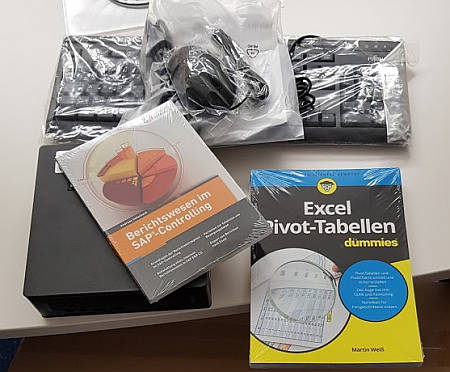
Der Umzug auf einen neuen Rechner war komplett unproblematisch und privat bleibt dann sogar noch Zeit sich statt Gedanken darum wie man wohl am neuen Rechner zu recht kommt lieber etwas mit der Zukunft von Excel 2016 zum Beispiel in Form einer Weiterbildung bzw. Lektüre von "Buch: Excel Pivot-Tabellen für dummies®" von Martin Weiß (tabellenexperte.de) zu machen. Ich konnte schon ein wenig im Buch lesen und werde vermutlich relativ zeitnah hier ebenfalls eine Rezension dazu veröffentlichen mag aber schon heute darauf hinweisen. :-) Hin und wieder erscheinen solche Bücher ja direkt zum passenden Moment :-).
Hinweis: Aktuelle Buchempfehlungen besonders SAP Fachbücher sind unter Buchempfehlungen inklusive ausführlicher Rezenssionenzu finden. Mein Weiterbildungsangebot zu SAP Themen finden Sie auf unkelbach.expert.
Einige kleinere Einstellungen die aber für mich gerade in Hinblick auf Wechsel zur neuen Windows aber auch Office Version das Leben erleichtern möchte ich an dieser Stelle erwähnen.
Windows, Office, SAP
Insgesamt gehe ich hier auf drei für mich wichtige Punkte ein. Im ersten Abschnitt (I) erläutere ich einige Optionen die mir unter Windows als wichtig erscheinen, gehe dann im zweiten Abschnitt (II) auf Einstellungen in Microsoft Office zum Thema Vorlagen und der persönlichen Makroarbeitsmappe in Excel ein um im dritten Abschnitt (III) dann auf zwei wichtige Einstellungen im SAP Umfeld bzgl. Excel und im vierten Abschnitt (IV) zum SAP GUI selbst einzugehen.I. Windows einrichten
Der erste Schritt dürfte wohl sein wieder sein Betriebsystem sympathisch zu machen. Was den Kolleginnen und Kollegen möglicherweise die Büropflanze ist, ist bei mir eindeutig die Individualisierung des Desktop... Desktop Thema - Design umziehen
Farbabstimmungen, Sounds und Hintergrundbild sind nun vielleicht nicht unbedingt eine arbeitsnotwendige Einstellungen, aber dennoch kann es hilfreich sein um sich am gewohnten Arbeitsplatz wieder einzufinden, wenn die Einstellungen für Farbe, Hintergrundbild etc. am neuen Arbeitsplatz umziehen. Unter Windows 7 ist dieses in der Systemsteuerung unter Anpassung mit der rechten Maustaste auf das Theme (eigene Design) durch den Punkt "Design für die Freigabe speichern" möglich. Hier wird eine Datei mit der Endung .themepack gespeichert und kann per Doppelklick am neuen Windows direkt eingefügt werden.Dieser Punkt ist auch unter Windows 10 weiterhin vorhanden und kann unter
EINSTELLUNGEN oder + I
unter den Punkt PERSONALISIERUNG
im Abschnitt DESIGNS ebenfalls durchgeführt werden. Auch hier kann das aktuelle Design per rechte Maustaste angeklickt und heruntergeladen werden.
Schön an Windows 10 ist, dass für diese Personalisierung keine Adminberechtigung erforderlich ist.
Wenn es um den Speicherort für Windows Themes geht hilft es über + R den über %apdata% ins Roamingverzeichnis
zu wechseln und von dort auf
- ../
- Local
- Microsoft
- Windows
- Themes
Bildschirmschoner unter Windows 10
Wenn wir ohnehin schon bei den Anpassungen sind kann unterPERSONALISIERUNG unter den Punkt SPERRBILDSCHIRM am Ende der Einstellungen die Einstellungen für Bildschirmschoner gewählt werden.
Hier kann dann auch der Bildschirmschoner FOTOS gewählt werden und über Einstellungen als Pfad %appdata% und hier der Unterordner
- ROAMING
- MICROSOFT
- WINDOWS
- THEMES
und der Name des Themes gewählt werden.
Bei mir wäre dieses zum Beispiel:
C: > Users > NAME > AppData > Roaming > Microsoft > Windows > Themes > Kaffee
sowie eine kurze Laufzeit bis der Bildschirmschoner aktiv geschaltet wird. Durch die Option "Anmeldeseite bei Reaktivierung" muss sich nach Verlassen des Rechners auch wieder direkt angemeldet werden.
Systemeinstellungen und Datenschutz
Sofern nicht von der internen IT die Einstellugen von Windows vorgenommen worden sind oder eine Policy diese entsprechend ausrollt ist auch der Artikel "Windows 10 Grundlagen, erste Einstellungen und Datenschutz" lesenswert, gerade bei selbst administrierten Geräten.Programme in den Autostart legen
Im WIndows 10 Startmenü scheint es keinen Ordner AUTOSTART mehr zu geben über den alle Programme hinterlegt werden (Mail, SAP GUI Logon, Excel, ...) ohne dass diese direkt aufgerufen werden müssen. Zum Glück gibt es diesen ausgeblendeten Ordner aber weiterhin und entsprechende Verknüpfungen oder auch BATCH Dateien können hier hinterlegt werden.Über + R kann die Anweisung SHELL:AUTORUN gestartet werden und schwups landet man im Ordner wo die Verknüpfungen hingehören. Dieses funktioniert nebenbei auch mit SHELL:APPDATA :-)
II. Microsoft Office einrichten
Insbesondere wenn auch direkt ein Wechsel der Office Version ansteht können weitere Einstellungen tatsächlich den Alltag erleichtern. Daneben können aber auch Vorlagen oder die persönliche Makroarbeitsmappe ein wichtiger Punkt beim Umzug seinMicrosoft Excel persönliche Makroarbeitsmappe
Wie im Artikel "Excel Umgang mit Makros und Visual Basic for Applications (VBA)" erläutert arbeite ich gerne mit einer kleinen Sammlung von Makros die ich in vielen Excelmappen anwende. Dazu sind einige hilfreichen Makros zum Beispiel zur Aufhebung eines Passwortblattschutz oder Anlegen eines Inhaltsverzeichnis in der persönlichen Makroarbeitsmappe gespeichert.Über + R kann die Funktion SHELL:APPDATA aufgerufen werden.
Im Unterordner
- ROAMING
- MICROSOFT
- EXCEL
- XLSTART
Hierzu muss die Mappe jedoch einmalig eingerichtet werden. Dieses ist am einfachsten möglich indem ein "Dummy-Makro" (ein beliebiges Makro) aufgezeichnet wird und in der persönlichen Arbeitsmappe gespeichert wird.
Ein in meinen Augen sehr sinnvolles Makro für die Persönliche Makroarbeitsmappe ist das Makro Excel Blattschutz aufheben, Inhaltsverzeichnis in Excel über vorhandene Tabellenblätter oder auch die im Artikel Office Integration - Excelansicht in SAP und Daten kopieren nach Excel beschriebene Makros, welche nicht in der Zieldatei gespeichert werden müssen aber sinnvollerweise immer einmal wieder angewendet werden können.
Bearbeitungsoptionen Excel mit Klick auf Quelle Navigation per Doppelklick auf Ursprung
Um eine Verknüpfung direkt per Doppelklick zu öffnen können die Bearbeitungsoptionen angepasst werden. Damit besteht die Möglichkeit in der Zelle A1 im Tabellenblatt mit der Formel =Tabelle2!A2 per Doppelklick direkt auf Zelle A2 in das Tabellenblatt Tabelle2 zur verlinkten Tabellenzelle zu navigieren.Dieses kann unter DATEI->OPTIONEN in den Excel-Optionen unter ERWEITERT im Abschnitt BEARBEITUNSOPTIONEN durch Deaktivieren der Option "Direkte Zellbearbeitung zulassen" realisiert werden. Damit kann weiterhin per Doppelklick in der Exceltabelle navigiert werden.
Speicherort für Vorlagen (Dokumentenvorlage für Winword, Excel, Powerpoint)
Seit einiger Zeit habe ich das Arbeiten mit Vorlagen sowohl für Winword als auch für Powerpoint zu schätzen gelernt. In bisherigen Versionen von Microsoft Office musste man die Vorlagen im Template Ordner ablegen, wie im Artikel "Microsoft Office Vorlagen und Änderungsverfolgungen" beschrieben.Ab Office 2013 (und damit auch 2016) kann unter DATEI -> OPTIONEN unter SPEICHERN ein Standardspeicherort für persönliche Vorlagen in jeder Officeanwendung (Powerpoint, Winword und auch Excel) angelegt werden. Danach sind im Dialog DATEI -> NEU nicht nur die von Microsoft EMPFOHLEN Vorlagen vorhanden sondern unter PERSÖNLICH auch die eigenen Vorlagen die tatsächlich eine Menge Arbeit erleichtern.
Outlook Vorlagen (Mail als Formular für Urlaubsantrag, Gleitzeit)
Gerade für Urlaubs- oder Gleitzeitanträge nutze ich mittlerweile auch in Outlook Vorlagen. Grundsätzlich können auch Mails geschrieben und vor den Versand unter DATEI -> SPEICHERN UNTER als DATEITYP Outlook Vorlage gespeichert werden. Diese Vorlage kann in Outlook "Start" in der Befehlsgruppe "Neu" durch den Punkt "Neue Elemente" unter "Weitere Elemente" durch den Punkt "Formular auswählen" über die Bibliothek (Suchen in) Vorlagen im Dateisystem geöffnet werden. Der Standardspeicherort für diese Dateien unter Windows ist im Benutzerverzeichnis unter- APPDATA
- ROAMING
- MICROSOFT
- TEMPLATE
Um hier Formulare zu speichern kann der Mailentwurf über den Ribbon Entwicklertools und hier in der Gruppe Formular über die Schaltfläche Veröffentlichen sowohl in der persönlichen Bibliothek als auch „Bibliothek für persönliche Formulare“ als auch „Bibliothek für organisatorische Formulare“ gespeichert werden. Hier sollte man aber seine eigene Mailsignatur wieder entfernen da diese bei neuen Mails ohnehin angehängt wird und damit doppelt vorhanden wäre. Ein weiterer Vorteil dieser Variante ist, dass die Mailvorlage am Server gespeichert ist und damit kein Kopieren der Dateien erforderlich ist :-)
Winword startet in Leseansicht (Lesemodus) statt Seitenlayout
Gerade beim Arbeiten mit Worddokumenten am Netzlaufwerk startet Office bzw. Winwort oftmals im Lesemodus, so dass die Datei nicht direkt bearbeitbar ist sondern erst in den Lesemodus umgestellt werden muss. Dieses ist zu umgehen indem unter OPTIONEN -> ALLGEMEIN im Abschnitt STARTOPTIONEN die Option "E-Mail-Anlagen und andere nicht bearbeitbare Dateien im Lesmodus öffnen" deaktiviert wird.Word, Excel, Powerpoint ohne Startbildschirm mit Vorlagenauswahl starten
Ebenfalls hilfreich ist an gleicher Stelle die Option "Startbildschirm beim Start dieser Anwendung anzeigen" zu deaktiveren, wenn nciht regelmäßig mit Dokumentenvorlagen gearbeitet wird. Hier wird dann direkt mit einem leeren Dokument gestartet. Diese Option ist auch bei Excel und Powerpoint sinnvoll.
Gerade bei Excel und Vorlagen für Pivottabellen kann es nebenbei sinnvoll sein hier eine Standardmappe anzulegen, die jedes mal genutzt wird. Hier ist im Artikel "Wie man die Standardmappe beim Start ändert" auf excelnova.org eine Anleitung zu finden.
Lineal in Winword aktivieren
Viele gewohnten Einstellungen (sei es das Lineal in Winword oder im Windows Explorer die Dateitypen) lassen sich in der Registerkarte Ansicht wieder aktivieren. Die wohl schönste Option in Office 2016 ist die Nachfolge von Karlchen Klammer (die nicht mehr ganz so jüngeren erinnern sich sicher noch).Oberhalb der Symbolleiste ist die intelligente Suche "Was möchten Sie tun?" die auch per ALT + M aktiviert werden kann. Hier kann direkt nach bekannten Funktionen oder auch in der Hilfe gesucht werden und liefert sehr schöne Ergebnisse.
Mailantworten in wieder ins eigene Antwortfenster (Abdocken)
Gerade mit mehreren Fenstern möchte man gerne auch bei Antworten auf Mails in Outlook diese wieder im eigenen Fenster haben. Dieses ist jedoch nur über die Funktion ABDOCKEN bei jeder Mail möglich. Jedoch kann diese InlineAntwort ab Outlook 2013 auch wieder auf die bisherige Fensterlösung umgestellt werden.Diese Option ist über das Ribbon DATEI und hier über OPTIONEN im Reiter EMAIL und dort im Abschnitt ANTWORTEN UND WEITERLEITUNGEN durch die Option "Antworten und Weiterleitung im neuen Fenster öffnen" möglich.
Neuerungen in aktueller Office Version
Ein Wechsel zur aktuellen Office Version bringt auch immer wieder Neuerungen. Entsprechend hilfreich sind hier Artikel wie "Was bringt mir eine neuere Excel-Version?" von tabellenexperte.de oder auch "Excel 2016 - Eine Übersicht der wichtigsten Neuerungen" von excel-koenig.de(muss ich auch noch in die Blogroll aufnehmen.Aktuelle Schulungsunterlagen von Microsoft sind auf der Seite "Office 365 Schulungscenter". Hier sind für die einzelnen Office Programme aktuelle Schulungen zu finden. Diese können eine Alternative zu "Video2brain - Onlineschulung per Videostreaming unter Android, Windows, iOS und Web" welches heute unter linkedin learning von Microsoft angeboten wird. Darüber hinaus sind natürlich auch die Office bzw. Blogs rund Excel hilfreich. Unter den Webempfehlungen habe ich Excel Blogs - Blogs rund um Tabellenkalkulation insbesondere Excel aber auch Office vorgestellt die ebenfalls mehr als einen gelegentlichen Blick wert sind.
III. SAP und Excel
Gerade bei der Zusammenarbeit mit SAP und Office aber auch Windows gibt es aber ebenfalls noch eine Menge zu beachten. Die Besonderheiten des Zusammenspiel zwischen Excel und SAP (insbesondere bzgl. des Export von Daten nach Excel aus Berichten) habe ich im Buch »Berichtswesen im SAP®-Controlling« beschrieben.Berichtswesen im SAP®-Controlling
Eine ausführliche Beschreibung ist unter Buchempfehlungen unter Berichtswesen im SAP®-Controlling (SAP Modul CO; internes Berichtswesen) zu finden.
Autor: Andreas Unkelbach
Verlag: Espresso Tutorials GmbH
1. AuflageFür 19,95 € direkt bestellen
Oder als SAP Bibliothek-Flatrate *
Oder bei Amazon *
Makros zulassen
Eine Besonderheit ist hier die Office Integration von einigen Berichten. Sofern bei Ihnen hier nur eine leere Excel-Arbeitsmappe erscheint und keine Berichtsdaten kann dieses daran liegen, dass Sie keine Makros aus Sicherheitsgründen zu lassen. Leider werden jedoch die Farbtabellen von SAP durch integrierte Makros aufbereitet, so dass in Excel mindestens folgende Option freigeschaltet werden muss.- DATEI
- OPTIONEN
- TRUSTCENTER
IV. SAP GUI Layout Einstellungen
Gerade beim SAP GUI gibt es ebenfalls noch einige Einstellungen, die hilfreich sind und bei der normalen Einrichtung nicht voreingestellt sind. Auf diese mag ich ebenfalls noch eingehen.
SAP GUI Einstellungen
Natürlich ist es am einfachsten die saplogon.ini vom einen Rechner auf den anderen zu kopieren. Sofern darauf aber kein Zugriff vorhanden ist bietet es sich an eine Tabelle anzulegen in der Anwendungsserver, Instanznummer, System-ID und der SAP Router String festgehalten werden. Gerade bei mehreren SAP Systemen ist es auch eine Überlegung wert, ob die einzelnen Systeme mit vorran gestellter Nummer001 Produktiv System Arbeit
002 Test System Arbeit
003 Entwicklung System Arbeit
01-----------------
010 Referenzsystem
etc. wobei das System mit Trennzeichen ein Dummyeintrag ist. anzulegen sinnvoll wäre.
Automatisch im SAP System anmelden
Neben einer gescheiten Passwortverwaltung (bspw. mit Keepas) kann aber auch der Artikel "Erleichteter Zugang zum System über SAPLOGON-Verknüpfung" von sybeklue lesenswert sein. Hier werden direkt Verknüpfungen mit Benutzername und Passwort im GUI bzw. am Desktop hinterlegt. Ebenfalls spannend in diesem Zusammenhang ist der Artikel "Single Sign On mit KeePass" auf rz10.de. Beide Artikel sind schon etwas älter, aber im Grundsatz dürften beide auch noch funktionieren.SAP Systemname in Titelleiste anzeigen
Im SAP Umfeld wird oftmals mit mehr als ein SAP System gearbeitet (Entwicklungssystem. Qualitätssicherung/Testsystem, Produktivsystem und manchmal auch Referenzmodell, Ides ....) so dass es sehr hilfreich ist, wenn man nicht nur in den Systemfarben (so man diese im Design einstellt) sondern auch in der Titelleiste des jeweiligen SAP Fenster direkt sieht welches System da gerade offen ist.Im SAP Gui kann dieses unter Optionen (Links im SAP Logon neben SAP LOGON ) oder in SAP durch das Symbol "LOKALES LAYOUT PFLEGEN" bzw. die Tastenkombination ALT + F12 über den Eintrag OPTIONEN im Ordner INTERAKTIONSDESIGN im Punkt VISUALISIERUNG 2 im Abschnitt Fensterüberschriften die Option "SYSTEMNAME IN TASKLEISTE ANZEIGEN" gewählt werden.
SAP Systemfarben einstellen
Insbesondere bei der Nutzung einer Dreisystemlandschaft (Development(Entwicklung), Quality(Test/Qualitätssicherung), Productiv (Produktivsystem) ist es hilfreich auch in der Oberfläche direkt zu sehen in welchen Systemen man sich gerade befindet.Hierzu kann eine farbliche Unterscheidung hilfreich sein. Nach Anmeldung im SAP kann durch das Symbol "LOKALES LAYOUT PFLEGEN" bzw. ALT+F12 über den Eintrag Optionen unter den Farbeinstellungen nicht nur die Farbprofile eingestellt werden sondern im angemeldeten SAP System unter FARBEN IM SYSTEM sowohl für das SAP System als auch die Kombination MANDANT und SAP System ein entsprechendes Farbprofil zugewiesen werden. So zum Beispiel Produktiv = Standardkonfiguration, Qualität/Testsystem = SAP GREEN und Entwicklungssystem = SAP RED.
Weitere Einstellungen und Empfehlungen rund um SAP GUI
Im Artikel "29 SAP-GUI Features, die SAP-Berater kennen müssen!" auf thinkdoforward.com sind noch weitere Einstellungen und Funktionen innerhalb des SAP GUI vorgestellt, die ebenfalls praktisch sind.FAZIT
Dieses sind tatsächlich nur wenige Kleinigkeiten, aber für mich erleichtert das doch einiges. Darüber hinaus finden sich im Artikel "Hilfreiche Tastenkombinationen unter Windows" ebenfalls einige sinnvolle Angaben und Hinweise.Auf spezielle Anforderungen wie portable Software oder das Symbol Desktop anzeigen (siehe Artikel "Windows 7 und die Änderungen des Desktop" mag ich hier nicht weiter eingehen denke aber, dass die eingangs aufgeführten Punkte schon einmal einen Großteil der Einstellungen erläutert.
Gerade wenn man sich vorher schon Gedanken gemacht hat, was das Kopieren und Sichern der notwendigen Einstellungen oder auch der Sicherung von Dateien anbelangt ist die Ankündigung eines Rechnerwechsel längst nicht mehr so erschreckend. Daher hat mich der Vorbote des Umzugs wie im folgenden Bild zu sehen auch schon sehr gefreut.
Der Umzug auf einen neuen Rechner war komplett unproblematisch und privat bleibt dann sogar noch Zeit sich statt Gedanken darum wie man wohl am neuen Rechner zu recht kommt lieber etwas mit der Zukunft von Excel 2016 zum Beispiel in Form einer Weiterbildung bzw. Lektüre von "Buch: Excel Pivot-Tabellen für dummies®" von Martin Weiß (tabellenexperte.de) zu machen. Ich konnte schon ein wenig im Buch lesen und werde vermutlich relativ zeitnah hier ebenfalls eine Rezension dazu veröffentlichen mag aber schon heute darauf hinweisen. :-) Hin und wieder erscheinen solche Bücher ja direkt zum passenden Moment :-).
Berichtswesen im SAP®-Controlling (📖)
Für 19,95 € direkt bestellen
Oder bei Amazon ** Oder bei Autorenwelt
Sonntag, 19. November 2017
20:47 Uhr
20:47 Uhr
Kaffe, Espresso und ganz viel SAP Wissen - Vorfreude auf FI CO Forum Infotage 2017 in Köln
Vom 20. bis 21. November 2017 finden in Köln wieder die FI CO Forum Infotage statt.Von daher freue ich mich hier auf eine Menge an Input, spannende Vorträge und jede Menge Wissen rund um SAP. Allerdings muss ich ergänzen, dass auch sonst SAP Know How beim Veranstalter zu finden ist).
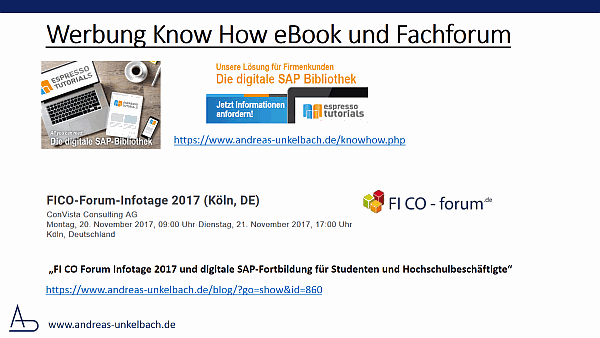
Im Artikel "FI CO Forum Infotage 2017 und digitale SAP-Fortbildung für Studenten und Hochschulbeschäftigte" habe ich die für mich spannenden Vorträge heraus gesucht die auch für die Bereiche Hochschulcontrolling und Hochschulberichtswesen (oder auch für SAP Keyuser) interessant sind.
Ich freue mich sehr auf die Veranstaltung und damit verbundene Austausch mit anderen SAP Menschen :-) Vielleicht ergibt sich ja die Gelegenheit auf eine gemeinsame Tasse Kaffee in Köln.
Sollte das Thema SAP grundsätzlich interessant sein, kann ich auch die Kategorie SAP hier im Blog ebenso wie »Schnelleinstieg ins SAP® Controlling (CO)« von Martin Munzel und mir als auch mein Buch »Berichtswesen im SAP®-Controlling«. Beide Bücher sind unter Veröffentlichungen auch auf dieser Seite vorgestellt und können sich sicherlich auch auf den FI CO Forum Infotagen näher angesehen werden.
Hinweis: Aktuelle Buchempfehlungen besonders SAP Fachbücher sind unter Buchempfehlungen inklusive ausführlicher Rezenssionenzu finden. Mein Weiterbildungsangebot zu SAP Themen finden Sie auf unkelbach.expert.
Im Artikel "FI CO Forum Infotage 2017 und digitale SAP-Fortbildung für Studenten und Hochschulbeschäftigte" habe ich die für mich spannenden Vorträge heraus gesucht die auch für die Bereiche Hochschulcontrolling und Hochschulberichtswesen (oder auch für SAP Keyuser) interessant sind.
Ich freue mich sehr auf die Veranstaltung und damit verbundene Austausch mit anderen SAP Menschen :-) Vielleicht ergibt sich ja die Gelegenheit auf eine gemeinsame Tasse Kaffee in Köln.
Sollte das Thema SAP grundsätzlich interessant sein, kann ich auch die Kategorie SAP hier im Blog ebenso wie »Schnelleinstieg ins SAP® Controlling (CO)« von Martin Munzel und mir als auch mein Buch »Berichtswesen im SAP®-Controlling«. Beide Bücher sind unter Veröffentlichungen auch auf dieser Seite vorgestellt und können sich sicherlich auch auf den FI CO Forum Infotagen näher angesehen werden.
Aktuelle Schulungstermine SAP S/4HANA Migrationscockpit und Migrationsobjektmodellierer
unkelbach.link/et.migrationscockpit/
Sonntag, 19. November 2017
17:30 Uhr
17:30 Uhr
Grundlagen Finanzbuchhaltung - Geschäftsbereiche als mögliche Lösung zur Abbildung eines Betrieb gewerblicher Art (BgA)
Im Rahmen der Darstellung von BgA (Betriebe gewerblicher Art) als wirtschaftliche Geschäftsbetriebe einer juristischen Personen des öffentlichen Rechts stellte sich die Frage, wie hier der hoheitliche vom gewerblichen Bereich innerhalb SAP abgebildet werden kann. Der naheliegendste Gedanke war hier eine Segmentberichtserstattung, welche im neuen Hauptbuch eingeführt wird, bzw. eine Unterscheidung der einzelnen CO Objekte über die zugeordneten Profit-Center.
Denkbar war hier ein Berichtswesen über die Profit-Center-Rechnung und Unterscheidung nach einzelnen CO-Objekten wie Innenauftragsgruppen.
Diese Vorgehensweise basiert auf die Überlegungen im Artikel "Erweiterung Bibliothek 8A2 Ausweis Kostenstelle und Innenauftrag bei Selektion Profit-Center in ReportWriter".
Eine andere Alternative ist die Nutzung von Geschäfsberiechen innerhalb des SAP System.
Bei Geschäftsbereichen handelt es sich um buchungskreisübergreifende Einheiten, die von allen Buchungskreisen innerhalb des Mandanten genutzt werden können. Dabei können diese entweder bei der Belegerfassung direkt erfasst werden (zum Beispiel bei einer Sachkontenbuchung über die FB50) oder auch einzelne CO Objekte direkt abgeleitet werden.
Im CO Innenauftrag ist das Feld Geschäftsbereich unter den Zuordnungen zu finden während bei der Kostenstelle der Geschäftsbereich unter den Grunddaten erfasst wird.
Sofern dieses gewünscht ist kann im Customizing je Buchungskreis folgender Punkt aktiviert werden:
In der Bilanz/GuV (Transaktion S_ALR_87012284) kann der Geschäftsbereich unter den Abschnitt Verkehrszahlenabgrenzung ausgewäht werden. Da die Positionen Bank, Steuern und Kapitalvermögen aber nur durch manuelle Zuordnungen möglich sind, ist es fraglich, ob diese als steuerrechtlicher Abschluss geltend ist. Aber zumindest für eine interne Bilanz/GuV kann diesr Punkt interessant sein.
Insbesondere durch die Integration in andere Module ist dieses ein Thema, wo sich die Fiannzbuchhaltung und das Controlling miteinander abstimmen soltlen.
Grundsätzlich ist der Geschäftsbereich ein Datum, dass jährlich den einzelnen Objekten zugeordnet ist, jedoch kann über die Transaktion SA38 der Report RKACOR06 zur unterjährigen Änderung des Geschäftsberiech gestartet werden. Hierdurch können unterjährige Änderungen im BUKRS und GSBR im Stammsatz der Kostenstelle oder von Geschäftsprozessen erfolgen. Allerdings ist eine solche Änderung nur bei Perioden möglcih, wo noch keine Buchung auf diese beiden Objekte erfolgte,
Hinweis: Aktuelle Buchempfehlungen besonders SAP Fachbücher sind unter Buchempfehlungen inklusive ausführlicher Rezenssionenzu finden. Mein Weiterbildungsangebot zu SAP Themen finden Sie auf unkelbach.expert.
Die Segmentberichte sind im Artikel "Grundlagen: Segment-Berichtserstattung in der Profit-Center-Rechnung und das neue Hauptbuch (NEW GL)" beschrieben.
Denkbar war hier ein Berichtswesen über die Profit-Center-Rechnung und Unterscheidung nach einzelnen CO-Objekten wie Innenauftragsgruppen.
Diese Vorgehensweise basiert auf die Überlegungen im Artikel "Erweiterung Bibliothek 8A2 Ausweis Kostenstelle und Innenauftrag bei Selektion Profit-Center in ReportWriter".
Eine andere Alternative ist die Nutzung von Geschäfsberiechen innerhalb des SAP System.
Customizing Geschäftsbereich
Die einzelnen Geschäftsbereiche können im Customizing (Transaktion SPRO) unter- Unternehmensstruktur
- Definition
- FInanzwesen
- Geschäfsbereich definieren
Bei Geschäftsbereichen handelt es sich um buchungskreisübergreifende Einheiten, die von allen Buchungskreisen innerhalb des Mandanten genutzt werden können. Dabei können diese entweder bei der Belegerfassung direkt erfasst werden (zum Beispiel bei einer Sachkontenbuchung über die FB50) oder auch einzelne CO Objekte direkt abgeleitet werden.
Im CO Innenauftrag ist das Feld Geschäftsbereich unter den Zuordnungen zu finden während bei der Kostenstelle der Geschäftsbereich unter den Grunddaten erfasst wird.
Geschäftsbereichbilanz
Für einen Buchungskreis besteht die Möglichkeit auch geschäftsbereichintern eine Bilanz und GuV zu erheben.Sofern dieses gewünscht ist kann im Customizing je Buchungskreis folgender Punkt aktiviert werden:
- Finazwesen
- Grundeinstellungen Finanzwesen
- Globale Parameter zum Buchungskreis
- Globale Parameter prüfen und ergänzen
In der Bilanz/GuV (Transaktion S_ALR_87012284) kann der Geschäftsbereich unter den Abschnitt Verkehrszahlenabgrenzung ausgewäht werden. Da die Positionen Bank, Steuern und Kapitalvermögen aber nur durch manuelle Zuordnungen möglich sind, ist es fraglich, ob diese als steuerrechtlicher Abschluss geltend ist. Aber zumindest für eine interne Bilanz/GuV kann diesr Punkt interessant sein.
Insbesondere durch die Integration in andere Module ist dieses ein Thema, wo sich die Fiannzbuchhaltung und das Controlling miteinander abstimmen soltlen.
Grundsätzlich ist der Geschäftsbereich ein Datum, dass jährlich den einzelnen Objekten zugeordnet ist, jedoch kann über die Transaktion SA38 der Report RKACOR06 zur unterjährigen Änderung des Geschäftsberiech gestartet werden. Hierdurch können unterjährige Änderungen im BUKRS und GSBR im Stammsatz der Kostenstelle oder von Geschäftsprozessen erfolgen. Allerdings ist eine solche Änderung nur bei Perioden möglcih, wo noch keine Buchung auf diese beiden Objekte erfolgte,
Steuersoftware für das Steuerjahr 2024
Lexware TAXMAN 2025 (für das Steuerjahr 2024)
WISO Steuer 2025 (für Steuerjahr 2024)
* Als Amazon-Partner verdiene ich an qualifizierten Käufen über Amazon.

