

21:30 Uhr
Grundlagen in Excel Verweisfunktionen SVERWEIS WVERWEIS und VERWEIS
Hierbei habe ich die drei Verweisfunktionen (SVERWEIS, WVERWEIS und VERWEIS) anhand eines kurzen Beispiels in Excel dargestellt.
Beispiel SVERWEIS
Die Funktion SVERWEIS sucht zeilenweise eine Matrix nach einen vorgegebenen Kriterium ab und liefert den Spaltenindex beim positiven Fund zurück.Hierbei kann das Suchkriterium in eine Zelle stehen auf die entsprechend Bezug genommen wird.
Nehmen wir einmal eine konkrete Tabelle als Beispiel in der Kostenartengruppen als Spalten und Kostenstellen als Zeilen hinterlegt sind.
Die Tabelle sieht nun wie folgt aus:
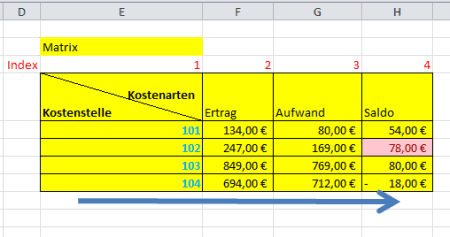
In gelb ist hier die Matrix (in unseren Fall die Datentabelle hervorgehoben) über die einzelnen Spalten der Tabelle ist der Spaltenindex hervorgehoben (die erste Spalte ist 1, die zweite Spalte 2 und so weiter). Bei der Verwendung von SVERWEIS kommt der ersten Spalte eine besondere Bedeutung zu, diese ist gleichzeitig das Suchkriterium über das per SVERWEIS eine Kontrolle erfolgt. Hier muss also das Suchkriterium stets am Anfang der Spalte stehen. Die Ausgabe erfolgt anhand des Spaltenindex welcher in Pfeilrichtung dargestellt ist. Konkret möchten wir nun also für die Kostenstelle 102 den aktuellen Saldo erhalten. Dazu verwenden wir nun die SVERWEIS Funktion wie in folgender Abbildung zu sehen.
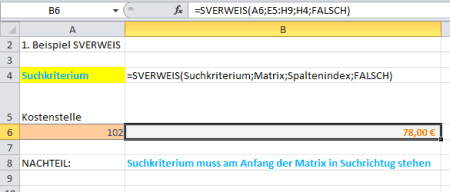
Die Formel SVERWEIS ist wie folgt aufgebaut:
Als erstes Argument wird das Suchkriterium übergeben (in unseren Beispiel die Kostenstelle 102, danach folgt die Matrix welche durchsucht wird (unsere Datentabelle nach Kostenstellen und Kostenarten), der Spaltenindex um anzugeben welche Spalte ausgegeben wird und als Abschlussparameter FALSCH damit nur genaue Übereinstimmungen ausgegeben werden sollen.=SVERWEIS(Suchkriterium;Matrix;Spaltenindex;FALSCH)
Im Ergebnis haben wir hier also tatsächlich den Saldo in Höhe von 78,00 für die Kostenstelle 102.
Beispiel WVERWEIS
Was ist aber wenn unser Suchkriterium nicht am Anfang der Zeile sondern in der Spalte steht? Hier kann die Formel WVERWEIS verwendet werden in der die Matrix anhand des Zeilenindex ausgegeben wird. Als konkretes Beispiel haben wir wieder eine Tabelle mit Kostenstellen als Zeilen und den Saldo des entsprechenden Geschäftsjahres als Spalten.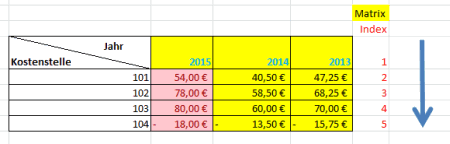
Hier soll nun für die ein ausgewähltes Geschäftsjahr die einzelnen Werte der Kostenstellen ausgegeben werden. Das Ziel ist es zum Beispiel die einzelnen Salden für das Jahr 2015 auszugeben. Anhand des Geschäftsjahres ist auch schon ersichtlich, wann ich diese Dokumentation erstellt hatte ;-).
Die Formel ist dabei wie folgt aufgebaut:

Hier ist nun das Suchkriterium das Geschäftsjahr und jede Kostenstelle hat einen eigenen Index zur Ausgabe der im Geschäftsjahr relevanten Salden.
Technisch betrachtet lautet die Formel wie folgt:
Das Suchkriterium ist das in Zelle B22 angegebene Geschäftsjahr, die Matrix die Datentabelle und als Zeilenindex wird die Position (Zeile) der relevanten Kostenstelle angegeben. Selbstverständlich sollen im Controlling auch nur exakte Werte angegeben werden, daher ist abschliessend auch der Parameter FALSCH mit übergeben.=WVERWEIS(Suchkriterium;Matrix;Zeilenindex;FALSCH)
Beispiel VERWEIS
Was ist aber, wenn wir eine im Berichtswesen gar nicht so unübliche Tabelle mit einer Vielzahl von Spalten haben? Ist es hier tatsächlich erforderlich die einzelnen Zeilen oder Spalten abzuzählen nur um die relevanten Ergebnisse zu definieren?Wie nicht anders zu erwarten ist die Antwort auf die Frage eindeutig NEIN. Hier kann die Funktion VERWEIS genutzt werden durch die die durchsuchenden Werte und die Ergebnisse tatsächlcih voneinander getrennt sind. Zur Verdeutlichung auch wieder ein kurzes Beispiel.
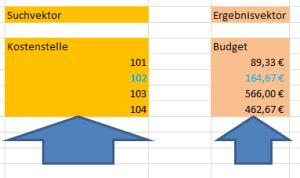
Bei der Verweisfunktion sollen die einzelnen Kostenstellen nach den Suchkriterium durchsucht werden (diese werden als Suchvektor bezeichnet) und innerhalb der Budgetwerte die auf gleicher Position befindlichen Budgetwerte ausgegeben werden. Dabei können die Kostenstellen und die Budgetwerte an vollständigen unabhängigen Positioinen der Tabelle stehen (die Kostenstellen könnten sogar senkrecht und die Budgetwerte waagrecht hinterlegt sein) wichtig ist nur, dass der Suchvektor und Ergebnisvektor identisch viele Anzahl an Zellen in einer Richtung umfasst.
Die sehr übersichtliche Formel ist dann in folgender Abbildung abgebildet:
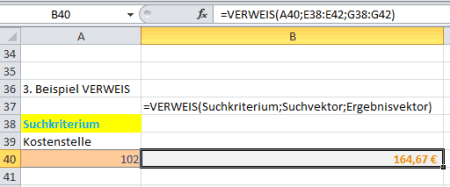
Die Formel lautet dabei technisch wie folgt:
Dabei ist das Suchkriterium in der Zelle A 40 die Kostenstelle 102 und als Suchvektor wird nun geschaut an welche Position diese Kostenstelle im Suchvektor auftaucht (es ist der dritte Wert) und im Ergebnis wird auch diese Position im Ergebnisvektor ausgegeben.=VERWEIS(Suchkriterium;Suchvektor;Ergebnisvektor)
Damit ist diese Funktion schon eine der flexibleren Funktionen (sofern man sich nicht mit INDEX auseinander setzen mag) und ermöglicht so ein schnelles Ergebnis.
Was aber wenn die Suche nicht erfolgreich war?
So schön die Funktion VERWEIS auch ist, hat diese doch einen erheblichen Nachteil gegenüber SVERWEIS und WVERWEIS, sofern das Suchkriterium nicht gefunden wird.Folgende Abbildung stellt das nicht vorhandene Ergebnis auf der Suche nach D in allen drei Formeln gegenüber.
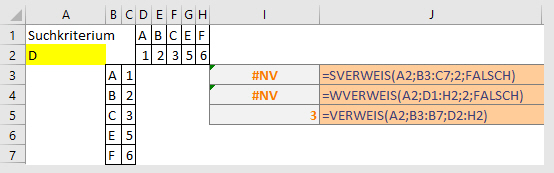
Im Artikel "XVERWEIS statt SVERWEIS, WVERWEIS und INDEX VERGLEICH: Vorfreude!!!" erläutert Katharina Schwarzer (Soprani Software) :
Vielen Dank an dieser Stelle für den Hinweis."Der Unterschied ist vor allem beim Nicht-Finden – VERWEIS bringt nur dann #NV, wenn der Suchwert kleiner als der kleinste Wert im Suchvektor ist. Damit ist es für viele Verweise unbrauchbar, weil es sonst mit dem nächstkleineren matcht."
Fazit
Natürlich können diese Verweisfunktionen auch etwas komplizierter ausfallen. Im Artikel "Prüfung inwieweit ein Wert, bspw. eine Kostenstelle, innerhalb eines Intrevalls (Gruppe) liegt in Excel" hatte ich die Verweisfunktion genutzt ob ein Wert innerhalb eines vorgegebenen Intervall liegt. Im Artikel "SVERWEIS ohne NV und dynamische Größen für Datenbereiche" bin ich auf das Thema eingegangen welche Vorkehrung getroffen werden kann, wenn ein Wert nicht gefunden wird.Hinweis INDEX / VERGLEICH als Alternative
Wer sich nicht aus Nostalgiegründen an die Verweisfunktionen klammert kann aber auch die Funktionen INDEX / VERGLEICH nutzen die auch im Ergebnis bei Artur von excel-koenig.de im Artikel "5 Excel Formeln, die du kennen solltest" Anfang 2017 zusammengestellt worden sind.Hier kann ich unter anderen auf einen Artikel von Martin Weiß (tabellenexperte.de) zum Thema "Ein echtes Dream-Team: INDEX und VERGLEICH" hinweisen.
Im Artikel "Index und Vergleich statt SVERWEIS endlich verstanden und Suche über Verweis nur, wenn es auch etwas zu finden gibt" bin ich ebenfalls darauf eingegangen.
Praxisbeispiele Verweisfunktionen
Persönlich bin ich wieder auf die Entwurfsversion dieses Beitrag aufmerksam geworden nachdem ich die Zusammenstellung mehrere Artikel zu Verweisfunktionen von Gerhard Pundt von clevercalcul (siehe Beitrag "29 empfehlenswerte Artikel zu SVERWEIS / VLOOKUP" im Feedreader als ToRead gefunden hatte :-). Wobei ich gerade bemerke, dass er auch im Artikel "3 Verweisfunktionen von Excel, die du kennen solltest" praktische Anwendungsbeispiele für diese Funktionen findet.
Wie schon im Kommentar erwähnt empfinde ich die VERWEIS Funktion tatsächlich als flexibel, jedoch muss ich zugeben, dass der Vorteil, dass anhand der Formelnamens direkt klar ist, woran sich die Formel orientiert ebenfalls charmant. Insbesondere wenn die Formel auch noch mit Spalte() als Index genutzt wird.

Aktuelle Schulungstermine Rechercheberichte mit SAP Report Painter
unkelbach.link/et.reportpainter/
21:38 Uhr
Neue Wertgrenze für Investitionen bei Finanzstatistik oder Abfrageparameter in SAP Query zur Übernahme von Werten aus Selektionsbild
Ausgangslage: Änderung Anforderungen Finanzstatistik für Wertgrenze bei Investitionen
Im Rahmen eines Finanzberichtes werden die Investitionsausgaben über Sachkonten in bestimmte Kontengruppe unterteilt. Dabei gibt es für die Investitionsausgaben eine Aufteilung in vier Spalten (oder auch Gruppen). Laut Kontierungsplan sind dabei die zugeordneten Konten so gestaltet, dass diese eine Wertgrenze von bis 5.000 und ab 5.000 seitens der Finanzbuchhaltung zugeordnet bekommen haben.Nun sollen jedoch die sonstigen Investitionsausgaben unterschieden werden in Investitionsausgaben mit einem Anschaffungswert bis 1.000 Euro und solche mit einem Anschaffungswert über 1.000 Euro. Dieses ist jedoch über die reinen Sachkonten nicht möglich, so dass hier eine entsprechende Korrektur im Finanzberichts auf Basis der Einzelposten erfolgen müssen.
In der Gruppe Investitionen bis 1.000 Euro sind durch die Vorgaben der Finanzbuchhaltung (Stichwort Kontierungsrichtlinie oder Kontierungshandbuch) einzelne Sachkonten bis 5.000 Euro zugeordnet (bspw. Lizensen bis 5.000 Euro) und in der Gruppe "Investitionsausgaben mit einen Anschaffungswert über 1.000 Euro" sind nur die Konten hinterlegt die ab 5.000 Euro vorgesehen sind (bspw. Lizensen ab 5.000 Euro).
Entsprechend muss hier tatsächlich anhand der Einzelbelege die Werthöhe betrachtet werden.
Die identifizierten Werte müssen also anhand der Werthöhe gegebenenfalls umgebucht werden. Der fachliche Hintergrund dieser Auswertung bzw. die Anforderungen sind auch im Artikel "Pivottabellen ab Excel 2010 dynamischer filtern mit Datenschnitten am Beispiel Hochschulfinanzstatistik" näher erläutert worden.
Nun stellt sich die Frage, wie diese Werte ausgewertet und eine entsprechende Korrekturbuchung ermöglicht werden könnte. Die Auswertung erfolgt für die Jahressicht durch eine Plankopie, so dass hier ein Planwert auf Profit-Center und Kostenart erfolgt.
Das Thema Auswertung von Investitionen habe ich in den Artikeln "Zusammenfassung Query über Anlagenzugang - Auswertung Investitionen aus Profit-Center-Rechnung" sowohl aus der Profit-Center-Rechnung als auch aus der Anlagenbuchhaltung beschrieben. 2008 hatte ich im Artikel "Kurzanleitung Anlage einer SAP Query Auswertung ANBWA in der Profit-Center-Rechnung über ANBW und GLPCA" schon die Möglichkeit über die Tabelle GLPCA beschrieben. Über die Zuordnung von Tabellen und Identiifikation mag ich daher nicht weiter eingehen.
Für einen Quartalsbericht werden die Anlagenzugänge über die gesamte Einrichtung über die Transaktion S_ALR_87012050 (Anlagenzugänge) im SAP Menü unter
- Rechnungswesen
- Finanzwesen
- Anlagen
- Infosystem
- Berichte zur Anlagenbuchhaltung
- Tagesgeschäft
- International
- Anlagenzugänge (S_ALR_87012050)
Nach ein wenig Diskussion mit Kolleginnen und Kollegen haben wir im Ergebnis dann eine Auswertung anhand der Tabelle GLPCA und einer Übergabe eines Abfrageparameters gefunden.
Die gefundene Lösung mag ich nun hier beschreiben, da diese Anforderung ein schönes Beispiel für die Verwendung von Parametern innerhalb SAP Query ist.
Infoset anlegen zur Auswertung der Profit-Center-Einzelposten
Im Artikel "Kurzanleitung Anlage einer SAP Query Auswertung ANBWA in der Profit-Center-Rechnung über ANBW und GLPCA" hatte ich noch einen Join über die Tabellen GLPCA und TABWT erstellt um zur Anlagenbewegungsart auch direkt den Text dazu zu erhalten. Mittlerweile hat sich aber gezeigt dass in der Grundliste der Query unter Zusatzfelder das Feld "Text:Analagen-Bewgungsart" ( TEXT_GLPCA_ANBWA ) vorhanden ist und so eine Verknüpfung beider Tabellen nicht erforderlich ist.Daher wurde als Datenquelle die Option Direktes Lesen der Tabelle GLPCA gewählt und alle Felder ins Infoset übernommen. Nun wollen wir aber beim Auswerten der Einzelposten der Query anhand unserer Selektion überprüfen, ob eine Umbuchung für die Selektierten Konten erforderlich ist. Dazu möchten wir im Selektionsfeld mit übergeben, welche Konten wir auswerten wollen (über einen dreistelligen SYF-Code (Systemfinanzierungscode) und über diesen dann anhand des Buchungswertes überprüfen ob hier eine Korrektur erforderlich ist.
Zusatzfeldern beim Aufruf einer Query mit Wert versehen
Hierzu sind zwei Schritte erforderlich. Zum einen muss der Wert in der Selektionsmaske mit übergeben werden und zum anderen muss dieser Wert später in einem Zusatzfeld dann in der Query auch verarbeitet werden.Zwar ist bei Zusatzfeldern ohne Probleme möglich weitere Informationen aus Datenbanken anhand der ausgewerteten Daten zu erlangen (siehe zum Beispiel "Query über IBAN und Stammdaten Kreditor oder Debitor (Zusatztabellen in SAP Query)" oder auch "Query über COEP, AUFK und FMFINCODE für Einzelposten Istkosten Innnenauftrag mit Stammdaten aus CO und PSM-FM sowie Spalten für Ertrag und Aufwand - Erster Teil Infoset als Datengrundlage") aber es ist nicht möglich diese Zusatzfelder als Selektionskriterium für eine Wertübergabe zu verwenden.
Abgrenzungen im Infoset Unterschied Parameter und Selektion
Dieses ist allerdings in der Definition der Query über die Schaltfläche "Zusätze" und hier im Register Abgrenzungen möglich.Über die Schaltfläche anlegen kann nun eine Abgrenzung als Selektionskriterium oder Parameter angelegt werden.
Der Unterschied ist, dass beim Parameter nur ein einzelner Wert während beim Selektionskriterium auch mehrere Werte oder ganze Intervalle hinterlegt werden können.
Für unseren Fall entscheiden wir uns für einen Parameter ZP_SYF da wir ja nur einen Einzelwert (die auszuwertenden SYF Codes hinterlegen wollen).
Als Bedeutung und Selektionstext legen wir "SyfCode Auswertung (Variante)" fest und als Format Typ C (Character) mit einer Länge von 3.
Die Option als Default auf Selektionsbild lassen wir deaktiviert, da diese Abgrenzung nur genutzt werden soll, wenn wir auch mit der Query arbeiten wollen. Somit würde sich hier eine Abgrenzung also auch eignen um in einer Selektionsvartiante noch einen bestimmten HInweis zu hinterlegen der gar nicht weiter beachtet werden soll.
Verwendung der Abgrenzung (Parameter) im Zusatzfeld
Nachdem die Abgrenzung angelegt ist stellt sich noch die Frage, wie mit dieser später in der Query gearbeitet werden kann. Hierzu legen wir im Register Zusätze ein Zusatzfeld an.Dieses Zusatzfeld bekommt die Bezeichnung ZSEL_SYF und als Langtext und Überschrift den Hinweis "Syf Code Auswahl" . Ferner erhält es ebenfalls das Format C und die Länge 3.
Ergänzend erhält es aber über die Taste "Coding zum Feld" noch folgendes Coding
CLEAR ZSEL_SYF.
ZSEL_SYF = ZP_SYF.
Damit wird in der ersten Zeile das Zusatzfeld geleert um es in der zweiten Zeile mit den Wert aus dem Selektionsfeld versehen zu werden.
Dieses Zusatzfeld kann über die Schaltfläche Feldgruppen in eine eigene Feldgruppe übernommen werden.
Zusammenfassung Abgrenzung und Zusatzfelder:
Die Selektionsmaske der späteren Query erhält also den Abgrenzungsparameter und die Query kann später auf das Zusatzfeld zugreifen und damit arbeiten.
Man könnte diese Zusatzfeld-Abgrenzungparameter Kombination mit einen Abfrageparameter in Access für eine Abfrage vergleichen wo dann ebenfalls zur Laufzeit eine Auswertung erfolgen wird.
Nachdem wir nun alle Felder der Tabelle GLPCA sowie das Zusatzfeld in das Infoset übernommen haben kann das Infoset generiert werden.
Das Zusatzfeld haben wir dabei direkt in eine eigene Feldgruppe Zusatzfelder angelegt.
Query anlegen und mit lokalen Zusatzfeldern und Abfrageparametern arbeiten
Bei der Anlage der Query zum eben angelegten Infoset, welche in der gleichen Benutzergruppe zugeordnet sein sollten, springen wir im Menü über- SPRINGEN
- FELDAUSWAHL
- FELDAUSWAHL
- BEARBEITEN
- KURZBEZEICHNUNGEN
- Ein/ausschalten
In unserer Feldgruppe EC-PCA: Ist-Einzelposten (die Tabelle GLPCA) geben wir folgenden Werten eine eigene Kurzbezeichnung.
- Kontonummer: = KONTO
- Betrag in Profit-Center-Hauswährung = BETRAG
Und in der Feldgruppe (Sachgruppe) Zusatzfelder geben wir unseren Zusatzfeld ebenfalls eine Kurzbezeichnung zu:
- Syf Code Auswahl = SEL_SYF
Dazu legen wir zwei lokale Felder an um die Buchung anhand der Werthöhe ggf. anderen SYF Code zuzuweisen.
Dieses ist im Menü über
- BEARBEITEN
- LOKALES FELD
- ANLEGEN
1. Lokales Feld SYF (Wertgrenze)
Das erste Feld erhält die Bezeichnung Kurzbezeichnung SYF und folgende EigenschaftenFeldbezeichnung / Überschrift:
SyF-Code Finanzstatistik
gleiche Eigenschaften wie Feld
SEL_SYF (also unser Zusatzfeld)
Als Berechnungsvorschrift kann nun eine komplexe Berechnung eingefügt werden.
1. BEDINGUNG
(BETRAG < -1000 OR BETRAG > 1000) AND SEL_SYF <> '561'
Formel
'565'
Hintergrund ist, dass nur die SYF Code 562 und 563 eine Wertgrenzenunterscheidung haben. Wenn der Wert 1.000 Euro übersteigt soll der SYF Code 565 genommen werden.
2. BEDINGUNG
SEL_SYF = 565 AND BETRAG <= 1000 AND BETRAG >= -1000
Formel
'563'
Sollte innerhalb der Auswertung zu 565 ein Betrag unter kleiner als 1000 liegen ist eine Korrektur von 565 nach 563 erforderlich.
SONST
SEL_SYF
Sofern keine der oberen Bedingungen erfüllt ist (also die Wertgrenze nicht greift) kann der übergebene Selektionsparameter als Wert für die Buchung beibehalten werden.
2. lokales Feld CHK_SYF (Ampel)
Als nächstes wird das lokale Feld CHK_SYF mit Feldbezeichnung / ÜberschriftCHK SyfCode
angelegt.
Als Eigenschaften soll hier IKONE gewählt werden.
Die komplexe Berechnungsvorschrift lautet einfach:
BEDINGUNG
SEL_SYF = SYF
Formel
ICON_GREEN_LIGHT
SONST
ICON_RED_LIGHT
Nun kann über die Schaltfläche Grundliste mit den einzelnen Feldern gearbeitet werden.
Innerhalb der Query werden nun auf folgende Felder der einzelnen Tabellen Zugriff genommen. Bzw. in der Grundliste zugewiesen. Hierbei ist L als Listenfeld und S als Selektionsfeld zu verstehen.
Die Felder werden hier in der Reihenfolge angeben, wie diese dann auch in der Query ausgegeben werden sollen:
Tabelle GLPCA "EC-PCA: Ist-Einzelposten"
Geschäftsjahr (L,S) GLPCA-RYEAR
Konto (L,S) GLPCA-RACCT
Belegnummer (L) GLPCA-DOCNR
Soll Haben Kennzeichen (L) GLPCA-DRCRK
Profit-Center (L) GLPCA-RPRCTR
Betrag in Profit-Center-Hauswährung (L) GLPCA-KSL
Wenn nur eine Währung im SAP System verwendet wird kann es hier sinnvoll sein die Option kein Währungsfeld zu aktivieren.
Buchungsdatum (L) GLPCA-BUDAT
Anlage-Hauptnummer (L) GLPCA-ANLN1
Anlagenunernummer (L) GLPCA-ANLN2
Anlagen Bewegungsart (L,S) GLPCA-ANBWA
Zusatzfelder
Text:Anlagen-Bewegungsart (L) TEXT_GLPCA_ANBWA
Syf Code Auswahl (L) ZSEL_SYF
Dieses Feld muss tatsächlich nicht als Selektionsfeld markiert werden, da die Selektion ja über den Abgrenzungsparameter erfolgt und keine Abfrage nach ZSEL_SYF erfolgen soll sondern dieses Feld beim Start der Query mit einen Wert versehen wird.
Lokale Zusatzfelder
Nun werden die einzelnen lokalen Zusatzfelder noch übernommen:
SyF-Code Finanzstatistik (L)
CHK Syfcode (L)
Letzteres Feld ist unsere Ampel.
in der Query kann nun das Feld CHK Syfcode auf die Werkzeugleiste SORTIERFELDER gezogen werden (hierbei nicht über die Spaltenüberschrift sondern durch Ziehen aus den Beispieldatensatz.
Die Sortierung kann dann noch absteigend markiert sein und wir erhalten für jede Auswertung nach den einzelnen SYF Codes auch direkt einen Hinweis darauf welche Belege umgebucht werden müssen.
Fazit Anwendbarkeit von Abgrenzungen als Parameter für SAP Query
Mit der Query ist nun eine Auswertung möglich in der durch eine Ampel direkt erkannt werdne kann, welche Korrekturbuchungen für die Statistik in der CO Planversion notwendig sind.Daneben können aber Abgrenzungen als Parameter auch für viele weitere dynamische Anwendungen innerhalb einer Query verwandt werden. Ein Beispiel wurde ja schon genannt um hier als Beispiel einen Stundenlohn zu übergeben um eine Anzahl an bestimmter Personen anhand der Personalkosten zu ermitteln. Ein weiteres Beispiel könnten aber auch Zuschlagssätze sein oder Rechenoperatoren die innerhalb der Query dynamisch gesetzt werden können.
Hier empfinde ich die Möglichkeiten als ähnlich weit gehend wie das Coding innerhalb der Zusatzfelder, wobei beides ja eigentlich auch zusammen gehört. Insgesamt hat das gemeinsame Arbeiten an einer Lösung zur Beachtung einer neuen Wertgrenze aus einer Anforderung einer Finanzstatistik sehr viel Freude gemacht und ein weiteres Anwendungsgebiet und Möglichkeit innerhalb der SAP Query erschlossen.
Hinweis:
Eine kurze Einführung in das Thema SAP Query habe ich im Artikel
"Grundlagen Kurzeinführung und Handbuch SAP Query" beschrieben und hoffe Ihnen hier eine Einführung ins Thema bieten zu können.
Schnelleinstieg ins SAP®-Controlling (CO) – 2., erweiterte Auflage (📖)
Für 29,95 € direkt bestellen
Oder bei Amazon ** Oder bei Autorenwelt
18:48 Uhr
Grundlagen: Selektionstext für Selektionsfelder bei SAP Query ändern
Zur Erinnerung Query und Infoset zur Abrechnungsvorschrift:
Um die Abrechnungsvorschriften mit einer Query auszuwerten werden die beiden Tabellen AUFK für die Auftragsstammdaten und COBRB - "Aufteilungsregeln Abrechnungsvorschrift Auftragsabrechnung" über das Feld OBJNR Objektnummer miteinander verknüpft.Die Grundliste der Query zur Auswertung der Abrechnungsvorschriften sieht derzeit wie folgt aus:Exkurs Objektnummer oder Partnerobjektnummer
Die Objektnummer ist auch schon im Artikel "SAP Query: Einzelpostenliste KAMV für Umbuchung in Planversion" näher beschrieben worden. Hierbei werden Kostenstellen mit führenden KS* und Innenaufträge mit OR* abgebildet. Um nun aus den beiden Objekten Kostenstelle oder Innenauftrag als Nummer und die Art des CO Objektes auszuwerten muss dieser String in einzelne Bestandteile aufgeteilt werden.
Hierzu kann im ersten Schritt zum Beispiel über das lokale Feld KTRA in einer Query bestimmt werden ob es sich um eine Kostenstelle oder einen Innenauftrag handelt und in den Feldern KTR_IA beziehungsweise KTR_KS fallweise dann die Nummer der Kostenstelle bzw. der Innenaufträge ausgegeben werden.
Dies Methode ist im Artikel "Query Einzelpostenliste IST über CO Objekte (Auflösen von Innenauftrag, Kostenstelle) sowie Benutzerstammdaten und Erfassungsdatum" ausführlich beschrieben worden und sei hier nur der Vollständigkeit noch einmal erwähnt.
Auftragsstammdaten AUFK
Auftragsnummer (L,S) AUFK-AUFNR
Kurztext (L) AUFK-KTEXT
Aufteilungsregeln Abrechnungsvorschrift Auftragsabrechnung COBRB
Version (L,S) COBRB-VERSN
Kontierungstyp (L) COBRB-KONTY
Empfangende Kostenstelle (L) COBRB-KOSTL
Auftragsnummer (L) COBRB-AUFNR
Abrechnungsart (L) COBRB-PERBZ
Ursprungszuordnung (L) COBRB-URZUO
Gültig ab Periode (L) COBRB-GABPE
Gültig ab Jahr (L) COBRB-GABJA
Gültig bis Periode (L) COBRB-GBISP
Gültig bis Jahr (L) COBRB-GBISJ
Nun können als Empfänger die beiden Felder
- Empfangende Kostenstelle (L) COBRB-KOSTL
- Auftragsnummer (L) COBRB-AUFNR
Senderauftrag und Empfängerauftrag in der Selektion zur Auswertung eintragen
Für bestimmte Fragestellungen kann es jedoch interessant sein, welche Innenaufträge auf eine bestimmte Kostenstelle oder auf einen bestimmte Innenauftrag abgerechnet worden sind. Ein Beispiel wäre wenn mehrere Innenaufträge auf einen Sammelauftrag Vollkostenprojekte, Weiterbildung, Vermietung und Verpachtung oder auch Erlösaufträge für einzelne Fachbereiche oder andere vergleichbare CO Objekte abgerechnet werden um später dann nur eine Erlösumlage nur über diese Erlösaufträge durchzuführen.Daher werden beide Felder ebenfalls als Selektionsfelder in der Grundliste aktiviert.
Leider haben sowohl das Tabellenfeld COBRB-AUFNR als auch AUFK-AUFNR die Bezeichnung Auftragsnummer, so dass in der Selektionsmaske der Query an zwei Stellen ein Feld Auftragsnummer einen entsprechenden Wert erwartet.
Dabei ist das Feld COBRB-AUFNR als Empfänger und AUFK-AUFNR als Sender gedacht.
Hier bietet es sich daher an in der Pflege der Query im Bild Selektionen (dieses ist über die Transaktion SQ01 in der Pflege der Transaktion über SPRINGEN > FELDAUSWAHL > SELEKTIONEN zu erreichen. Den Selektionstext des zweiten Feld Auftragsnummer in empfangende Auftragsnummer analog zur empfangenden Kostenstelle umzubenennen.
Auf diese Weise kann sowohl von Seiten der Sender als auch Empfänger eine Stammdatenauswertung erfolgen.
Hinweis:
Eine kurze Einführung in das Thema SAP Query habe ich im Artikel
"Grundlagen Kurzeinführung und Handbuch SAP Query" beschrieben und hoffe Ihnen hier eine Einführung ins Thema bieten zu können.
SAP S/4HANA Migration Cockpit - Datenmigration mit LTMC und LTMOM (📖)
Für 29,95 € direkt bestellen
Oder bei Amazon ** Oder bei Autorenwelt
09:29 Uhr
Grundlagen: Abschnitte in Report Painter und Report Writer und ihre Vorteile bei Officeintegration und Excel
Hier sollen sowohl für Kostenstellen als auch für Innenaufträge für einige Kostenartengruppe eine Liste erstellt werden in der dann die Salden je Kostenstelle oder Innenauftrag aufgelistet werden. Eine sehr umfangreiche Variante habe ich unter "Erweiterung Bibliothek 8A2 Ausweis Kostenstelle und Innenauftrag bei Selektion Profit-Center in ReportWriter" beschrieben und gerade beim dynamischen Mehrjahres- oder auch Quartalsvergleich (siehe auch "Mehrjahresvergleich im ReportWriter/Painter mit variabler Spaltenanzahl je Jahr dank Variablen") kann dieses eine sehr spannende Berichtsoption sein.
Für dieses Beispiel soll aber ein einfacher Bericht als Liste der Salden je Kostenstelle und Innenauftrag gestaltet werden.
Die Grundlagen zur Erstellung eines Berichtes sind unter "Grundlagen Kurzeinführung und Handbuch Report Painter Report Writer" dargestellt, so dass ich hier nur auf die zugeordneten Merkmale unter
- Spalten
- Zeile
- Allgemeine Selektionen
Der folgende Bericht wird über die Transaktion GRR1 in der Bibliothek 6O1 Innenaufträge angelegt, da hier sowohl Kostenstellen als auch Innenaufträge ausgewertet werden können, was nachher noch relevant wird.
Spalte: Merkmal Kosten
Als Spalten werden die Istkosten (oder Erlöse) für einzelne Kostenartengruppen ausgewertet. Hierzu wird als Basiskennzahl KOSTEN ausgewählt und folgende Merkmale je Spalte eingetragen.| Zugeordnetes Merkmal | Eingetragene Werte |
|---|---|
| Bewertung | 0 Legale Bewertung |
| Werttyp | 4 Ist |
| Version | 0 Plan/Ist - Version |
| Kostenart | Hier wird die Option SET gewählt um eine entsprechende Gruppe zu hinterlegen. Als Beispiel hier die Gruppe IKR-5 für Erlöse oder IKR-6 für Kosten |
Dieses kann dann für mehrere Kostenartengruppen erfolgen.Natürlich können auch Planwerte durch eine Variable für die Version und Werttyp 1 Plan gesetzt werden. So ist auch ein einfacher Plan/Ist Vergleich möglich.
Allgemeine Selektion
Unter BEARBEITEN->ALLGEMEINE SELEKTION werden dann die übergreifenden Merkmale hinterlegt. Kleiner Hinweis vorab, da jedes Merkmal nur einmal zugeordnet werden kann (entweder allgemeine Selektion, Spalte oder Zeile) gilt dieses dann auch für die kommenden Abschnitte. Hier habe ich im Beispiel folgende Merkmale hinterlegt:| Zugeordnetes Merkmal | Einegtragene Werte |
|---|---|
| KostRechKreis | Variable |
| Geschäftsjahr | von und bis als Variable |
| Periode | von und bis als Variable |
Durch die Verwendung von Variablen kann dieser Bericht auch für andere Einrichtungen (Kostenrechnungskreise verwendet werden und für unterschiedliche Auswertungszeiträume verwendet werden.
Über BEARBEITEN->VARIATION kann das Geschäftsjahr durch die Option Einzelwert auch in der Navigation des späteren Berichtes als Variation gesetzt werden, so dass hier zwischen den selektierten Jahren hin und her geschaltet werden.
Zeile Kostenstelle oder Innenauftrag
Nun kommt aber der interessante Part.Als Zeile können wir hier das Merkmal INNENAUFTRAG hinterlegen und dieses ebenfalls als GRUPPE und VARIABLE markieren und eine entsprechnede Variable auswählen.
Ferner ist weiter hinten die Option AUFLÖSEN interessant. Als Option stehen hier Nicht expandieren, Expandieren oder Nur Einzelwerte zur Verfügung.
Sofern eine Auftragsgruppe ausgewertet wird, würde hier diese bei Nicht Expandieren als Summe, bei Expandieren mit Zwischensummen je Untergruppe und bei Einzelwerte die der Gruppe zugeordneten Innenaufträge als Einzelwerteliste aufgelistet werden. Da wir später eine Liste mit Aufträgen haben wollen ist dieses die Option unserer Wahl.
Exkurs: Spezielle Zellendefinition
Ebenfalls bei Summen bzw. der Kombination von Zeile und Spalte ist die Option per Doppelklick einen Wert als SPEZIELLE ZELLENDEFINIITON zu markieren. Auf diese Weise kann später bei Formeln mit der Kombination aus ZEILE und SPALTE gerechnet werden. Ein Beispiel wären hier alle Personalkosten für alle Kostenstellen eines Betriebes als Divsor zur Ermittlung eines Gemeinkostenzuschlagsatzes :-)
Damit haben wir nun also einen Bericht über Kostenartengruppen und Innenaufträgen.
Über BEARBEITEN->ABSCHNITT->NEUER ABSCHNITT können einzelne Abschnitte in einen Bericht eingefügt werden. Bei aktivierter Excel-Integration werden die einzelnen Abschnitte als individuelle Tabellenblätter dargestellt Das Thema Excelintegration ist auch im Artikel "Grundlagen - Berichte von SAP nach Excel exportieren" beschrieben.
Wobei der Tabellenblattname der Bezeichnung des Berichtes entspricht.
Durch die Option "Abschnitt mit Merkmalen und Kennzahlen" kann nun ein weiteres Berichtsblatt erstellt werden. Dabei werden die ALLGEMEINE SELEKTIONEN vererbet es besteht aber die Möglichkeit die oberen Spalten ebenfalls einzufügen und als Zeile dann Kostenstelle als Einzelwerte mit auszugeben.
Im Ergebnis können die Abschnitte dann nach Excel exportiert werden und die Liste an anderer Stelle verarbeitet werden.Hier kann es sinnvoll sein statt Schlüssel und Wert (bspw. Innnenauftragsnummer und Kurztext bzw. Kostenstelle und Kostenstellenbezeichnung) im Berichtslayout die Schlüsselspalte so einzustellen, dass nur der Schlüssel (Kostenstelle, Innenauftragsnumemr) angezeigt wird. Hierdurch können die Daten bspw. in einer Datenbank oder einen externen Tool leichter an die Verantwortlichen der jeweiligen CO Objekte versandt werden.
Auf diese Weise kann in einen Bericht mit mehreren Abschnitten sowohl die Auswertung der Kostenstellen als auch Innenaufträge erfolgen ohne dass ein zweiter Bericht angelegt werden muss.
Hinweis:
Eine kurze Einführung in das Thema Report Painter und Report Writer habe ich im Artikel "Grundlagen Kurzeinführung und Handbuch Report Painter Report Writer" beschrieben und hoffe Ihnen hier eine Einführung ins Thema bieten zu können.
Schnelleinstieg ins SAP®-Controlling (CO) – 2., erweiterte Auflage (📖)
Für 29,95 € direkt bestellen
Oder bei Amazon ** Oder bei Autorenwelt
14:32 Uhr
Anzahl Belege Kreditor je Fachbereich oder Abteilung anhand Kostenstelle oder verantwortliche Kostenstelle CO Innenauftrag
So kam nun die Frage auf, ob es nicht möglich wäre für alle Kostenstellenbereiche (im Hochschulbereich würden hier bspw. Fachbereiche oder auch Abteilungen in Frage) die Anzahl an Rechnungen (Einzelposten Kreditorenrechnungen) auszuwerten.
Kreditoren Einzelposten Liste im Modul FI
Wie schon im Artikel "Auswertung Kreditoren Einzelposten inklusive CO Objekte wie Kostenstelle oder Innenauftrag" sind bei einer Auswertung der Nebenbuchhaltung im Kreditorenbereich in der Kreditoren-Einzelposten Liste zu finden unter:- Rechnungswesen
- Finanzwesen
- Kreditoren
- Infosystem
- Kreditoren Posten
- Kreditoren Einzelposten Liste ( Transaktion S_ALR_87012103)
Query mit CO-Objekten Kostenstelle und Innenauftrag aus der Profit-Center-Rechnung
Entsprechend haben wir hier eine entsprechende Query angelegt, die im Rahmen der Profit-Center-Rechnung eine passende Auswertung bastelt.Das entsprechende Infoset ist in folgender Abbildung dargestellt:
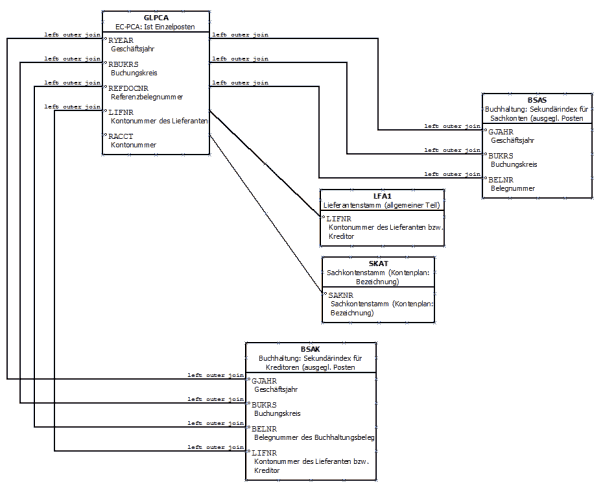
Das Infoset verknüpft dabei die Tabellen GLPCA, BSAS, LFA1, BSAK und SKAT und kann sowohl die Felder CO Innenauftrag und Kostenstelle ausgewiesen.
Anhand der Kostenstelle kann, dank eines sprechenden Kostenstellenschlüssel innerhalb eines bestimmten Intervalls der Bereich (Abteilung oder Fachbereich) anhand der ersten Ziffern der Kostenstellen (bspw. die zweite und dritte Ziffer einer Kostenstelle) identifiziert werden.
Aus Kostenstellenschlüssel den Fachbereich oder Abteilung auslesen
Im Rahmen des Artikel "Query Stammdatenvergleich Profit-Center und Auslesen von Textbestandteilen (Teilstring aus Variable)" hatte ich ja schon einmal eine ähnliche Fragestellung anhand der Auslesung der Kostenstelle aus Profit-Centern festgelegt, allerdings möchte ich in der bestehenden Query nicht nur die Ziffern der Kostenstelle sondern auch zu den Innenaufträgen die verantwortliche Kostenstelle und ggf. den Kurztext des Innenauftrag und weitere Stammdaten aus den CO Innenauftrag übernehmen.Fragestellung: Wie viele Kreditoreneinzelposten sind im Geschäftsjahr je Bereich angefallen
Danach sollen auch noch anhand der Kostenstelle (wenn auf Kostenstelle gebucht) oder anhand der verantwortlichen Kostenstelle (eines Innenauftrages) und sofern die Kostenstellen innerhalb eines Fachbereiches liegen eine Zwischensumme gebildet werden.
Die Aufgabe wäre nun also:
- Ist die Rechnung auf einen Fachbereich / Abteilung gebucht und um welchen handelt es sich?
- Welche Kostenstelle (Kostenstelle oder verantwortliche Kostenstelle Innenauftrag) ist betroffen?
- Wieviele Buchungen sind je Fachbereich (und je Kostenstelle) angefallen?
Ausgehend von der vorhandenen Query, die ich ja schon ausführlich im oberen Artikel beschrieben habe, möchte ich den Lösungsweg zu diesen Punkten gerne eingehen.
Der erste Schritt ist die Frage, wie weitere Stammdaten zum Innenauftrag ergänzt werden.
In der Query sind folgende Felder enthalten:
Kostenstelle (L,S) GLPCA-KOSTL
Auftragsnummer (L,S) GLPCA-AUFNR
Das bedeutet, dass hier tatsächlich zumindest die Kostenstelle unproblematisch ergänzt werden können.
Infoset über Zusatztabellle erweitern
Im ersten Moment hatte ich nun überlegt, dass ich per ABAP Coding und Zusatzfeldern nun aus der Stammdatentabelle AUFK die notwendigen Daten aus den Auftragsstamm auszulesen und zum Feld GLPCA-AUFNR zu ergänzen.Im schon vorhandenen Infoset soll die Tabelle AUFK als Zusatztabelle ins Infoset übernommen werden.
Über die Schaltfläche Zusätze (F5) bzw. über SPRINGEN-> ZUSÄTZE ZUM KNOTEN innerhalb der Transaktion SQ02 (Pflege des Infosets) kann nun eine Zusatztabelle eingefügt werden. Hierzu kann im Register Zusätze die Schaltfläche Anlegen ausgewählt werden.
Hierzu tragen wir die den Namen AUFK und als Art der Zusatzinformation Zusatztabelle ein. Nun erfolgt eine Abfrage über SELECT SINGLE * FROM AUFK WHERE ...
in der auch gleich die Bedingung AUFNR = GLPCA-AUFNR vorgeschlagen wird.
Es wird also die führende Tabelle GLPCA mit der Stammdatentabelle AUFK verknüpft wird.
Danach können einzelne Felder der Stammdatentabelle als eigene Feldgruppe ins Infoset übernommen werden.
HINWEIS Vorteil Zusatztabelle versus Join
Sicherlich hätte ich auch per JOIN die Tabelle einfügen und verknüpfen können, was mich aber tatsächlich an der Lösung der Zusatztabelle angenehm überrascht hatte war dass die Tabellenfelder der Tabelle AUFK einfach leer sind, wenn das Feld GLPCA-AUFNR nicht gefüllt ist sondern die Buchung auf Kostenstelle erfolgte und damit GLPCA-KOSTL gefüllt ist.
Die Alternative wäre sicherlich noch ein Outer Join statt Inner Join (statt 1:1 eine 1:N Verknüpfung) Definition. :-)
Als Beispiel habe ich dabei folgende Felder mit übernommen:
- Auftragsart AUFK-AUART
- Auftragsnummer AUFK-AUFNR
- Kurztext AUFK-KTEXT
- Verantwortliche Kostenstelle AUFK-KOSTV
- Antragssteller AUFK-USER0
- Verantwortlicher AUFK-USER2
- Arbeitsbeginn AUFK-USER7
- Arbeitsende AUFK-USER8
Query mit lokalen Zusatzfeldern für Ermittlung Fachbereich
Da ich im Rahmen einer anderen Query aus einer virtuellen Lehreinhiet auch Text der Lehreinheit und Fachbereich abgeleitet habe war mein erster Gedanke per ABAP Coding und Zusatzfeld wie im Abschnitt "Zusatzfeld VLE zur Darstellung virtueller Lehreinheit aus Teilstring der verantwortlichen Kostenstelle sofern nicht in einen anderen Feld ein Wert steht" im Artikel "Query über COEP, AUFK und FMFINCODE für Einzelposten Istkosten Innnenauftrag mit Stammdaten aus CO und PSM-FM sowie Spalten für Ertrag und Aufwand - Erster Teil Infoset als Datengrundlage" beschrieben näher betrachtetGlücklicherweise bin ich hier aber nur auf den Fachbereich angewiesen, so dass ich innerhalb der Query per lokalen Zusatzfeld mit den beiden Feldern Kostenstelle und verantwortliche Kostenstelle arbeiten kann.
Nachdem ich hier schon die theoretische Vorgehensweise erläutert habe mag ich direkt zur praktischen Umsetzung gehen.Bezeichnungen und mit lokalen Feldern arbeiten
Neben der reinen Auswertung von einzelnen Tabellenfeldern kann innerhalb der Query auch die Ergebnisse verarbeitet werden. Um einzelne Felder weiter zu bearbeiten können Sie über SPRINGEN->FELDAUSWAHL->FELDAUSWAHL über die Funktion BEARBEITEN->KURZBEZEICHNUNGEN ->EINSCHALTEN einzelne Felder eine Kurzbezeichnung zuordnen.
Diese Kurzbezeichnungen sind notwendig, da wir auf diese dann Bezug nehmen, wenn wir ein lokaes Feld mit einer Formel anlegen. Dieses geht über
BEARBEITEN->LOKALES FELD->ANLEGEN.
Dieses Lokale Feld wird dann in der Feldgruppe angelegt, in der wir uns gerade befinden. Elegant wäre es natürlich, wenn wir im Infoset eine entsprechende leere Feldgruppe definiert hätten, es geht aber auch ohne.
Für dieses Feld werden dann entsprechende Eigenschaften festgelegt und über eine Berechnungsvorschrift kann auf andere Felder Zugriff genommen werden.
In der Feldgruppe zur Tabelle GLPCA "EC-PCA: Ist-Einzelposten" habe ich den Feld "Kostenstelle" die Kurzbezeichnung KS gegeben. Danach habe ich in der Feldgruppe zur Tabelle AUFK den Feld "Verantwortliche Kostenstelle" die Bezeichnung KS_IA gegeben.
Damit kann ich nun also wahlweise mit der Verantwortlichen Kostenstelle des Innenauftrages oder der bebuchten Kostenstelle im Profit-Center-Beleg arbeiten.
Damit das ganze aber auch Sinn macht habe ich noch zwei weitere Felder über "Bearbeiten->Lokales Feld anlegen" angelegt.
Lokales Feld Fachbereich (2. und 3. Ziffer der Kostenstelle innerhalb eines Nummernintervall)
Das Feld Fachbereich mit den Eigenschaften Textfeld mit ANzahl der Zeichen 10 hat als komplexe Berechnung folgende Bedingungen angelegt:Bedingung
KS >= 20000000 AND KS < 22000000
Formel
KS[4:5]
Bedingung
KS_IA >= 20000000 AND KS_IA < 22000000
Formel
KS_IA[4:5]
Sonst
''
Sofern also entweder die Kostenstelle oder die verantwortliche Kostenstelle zwischen 20000000 und 22000000 liegt wird in der Berechnungsvorschrift die 4. und 5. Stelle der Kostenstelle (die mit führenden 0 als zehstelliger Wert abgespeichert ist und bei achtstelligen Kostenstellenschlüsseln damit also die zweite und dritte Ziffer der Kostenstelle darstellt) ausgewiesen.
Damit kann also im Feld Fachbereich direkt von 00 bis 99 jeder Fachbereich oder Abteilung mit ausgewiesen werden. Sofern die Kostenstelle in einen anderen Bereich liegt bleibt dann das Feld Fachbereich leer.
Lokales Zusatzfeld KSIA zum Ausweis jedglicher Kostenstelle
Da ich später nicht nur eine Auswertung nach Fachbereich sondern auch nach der jeweiligen Kostenstelle machen möchte habe ich noch ein zweites lokales Feld angelegt mit der Bezeichnung KSIA.Auch dieses Feld ist ein Textfeld (mit 10 Zeichen) und hat als Berechnungsvorschrift
KS + KS_IA
Da entweder die Kostenstelle oder der Auftrag und damit die verantwortliche Kostenstelle gefüllt ist, wird in diesen Feld dann die Kostenstelle ausgegeben.
Grundliste Query Kreditoren Einzelposten mit Gruppierung Bereich und Kostenstellen
Die Grundliste der Query sieht dann wie folgt aus.Innerhalb der Query werden nun auf folgende Felder der einzelnen Tabellen Zugriff genommen bzw. in der Grundliste zugewiesen. Hierbei ist L als Listenfeld und S als Selektionsfeld zu verstehen. Die Felder werden hier in der Reihenfolge angeben, wie diese dann auch in der Query ausgegeben werden sollen:
lokale Zusatzfeld
Fachbereich (L)
Kostenstelle KSIA (L)
EC-PCA: Ist-Einzelposten (GLPCA)
Geschäftsjahr (S) GLPCA-RYEAR
Kontonummer des Lieferanten bzw. Kreditors (L,S) GLPCA-LIFNR
Belegdatum im Beleg (L,S) GLPCA-BLDAT
Kontonummer des Lieferanten bzw. Kreditors (L,S) GLPCA-LIFNR
Referenzbelegnummer (L,S) GLPCA-REFDOCNR
Belegart (L,S) GLPCA-BLART
Zusatzfelder
Text: Belegart (L) TEXT_GLPCA_BLART
EC-PCA: Ist-Einzelposten (GLPCA)
Kontonummer (L,S) GLPCA-RACCT
SKAT
Sachkontolangtext (L) SKAT-TXT50
EC-PCA: Ist-Einzelposten (GLPCA)
Betrag in Buchungskreiswährung (L) GLPCA-HSL
(sinnvoll kann es sein hier als Währungsfeldposition "kein Währungsfeld" zu markieren, sofern nur mit einer Währung bspw. EUR gearbeitet wird)
Positionstext (L) GLPCA-SGTXT
Kostenstelle (L,S) GLPCA-KOSTL
Innenauftrag (L,S) GLPCA-AUFNR
AUFK
Auftragkurztext (L) AUFK-KTEXT
Verantwortliche Kostenstellle (L) AUFK-KOSTV
Damit habe ich dann tatsächlich alle für unsere Auswertung erforderliche Daten vorhanden.
ALV Liste Gruppieren und Zwischensummen
In der ausgeführten Query kann ich dann über die Schaltfläche Zwischensummen für die Felder Fachbereich und Kostenstelle KSIA sowohl Sortierung als auch Zwischensummen aktivieren und habe damit eine Liste mit Zwischensummen über die gebuchten Beträge.Sobald eine solche Zwischensumme gebildet wurde, kann aber über den Zauberwürfel (Layout auswählen und hier die Auswahl im Ausklappmenü auf Layout ändern) aus den Spaltenvorrat die nun vorhandene Spalte Zähler mit in die angezeigten Spalten übernommen werden und man hat sowohl für die Kostenstellen (inklusive der verantwortlichen Kostenstelle der Projekte) als auch auf Ebene der Fachbereiche eine Summe aller Buchungen mit ausgewiesen.
Summenaufrissstufen in ALV Liste wählen
Über die Schatfläche Zwischensumme kann das Menü Aufrisssummenstufe gewählt werden und hier eine Zwischensumme auf Ebene- 0 Nicht-Summenzeilen
- 1 Kostenstelle KSIA
- 2 Fachbereich
Im Ergebnis sieht man nun Buchungsvolumen sowie in Form der Beträge als auch der Anzahl der Buchungen.
Durch die Selektion der Belegart können nun auch Zahlungen (ZP) unberücksichtigt bleiben (ausgefiltert werden) oder auch einzelne Belegarten direkt in der Selektion der Query gewählt werden.
Fazit
Auf diese Weise kann also relativ einfach das Buchungsvolumen betrachtet werden aber gleichzeitig ist dieses auch ein Beispiel dafür, wie ich selbst das Blog hier nutze um aus bestehenden Lösungen auch neue Probleme direkt zu lösen.Damit trage ich sozusagen zu meinen eigenen SAP KnowHow bei, da ich die Lösung mit den lokalen Zusatzfeldern im ersten Moment auch nciht mehr in Erinnerung hatte. Aber dafür gibt es ja glücklicherweise die Artikelsuche im Blog ;-).
Belege zählen im FI Belegjournal
Selbstverständlich ist die beschriebene Vorgehensweise nur ein Weg um an ein Ergebnis zu kommen. Für die Fragestellung mit Kreditorenbelege war die Vorgehensweise schon durch die vorhandene Query und den gewohnten Umgang mit ihr recht naheliegend. Sollen jedoch alle Belege eines Bereiches gezählt werden würde ich die lokalen Zusatzfelder eher innerhalb der mehr in der Finanzbuchhaltung angesiedelten "Query FI Einzelposten als Belegjournal - Belegsegment (BSEG) und Belegkopf (BKPF) verknüpfen" einbinden und mich hier nicht der Nebenrechnung bzw. des Ledger der Profit-Center-Rechnung widmen.Analyse sprechender Nummernschlüssel in SAP Query
Grundsätzlich hat die Übersetzung von sprechenden Nummernkreise tatsächlich das Potential innerhalb einer Query eine ausführlichere Analyse zu machen. Unter "Auswertung sprechender Nummernkreisintervalle von CO Innenaufträgen mit Query Zusatzfeldcoding und Unterscheidung numerischer oder alphanumerischer Schlüssel" habe ich dieses für Innenauftragsnummern beschrieben und hier auch im Artikel "Drittmittelstatistik nach LOMZ über Recherchebericht und SAP Query" dieses auch für weitere Merkmale genutzt.Feedback auf meiner Facebook Seite
Das Thema Ausweis Fachbereich werde ich in einen der folgenden Artikeln noch einmal aufgreifen (dann allerdings mit Lehreinheitsbezeichnung) und dabei auch auf das Thema ABAP Code in Excel generieren etwas näher beschreiben. Wobei ich hier schon auf Facebook Ende letzten Jahres (siehe Beitrag auf facebook.com/unkelbach) wirklich hilfreiches Feedback erhalten habe.Wo ich gerade Facebook anspreche. wer mag kann auch gerne, so auf Facebook angemeldet eine Bewertung für meine Seite abgeben.
Hinweis:
Eine kurze Einführung in das Thema SAP Query habe ich im Artikel
"Grundlagen Kurzeinführung und Handbuch SAP Query" beschrieben und hoffe Ihnen hier eine Einführung ins Thema bieten zu können.
Steuersoftware für das Steuerjahr 2024
Lexware TAXMAN 2025 (für das Steuerjahr 2024)
WISO Steuer 2025 (für Steuerjahr 2024)
* Als Amazon-Partner verdiene ich an qualifizierten Käufen über Amazon.


Permalink - Office