

19:49 Uhr
Änderungsbelege für Stammdatengruppen im Customizing oder letzte Änderung über Query bspw. für Innenauftragsgruppen
Änderungsbelege für Gruppen im Customizing aktivieren
Dennoch können im Customizing (über die Transaktion SPRO) Änderungsbelege für Gruppen aktiviert werden.Diese Customizingeinstellung finden Sie in der Transaktion SPRO unter:
- Controlling->
- Controlling Allgemein->
- Produktivstart vorbereiten->
- Änderungsbelege für Gruppen aktivieren
Für die einzelnen Anwendungen gibt es entsprechend unterschiedlcihe Gruppen, die gepflegt werden können und für die passende Änderungsbelege geschrieben werden. Den einzelnen Anwendungen sind entsprechende Setklassen zugeordnet, die dann jeweils ein Kennzeichen erhalten, dass hier künftig Änderungsbelege erfasst werden sollen.
Im Controlling sind dieses unter anderen folgende Anwendungen und entsprechende Setklassen:
CO-OM: Kostenstellengruppen (Setklasse 0101)
CO-CEL: Kostenartengruppen (Setklasse 0102)
CO-OPA: Auftragsgruppen (Setklasse 0103)
EC-PCA: Profit-Center-Gruppen (Setklasse 0106)
EC-PCA: Kontengruppen (Setklasse 0109)
Im Modul PSM-FM können diese unter anderen für folgende Anwendungen aktiviert werden:
IS-PS: Fondsgruppe (Setklasse 0111)
IS-PS: Finanzpositionengruppe (Setklasse 0311)
IS-PS: Finanzstellengruppe (Setklasse 0312)-
Aus den eingangs genannten Gründen (häufige Änderung und umfangreiche Inhalte) ist es nicht sehr sinnvoll Änderungsbelege für Innenauftragsgruppen zu aktivieren, da dieses sowohl die Performance der Gruppenpflege als auch das Datenvolumen innerhalb der Datenbank entsprechend beeinflusst.
Dennoch kann es manchmal sinnvoll sein zumindest festzustellen, wann das letzte Mal eine Stammdatengruppe geändert wurde und durch wen.
Hierzu bietet sich eine Query an, die auch schon im Artikel "Auflösen von Stammdatengruppen nach Einzelwerten - Einzelwerte zu Sets" beschrieben wurde.
Tabellen für Stammdatengruppen (Sets)
Für eine Auswertung der letzten Änderung einer Stammdatengruppe (SET) sollen die Tabellen SETHEADER, SETHEADERT und SETLEAF verknüpft werden. Die Beziehung zwischen den einzelnen Gruppen (Untergruppe, Obergruppe) der Tabelle SETNODE wird für eine Auswertung der letzten Änderungen einer Gruppe nicht benötigt.In der Tabelle SETHEADER werden die einzelnen Knoten innerhalb einer Hierarchie beschrieben. In dieser Tabelle sind auch die Informationen über die anlegende Personen und letzten Änderer zu finden. Die Tabelle SETHEADERT gibt wiederum die Kurzbeschreibung der Sets aus. Damit eignet sich diese Tabelle direkt um eine entsprechende Auswertung auszuführen.
Der Übersicht halber sollte aber auch die Tabelle SETLEAF mit aufgenommen werden.
In der Tabelle SETLEAF befinden sich die einzelnen Werte eines Sets, so dass hier auch inhaltlich geschaut werden kann, was in der Gruppe gepflegt ist.
Je nach auszuwertenden Objekt ist in allen drei Tabellen die Klasse eines Sets mit angegeben. Dieses können unter anderen folgende Klassen sein:
- 0101 Kostenstellengruppe
- 0102 Kostenartengruppe
- 0103 Auftragsgruppe
- 0106 Profit-Center-Gruppe
- 0109 Kontengruppe
- 0111 Fondsgruppe
- 0311 Finanzpositionengruppe
- 0312 Finanzstellengruppe
Query für letztmalige Änderung eines Sets anlegen
1.) Infoset definierenBei der Anlage eines Infosets über die Transaktion SQ02 wird als Datenquelle unter Tabellen-Join über Tabelle die Tabelle SETHEADER angegeben. In den weiteren Schritten können die anderen Tabellen über BEARBEITEN->Tabelle einfügen ergänzt werden.
Die angesprochenen Tabellen werden dabei wie folgt verknüpft.
Die Angabe der Tabellen erfolgt in der Reihenfolge, wie diese auch bei der Infoset Anlage ergänzt werden. Bei den Verknüpfungen handelt es sich um eine "normale" Verknüpfung. Dieser ist mit <--> angegeben.
Die Bezeichnung der einzelnen Sets werden aus den Tabellen SETHEADER "Setkopf und Setverzeichnis" und SETHEADERT "Kurzbeschreibung zu Sets" entnommen.
SETHEADER-SETCLASS <--> SETHEADERT-SETCLASS
SETHEADER-SETNAME <--> SETHEADERT-SETNAME
Die einzelnen Werte innerhalb eines Sets werden aus der Verknüpfung der Tabelle SETHEADER und SETLEAF "Werte in Sets" entnommen.
SETHEADER-SETCLASS <--> SETLEAF-SETCLASS
SETHEADER-SETNAME <--> SETLEAF-SETNAME
Damit sind die drei Tabellen übereinnander verbunden.
Da im Feld SETCLASS die Klassen eines Sets hinterlegt sind, ist dieses Feld für alle Tabellen relevant. Hintergrund ist, dass ein Gruppenname sowohl als Profit-Center-Gruppe als auch als Kontengruppe vorhanden sein könnte.
2.) Query definieren
Innerhalb der Query werden nun auf folgende Felder der einzelnen Tabellen Zugriff genommen. Bzw. in der Grundliste zugewiesen. Hierbei ist L als Listenfeld und S als Selektionsfeld zu verstehen.
Die Felder werden hier in der Reihenfolge angeben, wie diese dann auch in der Query ausgegeben werden sollen:
Zusatzfelder:
Text: Klasse eines Sets (L) TEXT_SETHEADER_SETCLASS
Tabelle SETHEADER "Setkopf und Setverzeichnis"
Setname (L, S) SETHEADER-SETNAME
Klasse eines Sets (S) SETHEADER-SETCLASS
Tabelle SETHEADERT "Kurzbeschreibung zu Sets
Beschreibung (L) SETHEADERT-DESCRIPT
Zusatzfelder:
Text:Feld OPTION im Aufbau der SELECT-OPTIONS-Tabellen (L)
TEXT_SETLEAF_VALOPTION
Hier sollte entweder "Between: Intervall" oder "Equal: Einzelwert" ausgegeben werden.
Tabelle SETLEAF "Werte in Sets"
Option (L) SETLEAF-VALOPTION
Alternativ bietet sich hier das Tabellenfeld SETLEAF-VALOPTION an wo anhand der Werte BT oder EQ Intervalle und Einzelwerte unterschieden werden.
Tabelle SETLEAF "Werte in Sets"
Von Wert (L) SETLEAF-VALFROM
Bis Wert (L) SETLEAF-VALTO
Tabelle SETHEADER "Setkopf und Setverzeichnis"
Änderer (L) SETHEADER-UPDUSER
Änderungsdatum (L) SETHEADER-UPDDATE
Damit ist die Query vollständig definiert.
3.) Query ausführen
Beim Start der Query werden nach SETNAME und die Klasse eines Sets gefragt. Hierbei kann über die F4 Auswahlhilfe ein entsprechendes Set ausgewählt werden.
Hierbei werden immer entsprechende Einzelgruppen ausgewertet.
Soll nun zum Beispiel die Innenauftragsgruppe KLR mit ihren Untergruppen KLR-DM, KLR-GEB, KLR-VERWALTUNG etc. ausgewertet werden kann als Setname die Gruppen über die Mehrfachauswahl und als Klasse eines Sets die 0103 (für Auftragsgruppen) angegeben werden.
Neben der Benennung einer bestimmten Gruppe können auch Platzhalter wie * verwendet werden. Erfolgt die Angabe von * im Setnamen werden sämtliche angelegte Gruppen mit gepflegten Einzelwerten angegeben (für das Beispiel der Gruppen KLR würde sich ein Auswertungsmuster in der Form KLR* anbieten). Ein Anwendungsfall hierfür ist zum Beispiel die Auswertung aller Kontengruppen beginnend mit IKR-5* oder IKR-6* zur Auswertung der Aufwands und Ertragskonten.
Für jede Gruppe wird dann das letzte Änderungsdatum sowie Benutzername der ändernden Person ausgegeben. Daneben ist auch ersichtlich welche Werte in dieser Gruppe eingetragen sind. Hierbei sollte jedoch beachtet werden, dass nur solche Gruppen aufgeführt werden in denen auch tatsächlich Werte (sei es Intervalle oder Einzelwerte) gepflegt sind. In der späteren Liste es dann sicherlich sinnvoll die Daten entweder nach Änderungsdatum oder nach Änderer zu sortieren.
Hinweis:
Eine kurze Einführung in das Thema SAP Query habe ich im Artikel
"Grundlagen Kurzeinführung und Handbuch SAP Query" beschrieben und hoffe Ihnen hier eine Einführung ins Thema bieten zu können.

Aktuelles von Andreas Unkelbach
unkelbach.link/et.reportpainter/
unkelbach.link/et.migrationscockpit/
14:55 Uhr
Amazon Fire TV Stick und Chromecast im Vergleich
Der Amazon Fire TV Stick war ab 15. April 2015 auch in Deutschland erhaltbar und bietet neben Amazon Prime auch Zugriff auf verschiedene Apps die entweder aus den Amazon App Store oder auch aus anderen Quellen installiert werden können.
Mittlerweile gibt es mit "Fire TV Stick mit Alexa-Sprachfernbedienung" * auch eine weiterentwickelte Version, die ebenfalls Sprachsteuerung anbietet. Damit ist diese Version auch perfekt zum Smarthome passend und entsprechend in meiner Serie rund um Smart Home erwähnt.
Besonders hervorzuheben ist hier der Zugriff auf die ZDF Mediathek und Das Erste verbunden mit den jeweiligen Livestreamangeboten. Hierzu muss jedoch die entsprechende App heruntergeladen werden. Ferner kann auf die gekaufte Musik des jeweiligen Amazon Kontos zugegriffen werden.
Hardware einrichten
Der Fire-TV-Stick kann über eine HDMI Schnittstelle am jeweiligen Monitor angeschlossen werden.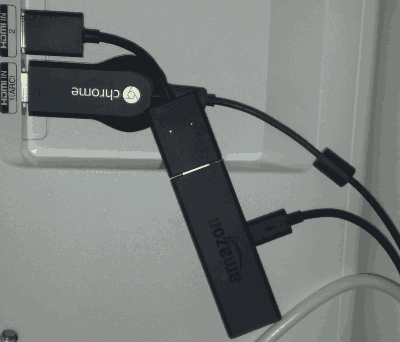
Zum Glück ist beim Amazon Fire TV Stick auch gleichzeitig ein HDMI Verlängerungskabel enthalten, da andernfalls Platzprobleme durch den am HDMI 1 Anschluss angeschlossenen Chromecast entstehen würden.
Software einrichten / Fire TV installieren
Der erste Unterschied zum Chromecast ist definitiv die beiliegende Fernbedienung. Zur erstmaligen Einrichtung muss auch tatsächlich diese Fernbedienung genutzt werden, da andernfalls die Zugangsdaten nicht eingegeben werden können. Später kann aber auch eine App statt Fernbedienung genutzt werden. Freundlicherweise hat Amazon auch gleich die Batterien für die Fernsteuerung beigelegt, so dass eigentlich die Inbetriebnahme unproblematisch erfolgen kann.Das Batterfach geht jedoch etwas schwerer auf, so dass hier etwas Druck auf die Vertiefung der Rückseite ausgeübt werden muss um irgendwann dann die Batterien einsetzen zu können. Sind die Batterien eingesetzt kann die Fernbedienung direkt genutzt werden. Da die Übertragung per Bluetooth funktioniert benötigt diese auch keinen Sichtkontakt und lässt sich stabil nutzen.
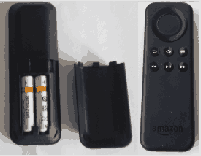
Wie bei Amazon Geräten üblich ist das Gerät auch schon für das jeweilige Kundenkonto eingerichtet, so dass direkt mit einem Einführungsvideo gestartet werden kann.

Hierbei wird auch die Funktionsweise der Fernbedienung erläutert und generell die Oberfläche erklärt.
Daneben wird natürlich auch Amazon Prime als Video on Demand Dienst empfohlen.

Die Amazon Prime MItgliedschaft (Partnerlink) bietet neben Premiumversand (am nächsten Tag) auch gleichzeitig Zugriff auf Prime Instant Video und damit Zugriff auf einige Filme und Serien des Video on Demand Dienstes von Amazon.
Fernbedienungsapp
Neben der wirklich einfachen Fernbedienung die eine Navigation nach oben, unten, links und rechts über den Navigationskreis sowie Zurück, Home und Menütaste bietet hat mich die Android App nicht sonderlich überzeugt. Hier wird ebenfalls der Kreis genutzt allerdings muss der Finger in die jeweilige Richtung bewegt werden, so dass hier schnell mehr als ein Element in der Navigation übersprungen wird. Dafür ist allerdings die Tastatureingabe und die Sprachsuche (welche in der Fernbedienung nicht integriert ist wesentlich einfacher.Die Amazon Fire TV Fernbedieungs App ist im:
- Amazon App Store
- Google Play Store
- oder auch bei Apple im IOS App Store
Ich denke, dass ein Blick auf die Oberfläche der App schnell erklärt was ich mit der Kreisnavigation meine:

Neben der Aktivierung der Sprachsuche ist auch im unteren Bereich der App eine Navigationsleiste einblendbar. Hierdurch kann in Musikalben hin und her geschaltet werden oder auch die Play/Pause Funktion gestartet werden.
Zugriff auf Mediatheken
Neben der bereits empfohlenen ZDF Mediathek die unter der Rubrik Sender einen Zugriff auf die verschiedene Livestreamangebote des ZDF auflistet wählt hier die ARD einen etwas komplizierteren Weg. Hier gibt es zwei Apps.Zum einen die ARD Mediathek in der auf das bestehende Archiv der ARD zugegriffen werden kann. Daneben gibt es aber noch die App Das Erste in der über Jetzt im Ersten ebenfalls auf die jeweiligen Livestreamangebote Zugriff gewährt wird.
Für Amazon Prime Instant Video bietet es sich dann tatsächlich an über die Watchlist zu gehen um entsprechende Serien oder Filme zu sehen.
Da der Amazon Fire TV Stick auch noch die Installation von verschiedenen Apps anbietet verfolgt dieser ein anderes Konzept als Chromecast. Die eigentliche Software läuft hierbei ebenfalls auf den Fire TV Stick, so dass hier das Angebot auch durch die Installation von Apps erweitert werden kann. Dieses hat auf der einen Seite natürlich eine hohe Flexibilität aber auch den Nachteil, dass die Integration mit normalen Smartphones etwas schwieriger ist. Immerhin wird hier aber auch das Spiegeln des Smartphones per Miracast angeboten.
Da auch die Fire TV Fernbedienungs-App ebenfalls als etwas sturr bezeichnet werden kann, ist mir hier tatsächlich Chromecast ein wenig lieber. Dafür punktet der Fire TV Stick durch die beiliegende Fernbedienung, die einfache Integration der Mediatheken von ARD und ZDF und der Möglichkeit am Stick direkt Apps zu installieren.
Eine Erweiterung des Funktionsumfangs für Fire TV ist in der c't 5/15 im Artikel "Nachbrenner fürs Fire TV Funktionsumfang des Amazon Fire TV & Stick erweitern" (Permalink) beschrieben. Da mir für über Prime und die Mediatheken hinausgehende Anwendungsgebiete Chromecast als ausreichend erscheint, ist dieser Artikel auch eher als weitergehende Informationsquelle verlinkt.
Persönliches Fazit
Insgesamt hat der Amazon Fire-TV Stick gegenüber Chromecast definitv einen Vorteil bzgl. der Nutzung von Prime Instant Video, sofern nicht schon eine entsprechende Softwarelösung im Smart-TV eingebaut ist. Da mittlerweile viele Smart-TVs schon eine Lösung integriert haben und diese sowohl per Fernbedienung als auch per App steuerbar sind ist der Stick sicherlich keine erste Wahl. Sofern aber ein reiner Monitor mit HDMI genutzt wird kann dieser Stick eine sehr gute Alternative für die Anschaffung eines Smart-TV sein.Neben dem Zugriff auf den VOD Dienst Amazon Prime ist auch das direkte Installieren von Apps sicherlich ein Vorzug gerade wenn auf Livestreams von ARD und ZDF Zugriff genommen werden soll. Technisch laufen die Apps dann am Amazon Fire TV Stick, der auch von den Ressourcen etwas besser ausgestatet ist als der Chromecast (hier hat Amazon auch eine schöne Vergleichsgrafik auf der Produktseite).
Der Vorteil vom Chromecast ist dafür die sehr gute Integration ins Android Betriebssystem. Es können hier nicht nur diverse Apps auf Chromecast abgespielt werden sonder das Smartphone elegant als Fernbedienung genutzt werden. Bis auf Prime Instant Video scheinen auch die VOD Dienste Netflix, Watchever, ... problemlos mit Chromecast zusammen zu arbeiten.
Hier sind beide Geräte im Einsatz, da sowohl die Mediathek von ARD und ZDF hier gut funktioniert als auch der Zugriff auf Amazon Prime Instant Video am Fire TV Stick überzeugt aber das lokale Streaming dann oftmals doch besser vom Smartphone zum Chromecast funktioniert.
Während die Fernbedienung von Fire-TV Stick wirklich gelungen ist überzeugt mich die App von Amazon eher weniger, aber das ist dann auch Übungs- und Geschmackssache.
Sofern nicht gerade ein Smart-TV (wie bspw. von LG) angeschafft werden soll ist der Amazon Fire TV Stick sicherlich eine gute Ergänzung zum Chromecast, sofern eine Prime-Mitgliedschaft besteht.
Hinweis:

Im Laufe der Zeit wird auch das Leben mit Technik immer intelligenter. Entsprechend habe ich auf der Seite "Smart Home" unsere Erfahrungen mit Amazon Echo (Alexa) und Google Home sowie vernetzte Dienste zusammengestellt.
Aktuelle Schulungstermine Rechercheberichte mit SAP Report Painter
unkelbach.link/et.reportpainter/
09:37 Uhr
IDES Hosting durch Consolut - kein öffentliches IDES System aus lizenzrechtlichen Gründen
Als sozialer Aspekt baten die Betreiber um eine Spende für "Ärzte ohne Grenzen" und boten hier einen zuverlässigen Zugang zu einem sehr stabilen SAP System.
Alternativen IDES Zugänge
Für Studierende bieten viele Hochschulen einen eigenen IDES-Zugang an. So ist das SAP Hochschulkomptenzzentrum (SAP HCC) der Universität Magdeburg eines von zwölf HCC, das für andere Hochschulen SAP-Software zum Einsatz in Forschung und Lehre betreibt. Sollten Sie studieren, kann es hilfreich sein, auf der Seite des HCCs unter https://portal.ucc.uni-magdeburg.de/ nachzusehen, ob sich ihre Hochschule ebenfalls an dieser Kooperation beteiligt und an welchem Fachbereich ein Zugang möglich ist.Ansonsten bietet die SAP verschiedene kostenpflichtige Trainings- & Ausbildungs-Services unter https://training.sap.com/shop/live-access an.
Mittlerweile gibt es aber auch weitere Anbieter, die einen monatlichen Zugang zu IDES vermieten.
Hierzu ist auf fico-forum.de im Beitrag "IDES - Empfehlungen für Cloud-Zugriff?" der Anbieter WFT Cloud genannt worden. Hier erscheint mir persönlich das Angebot sehr günstig. Bisher hatte ich nur idesaccess.com als Alternative wahrgenommen, welches preislich wesentlich höher liegt.
Eine Gegenüberstellung mehrere Angebote ist auf der Seite "SAP IDES Access – Top 10 Providers of Remote Access to Sandbox SAP Systems" zu finden. Laut Kommentar zu diesen Artikel sollten in den einzelnen IDES Systemen auch die verschiedene Sprachversionen DE, FR etc. beim Logon zur Verfügung stehen.
Projekt zwischen Bildungseinrichtungen und SAP
Eine spannende Kooperation ist auch im "SAP Academic Competence Center Wien (ACC Wien) Projekt der TU Wien in Zusammenarbeit mit der WU Wien und BHS Lehrern" im Artikel "Schnelleinstieg ins SAP Rechnungswesen mit cat content ;-)" vorgestellt worden. Gerade zum Einstieg in SAP sind auch die im Artikel "SAP Schulungsunterlagen" verlinkten Schulungsunterlagen sehr hilfreich. Darüber hinaus kann ich auch die "Buchempfehlungen" und die "digitale SAP eBook Flatrate" empfehlen.IDES Hosting durch Consolut
Für Unternehmen, die bereits Kunde der SAP sind, besteht die Möglichkeit ein kundeneigenes IDES System aufzusetzen. Dies ist möglich, da der Erwerb einer SAP Lizenz automatisch auch zum Führen eines IDES Systems berechtigt. Hier bietet die Firma Consolut das Hosten von IDES Systemen an.Durch die hohe Anzahl an Zugriffen dürfte das Wissen und die Erfahrung im Hosten von entsprechenden Systemen bei diesen Anbieter in einzigartiger Weise vorhanden sein.
Nähere Informationen sind unter
https://www.consolut.com/loesungen/betrieb-pflege/hosting/sap-ides-hosting.html
zu finden.
Weitere Informationen sind auf der Seite https://www.consolut.com/s/sap-ides-zugriff/kostenloser-ides-zugriff.html zu finden.
Da ich selbst sehr gerne das öffentliche IDES genutzt habe, möchte ich auf diesen Anbieter hinweisen und tatsächlich das IDES Hostng empfehlen.
Aktuelle Schulungstermine Rechercheberichte mit SAP Report Painter
unkelbach.link/et.reportpainter/
11:02 Uhr
Query Einzelpostenliste IST über CO Objekte (Auflösen von Innenauftrag, Kostenstelle) sowie Benutzerstammdaten und Erfassungsdatum
Hierzu wäre eine Auswertung anhand des Erfassungsdatum wünschenswert. Grundsätzlich könnten nun Einzelpostenliste in der Komponente Kostenstellenrechnung (zum Beispiel über die Transaktion KSB1 Kostenstellen Einzelposten IST) oder der Innenaufträge (zum Beispiel über die Transaktion KOB1 Aufträge Einzelposten IST) ausgewertet werden. Dieses hat jedoch den Nachteil, dass eine solche Auswertung nur die jeweiligen CO Objekte der entsprechenden Komponente auswertet. Eine Vergleichbare Ausgangslage ist bei den Einzelposten im Plan im Artikel "CO Planeinzelposten Objekt und Partnerobjekt auswerten / Mehrere Felder summieren" beschrieben.
Während für die Plankosten die beiden Tabellen COBK und COEJ ausgwertet werden, kann bei den Istkosten die beiden Tabellen COEP und COBK miteinander verknüpft werden.
Als kleine Ergänzung kann noch die Kostenartbezeichnung aus den Tabellen CSKB und CSKU übernommen werden.
Infoset aufbauen / Tabellen COBK und COEP verknüpfen
Innerhalb eines Infosets werden folgende Tabellen miteinander verknüpft:COEP - CO-OBjekt: Einzelposten periodenbezogen
CSKB - Kostenarten (Kostenrechnungskreisabhängige Daten)
CSKU - Kostenartentexte
COBK - CO-Objekt: Belegkopf
Optional könnte noch die Tabelle
USR21 - Zuordnung Benutzername Adressschlussel
ADR6 - E-Mail-Adressen (Business Address Services)
verwendet werden um ergänzend zur Benutzerkennung auch Namen und e-Mailanschrift hinzufügen zu können.
Ergänzend könnte man hier auch die
ADR2 - Telefonnummern (Business Address Services)
mit einbinden.
Verknüpfungen:
Folgende Felder werden hierbei miteinander verknüpft.
Hierbei steht <--> für einen normalen Join und >LO< für einen left outer join. Die left outer joins sind erforderlich um auch Datensätze auszugeben, die nicht in allen Tabellen vorhanden sind.
COEP-KOKRS <-> COBK-KOKRS
COEP-BELNR <-> COBK-BELNR
COEP-KSTAR >LO< CSKB-KSTAR
COEP-KSTAR <-> CSKU-KSTAR
Bei der Verknüpfung der Tabelle COEP und CSKB handelt es sich um einen "left outer join". Diese Verknüpfungsart kann durch die rechte Maustaste auf "left outer join" genutzt werden.Hintergrund ist, dass sich die Bezeichnung der Kostenart ändern kann im Laufe ihres Leben. Alternativ kann natürlich auch das Gültig Bis Datum in der Selektion mit den aktuellen Systemdatum oder Enddatum der Auswertungsperiode als Selektionskriterium gesetzt werden.
In der Feldgruppe können die Werte aus den einzelnen Tabellen übernommen werden. Für dieses Beispiel werden in der Feldgruppe 01 alle Felder der Tabelle COEP übernommen. Ergänzend dazu werden als Feldgruppe 2 die Bezeichnung aus der Tabelle CSKU (CSKU-KTEXT) und in der Feldgruppe 3 der Kostenartentyp (CSKB-KATYP) und Datum gültig bis (CSKB-DATBI) übernommen.
Da wir aber auch die Belegkopfdaten haben möchten werden in der Feldgruppe 4 aus der Tabelle COBK folgende Felder übernommen: Belegnummer (COBK-BELNR), Erfassungsdatum des Beleges (COBK-CPUDT), Buchungsdatum (COBK-BUDAT), Benutzername (COBK-USNAM) und Belegkopf-Text (COBK-BLTXT).
Benutzername aus Belegkopf mit Benutzerstammdaten verknüpfen
Sollen auch die Benutzerstammdaten wie Mailanschrift und ausführlicher Benutzername ergänzt werden sind folgende Verknüpfungen im Infoset erforderlich. Hier sollte sich aber vorher dahingehend abgestimmt werden, ob diese Daten notwendig sind.COBK-USNAM <-> USR21-BNAME
USR21-PERSNUMBER <->ADR6-PERSNUMBER
USR21-ADDRNUMER <->ADR6-ADDRNUMBER
erforderlich. Hierdurch müssen die Daten nicht mehr in der SU01D nachgesehen werden.
Die Tabelle USR03 - Adressdaten Benutzer wurde mit Release 4.0a auf die zentrale Adreßverwaltung umgestellt. Die eigentlich obsolete Tabelle ist immer noch im SAP System vorhanden und könnte daher dazu verführen, diese ebenfalls für eine Auswertung bzw. Zuordnung zu den Benutzerdaten zu nutzen.
Schematische Darstellung Tabellenbeziehung COEP, COBK und Benutzerstammdaten
Schematisch dargestellt sind die Tabellen wie folgt miteinander verbunden: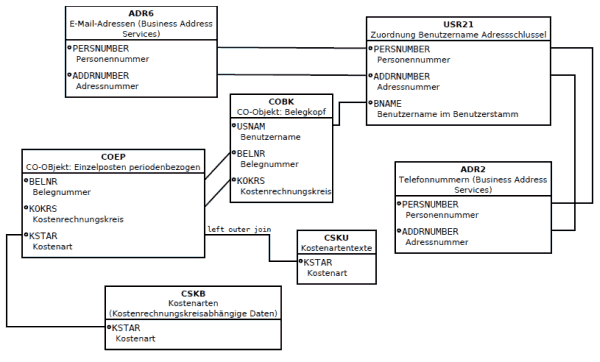
ACHTUNG:
In der Schemazeichnung ist noch der LO leider bei CSKU und nicht CSKB eingezeichnet.
Hierdurch können in der Query dann auch die Benutzerdaten (Anschrift) übernommen werden.
Hierzu kann eine 5. Feldgruppe "Benutzerdaten" hinzugefügt werden.
In dieser würden dann folgende Tabellenfelder eingefügt:
Benutzername im Benutzerstamm (USR21-BNAME) und E-Mail-Adresse (ADR6-SMTP_ADDR) genauso wie die Telefnnummer (ADR2-TELNR_CALL).
Query definieren, lokale Felder anlegen um aus Objektnummer Kostenstelle und Innenauftrag auszulesen
Bevor wir die Grundliste für die Query aufbauen sollen zur leichteren Darstellung der Belege aus der Objektnummer der Tabelle COEP Kostenstelle und Innenauftrag getrennt ausgewertet werden.Für die Anlage kundeneigener Felder muss als erstes ein Bezug zu den zu verwendenden Feldern innerhalb der Query gegeben sein.
Hierzu wechseln wir in der Transaktion SQ01 über SPRINGEN->FELDAUSWAHL->FELDAUSWAHL oder solange mittels F6 (nächstes Bild) bis wir zur Feldauswahl gelangen.
Über
BEARBEITEN->KURZBEZEICHNUNG
kann für die einzelnen Felder eine Kurzbezeichnung eingestellt werden.
Nun werden rechts neben den Datenfeldern Eingabefelder für die Kurzbezeichnung angegeben. Hier erhalten nun folgende Felder eine Kurzbezeichnung:
Innerhalb CO-Objekt: Einzelposten periodenbezogen (Tabelle COEP)
Objektnummer -> OBJNR (entspricht den Tabellenfeld (COEP-OBJNR).
Diese Kurzbezeichnung sind notwendig, da wir auf diese dann Bezug nehmen, wenn wir ein eiegens Feld mit einer Formel anlegen.
Dieses geht über
BEARBEITEN->LOKALES FELD->ANLEGEN
Die folgenden Felder legen wir ebenfalls innerhalb der Sachgruppe "CO-Objekt: Einzelposten periodenbezogen" an.
Das Feld OBJNR hat insgesamt 22 Zeichen. Dabei werden Innenaufträge mittels OR*und die Innenauftragsnummer mit führenden 0 und Kostenstellen als KS gefolgt vom Kostenrechnungskreis und ebenfalsl der Kostenstenstellennumemr mit führenden 0 ausgegeben.
In unseren Fall können Kostenstellen und Innenaufträge bis zu 8 Zeichen lang sein.
Entsprechend werten wir einen Teilstring des Feldes OBJNR aus. Diese Methode ist auch im Artikel "Query Stammdatenvergleich Profit-Center und Auslesen von Textbestandteilen (Teilstring aus Variable)" ausführlicher beschrieben.
Zur Unterscheidung von Kostenstellen und Innenaufträgen legen wir zwei Hilfsfelder an.
1. Feld KTR zur Identifikation der CO Objektnummer (Kostenstelle/Innenauftrag Schlüssel)
Kurzbezeichnung: KTR
Feldbezeichnung: KTR
Überschrift: KTR
Eigenschaften wie: gleiche Eigenschaften wie Feld OBJNR
Berechnungsvorschrift: OBJNR[7:16]
Hierbei werden aus den Feld OBJNR die Zeichen mit der Position 7 bis Position 16 (entspricht der maximalen Zeichenlänge des Feldes) ausgegeben.
Damit sind die Kostenstelle bzw. der Innnenauftrag mit führender 0 aus der Tabelle ausgelesen ohne die Objektbezeichnung KS oder OR mit aufzuführen.
2. Feld Um welches CO Objekt handelt es sich?
Kurzbezeichnung: KTRAFeldbezeichnung: KTRA
Überschrift: KTRA
Eigenschaften wie: Textfeld Anzahl Zeichen 1
Berechnungsvorschrift: OBJNR[1:1]
Handelt es sich beim Objekt nun um eine Kostenstelle dann würde hier K und bei Innnaufträgen O (abgeschnitten aus aus OR) ausgegeben.
Diese beiden Felder werden genutzt um Innenaufträge und Kostenstellen auszugeben.
3. Feld Innenauftrag
Kurzbezeichnung: KTR_IAFeldbezeichnung: KTR_IA
Überschrift: Innenauftrag
Eigenschaften wie: Textfeld Anzahl Zeichen 10
Berechnungsvorschrift:
Statt einer einfachen Berechnungsvorschrift wechseln wir nun über die Schaltfläche "komplexe Berechnung" um verschiedene Bedingungen für die Berechnung dieses Feldes anzugeben.
Bedingung: KTRA = 'O'
Es handelt sich also um einen Innenauftrag
Formel: KTR * 1
Durch die Multiplikation mit 1 werden (auch bei Textfeldern) die führenden Nullen entfernt.
Sonst ''
Sofern es sich nicht um einen Innenauftrag handelt bleibt das Feld leer.
3. Feld Kostenstelle
Kurzbezeichnung: KTR_KSFeldbezeichnung: KTR_KS
Überschrift: Kostenstelle
Eigenschaften wie: Textfeld Anzahl Zeichen 10
Berechnungsvorschrift:
Statt einer einfachen Berechnungsvorschrift wechseln wir nun über die Schaltfläche "komplexe Berechnung" um verschiedene Bedingungen für die Berechnung dieses Feldes anzugeben.
Bedingung: KTRA = 'K'
Es handelt sich also um eine Kostenstelle
Formel: KTR * 1
Durch die Multiplikation mit 1 werden (auch bei Textfeldern) die führenden Nullen entfernt.
Sonst ''
Sofern es sich nicht um einen Innenauftrag handelt bleibt das Feld leer.
Damit ist die Datengrundlage fertig und wir können die Grundliste der Query anlegen.
Grundliste Query über CO Einzelposten IST anlegen
Innerhalb der Query werden nun auf folgende Felder der einzelnen Tabellen Zugriff genommen bzw. in der Grundliste zugewiesen. Hierbei ist L als Listenfeld und S als Selektionsfeld zu verstehen.Die Felder werden hier in der Reihenfolge angeben, wie diese dann auch in der Query ausgegeben werden sollen:
CO-OBjekt: Einzelposten periodenbezogen (COEP)
Kostenrechnungskreis COEP-KOKRS (S)
Geschäftjahr COEP-GJAHR (S, L)
Vorgang CO COEP-VRGNG (S, L)
Belegnummer COEP-BELNR (L)
Kostenart COEP-KSTAR (S, L)
Kostenartentexte (CSKU)
Allgemeine Bezeichnung CSKU-KTEXT (L)
CO-OBjekt: Einzelposten periodenbezogen (COEP)
Wert gesamt in Kostenrechnungskreiswährung COEP-WKGBTR (L)
Als Währungsfeldppsition wird hier kein Währungsfeld aktiviert
Lokale Zusatzfelder
Bei den folgenden beiden Zusatzfeldern wird die Option Feld nur ausgeben wenn <> 0 aktiviert.
Innenauftrag KTR-IA (L)
Kostenstelle KTR-KS (L)
CO-Objekt: Einzelposten periodenbezogen (COEP)
Objektnummer COEP-OBJNR (S, L)
Partnerobjekt COEP-PAROB (S, L)
Beide Felder sind als Selektionskriterium definiert. Beim Start der Query ist daher darauf zu achten, dass wenn man nur Kostenstelle oder nur Innenaufträge auswerten möchte diese mit OR* bzw. OR*Nummer oder KS* bzw. KS*Nummer ausgwertet werden. Andernfalls werden in der Query alle CO Objekte ausgegeben.
Be-/Entlastungskennzeichen COEP-BEKNZ (S, L)
Dieses entspricht dem S / H Kennzeichen.
CO-Objekt: Belegkopf (COBK)
Erfassungsdatum COBK-CPUDT (S, L)
Buchungsdatum COBK-BUDAT (S,L)
CO-OBjekt: Einzelposten periodenbezogen (COEP)
Bezeichnung Belegposition /Segmenttext COEP-SGTXT (L)
CO-Objekt: Belegkopf (COBK)
Belegkopftext COBK-BLTXT (L)
Damit können die Istbuchungen innerhalb CO über diese Query problemlos ausgewertet werden. Lediglich die Selektion einzelner CO-Objekte ist durch die Objektnummer etwas problematisch, auch wenn die Darstellung der Liste diese dann wieder aufschlüsselt. Dafür kann hierdurch aber problemlos erhoben werden, welche Daten noch ins alte Jahr gebucht worden sind.
Sollen auch die Daten der Erfasser (Buchhalter) mit ausgegeben werden, bspw. um schnell eine Rückfrage stellen zu können, können noch folgende Daten mit ausgegeben werden.
CO-Objekt: Belegkopf (COBK)
Benutzername COBK-USNAM (L)
Sofern die Feldgruppe 5 Benutzerdaten im Infoset definiert worden ist können nun noch folgende Felder mit ausgegeben werden:
Zusatzfeld:
Text:Benutzername im Benutzerstamm TEXT_USR21_BNAME (L)
E-Mail-Adressen (Business Address Services) (ADR6)
E-Mail-Adresse ADR6-SMTP_ADDR (L)
Telefonnummern (Business Address Services) (ADR2)
Vollständige Nummer: Vorwahl+Anschluß+Durchwahl ADR2-TELNR_CALL (L)
Durch die Ausgabe der Benutzerstammdaten Name und Mail kann auch direkt Kontakt mit dieser Person aufgenommen werden. Für eine Einzelpostenliste reicht aber vielleicht auch einfach nur der ausführliche Name aus der USR21, so dass statt Benutzername USER593 dann tatsächlich Andreas Unkelbach in der Liste erscheint. Dieses ist besonders dann sinnvoll, wenn die Benutzernamen durchnummeriert sind und anhand der Benutzerkennung nicht direkt die eigentliche Person identifiziert werden kann. Der Benutzername selbst ist ohnehin im Beleg enthalten.
Kostenrechnungsbelegansicht (Transaktion KSB5) zuordnen
Über die Berichtsschnittstelle kann dann bspw. die Transaktion KSB5 für "Belege Istkosten anzeigen" genutzt werden, so dass hier direkt der Kostenrechnungsbeleg aufgerufen werden kann.Hierzu rufen wir wiederum über die SQ01 die Query für eine Änderung auf.
Über SPRINGEN->BERICHTSZUORDNUNG können Empfängerberichte definiert werden.
Über das „+“ (Zeile einfügen) können weitere Query eingefügt werden. Alternativ kann hier auch ein anderer Berichtstyp ausgewählt werden. Über "TR Transaktion" sollte hier die Anzeige des Kostenrechnungsbelegs (KSB5) hinterlegt werden.
Und was ist mit Tee pardon FI?
Neben den CO Belegen besteht dank Query auch die Möglichkeit innerhalb FI eine entsprechende Einzelpostenliste zu erstellen. Diese ist im Artikel "Query FI Einzelposten als Belegjournal - Belegsegment (BSEG) und Belegkopf (BKPF) verknüpfen" beschrieben und dürfte die Kollegen aus der Finanzbuchhaltung noch mehr ansprechen ;-). Dieses Auswertung macht dann zum Beispiel Sinn, wenn bestimmte Sachverhalte nicht direkt in die Kostenstenleistungsrechnung (KLR) fortgeschrieben werden. Problematisch kann hier zum Beispiel die fehlende Fortschreibung von FI nach CO Kostenstelle oder Innenaufträge für bestimmte Sachkonten (Beispiel Reisekostenvorschuss) sein. Dieses Problem ist auch schon im Artikel "Einzelposten FI Hauptbuch (Auswertung Buchungen Partnergesellschaft)" beschrieben. So können werden manche Erfolgskonten aus FI nur nach PSM aber nicht nach CO fortgeschrieben. Als Kontierungsobjekte werden hierbei jedoch ebenfalls Innenaufträge mitgegeben denen teilweise als Fond im PSM-FM nicht ein vergleichbares Objekt zugeordnet ist (identischer Fond wie Innenauftrag) sondern ein Sammler (im Beispiel ein Fond mit der Bezeichnung LANDESMITTEL). Ein Beispiel können hier zum Beispiel "Vorschüsse Reisekosten" sein, die zwar als Aufwand gebucht sind, aber nicht als Kosten in der KLR betrachtet werden. Entsprechend passender ist hier die Auswertung über die oben beschriebene Einzelpostenliste in FI.Hinweis:
Eine kurze Einführung in das Thema SAP Query habe ich im Artikel
"Grundlagen Kurzeinführung und Handbuch SAP Query" beschrieben und hoffe Ihnen hier eine Einführung ins Thema bieten zu können.
Unkelbach.expert - Ihr Experte für Controlling und Berichtswesen mit SAP
Aktuelle Termine zum Online-Training (Frühjahrkurse 2026) finden Sie hier unter:
"Grundlagen Datenmigration in SAP S/4HANA mit Migrationscockpit und Migrationsobjektmodellierer"
"Rechercheberichte mit SAP Report Painter"
18:37 Uhr
Mehrere Autofilter im Tabellenblatt einer Exceltabelle setzen
Innerhalb eines Controllingberichtes sind nun aber mehrere Datenbereiche vorhanden, so dass heir der Wunsch geäußert wurde mehr als eine Filteroption innerhalb eines Tabellenblattes zu haben. Leider ist das Setzen von Filtern nur einmalig innerhalb eines Tabellenblatt möglich, so dass hier keine zwei Filter auf einen Tabellenblatt gesetzt werden können.
Eine Alternative wäre es nun entweder für die anzuzeigende Daten eine separate Tabelle zu verwenden, diese mit verschiedenen Pivot-Auswertungen darzustellen oder die jeweiligen Daten als Tabelle zu formatieren.
Hierzu können markierte Daten innerhalb des Ribbon "Einfügen" in eine Tabelle über die Schaltfläche Tabelle (STRG + T) in der Rubrik Tabellen formatiert werden. Auf diese Weise werden die Daten als Tabelle dargestellt und Excel fügt automatisch bei den Tabellenberschriften eine entsprechende Filterfunktion ein. In früheren Excelversionen (Excel 2003) war diese Funktion im Menü unter Daten -> Liste -> Liste erstellen zu finden. Dieses dürfte auch der Grund sein, warum neben der Tastenkombination STRG und T auch die Kombination aus STRG und L funktioniert. Der Vorteil der Formatierung von einzelnen Datenblöcken als Liste beziehungsweise Tabelle ist, dass hier jeder Bereich einen eigenen Filter für die jeweiligen Daten.
Als ein Beispiel ist in folgender Tabelle sowohl eine Tabelle nach einzelnen Fachbereichen als auch nach einzelnen Studienfächern vorgesehen. Durch das Einfügen der Tabelle über die Tastenkombination STRG T wird wie in der folgenden Abbildung dargestellt nachgefragt, ob die Tabelle auch Überschriften enthält.
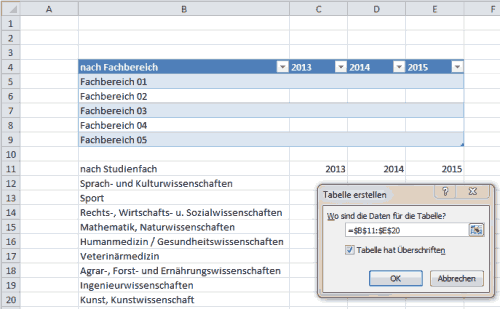
Nachdem wir dieses bestätigt haben ist nun auch die Tabelle "nach Studienfächern" mit einer Filterfunktion versehen. Ferner kann über die Tabellentools Ferner kann nun über die Tabellentools die jeweilige Tabelle individuell über Formatierungsvorlagen ansprechend formatiert werden.

Im Ergebnis können nun beide Tabellen innerhalb des Tabellenblatt gefiltert werden.
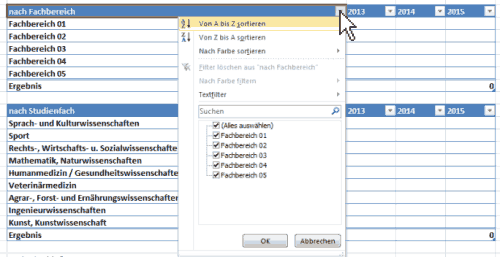
So könnte in dieser Darstellung sowohl die Daten der Fachbereiche, als auch die Daten des jeweiligen Studienfachs gefiltert werden. Daneben hat diese Vorgehensweise in meinen Augen noch den Vorteil, dass auch die Daten etwas besser strukturiert beziehungsweise optisch aufgewertet werden.
Ab Excel 2013 bieten solch formatierte Tabellen noch eine spannende weitere Funktion, da hier auch der Einsatz von Datenschnitten wie im Artikel "Pivottabellen ab Excel 2010 dynamischer filtern mit Datenschnitten am Beispiel Hochschulfinanzstatistik" beschrieben.
Berichtswesen nicht nur mit Excel
Beruflich ist ein Schwerpunkt meiner Arbeit das Controlling und Berichtswesen. Neben Excel arbeite ich hier auch besonders gerne mit SAP. Schon bei der Konzeption eines umfangreichen Berichtes und etwaiger Dashboards ist es hier hilfreich sich im Vorfeld passende Gedanken zu machen. Hier habe ich im Buch »Berichtswesen im SAP®-Controlling« (Buchvorstellung, für 19,95 EUR bestellen) einige Punkte festgehalten.
Im Blog finden Sie aber auch regelmäßig Praxisbeispiele rund um die Themen SAP, Berichtswesen und Controlling. Viele Beispiele sind dabei mit Bezug zur Hochschule aber können, wie der Artikel "Statistische Kennzahlen für Verrechnung in SAP - Umlage und Verteilung nicht nur im Hochschulcontrolling und Hochschulberichtswesen" auch für andere Branchen genutzt und als Grundlage zum Aufbau eines eigenen Berichtswesens genutzt werden.
Ich würde mich freuen, wenn meine Bücher (Publikationen) aber auch Schulungen (Workshop & Seminare) auch für Sie interessant wären. Weitere Partnerangebote, wie auch eine Excel Schulung zu Pivot finden Sie ebenfalls unter der Rubrik Onlineshop.
Aktuelles von Andreas Unkelbach
unkelbach.link/et.reportpainter/
unkelbach.link/et.migrationscockpit/


Keine Kommentare - Permalink - SAP