

Samstag, 14. November 2026
16:37 Uhr
16:37 Uhr
String einer Zelle in Excel nach Merkmalen auswerten mit TEXTVOR und TEXTNACH sowie Suchen
Dabei sind die einzelnen Organisationseinheiten und die besetzten Stellen aufgeführt.
Die Tabelle führt die Bereiche Verwaltung, Produktion und Vertrieb zusammen sowie die dort eingestellten Personen und im Klammern auch die besetzten Stellen. Handelt es sich bei der Stelle um eine befristete Stelle ist neben dem Namen dieses in Klammern mit (befr.) festgehalten.
Die von der Personalabteilung aufbereitete Liste sieht dabei wie folgt aus:

Anhand der Liste sind die Organisationseinheiten Verwaltung, Produktion und Vertrieb ersichtlich. Darunter sind die einzelnen Personen mit Namen als auch ihre Abteilung aufgeführt.
Im Beispiel ist Felix Buchmacher die Unternehmensleitung unterhalb der Verwaltung und Editha Klar arbeitet als Lektorin im Vertrieb.
Die Kollegin Aline Dagobert ist derzeit noch befristet (befr.) in der Personalabteilung beschäftigt.
Auch wenn die Liste durchaus alle Informationen enthält wäre diese doch besser lesbar, wenn die Abteilung und die Information befristet in einer separaten Spalte dargestellt wird.
Das Ergebnis sollte dann wie folgt aussehen:

Die ergänzenden Spalten Abteilung und Befristet können direkt aus der Information der ersten Spalte ausgelesen werden. Dabei ist zu beachten, dass die Abteilung immer in der letzten Klammer nach dem Namen zu finden ist.
Auslesen der Abteilung (letzte Klammer innerhalb einer Zelle)
Hierzu können die beiden Formeln TEXTVOR und TEXTNACH verwendet werden.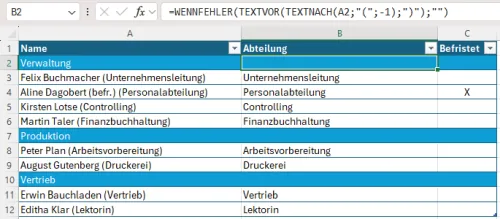
Wie zu sehen lautet hier meine Formel
=WENNFEHLER(TEXTVOR(TEXTNACH(A2;"(";-1);")");"")
Wobei ich hier WENNFEHLER verwendet habe um für die Überschriften von Verwaltung, Produktion und Vertrieb einen leeren Eintrag zu erzeugen.
Verkürzt auf das Auslesen der letzten Klammer der Zele wäre die Formel:
=TEXTVOR(TEXTNACH(A2;"(";-1);")")
In der inneren Klammer wird per TEXTNACH der Text nach dem Trennzeichen ( ausgegeben.
Durch das Argument -1 wird hier das die letzte Position des Trennzeichen ( ausgegeben. Ohne dieses Arguemnt würde das erste Auftreffen von ( verwendet werden.
Daher habe ich hier
TEXTNACH ( A2 ; "("; -1) gewählt.
Für Felix Buchmacher wäre dies dann der Wert Unternehmensleitung)
Die äußere Klammer gibt mit TEXTVOR dann den Wert vor der schließenden Klammer für den Wert Unternehmensleitung) im Beispiel aus.
TEXTVOR ( Ergebnis der Formel TEXTNACH ; ")")
Damit wird dann aus Unternehmensleitun) der Wert Unternehmensleitung.
Der Syntax der Formel TEXTVOR lautet:
=TEXTVOR ( Text ; Trennzeichen; instanz_nummer; match_code; match_end; if_notfound)
Die Argumente instanz_numer und match_code sind dabei optionale Formelbestandteile.
Im Standard ist der Wert instanz_nummer auf 1 gesetzt, so dass der erste Treffer ausgegeben wird. Eine nagative Zahl beginnt mit der Suche nach dem Text am Ende. In unseren Fall wäre das mit -1 die letzte Stelle, während -2 die vorletzte Stelle wäre usw..
Durch match_mode kann die Unterscheidung von Groß- und Kleinschreibung deaktiivert werden. Durch 1 würde diese ignoriert und mit 0 (Standard) wird diese beachtet.
Das Argument match_end betrifft die Genauigkeit der Übereinstimmung. Durch 0 (Standard) wird das Trennzeichen nicht mit Textende abgeglichen während 1 das Trennzeichen mit Textende abgleicht.
Durch if_not_found hätte ich auch eine Alternative zur Verwendung von WENNFEHLER.
Der Syntax von TEXTNACH ist vergleichbar aufgebaut:
=TEXTNACH(Text ; Trennzeichen; instanz_nummer; match_code; match_end; if_notfound)
Auslesen von befristeten Stellen - Zelle nach einen Textbestandteil durchsuchen
Hier nutze ich die Formel SUCHEN welche mir die Position des gesuchten Wertes innerhalb der Zelle ausgibt. Dies ist dann eine Zahl und dadurch kann ich durch ISTZAHL ein X ausgeben und andernfalls ein "".
Die Formel lautet in diesem Beispiel:
=WENN(ISTZAHL(SUCHEN("befr.";A2));"X";"")
Es wird also nach befr. gesucht und wenn dies gefunden wird wird ein X ausgegeben.
Der verkürzte Syntax der Formel SUCHEN lautet:
SUCHEN(Suchtext;Text;[Erstes_Zeichen])
Dabei nutze ich als Suchtext "befr." und durchsuche den Text in Zelle A2. Optional könnte ich mit [Erstes_Zeichen] auch noch angeben, ab welcher Position ich die Suche beginnen sollte.
Das Ergebnis gebe ich in einer WENN Funktion in der ich dei Rückgabe dahingehend prüfe, ob hier eine Position als Zahl zurückgegeben worden ist.
Ich verknüpfe also die SUCHE nach der Position einer Zeichenkette mit einer WENN Funktion die prüft pb der Wert eine Zahl ist und wenn die Suche erfolgreich war (eine Position zurückgemeldet wurde, gebe ich ein X aus.
Weitere Anwendungsgebiete
Auf andere Beispiele, wie öffentliche Einrichtungen übertragen könnte dieses Beispiel für Eingruppierungen / Vergütung und weitere Informationen in einer solchen Liste verwendet werden.Gerade im Berichtswesen können solch kleine formelbasierte Auswertungen hin und wieder praktisch sein, da die gelieferten Daten nicht erneut angefordert werden müssen sondern einfach für das Berichtswesen nachbearbeitet werden können.
Manchmal gibt es kleinere Formeln in aktuellen Excelversionen die dann doch für das Berichtswesen Arbeitserleichterungen anbieten.

ein Angebot von Espresso Tutorials

unkelbach.link/et.books/
unkelbach.link/et.reportpainter/
unkelbach.link/et.migrationscockpit/
Diesen Artikel zitieren:
Unkelbach, Andreas: »String einer Zelle in Excel nach Merkmalen auswerten mit TEXTVOR und TEXTNACH sowie Suchen« in Andreas Unkelbach Blog (ISSN: 2701-6242) vom 14.11.2026, Online-Publikation: https://www.andreas-unkelbach.de/blog/?go=show&id=1434 (Abgerufen am 17.11.2026)

 https://orcid.org/0009-0001-3048-761X

Keine Kommentare - Permalink - Office
Artikel datenschutzfreundlich teilen
🌎 Facebook 🌎 Bluesky 🌎 LinkedIn