

18:00 Uhr
Umsetzung EU Cookie-Hinweis Richtline 2009/136/EG bzw. Richtlinie zur Nutzereinwilligung
Wie stark Recht und Netz miteinander verknüpft sind kann schon der verschiedenen Veröffentlichungen in letzter Zeit durch die c't sowohl anhand der FAQ zum Thema "Rechtssicheres Blog" als auch zur "Impressumspflicht bei Websites" und zum Thema "Datenschutz auf Websites".
Durch eine Rundmail von Google wurde das Thema nochmals ins Bewustsein von Seitenbetreibenden gesetzt, so dass es kein Wunder ist, dass immer mehr Seiten nun einen Cookiehinweis integriert haben und sich teilweise auch die Seiten zu diesen Thema häufen. Aus Interesse habe ich mich ebenfalls damit auseinander gesetzt und möchte in diesen Artikel hilfreiche Seiten empfehlen und gleichzeitig die von mir genutzte Lösung (sowie etwaige Anpassungen) beschreiben. Ich denke, dass die verlinkten Seite die aktuelle Lage sehr gut darstellen und mir bei der Umsetzung auf dieser Seite sehr geholfen haben.
Rechtlicher Hintergrund
Der rechtliche Hintergrund zu dieser Systematik wurde schon von Rechtsanwalt Dr. Bahr im Aufsatz "Die EU-Cookie-Richtlinie & Datenschutz im Social Media" recht ausführlich beschrieben. Auch wenn die Umsetzung der als "Cookie-Richtlinie" bezeichneten EU Richtlinie 2009/136/EG (2009/136/EC (ePrivacy Directive)) mit entsprechenden Cookiehinweis nicht zwingend in Deutschland erforderlich war, schildert Rechtsanwalt Thomas Schwenke dankenswerterweise in seinen Artikel "Google macht Cookie-Hinweise zur Pflicht – Handlungsempfehlung für Website- und Appanbieter" warum ein solcher Hinweis bei Nutzung von Google Produkten wie Google AdSense, DoubleClick for Publishers und DoubleClick Ad Exchange sinnvoll und von Google mittlerweile auch aktiv eingefordert wird. Ein entsprechender Hinweis ist auch im Google Adsense Blog unter "Neue Richtlinie zur Nutzereinwilligung" zu finden.Aktueller Nachtrag (EU-DSGVO):
Weitere Informationen zu diesen Thema sind auch im Artikel "EU DSGVO - Info- bzw. Link-Sammlung mit Schwerpunkt auf die Umsetzung bei Blogs oder der eigenen Website (hier: Autorenwebsite, Blogger, KMU)" zu finden.
Dieses war auch der Grund, warum ich ergänzend zum Impressum sowie der Datenschutzerklärung auch diesen Hinweis mit eingebaut habe.
Technische Umsetzung Cookie Hinweis
Ich hatte mich daran erinnert, dass Google selbst hier eine Skriptlösung angeboten hatte und ging davon aus, dass diese auch auf der Seite cookiechoices.org angeboten hatte. Allerdings sind hier zwischenzeitlich nur noch externe Projekte verlinkt die eine entsprechende Lösung anbieten (immerhin darunter auch eine Informationsseite der Europäischen Kommission).Die eigentlich von mir in Erinnerung befindliche Google Lösung war auf den ersten Blick hier nicht ersichtlich. Glücklicherweise hatte hier das Blog von Herr Yeah Ende 2014 die Lösung im Artikel "Google bietet Tool zum Einholen der Zustimmung für Cookies" ausführlicher beschrieben, so dass auch ein Link auf das entsprechende Skript und eine Einbauanleitung problemlos möglich ist.
Für Internetseiten erkläre ich weiter unten (im Abschnitt "Anpassungen Code und Datenschutzerklärung") wie ich diese Lösung entsprechend für meine Bedürfnisse angepasst habe.
Positiv an dieser Lösung ist in meinen Augen, dass diese auch mobil funktioniert.
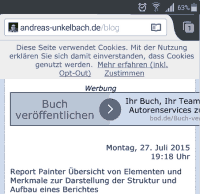
Wie zu sehen, kommt es hier zum Zeilenumbruch. Daher ist es sicherlich sinnvoll nicht allzuviel Text als Hinweis zu schreiben.
Im Beispiel wird hier das Menü der Seite überschrieben. Dieses ist auch der Grund, weswegen ich den Text auf "Die Seite nutzt Cookies.Mit Nutzung erklären Sie sich einverstanden." sowie "Info+OptOut" und "OK" geändert habe. Dieses ist auch in kleinster Auflösung so wenig Text, dass weiterhin das Menü eingeblendet wird aber gleichzeitig alle notwendigen Informationen (sogar ein Hinweis auf OptOut) mit aufgeführt wird. Weitere Informationen sind ja auch im hinterlegten Link "Info+OptOut" aufgeführt, der sowohl mobil als auch bei großer Auflösung dargestellt werden kann.Damit ist zwar immer noch ein Zeilenumbruch vorhanden, jedoch kann weiterhin das Menü aufgerufen werden.
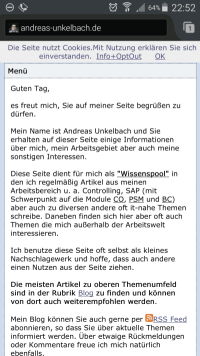
Derzeit liegt der Anteil der Smartphonenutzer auf dieser Seite bei etwa 8 %, daher sollen auch diese trotz EU Hinweis weiterhin auf dieser Seite navigieren können.
Eine andere Alternative wäre es gewesen den Cookiehinweis ans Ende der Seite zu stellen, dieses erschien mir aber aus verschiedenen Gründen nicht richtig, so dass mir der verkürzte Text als eine pragmatische aber aussagekräftige Lösung erscheint.
Amüsantes am Rande
Eine kreative Lösung bezüglich des Cookiehinweis hat hier Amazon gefunden. Der Hinweistext lautet "Amazon nutzt Cookies" und als Link "Was sind Cookies?" :-) Ich glaube viel kürzer ist es gar nicht möglich und regt tatsächlich dazu an, hier ebenfalls eine solche Lösung zu erstellen.
Anpassungen Code und Datenschutzerklärung
Auch wenn die Datenschutzerklärung an und für sich schon recht ausführlich ist, habe ich mich dazu entschlossen basierend auf den angebotenen " template to create your own cookie notice page" der EU Kommission (siehe Cookie Consent Kit) nochmals ausführlicher zu beschreiben, wozu Cookies auf dieser Seite eingsetzt werden und was Cookies eigentlich sind. Da der Aufwand der Anpassung bzgl. Datenschutzerklärung für Google Analytics und Google Adsense ohnehin schon betrieben wurde war es dann relativ einfach auf die entsprechenden Bereiche der Datenschutzerklärung zu verlinken.Ferner habe ich auf die Opt-Out Möglichkeiten von Google Adsense und Google Analytics hingewiesen.
Dieses dürfte nun auch der Grund sein, warum oberhalb der Seite (nicht nur im Blog) der Cookiehinweisbalken eingeblendet ist und erst verschwindet, wenn mittels Zustimmen ein Cookie gesetzt wird, dass man den Hinweis gelesen hat.
Das Cookie "displayCookieConsent" mit Wert y bleibt dabei für 12 Monate gespeichert und verhindert damit das Einblenden des oberen Hinweisbalken.
Grundsätzlich ist es zur Nutzung des Cookiehinweis damit getan sich das Skript unter https://www.cookiechoices.org/cookiechoices.zip herunterzuladen und innerhalb des BODY der HTML Seite den entsprechenden Code mit einzufügen.
Hierzu ist die Datei cookiechoices.js aus der ZIP Datei in das Hauptverzeichnis der Internetseite zu speichern und im HTML Code der Seite nach
<body> der folgende Code (siehe zweiten folgenden Absatz) einzubinden.
Die Benachrichtigungsleiste kann über die Anweisung showCookieConsentBar entsprechend eingeblendet werden. Ich empfinde diese als mittlere Lösung bezeichnete Variante sehr angenehm und besser geeignet als die Option des Splashscreens, der die gesamte Seite bedeckt.
Entsprechend ist folgender Code bei mir in der Seite eingefügt;
<script src="/cookiechoices.js"></script>
<script>
  document.addEventListener('DOMContentLoaded', function(event) {
    cookieChoices.showCookieConsentBar('Diese Seite verwendet Cookies.
Mit der Nutzung  erklären Sie sich damit einverstanden, dass Cookies genutzt werden.'
,'Zustimmen', 'Mehr erfahren (inkl. Opt-Out)',
'/impressum.php#cookies');
  });
</script>
Cookie-Hinweis ans Ende der Seite
Nun gibt es aber Seiten, auf denen ein Einblenden am oberen Rand der Seite die Navigation bedeckt oder auch aus anderen Gründen eher ungeschick erscheint. Da der Code den Hinweisbalken fixiert (er ist auch beim Scrollen immer betrachtbar) kann die Datei cookiechoices.js noch passend angepasst werden.
Durch die Codeanweisung top:0 wird der entsprechende Balken am Anfang der Seite eingebunden. Sofern eine Anzeige am Ende der Seite gewünscht ist, kann hier top:0 durch bottom:0 ersetzt werden.
Vielleicht ist es keine elegante aber immerhin eine funktionale Anpassung des Skriptes... :-)
Kein Cookiehinweis in der Druckausgabe
Sofern der Cookiehinweis nicht in der Druckausgabe erscheinen soll besteht die Möglichkeit diesen per CSS auszublenden.
Vorraussetzung dafür ist, dass eine extra format.css für die Druckausgabe erstellt wird.
Diese kann im Header der Seite bspw. per:
<link rel="stylesheet" type="text/css" media="print" href="druckausgabe.css" />
eingebunden werden.
Innerhalb der CSS Datei, in unseren Fall "druckausgabe.css" , kann nun das Element #cookieChoiceInfo die Eigenschaften erhalten nicht ausgegeben zu werden.
#cookieChoiceInfo
{
display: none;
}
Damit erscheint der Cookiehinweis in der Webversion, aber nicht mehr in der Druckausgabe. Dieses kann gerne anhand der Blogartikel auf dieser Seite getestet werden ;-)
Fazit - Bedeutung der Cookierichtline für diese Seite
Da mir das Thema Datenschutz wichtig ist und durchaus ein Interesse an neuen Themen vorhanden ist, ist auf dieser Seite nicht nur ein datenschutzfreundliches Einbinden der social web Empfehlungen vorhanden (siehe hierzu auch Blog: 2 Klicks für mehr Datenschutz ) sondern auch der Einsatz der beiden erwähnten Google Dienste sind entsprechend umgesetzt.Gerade was Werbung im Netz anbelangt ist für den informierten Verbraucher sicherlich auch die Möglichkeit der Deaktivierung von personenbezogener Werbung interessant (siehe Abschnitt XI. Google Adsense in der Datenschutzerklärung) aber auch die anonyme Erfassung der Besuchenden dieser Seite und entsprechende datenschutzkonforme Analyse (siehe Abschnitt VII. Google Analytics) sind mir wichtig. Die meisten Dienste bieten auch schon entsprechende datenschutzkonforme Lösungen an (siehe zum Beispiel der Abschnitt VI. VG Wort Zählpixel), so dass es auch im Interesse der Seitenbetreiber liegen kann hier einen entsrechenden Hinweis anzubieten.
Persönlich muss ich allerdings sagen, dass mir die Hinweise auf Cookies auf vielen Seiten eher als störend als aufklärend erscheinen und es ist schon eine gewiße Ironie, dass durch das Setzen eines Cookies die Information über Cookies abgenickt wird.
Optisch bin ich jedoch froh, dass der Balken durch ein einfaches "ZUSTIMMEN" zumindest für einige Zeit ausgeblendet wird. Gerade bei vielen mobilen Seiten raubt ein solcher Hinweis oftmals dann doch das Lesevergnügen.....

Schnelleinstieg ins SAP®-Controlling (CO) – 2., erweiterte Auflage (📖)
Für 29,95 € direkt bestellen
Oder bei Amazon ** Oder bei Autorenwelt
19:18 Uhr
Report Painter Übersicht von Elementen und Merkmale zur Darstellung der Struktur und Aufbau eines Berichtes
Es besteht die Möglichkeit in der Berichtsanzeige (Transaktion GRR3) oder Berichtspflege (Transaktion GRR2) über das Menü ZUSÄTZE->ÜBERSICHT (oder alternativ die Tastenkombination STRG und F10 in die Formularübersicht zu gelangen. Hierbei erinnert die nun aufgerufene Formularübersicht ein wenig an die Darstellung im Report Writer. Über die Register "Zei." oder "Spalten" können nun die im Bericht definierten Zeilen und Spalten in einer Listenform dargestellt werden.
Dabei ist für jedes Element ersichtlich, ob es sich dabei um ein Formelelement oder um ein Element mit Merkmalen handelt. Ferner kann in der Spalte "Sichtb." erkannt werden, ob das einzelne Element gegebenenfalls ausgeblendet ist.
Durch einen Doppelklick auf ein Element kann auch direkt die Definition (die einzelnen hinterlegten Merkmale) ausgegeben werden. So wird für das Element Ist im Bericht zur kumulierten Darstellung nach Kostenart der KSBT (siehe Artikel) die hinterlegte Kennzahl SWKG, Werttyp, Version und alle anderen Merkmale des einzelnen Elementes mit ausgegeben. Ferner sind hier auch die einzelne gepflegten Texte ersichtlich.
Sofern der Bericht nur wenige Elemente enthält ist dieses ein empfehlenswerter Weg um sich für eine Dokumentation die einzelne Werte heraus zu kopieren.
Hinweis: Formeln und Kurztexte bei Elementen
Sofern innerhalb des Berichtes auch Formeln verwendet werden (Elementtyp Formel) sollte darauf geachtet werden, dass statt der technischen Namen (so zum Beispiel X001 + X002 ) die Kurznamen (Bedeutung) der einzelnen Elemente dargestellt werden. Sofern bei den einzelnen Merkmalen mit Variabeln gearbeitet wird (bspw. &1GJAHLJ als Kurzbezeichnung kann dieses in der Elementedarstellung verwirrend sein, da hier die Formel dann als '&1GJAHLJ' + '&1GJAHLJ' dargestellt wird. Daher ist es empfehlenswert solche Variablen als mittlere oder Langtext entsprechend zu hinterlegen und im Kurztext die tatsächliche Bedeutung des Elementes zu hinterlegen. Damit macht eine Formel im Sinne IST + OBLIGO auch viel mehr Sinn.... ;-)
Für umfangreichere Berichte kann es lohnend sein aus der Formularüberischt über das Menü LISTE->ZEILENÜBERSICHT (Tastenkombination STRG und F6 oder in der Symbolleiste das blaue i) zur Anzeige der Berichtsstruktur zu wechseln.
Hier ist nun eine Gesamtübersicht der einzelnen gepflegten Merkmale des Berichtes ersichtlich und es können die Allgemeinen Selektionsmerkmale, sowie die sichtbaren und ausgeblendeten Spalten und Zeilen ausgegeben werden.
Durch diese Übersicht kann nicht nur eine Dokumentation erstellt werden sondern es eröffnet sich auch die Möglichkeit auf elegante Weise etwaige Formelfehler zu finden. Für eine Anwendendedokumentation ist diese Vorgehensweise vielleicht nicht 100 prozentig geeignet, aber für eine technische Dokumentation bzw. Kontrolle des Berichtes ist diese eine recht praktische Darstellungsmöglichkeit.
Hinweis:
Eine kurze Einführung in das Thema Report Painter und Report Writer habe ich im Artikel "Grundlagen Kurzeinführung und Handbuch Report Painter Report Writer" beschrieben und hoffe Ihnen hier eine Einführung ins Thema bieten zu können.
Meine IT-Ausstattung
Aktuell ist mein (mobiler) Arbeitsplatz mit folgenden Geräten ausgestattet. Ich bemühe mich diese Seite aktuell zu halten.
Amazon Seite von Andreas Unkelbach
* Als Amazon-Partner verdiene ich an qualifizierten Käufen über Amazon.
18:52 Uhr
Excel: WVERWEIS Funktion oder Jahresdaten umgruppieren für Mehrjahresvergleich
Für einen Dreijahresbericht wurden bisher Jahresdaten für drei Jahre dargestellt und jedes Jahr aufs neue für ein Jahr aktualisiert. Hierbei wurden die "Altdaten" einfach ausgeblendet bzw. der Druckbereich in Excel passend gemacht.
So wurden die Ergebnisse auf Ebene Fachbereich, Lehreinheit und als kleinste Ebene Studiengang wie folgt dargestellt:
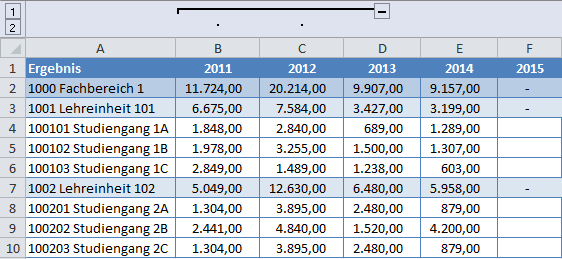
Für die Dreijahressicht (Berichtstermin ist Anfang 2016) sollen die Jahre 2013 bis 2015 dargestellt werden. Hierzu sind in den folgenden Spalten die aktuellen Jahresdaten einzutragen und die Vorjahresspalten auszublenden beziehungsweise durch Gruppierung nicht darzustellen. Entsprechend wären hier nur die Spalten A sowie D bis F für den Bericht dargestellt worden. Die Jahresdaten für 2016 sind dann in der Spalte G künftig zu ergänzen.
Da das Berichtswesen mehr in eine kaufmännische Sicht übergeführt werden soll, wurde der Wunsch geäußert alle Berichtsdaten nun absteigend darzustellen, so dass Aktuelles Jahr, Vorjahr und VorVorjahr dargestellt werden sollen (2015, 2014, 2013). Eine solche Darstellung entspricht der umgekehrten Reihenfolge und würde ein Aktualisieren der Daten erschweren, sofern man in der entsprechenden Tabelle auch die Vorjahresdaten weitehrin erhalten lassen möchte.
Damit die Datenhaltung weiterhin erfolgen kann, wurde hier die Tabelle ein wenig abgeändert und um die Funktion WVERWEIS ergänzt.
Verweisfunktionen in Excel
Grundsätzlich gibt es in Excel drei Verweisfunktionen, wobei die SVERWEIS Funktion vermutlich die bekannteste ist.Einen Grundlagenartikel zum Thema Verweisfunktionen habe ich im Artikel "Grundlagen in Excel Verweisfunktionen SVERWEIS WVERWEIS und VERWEIS" ausführlicher vorgestellt. Worauf ich nach einer kurzen Zusammenfassung noch einmal hinweise:
Als kurze Zusammenfassung hier einen kleinen Überblick.
1. VERWEIS Funktion
Dabei ist die Formel/Funktion VERWEIS die Grundfunktion und ist am dynamischsten in der Anwendung. Ein Anwendungsbeispiel wurde im Artikel "Prüfung inwieweit ein Wert, bspw. eine Kostenstelle, innerhalb eines Intrevalls (Gruppe) liegt in Excel" schon einmal dargestellt.
2. SVERWEIS Funktion
Die SVERWEIS Funktion dürfte eine der bekannteren Formeln im Controlling sein.
Dabei ist sie wie folgt aufgebaut.
Anhand eines Suchkriteriums wird eine Matrix (Suchbereich) durchsucht und die entsprechende Spalte ausgegeben, die mit der ersten Spalte übereinstimmt. Ferner wird über Bereich_Verweis festgelegt ob eine exakte übereinstimmung (FALSCH) oder ungefähre Übereinstimmung (WAHR) gewünscht ist.=SVERWEIS(Suchkriterum;Matrix;Spaltenindex;Bereich_Verweis)
3. WVERWEIS Funktion
Diese Funktion arbeitet vergleichbar zur SVERWEIS Funktion gibt aber nicht Spalten sondern gibt das Ergebnis aus einen Zeilenindex heraus.
Dabei ist sie wie folgt aufgebaut.
=WVERWEIS(Suchkriterum;Matrix;Zeilenindex;Bereich_Verweis)
Als Eselsbrücke könnte man sich merken, dass die SVERWEIS Funktion senkrecht nach der ersten Spalte die Daten durchsucht, wohingegen die WVERWEIS Funktion waagrecht in der ersten Zeile nach einer Übereinstimmung sucht und die folgenden Daten dann anhand des übergegeben Index ausgibt.
Eine ausführliche Beschreibung der unterschiedlichen Verweis-Funktionen ist im Artikel "Grundlagen in Excel Verweisfunktionen SVERWEIS WVERWEIS und VERWEIS" zu finden. Hier ist auch auf eine Alternative mit INDEX und VERGLEICH verwiesen worden.
Anwendungsbeispiel WVERWEIS Funktion (Jahresdaten umsortieren)
Was bedeutet dieses nun aber für unsere Ursprungstabelle?
Hier haben wir die Tabelle um 4 Spalten (im Beispiel die Spalten B bis E) erweitert und die Spalten F bis J über die Symbolleiste (Ribbon) Formeln über die Funktion Namen definieren die Bezeichnung "Jahresdaten_Studis" zugewiesen. Ferner sind in der Spalte E die einzelnen Zeilen der Datentabelle (Jahresdaten_Studis) durchnummeriert worden.
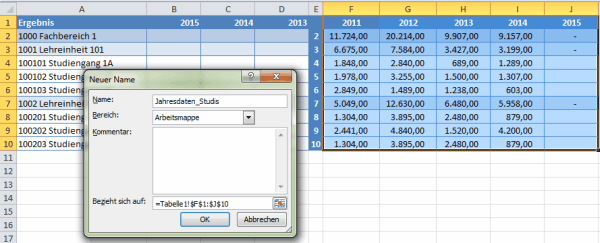
Der definierte Name mit Bezug auf F1 bis J10 kann in den folgenden Jahren immer wieder erweitert werden, soll aber für unser Beispiel die Matrix der einzelnen Jahre sein und anhand der WVERWEIS Funktion für die Darstellung der letzten drei Jahre in den Spalten B bis D genutzt werden.
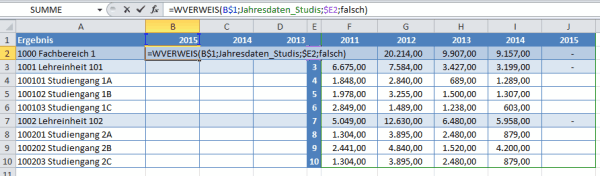
Die Formel in der Zelle B2 lautet wie folgt:
=WVERWEIS(B$1;Jahresdaten_Studis;$E2;falsch)
Hierdurch wird fix die Zeile 1 als Suchvektor über die Matrix "Jahresdaten_Studies" genutzt um anhand des Zeilenindex (in der Spalte E) die genaue Übereinstimmung (falsch) auszugeben. Hierbei wird als Suchkriterium das entsprechende darzustellende Geschäftsjahr genutzt. Durch Setzung des Druckbereichs auf =$A$1:$D$10 werden dann auch tatsächlich nur die relevanten Daten mit ausgedruckt aber es ist weiterhin möglich die aktuellen Daten als "neue" Spalte einzufügen.
Durch die mit $ markierten absoluten Bezüge (Zeile $1, Jahresdaten_Studies; Spalte $E) kann die Formel auch in den anderen Zellen kopiert werden und per Inhalte einfügen Formel entsprechend automatisch von Excel angepasst werden.
Im konkreten Beispiel sehen die Formeln wie folgt aus:

Jede Zelle verweist dabei auf das für sie relevante Jahr in der Zeile 1 und durchsucht die Jahresdaten_Studis. Ferner soll als Ergebnis die in der Spalte E angegebene Ergebniszeile ausgegeben werden.
Mit aktivierter Umbruchvorschau kann das Ergebnis der Formel dargestellt werden.
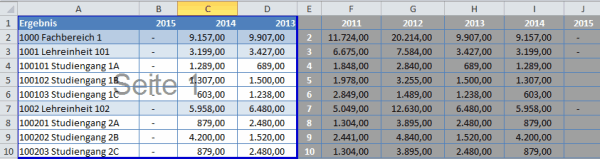
Auf diese Weise werden die Studierendendaten in absteigender Jahresfolge dargestellt und außerhalb des Druckbereichs können aktuelle Daten erfasst werden. Hierdurch sind auch komplexere Entscheidungen wie Wechsel der Jahresdarstellung unter Beibehaltung der Grunddaten mit relativ wenig Aufwand umzusetzen.
Steuersoftware für das Steuerjahr 2025
Lexware TAXMAN 2026 (für das Steuerjahr 2025)
WISO Steuer 2026 (für Steuerjahr 2025)
* Als Amazon-Partner verdiene ich an qualifizierten Käufen über Amazon.
17:57 Uhr
Erweiterung Bibliothek 8A2 Ausweis Kostenstelle und Innenauftrag bei Selektion Profit-Center in ReportWriter
Eine weitere Bibliothek die sich für eine solche Erweiterung eignet ist die Bibliothek 8A2. Hier werden in der Regel Profit-Center ausgewertet.
Die Bibliothek 8A2 "EC-PCA: Standardberichte" wertet dabei die Tabelle GLPCT "EC-PCA: Summentabelle" aus.
Hier wurde eine dynamische Mehrjahresauswertung im Artikel "Mehrjahresvergleich im ReportWriter/Painter mit variabler Spaltenanzahl je Jahr dank Variablen" beschrieben und für eine Profit-Center Auswertung angelegt.
Nun sollen jedoch als weitere Information die den einzelnen Profit-Center zugeordnete Kostenstellen und Innenaufträge auf die die CO Buchung tatsächlich erfolgte mit ausgegeben werden. Buchungen auf Kostenstellen und Innenaufträge werden durch Zuordnung auf Profit-Centern entsprechend in die Profit-Center-Rechnung fortgeschrieben.
Innerhalb der Standardbibliothek 8A2 sind jedoch weder Innenaufträge noch Kostenstellen als Merkmal vorhanden.
Besonderheiten Berichtsbibliothek 8A2 - Reportingtabelle GLPCT
Die Bibliothek 8A2 basiert dabei auf die Reportingtabelle GLPCT.Technisch weist die Reportingtabelle GLPCT eine Besonderheit auf.
Die Tabelle umfasst insgesamt drei Tabellen:
- GLPCT "EC-PCA: Summentabelle" = Summensätze der Profit-Center-Rechnung
- GLPCA "EC-PCA: Ist-Einzelposten" = Einzelposten im Ist
- GLPCP "EC-PCA: Plan-Einzelposten" = Einzelposten im Plan
Je nach ausgewerteten Merkmal wird auf die entsprechende Hintergrundtabelle zugegriffen.
Beispiele sind hierzu in der Bibliothek 8A3 zu finden.
Sofern nun eine Bibliothek zur Reporting-Tabelle GLPCT angelegt wird, werden nicht nur die Merkmale der Tabelle GLPCT sondern auch die Merkmale der Einzelpostentabellen GLPCA und GLPCP hinzugefügt. Diese umfassen dann auch Kostenstelle und Innenauftrag. Allerdings sind Auswertungen zu diesen Tabellen sehr performanceintensiv.
Dennoch soll für unser Beispiel darauf eingegangen werden.
Berichtsbibliothek über GLPCT anlegen
Für unsere Berichtsanforderung erweitern wir die vorhandene Bibliothek 8A2 indem wir diese Bibliothek als Vorlage verwenden. Alternativ könnten wir auch eine Bibliothek zur Tabelle GLPCT "EC-PCA: Summentabelle" anlegen.
Grundsätzlich können Sie in diesen Bibliotheken auch einzelne Merkmale aktivieren, die ggf. vorher noch nicht aktiv waren. Da dieses aber eine Abweichung vom Standard ist, kann es sinnvoll sein eine eigene Bibliothek aus der Vorlage einer bestehenden Bibliothek anzulegen.
Dieses ist unter
- Infosysteme
- Ad-Hoc Berichte
- Report Painter
- Report Writer
- Bibliothek
- Anlegen
Über das Feld Merkmale können wir nun ergänzend zu den vorhandenen aktiven Merkmalen noch folgende Merkmale aktivieren und einer Position zuweisen.
| Name | Kurzbezeichnung | Pos |
|---|---|---|
| POPER | Buchungsperiode | 28 |
| DOCCT | Belegtyp | 29 |
| DOCNR | Belegnummer eines Buchhaltungsbeleges | 30 |
| CPUDAT | Tag der Erfassung des Buchhaltungsbelegs | 31 |
| USNAME | Name des Benutzers | 32 |
| BLDAT | Belegdatum im Beleg | 33 |
| BUDAT | Buchungsdatum im Beleg | 34 |
| REFDOCNR | Referenzbelegnummer | 35 |
| REFRYEAR | Geschäftsjahr | 36 |
| KOSTL | Kosenstelle | 37 |
| LSTAR | Leistungsart | 38 |
| AUFNR | Auftragsnummer | 39 |
| ANLN1 | Anlagen-Hauptnummer | 40 |
| ANLN2 | Anlagenunternummer | 41 |
| ANBWA | Anlagen-Bewegungsart | 42 |
| STFLG | Kennzeichen 'Beleg ist Stornobeleg' | 43 |
| STOKZ | Kennzeichen 'Beleg wurde storniert' | 44 |
Für die gewünschte Auswertung sind eigentlich nur die Felder AUFNR und KOSTL interessant, da mit dieser der Anforderung nach Ausweis der Buchungen auf Innenaufträge und Kostenstellen bei Selektion eines Profit-Centers entsprochen werden kann. Da die Bibliothek aber ohnehin erweitert beziehungsweise noch angelegt wird, sind hier auch weitere Felder (unter anderen die Anlagenbewegungsart) aktiviert, die gegebenenfalls ebenfalls interessant für eine Auswertung im Report Writer/Painter sein können.
Sofern diese beiden Merkmale in einen Bericht aktiv genutzt werden, ist die Basis der Auswertung jedoch nicht mehr die Tabelle GLPCT sondern (je nachdem ob IST oder PLAN)
entweder die Tabelle GLPCA oder GLPCP.
Innerhalb der Berichte zur Profit-Center-Rechnung haben wir bisher immer die Basiskennzahl KSL "Betrag in PrCtr-Hauswährung" oder HSL "Betrag in Buchungskreiswährung" verwendet. Diese Kennzahl enthält jedoch nur die Summensätze aus der Tabelle GLPCT.
Da bei der Ausgabe von KOSTL und AUFNR jedoch die Einzelpostentabellen ausgwertet werden, sind hier in der Bibliothek unter Basiskennzahlen folgende Basiskennzahlen der Berichtsbibliothek zu aktivieren.
| Name | Kurzbezeichnung | Pos |
|---|---|---|
| BHSL-I | Beleg Buchungskreiswähr. (Ist) | 10 |
| BHSL-P | Beleg Buchungskreiswähr.(Plan) | 11 |
Damit können auch die Einzelposten in einen Bericht mit ausgegeben werden.
Report Writer: Bibliothek Exportieren / Importieren
Beim Export/Import von solchen Berichten sind nun nicht nur die Berichte und berichtsgruppen zu exportieren sondern auch die Bibliothek.
Während die Berichte und Berichtsgruppen im SAP Menü unter:
- Infosysteme
- Ad-hoc Berichte
- Hilfsmittel
- Transportieren
Die Berichtsbibliothek kann entweder über die Transaktionen GR21 bis GR23 über
- Hilfsmittel
- Transportieren
- Exportieren / Importieren
Ein vergleichbares Vorgehen ist auch im Artikel "Erweiterung Report Writer Berichtsbibliothek 1CT zur Darstellung rollierendes Geschäftsjahr für Kostenstelle und Innenauftrag" beschrieben.
Reportwriter Berichte zu Profit-Center anlegen
Insgesamt sollen drei Informationen ausgegeben werden:- Ausweis Buchungen je Profit-Center
- Ausweis Buchungen je Kostenstelle zum selektierten Profit-Center
- Ausweis Buchungen je Innenauftrag zum selektierten Profit-Center
1.) Bericht nach Profitcenter
Allgemeine Selektion:
Ledger 8A2
KostRechKreis (Variable) 8AKOKRS
Periode von (Variable) 8A-VON bis (Variable) 8A-BIS
Version 0
Satzart
0 (Ist)
1 (Umlage/Verteilung Ist)
Schlüsselzeilen
Als Schlüsselzeile wird hier folgendes Merkmal hinterlegt:
Profitcentergruppe
dabei hat das Element folgende Merkmale zugeordnet:
Profitcenter (Gruppe, Variable) 8A-PCGR
Kontonummer (Gruppe, Varable) 8A-ACCT
Diese Zeile wird dann über:
- Bearbeiten
- Zeilen
- Expandieren (Umschalttaste + F9)
Schlüsselspalte
Als Basiskennzahl wird hier Betrag in Pctr-Hauswährung (KSL) gewählt.
Danach werden dem Merkmal Geschäftsjahr die im Artikel "Mehrjahresvergleich im ReportWriter/Painter mit variabler Spaltenanzahl je Jahr dank Variablen" beschriebenen Variablen ZPJAHR bis ZPJR-12 zugewiesen. Damit ist ein dynamischer 12 Jahresvergleich möglich.
2. ) Bericht nach Innenauftrag zum Profit-Center
Abweichend zum Bericht nach Profit-Center wird hier das Merkmal Profit-Center unterAllgemeine Selektion:
Profitcenter (Gruppe, Variable) 8A-PCGR
eingebunden. Die anderen Selektionskriterien bleiben identisch zum oberen Bericht.
Schlüsselzeilen
Als Schlüsselzeile wird hier folgendes Merkmal hinterlegt:
Saldo Innenaufträge und Konten
Auftrag (Gruppe) ALLE
Hier kann entweder eine Innenauftragsgruppe mit allen Innenaufträgen hinterlegt werden oder alternativ das Nummernintervall aller Innenaufträge als Festwert eingetragen werden.
Eine weitere Möglichkeit wäre hier die Innenaufträge auch als Variable zu definieren (Variable 1AUFSET) und beim Aufruf des Berichtes entweder eine Gruppe mit allen Innenaufträgen oder nur einen Teil der den jeweiligen Profit-Centern zugeordneten Innenaufträgen auszuwerten.
Kontonummer (Gruppe, Varable) 8A-ACCT
Auch hier wird das Element im Beispiel nach Aufttrag (1) und Kontonummer (2) als Einzelwerte ausgegeben.
Schlüsselspalte
Als Basiskennzahl wird hier "Beleg Buchungskreiswähr. (Ist)" (BHSL-I) gewählt. Erst dadurch ist eine Selektion der Einzelposten möglich. Danach werden auch hier die Geschäftsjahre als Variable definiert.
Variation Profit-Center
Sowohl im Bericht nach Innenaufträgen als auch nach Kostenstellen ist es sinnvoll das Merkmal Profit-Center über BEARBEITEN->VARIATION (STRG+UMSCH+F8)nach Profitcenter aufzulösen.
Auf diese Weise sind in der linken Navigationsleiste die Profit-Center aufgeführt und es besteht die Möglichkeit anhand dieser die einzelnen Innenaufträge oder eben Kostenstellen mit auszugeben.
3.) Bericht nach Kostenstelle zum Profit-Center
Auch hier wird das Profit-Center in den allgemeinen Selektionskriterien übernommen.Schlüsselzeile
Hier wird folgendes Element definiert und nach Einzelwerten aufgelöst:
Saldo Kostenstellen und Konten
Kostenstelle (Gruppe) ihr oberster Knoten der Standardhierarchie
Kontonummer (Gruppe, Varable) 8A-ACCT
Damit werden passend zum Profit-Center alle betroffenen Kostenstellen ausgegeben.
Auch hier wird das Element im Beispiel nach Kostenstelle (1) und Kontonummer (2) als Einzelwerte ausgegeben.
Schlüsselspalte
Als Basiskennzahl wird hier "Beleg Buchungskreiswähr. (Ist)" (BHSL-I) gewählt. Erst dadurch ist eine Selektion der Einzelposten möglich. Danach werden auch hier die Geschäftsjahre als Variable definiert.
Variation Profit-Center
Sowohl im Bericht nach Innenaufträgen als auch nach Kostenstellen ist es sinnvoll das Merkmal Profit-Center über BEARBEITEN->VARIATION (STRG+UMSCH+F8)nach Profitcenter aufzulösen.
Auf diese Weise sind in der linken Navigationsleiste die Profit-Center aufgeführt und es besteht die Möglichkeit anhand dieser die einzelnen Innenaufträge oder eben Kostenstellen mit auszugeben.
Anwendungsgebiet: Ausweis von Kostenstelle und Innenauftrag zum Profit-Center
Ein Hauptaugenmerk bei dieser Auswertung war die Selektion über Profit-Center um bestimmte Bereiche darzustellen. Da jedoch Profit-Centern sowohl Innenaufträge als auch Kostenstellen zugeordnet sind, war es erforderlich, dass hier sowohl die Kostenstellen als auch die Innenaufträge gesondert dargestellt werden.Innerhalb einer Hochschule können zwischen Landesmitteln und Projekte Dritter (sogenannte Drittmittel) unterschieden werden. Während Landesmittel relativ klar auf Kostenstellen abgebildet werden, können auch vereinzelte Projekte in Form eines Innenauftrags dargestell werden. Sofern nun das jeweilige Profit-Center ausgewertet wird, würde es im Saldo sowohl das Ergebnis auf den Kostenstellen, als auch der Innenaufträge ausweisen.
Damit sind hier sowohl die Kostenstellen (der hoheitlichen Tätigkeit) als auch Landesprojekte mit ausgewiesen.
Eine entsprechende Unterscheidung zwischen grundfinanzierte und projektfinanzierte Landesmittel wäre daher nicht durch die Profit-Center-Rechnung allein zu beantworten.
In der neu angelegten Berichtsgruppe werden nun jedoch die Ergebnisse des Landesmittel-Profit-Centers ausgewiesen und separat auch die Ergebnisse auf den Kostenstellen sowie den Innenaufträgen, so dass hier eine passende Unterscheidung getroffen werden kann.
Insbesondere durch die Variation ist hier ein differenzierter Blick auf die einzelnen Objekte möglich. Denkbar wäre es auch die beiden Berichte (Darstellung nach Kostenstelle und nach Innenauftrag) in einen Bericht zusammenzulegen. Durch die zum reinen Profit-Center abweichende Basiskennzahl ist es jedoch nicht möglich alle drei Berichte zusammenzufassen... (zumindest sofern man den Bericht noch übersichtlich darstellen mag).
Auswertung GuV Konten aus Profit-Center-Rechnung inkl. Innenauftrag und Kostenstelle
Ein weiterer Vorteil dieser Berichtsbibliothek wäre, dass Sie hier auch die GuV Konten nicht nur auf Ebene der Profit-Center sondern auch, so angegeben, zusätzlich auf die CO Objekte Innenauftrag und Kostenstelle auswerten können. Hierzu sind die Profit-Center zu selektieren und als Konten die Bilanz/GuV Struktur zu übernehmen. Eine entsprechende Anleitung zur Erstellung einer passenden Kontengruppe als Set ist im Artikel "Bilanz- GuV- Struktur definieren oder nach CO-PCA kopieren" beschrieben.Lediglich die mit der Transaktion FSE5N erfassten FI-Planwerte sind mit dieser Bibliothek nicht direkt auswertbar. Hierzu ist dann doch eher ein Recherchebericht, wie im Artikel "Rechercheberichte im Modul FI (Bilanzanalyse)" beschrieben geeignet.
Hinweis:
Eine kurze Einführung in das Thema Report Painter und Report Writer habe ich im Artikel "Grundlagen Kurzeinführung und Handbuch Report Painter Report Writer" beschrieben und hoffe Ihnen hier eine Einführung ins Thema bieten zu können.
Weiterbildung zu diversen SAP Themen
18:56 Uhr
Excel: nur sichtbare Zellen markieren und kopieren
In einer Exceltabelle wurden verschiedene Zeilen (im Beispiel die Zeile 3 und 5) ausgeblendet bzw. durch Gruppieren bestimmte Spalten (C bis F) nicht mit angezeigt.
In unseren Beispiel sollen nun tatsächlich diese drei Kostenstellen und ihre Ergebnisse kopiert werden und in einer anderen Tabelle über die Zwischenablage eingefügt werden.
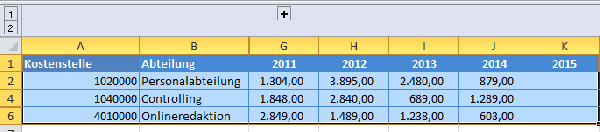
Hierzu ist die Tabelle entsprechend markiert worden und mittels STRG C bzw. Kopieren in die Zwischenablege übernommen und in eine neue Tabelle eingefügt worden.
Allerdings ist das Ergebnis eher unerfreulich, da hier auch die ausgeblendeten Zeilen und Spalten mit eingefügt werden.

Hier unterscheidet sich Excel tatsächlich im Verhalten wenn Daten gefiltert oder ausgeblendet werden.
Allerdings besteht die Möglichkeit auch nur sichtbare Zellen zu markieren.Hierzu selektieren wir wiederum die Tabelle und wechseln, je nach Excelversion zu folgender Funktion:
Bis Excel 2003 war diese Funktion unter
- Bearbeiten
- Gehe zu
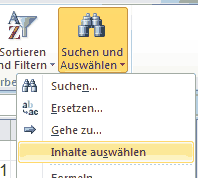
Ab Excel 2007 ist diese Funktion in der Symbolleiste im Ribbon Start in der Befehlsgruppe Bearbeiten unter Suchen und Auswählen zu finden (siehe Screenshot):
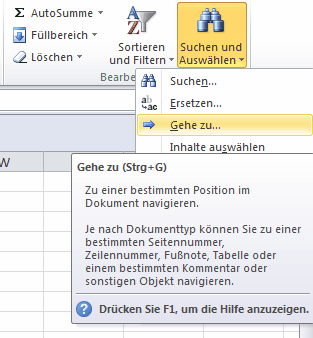
Hier kann dann über Inhalte die Funktion Sichtbare Zeilen ausgewählt werden.
Hierzu ist als erstes auf die Schaltfläche Inhalte zu wechseln.

Im erscheinenden Dialog kann, wie unten dargestellt, die Option "nur sichtbare Zellen" gewählt werden.Nachtrag:
Manchmal sieht man den Baum vor lauter Bäumen nicht.
Ein wesentlich einfacher Weg zum Aufrufen der Funktion ist ab Excel 2007 ist in der Symbolleiste im Ribbon Start in der Befehlsgruppe Bearbeiten unter Suchen und Auswählen als Punkt "Inhalte auswählen" zu finden (siehe Screenshot)
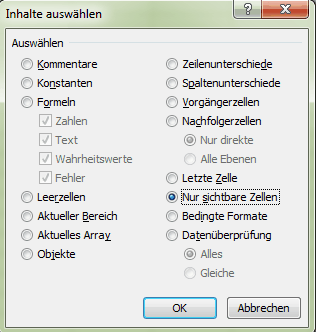
Hierdurch werden nur die sichtbaren Zellen der Selektion ausgewählt und es können nur die relevanten Daten kopiert werden.
Da der Weg zu dieser Funktion sehr umständlich ist, bietet es sich an, diese Funktion in der Symbolleiste für den Schnellzugriff zu hinterlegen. Hierzu kann in der oberesten Zeile (ab Excel 2007) über die Schaltfläche "Symbolleiste für den Schnellzugriff anpassen" über "Weitere Befehle" über die Anzeige von "Alle Befehle" die Funktion "Sichtbare Zellen markieren" hinzugefügt werden.
Alternativ ist diese Funktion über folgende Tastenkombination
ALT + ;
(bzw. ALT + UMSCH + , )
auch direkt möglich aufzurufen.
Persönlich würde ich aber statt mit der Funktion Ausblenden eher Filter setzen, da bei gefilterten Daten tatsächlich nur die ausgewählten Daten kopiert werden.
Im Artikel "Mehrere Autofilter im Tabellenblatt einer Exceltabelle setzen" wird daher auch erläutert, wie man mehr als einen Filter innerhalb eines Tabellenblatt setzen kann.
Schnelleinstieg in das Controlling (CO) mit SAP S/4HANA (📖)
Für 29,95 € direkt bestellen
Oder bei Amazon ** Oder bei Autorenwelt


13 Kommentare - Permalink - Internet