

21:03 Uhr
Recherchebericht Budget + Ertrag ggü. Aufwand
Es sollen verschiedene Fonds innerhalb des Moduls PSM ausgwertet werden. Hierbei gibt es welche auf denen, innerhalb der klassischen Budgetierung, ein Gesamtbudget gebucht ist (wobei hier dieses teilweise auch als Jahresbudget umgebucht ist) und solche die lediglich durch Einnahmen sich "finanzieren". Innerhalb der Finanzpositionenhierarchie sind die einzelnen Buchungskonten aufwandsseitig der Finanzposition AUFWAND zugeordnet und ertragsseitig der Finanzposition ERTRAEGE.
Weitere Unterteilungen sind bspw. AUFWAND.PERSONAL oder AUFWAND.SACHMITTEL.
Nun sollen in einen Bericht die Budgetwerte den gegenlaufenden Aufwendungen gegenüber gestellt werden.
Ansatz
Hierzu wird ein Recherchebericht eingesetzt. Im Gegensatz zum ReportWriter arbeitet der Recherchebericht mit Bericht und Formular. Wobei innerhalb des Berichts die Selektions-Navigationsmerkmale gepflegt werden und innerhalb des Berichtes der eigentliche Aufbau des Berichtes.
Berichtsentwicklung
Wie unter SAP PSM Recherchebericht beschrieben legen wir über die Transaktion FMEK einen neuen Bericht an. Dieser ist im Bereich:
Hierarchie der HHM Kontierungselemente angesiedelt. Von hier wird ein entsprechendes Formular angelegt. Da wir den Bericht recht flexibel halten wollen weisen wir die Struktur an, nur eine Koordinate zu verwenden. Hierdurch können wir dann durch die einzelnen Merkmale im Bericht navigieren. Für eine Definition von Spalten und Zeilen würde als Struktur die Matrix gewählt werden.
Im Folgenden wird der Aufbau des Formulars und des Berichtes beschrieben.
1.) Formular anlegen
Der Bericht soll folgende Spalten enthalten:1.) Gesamtbudget
2.) Jahresbudget
3.) Aufwand
4.) Ertrag
5.) Saldo
6.) Verfügbar zu Gesamt
7.) Verfügbar zu Jahr
Hierzu werden folgende Merkmale getroffen.
Allgemeine Selektion
Finanzkreis (Variable): FIKRS
Hier ist es wichtig eine Variable für den Finanzkreis zu wählen, da andernfalls die Sets der Finanzpositionen, Finanzstellen oder Fonds in der Selektion des Berichtes nicht ausgewählt werden können. Ausserdem hat diese Definition den Vorteil, dass der Bericht relativ flexibel gestaltet werden kann und auch auf anderen System sinnvoll verwendbar ist.
Nun werden die einzelnen Kennzahlen definiert. Diese Kennzahlen werden dann als entspredchende Spalten im Bericht dargestellt.
Gesamtbudget Aktuell
Kennzah: Gesamtbudget (Aktuell)
Merkmale:
Budgetversion: 0
Je nach Verwendung der Budgetversionen können hier auch mehrere Budgetversionen eingegeben werden. Innerhalb der klassischen Budgetierung werden im Beispiel die Budgets jedoch nur in der Version 0 verbucht.
Jahresbudget
Kennzahl: Jahresbudget (Verteilbar) hierarchisch
Merkmale:
Budgetversion: 0
Aufwand
Kennzahl: Obligo/Ist (Zahlungsbud.) hierarch. FkW.
Merkmale:
Budgetversion: 0
Finanzposition (Hierarchieknoten) AUFWAND
Durch Markierung des Hierarchieknotens/Set kann hier direkt aus der Finanzpositionenhierarchie die Finazposition AUFWAND gewählt werden. Entsprechend wäre in dieser Spalte dann alle innerhalb der Hierarchie der Finanzposition AUFWAND untergeordneten Finanzpositionen zugeordnet. Somit also auch Personal- und Sachaufwand.
Werttyp: 54,57,61,64,66,95
Ohne einen Werttyp werden neben den getätigten Aufwendeungen auch die entsprechenden Obligos (bspw. Mittelbindungen oder Bestellungen ausgegeben. Im Beispiel ist der Aufwand auf folgende Werttypen beschränkt:
54 Rechnungen
57 Zahlungen
61 Anzahlungen
64 Mittelumbuchungen
66 Erfolgsumbuchungen
95 Ist-Buchungen im CO
Alternativ wäre es auch möglich gewesen eine Extraspalte für die Obligos zu verwenden.
Über die Textpflege kann diese Spalte dann auch in Aufwand umbenannt werden. Andernfalls wäre als Bezeichnung der Merkmalswert (Obligo/Ist (Zahlungsbud.) hierarch. FkW.) hinterlegt.
Ertrag
Kennzahl: Obligo/Ist (Zahlungsbud.) hierarch. FkW.
Merkmale:
Budgetversion: 0
Finanzposition (Hierarchieknoten) ERTRAEGE
Da keine Obligoertrag gebucht wird, kann hier auf die Angabe eines Werttyps verzichtet werden.
Saldo
Kennzahl: Obligo/Ist (Zahlungsbud.) hierarch. FkW.
Merkmale:
Budgetversion: 0
Werttyp: 54,57,61,64,66,95
Hier wird auf die besondere Angabe der Finanzpositionen verzichtet. Entsprechend werden in dieser Spalte dann alle Finanzpositionen ausgewählt. Hier ist dann zu beachten, dass beim Aufruf des Berichtes nicht relevante Finanzpositionen in der Selektion ausgeschlossen werden müssen (bspw. die der AFA, so die AfA nach PSM fortgeschrieben wird.
Verfügbar zu Gesamt
Hier wird statt eines Merkmals eine Formel eingefügt.
Formel: Gesamtbudget - Saldo
Verfügbar zu Jahr
Formel: Jahresbudget - Saldo
Damit wäre das Formular des Berichtes entsprechend fertig und es kann der eigentliche Bericht angelegt werden.
2.) Bericht anlegen
Innerhalb des Berichts werden nun die Selektionsmerkmale und die für die Navigation vorgesehene Merkmale eingestellt. Eine Besonderheit der Rechercheberichte ist bspw. dass hier die Möglichkeit besteht das angezeigte Merkmal per Doppelklick zu tauschen (bspw. Darstellung von Finanzpositionen statt Fonds) oder auch als weitere Darstellungsebene (bspw. durch Doppelklick auf den Fond und die Darstellung des Geschäftsjahr, was wiederum über einen Doppelklick in die Selektion übernommen wird) zu nutzen. Dieses ist auch der Grund, warum in diesen Bericht das Merkmal Geschäftsjahr nicht fest hinterlegt ist, so dass hier "dynamisch" eine Darstellung nach Jahren für die einzelnen Fonds gewählt werden kann.Auch der Bericht ist nun mit Bezug auf das oben angelegte Formular in der "Hierarchien der HHM-Kontierung" angelegt.
Nun müssen folgende Register gepflegt werden:
Merkmale
Als ausgewählte Merkmale sind folgende gewählt:
Ausgewählte Merkmale:
Fonds
Finanzposition
Fin.Zweck
Geschäftsjahr
Periode/Jahr
Finanzstelle
Periode
Budgetart
Werttyp
Die Reihenfolge der Merkmale beeinflusst auch die Darstellung des Berichtes. Über die Schaltfläche "Freie Merkmalsortierung" kann die Reihenfolge beliebig verändert werden. Das Merkmal mit der Nummer 1 ist automatisch auch das Merkmal, das beim Aufruf des Berichtes dargestellt wird.
Variablen
Über die Variablen können für die Variablen auch Vorschlagswerte für die Selektion hinterlegt werden. In diesen Bericht kann hier der Finanzkreis vorbelegt werden.
Wir erinnern uns, dass beim Aufruf des Berichtes folgende Werte zur Selektion angegeben werden können.
Fonds, Finanzstelle, Finanzpositionen.
Um hier auch auf entsprechende Stammdatengruppen zugreifen zu können, hatten wir in der Allgemeinen Selektion des Formulars den Finanzkreis als Variable gewählt. Durch diese Variante muss der Finanzkreis dann nicht beim Aufruf des Berichtes direkt eingetragen werden sondern wird als Vorschlagswert eingetragen.
Ausgabeart:
Hier kann die Ausgabe des Berichtes dargestellt werden. Sympathisch ist mir hier die Darstellung als
Klassische Recherche:
Grundliste: Aufriß
Durch Markierung des Feldes Auf Selektionsbild auswählbar könnte diese von den Berichtsnutzenden auch umgestellt werden.
3.) Ausführen des Berichtes
Der Bericht kann entweder über die Transaktion FMEQ direkt gestartet werden oder alternativ über eine Paramtertransaktion für Rechercheberichte gestartet werden.Innerhalb des Berichtes kann nun direkt die Fonds (oder Fondsgruppen) bzw. entsprechende Finanzstellen angegeben werden. Desweiteren können hier Finanzpositionen slektiert oder auch von der Auswertung ausgeschlossen werden.
4.) Berechtigung für Rechercheberichte
Die Rechercheberichte setzen auf die Datenbankstruktur IFMEISA (Hierarchien der HHM-Kontierungselemente) auf. Von der Berechtigungsprüfung wird zum Start der Berichte das Berechtigungsobjekt K_KA_RPT geprüft.Dieses Berechtigungsobjekt muss dabei mit folgenden Werten gefüllt werden:
Berechtigungsobjekt:
K_KA_RPT - CO: Interaktive Recherche - Berichte
Aktivität:
03 (Anzeigen)
04 (Drucken, Nachrichten bearbeiten)
16 (Ausführen)
28 (Einzelposten anzeigen)
61 (Exportieren)
66 (Aktualisieren)
L0 (Alle Funktionen)
Applikationsklasse für die Recherche:
FM
Bericht:
Name des angelegten Berichtes
Tabellenname:
IFMEISA
5. Berichtswesen mit Rechercheberichte
Gerade wenn man mehrere Rechercheberichte angelegt hat kann es hilfreich sein, diese eine eigene Transaktion zuzuordnen. Hierzu bietet sich eine "Parametertransaktion für Recherchebericht". Der Unterschied zwischen Parameter- und Reporttransaktion ist im Artikel "Transaktion anlegen (Report, Parameter) bspw. für SAP Query / Unterschied Parameter- oder Reporttransaktion" erläutert.Sofern ausführlciher mit Varianten gearbeitet wird (die ebenfalls in einer eigenen Transaktion hinterlegt werden können) bietet sich auch ein Blick auf den Artikel "Frühjahrsputz oder geschützte Varianten und nicht mehr benötigte Rechercheberichte entfernen oder reorganisieren" an besonders, wenn noch ein wenig Altlast von vorherigen Berichten vorhanden ist.
Eine ausführliche Anleitung zur Erstellung von Rechercheberichten ist auch im Artikel "Saldenliste für Fonds im Haushaltsmanagement Saldo gegen Ertrag und Saldo gegen Budget".

Unkelbach.expert - Ihr Experte für Controlling und Berichtswesen mit SAP
Aktuelle Termine zum Online-Training (Herbstkurse 2026) finden Sie hier unter:
"Grundlagen Datenmigration in SAP S/4HANA mit Migrationscockpit und Migrationsobjektmodellierer"
"Rechercheberichte mit SAP Report Painter"
09:44 Uhr
SAP Query Stammdaten PSM / CO Innenauftrag
Eine direkte Verknüpfung der Tabellen FMFINCODE mit AUFK scheitert daran, dass die Auftragsnummer in der Tabelle AUFK mit führenden 0en gespeichert wird und in der Tabelle FMFINT ohne führender 0. Eine entsprechende Auswertung ist daher über die Stammdeten der Fonds aus PSM und der Innenaufträge in CO scheinbar nicht möglich.
Technischer Hintergrund:
Das Feld FMFINCODE-FINCODE (Fond) ist vom Typ Char mit einer Länge von 10 Zeichen, das Feld AUFK-AUFNR (Auftragsnummer) ist zwar auch vom Typ Char allerdings mit einer Länge von 12 Zeichen. Somit können beide Felder nicht verknüpft werden, da diese Werte nicht übereinstimmen.
Per Codig innerhalb eines Zusatzfeldes ist es jedoch möglich nur den hinteren Teil aus AUFK-AUFNR zu verwenden und damit eine Verknüpfung zu erstellen.
Diese Methode ist im Artikel "SAP Query ABAP Coding im Zusatzfeld für Verknüpfung Innenauftrag und Fond bzw. Finanzierungszweck" beschrieben, inklusive einer Angabe, ob der Innenauftrag gesperrt ist.
Hinweis: Query Stammdaten CO Innenauftrag PSM-FM Fond
Der erwähnte Artikel ist Teil einer Serie um Stammdaten von CO Innenaufträgen und PSM-FM Fonds miteinander zu verknüpfen.- "SAP Query ABAP Coding im Zusatzfeld für Verknüpfung Innenauftrag und Fond bzw. Finanzierungszweck"
- "Query über verantwortliche Kostenstelle des Innenauftrag - Bestimmung der Lehreinheit im Fachbereich durch Teil der Kostenstellennummer"
- "SAP Query - Auswertung Merkmale der Klassifizierung am Beispiel Fonds in PSM-FM"
- "Weitere Zusatzfelder im Infoset mit ABAP Coding zur Verwendung in SAP Query über die Tabellen AUFK und FMFINCODE"
Erweiterung durch Zusatzfeld/Zusatztabelle Coding im Infoset
Eine Erweiterung dieser Vorgehensweise ist auch im Artikel "SAP Query innerhalb des SAP Moduls PSM FM beziehungsweise Haushaltsmanagement" festgehalten.Am Anwendungsbeispiel einer CO Einzelpostenliste mit Ergänzung der Stammdaten aus CO-Innenauftrag und PSM-FM Fond ist dann in folgender Artikelserie beschrieben:
- "Query über COEP, AUFK und FMFINCODE für Einzelposten Istkosten Innnenauftrag mit Stammdaten aus CO und PSM-FM sowie Spalten für Ertrag und Aufwand - Erster Teil Infoset als Datengrundlage" (Definition eines Infoset mit entsprechenden Zusatzfeldern und Einbindung der Tabelle FMFINCODE als Zusatztabelle zu AUFK
- "Query Einzelpostenliste Innenauftrag mit Ausweis Ertrag und Aufwand Zweiter Teil Query zur Datenaufbereitung" (Auswertung der Tabelle COEP und einige Hintergrundinformationen zu den unterschiedlichen Währungen in CO und den Kostenarten)
Auswertung CO Stammdaten
Ansonsten lassen sich innerhalb des Moduls CO die Stammdaten gut miteinander verknüpfen.Hier bieten sich folgende Tabellen an:
Stammdaten der Innenaufträge:
AUFK
Stammdaten der verantwortlichen Kostenstelle:
CSKS (Kostenstellenstamm)
CSKT (Texte der Kostenstellen)
Stammdaten der Profit-Center:
CEPC (Profitcenterstammdaten)
CEPCT (Texte der Profitcenter)
Hinweis:
Eine kurze Einführung in das Thema SAP Query habe ich im Artikel
"Grundlagen Kurzeinführung und Handbuch SAP Query" beschrieben und hoffe Ihnen hier eine Einführung ins Thema bieten zu können.
Schnelleinstieg ins SAP®-Controlling (CO) – 2., erweiterte Auflage (📖)
Für 29,95 € direkt bestellen
Oder bei Amazon ** Oder bei Autorenwelt
09:04 Uhr
Parametertransaktion für Recherchebericht
Vorschlagswerte für Transaktion START_REPORT
D_SREPOVARI-REPORTTYPE
RE
D_SREPOVARI-REPORT
D_SREPOVARI-EXTDREPORT
FM 01IFMEISA ZREPORT
WICHTIG: Ohne die Leerzeichen ist der entsprechende Report nicht zu finden, daher ist es sinnvoll vor der Anlage dieser Parametertransaktion den Aufruf des Berichtes zu testen.
Den eigentlichen Berichtsnamen erhält man in der Transaktion FMEM (Recherchebericht anzeigen) über das Menü
- Transaktion FMEM (Recherchebericht anzeigen)
- Zusätze->
- Berichtszuordnung ... (STRG F3)
- Techn. Namen ein/aus
Hier ist dann in der obersten Zeile die technische Bezeichnung des Berichtes angegeben.
Dieser sollte ab (RE/ durch STRG Y markieren und STRG C kopiert werden und kann dann übernommen werden.In oberen Beispiel steht ZREPORT gleichzeitig für den Namen des Recherchbericht, welchen wiederum ein entsprechendes Formular zugeordnet ist. Der Recherchebericht selbst kann über die Transaktion FMEQ eingesehen werden. Im Zweifel kann ein Formular durchaus mehreren Berichten zugeordnet werden, die dann wiederum eine individuelle Kopfzeile haben und so nicht für Verwirrungen beim Aufruf des Reports verursachen.
Alternativ Verwendung des Generierungsnamen als Reportname
Alternativ könnte hier vermutlich auch der Reportname (analog der Reporttransaktion genommen werden. Dieser ist unter Zusätze->Berichtsparameter zu entnehmen (alternativ beim Start des Berichtes unter System->Status) als Generierungsname ersichtlich und sollte als Wert für das Dynprofeld D_SREPOVARI-REPORT statt D_SREPOVARI-EXTDREPORT genommen werden, dieses dürfte auch leichter bzgl. der Leerzeichen sein.
D_SREPOVARI-VARIANT
Hier kann wiederum eine Selektionsvariante hinterlegt werden (bspw. Allgemein).
D_SREPOVARI-NOSELSCRN
Zum Testen kann dann nach erfolgreichen Transportauftrag über die Transaktion START_REPORT der Aufruf des Berichtes getestet werden, sofern Berechtigungen für diese Tranaktion vorliegt. Beim Aufruf der Parametertransaktion wird die Berechtigung auf START_REPORT nicht gegen das Berechtigungsobjekt S_TCODE geprüft.
Ein weiteres Anwendungsbeispiele für Parametertransaktionen ist in folgenden Artikeln beschrieben: Daneben ist im Artikel "Transaktion anlegen (Report, Parameter) bspw. für SAP Query" der Unterschied zwischen Parameter und Reporttransaktion erläutert.
Sofern der Bereich PSM-FM (Haushaltsmanagement) bereut wird sind auch die beiden Artikel "»Rechercheberichte de lux« im Modul PSM FM Haushaltsmanagement" zum Umgang mit unterschiedlichen Rechercheberichten und Selektionsvarianten aber auch der Artikel "Kundeneigene Transaktionen zu Berichten in PSM FM Haushaltsmanagement zum Beispiel Belegjournal anlegen (Variantentransaktion)"
Meine IT-Ausstattung
Aktuell ist mein (mobiler) Arbeitsplatz mit folgenden Geräten ausgestattet. Ich bemühe mich diese Seite aktuell zu halten.
Amazon Seite von Andreas Unkelbach
* Als Amazon-Partner verdiene ich an qualifizierten Käufen über Amazon.
07:40 Uhr
Plan/Plan Vergleich Kostenstellen - Vergleich unterschiedlicher Planversionen
Die Ergebnisse einer Planumlage (Betriebsabrechnungsbogen) in einer Planversion des Vorjahres sollen mit den Planwerten des laufenden Jahres verglichen werden.
Ziel:
Plan lfd. Jahr Planversion BAB / Plan Vorjahr Bericht in Planversion Budget auf Ebene der Kostenstellen.
Hier kann folgender ReportWriter Bericht weiter helfen:
Bibliothek 1VK
Allgemeine Selektion:
KostRechKreis (Variable): 1KOKRE
Kostenstelle (Gruppe, Variable): 1KOSET
Über
BEARBEITEN->
VARIATION
können die Kostenstellen aufgelöst werden, so dass an der Navigationsleiste des Berichtes innerhalb der selektierten Kostenstellengruppen navigiert werden kann. Alternativ könnte auch in einen zweiten Bericht die Kostenstellen statt Kostenarten auf den Zeilen aufgelöst werden.
Schlüsselspalten:
Baiskennzahl ist in beiden Spalten KOSTEN
Budget lfd. Jahr
Geschäftsjahr (Variable): 1GJAHLJ
Periode (Variablen): 1PERIV bis 1PERIB
Werttyp: 1
Version: 0
Bewertung: 0
Anmerkung: Budget wird als Planwert in der Version 0 des laufenden Jahres eingestellt
Ergebnis BAB
Geschäftsjahr (Variable): 1GJAHVJ
Periode (Variablen): 1PERIV bis 1PERIB
Werttyp: 1
Version (Variable): 1VERP
Bewertung: 0
Anmerkung: Hier wird automatisch das Vorjahr des laufenden Geschäftsjahres angegeben. Beim Aufruf des Berichtes muss dann ergänzend die Planversion des BAB des Vorjahres mit angegeben werden, so dass diese entsprechend ausgewertet wird.
Schlüsselzeilen:
Kostenart (Gruppe, Variable): 1KSTAR
Anmerkung:Dieses Merkmal kann entsprechend aufgelöst werden, so dass hier auch innerhalb der Kostenarten navigiert werden kann.
Mit dieser Berichtsdefinition erfolgt eine Auswertung nach aufgelösten Kostenarten, wobei hier die Kostenstellen in der Navigationsleiste erscheinen. Ergänzend dazu kann in der Berichtsgruppe auch ein zweiter Bericht ergänzt werden, der dann eine Darstellung der aufgelösten Kostenstellengruppe ermöglicht.
Hier wird dann die Kostenstellengruppe aus den allgemeinen Selektionen entfernt und in den Schlüsselzeilen als Merkmal hinterlegt.
Die Kostenartengruppe wird dafür dann als Merkmal in den Schlüsselspalten ergänzt.
In diesem Beispiel sind die Planwerte (Werttyp 1) der Version 0 mit einer variablen Version (Variable 1VERP) ausgewertet worden. Alternativ können auch weitere Planversionen oder die Variablen 1VERP-A und 1VERP-B verwendet werden, so dass hier zwei weitere Planversionen (A oder B) als Selektion mit übergeben werden können.
Hinweis:
Eine kurze Einführung in das Thema Report Painter und Report Writer habe ich im Artikel "Grundlagen Kurzeinführung und Handbuch Report Painter Report Writer" beschrieben und hoffe Ihnen hier eine Einführung ins Thema bieten zu können.
Steuersoftware für das Steuerjahr 2025
Lexware TAXMAN 2026 (für das Steuerjahr 2025)
WISO Steuer 2026 (für Steuerjahr 2025)
* Als Amazon-Partner verdiene ich an qualifizierten Käufen über Amazon.
21:36 Uhr
SAP PSM Recherchebericht
Der Vorteil von Rechercheberichten ist die Nutzung von Hierarchien und eine flexible Darstellung der einzelnen Selektionsmerkmale. Auf diese Art kann bspw. zwischen Fonds und Finanzstellen aber auch zwischen Perioden und Finanzierungszwecken innerhalb des Berichtes hin und her geschaltet werden.
Grundsätzlicher Ablauf zur Anlage eines Rechercheberichtes:
Innerhalb des Customizing sind die Rechercheberichte unter
Public Sector Management->
Haushaltsmanagement Öffentliche Verwaltung->
Informationssystem->
Recherche-Berichte
zu finden.
Innerhalb der Formulare werden die einzelnen Merkmale und Kennzahlen eines Berichters angezeigt.
In den Bericht werden die Navigationsmerkmale und Vorschlagswerte hinterlegt.
Zur Neuanlage eines Berichtes ist es sinnvoll über die Transaktion FMEK einen neuen Bericht anzulegen. Von diesen aus kann über die Schaltfläche Formular zu diesen Bericht direkt ein passendes Formular erstellt werden. Hierdurch stimmen dann leichter Beschreibungund Bezeichnung miteinander überein.
Ausserdem wird damit auch die Berichtsart bspw. "IFMEISA Hierarchien der HHM-Kontierung" mit übernommen.
Innerhalb des Formulars können dann allgemeine Selektionskriterien ebenso wie feste Merkmale oder Formeln hinterlegt werden.
Ist das Formular fertig kann dieses gespeichert werden und per Zurück zum eigentlichen Bericht zurückgekehrt werden.
Über den Button anlegen kann nun der Bericht zum Formular erstellt werden.
Hier können dann die passenden Selektionskriterien festgelegt werden und ggf. Vorschlagswerte erstellt werden.
Ferner können ier auch Mussfelder hinterlegt werden.
Weitere Informationen und Dokumentationen sind unter dem Tag Rechercheberichte im Blog zu finden.
Als Beispiele sind hier folgende Artikel zu nennen:
- "Saldenliste für Fonds im Haushaltsmanagement Saldo gegen Ertrag und Saldo gegen Budget"
- "Recherchebericht Budget + Ertrag ggü. Aufwand"
- "PSM Recherchebericht mit Jahresabgrenzung"
Dieses ist im Artikel "Rechercheberichte im Modul FI (Bilanzanalyse)" beschrieben.
Weitere Beispiele oder auch Handbücher zu diesen Thema sind, wie geschrieben unter Rechercheberichte im Blog zu finden.
Im Artikel "PSM Haushaltsmanagement Budgetverwaltungssystem BCS oder klassische Budgetierung" wird auf die Weiterentwicklung der klassischen Budgeteirung eingegangen.
Interessant in diesen Zusammenhang dürfte auch sein, dass Ende Dezember 2015 ein Buch in SAP Press erscheint, welches die Themen klassische Budgetierung und BCS ebenfalls behandelt. Privat habe ich dieses auch schon auf meinen Amazon Wunschzettel notiert ;-)
Öffentliches Haushalts- und Fördermittelmanagement mit SAP
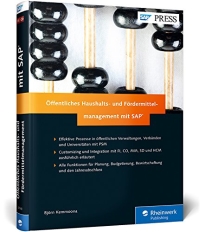
ISBN: 978-3836237482
Meines Wissens nach gab es bisher noch kein Fachbuch zum Modul PSM (public sector management), so dass ich erstaunt bin, dass mittlerweile von SAP Press (Rheinwerk Verlag (ehemals Galileo Press)) für Dezember 2015 ein Buch zum Modul PSM angeboten wird. Hierbei soll das Buch das Customizing (und die Integration mit anderen SAP Modulen (besonders FI,CO,MM, SD und HCM) erläutern aber auch auf die einzelnen Funktionen zur Planung, Bewirtschaftung und den Jahresabschluss eingehen. Dabei werden auch die Prozesse in öffentlichen Verwaltungen, Verbänden und Universitäten dargestellt. Der Autor selbst ist als SAP Berater im öffentlichen Sektor tätig, so dass dieses Buch auch sehr praxisnah erscheint.
Neben der hier schon angesprochenen klassische Budgetierung und das moderne BCS (Budgetverwaltungssystem) werden auch Themen wie Berichtswesen, Haushalts- und Fördermittelmanagement aber auch Archivierung beschrieben.Eine ausführliche Buchbeschreibung wird dann auch auf der Seite "Öffentliches Haushalts- und Fördermittelmanagement mit SAP" zu finden sein.



Permalink - SAP