

21:03 Uhr
Internet und Werbung - meine Gedanken zu Flattr Plus
Nun hatte ich aber vor einiger Zeit einen Artikel bzw. Video zu einer Kooperation von Adblock Plus und Flattr gesehen, was mich dann doch die letzten Tage etwas beschäftigte, so dass ich schon auf Facebook einen entsprechenden Beitrag geschrieben habe

Im Artikel ist auch die entsprechende Veranstaltung "I'm better than ads – helping journalists make money online"bzw. das Video auf Youtube verlinkt.
Bevor ich das Thema, was mich hier tatsächlich beschäftigt aufgreife möchte ich aber zu meiner Seite selbst den ein oder anderen Puntk erwähnen, auch um hier nicht gleichzeitig auch das Thema "getroffene Hunde bellen" aktiv zu haben. Außerdem war es mir wichtig nicht nur auf Basis von Artikeln im Feedreader sondern auch (zumindest versuchsweise) mir eine eigene Sicht der Dinge zu machen... inwieweit dieses gelungen ist, kann ich leider nicht direkt beurteilen, hoffe aber, dass ich es weitesgehend hinbekommen habe (oder wenigstens auf "lesbare" im Sinne von sachlich geschilderten Quellen verweise.
Eigenes Interesse an Werbung und Werbung auf meiner Seite
Meine Seite ist, wie ich auch schon unter "Danke & Transparenz" beschrieben habe, in der Hauptsache für mich als digitaler Wissenspool und für die eigene Webputation sowohl im Netz als auch im beruflichen Umfeld sehr nützlich. Daneben blende ich aber auch bewusst Werbung auf dieser Seite ein und nutze unter anderen auch VG Wort Zählpixel durch die an Autoren für "Texte im Internet" vereinfacht gesagt aus den Kopiergeräteabgaben ab einer bestimmten Besucherzahl auf Artikeln eine Vergütung je Artikel gezahlt wird.Daneben ist mit der "Buchveröffentlichung Schnelleinstieg ins SAP Controlling (CO)" sowie "Buchveröffentlichung »Berichtswesen im SAP®-Controlling«" oder auch der "Partnerschaft mit Espresso Tutorials - SAP Fachbücher" auch ein wirtschaftliches Interesse auf dieser Seite neben der Freude am Bloggen und den eigenen digitalen Wissenspool durch einige Artikel hier eingezogen.
Dieses sind in Form eines Onlineshop und meiner Autorentätigkeit nicht von der Hand zu weisen, dabei jedoch nicht Hauptgrund für diese Seite (die auch schon seit 2004 online ist).
Werbeblocker
Werbeblocker stehe ich grundsätzlich zwiegespalten gegenüber. So sehe ich zum Beispiel die Whitelist von Adblock Plus problematisch, insbesondere was die acceptable adds (Whitelist "Akzeptable Werbung zulassen") und die entsprechenden Geschäftsmodelle dahinter anbelangt. Hier wird durch den Filter für bestimmte Seiten dann tatsächlich Werbung zugelassen die akzeptabel ist. Dabei werden bestimmte Kriterien gestellt die ebenfalls vergleichbar zu den Google Adsense Kriterien sind. Das Freischalten ist "nur" mit einen Vertrag mit der Firma Eyeo verbunden und ab einer bestimmten Besucherzahl soll der Werbeblocker an den Einnahmen der Seitenbetreiber durch die nun freigeschaltete Werbung beteiligt werden. Dabei sind kleine Blogs ausgenommen, da diese nicht in eine entsprechende Kategorie fallen. Allerdings werden hier auch keine Grenzen offen kommuniziert. In gewisser Weise sollen hier größere Contentanbieter für die Moderationsdienste einer Liste die Firma hinter diesen Produkt bezahlen. Allerdings kann diese Zulassung von akzeptabler Werbung auch wieder deaktiviert werden. Grundsätzlich empfinde ich die Idee dahinter gar nicht so verkehrt, allerdings sind hier auch kritische Stimmen in Richtung "Gatekeeper" nachvollziehbar. In den Vereinbarungen zur Nutzung von ABP als Seitenbetreiber ist der Prozess wie folgt beschrieben: "Die Freischaltung ist für kleinere und mittlere Webseiten und Blogs kostenlos.....Ein Mitarbeiter von Eyeo, der Firma hinter Adblock Plus, wird sich .. (mit den Seitenbetreiber) in Verbindung setzen, um die freizuschaltende Werbung genau zu bestimmen und auf die Einhaltung der Kriterien zu überprüfen.Der Vorschlag zur Freischaltung wird ... ins Forum eingestellt und die Werbeanzeige zeitgleich freigeschaltet"Aus Anwendersicht eines solchen Addon sehe ich das durchaus als eine positive Idee, da ich so zumindest einen Teil von Werbung durchlasse ohne hier durch umfangreiche Werbung eine unlesbare Seite zu erhalten.... (bei Seiten die ich regelmäßig besuche ist dann ohnehin der Blocker oftmals deaktiviert).Problematisch ist die ganze Geschichte allerdings wenn ich selbst eine Seite betreibe und in irgendeiner Weise hier Werbung einbinden möchte und dabei schon um Besuchende nciht zu vertreiben diese dezent halte. Hier entscheidet dann aber jemand anders, ob die Werbung auf meiner Seite okay ist und möchte für diesen Vorgang auch gerne einen Vertrag mit den Contentproduzenten abschliessen.
Wenn ich nun für meine eigene Seite zum Beispiel Buchvorstellungen betrachte filtert ABP zum Beispiel Coverbilder da ich hierzu die Einbindung von Amazon Produktvorstellungen im Rahmen das Amazon Partnerprogramm (ergo Werbung) nutze. Ohne Anmeldung des Seitenbetreiber bei ABP wird auch unaufdringliche Werbung herausgefiltert. Dieses dürfte auch mit ein Grund, für die obere Bezeichnung sein. Ein weiterer Kritikpunkt ist, dass (mittlerweile optional) auch Hinweise von Seiten, die ABP Nutzer darauf hinweisen, dass es nett wäre die Werbung zuzulassen... Solche kosmetischen Filter gibt es aber auch auf anderen Seiten.
Andere Werbeblocker wie uBlock Origin
Ein anderer Werbeblocker, uBlock Origin, fällt bei mir dadurch negativ auf, dass nach der Installation automatisch auch die Blockierliste "EasyPrivacy+EasyList" aktiviert ist, wodurch datenschutzkonforme Dienste wie Google Analytics (mit anonymizeIP) oder auch VG Wort Zählpixel automatisch deaktiviert werden.Dieses sehe ich ebenfalls als problematisch, da hier auch eine "datenschutzkonforme" Variante für Blogs aber auch andere Seiten entfernt wird. Grundsätzlich kann man dieses natürlich umgehen in dem Werbung nur intern (oder gar nicht) verlinkt wird oder aber in dem man den redaktionellen Inhalten ebenfalls eine ID wie AD, WERBUNG etc. verpasst. Aber eine faire Lösung ist auch dieses nicht.
Wo ist der Schaden?
Bei einer Seite wie mein Blog fallen in der Hauptsache Webhostingkosten an, die relativ günstig sind, wenn man diese mit anderen Freizeitaktivitäten vergleichen möchte. Da ich meine Seite als Hobby mit Artikel versorge und dieses auch in meiner Freizeit passiert, habe ich hier glücklicherweise den Luxus zu sagen, dass mir die Seite wichtig genug ist und ich nicht auf etwaige Einnahmen angewiesen bin.Auf der anderen Seite sind nicht nur Kosten für Webhosting vorhanden sondern es geht auch Zeit drauf...die man vielleicht besser in Bücher oder andere Projekte stecken sollte... nur wie wäre dann das Netz aufgebaut?
Auf der anderen Seite erlebe ich gerade, wie ein Forum aus vergangenen Internettagen wieder zum Leben erweckt wird und die neuen Betreiber der Seite eine Finanzierung des Servers aber auch der Adminkosten durch Werbung versuchen. Hier ist es sehr schwierig die Wünsche der Community und ein ausgewogenes Maß an Werbung und Usability zu wahren.Insgesamt gelingt dieses den Betreiber recht gut, auch wenn ich hier aus Usersicht die Werbeschaltung als InText-Werbung eher kritisch betrachte ist sie als solche doch erkennbar und in einen erträglichen Maß geschaltet. Hier hat mich übrigens die Entscheidung von jurawelt.de (siehe Forumsbeitrag "Test mit In-Text-Werbung") sehr beeindruckt und auch in meiner subjektiven Sicht zum Jurawelt-Team bestätigt :-)
Welche Idee verfolgt Flattr?
Flattr ist ein Social-Payment-Service der in der Form arbeitet, dass man ein Guthaben auflädt und durch einen bewusten Klick auf einen Flattr-Button eine besuchte Internetseite unterstützen konnte. Am Monatsende wird ein festgelegter Betrag durch die Anzahl der Klicks geteilt und danach auf die Internetseiten verteilt. Dabei nahm Flattr für diesen Service einen gewissen Anteil an Provision. Ein ähnlicher, wenn auch direkter Dienst ist hier bspw. paypal.me wodurch ebenfalls Seitenbetreiber direkt unterstützt werden können.Was ist nun Flattr Plus?
Das auf der re:publica TEN vorgestellte Flattr Plus ist eine Kooperation von Adblock Plus und Flattr. Hierbei soll durch ein Browserplugin die Verweildauer auf einzelne Internetseiten gemessen werden und am Ende des Monats eine Ausschüttung an die Seiteninhaber gezahlt werden, die FlattrPlus auf ihre Seite eingebunden haben. Hierdurch soll sich Qualität wieder rechnen. Inwieweit nun eine solche komprimierte Datensammlung tatsächlich datenschutzkonformer sein mag, erschliesst sich mir nicht direkt. Große Plattformen wie Google oder Facebook sollen dabei außen vor gelassen werden, aber selbstverständlich sollen Youtuber gerne an diesen Modell teilnehmen können....Eigentlich geht hier Adblock Plus den nächsten logischen Schritt in Richtung eines geschlossenen Marktes den ich für mich persönlich schon bei Google Currents und Facebook Instant Article als "Google Currents (Google Kiosk) oder die Assimilation ins google Kollektiv (Update: Facebook Instant Articles)" kritisch betrachtete (allerdings nur aus meiner eigenen Position heraus für andere Seiten mag dieses durchaus interessant sein.
Darüberhinaus kann ich mir nicht vorstellen, dass Qualität durch Verweildauer messbar ist. An meinen eigenen Verhalten landet durchaus ein verlinkter Artikel per "in neuen Tab öffnen" erst einmal in die Lesewarteschlange im neuen Tab und wird dort später gelesen (angeblich ist dann aber meine Verweildauer auf diese Seite enorm, selbst wenn ich wenige Sekunden nachdem ich dann doch auf den Tab blickte die Seite wieder schliesse). Wobei hier das Plugin auch messen soll, dass ein Artikel "aktiv" gelesen wird womit eine geladene aber nicht betrachtete Seite für die Zählung nicht berücksichtigt werden soll.
Ein wenig amüsiert oder erschreckt mich dabei allerdings, dass hier ABP und Flattr tatsächlich eine vergleichbare Vergütungsregel aufbauen, wie zumindest Werbeblocker optional durch Listen unterbrinden (Stichwort VG Wort Zählpixel).
Kritik an Flattr Plus
Zur Zeit nahm ich in meiner digitalen Filterblase die Kritik an diesen Konzept relativ gering war. Ein klein wenig erinnerte mich dieses Konzept an den Spruch "come to the dark side we have cookies" wodurch endlich wieder Content entlohnt wird (nachdem vorher durch Werbeblocker dieses verhindert wurde).Zu den Hintergründen der Kritik habe ich beispielhaft drei Artikel gefunden, die einige von mir ebenfalls so wahrgenommene Punkte erwähnen und die ich sehr gerne verlinken möchte auch um hier den ein oder anderen zum Nachdenken zu bringen. Daneben möchte ich aber auch andere Quellen (jedoch aus meiner eigenen Filterblase) verlinken, die ebenfalls das Konzept kurz vorstellen, was derzeit ja noch in einer Betaphase ist. Von daher ganz altmodisch Links zur Information auf anderen Seiten.
- "Nein zu Flattr Plus" auf digitalstrategie.com
- "AdBlock Plus will gemeinsam mit Flattr Geld von den Lesern an die Verlage weiterreichen" auf stadt-bremerhaven.de
- "Adblock Plus, die #rpTEN und Flattr – Ein Hoch auf die Gatekeeper!" auf mobilegeeks.de
- "Adblock Plus und Flattr verbünden sich" auf ndr.de
- "Der Türsteher mit der Sammelbüchse" auf faz.net
- "AdBlock Plus und Flattr Geld sammeln für den Feind" auf dradiowissen.de
- "re:publica: Adblock Plus erhält Bezahlfunktion" auf heise.de
In meiner eigenen Internetnutzung merke ich immer mehr, dass ich bei häufig besuchten Seiten Werbeblocker deaktiviere und hin und wieder auch vollkommen ohne surfe. Leider ist es oft auch so, dass ich bei Recherchen wiederum auf Seiten lande die mich daran erinnern, warum es Werbeblocker gibt. Es ist sicherlich nicht einfach, aber definitiv auch ein Thema bei den es keine einfache Lösung oder ein einfaches Produkt als Antwort auf alles geben sollte.Trotzdem ist dies eine Seite im Netz, die man nicht unbedingt als reiner Seitenbesucher wahrnimmt...
Kritik an Werbeblocker-Kritik
Was ich übrigens noch schlimmer als die oben beschriebenen Tools rund um Werbeblocker oder nun Flattr Plus empfinde ist die Diskussionskultur von Adblockern die den Einsatz von Werbeblockern moralisch begründen.- Sie haben ja schon ihren Internetanschluss bezahlt, warum sollten Sie dann nochmals über Werbung Geld an Internetseiten zahlen,
- Werbeblocker werden nur genutzt, da ja ausschliesslich Datenschutz hier wichtig ist und man nicht über alle Seiten getrackt werden möchte und bitte anonym bleiben möchte.
- Die Seitenbetreiber sind selbst schuld und sollen sich eben eine alternative Finanzierung suchen und bspw. richtig arbeiten gehen und nicht durch ihr Hobby auch noch Geld verdienen wollen.
- Warum sollten Seitenbetreiber ihre Zeit investieren um die Besucher zu unterhalten? Altruismus ist eine schöne Sache (und sicher auch verbreitet) aber völlig selbstlos eine Seite zu betreiben ist vermutlich die Ausnahme oder aber mit entsprechenden Persönlichkeiten mit Sendungsbewustsein verbunden.
- Anonymität im Netz kann nicht nur durch Werbetracker oder Analysedienste aufgehoben werden (gerade am Smartphone gibt es da noch andere Analysefunktionen und auf Providerseite ebenso). Dennoch möchte ich bei ernsthaften Datenschutzbedenken gerne einmal auf die entsprechenden Abschnitte in der Datenschutzerklärung auf dieser und anderer Seite verweisen, die ein Tracking auch sowohl für Google Analytics als auch für Google Adsense aber auch andere Werbenetzwerke deaktivieren. Hier trägt auch die EU Cookie Richtlinie ihren Teil dazu bei.
- Ich würde es sehr schade finden, wenn viele Seiten hinter einer Paywall verschwinden und bin selbst immer betrübt, wenn sich ein Blog dazu entscheidet nicht mehr einen Fulltext-RSS-Feed zur Verfügung zu stellen. Allerdings würde ich auf solche Argumente gerne mit den schon beinahe alten Spruch "mit anderen Leuten Geld lässt sich gut rechnen" antworten. Gründe für die Teilnahme am Netz durch eine Internetseite gibt es viele und für Urheberinnnen und Urheber ist es eine private Entscheidung in welcher Form sie Content zur Verfügung stellen wollen. In der gleichen Richtung argumentieren übrigens auch Leute, die sich beschweren, wenn man eine Anleitung nicht unter eine Creative Commons Lizens stellt, so dass diese Anleitung einfach kopiert und für eigene Projekte verwendet werden kann.... Dies ist übrigens auch ein Grund, warum ich im RSS Feed nun Werbung in eigener Sache mache, da mein RSS Feed neben Feedreadern (bspw. Feedly siehe Artikel "Infotainment oder Nachrichtenapps für Android" auch auf andere Seiten offen abrufbar ist ohne klar den Ursprung zu markieren.
Schadsoftware durch Internetwerbung
Das Argument Schadsoftware über Werbenetzwerke ist wiederum ein anderes Thema, dass die andere Seite von Werbung darstellt "Ad-Wars – Ausflug in die Realität der Online-Werbung", wobei auf der anderen Seite Schadsoftware auch über Sicherheitslücken beim CMS eingebunden werden können oder auch auf andere Wege eingebunden werden können. Hier seien als Beispiel einmal Addons erwähnt. Damit ist auch hier eine der wesentlichen Fragen, wie weit vertraue ich einer Seite die ich besuche und welchen Preis zahle ich für meine eigene Sicherheit bzw. lase ich andere Zahlen. Immerhin stellt dieser Beitrag auch die Mechanismen von Werbung dar inklusive Risiken und Nebenwirkungen.... aber wie schon eingangs gesagt... "einfache Antworten fallen schwer". Nebenbei ist dieses auch ein Grund, warum ich regelmäßig prüfe welche Art von Werbung hier eingeblendet wird und bestimmte Werbung auch direkt unterbinde.... (aus Gründen wurden hier schon besonders sensible Kategorien blockiert nachdem ich mitbekommen habe, welche Art von Werbung hier geschaltet worden war :-().Nebenbei verweise ich sehr gerne auf die Seite "Danke & Transapraenz" in der ich etwas ausführlicher auf Finanzierung und Hintergrund zu dieser Seite eingehe.

Schnelleinstieg in das Controlling (CO) mit SAP S/4HANA (📖)
Für 29,95 € direkt bestellen
Oder bei Amazon ** Oder bei Autorenwelt
11:22 Uhr
Abrechnungsvorschriften von Innenaufträgen auf identische verantwortliche Kostenstelle und empfangende Kostenstelle per Query mit Ampelfunktion prüfen
Abrechnungsvorschrift Auswertung über KOSRLIST_OR
Die normale Auswertung der Abrechnungsvorschriften ist im SAP Menü unter- Rechhnungswesen->
- Controlling->
- Innenaufräge->
- Infosystem->
- Berichte zu Innenaufträgen->
- Stammdatenverzeichnis->
- Abrechnungsvorschriften (Transaktion KOSRLIST_OR )
Allerdings hat diese Auswertung den Nachteil, dass hier keine ALV (sprich Liste) erstellt wird sondern in einer Überschriftzeile der Innenauftrag als Kopfzeile dargestellt wird und unten drunter die Abrechnungsvorschriften als einzelne Positionen dargestellt werden.
Sollte, aus Gründen, nun ein Vergleich oder gar Export der Abrechnungsvorschriften erfolgen ist dieses etwas problematisch.
Von einigen Kolleginnen und Kollegen wurde ich angesprochen, ob nicht eine Kontrolle der Abrechnungsvorschriften nicht auch über eine Query möglich ist. Bisher wurde dieses relativ aufwändig in Excel erledigt.
Besonders bei der Abrechnung von Kosten auf Kostenstellen soll hier überprüft werden, ob die empfangende Kostenstelle identisch zur verantwortlichen Kostenstelle des Innenauftrages ist.
Hintergrund: Abrechnung von Landesmittelprojekten
In der Regel hängen die einzelne Projekte an einer Kostenstelle einer Professur / eines Institut oder einer Einrichtung und sollen im Rahmen der Auftragsabrechnung für eine Plankostenumlage auf die jeweiligen Kostenstellen umgelegt werden. Auf die unterschiedlichen Möglichkeiten der Auftragsabrechnung gehe ich etwas später in diesen Artikel ein.Nun möchte ich kurz die Möglichkeit einer Query zur Auswertung der Abrechnungsvorschriften vorstellen und diese um eine Prüffunktion erweitern.
Infoset zur Auswertung Auftragsabrechnung
Technisch betrachtet beruht das Infoset aus den beiden Tabellen AUFK für die Stammdaten der Innenaufträge und COBRB für die Aufteilungsregeln Abrechnungsvorschrift Auftragsabrechnung.Die beiden Tabellen sind über das Tabellenfeld OBJEKTNUMMER der beiden Tabellen aufgebaut. Hier werden also die beiden Felder AUFK-OBJNR und COBRB-OBJNR miteinander verknüpft und alle Tabellenfelder in das Infoset übernommen.
Query zur Darstellung Abrechnungsvorschrift
Die Query ist dabei wie im Artikel "Query Abrechnungsvorschriften Innenauftrag" umfassender beschrieben wie folgt aufgebaut:Auftragsstammdaten AUFK
Auftragsnummer (L,S) AUFK-AUFNR
Kurztext (L) AUFK-KTEXT
Aufteilungsregeln Abrechnungsvorschrift Auftragsabrechnung COBRB
Version (L,S) COBRB-VERSN
Kontierungstyp (L) COBRB-KONTY
Empfangende Kostenstelle (L) COBRB-KOSTL
Auftragsnummer (L) COBRB-AUFNR
Abrechnungsart (L) COBRB-PERBZ
Ursprungszuordnung (L) COBRB-URZUO
Gültig ab Periode (L) COBRB-GABPE
Gültig ab Jahr (L) COBRB-GABJA
Gültig bis Periode (L) COBRB-GBISP
Gültig bis Jahr (L) COBRB-GBISJ
Die im ursprünglichen Artikel beschrieben weiteren Felder zu den Stammdaten Kostenstelle etc. habe ich nun einmal außen vor gelassen.
Soweit ist diese Query auch schon bekannt. Nun gab es allerdings eine Anfrage, dass die Aufteilungsregel der Innenaufträge automatisch überprüft werden sollten.
Ausgangslage unterschiedliche Abrechnungsvorschriften
Hintergrund ist, dass in der Abrechnungsvorschrift drei Einträge vorhanden sind.- Abrechnung der Kosten auf eine Kostenstelle
In der Abrechnungsvorschrift wird als Typ KST (Kostenstelle) und als Abrechnungsempfänger eine Kostenstelle zugeordnet. Die Verteilung der einzelnen Kostenarten erfolgt über die Ursprungszuordnung ZUK werden die einzelnen Kostenarten entsprechenden Abrechnungskostenarten zugeordnet. - Abrechnung Erlöse auf Erlösauftrag
Hier ist die Abrechnungsvorschrift so gepflegt, dass als Typ AUF (Auftrag) und ein entsprechender Innenauftrag als Abrechnungsempfänger hinterlegt. Als Ursprungszuordnung wird hier ZUE hinterlegt. - Abrechnung neutrales Ergebnis
Neutrale Kosten-/Erlösarten werden ebenfalls per Typ AUF (Auftrag) auf einen Innenauftrag zum neutralen Innenauftrag gelegt werden. Hier wird als Ursprungszuordnung ZUN festgelegt.
Sofern Kosten auf eine Kostenstelle abgerechnet werden soll, sollte diese Kostenstelle der verantwortlichen Kostenstelle des Innenauftrages entsprechend. Gerade wenn hier in der Abrechnungsvorschrift eine Abweichung vorhanden ist, kann dieses eine sehr ausführliche Fehlersuche nach sich ziehen.Hintergrund: Customizing Abrechnungsvorschrift
Das Customizing der Arbrechnungsvorschriften ist in der Transaktion SPRO unterhalb
- Controlling->
- Innenaufträge->
- Planung->
- Abrechnung pflegen
aufrufbar. Hier können zum einen die einzelnen Abrechnungsschema gepflegt werden aber auch das Ursprungsschema gepflegt werden. Dieses soll aber nicht Thema des Artikels sein.
Lokales Feld mit Ikone LED anlegen
Hierzu arbeiten wir in der Query wieder einmal mit lokalen Feldern.Um lokale Felder zu definieren wird nicht direkt die Grundliste der Query bearbeitet (wo auch das Layoutdesign gepflegt wird) sondern innerhalb der Querypflege (Transaktion SQ01) mit "nächstes Bild (F6)" auf die Feldauswahl der Query gewechselt. Alternativ ist es auch möglich dies über das Menü SPRINGEN->FELDAUSWAHL->FELDAUSWAHL zu erreichen.
Über
BEARBEITEN->KURZBEZEICHNUNG
kann für die einzelnen Felder eine Kurzbezeichnung eingestellt werden. Nun werden rechts neben den Datenfeldern Eingabefelder für die Kurzbezeichnung angegeben. Hier erhalten nun folgende Felder eine Kurzbezeichnung (in der Beschreibung ist die Bezeichnung, gefolgt von der angelegten Kurzbezeichnung (fett hervorgehoben) und des dahinter technisch liegenden Tabellenfeldes angegeben):
Auftragsstammdaten
Verantwortliche Kostenstelle VKOST (AUFK-KOSTV)
Aufteilungsregeln Abrechnungsvorschrift Auftragsabrechnung
Ursprungszuordnung URZUO (COBRB-URZUO)
Kontierungstyp KONTY (COBRB-KONTY)
Empfangende Kostenstelle EKOST (COBRB-KOSTL)
Diese Kurzbezeichnung ist notwendig, da wir auf diese dann Bezug nehmen, wenn wir ein eigens Feld mit einer Formel anlegen.
Dieses geht über
BEARBEITEN->LOKALES FELD->ANLEGEN
Dieses Lokale Feld wird dann in der Feldgruppe angelegt, in der wir uns gerade befinden. Von daher ist es ganz praktisch, dass wir uns in den Abrechnungsvorschriften befinden.
Hierzu legen wir ein Feld mit folgenden Eigenschaften an:
lokales Feld (CHKABRV)
Kurzbezeichnung: CHKABRV
Feldbezeichnung: CHKABRV
Überschrift: CHKABRV
Eigenschaften:
Ikone
Berechnungsvorschrift:
Hier wird eine komplexe Berechnung mit folgenden Bedingungen hinterlegt:
Bedingung: VKOST = EKOST AND URZUO = 'ZUK' AND KONTY = 'KS'
Formel: ICON_LED_GREEN
Bedingung: VKOST <> EKOST AND URZUO ='ZUK' AND KONTY = 'KS'
Formel ICON_LED_RED
Sonst lassen wir leer.
Die Bedingung ist ein klein wenig tricky.
Als erstes wird geprüft ob die Verantwortliche Kostenstelle des Innenauftrags und das Feld empfangende Kostenstelle (COBRB-KOSTL) identisch sind oder ob es hier Abweichung gibt
In der ersten Bedingung sollten die übereinstimmen (dank = ) und in der zweiten gibt es eine Abweichung ( <> bedeutet ungleich).
Daneben werden aber auch folgende Fragestellungen berücksichtigt
Werden tatsächlich Kosten verteilt und nicht etwa Erlöse?
Wie erwähnt gibt es allerdings neben ZUK für die Verteilung der Kosten noch eine Verteilung von Erlöse auf entsprechende Erlösaufträge über die Ursprungszuordnung ZUE. Hier kann die Kostenstelle nicht übereinstimmen, da die Erlöse der Innnenaufträge auf entsprechende andere Innenaufträge (zum Beispiel Erlösaufträge der einzelnen Lehreinheiten) verteilt werden. Daher soll eine Kontrolle nur erfolgen, wenn es sich bei der Ursprungszuordnung um ZUK für die Kostenabrechnung handelt.
Ist der Abrechnungsempfänger vom Typ her eine Kostenstelle?
Problematisch sind nun Innenaufträge deren Kosten nicht auf Kostenstelle sondern auf einzelne Produkte (Drittmittel, Weiterbildung vergleichbares) abgrechnet werden. Hier ist der Abrechnungsempfänger dann keine Kostenstelle sondern ein Innenauftrag. Deswegen gibt es als dritte Bedingung die Kontrolle handelt es sich beim Typ um eine Kostenstelle "KS". Dieses wirkt nun iritierend, da wir bei der Pflege von Abrechnungsvorschriften im Innenauftrag ja immer eine KST angeben, wie auch in unseren Buch "Schnelleinstieg ins SAP Controlling (CO)" ausführlich erläutert wurde (siehe Buchempfehlung).
Dieses liegt daran, dass in der Abrechnungsvorschrift der Wert zwar als KST zugewiesen wird, in der Datenbank das Feld allerdings unkonventiert als KS gespeichert ist. Besonders ansprechend ist das in der Transaktion SE16H zu betrachten. Ferner umfasst das Feld KONTY der Tabelle COBRB auch nur zwei Zeichen.
Dieses ist auch der Grund, warum ich gerne Tabellendefinitionen (SE12) oder Tabellenanzeige (SE16H) für die Administration von Query nutze ansosnten wundert man sich, warum eine Auswertung nicht funktioniert.
Was für eine Ikone soll als Symbol ausgegeben werden (Formel)?
Als Formel wird nun der Wert der IKONE angegeben.
Hier nutze ich sehr gerne LED Icons die je nach Zustand (Ergebnis) RED = Fehler, YELLOW = Kontrolle erfoderlich oder GREEN = Alles okay ein Ergebnis liefern.
Gemäß SAP Design Guide (siehe https://experience.sap.com/files/guidelines/icons_sap/index.htm ) hätte ich hier wohl ebenfalls besser ICON_CHECKED (grüner Haken) , ICON_INCOMPLETE (rotes Kreuz) oder ICON_FAILURE (Warnhinweis) verwenden können.
Die LED Icons ICON_LED_GREEN (Green LED; go; correct), ICON_LED_RED (Red LED; stop; incorrect) erscheinen mir hier allerdings tatsächlich als wesentlich sinnvoller.
Wenn ich nun dieses Feld ebenfalls in meine Grundliste übernehme erhalte ich bei gepflegten Abrechnungsvorschriften direkt eine LED wenn es eine entsprechende Abweichung gibt und kann sogar nach Fehlern filtern.
Handhabung der Query
Nachdem die Query angelegt ist lohnt es sich abzurechende Projekte vorab per Query auszuwerten und in der Anzeige beziehungsweise einer Layoutvariante nach roten LEDs zu filtern. Auf diese Weise ist es möglich schon vor der Abrechnung etwaige Abweichungen zu identifizieren und zu verhindern. Ferner kann dieses auch hilfreich sein, entsprechende Abweichungen bei Kostenumlage (zum Beispiel durch die Plankostenumlage) zu korrigieren. Mit ein wenig Glück muss man dann nicht alle Zyklen stornieren (oder eine erneute Plankopie anfertigen) sondern kann dann in Höhe der Abweichung eine Plankorrektur vornehmen. Sofern eine Umlage im Ist erfolgt, kann hier auch das Thema "Segmentkorrektur in SAP" interessant sein.Nebenbei beim Thema Umlagezyklen oder generell der kennzahlenbasierten Verrechnung sind auch die Artikel "Innenaufträge als Empfänger von Umlagezyklen (KSUB)" oder die Analyse von Kostenumlagen wie im Artikel "ReportWriter: Ergebnisse Planumlage (KSUB) je Partnerobjekt" oder "Auswertung Statistische Kennzahlen auf Innenaufträge für Lehrimport und Lehrexport auf Ebene Studiengänge". Gerade im Controlling bietet sich hier aber neben der Query auch Report Writer beziehungsweise Report Painter als Analysewerkzeug an. Nach Möglichkeiten sollten aber Auswertungen, wie die hier beschriebene Überprüfung der Abrechnungsvorschrift genutzt werden um die doch sehr umfangreiche Suche nach Abrechnungsfehlern zu vermeiden.
Gerade bei einer Analyse von Einzelbelegen im Plan, wie im Artikel "CO Planeinzelposten Objekt und Partnerobjekt auswerten / Mehrere Felder summieren" beschrieben ist enorm aufwändig.
Hinweis:
Eine kurze Einführung in das Thema SAP Query habe ich im Artikel
"Grundlagen Kurzeinführung und Handbuch SAP Query" beschrieben und hoffe Ihnen hier eine Einführung ins Thema bieten zu können. Wie erwähnt kann im Controlling auch das Thema "Grundlagen Kurzeinführung und Handbuch Report Painter Report Writer" sehr nützlich sein.
Aktuelles von Andreas Unkelbach
unkelbach.link/et.reportpainter/
unkelbach.link/et.migrationscockpit/
22:04 Uhr
Teilen in SAP Query mit den Funktionen MOD und DIV zur Darstellung von Absolutwerten oder auch Restwert bei Divisionen
Vorab eine kurze Twittermeldung zum Welttag des Buches in eigener Sache
Danach möchte ich auf das Thema "Regalflächen mit Verpackungseinheit bestücken und Dispositionsplanung durch Abrunden von Kapazität / Verpackungseinheit"
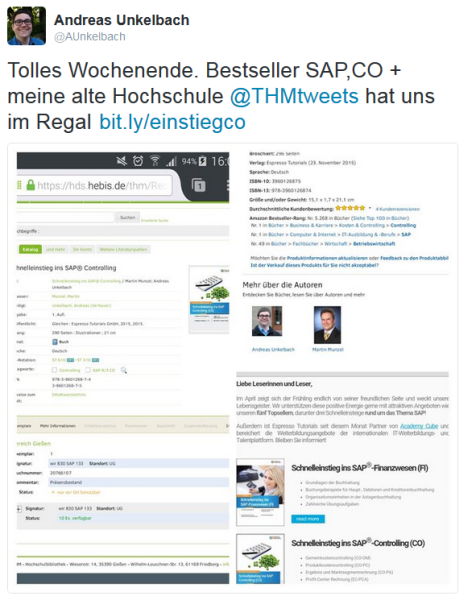
Mittlerweile bietet Amazon auch eine Buchvorschau (Blick ins Buch), so dass sich neben der Buchvorstellung auf meiner Seite ein guter Einblick ins Buch möglich ist.
Nun aber zur eigentlichen Frage rund um eine Query aus den Bereich der Materialdisposition.
Ausgangslage
In einer Auswertung mit SAP Query sollen zwei Werte miteinander dividiert werden und das Ergebnis immer abgerundet werden. Da zwar Query erstellt werden dürfen, aber keine Berechtigung für Coding bei Zusatzfeldern gestattet ist, soll dieses in der Erstellung der Query geschehen. Im Ergebnis soll zum Beispiel 24 / 10 nicht 2,4 sondern 2,0 ergeben.Als zusätzliche Hürde sollen alle Werte größer 1 müssen immer abgerundet werden, Werte die kleiner 0,9 sind müssen allerdings aufgerundet werden.
Betriebswirtschaftlicher Hintergrund Erstdisposition im Markt über Regalmenge und Verpackungseinheiten:
Im konkreten Beispiel geht es um die Simulation einer Erstdispotliste eines Marktes zu bis diese über ein Programm umgesetzt wird. Die Kapazität ( ist die maximale Regalmenge eines Artikels in Stück im Markt und die Verpackungseinheit (VE) entspricht den Standardgebinde der Ware. Das Ergebnis aus Kapazität / VE muss abgerundet werden, da keine halben Kollis geliefert bzw. ins Regal gesetzt werden und aufrunden nicht ginge, da ansonsten die maximale Regalmenge überschritten würde.Alle Werte größer 1 müssen immer abgerundet werden, Werte die kleiner 0,9 sind müssen aufgerundet werden. Dieses ist inhaltlich auch verständlich, da ja mindestens eine Einheit bestückt beziehungsweise disponiert werden soll.
Technischer Aufbau der Query zur Dispositionsplanung:
Die Information zur maximalen Regalmenge wurde aus der Tabelle "MALG - Zuordnung von Layoutbausteinen zu Materialien" entnommen (Feld MALG-SHQNM "maximale Regalmenge) und die Verpackungseinheit aus der Tabelle "MARM - Mengeneinheiten zum Material" (Feld MARM-UMREZ "Zähler für die Umrechnung in Basismengeneinheiten") gegenübergestellt.Die Query selbst wurde dabei technisch wie folgt aufgebaut:
Die Tabelle MARM wurde im Infoset mit der Tabelle "MAW1 - Materialstamm: Vorschlagsfelder und spezielle WWS-Felder" und einen Join der Felder MAW1-WAUSM ("Ausgabemengeneinheit") und MARM-MEINH ("Alternativmengeneinheit zur Lagermengeneinheit") miteinander verbunden.
Bedingt durch die Historie haben wird hier die Mengeneinheiten etwas kompliziert dargestellt und muss daher immer über die MARM ausgelesen werden um die tatsächliche Menge hinter der Basis/Kolli etc zu erhalten. Kurzer Hinweis: Die Query stammt nicht von mir aber ich fand diese zum Verständnis des technischen Hintergrund der Anforderung sehr praktisch und freue mich hier erstmals ein Beispiel aus den SAP Modul MM (Materialwirtschaft) beziehungsweise der Logitik schildern zu können. :-) Schon daher mag ich den fachlichen Austausch auch über das eigene Modul hinaus und freue mich, dass es verschiedene Plattformen gibt in der sich SAP Anwendende miteiander austauschen können.
Rundunsgfunktionen in Query
Nun stellt sich jedoch die Frage, wie in einer Quer gerundet werden kann. Während Report Writer / Report Painter wie im Artikel "Reportwriter Funktionsformeln" beschrieben die beiden Formeln ROUND für normales Runden und TRUNC für den Ausweis einer ganzen Zahl anbietet, ist dieses leider bei lokalen Feldern nicht möglich. Allerdings gibt es hier zwei andere Funktionen beziehungsweise Formelbestandteile die zum gewünschten Ergebnis führen.- DIV (ganzzahlige Division, d.h. das Ergebnis ist ganzzahlig)
- MOD (Restwert bei einer Division)
Hierzu gehen wir nicht in die Grundliste der Query (wo auch das Layoutdesign gepflegt wird) sondern wechseln innerhalb der Querypflege mit nächstes Bild (F6) auf die Feldauswahl der Query. Sofern wir uns noch in der Layoutpflege befinden kann über Zurück dorthin gewechselt werden.
Über
BEARBEITEN->KURZBEZEICHNUNG
kann für die einzelnen Felder eine Kurzbezeichnung eingestellt werden.
Nun werden rechts neben den Datenfeldern Eingabefelder für die Kurzbezeichnung angegeben. Hier erhalten nun folgende Felder eine Kurzbezeichnung:
MALG-SHQNM -> KAP
MARM-UMREZ -> VE
Diese Kurzbezeichnung sind notwendig, da wir auf diese dann Bezug nehmen, wenn wir ein eiegens Feld mit einer Formel anlegen.
Dieses geht über
BEARBEITEN->LOKALES FELD->ANLEGEN
Dieses Lokale Feld wird dann in der Feldgruppe angelegt, in der wir uns gerade befinden.
Dabei kann dieses Feld die gleichen Eigenschaften wie VE oder KAP erhalten.
Für unser Beispiel legen wir insgesamt drei Felder an.
Der Einfachheit halber habe ich hier nur die Formel zum jeweiligen Feld mit angegeben, denke aber, dass das Prinzip insgesamt klar sein dürfte.
FELD1
Formel
KAP div VE
FELD2
Formel
KAP mod VE
FELD3
Hier wird nun mit einer Bedingung gearbeitet.
Bedingung: FELD1 < 0.9
Formel: FELD1 +
Alternativ könnte man auch schreiben FELD_1 + 1
Sonst: FELD1
In der Grundliste wird tatsächlich nur das FELD3 ausgewiesen, so dass entweder das abgerundete FELD1 ausgibt, sofern die Division größere Werte als 1 hat oder alternativ die Menge 1 berechnet, wenn die Division kleiner als 1 wäre.
Zur Verdeutlichung bietet folgende Tabelle anhand einiger weniger Beispiele einen Überblick über die Rechenweise:
| KAP | VE | FELD1 Formel DIV |
FELD2 Formel MOD |
FELD3 Bedingung |
Excel/Mathe |
|---|---|---|---|---|---|
| 15 | 6 | 2 | 3 | 2 | 2,5 |
| 8 | 4 | 2 | 0 | 2 | 2 |
| 4 | 5 | 0 | 4 oder 0? | 1 | 0,8 |
Manchmal bietet auch die Query selbst Möglichkeiten ohne Programmierung etwas umfangreichere Formeln berechnen lassen. Wobei eine Weiterverarbeitung in Excel natürlich auch stets eine Möglichkeit ist ;-).
Hinweis:
Eine kurze Einführung in das Thema SAP Query habe ich im Artikel
"Grundlagen Kurzeinführung und Handbuch SAP Query" beschrieben und hoffe Ihnen hier eine Einführung ins Thema bieten zu können. Sollten Sie sich für das Thema Report Writer / Report Painter näher interessieren, so ist dieses im Artikel "Grundlagen Kurzeinführung und Handbuch Report Painter Report Writer" ebenfalls beschrieben.
Unkelbach.expert - Ihr Experte für Controlling und Berichtswesen mit SAP
Aktuelle Termine zum Online-Training (Frühjahrkurse 2026) finden Sie hier unter:
"Grundlagen Datenmigration in SAP S/4HANA mit Migrationscockpit und Migrationsobjektmodellierer"
"Rechercheberichte mit SAP Report Painter"
21:20 Uhr
Datentrends für Drittmittelstatistik mit Sparklines ab Excel 2010 darstellen durch Liniendiagramme in Zellen
Definition laut Wikipedia zu "Sparkline":
"Sparklines, auch Wortgrafiken genannt, werden dazu benutzt, um Zahlen in einem Text auf platzsparende Weise grafisch zu erklären. In der Form eines stark miniaturisierten (Zeitreihen)- Diagramms zeigen Sparklines die historische Entwicklung eines numerischen Wertes und geben ihm so den Kontext, der für seine Interpretation wichtig ist. Entwickelt und benannt wurde das Konzept von Edward Tufte, einem Professor der Yale-Universität."
In Excel sind Sparklines tatsächlich kleine Diagramme die nicht als extra Objekt (Diagramm) aus Tabellen generiert werden sondern eher ein Diagramm welches im Hintergrund einer Zelle gelegt werden kann um für eine Datenreihe einen Trend darzustellen. Eine klassische Verwendung von Sparklines sind sicherlich
Währungs- oder Börsenkurse aber auch zur Datenanalyse können diese für Zeitreihen verwendet werden. Gerade im Bereich der Analyse von Drittmitteln können diese recht schnell einen ersten Eindruck von Trends vermitteln und dabei platzsparender als Diagramme sein.
Als Beispiel kann folgende stark vereinfachte Tabelle mit Drittmitteldaten für die Geschäftsjahre 2010 bis 2015 betrachtet werden.
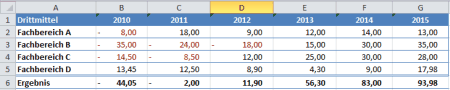
Hierbei sind sowohl positive als auch negaitve Werte erfasst, allerdings ist trotz niedriger Werte nicht sofort erkennbar, wie sich insgesamt die Werte für den einzelnen Fachbereich oder die Abteilung entwickelt hat.
Bisherige Formen der Trendanalyse beziehungsweise Vergleich von einzelnen Werten
Bevor in diesen Artikel ausführlicher auf die Möglichkeiten der Sparklines eingegangen wird, möchte ich noch einmal die bisher hier im Blog schon dargestellten Formen der Analyse von Daten in Form von Diagrammen oder andere meistens weitergehende Analysen in Erinnerung rufen beziehungsweise auf diese Möglichkeiten verweisen
.
Bedingte Formatierung für Vergleich zweier Werte dank bedingter Formatierung mit Pfeilen
Für den Vergleich von zwei Werten (Vergleich von Salden von zwei Jahre) kann die im Artikel "Excel: bedingte Formatierung mit Pfeilen (Darstellung Tendenzen bei Veränderungen)" beschriebene Methode verwendet werden.
Zur Erinnerung diese Darstellung sieht dann wie folgt aus:
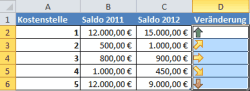
Hier wird anhand von Pfeilen erklärt, wie sich der Saldo 2011 zum Saldo 2012 verändert hat.
Wenn ich nun aber mehrere Jahre, wie im oberen Beispiel die Jahre 2010 bis 2015, vergleichen möchte kann ich dieses allerdings nicht mehr durch eine einfache Pfeilrichtung darstellen sondern möchte hier einen Trend darstellen.
Grenzwertanalyse in Form von Pivottabellen und entsprechende 3D-Säulendiagramm
Eine ernsthafte Analyse würde hier die Drittmittel ggf. noch auf Ebene einzelner Lehreinheiten, Instute oder gar Professuren herunterbrechen um diese dann auch ausführlicher, wie bspw. im Artikel "Excel Pivottabelle Darstellung Grenzwerte Einnahmen auf Projekte je Person durch Zuordnung VZÄ auf verantwortlicher Kostenstelle" ausführlicher zu analysieren. Hierdurch könnte ein dreidimensionales Säulendigramm in der Art von folgender Abbildung entstehen.
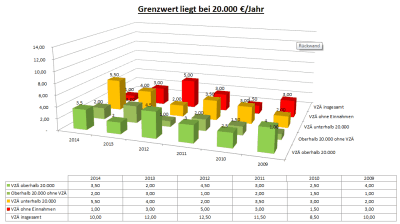
Vergleich unterschiedlicher Werte über gestapelte Säulendiagramme mit Summenausweis
Alternativ könnten die Daten auch noch um einzelne Mittelgeber angereichert werden und hier vergleichbar zum im Artikel "Gestapelte Säulendiagramme in Excel mit Summenausweis" beschriebenen Diagramm mit Unterscheidung je Mittelgeber anstatt Gesamtkosten getrennt nach Personal, Sach und AfA erstellt werden.
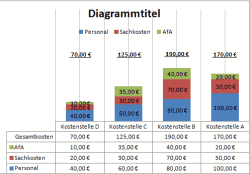
Diese Diagramme sind allesamt sicherlich sinnvoll benötigen aber relativ viel Platz und nehmen eigentlich gleichzeitig auch schon eine Interpretation der Daten vorweg. Im Gegensatz dazu können Sparklines direkt eine schnelle Analyse von Zahlenreihen ermöglichen.
Trendanalyse von mehreren Daten durch das Erstellen von Sparklines (Einführung in Grundlagen von Sparklines ab Excel 2010)
Um nun tatsächlich Sparklines zu nutzen werden die Zellen H2 bis H5 markiert und über den Ribbon "Einfügen" in der Befehlsgruppe "Sparklines" eine der Sparklinesarten eingefügt.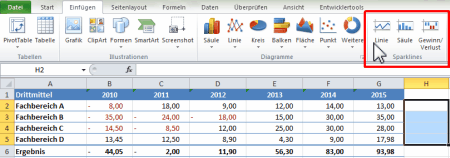
Insgesamt stehen hier drei Arten von Sparklines zur Verfügung.
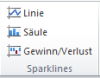
Im einzelnen sind dieses:
- Liniensparklines
Hier werden die einzelnen Werte mit einer Linie verbunden, so dass eine Entwicklung dargestellt wird. - Säulensparklines
Hier wird jeder Wert als eigene Säule dargestellt (klassisches Säulendiagramm) - Gewinn-/Verlustsparkline
Hierbei wird ebenfalls ein Säulendiagramm dargestellt. Allerdings werden hier nicht die exakten Werte dargestellt sondern positive Werte als +1 und negative als -1 eingefügt. Somit sind hier auf einen Blick positive und negative Tendenzen ersichtlich. Allerdings werden diese nicht in der Höhe unterschieden.
Die entsprechende Sparklines werden in den Hintergrund einer Zelle eingefügt. Da wir mehrere Zellen markiert haben (Zelle H2 bis H5) sind diese gleichzeitig als gruppiert, so dass hier Formatierungs- und Skalierungsoptionen gemeinsam genutzt werden können. Zwar kann eine Gruppierung von ausgewählten Sparklines auch im Nachhinein vorgenommen werden, allerdings ist es so meiner Meinung nach viel einfacher.
Im nächsten Schritt wird der Datenbereich der darzustellenden Daten festgelegt.
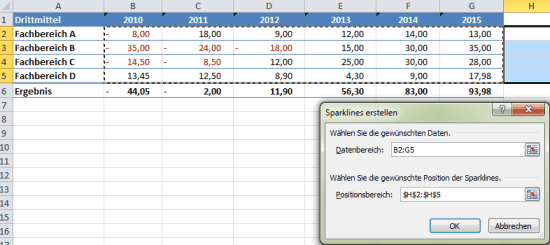
Im Beispiel wird der Datenbereich mit B2:G5 beschrieben, Dieses entspricht den einzelnen Drittmittelwerten je Fachbereich. Als Position der Sparklines wird hierbei die Spalte H beziehungsweise die Zellen H2 bis H5 festgelegt.
Danach werden in der Spalte H schon die ersten Sparklines dargestellt und der Ribbon (Befehlsleiste) für Sparklines Entwürfe öffnet sich.
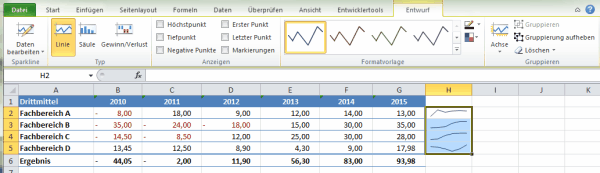
Soweit sieht die Entwicklung schon einmal sehr nett aus, allerdings können hier noch weitere Einstellungen vorgenommen werden, die oftmals sinnvoll sind.
Unter der Schaltfläche "Daten bearbeiten" kann die Behandlung von Leeren Zellen festgelegt werden.
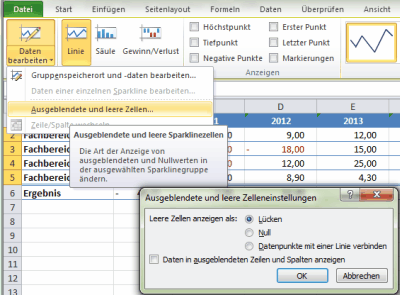
Hier bietet sich bei Liniendiagrammen die Option "Datenpunkte mit einer Linie verbinden".
Innerhalb der Befehlsgruppe "Anzeigen" habe ich den Punkt "Markierungen" aktiviert, so dass hier jeder Sparkliniedatenpunkt hervorgehoben wird (es wird ein Punkt auf der Linie dargestellt). In der Befehlsgruppe "Formatvorlage" können dann auch noch entsprechende Farben und Formate der Linie beziehungsweise auch vorhandene Formatvorlagen ausgewählt werden. Ein in meinen Augen wichtiger Punkt ist hier tatsächlich die Möglichkeit negative Datenpunkte rot zu färben.
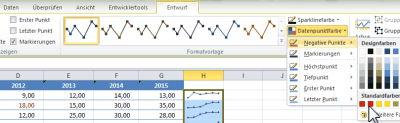
Damit sehen die einzelnen Linien schon einmal wesentlich "schöner" aus.
Da hier mehrere Sparklines als Gruppe definiert wurden (entweder gleich bei der Erstellung oder über die in der Befehlsgruppe "Gruppieren" vorhandene Schaltfläche "Gruppieren") besteht nun noch eine weitere wichtige Möglichkeit zur Definition der einzelnen Achsen. Hierbei habe ich folgende Einstellungen vorgenommen.
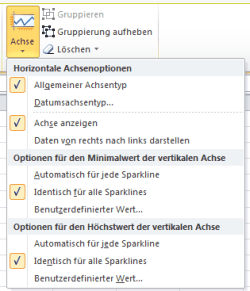
Besonders wichtig sind hier in meinen Augen, "Achse anzeigen" und sowohl für Minimalwert und Höchstwert identische Werte je Sparkline zu verwenden. Um ein wenig Abstand zu haben, besteht auch die Möglichkeit hier einen benutzerdefinierten Wert festzulegen, so dass hier ein wenig Platz oben und unten im Diagramm vorhanden ist. Hierbei ist zu beachten, dass tatsächlich nur der vorhandene Zellenplatz für die Sparkline festgelegt wird.
Im Ergebnis für obiges Beispiel kann dieses dann wie folgt aussehen:
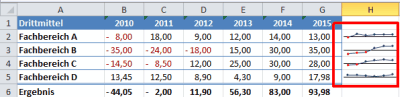
Das Ergebnis ist tatsächlich rot markiert. Soweit dürften die Möglichkeiten relativ klar sein. Besonders charmant ist dabei, dass durch das Einfügen von Liniendiagrammen im Hintergrund der Zelle hier auch noch Text oder andere Möglichkeiten vorhanden sind. Für die Ergebniszeile (Ergebnis) habe ich hier diese Möglichkeit direkt genutzt.
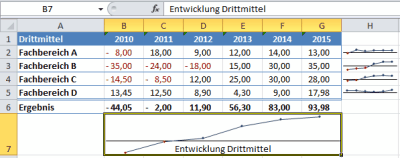
Hierbei wurde in der Zelle B7 ein Sparkline über die Ergebniszeile (Summe) der Zellen B6:G6 festgelegt. Zur schöneren Darstellung wurden dann die Zellen B7 bis G7 miteinander verbunden und entsprechend die Zellenhöhe angepasst.
Da die Sparkline im Hintergrund der Zelle eingefügt ist kann hier tatsächlich noch eine ergänzende Information zum Beispiel der Text "Entwicklung Drittmittel" ergänzt werden.
Zu beachten ist hier, dass diese Sparklines nur in aktuellen Excelversionen (ab Excel 2010) und im XLSX Format dargestellt werden. Ebenso wie die im Artikel "Pivottabellen ab Excel 2010 dynamischer filtern mit Datenschnitten am Beispiel Hochschulfinanzstatistik" vorgestellten Datenschnitten wird diese Funktion dann gar nicht dargestellt. Entsprechend sinnvoll kann es daher sein die so erstellten Tabellen entweder als PDF oder vor der Versendung mit als XLSX Datei sich zu versichern, dass die Empfängerseite auch die Tabelle lesen kann.
Insgesamt sind diese Sparklines eine gute Funktion um "weitergehende" Analysen oder Deutungen von Daten vorzunehmen und hier eine direkte Interpretationshilfe für eine Datenreihe festzulegen.
Insgesamt hat diese Funktion tatsächlich einen Vorteil um auf schnelle Art und Weise einen Hinweis und "schnelle" Erfassung von unterschiedlichen Daten festzulegen. Diese visuelle Darstellung von Daten dürfte tatsächlich vielen Personen helfen hier die dargestellten Daten auf einen Blick zu erfassen.
Daten visualisieren und verstehen
Gerade visuell geprägte Menschen können so komplexe Daten relativ schnell vermittelt werden. Daher möchte ich hier auch noch weitere Themen hierzu ansprechen beziehungsweise auf solche verweisen.Im Bereich der Datenvisualisierung möchte ich in diesen Zusammenhang auch noch auf zwei weitere Artikel in diesen Blog verweisen. So wurde das Thema Mindmap im Artikel "Mindmapping und Sketchnotes im Beruf nutzen für Brainstorming oder Mind Mapping mit XMIND" oder auch für "Ereignisgesteuerte Prozesskette in DIA darstellen (weitere Objekte einfügen)" mit der "Software für Prozessbeschreibungen (DIA)" vorgestellt.
Excel und andere Software bieten hier natürlich eine Menge an Möglichkeiten, allerdings sollte sich bei der Erstellung von solchen Datenbeschreibungen auch Gedanken darum gemacht werden wie hier Daten aufbereitet werden und tatsächlich für die einzelnen Berichtsempfänger auch passend aufbereitet werden. Allerdings ist diess ein Thema was wohl in jeder Form des Berichtswesen relevant ist. Ich bin hier auf jeden Fall gespannt, wie dieses für anstehenden Berichte und Projekte tatsächlich umzusetzen ist .. aber dieses Thema ist sicherlich für die weitere Zukunft ein Thema.
Versenden von Berichten oder Ablage
Neben der technischen Möglichkeiten im Berichtswesen sollten auch immer die Inhalte und die zu vermittelnden Punkte zwischen Sender und Empfänger beachtet werden. Ich hoffe, dass auch mit den Sparklines dieses gelungen ist.Nachdem die Auswertung erstellt ist kann diese entweder per Serienmailfunktion wie im Artikel "Serienmails über Serienbrieffunktion in Winword per Outlook, Thunderbird oder anderen Mailprogramm versenden" beschrieben versandt werden oder alternativ innerhalb eines ERP Systems in einer zentralen Ablage wie im Artikel "SBWP: Berechtigungen Allgemeine Ablage" beschrieben abgelegt werden.Weitere Informationen zum Berichtswesen
Ferner sollten natürlich auch die Möglichkeiten des Berichtswesen in den einzelnen Anwendungen berücksichtigt werden. Für meine tägliche Arbeit habe ich im Artikel "Unterschiedliche Auswertungsmöglichkeiten im Controlling (Report Writer, Recherchebericht, SAP Query) und natürlich Excel ;-)" einige dieser Möglichkeiten dargestellt. Gerade im Bereich der internen Weiterbildung empfehle ich aber auch gerne "Video2brain - Onlineschulung per Videostreaming unter Android, Windows, iOS und Web" (besonders die Excelschulungen) oder auch die unterschiedlichen Socialmedia Angebote (u.a. Fachblogs) die ich im Artikel "Praktische Nutzung von social media Diensten für meinen Arbeitsalltag" vorgestellt habe. Für die eigene Weiterbildung in SAP kann ich ansonsten noch die SAP Bibliothek-Flatrate empfehlen.Ein Eindruck vom Verlagsangebot kann sich auch im Artikel "Espresso Tutorial SAP Fachbücher Neuerscheinungen und Katalog 2016 " gemacht werden.
Schnelleinstieg ins SAP®-Controlling (CO) – 2., erweiterte Auflage (📖)
Für 29,95 € direkt bestellen
Oder bei Amazon ** Oder bei Autorenwelt
12:58 Uhr
Pivottabellen ab Excel 2010 dynamischer filtern mit Datenschnitten am Beispiel Hochschulfinanzstatistik
Getreu den Motto "Es ist schon alles geschrieben, nur nicht von jedem!" möchte ich hier ebenfalls ein Beispiel zur Anwendung von Datenschnitten darstellen, auch wenn ich bisher sehr gerne auf diesen Artikel verwiesen habe. Grundlage für die zu erstellende Pivot-Tabelle ist eine Auswertung der Hochschulfinanzstatistik.
Finanzen der Hochschule - Hochschulfinanzstatistik
Wie im Artikel "Hochschulstatistische Kennzahlen" erläutert melden Hochschulen ihre "Aufwendungen und Investitionsausgaben" und "Erträge" nach Arten und in fachlicher Gliederung. Hierbei werden die einzelnen Bereiche der Hochschulen nach "Fächergruppen" und "Lehr und Forschungsbereiche" untergliedert. Die Art der Aufwendungen und Erträge werden dabei durch SYF-Codes abgebildet.Dieser bundeseinheitliche Schlüssel gliedert die Einnahmen und Ausgaben (bzw. Ertrag und Aufwand) sowie Investitionen nach der Systematik der Finanzarten. Die Lehr- und Forschungsbereichen werden nach Fächergruppenschlüssel dargestellt.
Hierbei werden die Hochschulen auf Bundesebene nach ihrer Art des Rechnungswesen unterschieden (kaufmännisch oder kameral). Für das folgende Beispiel betrachten wir den "Fragebogen für Hochschulen mit kaufmännischem Rechnungswesen" der Jahreserhebung zur Hochschulfinanzstatistik.
So wird zum Beispiel die "Evangelische Theologie" mit Fächergruppenschlüssel 020 in der Fächergruppe "01 Sprach und Kulturwissenschaften" und die "Informatik" mit Fächergruppenschlüssel 350 in der Fächergruppe "04 Mathematik, Naturwissenschaften".
Neben der Fächergruppen und Fachgebieten sind dadrunter auch noch die einzelnen Studienfächer einsortiert (als Beispiel innerhalb der Fächergruppe 350 (Informatik) das Studienfach "Bioinformatik - 3540" oder innerhalb der Fächergruppe 020 (Evangelischen Theologie) das Studienfach "Praktische Theologie und Religionspädagogik (evang. Th.) - 0250"
Daneben gibt es noch Zentrale Einrichtungen zu denen unter anderen die Hochschulverwaltung (880) aber auch die Zentralbibliothek (900) oder das Hochschulrechenzentrum (910) gezählt wird, die jedoch auch wiederum feiner gegliedert werden können.
Hierbei berichten die Hochschulen sowohl in einer Personalstandstatistik als auch im Rahmen einer Finanzstatistik über ein Jahr. Für dieses Beispiel wird die Finanzstatistik näher betrachtet.
Wie erwähnt sind alle Aufwendungen (als Beispiel Energiekosten (522)) oder auch Erträge (u.a. aus Drittmitteln vom öffentlichen Bereich (63) oder anderen Bereich (64)) entsprechend in SYF-Code vorhanden.
Im Form eines Fragebogen werden diese Daten dann einzeln an das jeweilige Statistik Amt gesandt und im Rahmen einer Bundesstatistik zusammengefasst.
Grundtabelle - Einzeldaten nach Hochschule, Fächergruppe und SYF-Code
Im Rahmen einer Gegenüberstellung mehrere Jahre dieser Finanzstatistik kann eine entsprechende rein fiktive Grundtabelle nun wie in der folgenden Abbildung aussehen.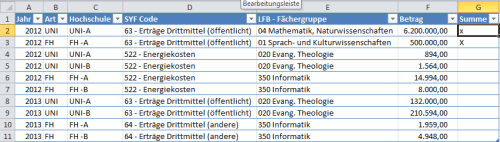
Über diese Tabelle kann dann über den Ribbon "Einfügen" mit der Schaltfläche "Pivottabelle" eine Pivottabelle erstellt werden.
Pivottabelle anlegen und eventuell um berechnete Felder ergänzen
Soweit ist dieses wie in jeder anderen Pivottabelle möglich. In der Grundtabelle habe ich schon anhand des Feldes "Hochschule" die Hochschulart "Uni" oder "FH" durch die ersten drei Ziffern des Feldes "Hochschule" bestimmt. Dieses ist natürlich auch durch ein "berechnetes Feld" in der eigentlichen Pivottabelle möglich. Die hierzu erforderlichen Einstellungen habe ich in den Artikeln "Excel Berechnete Felder in Pivottabellen" und "Excel Pivottabelle Darstellung Grenzwerte Einnahmen auf Projekte je Person durch Zuordnung VZÄ auf verantwortlicher Kostenstelle" ausführlicher beschrieben.Die auszuwertende Pivottabelle ist dabei wie folgt aufgebaut.

Als Filter ist hier lediglich Summe gewählt um nicht sowohl die Gruppe "01 Sprach- und Kulturwissenschaften" als auch die hier eingeordneten Lehr- und Forschungsbereiche wie zum Beispiel die Theologie doppelt zu zählen.
Selbstverständlich könnte man nun jede Menge Filter in der Pivottabelle selbst setzen.
Filtern von Daten über Datenschnitten
Eine wesentlich komfortablere Variante ist es jedoch nun hier mit Datenschnitten zu arbeiten.Hierzu kann, sofern man in der Pivottabelle ein Feld ausgewählt hat, über den Ribbon "Optionen" innerhalb der Befehlsgruppe "Sortieren und Filtern" die Schaltfläche "Datenschnitt einfügen" einfügen (siehe Abbildung).
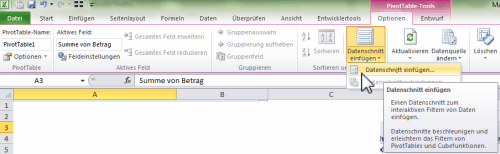
Hier besteht nun die Möglichkeit für jedes Feld der Datentabelle ein Datensegment festzulegen. Im einfachen Beispiel sind dies folgende Punkte:

Im Ergebnis haben wir nun mehrere Datensegmente die dynamisch den Inhalt der Pivottabelle filtern. Anhand der Energiekosten in den LFB Informatik für Fachhochschulen im Jahr 2012 ist dieses mit fiktiven Zahlen erläutert.
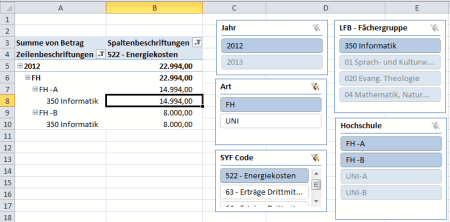
Mittlerweile sind Datenschnitten einer der Gründe warum ich den Wechsel nach Office 2010 sehr schätze und diese tatsächlich als Innovation wahrnehme. Anhand der Farben sind hier auch in den einzelnen Datenschnitten noch weitere Informationen enthalten.
Dunkelblau hinterlegt sind die Felder welche ausgewählt und auch Daten enthalten sind
Dieses trifft im Beispiel auf die Daten der Hochschulart "FH" oder SYF-Code "522 - Energiekosten" zu.
Innerhalb der Datenschnitten "LFB-Fächergruppe" oder auch "Hochschule" ist darüber hinaus auch zu erkennen, welche Daten durch die Auswahl in den anderen Datenschnittpunkten nicht mit angezeigt werden, obgleich hier Daten hinterlegt sind. Dieses wird durch eine transparente Farbe dargestellt.
Für die Anwendende der Pivot-Tabelle ist nun aber auch möglich anhand der Datensegmente selbst eine Auswahl an darzustellende Werte mit der Maustaste oder für mehrere Werte durch STRG und der Maustaste auszuwählen, so dass hier nicht mit Filtern sondern anhand der dargestellten Werte eine Auswahl getroffen werden kann.
Weitere Erläuterungen und sonstige Anwendungsgebiete
Damals (2014) hatte ich nur auf Facebook auf diesen Artikel hingewiesen (siehe Posting vom 7. August 2014) bin aber auch heute noch sehr begeistert von den dort beschriebenen Möglichkeiten und möchte daher auch hier im Blog nochmals auf die gelungene und umfassende Anleitung von excelnova.org zu diesen Thema verweisen.
Grundsätzlich nutze ich meine Facebook Seite tatsächlich neben Blog eine gute Quelle um über aktuelle Fundstücke rund um das Themengebiet meiner Seite informiert zu werden. Außerdem nutze ich auch selbst diese Seite um kurze Hinweise oder Webfundstücke festzuhalten die nicht unbedingt in einen ganzen Artikel beschrieben werden oder manchmal erst Jahre später als Artikel erscheinen.
Die eingangs verlinkte Anleitung stellt in meinen Augen eine umfassende Anleitung dar, auf die ich bisher immer gerne verwiesen habe und mit diesen Artikel eigentlich nur um einen weiteren Anwendungsfall ergänzen möchte. Vielleicht haben ja auch andere Kolleginnen und Kollegen im Bereich des Hochschulberichtswesen auf diese Art und Weise eine Anregung diese Technik für eigene Auswertungen zu verwenden.
Datemschnitt (Slicers) auf als Tabelle formatierte Tabellen ab Excel 2013
Durch Martin Weiß (tabellenexperte.de) ist ein weiterer Vorteil der Datenschnitten ab Excel 2013 erwähnt. Im Artikel "Bequemer filtern mit Datenschnitten" weist er darauf hin, dass ab Excel 2013 tatsächlich Datenschnitten auch auf "als Tabelle formatierte" Tabellen angewandet werden kann. Bis Excel 2010 ist die Funktion Datenschnitt (englisch “Slicers”) nur für Pivot-Tabellen verfügbar. Dieses spricht eigentlich noch mehr dafür Datentabellen tatsächlich als Tabellen zu formatieren. Ein weiterer Vorteil ist hier auch im Artikel "Mehrere Autofilter im Tabellenblatt einer Exceltabelle setzen" beschrieben.Basis der Auswertungen Report Painter & Report Writer
Wenn es um Auswertungen im Hochschulberichtswesen geht sind auch folgende Artikel interessant:"Auswertung Statistische Kennzahlen auf Innenaufträge für Lehrimport und Lehrexport auf Ebene Studiengänge", "Studienbereiche und Fächergruppenschlüssel".Wie schon im Artikel "Unterschiedliche Auswertungsmöglichkeiten im Controlling (Report Writer, Recherchebericht, SAP Query) und natürlich Excel ;-)" beschrieben sind viele dieser Berichsanforderungen mit SAP zu erfüllen. Technisch liefert hier der Artikel "Grundlagen Kurzeinführung und Handbuch Report Painter Report Writer" ein passendes Werkzeug.
Daneben kann aber auch im Umgang mit öffentlichen Daten für das eigene Arbeitsumfeld eine Menge an interessanter Auswertungen erstellt werden. Im Rahmen des Zensus 2011 wurde dieses auch im Artikel "Ergebnisse des Zensus 2011" am Beispiel einer "Auswertung höchster Berufsabschluss in der Altersklasse 18 bis 29 für die Hochschulstandorte in Hessen" aber auch mit Links zu weiteren öffentlichen Daten rund um Open Data bzw. Bildungswesen ergänzt..
Aktuelles von Andreas Unkelbach
unkelbach.link/et.reportpainter/
unkelbach.link/et.migrationscockpit/


Permalink - Internet