

08:28 Uhr
Partnerschaft mit Espresso Tutorials - SAP Fachbücher
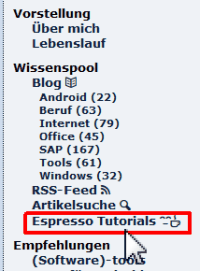
Über diesen Menüpunkt ist es möglich auf einer Unterseite zu gelangen in der einige der Bücher von Espresso Tutorials erworben werden können.
Insgesamt untergliedert sich die dahinter liegende Seite in drei Menüpunkte.
Dabei möchte ich gerne alle drei näher beschreiben.
Buchkatalog
Innerhalb des Buchkatalogs sind einige aktuelle Bücher des Verlages zu finden, die hier direkt bezogen werden können und durch einen Klick auf "In den Warenkorb" auch über den Punkt "Shopping Cart" / Warenkorb direkt bestellt werden. Innerhalb Deutschland erfolgt der Versand kostenlos. So können auch folgende Bücher erworben werden ;-)-
Schnelleinstieg ins SAP®-Controlling (CO)
Eine ausführliche Beschreibung ist unter Buchempfehlungen unter Schnelleinstieg ins SAP®-Controlling (CO) (SAP Modul CO; interne Rechnungswesen) zu finden.
 Autoren: Andreas Unkelbach, Martin MunzelVerlag: Espresso Tutorials GmbH1. Auflage (01. November 2015) Paperback ISBN: 9783960126874
Für 19,95 € direkt bestellen
Oder als SAP Bibliothek-Flatrate *
Oder bei Amazon
-
(01. Juni 2017) Paperback ISBN: 9783960127406Berichtswesen im SAP®-Controlling
Eine ausführliche Beschreibung ist unter Buchempfehlungen unter Berichtswesen im SAP®-Controlling (SAP Modul CO; internes Berichtswesen) zu finden.
 Autor: Andreas UnkelbachVerlag: Espresso Tutorials GmbH1. Auflage
Für 19,95 € direkt bestellen
Oder als SAP Bibliothek-Flatrate *
Oder bei Amazon
SAP Bibliothek Flatrate
Hinter diesen Punkt verbirgt sich ein für Firmen aber sicher auch andere Einrichtungen etc. interessantes Angebot. Gegen eine Jahresgebühr ist es hier möglich auf den gesamten Buchbestand des Verlages zum Thema SAP zuzugreifen. Auf diese Weise kann in Form von eBooks über volle 12 Monate für 99,00 EUR Zugriff erlangt werden. Dabei ist der Zugang sowohl per Webfrontend als auch, in Kombination mit Onleihe auch per App möglich.Ein guter Eindruck vom Flatrate Angebot und der Oberfläche davon kann in folgenden Video gewonnen werden.
Weitere Informationen zum Angebot erhalten Sie unter SAP Bibliothek-Flatrate.
Dieses Angebot ist auch im Artikel "Onleihe - mein Weg zur digitalen Bibliothek" kurz beschrieben worden. Da innerhalb eines Jahres immer wieder neue Bücher im Verlag erscheinen und man sich recht gut in ein neues Thema einarbeiten kann, empfinde ich dieses Flatratekonzept als sehr praktisch, gerade wenn man sich oft in unterschiedlichen Themen einarbeiten muss (oder darf).
Buchbesprechungen
Bisher habe ich unter Buchempfehlungen immer einmal wieder ein Buch aus den Bereich SAP BC, FI, CO oder auch andere SAP Module etwas ausführlicher vorgestellt. Dieser Tradition folgend möchte ich auch einige der bei Espresso Tutorial erschienenden Bücher ausführlicher beschreiben, so dass hier ein kurzer Blick auf Inhalt, Aufbau aber auch meine persönliche Bewertung des jeweiligen Buches geworfen werden kann.
Ich würde mich sehr freuen, wenn dieses Angebot tatsächlich gut angenommen wird, da ich von der Idee des Verlags sehr angetan bin und auch meine Buchempfehlungen unabhängig von der Partnerschaft zum Verlag tatsächlich auf meine eigenen Erfahrungen beruhen.
Hier ist auch das von mir und Martin Munzel geschriebene Buch zum "Schnelleinstieg ins SAP Controlling (CO)" zu finden.
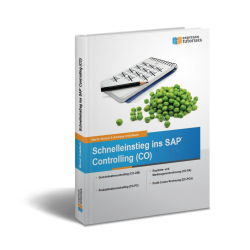
ISBN: 9783960126874
Dieses Buch ist im Buchhandel über die ISBN, bei Amazon aber auch von dieser Seite in der Rubrik Espresso Tutorials direkt bestellbar.
Sollte weiteres Interesse an überzeugende SAP Fachliteratur bestehen, kann ich tatsächlich einen Blick auf www.andreas-unkelbach.de/espresso-tutorials/ empfehlen.

Aktuelles von Andreas Unkelbach
unkelbach.link/et.reportpainter/
unkelbach.link/et.migrationscockpit/
15:15 Uhr
Excel Pivottabelle Darstellung Grenzwerte Einnahmen auf Projekte je Person durch Zuordnung VZÄ auf verantwortlicher Kostenstelle
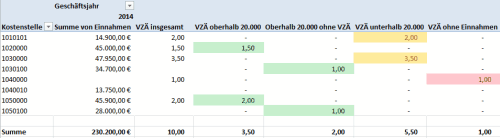
Für das Jahr 2014 sehen die Werte in unseren Beispiel wie folgt aus:
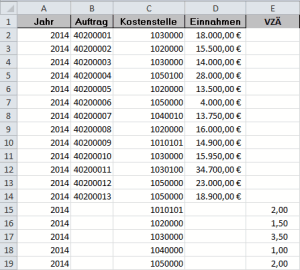
Anhand der Zahlen soll über einen Grenzwert in Höhe von 20.000 € bestimmt werden, welche Anzahl an Personen oberhalb dieses Wertes Einnahmen erzielt haben, welche unterhalb dieses Wertes Einnahmen erzielten und welche gar keine Einnahmen erzielt haben.
Durch Ausscheiden von Personen kann es auch passieren, dass (bedingt durch eine Stichtagsbetrachtung) dieser Schwellenwert für eine Kostenstelle tatsächlich überschritten wurde, aber im fraglichen Zeitraum gar keine Person auf dieser Kostenstelle beschäftigt war. Auch dieses soll entsprechend festgehalten werden.
Im ersten Moment bietet sich hier eine Pivottabelle an über die je Kostenstelle sowohl die Summe der Einnahmen als auch die besetzten Personen ausgewiesen werden.
Diese könnte dann wie folgt aussehen:
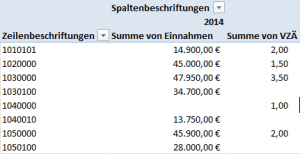
Hier sind nun je Kostenstelle die Summe der Einnahmen und auch die besetzten Stellen in Form der VZÄ zu sehen.
Nun könnte direkt Einnahmen / VZÄ manuell errechnet werden und die entsprechende Fragestellung beantwortet werden. Eine schönere Alternative ist es natürlich, wenn Excel selbst hier eine passende Antwort geben würde.
Die Schwierigkeit dabei ist jedoch, dass an manchen Kostenstellen tatsächlich Einnahmen erzielt werden, aber 0 Personen beschäftigt sind. Dieses würde bei einer einfachen Berechnung die Fehlermeldung #DIV/0! herovrrufen.
Um dieses zu vermeiden besteht in Excel allerdings auch die Möglichkeit über entsprechende Formeln diese Fehler abzufangen.
Hierzu verwenden wir, wie im Artikel "Excel Berechnete Felder in Pivottabellen" beschrieben die Möglichkeit innerhalb einer Pivottabelle eigene Felder ergänzend zu den Grunddaten anzulegen.
Hierzu legen wir insgesamt fünf berechnete Felder an, wobei das erste ein Hilfsfeld ist, welches wir in der späteren Pivottabelle ausblenden bzw. nicht in der Feldliste aufführen werden.
In der erstellten Pivottabelle wird über Ribbon "Optionen" in der Befehlsgruppe "Berechnung" über "Felder, Elemente und Gruppen" ein "Berechnetes Feld" eingefügt.
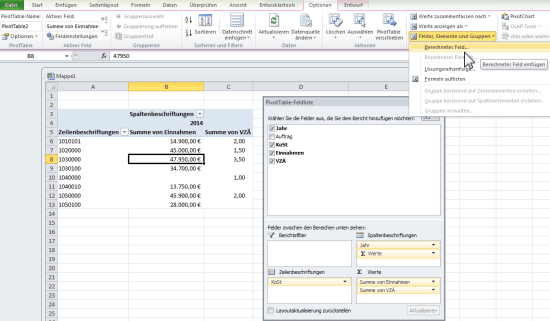
Im folgenden Fenster geben wir die Formel für das Feld Einnahmen_VZÄ ein.

Durch die Formel WENNFEHLER werden entweder die Einnahmen je VZÄ durch Division ermittelt, oder wenn die Kostenstelle keine VZÄ (und somit keine Person vorhanden ist) direkt die Einnahmen ausgegeben. Dieses ist nachher noch wichtig um ermitteln zu können, welche Kostenstelle die Wertgrenze überschritten hat, obgleich keine Person beschäftigt war.
Im nächsten Schritt definieren wir ein Feld, dass die Anzahl der Personen der Kostenstelle ausgeben soll, sofern der Wert Einnahmen_VZÄ (also Einnahmen pro Person) oberhalb oder gleich des definierten Grenzwertes in Höhe von 20.000 liegt.
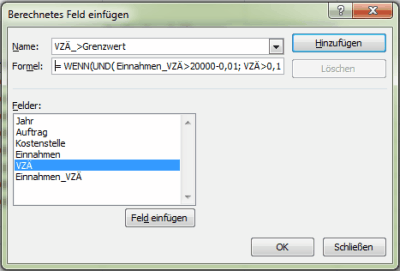
Die hinter diesen Wert liegende Formel lautet:
= WENN(UND( Einnahmen_VZÄ>20000-0,01; VZÄ>0,1); VZÄ;0)
Innerhalb der WENN Funktion wird entweder der Wert VZÄ ausgegeben, wenn sowohl die Einnahmen größer als 20.000 - 0,01 sind und die VZÄ größer als 0,1 ist.
Auf ebensolche Weise geben wir noch folgende Felder ein die ich als Formelliste aufgeführt habe.

Dieser Überblick über die berechneten Felder kann ebenfalls im Ribbon Optionen der Pivot-Tabelle unter "Berechnung" bei "Felder, Elemente und Gruppen" durch die Option "Formeln auflisten" erstellt werden.
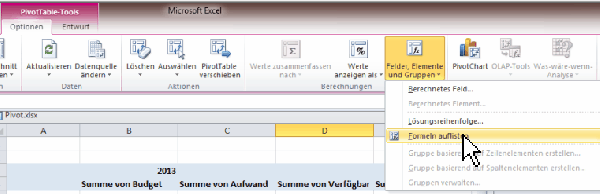
Hierdurch wird ein neues Tabellenblatt angelegt in dem alle berechnete Formeln aufgeführt sind.
Der Übersicht halber sind die einzelnen Formeln folgender Tabelle zu entnehmen:
| FELD | FORMEL | |
|---|---|---|
| Einnahmen_VZÄ | = WENNFEHLER(Einnahmen /VZÄ;Einnahmen ) | |
|
= WENN(UND(Einnahmen_VZÄ >20000-0,01;VZÄ >0,1);VZÄ;0) | |
| ohneVZÄ_>Grenzwert | = WENN(UND(Einnahmen_VZÄ>20000-0,01;VZÄ<0,1);VZÄ;0) | |
| VZÄ_<Grenzwert | = WENN(UND(Einnahmen_VZÄ >0,1;Einnahmen_VZÄ<20000-0,01;VZÄ>0,1);VZÄ;0) | |
| VZÄ_ohne-Einnahmen | =WENN(UND(Einnahmen_VZÄ <0,1;VZÄ >0,1);VZÄ;0) |
Im Ergebnis haben wir nun eine Pivottabelle in der auch die einzelnen Ergebnisse auf Ebene der Person gewertet werden. Durch eine bedingte Formatierung, können die einzelnen Spalten, sofern diese > 0,1 sind auch farblich hervorgehoben werden. Ferner besteht die Möglichkeit auch eine passende Summenformel in der Tabelle aufzuführen.
Dieses ist am Einfachsten über Ribbon Start innerhalb der Gruppe Formatierung, durch Bedingte Formatierung und hier die "Regel zum Hervorheben von Zellen" über die Bedingung "Größer als" möglich, wie in der folgenden Abbildung zu sehen.
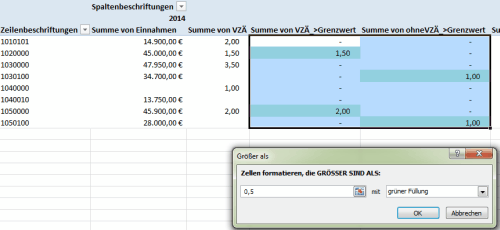
Ebenso kann auch mit den anderen Feldern verfahren werden, so dass im Ergebnis auf einen Blick die entsprechenden Personen ersichtlich sind. Die Beschriftung der einzelnen Felder kann in der Wertfeldeinstellung noch angepasst werden.
Die auf diese Weise erhobenen Daten können dann, zum Beispiel in Form eines Mehrjahresvergleich, als ein 3D-Säulendiagramm dargestellt werden, so dass die einzelnen Daten hintereinander dargestellt werden.
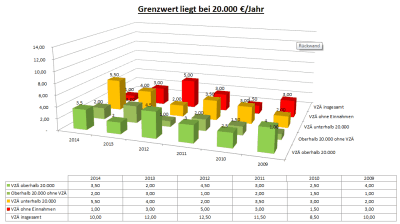
Dieses 3D-Säulendiagramm ist vergleichbar erstellt worden, wie im Artikel "Gestapelte Säulendiagramme in Excel mit Summenausweis" beschrieben. Die hinterste Spalte (Gesamtzahl) wurde ausgeblendet, so dass in der unter den Diagramm befindlichen Tabelle die Gesamtzahl der VZÄ ausgegeben werden kann, ohne dass diese als separate "sichtbare" Säule im entsprechenden Diagramm dargestellt wird. Durch die 3D Darstellung ist auch eine entsprechende Entwicklung in den Einnahmen / Person ersichtlich. Allerdings kann nur in der oberen (Pivot)Tabelle abgelesen werden um welche Kostenstelle es sich handelt, da das Diagramm lediglich eine Gesamtsicht über alle relevanten Kostenstellen liefert.
Nachtrag:
Wesentlich eleganter kann natürlich auch der GRENZWERT als berechnetes Feld gepflegt werden, so dass die Formeln wie folgt anzupassen sind. Künftig brauchen dann nicht mehr die einzelnen Formeln angepasst werden sondern lediglich das berechnete Feld "GRENZWERT".bersicht halber sind die angepassten Formeln folgender Tabelle zu entnehmen:
| FELD | FORMEL | |
|---|---|---|
| Einnahmen_VZÄ | = WENNFEHLER(Einnahmen /VZÄ;Einnahmen ) | |
| GRENZWERT | = 200000 | |
|
= WENN(UND(Einnahmen_VZÄ >GRENZWERT-0,01;VZÄ >0,1);VZÄ;0) | |
| ohneVZÄ_>Grenzwert | = WENN(UND(Einnahmen_VZÄ>GRENZWERT-0,01;VZÄ<0,1);VZÄ;0) | |
| VZÄ_<Grenzwert | = WENN(UND(Einnahmen_VZÄ >0,1;Einnahmen_VZÄ<GRENZWERT-0,01;VZÄ>0,1);VZÄ;0) | |
| VZÄ_ohne-Einnahmen | =WENN(UND(Einnahmen_VZÄ <0,1;VZÄ >0,1);VZÄ;0) |
Das Ergebnis wäre identisch, jedoch müsste für andere Bereiche die Formel nur im berechneten Feld Grenzwert angepasst werden.
Dieses kann besonders dann interessant sein, wenn der Grenzwert entsprechend häufig angepasst werden muss. Leider ist es jedoch nicht möglich den Grenzwert durch einen Feldbezug festzulegen, da keine Tabellenbezüge, Namen und Arrays innerhalb Pivottabellenformeln unterstützt werden.
Datenanalyse mit Excel
Weitere Artikel rund um die Datenanalyse mit Excel sind auch in den Artikeln "Datentrends für Drittmittelstatistik mit Sparklines ab Excel 2010 darstellen durch Liniendiagramme in Zellen", "Excel: bedingte Formatierung mit Pfeilen (Darstellung Tendenzen bei Veränderungen)" und "Gestapelte Säulendiagramme in Excel mit Summenausweis" zu finden.Aktuelle Schulungstermine Rechercheberichte mit SAP Report Painter
unkelbach.link/et.reportpainter/
21:30 Uhr
Obligo Verwaltung im SAP Modul CO - Customizing, Standardberichtswesen, Report Writer/Painter und SAP Query
Customizing Obligoverwaltung im Modul CO aktivieren
Die Obligoverwaltung ist je nach Kostenrechnung zu aktivieren (Customizing Transaktion SPRO) und entsprechende Belegarten sowie Nummerkreise zu definieren.Für die Kostenstellenrechnung ist eine Aktivierung in der Transaktion SPRO über den Customizing-Pfad unter folgende Knoten möglich:
CONTROLLING -> KOSTENSTELLENRECHNUNG -> OBLIGO UND MITTELBINDUNG
Daneben gibt es die Möglichkeit auch für Innenaufträge unter
CONTROLLING -> INNENAUFTRÄGE -> OBLIGO UND MITTELBINDUNG
über den Punkt "OBLIGOVERWALTUNG AKTIVIEREN".
Ferner müssen Belegarten und Nummernkreise für die in CO vverwendeten MITTELBINDUNG eingestellt werden.
Innerhalb der Kostenstellenrechnung ist dieses im gleichen Pfad durch die beiden Punkte "BELEGARTEN ZUR MITTELBINDUNG PFLEGEN" und "NUMMERNKREIS für MITTELBINDUNG DEFINIEREN" möglich, während bei den Innenaufträgen ein Unterordner MITTELBINDUNG die beiden Punkte "BELEGARTEN PFLEGEN" und "NUMMERNKREIS DEFINIEREN" aktiviert werden.
Feldsteuerung Mittelbindung
Ein weiterer Punkt im Customizing ist die Pflege der Feldauswahl. Diese ist im Customizing unterhalb der Einstellungen zur Mittelbindung über die Feldsteuerung Mittelbindung zu finden.Über die Feldauswahlliste legen Sie fest, welche Felder zur Erfassung einer Mittelbindung als Kanneingabe, Musseingabe nur angezeigt oder gar ausgeblendet wird.Die Zuordnung von Feldstatusvarianten (die einen Buchungskreis zugeordnet ist), Feldstatusgruppe wird eine Feldauswahlliste zugeordnet. Die Feldauswahhliste steuert dann wie gesagt die dargestellten Felder.Über den oben erwähnten Punkt Belegart pflegen wird die Feldstatusgruppe der entsprechenden Belegart zum Beispiel Mittelbindung CO mit Nummernkreis und Feldstatusgruppe zugeordnet.
Diese Einstellung ist mandantenabhängig und funktioniert über die Transaktion FMU7. Gepflegt wird dabei die Tabelle TREF "Felder zur Feldauswahlleiste bei Mittelreservierungen" über einen Customizing-Transportauftrag.
Mittelbindung für Obligo anlegen
Nun ist es auch innerhalb des Controlling möglich ein Obligo durch Mittelbindungen aufzubauen.
Sowohl in der KOSTENSTELLENRECHNUNG als auch bei den INNENAUFTRÄGEN kann hierzu der Unterordner ISTBUCHUNGEN->MITTELBINDUNG verwendet werden.
Als Funktionen stehen hier:
- Mittelbindung anlegen (Transaktion FMZ1)
- Mittelbindung ändern (Transaktion FMZ2) und
- Mittelbindung anzeigen (Transaktion FMZ3)
Mittelbindung abbauen
Ferner besteht hier die Möglichkeit die- Mittelbindung abzubauen (Transaktion FMZ6)
Mittelbindung durch Rechnung abbauen
Soll die Mittelbindung durch das Buchen einer Rechnung reduziert werden, ist hier im Customizing die Feldsteuerung anzupassen:Hierzu kann im Customizing (Transaktion SPRO) unter
- Finanzwesen>
- Grundeinstellungen Finanzwesen>
- Beleg>
- Belegposition>
- Steuerung>
- Feldstatusverianten definieren
Dabei sind im Sachkonto (Transaktion FS00) im Register "Erfassung/Bank/Zins" für die Steuerung der Belegerfassung im Buchungskreis die "Feldstatusgruppe" hinterlegt.
Nun ist es möglich beim Erfassen einer Kreditorenrechnung im Kontierungsblock über das Feld "Mittelvormerkung" die Belegnummer einer Mittelbindung anzugeben, so dass diese Mittelbindung um diesen Betrag redziert wird. Ferner können Sie auch das Feld "Mittelvormerkung erledigen" als Kanneingabe setzen, so dass beim Erfassen der Rechnung auch durch Teilbeträge die Mittelbindung komplett abgebaut ist.
Auf diese Weise kann die Mittelbindung auf erledigt gesetzt werden und das entsprechende Obligo wird wieder abgebaut.
Einzelpostenlisten und Berichtswesen über Obligo-Buchungen
Ein Ausweis der Obligo Buchungen ist im Standardberichtswesen ist sowohl in der Kostenstellenrechnung als auch der Innenauftragsrechnung möglich. Auch im SAP Modul PSM-FM werden diese Mittelbindungen ebenfalls fortgeschrieben. Dieses dürfte ebenfalls durch Fortschreibung und Integration von CO und FM möglich sein.Als Beispielberichte seien hier folgende genannt:
Kostenstellen: Ist/Plan/Obligo (Transaktion S_ALR_87013620
Dieser Bericht ist im SAP Menü unter;
CONTROLLING ->
INFOSYSTEM ->
BERICHTE ZUR KOSTENSTELLENRECHNUNG ->
PLAN/IST VERGLEICHE ->
ZUSÄTZLICHE KENNZAHLEN
zu finden.
Eine komplette Übersicht alle Obligo sind als "Kostenstellen Einzelposten Obligo" (Transaktion KSB2) im Gegensatz zu "Kostenstellen Einzelposten Ist" (Transaktion KSB1) zu finden.
Diese Berichte sind unter
CONTROLLING ->
INFOSYSTEM ->
BERICHTE ZUR KOSTENSTELLENRECHNUNG ->
EINZELPOSTEN
zu finden.
Neben den Berichten in der Kostenstellenrechnung sind vergleichbare Berichte auch bei den Innenaufträgen zu finden.
Als Beispiele sind hier
Auftrag: Ist/Plan/Obligo (Transaktion S_ALR_87012999) zu nennen.
Dieser Bericht ist im SAP Menü unter;
CONTROLLING ->
INFOSYSTEM ->
BERICHTE ZUR KOSTENSTELLENRECHNUNG ->
PLAN/IST VERGLEICHE ->
ZUSÄTZLICHE KENNZAHLEN
Vergleichbare Einzelposten sind unter
CONTROLLING -> INFOSYSTEM -> BERICHTE ZU INNENAUFTRÄGE -> EINZELPOSTEN
zu finden.
Sowohl die Einzelposten Obligo (Transaktion KOB2) als auch die Einzelposten Ist (Transaktion KOB1) zu finden.
Auswertung von Obligo im Report Writer / Painter
Auch beim Erstellen von eigenen Berichten kann das Obligo ebenfalls berücksichtigt werden. Dieses ist im Artikel "Erweiterung Report Writer Berichtsbibliothek 1CT zur Darstellung rollierendes Geschäftsjahr für Kostenstelle und Innenauftrag" beispielhaft beschrieben. Anhand des Werttyps sind hier entsprechende Spalten möglich zu definieren, so dass in einen Bericht neben Planwerten auch IST und OBLIGO mit auswertbar.
Auswertung von Obligo in SAP Query
Der erste Gedanke wäre, dass die Obligo-Belege ebenfalls in der Einzelpostenliste CO bzw. in der Tabelle COEP abgespeichert werden und hier mit Wertyp >20 selektiert werden können.Allerdings werden Obligo-Belege in einer gesonderten Tabelle gespeichert.
Hier sind die Obligo-Einzelposten jedoch in der Tabelle COOI "Obligoverwaltung: Einzelposten" gespeichert. und müssen daher ergänzend zur COEP "CO-Objekt: Einzelposten periodenbezogen" ausgewertet werden. Diese Selektion der passenden Einzelposten und Summensätzetabellen nimmt einem das Berichtstool Report Writer / Report Painter natürlich ab :-).
Nachtrag:
Für 19,95 € direkt bestellen
Oder als SAP Bibliothek-Flatrate *
Oder bei Amazon *
* Amazon Partnerlink
Als Amazon-Partner verdiene ich an qualifizierten Käufen über Amazon.
Hinweis:
Eine kurze Einführung in das Thema SAP Query habe ich im Artikel "Grundlagen Kurzeinführung und Handbuch SAP Query" beschrieben daneben findet sich eine kurze Einführung in das Thema Report Painter und Report Writer im Artikel "Grundlagen Kurzeinführung und Handbuch Report Painter Report Writer".
Abschlussarbeiten im SAP S/4HANA Controlling (📖)
Für 29,95 € direkt bestellen
Oder bei Amazon ** Oder bei Autorenwelt
22:17 Uhr
SAP Basis Basic oder dank SU53 oder ST01 Trace oder STAUTHTRACE fehlende Berechtigungen finden
Immerhin lebt die tägliche Arbeit auch davon, dass man sich mit Kolleginnen und Kollegen austauscht und so brachte letztens ein Telefonat mit einen Kollegen eine für mich neue und spannende Erkenntnis. Bisher war mir die Transaktion SU53 durchaus bekannt und häufig die Lösung wenn irgendwelche User ein Berechtigungproblem hatten um hier direkt per Screenshot zu erfahren, welche Berechtigungfeldwerte mit einer negativen Berechtigungsprüfung versehen waren.
Berechtigungtrace
Notfalls bestand auch immer noch die Möglichkeit, wie im Artikel "Anleitung Berechtigungstrace über ST01" beschrieben einen Berechtigungtrace auszuführen. Hier ist auch ein Verweis auf eine gute Beschreibung des Berechtigungtrace im Exxsense Developer Blog auf den Artikel "Berechtigungs-Trace" zu finden in dem dieser mit Screenshots sehr ausführlich beschrieben wird. Die neuen Funktionen in der SAP SU53 und im SAP Berechtigungs-Trace sind dabei in einen Artikel auf rz10.de ebenfalls ausführlich beschrieben.Hier ist auch ein Hinweis auf die neue Transaktion STAUTHTRACE zu finden.
STAUTHTRACE
Eine aktuelle Alternative zur Berechtigungsanalyse ist die Transaktion SAUTHTRACE, die ihren Schwerpunkt auf Berechtigungsprüfung legt und damit eine interessante Alternative zum Berechtigungstrace über die Transaktion ST01 bietet.Eine entsprechende Beschreibung ist im Artikel "Transaktion STAUTHTRACE - Systemtrace zur Aufzeichnung von Berechtigungsprüfungen verwenden" im Blog "SAP Basis und Solution Manager" beschrieben.
Im Exxsense Developer Blog wird im Artikel "Berechtigungs-Trace" der Berechtigungstrace mit Screenshots sehr ausführlich beschrieben.
SU53 für andere Benutzer auswerten
Eine bis zum Telefonat für mich unbekannte Funktion der SU53 ist es jedoch, dass beim Aufrufen der Transaktion über das Menü BERECHTIGUNGSWERTE->ANDERER BENUTZER oder über die Symbolleiste mit der Schaltfläche "Benutzer (F5)" (oder eben F5) die Berechtigungsprüfung für einen anderen User angezeigt werden.Hierbei liefert die Transaktion SU53 alle geprüften Berechtigungobjekte (mit Worten) für einen Vorgang innerhalb SAP und mit der neuen Version auch inklusive der Uhrzeiten der jeweiligen Berchtigungprüfungen.Das Layout der Berechtigungübersicht lässt sich über den Parameter SU53_STYLE steuern. Als Tree wird hier die Möglichkeit gegeben sich durch die Berechtigungobjekte in Form eines Kataloges zu hangeln. Bei CLASSIC (Standard) erfolgt eine entsprechend umfangreiche Liste der Berechtigungen.
Interessant in diesen Zusammenhang dürfte es auch sein, dass mit der Transaktion SU56 alle vorhandenen Berechtigungobjekte und Feldwerte (inkl. Rollenbezeichnung) für den eigenen Benutzerstamm ausgegeben werden.
Benutzerabgleich für Rollen und Profile mit PFUD
Ein häufiger Fehler bei nicht vorhandenen Berechtigungen kann neben tatsächlich fehlenden Berechtigungwerten in den einzelnen Rollen auch ein fehlender Benutzerabgleich gewesen sein.So erfolgt eine Zuweisung einer Rolle im Benutzerstamm über einen bestimmten Zeitraum. Sofern die User bei Zuweisung noch angemeldet sind, kann es sein, dass die aktualisierten Rollen noch nicht beim Benutzer hinterlegt sind. Innerhalb der Berechtigungrollen sind grundsätzlich alle Berechtigungobjekte inklusive der Ihnen zugewiesenen Berechtigungfeldwerten hinterlegt aus denen ein entsprechendes Berechtigungprofil generiert wird. Daher werden Berechtigungen auch in der Transaktion PFCG gepflegt. So sind diese Benutzerzuordnungen aus der Benutzeradministration (SU01) auch im Reiter Benutzer innerhalb der Rollen zu finden. Die Berechtigungdaten sind in Profilen den Benutzern wiederum zugewiesen. Um die Konsistenz der Benutzerstammsätze sicherzustellen kann es hier erforderlich sein einen Benutzerabgleich durchzuführen. Hierdurch werden die Berechtigungprofile von gültigen Benutzerzuordnungen zur Rolle im System eingetragen und die Berechtigungen dadurch direkt den Benutzern als Profil zugewiesen.
Innerhalb der Rollenpflege (Transaktion PFCG) sind nicht abgeglichene Benutzer durch eine gelbe Markierung und einer roten Ampel auf den Reiter Benutzerabgleich ausgewiesen. Steht die Anzeige auf Gelb sind die Benutzer zwar zugeordnet aber der Benutzerabgleich nicht aktuell ist. Die Statusanzeige auf dem Register der Benutzer innerhalb der Rolle zeigt an, ob der Rolle bereits Benutzer zugeordnet sind oder nicht. Wenn die Anzeige auf rot steht, sind keine Benutzer zugeordnet, wenn sie auf grün steht ist mindestens ein Benutzer zugeordnet. Steht die Anzeige auf gelb, so bedeutet dies, dass zwar Benutzer zugeordnet sind, dass aber der Benutzerstammabgleich nicht aktuell ist.
Um einen solchen Benutzerabgleich durchzuführen ermöglicht SAP eine automatische Anpassung der Rechte der Benutzer über den Report „PFCG_TIME_DEPENDENCY“. Dieser Report kann über die Transaktion PFUD aufgerufen werden. Nach Aufruf der Transaktion kann die Option "Benutzerstammabgleich durchführen" gewählt werden und unter Bearbeitungart die Option "Profilabgleich" ausgewählt werden. Sollten Sie auch Sammelrollen einsetzen bietet es sich an, hier auch die Option "Sammelrollenabgleich" zu wählen.
Maximale Anzahl zugeordneter Profile je Benutzer
Ein am Rande erwähnter spannender Aspekt an Sammelrollen. Laut OSS Hinweis 841612 ist die maximale Anzahl an zugeordneten Rollen je Benutzer auf 300 lesend beschränkt. Wobei in der täglichen Praxis dieses eher ein exotisches Berechtigungproblem darstellen dürfte. Schon daher kann es sinnvoll sein viele organisatorische Berechtigungen tatsächlich zu einer Rolle zusammenzufassen. Gerade bei Wissenschaftlern die nicht nur im Fachbereich einzelne Projekte bearbeiten sondern auch in unterschiedlichen Instituten oder zentralen Einrichtungen tätig sind, kann es daher sinnvoll sein, die oftmals als kritisch betrachteten auf die einzelne Person zugeschnittene Berechtigungsrolle zu erstellen.Berechtigungkonzept und weitere Themen rund um Berechtigungen
Wobei dieses auch eine Frage des lokalen Berechtigungkonzeptes ist und bei der Konzeption der Trennung von operativen und funktionalen Berechtigungen auch die Frage zu berücksichtigen ist, wie vielfältig eine Ausprägung dieser Berechtigungen in Zukunft sein wird. Daher stellt sich die Frage, wie dieses bei der lokalen Gestaltung berücksichtigt wird.
Neben den Berechtigungen und der Steuerung von Berechtigungfeldwerten und weiteren Punkten, sollte dabei auch berücksichtigt werden, wie dieses zu bewerkstelligen ist.
Einen Teil des KnowHow über Berechtigungen kann über Bücher ebenso wie über Blogs angelesen werden. Einige der in meiner Blogroll empfohlenen Blogs beschäftigen sich mit diesen Thema, aber auch hier sind unter den Tag "Berechtigung" einige Beiträge zu finden.
Im Rahmen des Berechtigungskonzeptes sollte aber auch die Usability nicht zu kurz kommen, daher dürfte auch der Artikel "Benutzereigene SAP Menüs (Favoriten, Benutzermenü, Bereichsmenü)" ein spannendes Thema sein, ebenso wie auch bei der Nutzung von SAP Query das Thema im Artikel "SAP Query: Berechtigung (organisatorisch und technisch)" ausführlicher beschrieben ist.
Berechtigungsmassenpflege
An dieser Stelle auch der Hinweis auf die Artikel "Kontenberechtigung bspw. für Personalkosten auf Kostenarten, Sachkonten und Finanzpositionen oder Belagart mit Berechtigungsgruppen sowie Massenänderungen von Berechtigungsfeldwerten mit PFCGMASSVAL" und "Nach der Massenpflege von Berechtigungsobjekten (PFCGMASSVAL) folgt der Massendownload von Rollen (PFCG_MASS_DOWNLOAD)".
17:30 Uhr
Onleihe - mein Weg zur digitalen Bibliothek
Das Angebot Onleihe wird von der divib GmbH aus Wiesbaden seit 2007 betrieben und ermöglicht es digitale Medien, so zum Beispiel auch eBooks für auszuleihen und diese per App oder als kopiergeschütztes PDF zu lesen. In der Regel können hier zum Beispiel Bücher für 14 Tage ausgeliehen werden.
Der Vorteil ist, dass man nicht die Rückgabe vergessen kann, da nach der Ausleihfrist das Medium direkt nicht mehr gelesen werden kann. Mittlerweile nehmen viele Bibliotheken aus Deutschland, Österreich und der Schweiz an diesen Service teil und Benutzer einer teilnehmenden Bibliothek können sich mit ihren Bibliotheksausweis hier anmelden und entsprechende Medien online ausleihen. Neben einen Bibliothekszugang ist meistens auch eine Adobe-ID für das digitale Rechtemanagement notwendig.
Bibliotheken in Hessen haben eine gemeinsame Internetseite onleiheverbundhessen.de wo Sie auch direkt überprüfen können, ob Ihre Bibliothek an diesen Dienst teilnimmt. Unter Android ist eine Nutzung der Onleihe recht einfach durch zwei Apps möglich. Gleiches gilt auch für IOS, wobei hier im Anschluss des Artikels ein kurzes Video das Vorgehen unter IOS erläutert. Die prinzipiele Vorgehensweise ist dabei aber identisch. Wie erwähnt, werden zwei Apps verwendet.
Dabei dient die eine der Ausleihe und die andere der Anzeige der entsprechenden Medien.
In diesen Artikel möchte ich diese Apps vorstellen.
Bücher per Onleihe ausleihen
Onleihe

Marketlink
Neben der Internetseite wird auch eine App zur Anmeldung bei Onleihe angeboten. Beim Start der App erfolgt auch gleichzeitig die Frage bei welcher Bibliothek sich angemeldet werden soll.

Über die Funktion Bibliothek suchen können verschiedene eBook-Bibliotheken, die sich der Onleihe angeschlossen haben, ausgewählt werden.
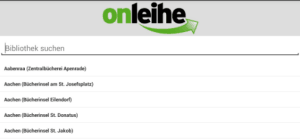
Praktischerweise sind mittlerweile sehr viele Stadtbibliotheken hier beigetreten, so dass auch eine Bibliothek in Ihrer Nähe dieses Angebot zur Verfügung stellen kann.
Neben der Anmeldung bei einer Stadtbibliothek kann sich auch bei verschiedenen anderen Onlinebibliotheken angemeldet werden. Als Beispiel sei hier die Bibliothek "Espresso Tutorials GmbH" genannt.
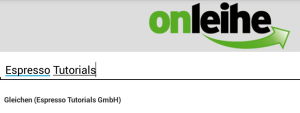
Diese bietet für einen Jahresbetrag eine SAP Fachbücher Flatrate ebenfalls per Onleihe an.
EXKURS: SAP Fachbücher - die digitale SAP-Bibliothek von Espresso Tutorials

Auf der Seite "Espresso Tutorials - die digitale Bibliothek" kann das Angebot von Espresso Tutorials betrachtet werden. Für einen Jahresbetrag erhält man Zugriff auf den Bestand an eBooks des Verlags zu unterschiedlichen SAP Themen. Auf dieser Seite kann sich auch ein Überblick über die vorhandenen Medien verschafft werden.
Für unser Beispiel soll jedoch die Stadtbibliothek Gießen genommen werden. Nachdem Sie die richtige Bibliothek ausgewählt haben, werden Sie nach Ihren Benutzernamen und Kennwort gefragt. Diese Daten können in der App auch gespeichert werden, so dass Sie nicht immer erneut eingetragen werden müssen.
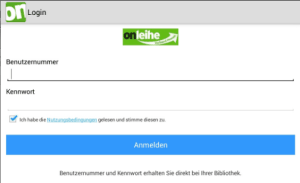
Für die Stadtbibliothek Gießen melden Sie sich dabei mit ihrer Leseausweisnummer und ihren persönlichen Kennwort an.In der Regel wird das Passwort aus Ihrem Geburtsdatum gebildet (sechsstellig), sofern Sie dieses nicht geändert haben. Nach erfolgreicher Anmeldung steht ihr Konto innerhalbn der App zur Verfügung.
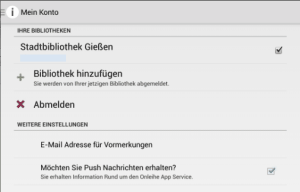
Neben ihrer Stammbibliothek besteht auch die Möglichkeit weitere Bibliotheken anzulegen. Dieses kann gerade dann sinnvoll sein, wenn Sie auch Fachbibliotheken nutzen wollen oder bestimmte Bibliotheken auch Medien angeboten werden, die nicht in allen Bibliotheken verfügbar sind.
Als Beispiel sei hier die erwähnte digitale SAP-Bibliothek erwähnt. Ferner kann es natürlich auch interessant sein, in anderen Bibliotheken zu schauen, ob das gewünschte Buch ggf. direkt verfügbar ist, da aus lizenzrechtlichen Gründen manche Werke nur an eine beschränkte Anzahl von Personen durch Stadtbibliotheken verliehen werden dürfen.
Nach der erfolgreichen Anmeldung können Sie im Buchbestand stöbern und ein Buch entweder direkt ausleihen oder vormerken lassen.
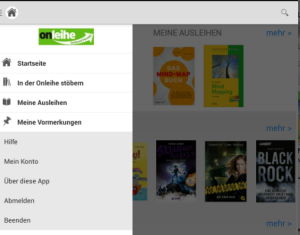
Je nach Bibliothek können hier nach einzelnen Kategorien die Bücher sortiert werden aber auch nach bestimmten Buchtiteln gesucht werden. Dieses ist für mich besonders interessant da hier anhand der Buchtitel auch bestimmte Themen gezielt gesucht werden können. Je nach Bibliothek und Thema sind hier natürlich unterschiedlich viele Bücher verfügbar. Einen Überblick über ihre ausgeliehenen Medien erhalten Sie in der Medienübersicht.
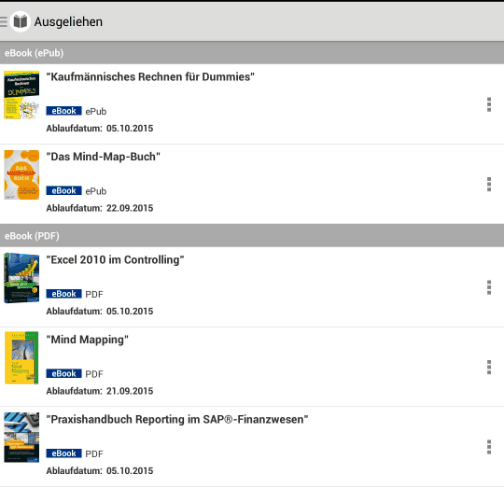
Damit wäre dann auch schon der Ausleihprozess abgeschlossen und es stellt sich die Frage, wie die einzelnen Bücher betrachtet werden können.
Adobe-ID anlegen
Damit das Ausleihen der Bücher funktioniert ist ein digitales Rechte Management (DRM) erforderlich. Hierzu setzt auch Onleihe auf den Kopierschutz von Adobe, so dass die Bücher auch tatsächlich nur innerhalb der Ausleihzeit ausgeliehen werden können.Hierzu registrieren Sie sich mit Ihrer E-Mail-Adresse bei Adobe und erhalten hierdurch eine Adobe-ID und ein von Ihnen gewähltes Passwort.
Auf der Seite https://accounts.adobe.com/de kann eine Adobe-ID beantragt werden. Wählen Sie hierzu den Punkt "Sie sind noch nicht Mitglied? Adobe ID anlegen".
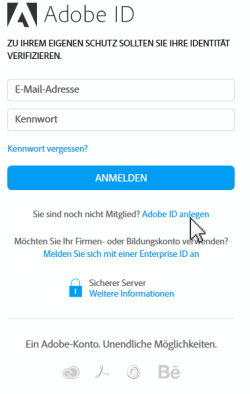
Zur Registrierung sind Name, Vorname und das Geburtsdatum nebst einer E-Mail-Adresse zu hinterlegen.
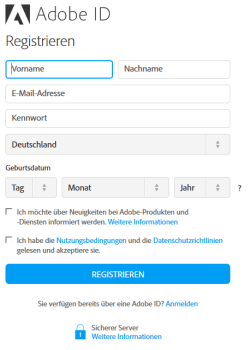
Danach erhalten Sie an ihre E-Mail-Adresse einen Bestätigungslink und können künftig ihre Ausleihen mit dieser ID bestätigen.
Über diese ID können Sie auch Produkte und Abos der Firma Adobe verwalten. So kann hier z.B. die Adobe Creative Suites verwaltet werden. Darüber hinaus wird diese ID aber auch zur Identifikation Ihrer Person verwendet (vergleichbar mit der Windows-Live-ID) und kann daher in kopiergeschützten PDF und vergleichbare Formen genutzt werden.
Der zugrundeliegende Kopierschutz wird über die Adobe Digital Editions, eine Software der Firma Adobe Systems zum Betrachten von E-Books, realisiert. Die damit umgesetzte digitale Rechteverwaltung (DRM) schützt entsprechende Werke (wie E-Books) vor unerlaubter Weitergabe und eignet sich hierdurch zum Lesen und Verwalten von E-Books, elektronischen Zeitungen und Magazinen auf Geräten, die durch ein Identifikationsmerkmal (Adobe ID) dazu autorisiert sind. Als Dateiformate wird hier neben PDF auch EPUB unterstützt.
Ausgeliehene Medien lesen (e-Reader)
Nachdem Sie die Adobe-ID angelegt haben und ihre Kontaktdaten per Linkbestätigung verifiziert haben, können Sie die ausgeliehenen Medien mit einer entsprechenden App lesen. Teilweise unterstützen auch eBook Reader das Onleihe Konzept. Hierzu gehört leider nicht der Amazon Kindle (aber durchaus Tolino). Für Kindle gibt es mit Kindle Unlimited und den Amazon ebooks eine Alternative, aber auf diese soll hier nicht eingegangen werden.Unter Android nutze ich gerne die App BlueFire Reader.
Bluefire Reader

Marketlink Mit dieser App können durch Onleihe heruntergeladene Bücher direkt betrachtet werden. In einer Bibliothek werden diese Bücher direkt angezeigt.

In dieser Bibliothek können die einzelnen Bücher betrachtet werden. In der rechten Ecke sind je Buch auch die Tage bis wann das Buch zurückgegeben werden muss aufgeführt.
Rechts oben in der App kann die Coverdarstellung auch auf die Listenansicht umgestellt werden.

Auf diese Weise können Bücher gelöscht oder auch zurückgegeben werden. Ferner können Sie hier je Buch auch die genauen Ausleihzeiten einsehen. Bei Ausleihzeiten von 14 Tagen ist dieses zumindest eine nette Geste, wenn man selbst das Buch dann doch nicht lesen wird, aber andere dieses schon auf Vormerkung gesetzt haben :-) Die vorzeitige Rückgaben funktioniert leider nicht im eBook-Format „PDF - ausschließlich für PC/Laptop - Adobe Reader.“
Wenn Sie nun ein ausgeliehenes Buch lesen wollen, wird anhand des Datum geprüft, ob Sie auch tatsächlich noch berechtigt sind dieses Buch zu lesen. Eine Onlineverbindung ist hierzu im Gegensatz zur Ausleihe und Download des Buches per Onleihe nicht erforderlich.

Damit gibt es keine weiteren Hindernisse um das Buch auch digital zu lesen.
Interessant und etwas ungewohnt ist innerhalb des Buches die Möglichkeit die Einstellungen mit Klick am unteren Rand des Bcuhes aufrufen zu können. Hier können Schriftbild und Helligkeit ebenso eingestellt werden wie die in meinen Augen sehr sinnvolle Optionen "Keine Displaydrehung" und "Keine Bildschirmsperre", so dass das Smartphone oder Tablet aktiv bleibt selbst wenn man etwas länger am Lesen ist.

Insgesamt ist die App sehr funktional aufgebaut, aber man kann sich damit durchaus anfreunden und entdeckt dann doch die ein oder andere clevere Umsetzung. Ebenso ist hier auch die Seitennavigation zu sehen und durch die Option eines gleitenden Seitenübergangs ist dieses auch beim Lesen angenehmer als die Standardeinstellung. Nebenbei ist auch die Seitennavigation durch ein kurzes Tippen am Ende der Seite aufzurufen.
Onleihe unter IOS nutzen
Eine Beschreibung für IOS ist auf Youtube über folgendes Video dargestellt.Hier wird das Vorgehen am IPAD anhand der oben erwähnten Bibliothek dargestellt.
Fazit und Meinung
Insgesamt denke ich, dass sich hier öffentliche Büchereien, wie auch die Stadtbibliothek der Universitätsstadt Giessen, einen neuen Weg für Lesende öffnen. Gerade wenn es um Sachthemen geht bin ich hier sehr froh, wenn man sich kurzfristig in ein solches Thema einmal reinlesen kann ohne vorab die Öffnungszeiten einzelner Bibliotheken abwarten zu müssen.Auch kommerziele Anbieter haben hier einen Weg (und ein Produkt) gefunden, dass sicherlich für den ein oder anderen interessant ist.
Trotzdem sollten dabei regionale und wirtschaftliche Aspekte nicht außen vorgelassen werden. Auch heute noch haben lokale Bibliotheken ihre Berechtigungen und sicherlich gibt es immer noch Orte an denen die Freude groß ist, wenn der Bücherbus einmal die Woche kommt. Gerade bei neuen Medien ist hier sicherlich die Waagschale zwischen modernen und traditionellen Wegen sehr schwierig zu halten und manche kleine sehr gut sortierte Bibliothek (als Beispiel sei hier einmal der Science Fiction Bestand in der Bücherei Grünberg erwähnt) wird sicher vor der Frage gestellt, ob nicht doch das digitale Zeitalter angebrochen ist und die Literatur vor Ort noch zeitgemäß ist.
Auch seitens der Verlage wird sicherlich eine Onleihe kritisch betrachtet, was sehr gut am Artikel "Dresdner Bibliotheken bieten E-Book-Verleih bundesweit an" zu sehen ist. HIer könnten elektronische Medien für Büchereien und auch Buchverlage gleichbedeutend sein wie der DVD oder VHS Verkauf bzw. der Bestand an Videotheken im Vergleich zu VOD Anbietern.
Aber auch für Lesende ist es sicherlich ein Problem, wenn Offlinekonzepte direkt auf Online übertragen werden. Hier ist bspw. die Vormerkung oder die Meldung "Dieses Medium ist derzeit ausgeliehen" aus lizenzrechtlichen Gründen nachvollziehbar, aber es verwundert dann doch, da es ja eigentlich nur eine Datei ist.
Persönlich hoffe ich einfach, dass weiterhin beide Modelle am Markt ihre Berechtigung haben und freue mich sowohl darüber in Buchhandlungen und Bibliotheken neues "Totholz" zu finden aber nutze für einzelnen Medien auch sehr gerne die digitale Fassung.
Mittlerweile lese ich auch Belletristik sowohl digital als auch analog und sehe bei beiden Formen eindeutig Vorteile und betrachte hier längst nicht mehr skeptisch den fehlenden Nachteil kein Papier mehr in Händen zu halten. Entsprechend fällt mein Fazit zur digitalen Fachliteratur ebenso positiv wie im Artikel "Infotainment oder Nachrichtenapps für Android" aus. Mit etwas Augenzwinkern könnte man ja sagen, dass so keine Taschenlampe zum Lesen von Büchern unter der Bettdecke mehr erforderlich ist ;-)
Schnelleinstieg in das Controlling (CO) mit SAP S/4HANA (📖)
Für 29,95 € direkt bestellen
Oder bei Amazon ** Oder bei Autorenwelt


Keine Kommentare - Permalink - Beruf