

17:03 Uhr
Videoaufzeichnung für Dokumentationen oder Onlineschulungen von Software nicht nur für elearning oder digitale Lehre (openShot, OpenBrodcastStudio, XMIND)
Neben der derzeitigen Arbeit an einem neuen gemeinsamen CO-Buchprojekt habe ich mich auch für Onlineschulung sowie Dokumentation von berichten mit Videoaufzeichnungen beschäftigt durch die ich nun die Möglichkeit habe sowohl ein Systemverhalten besser festzuhalten als auch Übungen für eine Onlineschulung vorab aufzuzeichnen und später zur Verfügung zu stellen.
Für die Videobearbeitung und Videoerstellung nutze ich zwei Programme die mich persönlich dadurch begeistert haben, dass sie exakt meinen Bedüfnissen entsprechen.
Videoaufzeichnung
Kurzbeschreibung:OBS Open Brodcaster Software
URL: https://obsproject.com/de
PortableApp: OBS Studio Portable - live streaming and recording software
Gerade bei der Aufnahme von Anwendungen, zum Beispiel für eine Onlineschulung, ist OBS ein geniales Tool. Es kann mehrere Quellen einbinden (Fenster, Bildschirm, Medien) und diese entsprechend auch arangieren. So ist hier Bild in Bild möglich aber auch die Dokumentation einer gesamten Anwendung oder auch Aufzeichnung des Geschehen am Rechner.
Für die Videoaufzeichnung nutze ich OBS Open Brodcaster Software dass sowohl lokal installiert als auch portabel am USB Stick am Laufen ist.
Die Anwendung kann sowohl für Streaming, Videoaufzeichnung oder als Virtuelle Kamera genutzt werden, dei dann in einer Videokonferenz als Quelle genutzt werden kann.
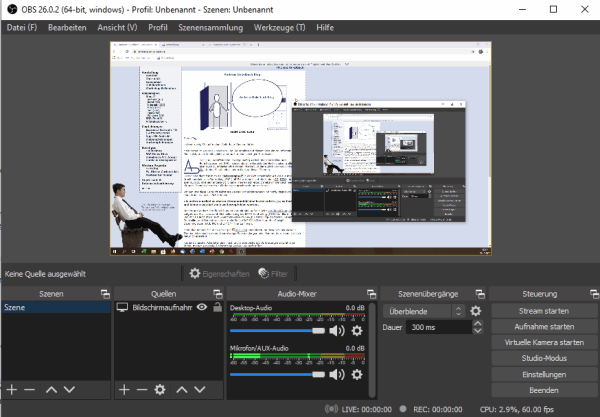
Für mich ist hier besonders die Videoaufzeichnung ein Thema, so dass ich nur eine Szene hinzugefügt habe und bei Quelle die Option der Bildschirmaufnahme gewählt habe. Hierdurch wird alles am zweiten Monitor aufgezeichnet sobald ich auf Aufnahme starte klicke und es besteht die Möglichkeit hier auch Fenster die sich zum Beispiel unter SAP öffnen aufzuzeichnen. Daneben gibt es aber auch noch weitere Quellen die sich auch in der Größe verschieben lassen, so dass ich am Hauptscreen (wo derzeit meine Seite zu sehen ist) auch ein Hintergrundbild oder Video in Video betreiben könnte.
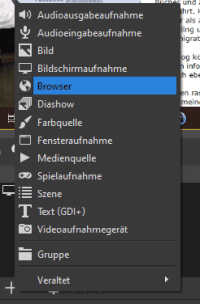
Eine weitere Möglichkeit ist es hier als Videoaufnahmegerät die integrierte Webcam zu nutzen und über diese das Videobild der Webcam als weitere Quelle zum Beispiel ergänzend zur Bildschrimaufnahme zu ergänzen.
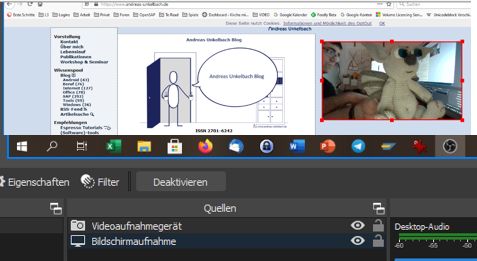
Eine Alternative ist das durch Thomas Harmes entwickelte Programm "Webcam auf dem Desktop anzeigen für Webinare und Videos" auf harmes.de.
Unter den Einstellungen im Menü
- Datei
- Einstellungen
Als AUsgabeformat steht hier
- mp4
- flv
- mov
- mkv
- ts
- und m3u8
Ebenso hat die Hochschule MIttweida auf Youtube im Beitrag "E-Learning: Bildschirm und mehr aufzeichnen mit OBS Studio" die Software näher vorgestellt.
Videobearbeitung
Kurzbeschreibung: OpenShot Videobearbeitung
URL: https://www.openshot.org/de/
PortableApp: OpenShot Portable full-featured video editor
Auf mehreren Spuren können hier Medien (Video, Bild, Ton) geschnitten werden und das Ergebnis direkt unter anderen als MP4 Datei erstellt werden. Dabei hat mich bei der Software sowohl die einfach zu erlernende Oberfläche als auch der OpenSource Gedanke angesprochen.
Zur Videobearbeitung nutze ich die Software OpenShot Video Editor. Hier können auf mehreren Spuren einzelne Medien eingebunden werden und als Projekt gespeichert werden. Dieses kann dann sowohl Video, als auch Bilder oder Audio sein. So hat hier meine Frau bspw. einen kurzen Videospot für meine Videoserie zusammengestellt.
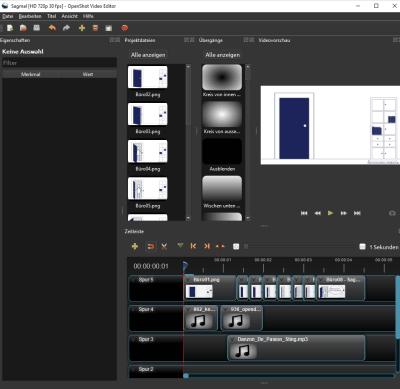
Neben Video und Audio Dateien können hier auch Bilder auf den einzelnen Spuren arrangiert werden (wobei die niedrigeren Spurnummern oberhalb der unteren Spuren eingeblendet werden als Vodergrund quasi), so dass auch einzelne Bilder als Animation genutzt werden können.
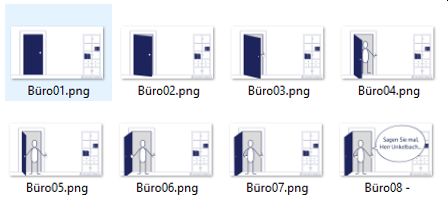
Für den Einspieler "Sagen Sie mal, Herr Unkelbach ... " sind so acht Einzelbilder verwendet worden, die mit Musik und Türklopfgeräusche unterlegt worden sidn.
Auch hier habe ich unter (Software)-tools einige praktische Seiten hinterlegt.
Für einen Einstieg in diese Software kann ich den Artikel von Mirco Lang auf Tutonaut.de "Videos mit OpenShot schneiden und arrangieren – mit Video" sehr empfehlen, der einen umfassenden Überblick in die Software samt Video zur Videoerstellung anbietet.
Drehbuch schreiben
Kurzbeschreibung XMIND:
Die hier kurz vorgestellte Software habe ich etwas ausführlicher im folgenden Artikel beschrieben: Unkelbach, Andreas: »Mindmapping und Sketchnotes im Beruf nutzen für Brainstorming oder Mind Mapping mit XMIND« in Andreas Unkelbach Blog (ISSN: 2701-6242) vom 14.2.2016, Online-Publikation: https://www.andreas-unkelbach.de/blog/?go=show&id=680
Insbesondere für die Vorbereitung eines Videos habe ich mir eine Mindmap erstellt in der die einzelne Abschnitte, Fragen und Punkte festgehalten worden sind, auf die ich im Video eingehen mag. Anfangs hatte ich hier, quasi wie beim Teleprompter, Fragen und Antworten aufgenommen, aber hilfreicher war es dann doch nur Fragen und Stichwörter festzuhalten, wie beim Video zum Migrationscockpit und Migrationsobjektmodellierer zu sehen ist.
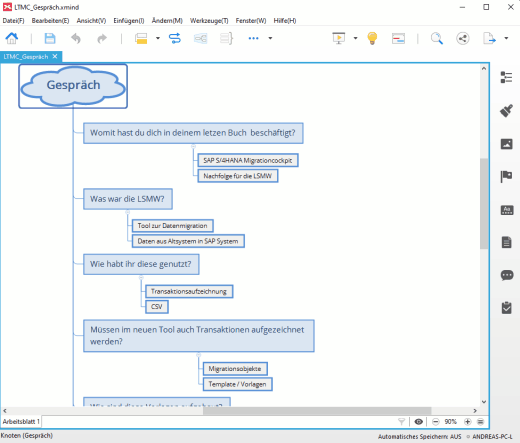
Sicherlich gibt es auch Webtools die das übernehmen, aber mit einer vertrauten Software fällt mir das schon etwas leichter :-)
E-Learning nicht nur an Hochschulen
Die Arbeitsgruppe Medien und E-Learning der Justus-Liebig-Universität Gießen bietet einen E-Learning-Wegweiser mit Möglichkeiten des Einsatzes neuer Medien in der Hochschullehre mit einer Auswahl von Methoden und Werkzeugen die sicherlich nicht nur im Hochschulumfeld sondern auch für andere digitale Weiterbildungsprodukte interessant ist. Dabei werden als Veranstaltungen Vorlesungen, Seminare und Übungen , Tutorien und Praktika unterstützt. Diese Seiten dürftne nicht nur im Rahmen eines digitalen oder Hybridsemester für einige interssant sein und einige Anregungen bieten.Virtuelle Lehre / Online-Schulungen
Für meine eigene Online-Schulung hatte ich die Gelegenheit der Technologie- und Innovationszentrum Gießen GmbH (TIG GmbH) kurzfristig ein Büro auf Zeit mieten zu können.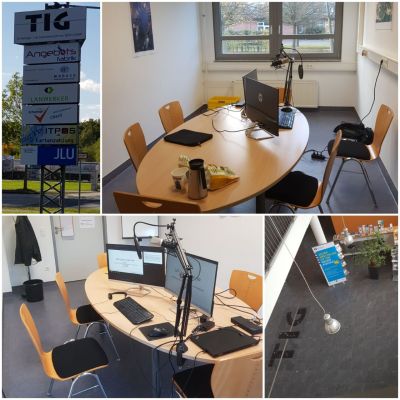
Hier konnte ich dann die Aufnahmen direkt verwenden und entsprechend per Mikrofon und Streaming dank stabiler Internetanbindung per WLAN die Online-Schulung anbieten.
Neben Streaming einer Online-Schulung war aber auch die Aufnahme für die Videos zum Berichtswesen und Controlling mit SAP CO von daheim aus zwar anstrengend aber insgesamt empfinde ich diese Setup ebenfalls sehr gelungen.
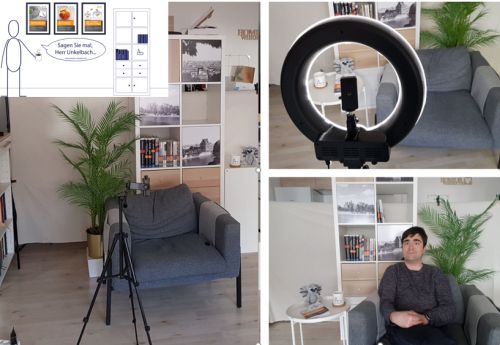
Die entsprechend eingesetzte Hardware und Software habe ich ebenfalls hier auf der Seite näher erläutert:
- Abschnitt "Video und Bildbearbeitung" in den Softwaretools
- Abschnitt "Streaming, Videokonferenz, Video" unter EDV-Ausstattung
Virtuelle oder Digitale Lehre
Besonders im Hochschulbereich hat sich nicht nur die Lehre diverser digitaler Formate zugewandt auch im Bereich der Hochschulverwaltung sind Themen wie Onlinekonferenzen, Videotutorials oder auch Online-Formate wie Schulungen oder virtuelle Konferenzen mit moderner Technik umgesetzt. Dabei gibt es nicht nur Webkonferenzsoftware sondern auch Formate die sich um die Moderation und Planung von Webkonferenzen kümmert. Insgesamt eine spannende Entwicklung deren Ergebnisse hoffentlich auch in der Zukunft beibehalten werden kann.
Fazit
Beide hier im Artikel vorgestellten Softwareprodukte haben für mich den Vorteil, dass diese einfach zu bedienen sind und genau auf meine Zwecke hin geeignet sind. Für kreativere Menschen (oder Menschen die wie ich das Glück haben Claudia (Unkelbach Art / Shop) an ihrer Seite zu haben) habe ich auch andere von ihr genutzten Tools im Abschnitt "Video und Bildbearbeitung" verlinkt.Die Ergebnisse der mit ihr gemeinsam produzierten Videos zum Themenumfeld SAP Controlling und Berichtswesen können auf der Seite "Andreas Unkelbach - Sagen Sie mal, Herr Unkelbach... 🎥" betrachtet werden.
Sollten Sie Interesse an der verwendeten Hardware für unsere Videoausrüstung haben verweise ich gerne auf den Abschnitt "Streaming, Videokonferenz, Video".
Hinweis:
Mehr zum Thema #Autorenleben findet sich im Artikel "Autorenleben - Steuern und Selbstständigkeit, Verwertungsgesellschaft Wort (VG Wort), Autorenleben in Nebentätigkeit" und wird von mir regelmäßig aktualisiert.

Meine IT-Ausstattung
Aktuell ist mein (mobiler) Arbeitsplatz mit folgenden Geräten ausgestattet. Ich bemühe mich diese Seite aktuell zu halten.
Amazon Seite von Andreas Unkelbach
* Als Amazon-Partner verdiene ich an qualifizierten Käufen über Amazon.
19:41 Uhr
Coronika.App - Corona Kontakttagebuch um Infektionsketten nachverfolgen zu können (ein Clustertagebuch über Kontakte und Orte)
Google Play
- Corona-Warn-App (RKI)
- Coroina-Warn-App (RKI)
Die App selbst setzt Android 6.0 bzw. iOS 13.5 (iphone6s) vorraus und nutzt eine entsprechende Schnittstelle die von Apple und Google angeboten werden.
Wie der Ablauf bei einer roten Warnmeldung in der Corona Warn App ist, erläutere ich weiter unten und als Update im Artikel "Corona Warn App - Update Risikobegegnungen im Kontakttagebuch bei Erhöhtes Risiko"
Kontaktnachverfolgung / Clustertagebuch / Infektionsketten
Ausgangslage:Im Falle eines positiven Covid-19 Tests wird nicht nur das Testergebnis über diese App verteilt sondern auch die Kontakte der letzten Tage überprüft. Hier ist es oft schwierig eine Liste anzulegen, wo man alles war und zu wen alles eine Begegnung statt gefunden hat.
Hier bietet das RKI unter "Kontaktpersonen-Nachverfolgung bei Infektionen durch SARS-CoV-2" eine Infografik nach der bei einen bestätigten Fall die Kontaktpersonen ermittelt werden sollen.
- Symptomatischer Quellfall: Ab 2 Tage vor Auftreten erster Symptome bis mind. 10 Tage nach Symptombeginn
- Asymptomatischer Quellfall: Ab 2 Tage vor Test bis mindestens 10 Tage nach Test
Kontakttagebuch als App
Durch einen Kollegen bin ich per Facebook auf die App coronika aufmerksam geworden die es ermöglicht lokal am Smartphone ein eigenes Kontakttagebuch zu führen. Dieses kann praktisch sein, da man im Falles einer Infektion eben nicht darüber nachdenken muss, zu welchen Personen in den letzten Tagen ein Kontakt bestanden hat. Die App wurde im Rahmen eines Hackathon #WirVsVirus entwickelt und steht unter https://coronika.app für Android und bald auch für iOS zur Verfügung. Zum Ende des Artikels habe ich für iOS noch eine Alternativ-App mit aufgeführt.Vorteil der App ist, dass alle Einträge lokal gespeichert werden und im Falle einer Erkrankung alle Kontakte aus den Einträgen exportiert und an das Gesundheitsamt übergeben werden. Ähnlich wie die Corona-Warn-App steht hier ebenfalls im Mittelpunkt der Datenschutz und gleichzeitig überzeugte mich die App auch von ihrer Umsetzung.
Daher mag ich hier gerne die Android Version der App näher vorstellen. Die App wurde von Kreativzirkel Design Studio aus Düsseldorf entwickelt (kreativzirkel.de).
Coronika - Dein Corona Tagebuch

Google Playstore:
Installation der App
Bei der Installation der App wird schon direkt der Zweck der App (Nachvollziehen der Infektionswege) erläutert. Im Form eines Tagebuches werden Orte und Personen erfasst mit denen man sich getroffen hat und an welchen öffentlichen Orten man gewesen ist. Ferner gibt es auch die Möglichkeit der Erinnerungsfunktionen (Hände waschen, Smartphone desinfizieren oder Tagebuch nutzen).Der für mich wichtigste Punkt ist aber "Deine Daten gehören dir!". Alle Informationen die in der APp angelegt werden sind lokal gespeichert und werden weder getrackt noch an Clouddienste oder andere weiter gegeben.
Die Oberfläche
Nachdem die App erfolgreich installiert wurde zeigt sie direkt eine Oberfläche an. Zentraler Punkt ist dabei das Tagebuch.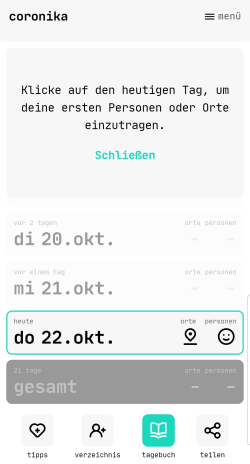
Über das Tagebuch können die letzten 21 Tage aufgerufen werden. Ebenso kann hier auch die Vergangenheit eingetragen werden (durch mehr anzeigen oberhalb der ersten 7 angezeigten Tage).
Innerhalb des Tagebuches können die einzelnen Tage aufgerufen werden oder aber per Gesamt auf eine Liste aller Orte und Begegnungen im Zeitraum geschaut werden. Letzteres ist später für den Export wichtig.
- Unter tipps gibt es einige Hygiene Tipps rund um Corona aber auch Infektionsvermeidung.
- Unter verzeichnis können eingetragene Kontakte und Orte verwaltet werden
- Das tagebuch ist oben zu sehen
- und über die Teilen Funktion kann die App weiterempfohlen werden.
Lass dich durch das Coronavirus nicht in Panik versetzen. Bleib informiert und hilf deinen Mitmenschen, indem du…
✅…ein Tagebuch über Kontakte und Orte führst
✅…auf Hygiene Tipps achtest
✅…Updates von seriösen Quellen im Blick behältst
Bleib gesund und vergiss nicht dir die Hände regelmäßig zu waschen! ✋😉 https://coronika.app/
Coronika - Kontakttagebuch Tagesansicht
Durch den Aufruf eines Tages können in der Tagesansicht sowohl öffentliche Orte als auch Begegnungen mit Menschen eingetragen werden.
Begegnungen mit Personen und Besuch von Orten erfassen
Über die Registerkarte Person könenn Begegnungen mit Personen und über Orte entsprechende öffentliche Orte eingetragen werden.Beim öffentliche Ort kann direkt ein Ort angelegt werden. Einmal angelegte Orte sind dann auch immer zur Auswahl vorhanden, so dass häufig besuchte Orte (Friseur, Supermarkt, ..) direkt ausgewählt werden können.
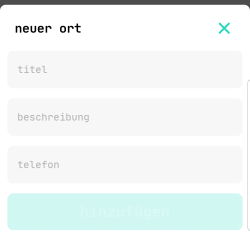
Zum Ort könenn Titel, Beschreibung und Telefonnummer erfasst werden.
Ebenso kann auch eine Person erfasst werden. Bei den Personen gibt es aber eine Besonderheit.
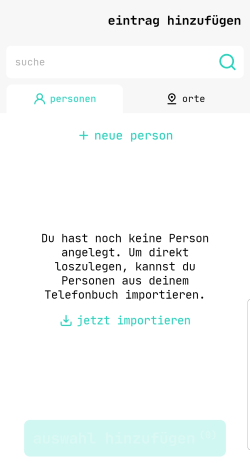
Hier kann entweder manuell "+ neue Person" eine Person einegtragen werdne oder über "jetzt importieren" auf das lokale Kontaktverzeichnis (Adressbuch) zugegriffen werden.
Die manuelle Anlage von Personen ist vergleichbar zu den Orten.
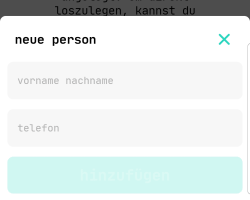
Hier sind Vorname und Nachname sowie Telefonnummer erfassbar.
Spannender ist die Funktion "jetzt importieren" wodurch Zugriff auf die Kontakte am Smartphone angefordert wird.
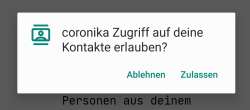
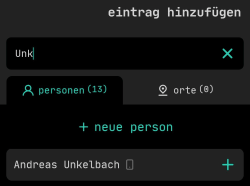
Nun kann über das eigene Adressbuch nach einer Person gesucht werden und diese dann eingetragen werden (über das + in folgender Abbildung)
Übersicht über Begegnungen
Obgleich ich Begegnungen mit Menschen tatsächlich vermeide und sowohl auf Abstand als auch Mund-Nasen-Schutz wert lege hat es mich doch überrascht, wieviele längere Begegnungen (Gespräche im Büro) zu unterschiedlichen Personen man doch so hat.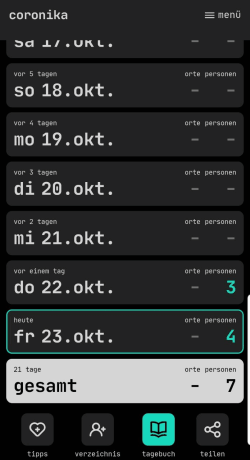
Dabei werden tatsächlich die unerschiedlichen Personen gezählt.
In der Tageansicht sind die Personen dann auch einzeln mit Namen und Telefonsymbol bei vorhandener Telefonnummer angezeigt.
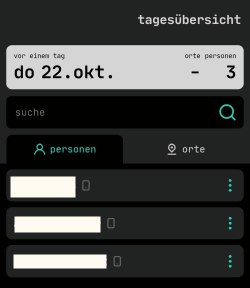
Über die drei Punkte kann ein Kontakt auch wieder entfernt werden.
Epxort von Begegnungen und Aufenthalten
In der Gesamtansicht sind alle Personen mit Anzahl der Begegnungen der letzten Tage aufgeführt (und auch die öffentliche Plätze sofern eingetragen).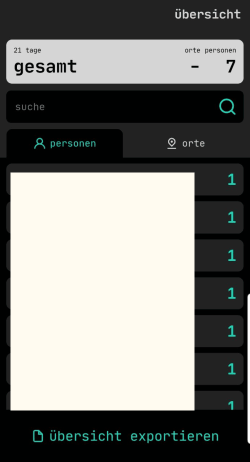
Durch die Schaltfläche Übersicht exportieren kann dann ein Export als PDF angestossen werden. Vorher gibt es aber noch eine passende Hinweismeldung:
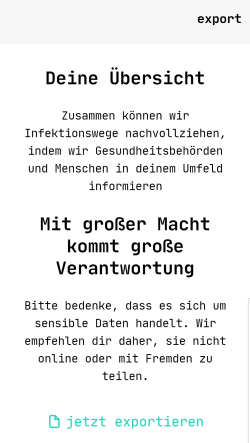
Hier kann eine Liste erstellt werden in der alle vorhandene Kontakte und Orte aufgeführt sind. Dabei handelt es sich um sensible Daen, so dass diese per Mail oder lokal gespeichert werden können. Sie sollten nicht mit fremden oder Online geteilt werden.
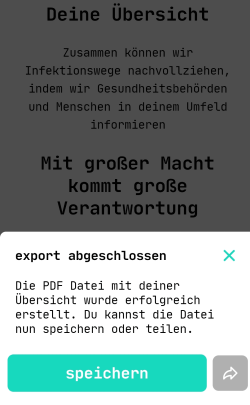
Ist der Export abgeschlossen kann die Liste als PDF Überischt entweder gespeichert oder geteilt werden (per Messsenger, Mailprogramm etc.).
Ansicht der Kontaktliste
Die Kontaktliste aus Anzahl der Begegnungen sieht dann bspw. wie folgt aus: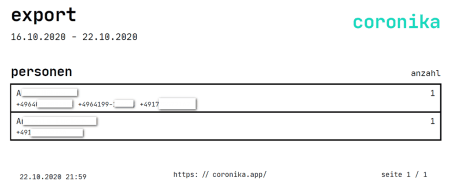
Dabei werden nicht nur Namen der Kontaktpersonen sondern auch alle vorhandenen Telefonnummern mit aufgelistet, was eine Kontaktaufnahme durch das Gesundheitsamt wesentlich erleichtert.
Fazit
Die App ist sehr durchdacht und legt zusätzlich auch noch Wert auf Datenschutz sowie ist einfach zu bedienen. Hier bin ich für den Hinweis sehr dankbar und erstaunt darüber, wie viele Begegnungen so an einen Tag doch zu anderen Kolleg:innen im Büro vorhanden sind.Vielen Dank an dieser Stelle an Markus Labasch (labasch.de) der mich auf die App aufmerksam gemacht hat.
Was ist mit iOS (Iphone /iPAD)?
Leider fehlt mir für iOS ein passendes Endgerät, so kann ich nur aus dritter Hand entsprechende Apps empfehlen.iOS App Kontakt-Tagebuch
Bis Coronika unter iOS bei Apple ebenfalls angeboten wird, kann auch die App Kontakt-Tagebuch hilfreich sein. Leider fehlt mir hier die Erfahrung, wie diese umgesetzt ist. Weitere Alternativen sind unter den Tweet des Entwicklers zu finden.
@Funkenstrahlen: "Hilft dem Gesundheitsamt Infektionsketten nachzuvollziehen, indem du dir notierst wen du getroffen hast. Für iOS habe ich eine App entwickelt, die dir das ganz einfach macht: https://apps.apple.com/de/app/kontakt-tagebuch/id1535797892 Für Android Nutzer gibt es bereits die App Coronika."
Da ich selbst kein iOS Gerät habe bin ich sehr froh, dass Markus Labasch die App direkt getestet hatte.
Markus Labasch: "Sympathisch ist die Option alle Einträge älter als 14 Tage automatisch zu löschen. Etwas umständlicher, aber besser als nichts ... bis dann die iOS-Version von Chronika online geht. Wir werden sowas leider noch länger brauchen. „Kontakt-Tagebuch“ Version 1.3 stürzt nur leider regelmäßig ab." Wobei dieses sicherlich noch per Update korrigiert wird, sofern es sich bei iOS wie bei Android verhält :-)
iOS App Cluster Diary
Eine andere Alternative unter iOS ist noch die App "Cluster Diary" :-) Hier würde ich mich ebenfalls über einen kurzen Erfahrungsbericht freuen. :-)
Fazit - Weitere Informationen zu Corona und Updates
Ich würde mich, besonders zu den iOS Apps über kurze Kommentare hier im Blog sehr freuen, wenn ihr diese getestet habt :-). Ansonsten hoffe ich, dass beide Apps auch für Apple User nützlich sind und drücker den Entwicklern von Coronika die Daumen, dass sie auch die App noch auf iOS bekommen. Abseits davon glaube ich, dass uns Corona noch eine Weile begleiten wird, so dass sich hier noch das ein oder andere entwicklen lässt.
Aktuelle Informationen zur Corona, insbesondere der 7-Tage-Inzidenz als Wert der Neuinfektionen über 7 Tage pro 100.000 Einwohner, sind nicht nur beim RKI abrufbar sondern können auch per Messenger Chatbot auf Basis des eigenen Standort angefordert werden. Hier ist das Corona-Radar ein passender Dienst den es für WhatsApp, Telegramm und auch Threema gibt.
Gerade beim "datenschutzfreundlicher Messenger am Smartphone - Threema" war mir gar nicht bekannt, dass hier auch Chatbots verfügbar sind.
Whapooda bietet unter "Aktuelle Corona-Informationen direkt per Messenger" für Deutschland, Österreich und die Schweiz diesen Dienst an.
Aktuelle Fallzahlen für Deutschland:
Alternativ können auch über das "Robert Koch-Institut: COVID-19-Dashboard" aktuelle Zahlen basierend auf den aus den Gesundheitsämtern gemäß IfSG übermittelten Meldedaten per interaktiver Karte aufgerufen werden.
Hier können je Landkreis
- Fälle
- Fälle/100.000 EW
- Fälle letzte 7 Tage/100.000 EW
- Todesfälle
- Einwohnerzahl
- Bundesland
- Bundeslandweite Fälle der letzten 7 Tage/100.000 EW
- und das Datum der Aktualisierung
Aktuelle Fallzahlen für aktuellen Standort
Auf der Seite https://hotspotornot.de/ kann für den eigenen Standort (entweder per Standortfreigabe) oder durch Eingabe des Ortes ebenfalls die aktuellen Daten abgefragt werden.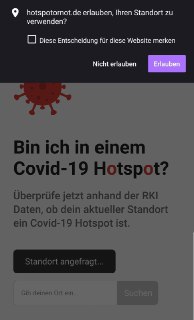
Die Seite gibt den Inzidenzwer,t also die Maßzahl dafür, wie viele von 100.000 Einwohnern innerhalb von 7 Tagen an Covid-19 erkrankt sind, aus.
Aktuelle Fallzahlen Deutschland nach Bundesland und Landkreis
Die Seite https://corona-data.eu/ wiederum liefert eine Heatmap aller SARS-CoV2 Infektionsfälle in Deutschland nach Altersgruppen und Kalenderwochen pro Land- und Stadtkreis sowie Bundesland.
P.S.: Unterschiedlicher Risikostatus in der Corona-Warn-App Ablauf bei erhöhter Risikobegegnung Warnung der Corona Warn App
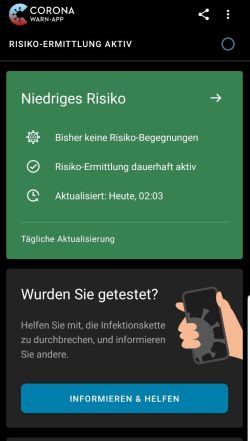
Im Idealfall haben Sie keine Risikobegnung.Sollten Sie innerhalb der letzten 14 Tage eine Begegnung mit ausreichenden Abstand gehabt haben gibt es eine weiterhin grüne Meldung:
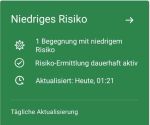
Bei "Niedriges Risiko 1 (oder mehr) Begegnung mit niedrigen Risiko" hat sich jemand mit größeren Abstand in ihrer Umgebung als positiv gemeldet. Die ausführlichere Erläuterung (durch -> aufrufbar) ist da ebenfalls beruhigend.
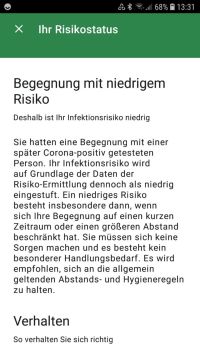
Konkret lautet diese:
Begegnung mit niedrigem Stauts
Deshalb ist ihr Infektionsrisiko niedirg
Sie hatten eine Begegnung mit einer später Corona-positiv getetesten Person. Ihr Infektionsrisiko wird auf Grundlage der Daten der Risiko-Ermittlung dennoch als niedrig eingestuft. Ein niedriges Risiko besteht insbesondere dann, wenn sich Ihre Begegnung auf einen kurzen Zeitraum oder einen größeren Abstand beschränkt hat. Sie müssen sich keine Sorgen machen und es besteht kein besonderer Handlungsbedarf. Es wird empfohlen sich an die allgemein geltenden Abstands- und Hygieneregeln zu halten.
Erst bei der Begnung mit hohen Risiko ändert sich die Mitteilung der App.
Corona Warn App - Erhöhtes Risiko
Für den Fall einer Risikobegnung gibt die Corona-Warn App eine Meldung "Für sie liegt eine neue Nachricht der Corona Warn App" aus.
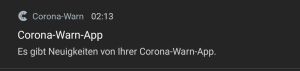
Durch Aufruf der App gibt es dann eine detailreichere Meldung der App.
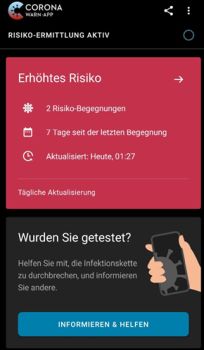
Hier werden dann alle Begegnungen mit roten Hintergrund versehen und die letzte Begegnung mit Anzahl der Tage versehen, während sonst nur Begegnung innerhalb der letzten Tage erscheint.
Wichtig ist, dass innerhalb der letzten 14 Tage dann eine Begegnung war, die dann ein positives Testergebnis gemeldet hat (sprich PCR Test zeigte Covid-19 positiv).
Entsprechend lässt sich hier die Begegnung anhand der Tage seit der letzten Begegnung zurück rechnen. In meinen Fall war dieses eine Begegnung im Supermartk, da ich dank Google Standortverlauf für den Tag gut nachvollziehen konte, wo ich gewesen bin und dank Kontakttagebuch auch sgaen konnte zu wen ein Kontakt bestanden hatte.
Ebenso wird das weitere Verhalten angesprochen:
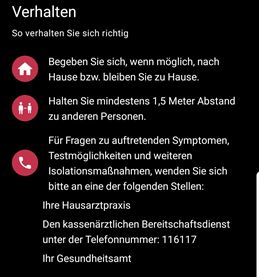
Je nachdem ob auch Symptome auftreten wird dann ein Test (bspw. PCR) gemacht und nach einiger Zeit wird einem dann hoffentlich das Ergebnis mitgeteilt.
- Begeben Sie sich, wenn mögglich nach Hause, bzw. bleiben Sie zu Hause
- Halten Sie mindestens 1,5 Meter Abstand zu anderen Personen
- Für Fragen zu auftretenden Symptomen, Testmöglichkeiten und weiteren Isolationsmaßnahmen wenden Sie sich bitte an eine der folgenden Stellen
- Ihre Hausarztpraxis
- Den kassenärtztlichen Bereitschaftsdienst unter der Telefonnummer 116117
- Ihr Gesundheitsamt
Die erhöhte Risikobegegnung muss nicht zwingend bedeuten, dass man auch infiziert wurde. Darauf weist die App ebenfalls hin:
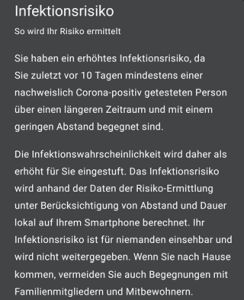
Infektionsrisiko
So wird Ihr Risiko ermittelt
Sie haben ein erhöhtes Infektionsrisiko, da Sie zuletzt vor 10 Tagen mindestens einer nachweislich Corona-positiv getesten Person über einen längeren Zeitraum und mit einem geringen Abstand begegnet sind.
Die Infektionswahrscheinlichkeit wird daher als erhöht für Sie eingestuft. Das Infektionsrisiko wird anhand der Daten der Risiko-Ermittlung unter Berücksichtigung von Abstand und Dauer lokal auf Ihrem Smartphone berechnet. Ihr Infektionsrisiko ist für niemanden einsehbar und wird nicht weitergegeben. Wenn Sie nach Hause kommen, vermeiden Sie auch Begegnungen mit Familienmitgliedern und Mitbewohnern.
Sollte ein solches Risiko bei Ihnen gemeldet sien wünsche ich Ihnen alles Gute und im Idealfall keine Symptome oder ein negatives Testergebnis. Zwar schliesst ein negatives PCR-Regbnis die Möglichkeit einer Infektion nicht vollständig aus. Falsch-negative Ergebnisse können z.B. aufgrund schlecher Probenqualität oder ungünstigen Zeitpunkt (bezogen auf den Krankheitsverlauf) der Probenennahme nicht ausgeschloissen werden, aber dennoch ist dieses dann erleichternd.
Sind diese 14 Tage vorbei gibt es wieder eine erneute Meldung:
Dabei gibt es dann folgende Details:
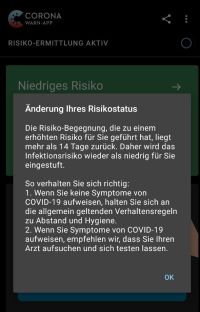
Änderung Ihres Risikostatus
Die Risiko-Begegnung, die zu einen erhöhten Risiko für Sie geführt hat, liegt mehr als 14 Tage zurück. Daher wird das Infektionsrisiko wieder als niedrig für Sie eingestuft.
So verhalten Sie sich richtig:
1. Wenn Sie keine Symptome von COVID-19 aufweisen, halten Sie sich an die allgemein geltenden Verhaltensregeln zu Abstand und Hygiene.
2. Wenn Sie Symptome von COVID-19 aufweisen, empfehlen wir, dass Sie Ihren Arzt aufsuchen und sich testen lassen.
Persönlich halte ich es sowohl sinnvoll bei Auftreten von Symptomen und der erhöhten Risikobegegnung einen entsprechenden Test zu machen (und das Ergebnis zu erhalten) aber dennoch die 14 Tage zur Sicherheit in freiwillige Isolation zu gehen, sofern dieses von der Arbeit her durch mobilen Arbeitsplatz möglich ist.
Zwischenzeitlich gibt es hier auch ein Update siehe Artikel "Corona Warn App - Update Risikobegegnungen im Kontakttagebuch bei Erhöhtes Risiko".
Fazit / Hoffnung
Gerade bei einem positiven Testergebnis empfinde ich ein Kontakt/Clustertagebuch sowie das Tracking der besuchten Orte (bspw. auch durch die Timelinefunktion der Standortverfolgung von Google) als hilfreich um für die Tage anzugeben zu wen man Kontakt hatte und welche Orte besucht worden sind.
Ansonsten gilt aber auch weiterhin:
Bleiben Sie gesund und achten Sie auf sich und Ihren Mitmenschen.
Weitere Artikel rund um Sars-Cov-2 / Covid-19 und Corona
Neben Themen wie SAP und andere it-nahe Themen habe ich auch einige Artikel rund um die Pandemie und Corona hier im Blog veröffentlicht.
- Ist der QR Code von ImpfpassDE App kompatitbel zu Corona-Warn-App oder der Cov-Pass App?
Welchen QR-Code kann ich denn nun in der CovPass App bzw. als Nachweis einscannen und wie funktioniert der Corona-Impfnachweis
- Digitaler Impfnachweis für Sars-Cov-2 / Covid-19 mit CovPass, Corona Warn App, ImpfPassDE
Neben dem Impfausweis aus Papier gibt es auch Apps und Praxissoftwarelösungen die einen Abgleich der Impfdaten als digitalen Impfpass ermöglichen
- Corona Warn App Update Release 2.0.3 Check-in per QR Code möglich (Checkin und QR Code erstellen)
Neben der Kontaktdatenerfassung kann auch die Corona-Warn-App ein Checkin für Orte und Events ermöglichen.
- Corona Warn App - Update Risikobegegnungen im Kontakttagebuch bei Erhöhtes Risiko + Checkin Funktion
Gerade die Corona-Warn-App ist eine der Apps die in der Pandemie sehr anpassungsfähig und nützlich ist und dabei auch großen Respekt in der IT aber auch in Bezug auf Recht und Datenschutz geerntet hat
- Vorstellung der Luca App als Kontaktdatenübermittlung per QR Code - Nun auch in Hessen verfügbar
Auch wenn die App stark umstritten ist, war doch auch die Luca App schnell in einzelnen Bundesländern als Alternative zur Erfassung der Kontaktdaten in Listen aktiv verbreitet worden
- Coronika.App - Corona Kontakttagebuch um Infektionsketten nachverfolgen zu können (ein Clustertagebuch über Kontakte und Orte)
Clustertagebuch, Kontakttagebuch neben der Corona-Warn-App ist ein solches Kontakttagebuch zur Nachverfolgung von Infektionsketten gerade wenn man eben doch an der Arbeit zur ein oder anderen Person Kontakt hatte sehr praktisch.
Ich hoffe, dass diese ebenfalls lesenswert sind und Sie weiterhin gesund bleiben. Passen Sie auf sich und andere auf.
Unkelbach.expert - Ihr Experte für Controlling und Berichtswesen mit SAP
Aktuelle Termine zum Online-Training (Herbstkurse 2026) finden Sie hier unter:
"Grundlagen Datenmigration in SAP S/4HANA mit Migrationscockpit und Migrationsobjektmodellierer"
"Rechercheberichte mit SAP Report Painter"
13:03 Uhr
Datenmigration von Benutzer und Berechtigungsrollen unter S/4HANA mit Migrationscockpit LTMC durch eigene Migrationsobjekte per Migrationsobjektmodellierer LTMOM
Eine der wichtigsten Fragen, gerade auch von der SAP Basis (BC), dürfte sein, wie vorgegangen werden kann, wenn ein passendes Migrationsobjekt "noch" nicht vorhanden ist.
Migration von Benutzerstammdaten und Rollenzuweisungen unter S/4HANA mit LTMC
Ausgangslage
Unter SAP S/4 HANA ist eine Massenpflege von Benutzer und Rollenzuweisungen geplant. Hier stellt sich die Frage, ob nicht durch das Migrationscockpit als Alternative beziehungswesie Nachfolge der LSMW möglich ist.
Lösungsansatz:
Die seitens SAP als "verfügbaren Migrationsobjekte" gepflegten Objekte haben derzeit ihren Schwerpunkt im Bereich Rechnungswesen und Logistik wie auch anhand der Tabellen der Migrationsobjekte für die On-premise aber auch Cloud Version von SAP S/4HANA zu sehen ist (siehe "SAP Help Portal: Verfügbare Migrationsobjekte").
Unter SAP ERP hätte ich nun eine Transaktionsaufzeichnung mit eCATT oder auch der bisherigen Methoden wie LSMW vorgeschlagen (siehe Beitrag "Massenstammdatenpflege mit LSMW oder SECATT dank Transaktionsaufzeichnung - Handbuch erweiterte computergestützte Test-Tool (eCATT) und LSMW") aber in der OnPremise Version von S/4HANA ist es dank des Migrationsobjektmodellierer (Transaktion LTMOM) möglich auch eigene Migrationsobjekte anzulegen.
Das grundsätzliche Vorgehen habe ich im Kapitel 4 »SAP S/4HANA Migrationsobjekt-Modellierer« beschrieben.
Für 29,95 € direkt bestellen
Oder als SAP Bibliothek-Flatrate *
oder bei Amazon
An dieser Stelle möchte ich daher nur auf den vorgeschlagenen Lösungsansatz eingehen und hoffe, dass dieser auch weiter geholfen hat.
Eigenes Migrationsobjekt mit LTMOM anlegen
Bei der Anlage eines Migrationsobjekt unterscheiden wir zwischen:
- Quellstruktur: Hier dürften Dateien als Quelle häufig gewählt weden
- Zielstruktur: Hier wird definiert wohin die gelieferten Daten gesetzt werden.
Dabei kann die Zielstruktur über ein Funktionsbaustein (FUMO) definiert werden. Damit ein Funktionsbaustein als Basis für ein Migrationsobjekt genutzt werden kann, hat dieser folgende Anforderungen zu erfüllen:
Aufbau eines Funktionsbausteins für Migrationsobjekte
Die zur Versorgung bestimmter Tabellenfelder (bspw. die USR* Tabellen) hinterlegten Funktionsbausteine müssen folgende Anforderungen erfüllen:- Die Steuerung des Funktionsbausteins erfolgt über das Migrationscockpit (LTMC), alle Meldungen (Fehler und Hinweise) müssen im Format BAPIRET2 als Tabelle oder Struktur zurückgegeben werden.
- Sofern eine Simulation der Datenmigration ebenfalls geplant ist muss auch ein Merkmal zur Verfügung gestellt werden, damit eine Simulation der Dateneinspielung innerhalb der Dateneinspielung erfolgen kann, bevor die Daten in dei Datenbank geschrieben werden.
Funktionsgruppe S_USER und passende Funktionsbausteine
Ein Blick auf passende Funktionsbausteine für die Benutzer und Berechtigungsmigration hat als passsenden Funktionsbaustein BAP_USER_CEATE1 ergeben. Hier sind dann tatsächlich alle Felder eines Benutzerstammsatzes enthalten.Allerdings fehlt hier die Zuordnung von Rollenzuordnungen. Diese Massenpflege kann dann mit der Transaktion SU10 erfolgen.
Alternativ könnte ein zweites MIgrationsobjekt auf Basis des Funktionsbaustein BAPI_USER_ACTGROUPS_ASSIGN "Benutzer-Rollenzuordnung ändern" verwendet werden.
Beide Funktionsbausteine in Kombination wirken auf mich so, als wäre es hier möglich die Zielstruktur (sprich das SAP System) mit passenden Daten aus einer Quellstruktur zum Beispiel zwei XML / Excel Templatedateien zu versehen.
Fazit
Die erwähnte Vorgehensweise war nun nur ein Lösungsansatz aber ich bin neugierig, ob dieses dann auch im konkreten Anwendungsfall funktioniert hat. Auf den ersten Blick sahen die verfügbaren Datenfelder allerdings passend aus und ich würde mich freuen, wenn auch SAP Basis hier von der Neuerung profitieren wird.Für einen vergleichbaren Fall unter SAP ERP haben wir vor einigen Tagen die Transaktion SU01 aufgezeichnet und auch im Rahmen einer LSMW/eCATT/Datenmigrationsschulung wird dieser Anwendungsfall als Beispiel sicherlich ebenfalls aufgegriffen :-) und ich bin froh, dass übers Blog aber auch per eMail immer einmal wieder neue Themenvorschläge und spannende Fragen zugesandt werden, aber auch sonst der Austausch rund um SAP und künftig auch S/4HANA wie selbstverständlich gelebt werden kann.
Weitere Artikel zum Bereich SAP Basis und Berechtigungen
Besonders im Bereich Basis (BC) und Berechtigungen sind immer wiederkehrende Aufgaben durch SAP praktisch unterstützt. So kann die Berechtigungsanalyse (siehe Artikel "SAP Basis Basic oder dank SU53 oder ST01 Trace fehlende Berechtigungen finden" insbesondere mit STAUTHTRACE) oder auch die Grundlage für Berechtigungen (siehe "Die Anatomie der SAP Berechtigung oder Dokumentationen zu SAP Berechtigungsobjekten und Berechtigungsfeldwerten") sowie speziele Anforderungen wie die Massenpflege von Sammelrollen (siehe "SAP Berechtigungen Massenpflege Einzelrollenzuordnungen in Sammelrollen per Funktionsbaustein (FuBa) oder Transaktionscode") und natürlich Massenpflege von Berechtigungsobjekten und Berechtigungsfeldwerten ("Kontenberechtigung bspw. für Personalkosten auf Kostenarten, Sachkonten und Finanzpositionen oder Belagart mit Berechtigungsgruppen sowie Massenänderungen von Berechtigungsfeldwerten mit PFCGMASSVAL") und der Massenupload von Rollen ("Nach der Massenpflege von Berechtigungsobjekten (PFCGMASSVAL) folgt der Massendownload von Rollen (PFCG_MASS_DOWNLOAD)").Daneben arbeiten SAP Basis und Modulverantwortliche ebenfalls eng zusammen, was auch an Analysen von Änderungsbelegen wie im Artikel "Änderungsbelege zu CDHDR und CDPOST für SAP Objekte wie Stammdaten im Rechnungswesen (Report/Transaktionscode RSSCD100)" beschrieben zu lesen ist.

20:03 Uhr
Grundlagen: CO-OM Kostenstellen und EC-PCA Profitcenter im Controlling und PSM-FM Finanzstelle im Haushaltsmanagement löschen
Gerade durch Themen wie die Mitbuchtechnik und die Überleitung von Buchungen von FI nach CO oder auch in das Modul PSM-FM helfen mir oftmals kleine Kochrezepte in denen einzelne Schritte die zu beachten sind ebenfalls festgehalten werden. Daneben kann natürlich auch Literatur etwas weiter helfen, wobei ich hier gerne gerne auf die Neuauflage unseres gemeinsames Buch zum Thema Schnelleinstieg ins SAP Controlling (CO) verweise wo die Grundlagen des Controlling mit SAP festgehalten sind.
Für 29,95 € direkt bestellen
Oder als SAP Bibliothek-Flatrate *
Ebook ISBN: 9783960120346
Unter anderen zum Festhalten solcher Punkte nutze ich nun seit etlichen Jahren auch dieses Blog. Ausserdem sollen diese Artikel auch hin und wieder im Arbeitsumfeld nützlich sein :-).
Da auch hier einige Punkte zu beachten sind, möchte ich hier im Artikel kurz auf die wesentlichen Punkte eingehen. Im Artikel "Workflow Kostenstelle und Innenaufträge (Module CO, PSM)" bin ich auf die einzelnen Schritte zur Anlage einer Kostenstelle vom Profit-Center bis hin zur Finanzstelle im Haushaltsmanagement eingegangen.
1. Löschen einer Kostenstelle (CO-OM)
Beim Versuch eine Kostenstelle in der Stammdatenpflege zu löschen kann es zu einer Fehlermeldung kommen, dass diese noch an anderer Stelle genutzt wird, obgleich keine Buchungen (im Ist oder Plan) auf der Kostenstelle vorhanden sind. Dieses liegt daran, dass beim Löschen von Kostenstellen in der Transaktion KS02 oder KS03 über Kostenstelle-> Löschen geprüft wird, ob die Kostenstelle in Aufträgen, Zyklen oder Abrechnungsregeln genutzt wird.Im Artikel "Grundlagen: Wohin mit den Kosten? Leistungsverrechnung, Kostenverteilung und Kostenumlage im SAP CO-OM." sind einige dieser Fälle erläutert worden.
Die Pflege der Stammdaten von Kostenstellen erfolgt im SAP Menü unter:
- Rechnungswesen
- Controlling
- Kostenstellenrechnung
- Stammdaten
- Kostenstelle
- Einzelbearbeitung
Daher ist es hilfreich in der Transaktion KS02 oder KS03 über
- Umfeld
- Verwendungsnachweis
- Gesamt
Hier werden allle (ebenfalls einzeln überprüfbare Fälle seitens des SAP System überprüft. Dieses sind im Einzelnen:
- Splittungsschema
- Leistungsarten
- Zyklen im CO-OM
- Zyklen im CO-PA
- CATS-Überleitungen
- Abrechnungsregeln
- Aufträge
- Projekte
- Anlagen
- und GESAMT
Gerade wenn es sich nicht um Sender und Reciever (Sender und Empfänger), sondern um entsprechende Set (Kostnestellengruppen) mit zugeordneten Intervallen handelt muss diese Kostenstelle erst einmal aus dem Intervall entfernt, werden bevor die Kostenstelle gelöscht werden kann.
Dieses ist dann wie erwähnt über KOSTENSTELLE -> LÖSCHEN in der Transaktion KS02 oder KS03 (oder per Tastenkombination UMSCH + F2) möglich oder alternativ direkt über die Transaktion KS04.
2. Löschen eines Profitcenter (EC-PCA)
Ebenso ist nun beim Löschen eines Profit-Center zu verfahren. Auch hier kann mit der Transaktion zur Pflege der Stammdaten über Stammdaten (KE51, KE52 oder KE53) direkt die Funktion PROFITCENTER->LÖSCHEN oder mit der Transaktion KE54 direkt ein Profitcenter gelöscht werden.Im SAP Menü sind die Funktionen unter
- Rechnungswesen
- Controlling
- Profit-Center-Rechnung
- Stammdaten
- Profit Center
- Einzelbearbeitung
Vorher empfiehlt es sich auch beim Profitcenter über die Stammdatenpflege (KE52, KE53)
- SPRINGEN
- ZUORDNUNGSÜBERSICHT
Hier kann in der Transaktion 1KE4 zum Report SAPMKEC4 die Report Variante "Objekte zu PrCtr / PrCTR-Gruppe anzeigen" gewählt werden und nun anhand der Zu prüfenden Objekten geprüft werden, ob hier das zu löschende Profitcenter zugeordnet ist.
Als Objekte stehen folgende Objekte zur Verfügung.
- Aufträge
- Geschäftsprozesse
- Kostenstellen
- Kostenträger
- Materialien
- Projektstrukturpläne
- Kundenauftragspositionen
- und Immobilienobjekte (RE-FX)
Ist keine Zuordnung vorhanden kannd as Profitcenter mit der Transaktion KE54 gelöscht werden.
Dieses funktioniert über die Schaltfläche "Zum Löschen kennzeichen" in der Tansaktion KE54 und danch über AKTIVIEREN, so dass das Profitcenter wirklisch gelöscht wird.
Dieses muss dann noch einmal bestätigt werden, da es sich hier um einen kritsichen Vorgang handelt.
Wurde das Profitcenter in der Vergangenheit verwendet, ist es sinnvoller die Gültigkeit des Profitcenters zu ändern, um hier den Existenzzeitraum des Profitcenters zu ändern.
3. Finanzstelle löschen (PSM-FM)
Das Gegenstück zur Kostenstelle im Bereich des Public Sector Management / Haushaltsmanagemen (Fundsmanagement) (PSM-FM) ist die Finanzstelle.Die Stammdatenpflege ist unter
- Rechnungswesen
- Public Sector Management
- Haushaltsmanagement
- Stammdaten
- Kontierungselemente
- Finanzstelle
- Einzelbearbeitung
Hier kann die Löschung über die Transaktion FMSB und die SChaltfläche LÖSCHEN erfolgen. Auch bei der Finanzstelle gibt es die Option UMFELD->WHERE USED LIST über die Ableitungsstrategie der FMDERIVE aufgerufen werden kann. Anhand der Liste der auf dem Ableitungswerkzeug zugeordneten Objekte ist es nun möglich, in welchen Regeln diese Finanzstelle ggf. ebenfalls verwendet wird.
Das Löschen muss ebenfalls bestätigt werden und die Finanzstelle ist, wie Profitcenter und Kostenstelle ebenfalls Geschichte.
Fazit
Auch das Löschen von Stammdaten wird im SAP System protokolliert. Entsprechende Auswertungsmöglichkeiten sind im Artikel "Änderungsbelege zu CDHDR und CDPOST für SAP Objekte wie Stammdaten im Rechnungswesen (Report/Transaktionscode RSSCD100)" näher beschrieben.Auch wenn Kostenstellen, als Orte der Kostenentstehung langfristig Bestand haben sollen und dabei die Organisation des Unternehmens (oder der Einrichtung) abbilden sollen, kann es doch manchmal sinnvoll sein, auch bestehende Objekte nicht ewig im System bleiben müssen. Gründe können hier eine Änderung des Organisationsaufbaus sein oder tatsächlich eine falsche Nummer bei der Anlage einer Kostenstelle :-)
Schnelleinstieg in das Controlling (CO) mit SAP S/4HANA (📖)
Für 29,95 € direkt bestellen
Oder bei Amazon ** Oder bei Autorenwelt
11:55 Uhr
Grundlagen: Mailverschlüsselung und Mailsignatur mit openPGP 🔑 ab Thunderbird 78 oder Android nutzen und eigenen öffentlichen Schlüssel auf Schlüsselerver hochladen
Es geht um die openPGP Mailverschlüsselung für eMail mit Thunderbird und unter Android. Aber auch die Frage, wie ein Schlüsselverzeichnis und das Verteilen des eigenen öffentlichen Schlüssel funktioniert soll in den folgenden Abschnitten erläutert werden.
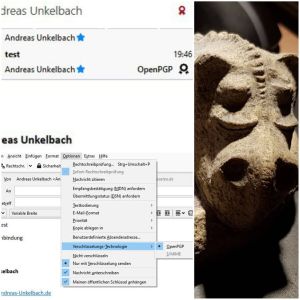
Datensicherheit durch Verschlüsselung
Die Grundlagen hatte ich schon letztes Jahr gelegt, aber nun kann mit mir auch per Mail sicher kommuniziert werden.... :-) Ich hoffe, dass dieser Artikel die Grundlagen gut erklärt und hilft dabei openPGP unter Thunderbird und Android problemlos zu nutzen. DIe Grundlagen zur Mailverschlüsselung mit PGP habe ich dabei ausgelasen, so dass hier nur die praktische Umsetzung erläutert wird. Im Artikel "Einfach erklärt: E-Mail-Verschlüsselung mit PGP" von Holger Bleich auf heise.de ist dieses dafür besser erläutert.
Im Artikel "Artikel rund um Datenschutz zum Tag des Datenschutzes oder privacy data day der letzten 12 Monate 🔒 und Hinweis auf eMail Verschlüsselung mit openPGP 🔑 öffentlichen PGP Schlüssel mit neuen Personalausweis signieren lassen" hatte ich ja schon angekündigt, dass ich mich gerne tiefer mit der Frage Datenverschlüsselung und Signatur von elektronischer Kommunikation (eMail) beschäftigt. Während die Einrichtung "Der verschlüsselte USB Stick oder mit Bitlocker To Go unter Windows Datenträger verschlüsseln" recht gut funktionierte hatte die Einrichtung im Mailprogramm ein klein wenig gedauert. Immerhin das Thema Sicherheit ist mir auch im Artikel "Zweistufige Anmeldung oder Zwei-Faktor-Authentifizierung (2FA) bei Onlinediensten (Datensicherheit und Datenschutz) bspw. per OTP (One-Time Password, Einmal-Passwort) App" wichtig gewesen, so dass es nur konsequent ist dieses auch auf andere Dienste auszubauen.
openPGP-Mailverschlüsselung mit Mozilla Thunderbird
Das Update zu Thunderbird 78.2.2 machte nun die Einrichtung von openPGP ohne Add-on möglich, so dass ich nun endlich die Verschlüsselung umsetzen kann und gerne das Vorgehen inklusive öffentliches Schlüsselverzeichnis beschreiben mag.OpenPGP Schlüssel erzeugen
Unter- Extras
- OpenPGP Schlüssel verwalten
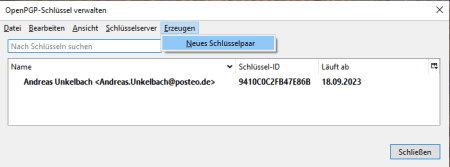
Unter ERZEUGEN > NEUES SCHLÜSSELPAAR
kann für das entsprechende Konto (Identität) ein Schlüssel generiert werden. Neben meiner Hauptmailanschrift (für die schon ein Schlüssel angelegt worden ist) kann ich dieses für ein weiteres Konto durchführen.
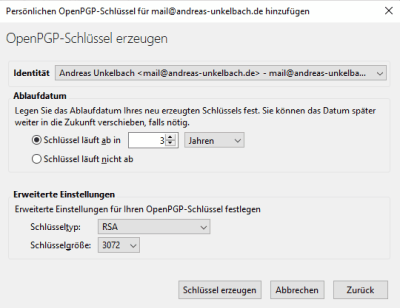
Die Laufzeit mit 3 Jahren erscheint mir sinnvoll und kann entsprechend beibehalten werden, alternativ kann diese auch angepasst werden.
Hintergrund Ablaufdatum PGP Schlüssel
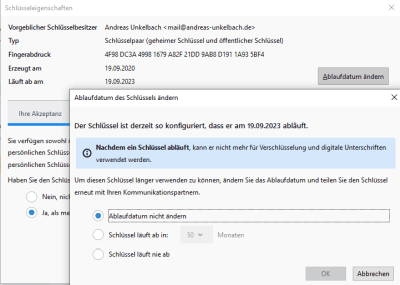
Der PGP Schlüssel kann mit einem Ablaufdatum versehen werden, so dass nach diesem Datum der Schlüssel abläuft und der Schlüssel nicht mehr zum Ver- und Entschlüsseln verwendet werden kann. Das Ablaufdatum kannd abei als Sicherheitsventil betrachtet werden und jederzeit verlängert werden.
Eine Verlängerung ist sogar dann möglich, wenn der Schlüssel bereits abgelaufen ist. Der Nutzen eines Ablaufdatums ist, dass er Schlüssel ab diesem Zeitpunkt nicht mehr genutzt werden kann, was hilfreich ist, wenn selbst kein Zugriff mehr auf den privaten Schlüssel vorhanden ist, dieser in unerwünschte Hände gelangt ist und auch kein Widerruf mehr möglich ist.
Die Best Praxis Empfehlung lautet daher, das Ablaufdatum erneut zu verlängern, was auch möglich ist, wenn der Schlüssel bereits abgelaufen ist.
Danach sollte der Schlüssel erneut auf Schlüsselservern hochgeladen oder auch erneut bestätigt werden, dazu habe ich aber später noch ein wenig geschrieben.
Verschlüsselung ändern statt RSA ECC für public und privat Key
Statt der RSA Verschlüsselung kann auch ECC (Elliptische Kurve) als sicherere Variante genutzt werden.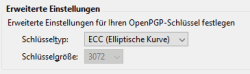
Danach wird über die Schaltfläche "Schlüssel erzeugen" ein passender Schlüssel für das Konto angelegt.
Nun wird der private und öffentliche Schlüssel generiert.
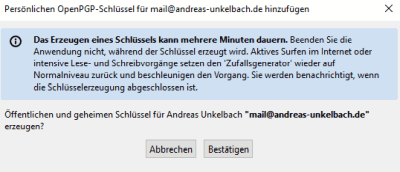
Im Ergebnis ist ein entsprechender privater und öffentlicher Schlüssel vorhanden und es können nun Mails im Thunderbird unterschrieben (signiert), verschlüsselt versandt und entschlüsselt werden.
Public und Privat Key exportieren
Sofern mobil kein Thunderbird zur Verfügung steht, bspw. unter Android oder alternative Mailprogramme, kann der unter Thunderbird gespeicherte Schlüssel exportiert werden.
Hierzu sollte der private Schlüssel über
- Datei
- Sicherheitskopie für geheime(n) Schlüssel erstellen
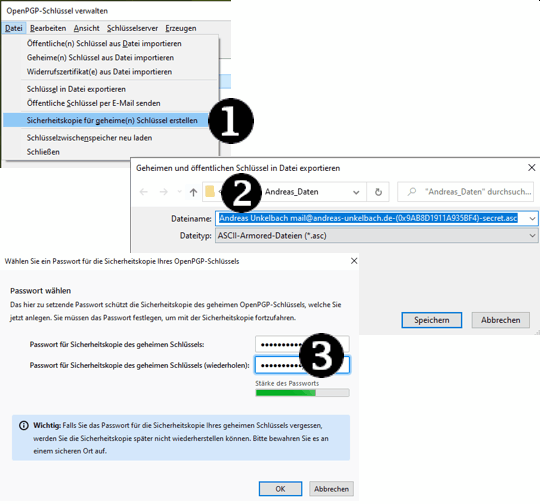
Dieser private Schlüssel sollte dann mit zubehörigen Passwort sicher aufbewahrt werden. Immerhin handelt es sich dabei um den Schlüssel um Mails die über den öffentlichen Schlüssel verschlüsselt worden sind wieder zu entschlüsseln.
Ebenso wichtig sind die beiden Optionen zum Verteilen des öffentlichen Schlüssel (public key). Dieser kann über
- Datei
- Schlüssel in Datei exportieren
Mails verschlüsseln oder signieren
Beim Versenden einer Mail kann diese nun verschlüsselt oder signiert werden.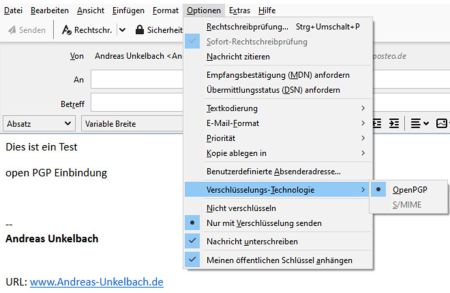
Unter Optionen kann hier sowohl Nachrichten unterschreiben als auch öffentlicher Schlüssel anhängen gewählt werden.
Als Empfänger sieht dann die Mail wie folgt aus:
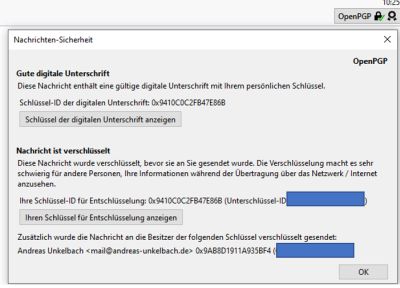
Die Nachricht hat eine gültige digitale Unterschrift und ist verschlüsselt.
Achtung: Subject (Betreff) und Metadaten (Von:, An:, CC:) der Mail werden nicht verschlüsselt, so dass diese auch bei verschlüsselten Mails lesbar sind. Lediglich der Mailinhalt ist verschlüsselt.
Mail verschlüsselt versenden und öffentlichen Schlüssel der Person verwenden
Gerade beim Verschlüsselten Versand stellt sich aber die Frage, wie an den öffentlichen Schlüssel gelangt werden kann.Hierzu kann entweder der Mailanhang oder aus einen Impressum der öffentliche Schlüsel entnommen werden, oder alternativ in der Schlüsselverwaltung über Schlüsselserver - Schlüssel online finden nach ebensolchen gesucht werden.
Thunderbird fragt bei Kontakten zu denen noch kein SChlüssel vorhanden ist, ob nach einen Schlüssel direkt gesucht werden soll über die Schaltfläche "Neuen oder aktualisierten Schlüssel suchen".
Hierzu gibt es erst eine Fehlermeldung, dass eine End-zu-Ende-Verschlüsselung nicht erfolgen kann, da es Probleme mit den Schlüsseln des Empfänger gibt.
Danach kann aber über die Schaltfläche nach einen aktuellen Schlüssel gesucht werden.
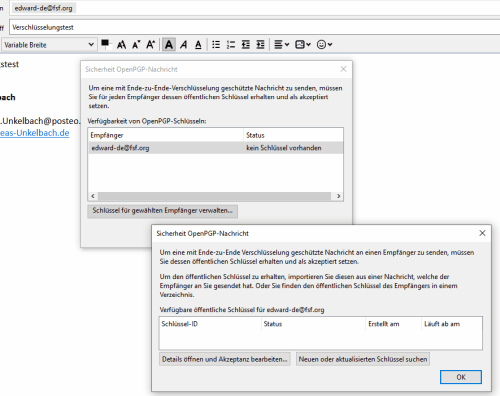
Es folgt die Frage, ob der Schlüssel vertraut werden kann und akkzeptiert werden soll.
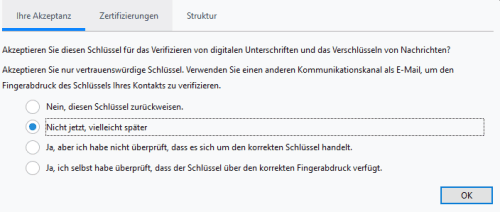
In der Schlüsselverwaltung sind dann auch die Schlüssel der eigenen Kontakte mit aufgeführt und wie diese akkzeptiert werden.
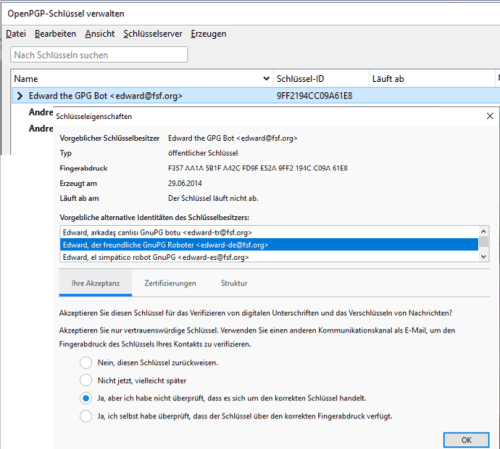
Das Testen der PGP Verschlüsselung habe ich an dieser Stelle dank des Beitrags zur "E-Mail-Selbstverteidigung" testen können.
Schlüssel in öffentliche Schlüsselverzeichnisse hochladen
Wie eine öffentliche Beglaubigung des eigenen Schlüssel beispielsweise mit den neuen Personalausweis funktioniert hatte ich schon im Abschnitt "PGP Schlüssel mit neuen Personalausweis per NFC signieren lassen" im Artikel zuvor beschrieben.Ich kopiere hier aber gerne noch die entsprechenden Abschnitte
Neuer Personalausweis nPA zur Beglaubigung des public PGP Key
Durch den neuen Personalausweis und der Online-Ausweisfunktion mit der AusweisApp2 des Bundesministerium des Inneneren für Bau und Heimat (siehe personalausweisportal.de) ist es möglich sich am Smartphone oder Kartenleser über die AusweisApp2 auf unterschiedlichen Betriebssystemen herunterladbar unter https://www.ausweisapp.bund.de/ausweisapp2-home/ auszweisen.
Öffentlicher PGP Schlüssel verifizieren lassen
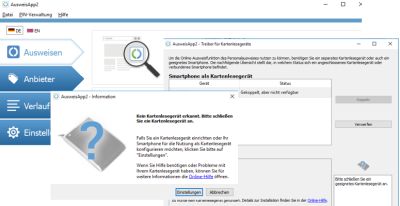
Diese App stellt einen lokalen Server dar zur Authentifizierung und prüft den im Kartenleser freigegebenen Personalausweis. Dieser muss vorher durch PIN frei gegeben sein. Statt eines Kartenleser kann auch ein Smartphone und eine App für Android oder iOS verwendet werden.
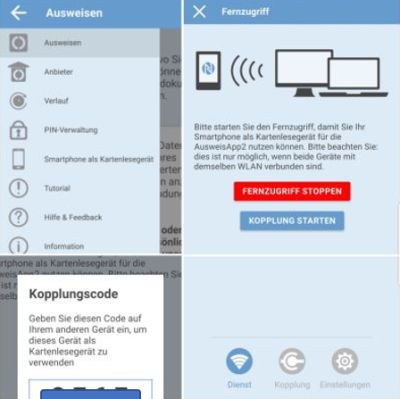
Sofern kein Kartenleser am Rechner angeschlossen ist kann zusätzlich eine App am Smartphone installiert werden über die dann (sofern das Smartphone im gleichen WLAN wie der Rechner ist) die App am PC mit der PIN Eingabe am Smartphone gekoppelt werden.
Hierdurch ist es nun möglcih sich über NFC online auszuweisen und bspw. Dienste wie PostIDENT oder verschiedene Behörden Dienste zu nutzen.
Ein ebenfalls spannendes Szenario ist jedoch die Verschlüsselung von eMails mit openPGP und die Beglaubigung des eigenen offenen PGP Schlüssel durch eine Signierung mit den Personalausweis.
Zur CeBIT 97 hat c't erstmals einen kostenlosen Zertifizierungs-Service für PGP-Schlüssel angeboten. Über diese Krypto-Kampagne und wie der öffentliche Schlüssel im Verlag signiert werden kann informiert die Seite zur "c't-Krypto-Kampagne".
Alternativ können aber auch andere Verzeichnisse genutzt werden. Aber erst einmal muss die Verschlüsselung und die Erstellung eines privaten und öffentlichen Schlüssel angelegt werden (siehe obere Anleitung).
Nachdem dieses ordentlich eingerichtet worden ist besteht nun die Möglichkeit den eigenen öffentlichen Schlüssel zu signieren.PGP Schlüssel mit neuen Personalausweis per NFC signieren lassen
Die Funktionsweise ist wie folgt beschrieben "Mit der Verschlüsselung mit einem sogenannten PGP-Schlüssel (kurz für Pretty Good Privacy) kann die eigene E-Mail-Kommunikation ohne weitere Lösung „Ende-zu-Ende“-verschlüsselt werden." Hierzu existiert ein privater (geheimer) Schlüssel und einen öffentlichen Schlüssel. Eben dieser kann nicht nur auf der eigenen Internetseite sondern auch in einen vertrauenswürdigen Verzeichnis (bspw. bei PGP Signierung bei Heise Events) aber unter https://pgp.governikus.de mit Hilfe der Online-Ausweisfunktion beglaubigt werden. Hierzu ist neben den neuen Personalausweis bzw. elektronischen Aufenthaltstitel mit aktivierter Online-Ausweisfunktion ein Kartenlesegerät bzw. ein NFC-fähiges Android-Endgerät sowie die AusweisApp2 erforderlich. Ein weiteres Verzeichnis bietet auch Posteo selbst an wie in der FAQ auf der Seite "EasyGPG: Wie veröffentliche ich meinen öffentlichen PGP-Schlüssel über Web Key Directory (WKD) im Posteo-Schlüsselverzeichnis?" beschrieben ist.
Ich gehe davon aus, dass ich dieses für meine eMailKommunikation dann tatsächlich einmal umsetzen werde und sei es nur aus technischen Interesse am Thema :)
Statt selbst einen Artikel hier ins Blog zu stellen verweise ich hier gerne auf die Anleitung von Philipp Mahler auf technikkram.net im Artikel "Beglaubigung des eigenen PGP Schlüssels mit dem neuen Personalausweis (nPa) ". Vielen Dank an dieser Stelle dafür.
Public Key ins Schlüsselverzeichnis openpgp.org hochladen
Da aber auch Thunderbird ein öffentliches Schlüsselverzeichnis eingebunden hat (und dieses auch andere Mailprogramme nutzen) ist es sinnvoll den öffentlichen Schlüssel auf openpgp.org hochzuladen.Dieses ist über die Seite https://keys.openpgp.org/ direkt möglich. Unter Schlüssel hochladen kann der vorhin exportierte öffentliche Schlüssel hochgeladen werden und es sind folgende Schritte vorzunehmen.
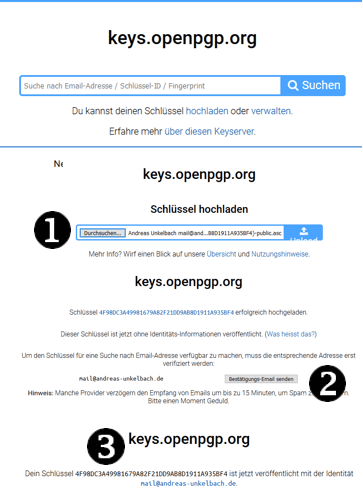
- Den öffentlichen Schlüssel als Datei hochladen
- Bestätigungs Email senden lassen
- Link aus Email aufrufen und damit bestätigen.
openPGP unter Android nutzen
Leider unterstützt mein unter Android hauptsächlich genutztes Mailprogramm Aquamail (siehe "Mailprogramme unter Android mit Exchange EWS Unterstützung insbesondere Aquamail" keine Kryptographie, daher nutze ich für den verschlüsselten Mailversand um Mails unter Android unterwegs lesen und ver- und entschlüsseln zu können zwei weitere Programme mit denen ich dann meinen privaten Key nutzen kann.K-9 Mail

Playstore / Marketlink als Mailprogramm und
OpenKey-Chain

Playstore / Marketlink zur Schlüsselverwaltung.
Nachdem beide Apps installiert sind muss als erstes der Key in OpenKeyChain importiert werden.
Schlüsselverwaltung mit OpenKeychain
Unter Android wird hier unter Öffnen mit für Dateien mit der Endung asc auch direkt "Schlüssel importieren mit OpenKeychain" vorgeschlagen.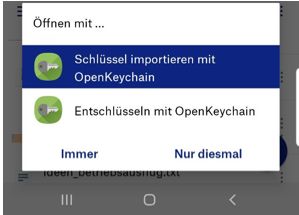
Hier kann dann per Import der Schlüssel in die App OpenKeyChain übernommen werden.
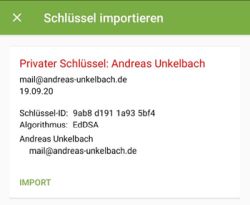
Innerhalb der App werden dann alle Schlüssel verwaltet.
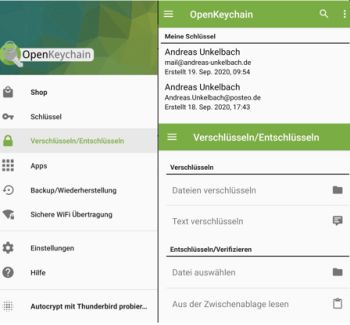
Die App kann nicht nur Schlüssel verwalten sondern auch Dateien entschlüsseln/verschlüsseln. Besonders praktisch wird sie aber im Zusammenspiel mit K-9 Mail.
PGP Kryptographie mit K-9 Mail nutzen
Hier kann unter den globalen Einstellungen unter Kryptographie eine OpenPGP App ausgewählt werden die sich um die Schlüsselverwaltung kümmert.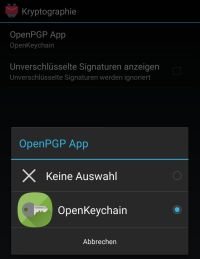
Dies ist nun OpenKeyChain.
Beim Aufruf des Mailkonto erscheint auch direkt eine Rückfrage, welcher Schlüssel nun zum Konto genutzt werden soll.
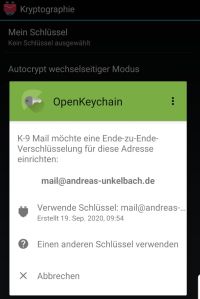
Da im Schlüssel auch die Mailanschrift hinterlegt ist, kann hier direkt bestätigt werden.
Diese Einstellung ist in den Kontoeinstellungen unter Kryptographie uner Mein Schlüssel hinterlegt.
Wird nun eine verschlüsselte Mail aufgerufen muss das beim Export des privaten Schlüssel gewählte Passwort eingetragen werden.
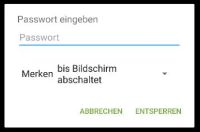
Damit kann direkt der Posteingang neu geladen werden und die verschlüsselten Mails sind lesbar.
Auch beim Senden einer Mail kann der Schlüssel nun zum Verschlüsseln genutzt werdne.
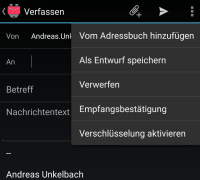
Fazit
Auch wenn ich vermutlich seltener mit PGP verschlüsselte Mails versenden werde erscheint es mir doch sinnvoll hier eine Signatur für mein Mailkonto zu haben und auf Wunsch auch verschlüsselt per Mail kommunizieren zu können.Dieses ist auch ein Grund warum ich meinen öffentlichen PGP Code im Impressum als wietere Kontaktmöglichkeit hinterlegt habe.
-----BEGIN PGP PUBLIC KEY BLOCK-----

xjMEX2TVjxYJKwYBBAHaRw8BAQdALEkKTheT+/PVwXTKxndLNsxZtUa1IiETu40dvUW0+6fNL0Fu
ZHJlYXMgVW5rZWxiYWNoIDxBbmRyZWFzLlVua2VsYmFjaEBwb3N0ZW8uZGU+wpEEExYIADkWIQRs
aoMi+k8Ig9Ci6U6UEMDC+0foawUCX2TVjwUJBaOagAIbAwULCQgHAgYVCAkKCwIFFgIDAQAACgkQ
lBDAwvtH6Gs4tAEAhzUVjq8U46GGKr2Y6n/QDr9M/cMgw0LhC9lrAKIxuuYA/jZaE5iVN4jVYjoN
ZeCJBpz6KVKhmwRycvDA/UnfA2QKzjgEX2TVjxIKKwYBBAGXVQEFAQEHQBKIW8risIpQP70ZkNvF
i0t7Vbiq1FD6Sx3N35B5BMUuAwEIB8J+BBgWCAAmFiEEbGqDIvpPCIPQoulOlBDAwvtH6GsFAl9k
1Y8FCQWjmoACGwwACgkQlBDAwvtH6GuA0AD+O4pqNQ5PFvfinD4N2kfeI7xLDrXAU4GxMAy/jTeu
FOcBAOrLwDluEZJVQ4XZfFKRIqELaE1l0dsJVWO4X0fyXykO
=JY4J
-----END PGP PUBLIC KEY BLOCK-----
Ebenso kann auch ein signierter Schlüssel veröffentlicht werden. Hier habe ich zu meinen Kontaktdaten auf dieser Seite diesen ergänzt.
Im Impressum meiner Seite habe ich auch weitere Daten meines PGP Schlüssel, wie Schlüsselserver, Ablaufdatum und Fingerabdruck hinterlegt, so dass ich diesen in 3 Jahren verlängern und hier auch aktualsieren kann. Für aktuelle Mails lohnt sich also ein Blick im Schlüsselverzeichnis oder ins Impressum meiner Seite.
Dieser Code entspricht auch gleichzeitig der exportierten public key Datei. Elegant empfinde ich die öffentlichen Schlüsselverzeichnisse und durch das Update bei Thunderbird sowie die Einrichtung unter Android kann ich sowohl hier am Rechner als auch unterwegs per App unter Android diese Mails lesen und beantworten.
FAQ - bekannte Probleme:
Noch ein paar kleine Hinweis:Thunderbird hängt immer die öffentliche Signatur an Mail an?
In den Optionen im Abschnit "Ende-zu-Ende-Verschlüsselung" von Thunderbird" habe ich unter "Senden von Nachrichten - Standardeinstellungen" die Option "Eigene digitale Unterschrift standardmäßig hinzufügen" aktiviert. Damit ermögliche ich es durch eine digitale Unterschrift den Empfängern zu überprüfen, dass die Nachricht sowohl von mir gesandt wurde als auch der Inhalt nicht geändert wurde.
Allerdings liegt derzeit noch ein "Bug" unter Thunderbird vor, dass automatisch der öffentliche Schlüssel mit übertragen wird. Auf dieses Verhaltenr ist unter "Disabling Attach my public key option by default" hingewiesen worden.
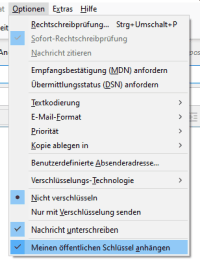
Um zwar eine Mail zu signieren aber nicht immer einen weiteren Textanhang zu versenden ist es empfehlenswert die Option "Meinen öffentlichen Schlüssel anhängen" zu deaktivieren, bis dieses mglw. in einen neuen Update von Thunderbird deaktivierbar ist.
Insgesamt erscheint dieses aber kein hoher Aufwand und bietet sich als Alternative an, wenn nicht der eigene Schlüssel in einen Schlüsselverzeichnis eingetragen ist.
openPGP im Webmailer nutzen
Beim Einsatz von pgp mit Webmailern bspw. per Plugin Enigmail ist hier vom Update bei Thunderbrid noch abzuwarten. Ich freue mich aber schon darauf, wenn mein Mailhoster Posteo.de ein entsprechendes Update zum Webmailer veröffentlicht (derzeit ist noch die Pressemeldung "Enigmail-Nutzer: Nicht auf Thunderbird 78 updaten" aktuell).
Das Thema Browserplugin und Mailvelope ist dann noch einmal ein anderes Thema siehe "Wie installiere ich eine Ende-zu-Ende-Verschlüsselung für den Posteo-Webmailer mit Mailvelope (PGP)?".
openPGP und Microsoft Outlook
Persönlich nutze ich als Mailer Thunderbird unter Microsoft Outlook wird openPGP leider nicht unterstützt. Hier wird auf S/MIME verwiesen (siehe "Verschlüssseln von Nachrichten").
Heiese Online verweist als Alternative auf "Outlook Privacy Plugin" das wohl ebenfalls openPGP allerdings per Plugin in Outlook unterstützt.
Das Bundesamt für Sicherheit in der Informationstechnik empfiehlt hingegen "Gpg4win – Sichere E-Mail- und Datei-Verschlüsselung" und hier das Plugin "GpgOL: ein Plugin für Microsoft Outlook 2003/2007 sowie rudimentär für Outlook 2010/2013 und Outlook 2016 für sichere E-Mail nach den Verfahren X.509 (S/MIME) und OpenPGP".
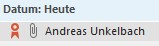
Ist kein Plugin installiert erscheint bei einer signierten Mail zwar die rote Schleife (zur signierten Mail) aber zusätzlich wird die Datei "OpenPGP_signature.dat" der Mail anbeigefügt, was zu Rückfragen führen kann.
Unkelbach.expert - Ihr Experte für Controlling und Berichtswesen mit SAP
Aktuelle Termine zum Online-Training (Herbstkurse 2026) finden Sie hier unter:
"Grundlagen Datenmigration in SAP S/4HANA mit Migrationscockpit und Migrationsobjektmodellierer"
"Rechercheberichte mit SAP Report Painter"


Keine Kommentare - Permalink - Tools