

11:17 Uhr
Rückblick FI CO Forum Infotage 2016 in Köln und Zürich
Im November 2016 fanden die FI CO - Forum Infotage 2016 in Köln (14. - 15. November) und Zürich (22. - 23. November) statt. Die 5. Jahrestagung der SAP ERP Financials Comunity fand erstmalig an zwei Orten und sogar in zwei Ländern statt. Die Veranstaltung wurde u.a. von Espresso Tutorials (meinen Buchverlag siehe auch fico-forum.de) und der ConVista Consulting AG ( ConVista.com ) angeboten, wie auch an beiden Agenden ersichtlich ist.
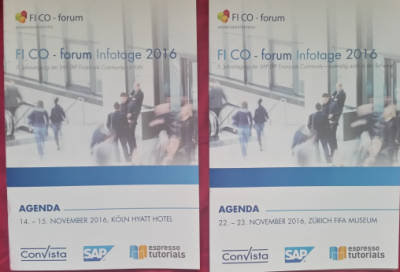
So konnten Fachvorträge vom 14. bis 15. November im Hyatt Hotel in Köln und vom 22. bis 23. November 2016 im FIFA Museum in Zürich besucht werden.
Dabei waren die Themen bunt gemischt und in Köln auch in die drei Veranstaltungsräume entsprechend der Themenbereiche HANA, FI und CO aufgeteilt, so dass teilweise drei Vorträge parallel gehalten worden sind. In Zürich wurden dafür zwei Slots mit einer kleineren aber nichts desto trotz ebenfalls spannenden Auswahl an Themen vorgestellt.
Wie in den letzten Jahren üblich sind die einzelnen Vorträge auch auf der Seite eines der Veranstalter unter "Unterlagen der 5. FICO-Forum Infotage in Köln" und "Unterlagen der 1. FICO Forum Infotage Zürich" auf fico-forum.de online zur Verfügung gestellt worden.
Veranstaltungsorte
Gerade Köln und Zürich haben sicherlich unterschiedliche Personen angezogen und mich von der Stadt her ebenfalls begeistert.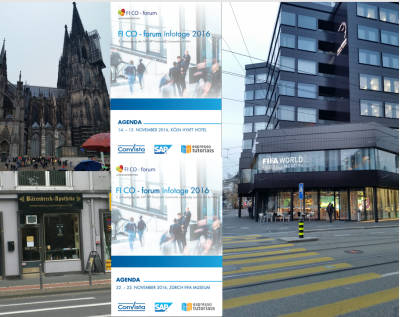
Köln ist ja für mich (nicht nur wegen der Bärendreck Apotheke) und Kölner Dom eine Reise wert sondern auch von der Stadt her eine meiner Lieblingsstädte. Aber auch die Reise in Richtung Schweiz und Zürich war für mich sehr spannend.
Besonders gefreut hat es mich bei der Ankunft in der Schweiz hier auch einen bekannten Blogger noch vorher zu treffen und eine überraschend wohlschmeckende Empfehlung für ein Abendessen zu erhalten. Aber auch die folgende Veranstaltungen und Fachvorträge waren spannend.
Eine spannende Info ist, dass trotz Universal Journal (Tabelle ACDOCA) viele bestehende Tabellen und Reports die darauf zugreifen weiterhin genutzt werden können. So ist zum Beispiel auch die Tabelle ANLZ oder auch COEP weiterhin vorhanden, hier allerdings dann als View auf die Gesamttabelle ausgerichtet.
Daneben waren aber auch die Roadmaps und unterschiedliche Möglichkeiten zur Migration eines bestehenden SAP System ein spannendes Thema.
Neben meinen eigenen Vortrag habe ich einige spannende Vorträge besuchen können und hier schon ein wenig in die Zukunft von SAP in Richtung S/4 Hana, Simple Finance und einige andere Themen blicken können, die mich interessierten, aber auch für die Arbeit an der Hochschule wichtig werden.
Vielleicht ist ja für die ein oder andere Person aus der Kollegschaft folgender Rückblick interessant.
Rückblick 14. November 2016 - FICO Forum Infotage in Köln
Anfangs gab es ein Networking Frühstück und es gab schon Gelegenheiten sich an einzelnen Infoständen zu informieren. Unter anderen konnte auch ein Blick auf die "Digitale SAP Bibliothek Flatrate" geworfen werden oder das eigene Namensschild und bekannte Personen gesucht werden. Danach ging es aber schon direkt in die Tiefe der unterschiedlichen Räume die nach einzelnen Themenbereichen gegliedert waren (HANA, FI und CO). Im Folgenden Artikel möchte ich kurz die Vorträge beschreiben bei denen mir selbst eine Teilnahme möglich war.- SAP S/4HANA Finance - Aktuelles Release und Roadmap, Q&A
Insbesondere die Möglichkeiten des Reporting mit Universal Journal waren hier ein großes Thema aber auch die einzelnen Pfade zur Migration und der Unterschied zwischen SAP S/4 Hana,Finance, SAP S/4 HANA Enterprise Management und die Darstellung von FIORI waren hier für mich eine gute Klammer die auch folgende Beiträge wesentlich klarer und verständlicher machten. - SAP ERP Controlling-Tipps - Aus der Praxis für die Praxis
Wie schon eingangs erwähnt ist das vom Titel weit gefächert aber ich glaube, dass mir hier ein guter Überblick gelungen ist. Allerdings stand hier merklich die Nervösität im Mittelpunkt, so dass die Folien relativ schnell vorgetragen worden sind. Hier hat sich aber auch die Stärke der Community gezeigt und nach den Vortrag waren einige Tischrunden im Gespräch und es hat eine Menge an Tipps für meinen Vortrag in Zürich gegeben. Vielen Dank an dieser Stelle für einige Gespräche und auch konstruktive Kritik nebst "Wenn du zu schnell wirst, stelle ich eine Frage...." :-) Dieser Vortrag ist auch im Artikel "Vortrag Controlling Tipps aus der Praxis für die Praxis und die Espresso digitale SAP Bibliothek Flatrate" näher beschrieben und verlinkt. - Effiziente Auswertungen der SAP FI und CO Daten auf Knopfdruck
Hier wurde der SX Integrator der Saxxess Software GmbH vorgestellt welches als Auswertungstool tatsächlich auch bei anderen Hochschulen im Einsatz ist und aus SAP Daten ausliest und diese ansprechend in Excel darstellt. Dabei werden die einzelnen Bewegungsdaten in eine Softwarelösung eingelesen und gemeinsam mit den Kunden ein Berichtsset sowie die Möglichkeiten der Berichtsanpassung vorgestellt. Besonders interessant, ist dass hier auf Basis von Tabellen im Rechnungswesen auch Hierarchien und Gruppen entsprechend dargestellt werden können. - Erfahrungsbericht S/4HANA Einführung
Besonders die praxisorientierte Berichte zur Einführung von S/4 Hana sowie die Lösungsansätze für entsprechende Probleme oder Fragestellungen sind ein enormer Benefit welcher durch eine solche Veranstaltung gegeben wird. - Diskussionsrunde Erfahrungen mit S/4 HANA
Gerade die unterschiedlichen Rückmeldungen aus den Publikum hatten hier einige Fragestellungen hervorgebracht unter denen man schon den Entwicklungsstand aber auch eigene künftige Fragen haben. - Abendveranstaltung
Die Abendveranstaltung mit wirklich guten Essen und Quiz ist mir nicht nur durch die Tischrunde der "Glorreichen Sieben" sondern auch durch abendlichen Gespräche in guter Erinnerung und ich freue mich hier tatsächlich Austausch mit anderen SAP Menschen gefunden zu haben und auch menschlich überrascht worden zu sein.
Rückblick 15. November 2016 - FICO Forum Infotage in Köln
Etwas ruhiger hatte ich mich dann auch in die Vorträge des folgenden Tages setzen können und hier einige andere Darstellungsweisen sowie Inhalte mitnehmen können.- Neuerungen im EHP 8
Gerade die Durchsicht der Änderungen innerhalb von Erweiterungspakete und ihre Auswirkungen im Rechnungswesen und Controlling ist hier besonders hilfreich um nicht selbst die umfangreiche Dokumente durchzuarbeiten. Auch wenn EHP 8 einen Schwerpunkt in der Logistik, Branchenlösungen und HCM hat, so konnten hier kompakt auch die Änderungen auf das Rechnungswesen praxisnah dargestellt werden - SAP Central Finance
Neben S/4 Hana wurden auch die Möglichkeiten rund um SAP Central Finance und die Möglichkeit mehrere ERP oder andere Systeme hier per Regeln zusammenzuführen und eine gemeinsames Zusammenführung darzustellen. Im Ergebnis kann auch dieses eine Möglichkleit sein um auf S/4 Hana zu wechseln ermöglicht darüber hinaus aber auch interessante Aspekte wenn man innerhalb eines Konzerns (bspw. Land) mehrere unterschiedliche SAP Systeme am Laufen hat und diese zusammengeführt werden sollen. - Keine Angst vor SAP ERP PS
Das SAP ERP Projektsystem ermöglicht es innerhalb SAP eine Projektplanung abzubilden und stellt eine Mischung aus Logistik und Rechnungswesen dar. Neben Festlegung der Projektstruktur wurde im Vortrag auch auf die Gestaltung von Planungs- und Erfassungsmasken eingegangen und auch die Grenzen sowie Möglichkeiten von PS dargestellt.Insgesamt war der Vortrag auch besuchenswert um die Grundlagen dieses Modul zu erfahren. - Tagesfinanzstatus und Liquiditätsvorschau mit S/4 HANA
Mehr im Bereich Finanzwesen und S/4 Hana angesiedelt war dieser Vortrag gerade in Hinblick auf die Möglichkeiten des Cashmanagement spannend auch wenn ich im beruflichen Umfeld damit weniger zu tun habe. Dafür dürfte diese Präsentation für die eino der andere Person ausserhalb des Hochschulumfeldes interessant sein. - Werteflüsse in CO PA
Quasi als Fortsetzung zum Fachbuch "Schnelleinstieg in die SAP-Ergebnisrechnung (CO-PA)" wurden hier die Werteflüsse vergleichbar zum gleichnamigen Buch von den einzelnen Stationen vom Kundenauftrag über die Produktion bis hin zum Warenausgang und zur Faktura dargestellt und wo die Werte zum jeweiligen Zeitpunkt im Finanzwesen bzw. Controlling zu finden sind. Selbstverständlich ist auch dieses Buch in der "Digitalen SAP Bibliothek Flatrate" enthalten. - Impulsvortrag - Mit Kreativität kann man alles erreichen
Der Vortrag von Andreas Jacobs ( von Idea Thinking ) hat mich tatsächlich nachträglich beeindruckt. Hier wurde vom Kreativcoach nicht nur verschiedene Themen die in der Veranstaltung angesprochen wurden mit Humor aufgegriffen sondern auch einige Maßnahmen und Verhaltensweisen zur Kreativität vorgestellt. Hierbei haben mich nicht nur die Bezüge zum Thema der Veranstaltung beeindruckt sondern auch das Notfallmanagement was man bei einer Denkblockade an Verhaltensweisen anwenden kann. Teilweise liefert auch schon die Homepage einen guten Überblick über die Vorträge aber live gibt es hier tatsächlich einige sinnvolle Impulse die sowohl mit gut zu merkenden Bildern (innere Rollen des Bert oder Ernie aus der Sesamstraße) und auch ganz konkreten Beispielen zu vermitteln versteht.

Besonders einprägsam ist auch die Darstellung der unterschiedlichen Zugänge zur Kreativität am Beispiel "Zeichne mir bitte ein Pferd" und unterschiedliche Akteure. Wobei die Transformation vom leeren Blatt hin zum bremsenden Pferd sehr gut nachvollziehbar ist. Auch sonst ist oft mit Vorstellungen, Methoden und Witz im Besten da lehrreichen Sinne gearbeitet worden was tatsächlich aufmerksamkeitsfördernd aber auch impulsgebend war.
Teile des Vortrags sind auch im Youtube Kanal und auf der Internetseite von ideathinking.de zu finden.
Rückblick 22. November 2016 - FICO Forum Infotage in Zürich
Dieses Jahr fanden die FICO Infotage eine Woche später auch im Ausland genauer in der Schweiz im FIFA World Football Museum statt.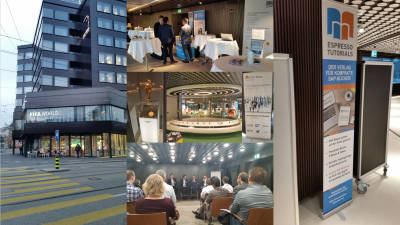
Inhaltlich konnte ich dabei ergänzend zu den vorher schon erwähnten Themen noch folgende Beiträge besuchen.
- SAP S/4 HANA Finance - Aktuelles Release und Roadmap
Auf diesen Überblick zur aktuellen Entwicklung in Richtung S/4 Hana sowie die einzelnen technischen Entwicklungen wurden auch in folgenden Beiträgen immer wieder Bezug genommen. - S/4 Finance Einführung bei ConVista
Gerade die Darstellung einer erfolgreich abgelaufenen Migration und Aufbau eines solchen Projektes hat hier einige Einblicke ermöglicht und auch einige Fragen beantwortet, was Meilensteine anbelangt. Generell hat sich die gesamte Veranstaltung durch eine Praxisorientierung und konkreten Beispielen ausgezeichnet. - Die neue Anlagenbuchhaltung in EHP7 und S/4
Auch jenseits von S/4 Hana gibt es Veränderungen in der Anlagenbuchhaltung die hier inklusive einiger zu beachtender Punkte beim Customizing beim Aktivieren des "New Asset Accounting" sowie einzelner Abhängigkeiten. Neben Echtzeitbuchungen in allen Bewertungsbereichen und des Mitführen entsprechender Ledger und weitere Veränderungen sind hier erwähnenswert. Auch wenn ich im beruflichen Alltag weniger mit der Anlagenbuchhaltung zu tun habe, war ich dann doch froh, dass auch bei S/4 Hana weiterhin ein Zugriff auf die logische Datenbank ADA möglich ist. Eine Demo ist auch auf der Seite "Neue Anlagenbuchhaltung in SAP EHP7" zu finden. - S/4 HANA und neues Hauptbuch in einem Schritt
Die durch die RSP Unternehmensberatung GmbH vorgestellte (und durch Wirtschaftsprüfungsgesellschaften EY und PWC zertifizierte) Methode der Migration zum neuen Hauptbuch und S/4 Hana auf Datenbankebene hat mich tatsächlich nachträglich beeindruckt. Hier könnte ich mir vorstellen, dass für viele Einrichtungen der Vortrag interessant ist. Vereinfacht ausgedrückt wird in einem leeren S/4 Hana System mit neuen Hauptbuch die Bewegungsdaten aus SAP ERP auf Datenbankebene kopiert und die Migration so durchgeführt, dass das ursprüngliche System noch verfügbar ist. Gerade da hier bestehende Strukturen mit übernommen werden können und auch mehrmals eine Migration simuliert werden kann erscheint mir dieses als eine sehr spannende Methode des Wechsel in Richtung NEW GL und S/4 HANA. - Diskussionsrunde Erfahrungen mit S/4 HANA
Auch in dieser Runde waren die Erfahrungen mit Wechsel zu S/4 HANA sehr unterschiedlich aber anhand konkreter Rückfragen konnte man hier schon einige Punkte mitnehmen und sehen, dass sich einige Bereiche hier auch schon intensiver mit diesen Thema beschäftigt haben wodurch auch eine lebhafte und sachliche Diskussion entstanden ist. - Abendveranstaltung
Zum Abschluss der Veranstaltung war ein Besuch im FIFA Museum angesetzt, dass mich auch als Nichtfußballer beeindruckt hatte da hier neben Sport auch Weltgeschichte und Emotionen rund ums runde Leder dargestellt worden ist. Zum Abschluss gab es noch die Möglichkeit zum fachlichen Austausch beim gemeinsamen Abendessen.
Rückblick 23. November 2016 - FICO Forum Infotage in Zürich
Hier begann für mich der Tag direkt mit meinen eigenen Vortrag zum Thema "SAP ERP Controlling Tipps - Aus der Praxis für die Praxis", welcher gefühlt sehr gut angenommen worden ist, auch wenn ich trotz Kürzung das Thema Rechercheberichte am Beispiel der Profit-Center-Rechnung nicht tiefer vorstellen konnte. Trotzdem hat der Vortrag Lust auf mehr gemacht und auch die Rückmeldungen waren sehr hilfreich und positiv. Daneben hatte ich dann noch weitere Vorträge besuchen können.- Realtime Consilidation
Gerade in Richtung Konzernabschluss und Überleitung von Ergebnissen sind hier sowohl klassische Methoden als auch S/4 Finance bzw. S/4 HANA vorgestellt worden. Besonders durch die Darstellung der bisherigen Methoden könnnen hier Vorteile aber auch bestehende Unterschiede erkannt werden. - Steht BW vor dem Aus?
Sicherlich etwas provokant gefragt ... und nicht nur mit "Nein" zu beantworten, hat dieser Vortrag auch die Möglichkeiten eines Business Warehouse und Unterscheidung per IF Statement ob S/4 Hana als Datenbank genutzt wird oder nicht aufgeführt. Für den IT ler dürfte die Aufhebung des Schichtmodell (Anwendungssicht, Datensicht) besonders interessant sein, da teilweise Funktionen innerhalb der Datenbank ausgelagert werden - Rückstellungsspiegel auf Knopfdruck
Dieses war für mich besonders spannend, da es auch die Frage Report Painter oder Recherchbericht (siehe "Rechercheberichte im Modul FI (Bilanzanalyse)") aber auch die gesetzlichen Anforderungen von E-Bilanz bis hin zu IAS darstellte. Besonders die Einführung der Konsolidierungs-Bewegungsarten im Rahmen des neuen Hauptbuchs und Tipps zur Migration waren hier sehr hilfreich. Das SAP hier noch keinen Standardbericht ausliefert und die Möglichkeiten, wie man selsbt einen soilchen Bericht erstellen kann war in Verbindung mit der Erstellung eines solchen Berichtes sehr hilfreich. - Neue Controlling-Ansätze und Planung mit SAP S/4 Hana Finance
Ein echtes Umdenken war für mich die Zusammenlegung von Kostenart und Sachkonto in ein CO Objekt. Aber auch im Bereich der Planung haben sich einige Veränderungen ergeben. Teilweise können hier die Hinweise zur Reaktivierung der bisherigen Planungstransaktionen bspw. KP06 auch für das interne Berichtswesen sehr hilfreich sein. Hier sehe ich auch einen erheblichen Anpassungsbedarf für die Hochschulen in Hessen um ihre externen und internen Berichte auf diese neuen Gegebenheiten anzupassen. - Mit Kreativität kann man alles erreichen
Leider hatte ich mich aus gesundheitlichen Gründen entschlossen den letzten Vortrag fernzubleiben. Dieses war schon deswegen bedauerlich, da hier einige Bezugspunkte zu meinen eigenen Vortrag geknüpft worden sind und neben Fotos auch die Fingerklopfmethode sowie der innere Monk und Sortieren von Einzelwerten aufgegriffen wurden. Hier wurde ich dann vollkommen überrascht gefragt, ob dieses eigentlich abgesprochen war und musste dieses tatsächlich verneinen. Andreas Jacobs von ideathinking.de scheint nicht nur kreativ sondern auch sehr aufnahmefähig und aufmerksam auch das Umfeld seines eigenen Vortrages zu beobachten und dieses tatsächlich ebenfalls wahrzunehmen. Sollte er das nächste Mal wieder einen Vortrag anbieten würde ich mich hier auf jeden Fall mit rein setzen.. :-)
Sowohl die Vorträge rund um S/4 Hana als auch die Beispiele im gewohnten SAP ERP waren hier einen Besuch wert und auch das Rahmenprogramm sowie auf den ersten Blick "fachfremde" Beiträge wussten mich zu überzeugen und ich bin nachhaltig beeindruckt von der Organisation der Veranstaltung sowie der Unmenge an Input die ich hier mitnehmen konnte und die nun langsam aufbereitet werden sollten.
Mein eigener Vortrag "SAP ERP Controlling Tipps – Aus der Praxis für die Praxis"
Wie eingangs erwähnt war ich bei beiden Veranstaltungen ebenfalls als Referent vertreten und habe ein wenig aus meinen beruflichen Umfeld (und Blog) berichtet.
Im Vorfeld hatte ich hier auch schon Rückmeldungen von geschätzten Kolleginnen und Kollegen erhalten, so dass ich mit einer Vielzahl von Folien ausgestattet dann in Richtung Köln und Zürich unterwegs war und mit der ersten Folie auch direkt ins Thema eingestiegen bin. An dieser Stelle auch vielen Dank an die Kollegschaft (über Hessen verteilt) bei denen ich vorab diesen Vortrag Probe halten konnte und die mir tatsächlich die ein oder andere Anregung mit auf den Weg gegeben haben.
Hier zeigt sich halt tatsächlich die gute und bewährte Zusammenarbeit gerade innerhalb der hessischen Hochschulen. Das Competence Center hessiche Hochschulen (CCHH) mit den einzelnen Arbeitsgruppen (als Beispiel sei hier die AG CO genannt) und der kollegiale Austausch ermöglichen hier wirklich ein produktives Miteinander auch hochschulübergreifend.
Ursprünglich war ja ein Vortrag gedacht zum Thema "Berichtswesen in SAP CO – Tipps am Beispiel Controlling einer Hochschule / Controlling an Hochschulen mit SAP" von meiner Seite aus angedacht. Hier wollte ich auf Themen wie externe Berichtsanforderungen (HFS, QSL, KTR) oder Kennzahlenanalyse eingehen, jedoch stimme ich hier durchaus der Überlegung zu, dass es sinnvoller wäre das Thema möglichst allgemein zu halten und der Bezug zur Hochschule sicher nur für sehr wenige Teilnehmer relevant wäre. Immerhin konnte ich einige Punkte des ursprünglichen Vortrags auch direkt übernehmen und nur drei Punkte so hochschulspezifisch waren und der Rest konnte auch relativ allgemein gehalten werden. Wobei die Beiträge "Auswertung Statistische Kennzahlen auf Innenaufträge für Lehrimport und Lehrexport auf Ebene Studiengänge", "Pivottabellen ab Excel 2010 dynamischer filtern mit Datenschnitten am Beispiel Hochschulfinanzstatistik" oder "»Rechercheberichte de lux« im Modul PSM FM Haushaltsmanagement" sicherlich ebenfalls interessant gewesen wären.
Entsprechend habe ich die Beispiele vergleichbar zum Buch "Schnelleinstieg ins SAP Controlling (CO) gehalten und musste keine Zahlen schwärzen oder Rücksicht auf Datenschutz nehmen.
Für 19,95 € direkt bestellen
Oder als SAP Bibliothek-Flatrate *
Ebook ISBN: 9783960120414
Dennoch ist einer der Gründe warum ich meine derzeitige Arbeitsstelle an der Justus-Liebig-Universität Gießen sehr schätze, dass diese auch übergreifendes Arbeiten ermöglicht. Wobei ich an dieser Stelle noch erwähnen möchte, dass ich hier nicht als Vertretung der Hochschule sondern als Autor und eigene Person aufgetreten bin. :-)
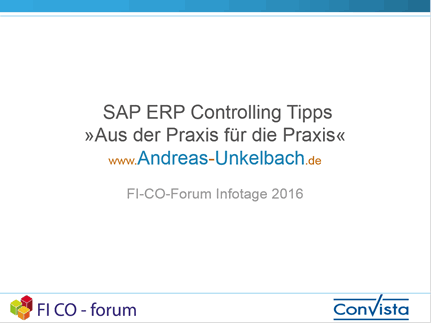
Auch wenn das Thema "SAP ERP Controlling Tipps »Aus der Praxis für die Praxis«" sehr weit gefasst war konnte ich doch hier eine Gliederung in vier Abschnitte setzen und dabei gleichzeitig einen Schwerpunkt auf auch hier im Blog gerne vertretene Themen setzen.

Nach den Erfahrungen in Köln hatte ich dann aber das Thema "Stammdatenkonzeption" ein wenig gekürzt, so dass die Onlinefassung etwas ausführlicher als die eigentliche Präsentation geworden ist.
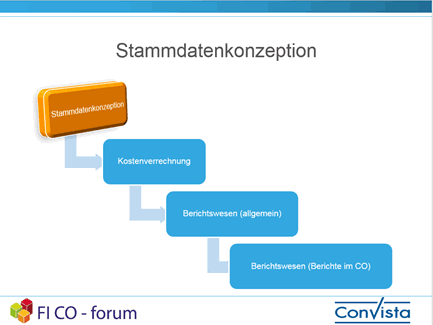
Dafür sind dann die Themen Kostenverrechnung, Berichtswesen (allgemein) sowie Berichtswesen (Berichte im CO) weiterhin ausführlich behandelt worden.
Im Rahmen der Kostenverrechnung habe ich die verschiedenen Möglichkeiten der Kostenverrechnung (von Leistungsartenrechnung, Kostenverteilung und Kostenumlage) vorgestellt um danach auf einige Punkte einzugehen, die für mehrere Berichte gültig sind.
Neben den übergreifenden Möglichkeiten des Berichtswesen innerhalb SAP wurden auch die Möglichkeiten der eigenentwickelten Berichte gerne aufgenommen, so dass ich hier zu SAP Query im Rechnungswesen (CO), Report Painter / Report Writer sowie Recherchberichte (ebenfalls im Modul CO) ausführlich auf die beiden zentralen Fragestellungen eines Berichtswesen eingehen konnte.
- Wie komme ich an die notwendigen Daten?
- Welche Tools kann ich verwenden, um eine Auswertung in einer Form zu bekommen, die ich direkt verwenden kann?
Die Themen wurden tatsächlich auch in Gesprächen danach gerne aufgegriffen und es entwickelte sich im Nachgang auch manche spannende Diskussion zum Thema. Besonders beeindruckt hat mich nach meinen ersten Vortrag, dass hier viele Anregungen von anderen unterschiedliche Teilnehmende gegeben wurde und ich diese tatsächlich gerne aufgegriffen habe und manche kleine Änderung im Vortrag noch einarbeiten konnte. Vielen Dank an dieser Stelle an eine Vielzahl von Menschen die mir hier offenes und konstruktives Feedback gegeben haben aber auch mit Lob nicht gespart haben.
Teilweise sind diese Themen ja auch im Artikel "Unterschiedliche Auswertungsmöglichkeiten im Controlling (Report Writer, Recherchebericht, SAP Query) und natürlich Excel ;-)" angesprochen, bieten aber genug Potential hier auch tiefergehende Informationen in Buchform zur Verfügung zu stellen. Der fertige Vortrag ist auch im Artikel "Vortrag Controlling Tipps aus der Praxis für die Praxis und die Espresso digitale SAP Bibliothek Flatrate" näher beschrieben und verlinkt
Besonders beeindruckt war ich dann aber auch vom Hinweis auf Virtual Infoprovider (VIP) als moderne Reportingtools für das ERP, die basierend auf BW Technik, die auch in ERP steckt direkt in Excel verschiedene Daten aus SAP direkt zusammenstellen kann und dabei für das CO-OM, das G/L (neu und alt), das klassische PCA, EC-CS und andere Teilkomponenten des CO anwendbar ist. Insgesamt eine spannende Geschichte auf die ich mich schon heute freue.

Da ich aber auch als Autor tätig bin werden einige der im Vortrag (und am Rande des Vortrag) angesprochenen Themen sicherlich auch in einen neuen Buch Verwendung finden, wobei ich hier insbesondere auf die Publikationen eines der Veranstalter hinweisen möchte:

Da mittlerweile auch schon Rückmeldung vom Lektorat vorliegt freue ich mich schon darauf das Manuskript zu überarbeiten und bald auf ein neues Werk hinweisen zu können.
In der "digitalen SAP Bibliothek" ist direkt ein Zugriff auf alle Bücher des Veralg espresso tutorials für ein Jahr enthalten, welche ich gerne bei Gelegenheit ebenfalls vorstellen möchte aber auch persönlich sehr empfehlen kann. Natürlich können die Bücher aber auch in Papierform erworben werden. Einen guten Überblick über die angebotenen Bücher habe ich daher unter "Buchempfehlung" zusammengefasst wo unter anderen auch die Bücher meines Verlages vorgestellt werden.
Gerade wenn man das Thema Weiterbildung mit SAP Software kümmern möchte und sich hier einen Überblick in vorhandene Tools oder Module verschaffen möchte, sehe ich dieses als eine sehr sinnvolle Investition an.


05:48 Uhr
Salden je Finanzposition mit Unterscheidung Personal oder Sachaufwand aus PSM-FM durch Query über logische Datenbank FMF
Der Vorteil bei der Verwendung einer logischen Datenbank, wie im Beispiel FMF, ist dass hierdurch für die Query zur Laufzeit ebenfalls notwendige Daten zur Verfügung gestellt werden.
Infoset über logische Datenbank FMF
Aus der vorherigen Infoset (Budgetauswertung) sind noch folgende Feldgruppen vorhanden:Feldgruppe 01 "Budgetbelege Gesamtbudget"
Fonds ( BPBTX-FONDS )
Finanzstelle ( BPBTX-FICTR )
Finanzposition ( BPBTX-FONDS )
Belegnummer Budgetvergabe und Strukturplanung ( EPBT-BELNR )
Positionstext ( EPBT-BELNR )
Gesamtbudget in Finanzkreiswährung ( EPBT-WLGES )
Feldgruppe 02 "Budgetbelege Jahresbudget"
Fonds ( BPBYX-FONDS )
Finanzstelle ( BPBYX-FICTR )
Finanzposition ( BPBYX-FIPEX )
Belegnummer Budgetvergabe und Strukturplanung ( EPBY-BELNR )
Positionstext ( EPBY-SGTEXT )
Verteiltes Jahresbudget in Finanzkreiswährung ( EPBY-WLJHV )
Ergänzend zum bestehenden Infoset der Budgetbelege im oben verlinkten Beispiel werden folgende Feldgruppen angelegt um hier sowohl Einzelposten als auch Summen über eine Query auswerten zu können.
Für Saldenliste:
FMTOX - "Summensätze: Obligo und Ist - Erweitert"
Für Einzelposten:
FMOIX - "Einzelposten - Erweiter"
Dabei werden folgende Felder werden in die jeweiligen Feldgruppen übernommen:
Feldgruppe 03 "Summensätze Obligo Ist"
Finanzposition ( FMTOX-FIPEX )
Finanzstelle ( FMTOX-FICTR )
Fonds ( FMTOX-FONDS )
Geschäftsjahr ( FMTOX-GJAHR )
Periode ( FMTOX-PERIO )
Werttyp ( FMTOX-WRTTP )
Obligo/Ist (Zahlungsbudget) in Finanzkreiswährung ( FMTOX-FKBTRP )
HHM: Budgetperiode ( FMTOX-BUDGET_PD )
Betragsart ( FMTOX-BTART )
Feldgruppe 04 "Einzelposten"
Finanzstelle ( FMOIX-FICTR )
Fonds ( FMOIX-FONDS )
Finanzposition ( FMOIX-FIPEX )
Geschäftsjahr ( FMOIX-GJAHR )
Periode ( FMOIX-PERIO )
Werttyp ( FMOIX-WRTTP )
Buchungsdatum im Beleg ( FMOIX-BUDAT )
Im Workflow verarbeiteter Betrag in Finanzkreiswährung ( FMOIX-FKBTRW )
Positionstext ( FMOIX-SGTXT )
Danach wir das Infoset generiert und gesichert.
Query Saldenliste PSM-FM
Für unsere Auswertung sind jedoch nur die Salden je Finanzposition erforderlich. Durch die Feldgruppe 03 beziehungsweise der Struktur FMTOX können je Finanzposition alle Buchungen zusammengefasst werden.Da hier eine logische Datenbank ausgewertet wird, müssen keine Selektionsfelder definiert werden, da die Selektion für die Daten vom Infoset her selbst vorgegeben werden. Entsprechend sind alle Felder als Listenfelder (L) markiert worden. Die Felder werden hier in der Reihenfolge angegeben, wie diese dann auch in der Query ausgegeben werden sollen:
Jahr (L) FMTOX-GJAHR
Periode (L) FMTOX-PERIO
Finanzstelle (L) FMTOX-FICTR
Fonds (L) FMTOX-FONDS
Fondtext (L) Zusatzfeld von FMTOX Text: Fonds TEXT_FMTOX_FONDS
Finanzposition (L) FMTOX-FIPEX
WT (L) technische Nummer Werttyp FMTOX-WRTTP
Werttyp (L) Zusatzfeld von FMTOX Text: Wertyp TEXT_FMTOX_WRTTP
Obligo/Ist Zahl.Budget (L) FMTOX-FKBTRP
(Hierbei ist bei der Währungsfeldposition die Option kein Währungsfeld ausgewählt)
Betragsart (L) FMTOX-BTART
Betragsart (L) Zusatzfeld von FMTOX Text: Betragsart TEXT_FMTOX_BTART
Als Summationsfeld ist das Feld "Obligo/Ist" gewählt worden, so dass hier eine Zwischensumme beim Aufruf der Query gebildet wird. Im Ergebnis werden nun die Summen je Finanzposition unterschieden nach Werttyp ausgegeben. Dabei sind die Einzelposten nicht ersichtlich, so dass nicht mehr Personen etc. erkennbar sind.
Soweit besteht nun eine Liste der Ergbisse je PSM-FM-Objekt und es können hier Summen über diverse Konten (Finanzpositionen), Finanzstellen oder Fonds gebildet werden.
Erweiterung Query zum Ausweis von Ertrag, Aufwand und Personalkosten
Der Vorteil dieser Query gegenüber dem Belegjournal (Transaktion FMRP_RFFMEP1AX ) ist, dass hier direkt eine Summe je Finanzposition ausgewiesen wird und nicht die Einzelposten mit ausgewiesen werden. Sofern mehr Interesse an den Einzelposten besteht dürfte eher der Artikel "Kundeneigene Transaktionen zu Berichten in PSM FM Haushaltsmanagement zum Beispiel Belegjournal anlegen (Variantentransaktion)" hiflreich sein.Wie auch schon im Artikel "Query Einzelpostenliste Innenauftrag mit Ausweis Ertrag und Aufwand Zweiter Teil Query zur Datenaufbereitung" vorgeschlagen kann anhand der Finanzposition die einzelne Buchung auch einer bestimmten Gruppierung zugeordnet werden.
Neben der reinen Auswertung der im Infoset zur Verfügung gestellten Feldern kann innerhalb der Query auch die Ergebnisse dieser Datenbankabfrage verarbeitet werden.
Kurzbezeichnung für Finanzposition und Wert
Dazu müssen einzelnen Feldern eine Kurzbezeichnung zugewiesen werden um auf diese in den lokalen Feldern dann Bezug genommen werden zu können.
Hierzu gehen wir nicht in die Grundliste der Query (wo später auch das Layoutdesign gepflegt wird) sondern wechseln innerhalb der Querypflege mit nächstes Bild (F6) auf die Feldauswahl der Query. Sofern wir uns noch in der Layoutpflege befinden kann über Zurück dorthin gewechselt werden. Alternativ kann auch im Menü über
SPRINGEN->FELDAUSWAHL->FELDAUSWAHL
in die Feldauswahl der Query gewechselt werden.
Achten Sie bitte darauf, dass über
EINSTELLUNGEN ->EINSTELLUNGEN
der grafischer Query Painter aktiviert ist, wobei dieses auch im Standard der Fall sein sollte. Andernfalls würde sich die Oberfläche zur Querydefinition etwas ändern (was zwar mehr Möglichkeiten bietet, aber leider auch ein wenig am Komfort der Pflege von Query verhindert.
Um den einzelnen Feldern eine Bezeichnung zuzuweisen ist es erforderlich über die Funktion
BEARBEITEN->KURZBEZEICHNUNGEN ->EINSCHALTEN
einzelne Felder eine Kurzbezeichnung zuordnen und mit dieser Bezeichnung dann arbeiten.
Erst nachdem die Kurzbezeichnungen eingeschaltet sind, kann über die Feldauswahl eine Kurzbezeichnung den einzelnen Feldern des Infoset zugewiesen werden.
Hierzu sollen nun das Feld Finanzposition die Kurzbezeichnung FIPO und das Feld Obligo/Ist (Zahlungsbudget) in Finanzkreiswährung die Kurzbezeichnung WERT erhalten.
Lokales Feld für Ertrag, Aufwand und Personalkosten anlegen
Die nun zugewiesenenKurzbezeichnungen WERT und FIPO sind notwendig, da wir auf diese dann Bezug nehmen, wenn wir ein lokaes Feld mit einer Formel anlegen.Dieses geht über
BEARBEITEN->LOKALES FELD->ANLEGEN.
Dieses Lokale Feld wird dann in der Feldgruppe "Summensätze Obligo Ist" angelegt, in der wir uns gerade befinden und die auch die einzige ist, die wir für die Saldenliste verwenden.
Nun können folgende Felder angelegt werden.
1. Lokales Feld ERTRAG_5
Kurzbezeichnung: ERTRAG_5
Feldbezeichnung: 5er Ertrag
Überschrift: 5er Ertrag
Eigenschaften:
Gleiche Eigenschaften wie Feld: WERT
Berechnungsvorschrift:
Hier muss ausnahmsweise keine komplexe Berechnung eingetragen werden, da wir nur eine Bedingung (ein Intervall an Kostenarten) benötigen.
Entsprechen lautet die Berechnung WERT
und die zugehörige Bedingung
FIPO >= 50000000 AND FIPO <= 59999999
Alternativ kann dieses auch als
Bedingung: FIPO >= 50000000 AND FIPO <= 59999999
Formel: WERT
angegeben werden und Sonst leer gelassen werden. Somit wird das Feld Wert nur im lokalen Feld ausgegeben, wenn die Kostenart zwischen 50000000 und 59999999 liegt.
Genauso definieren wir folgendes Feld:
2. Lokales Feld AUFWAND_6
Kurzbezeichnung: AUFWAND_6
Feldbezeichnung: 6er Aufwand
Überschrift: 6er Aufwand
Eigenschaften:
Gleiche Eigenschaften wie Feld: WERT
Berechnungsvorschrift:
Bedingung: FIPO >= 60000000 AND FIPO <= 69999999
Formel: WERT
Hierdurch haben wir schon einmal eine Unterscheidung nach Ertrag und Aufwand.
Ein weiteres Feld soll nun jedoch auch für den Ausweis von Personalkosten genutzt werden. Hierzu definieren wir diese als Intervall von 62* bis 64*.Exkurs: Kontenrahmen und Kostenartenintervalle am Beispiel Personalkosten
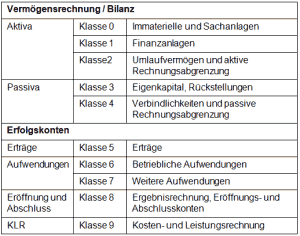
Nehmen wir als Beispiel den Industriekontenrahmen (IKR). Hier sind die einzelnen Kontenklassen ebenfalls als Intervalle gepflegt.
Innerhalb der Klasse 6 (Betriebliche Aufwendungen) wären die Personalkosten in den Intervallen Löhne (620000 bis 629999), Gehälter (630000 bis 639999) und Personalnebenkosten (640000 bis 649999). Je nach Sichtweise können zu den Personalkosten auch die Sonstigen Personalaufwendungen (660000 bis 669999) betrachtet werden unter die unter anderen die Aufwendungen für Fort- und Weiterbildung fallen.
3. Lokales Feld AUFWAND_6PERS
Kurzbezeichnung: AUFWAND_62-64_Peko
Feldbezeichnung: 6er Personalaufwand
Überschrift: 6er Personalaufwand
Eigenschaften:
Gleiche Eigenschaften wie Feld: WERT
Berechnungsvorschrift:
Bedingung: FIPO >= 62000000 AND FIPO <= 64999999
Formel: WERT
Jedes dieser lokalen Felder kann natürlich ebenfalls in der Query übernommen werden (dafür sind diese ja vorgesehen) und so kann die Query weiterverarbeitet werden.
Eine in meinen Augen sehr praktische Möglichkeit der Weiterverarbeitung in Excel ist hier durch Pivot-Tabelle in Kombination mit Datenschnitten (siehe Artikel "Pivottabellen ab Excel 2010 dynamischer filtern mit Datenschnitten am Beispiel Hochschulfinanzstatistik") möglich. Grundsätzlich liessen sich die Berechnungen für Ertrag, Aufwand etc. auch in Excel über WENN Funktion erheben oder (was ich noch nicht versucht habe) auch wie im Artikel "Excel Berechnete Felder in Pivottabellen" durchführen.
Inwieweit die Daten später dann auch graphisch aufbereitet werden (hier sei der Artikel "Datentrends für Drittmittelstatistik mit Sparklines ab Excel 2010 darstellen durch Liniendiagramme in Zellen" mit Hinweis auf verschiedene Gestaltungsmöglichkeiten erwähnt oder ob die Query selbst nur eine gute Basis für Datenanalysen sein soll steht wieder auf einer anderen Seite. Gerade für das Gestalten von Daten möchte ich gerne auf einen Beitrag von Ing. Katharina Schwarzer hinweisen "Meine Daten – meine Informationsquelle: Wichtige Tipps für das Reporting". Die an dieser Stelle erwähnten Grundsätze zur Gestaltung einer soliden Datengrundlage sollten auch bei der Erstellung einer Query beachtet werden, da auch hier die Form der Datenauswertung entscheidend ist. In diesen Zusammenhang möchte ich auch gerne das Blog von ihr "Soprani Software" empfehlen, dass ebenfalls durch strukturierte und gut verständliche Artikel punktet.
Der Vorteil der oben beschriebenen Auswertung kann mit zwei Punkten beschrieben werden:
- Die Daten werden als Liste sowohl mit Finanzstelle als auch Fond ausgegeben. Hier würde im Recherchebericht nur der Fond BLANK oder WIPLAN für die Finanzstellen ausgegeben werden
- Die Einzelposten würden anonymisiert werden, da die einzelnen Positionen mit Belegtext zusammengefasst sind und diese Info nicht vorhanden ist
Hinweis:
Eine kurze Einführung in das Thema SAP Query habe ich im Artikel
"Grundlagen Kurzeinführung und Handbuch SAP Query" beschrieben und hoffe Ihnen hier eine Einführung ins Thema bieten zu können.
Berichtswesen im SAP®-Controlling (📖)
Für 19,95 € direkt bestellen
Oder bei Amazon ** Oder bei Autorenwelt
19:22 Uhr
Grundlagen und Empfehlungen rund um Powerpoint oder auch andere Präsentationen
Präsentationen für Schulungen oder zur Dokumentation
Dieses kann sowohl als Ergebnis einer Auswertung sein (in der eben nicht nur Diagramme dargestellt werden sollen) , Schulungen zu "Grundlagen Kurzeinführung und Handbuch SAP Query", "Grundlagen Kurzeinführung und Handbuch Report Painter Report Writer" oder auch einer Schulung rund um Excel ganz im Sinne des Artikel "Unterschiedliche Auswertungsmöglichkeiten im Controlling (Report Writer, Recherchebericht, SAP Query) und natürlich Excel ;-)" oder auch einfach für sonstige Vorträge.Durch die Reduktion auf einzelne Folien kommt man oft auch eher auf den entscheidenden Punkt als in einer 295 seitigen Dokumentation.
Natürlich gibt es auch an Powerpointvorträgen Kritik (besonders wenn man eine der mitgelieferten Vorlagen verwendet und die Präsentation optisch immer wieder gleich aussieht und sich nur das Thema ändert, aber auf der anderen Seite sollte man nie das Werkzeug beschimpfen, wenn das fertige Werk nicht gefällt. Ich kenne auch noch Personen die einen kompletten Vortrag verteilt auf einzelne Exceltabellen basierend vortragen können und auch Menschen die ihren gesamten Schriftverkehr in Excel abwickeln, aber wenn man sich einmal mit Powerpoint (oder einer anderen Präsentationssoftware) auseinander gesetzt hat kann dies tatsächlich eine große Arbeitserleichterung sein. Selbstvertändlich ist auch der Vortrag am Whiteboard oder mit Kreide und Tafel auch heute noch verbreitet.... :-) Alternativ kann hier auch der klassische Vortrag am Whiteboard sehr hilfreich sein.
Alternative Vortragsmethoden
Hier kann ich besonders den "Workshop Bewerbung 3.0 – Sebstpräsentation in Social Media" auf der Seite / Blog berufundkarriereseite.de empfehlen :-). Wobei ich das Thema Mindmap und Sketchnote eher in einen anderen Artikel (siehe "Mindmapping und Sketchnotes im Beruf nutzen für Brainstorming oder Mind Mapping mit XMIND") behandeln würde.Trotzdem kann auch mit Software ein gutes Ergebnis erzielt werden und mittlerweile schätze ich diese Software sehr und nutze diese auch gerne im beruflichen Alltag.
Nun aber tatsächlich zu Powerpoint
In den folgenden Abschnitten möchte ich einige Punkte im Zusammenhang mit der Erstellung einer Präsentation erwähnen, die mir schon ein wenig weiter geholfen haben.
Office Vorlage
In vielen Unternehmen wird oft schon eine Vorlage für Präsentationen zur Verfügung gestellt die dann in Unternehmensfarben gestaltet ist und auch sonst einige Vorteile bietet.Zumindest mir hat eine solche Vorlage sehr geholfen und mittlerweile arbeite ich mit Powerpoint beinahe ebenso gerne wie mit Excel oder anderen Werkzeugen die dann doch die tägliche Arbeit um ein kleines Stückchen Kreativität erweitern.
Die Vorteile von Microsoft Office Vorlagen an zentraler Stelle habe ich schon im Artikel "Microsoft Office Vorlagen und Änderungsverfolgungen" näher erläutert. Gerade bei Powerpoint ist es hier sehr praktisch über DATEI->NEU "Meine Vorlagen" eine entsprechende Präsentaion mit Layoutvorgaben zu verwenden und diese dann tatsächlich für unterschiedliche Zwecke nutzen zu können.
Im Artikel "Schnelle Präsentation – Arbeiten Sie mit einer Vorlage" hat Ing. Katharina Schwarzer einen sehr guten Überblick über die Möglichkeiten einer Vorlage dargestellt. Besonders bei Fragen zu Office kann ich hier das Blog Soprani Software empfehlen, dass einige "Tipps aus der Feder (besser: Tastatur) der Expertin zu den wunderbaren Excel-Word-Access-PowerPoint-Outlook-InfoPath-OneNote-Lync-Feature" nahezu täglich veröffentlicht. :-) Die Beschreibung ist so passend, dass ich diese einfach einmal kopiert habe ;-).
Layoutvorgaben durch Masterfolie
Bei der Gestaltung einer Präsentation ist es sinnvoll sich vorab über das Layout Gedanken zu machen. Hierfür gibt es im Register ANSICHT in der Befehlsgruppe MASTERANSICHTEN die Schaltfläche FOLIENMASTER um hier das Masterlayout festzulegen. Nun sind auf der linken Seite Folienmaster und Layoutfolien zu finden.Dabei wird das Masterlayout (oberste Folie) als Grundlage für alle Layoutfolien, die weiter unten ausgegliedert sind hervorgehoben.Die Layoutfolien sind dann als Ergänzung für das Layout vorgesehen.
Abschnitte einfügen um Präsentation zu gliedern
Nachdem die einzelnen Folien ein Layout zugewiesen bekommen haben und der Inhalt eingefügt wurde kann es sehr sinnvoll sein zwischen einzelnen Folien einen Abschnitt durch die rechte Maustaste einzufügen.Durch die Abschnitte während der Präsentation über die rechte Maustaste auf durch "GEHE ZU ABSCHNITT" zum Anfang des Abschnitt gewechselt werden.
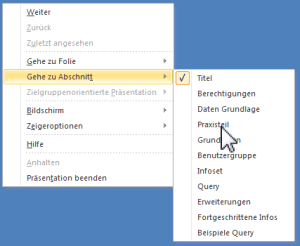
Dieses ist sehr parktisch um während einer Präsentation oder in der Fragerunde nochmals auf ein Thema zurückgreifen zu können.
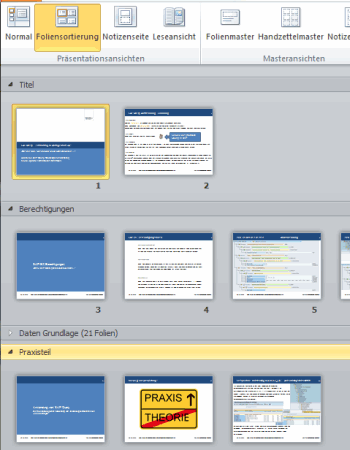
Daneben hilft es aber auch uneinheitliche Folien in der Ansicht FOLIENSORTIERUNG", welche im Ribbon Ansicht in der Befehlsgruppe Präsentationsansichten zu finden ist, einen Überblick über die Präsentation zu behalten.
Autokorrektur des Textformat
Powerpoint selbst passt bei Textfeldern allerdings automatisch die Größe des Textes sowohl vom Zeilenabstand als auch von der Textgröße an, wenn mehr Text eingetragen wird. Daher ist es sinnvoll die Formatierung des Textfeld mit der rechten Maustaste im Master anzuklicken und bei FORM FORMATIEREN unter Textfeld die Option bei "AUTOMATISCH ANPASSEN" auf "Größe nicht automatisch anpassen" umzustellen.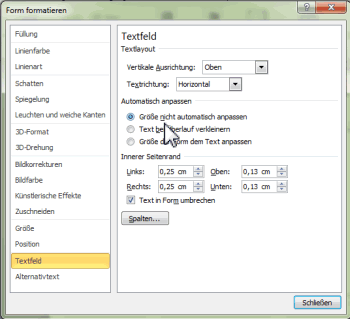
Ebenso kann diese Einstellung für die gesamte Präsentation in der Autokorrektur unter DATEI -> OPTIONEN -> DOKUMENTENPRÜFUNG ->AUTOKORREKTUR
im Reiter "Autoformat während der Eingabe" im Abschnitt "Während der Eingabe übernehmen" durch Deaktivieren der beiden Punkte "Titeltext und Untertiteltext an Platzhalter automatisch anpassen" abgestellt werden.
Gerade wenn man selbst dazu neigt Einzelfolien mit Textwüsten vollzukleistern kann es hilfreich sein, hier in der Präsentationsvorlage eine entsprechende Schriftgröße eingestellt zu haben und so tatsächlich zu vermeiden, dass die Texte nicht zu viel Platz in der Folie einnehmen.
Änderungen überprüfen
Gerade wenn man im Team eine Präsentation bearbeitet hat ist es interessant zu erfahren, welche Ändeurngen hier vorgenommen worden sind. Hier bietet zwar Powerpoint keinen Änderungsmodus wie zum Beispiel in Winword (siehe Abschnitt "Arbeiten mit der Änderungsnachverfolgung bzw. die Funktion Änderungen überprüfen") aber im Ribbon ÜBERPRÜFEN gibt es in der Befehlsgruppe Vergleichen die Schaltfläche "VERGLEICHEN" durch diese kann eine andere Präsentation als Datei ausgewählt werden und diese wird mit der aktuellen Präsentation verglichen und kombiniert.Durch den "Überarbeitungsbereich" kann nun jede Änderung (Löschen von Folien, Textänderungen etc.) nachvollzogen werden.
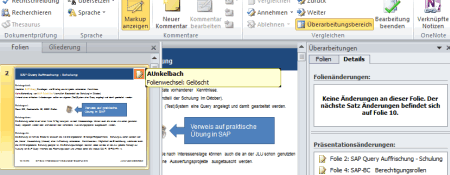
Dieses ist besonders dann praktisch wenn die Präsentation recht umfangreich ist und nicht eine direkte Abstimmung zwischend en Vortrageneden erfolgen kann.
Countdown oder ist die Präsentation bald vorbei
Früher hatte ich gerne in der Masterfolie ebenfalls Seite X von Y in der Kopfzeile eingetragen. Grundsätzlich ist dieses eine schöne Idee, allerdings gibt es nicht die Möglichkeit die Gesamtzahl der Seiten automatisch per Feld eingeben zu können, so dass die Gesamtfolienanzahl direkt eingetragen werden muss und schlimmstenfalls dort Folie 31 von 25 zu lesen wäre.... was natürlich sehr selten passiert aber dann doch peinlich sein kann.Gerade bei besonders spannenden Präsentationen, als Beispiel sei hier eine Schulung zum Thema SAP Query erwähnt die von mir vor einigen wenigen Kolleginnen und Kollegen gehalten wurde, kann eine Endanzahl von Folien auch dafür sorgen, dass die Teilnehmenden das Ziel vor Augen haben und nur noch die verbleibenden Zahl von Folien abzählen, bis die Präsenation fertig ist... dieses kann dann ebenfalls zu ein wenig Hetze und Stress auf beiden Seiten führen.
Besser ist es daher entweder die Folien gar nicht zu nummerieren (oder bspw. falls die Folien später als Handout verteilt werden sollen) nur die Foliennumemr mit ausgegeben wird.
Animationen
Auf Animationen oder Musikuntermalung verzichte ich eigentlich immer, da ich hier wenig künsterlerisches Gespür habe und oft auch nicht die Übergänge mit der entsprechenden Performance hinbekomme. Dafür bin ich mittlerweile ein absoluter Fan davon, dass die Powerpointpräsentation auch als PDF gespeichert werden kann und entsprechend weiter gegeben werden kann. Genauso wenig traue ich mich ja auch heutzutage animierte GIF und die Schriftart Comic Sans MS auf Internetseiten zu verwenden....Wobei dieses auch eine persönliche Geschmacksfrage und abhängig vom eigentlichen Thema ist. Ich habe schon unheimlich gute Präsentationen mitbekommen die einfach am Whiteboard gehalten werden.
Diagramme in Powerpoint einfügen
Sehr häufig habe ich Diagramme oder Tabellen in Excel entworfen und möchte diese dann "einfach" in eine bestehende Präsentation einfügen. Leider ist hier dann ein entsprechendes Farbschemata gewählt worden, so dass hier die Tabelle angepasst wird oder sich die Farben des Diagramm ändern. Sofern ich per STRG + V ein Diagramm einfüge wird das Zieldesign der Präsentation verwendet und Arbeitsmappe eingebettet.Wesentlich angenehmer ist es daher per rechte Maustaste über die Einfügeoptionen
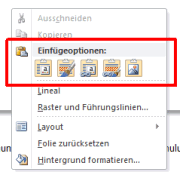
die zweite oder vierte Option (Ursprüngliche Formatierung beibehalten und Arbeitsmappe einbinden oder Daten verknüpfen) zu wählen. Die letzte Option bindet die Daten als Bild ein, was allerdings Nachteile hat wenn die Daten skaliert oder angepasst werden sollen.
Trotzdem kann auch dieses eine sinnvolle Option sein.
Der eigentliche Vortrag
Oftmals fällt mir im letzten Moment ein, dass für einen Vortrag noch der Beamer bestellt werden muss, die Präsentation auf einen USB Stick gehört und schlimmstenfalls auch noch an einen fremden Rechner die Präsentation gehalten werden soll.Hier kann dann der Hinweis auf Präsentationsmodus bei Windows (zur Darstellung eines Bildschirms am Beamer und den Rest am Laptop ganz hilfreich sein. Die entsprechende Tastenkombinationen sind im Artikel "Hilfreiche Tastenkombinationen unter Windows" aufgelistet.
Rechtliche Aspekte
Ein vielleicht nicht immer naheliegender Aspekt sind die rechtlichen Fragen rund um eine Präsentation. Hier sind die beiden Beiträge von Rechtsanwalt Dr. Thomas Schwenke inklusive Handlungsempfehlungen sehr hilfreich.- "Präsentationsfolien: Bild- und Fotorecht – die Basics im Überblick"
- "Urheberrecht und Präsentationsunterlagen – Pflichtwissen für Vortragende & Veranstalter"
Inhaltliche Gestaltung der Präsentation
"Content is King" gilt nicht nur im Bereich Webdesign sondern noch viel mehr bei Präsentationen. So lustig auch Cliparts sind so sehr können diese doch oft vom eigentlichen Inhalt ablenken. Eine gute Präsentationsvorlage unterstreicht in meinen Augen den Inhalt und liefert einen Rahmen ohne dabei selbst in den Mittelpunkt gesetzt zu werden. Daher bin ich sehr begeistert wenn ein Veranstalter oder ein Unternehmen eine entsprechende Vorlage zur Verfügung stellt die auf der einen Seite die Corporate Identity (CI) widerspiegelt aber auf der anderen Seite auch den dargestellten Inhalt klar präsentiert.Dennoch kann auch eine Bildsprache und eindrucksvolle Präsentation überzeugen. Hier möchte ich als Anregung den Artikel "PowerPoint kann auch anders Tipps und Tricks für überzeugende Vorträge" aus der CT 18 / 2013 empfehlen und sei es nur als Denkanstoß oder Faszination was auch möglich ist. Hier sind auch andere Präsentationsformen, bspw. mit PREZI vorgestellt.
Aktuelles von Andreas Unkelbach
unkelbach.link/et.reportpainter/
unkelbach.link/et.migrationscockpit/
19:51 Uhr
»Rechercheberichte de lux« im Modul PSM FM Haushaltsmanagement
Das Thema Berichtswesen innerhalb der klassischen Budgetierung im Modul PSM-FM bietet sowohl bei Finanzstellen als auch Fonds einige interessante Möglichkeiten bei der Gestaltung von Berichten. Daher soll diesmal ein wenig intensiver auf das Zusammenspiel von Formular und Bericht bei der Erstellung eines Recherchebericht eingegangen werden. Da die letzten Wochen auch das Thema Auswertung von Kennzahlen immer wieder ein Thema war, soll eingangs auf einige Grundlagen zur Budgetierung eingegangen werden und später noch ein Blick auf die Zukunft gerade in Hinblick auf Wechsel zu S/4 HANA geworfen werden.
Berichtswesen im Zusammenspiel von Erfolgsbudget (Drittmittel nach LOMZ) oder Grundbudget
Neben der Grundbudgetierung, wie im Artikel "Leistungsmengen im Grundbudget je Fächergruppe (Cluster) im Vergleich oder bedingte Formatierung für Minimalwerte und Maximalwerte" beschrieben, gibt es im Rahmen von Erfolgsbudget auch oftmals eine Nachfrage nach Drittmittel. Entsprechend umfangreich kann daher das Thema Drittmittelberichtswesen sein, wie auch schon im Artikel "Drittmittelstatistik nach LOMZ über Recherchebericht und SAP Query" näher beschrieben wurde. Hier wurde die Drittmittelstatistik auf Basis der Stammdaten aus CO und PSM-FM ausgewertet und zusätzlich ein Recherchebericht für die Bewegungsdaten verwendet.
(Budget)-Berichtswesen innerhalb SAP PSM-FM (Public Sector Management Haushaltsmanagement)
Sofern die Budgetierung der Hochschule (und sei es innerhalb eines Teilbereichs) im Modul PSM-FM erfolgt möchte ich hier eine elegante Möglichkeit der Rechercheberichte darstelllen.
ACHTUNG:
Am Ende des Artikels auch gleichzeitig ein Warnhinweis für eine Abkehr von der klassichen Budgetierung hin zum BCS angefügt werden.
Während der Überlegung ein Berichtswesen für Budgetberichte umzustellen kam von einer Hochschule die Rückfrage, ob nicht ein bestimmter Recherchebericht (zur Darstellung von Gesamtbudget, Jahresbudget, Aufwand und Ertrag sowie Saldo gegen Budget oder Saldo gegen Geldeingang) für unterschiedliche Auswertungen genutzt werden könnte.
Kundeneigene Transaktion Belegjournal (Transaktion FMRP_RFFMEP1AX Report RFFMEPGAX )
Aus dieser Anfrage ist später dann auch ein umfangreiches Berichtsportfolio entstanden, dass im Artikel "Kundeneigene Transaktionen zu Berichten in PSM FM Haushaltsmanagement zum Beispiel Belegjournal anlegen (Variantentransaktion)" näher beschrieben ist. Trotzdem soll hier in erster Linie auf die flexible Gestaltung von Rechercheberichten eingegangen werden. Der Aufbau eines solchen Berichtes ist im Artikel "Saldenliste für Fonds im Haushaltsmanagement Saldo gegen Ertrag und Saldo gegen Budget" näher beschrieben.Ausgangslage: Identische Darstellung unterschiedlicher Berichtsobjekte
Allerdings soll dieser Bericht nicht nur für Drittmittel sondern auch für Sondermittel, Studienbeiträge und auch Landeshaushalt verwendet werden. Der Aufbau des Bericht ist für alle Bereiche gleich bleibend, allerdings sollen sowohl verfügbare Merkmale als auch die Überschrift des Bericht unterschiedlich ausgesteuert werden.Unterschiedliche Berichte gruppieren (Beispiel: Report Writer/Painter Berichtsgruppen)
Es soll also in identischer Weise Darstellung eine andere Hülle für den Bericht, wie zum Beispiel neue Überschriften geschaffen werden. Hier können Berichte die unterschiedlichen Berichtsgruppen im Bereich Report Writer / Report Painter als Schablone verwendet werden.
Für Berichte die mit Report Painter oder Report Writer entwickelt werden kann eine solche wechselnde Überschrift oder auch unterschiedliche Zusammenstellung von Berichten durch das Anlegen einer Berichtsgruppe geregelt werden.
Sofern Interesse an der Erstellung von Report Painter oder Report Writer Berichten besteht können diese unter "Grundlagen Kurzeinführung und Handbuch Report Painter Report Writer" weiter betrachtet werden.
Rechercheberichte im Public Sector Management
Die Darstellung von Rechercheberichten für das SAP Modul PSM-FM (Public Sector Management - Haushaltsmanagemet) ist im Customizing (Transaktion SPRO) unter- Public Sector Management
- Haushaltsmanagement Öffentliche Verwaltung
- Informationssystem
- Recherchebericht
Definition der Recherchberichte mit Recycling vorhandender Formulare
Nachdem das Grundformular angelegt wurde kann nun ein Bericht über die Transaktion FMEK (Bericht anlegen) mit Bezug auf das Formular angelegt werden. Alternativ kann hier auch ein vorhandener Bericht als Vorlage mit Bezug zum Formular ausgewählt werden. Eine Übersicht der vorhandenen Berichte ist über die Bericht ändern (Transaktion FMEL) oder Bericht anzeigen (Transaktion FMEM) näher betrachtet werden. Über die Berichtsbeschreibung (neben Berichtsname) wird später auch die Selektionsmaske des Berichtes definiert, so dass hier die Überschrift des bestehenden Berichtes definiert wird.Ein weiterer wichtiger Punkt ist die Reihenfolge der Ausgewählten Merkmale. Diese können auch über die Schaltfläche "Freie Merkmale sortieren" in einer bestimmten Reihenfolge gebracht werden. Sofern also das Merkmal Fonds auf erster Position steht wird der Bericht auch die Fonds als erste Wahl ausgeben. Hier bietet sich natürlich für einen Landesmittelbericht (über Finanzstellen) als erste Position Finanzstellen zu hinterlegen, so dass hier eine Variante des Formular auf Ebene der Finanzstellen direkt beim Aufrufen dargestellt. Ebenso würden sich hier Fin.Zweck zur Darstellung der im Stammdatum des Fond gepflegten Finanzierungszweck dargestellt bekommen.
Auf diese Weise kann die Saldenliste auch auf Ebene der einzelnen Finanzierungszwecke dargestellt werden ohne, dass hierfür vorher in der Merkmaldefinition festgelegt werden. Entsprechend kann also das identische Formular (mit Salden) auch unter vorbelegte Sichten aufgerufen werden. Dieses ist zum Einen über die Transaktion FMEQ (Recherchebericht ausführen) gestartet werden. Auch wenn ich grundsätzlich die Namensidentität von Recherchebericht und Formular empfehle kann hier die mehrmalige Entwicklung eines Formulars und entsprechende Darstellung des Berichtes auch mehrfach unter neuen Gesichtspunkten dargestellt werden.
Flexible Darstellung am Beispiel Finanzierungszweck
Besonders die Darstellung von "Fin.Zweck" zur Übernahme des Finanzierungszweck als Zeile bietet sich dabei an sofern nicht nur festverknotete Finanzierungszwecke als Spalten (siehe Artikel "Drittmittelstatistik nach LOMZ über Recherchebericht und SAP Query") dargestellt werden soll. Eine solche Darstellung der Finanzierungszwecke in Zeilen mit den entsprechenden Spalten ermöglicht es auch "neue" Finanzierungszwecke darzustellen ohne dabei erneut einen bestehenden Bericht anpassen zu müssen.Da im SAP Menü unterhalb von
- Rechnungswesen
- Public Sector Management
- Haushaltsmanagement
- Stammdaten
- Kontierungselemente
- Fonds
- Finanzierungszweck
Die Verwendung des FINANZIERUNGSZWECK als Unterscheidungsmerkmal (Stammdatum) bei Fonds ist auch im Artikel "PSM-FM Grundlagen Finanzierungszweck im Haushaltsmanagement bei Recherchebericht und Selektion" behandelt worden.
Zielgruppengerechte Bericht-Formular Zuordnung
Wie schon erwähnt kann die Saldenliste (Formular) mit mehreren Berichten verwendet werden. Zur Verdeutlichung ist in folgender Tabelle ein möglicher Berichtsaufbau erläutert.| Bericht (Transaktion FMEK) | Formular (Transaktion FMEN) |
|---|---|
| ZSALDO_LH Auswertung Landeshaushalt (Überschrift) Darstellung der Ergebnisse auf Finanzstelle |
Formular ZSALDO
|
| ZSALDO_DM Auswertung Drittmittel (Überschrift) Darstellung der Ergebnisse auf Fonds |
|
| ZSALDO_SM Auswertung Sondermittel (Überschrift) Darstellung der Ergebnisse auf Fonds |
|
| ZSALDO_MG Auswertung MIttelgeber (Überschrift) Darstellung der Ergebnisse auf Finanzierungszweck) |
Die einzelnen Berichte ZSALDO_LH, ZSALDO_DM, ZSALDO_SM und ZSALDO_MG nutzen alle das Formular ZSALDO aber durch die Positionierung des jeweiligen Merkmal (Darstellung der Ergebnisse auf ...) auf erster Position sind diese nicht nur durch die Überschrift unterschiedlich sondern können auch entsprechend ins Berichtskonzept eingebunden werden.
Aufbau eines zielgruppengerechten Berichtswesen
Der Königsweg ist dann natürlich eine eigene Transaktion für einen solchen Bericht anzulegen. Im Artikel "Parametertransaktion für Recherchebericht" ist eben diese Möglichkeit näher erläutert.
Hier könnten dann die obigen Berichtsnamen auch gleichzeitig als Transaktionsbezeichnung übernommen werden.
Damit sind solche Berichte, wie im Artikel "Benutzereigene SAP Menüs (Favoriten, Benutzermenü, Bereichsmenü)" beschrieben, bestens geeignet diese entsprechend in ein Berichtskonzept eingebunden zu werden. Damit kann eben auch ein Bericht "Recherchebericht Budget + Ertrag ggü. Aufwand" entsprechend mehrfach verwendet werden. Im Rahmen des Artikel "Unterschiedliche Auswertungsmöglichkeiten im Controlling (Report Writer, Recherchebericht, SAP Query) und natürlich Excel ;-)" wurden hier die einzelnen Berichtstools und ihre Möglichkeiten zum Einbinden in das Berichtskonzept vorgestellt und können dann entsprechend verwendet werden.
Weitere Anwendungsgebiete von Rechercheberichten
Insgesamt sind hier die Rechercheberichte tatsächlich ein sehr spannendes Instrument und bei Gelegenheit sollte ich mir ihre Verwendung im Rahmen der Profit-Center-Rechnung ebenfalls näher ansehen. Eine vergleichbare Verwendung mit Potential ist ja auch im Artikel "Rechercheberichte im Modul FI (Bilanzanalyse)" für das Bilanzreporting beschrieben worden. Innerhalb CO werden die Rechercheberichte ebenfalls sowohl in der Profit-Center-Rechnung als auch in der Ergebnisrechnung verwendet.Hierzu empfehle ich gerne folgendes Buch, das ich unter "Ergebnis und Marktsegmentrechnung mit SAP" näher vorgestellt habe :
Für 19,95 € direkt bestellen
Oder als SAP Bibliothek-Flatrate *
Ebook ISBN: B00B4QNATC
Beim Einsatz von Rechercheberichten im Modul PSM-FM sollte aber auch folgender Abschnitt beachtet werden!!
Neuerungen im Bereich Berichtswesen durch Wechsel auf S/4 HANA
Besonders beim Berichtswesen im Public Sector Management sollte man sich jedoch bewust machen, dass mit S/4 HANA, neues Hauptbuch und Umstellungen von der klassischen Budgetierung auf das BCS (Budgetverwaltungssystem) welches im Artikel "PSM Haushaltsmanagement Budgetverwaltungssystem BCS oder klassische Budgetierung" näher beschrieben worden ist.Durch den Artikel "Budgetierung in SAP PSM unter S/4 HANA" im Marlin Blog (Blog der Marlin Consulting UG über aktuelle Themen aus dem Bereich SAP in der öffentlichen Verwaltung von Bjoern Kemmoona) bin ich auf den OSS Hinweis 2226048 aufmerksam gemacht worden. Die Kernaussage des dort zitierten OSS Hinweis lautet "Die klassische Budgetierung wird mit der Einführung von SAP S/4 HANA nicht mehr unterstützt. Die Funktion für die Budgetpflege wird nur über das Budgetverwaltungssystem (BCS) von PSM unterstützt, so dass ein Wechsel von der klassischen Budgetierung hin zu BCS entsprechend erforderlich wird. Soferm weiterhin die klassische Budgetierung in PSM-FM genutzt werden soll ist gegebenfalls schon vor einen etwaigen Wechsel nach SAP S/4 HANA eine Migration zum Budgetverwaltungssystem (BCS) sinnvoll und spätestens beim Wechsel notwendig.
Weiterbildung im Bereich SAP unter anderen im Controlling oder auch bei anderen Themen
Daher sollte man auch weiterhin neue Berichtstools oder auch andere Ideen im Bereich Budgetierung, Berichtswesen besonders modulübergreifend (zum Beispiel im Modul CO) berücksichtigt werden. Ebenso ist auch im Bereich der klassischen Profit-Center-Rechnung hier ein Unterschied zu sehen. Im Rahmen der 4. FICO-Forum Infotage am 9/10 November 2015 in Köln wurden im Vortrag "Unterschiede klassische/neue Profitcenter Rechnung" von Martin Munzel (Espresso Tutorials) unter http://fico-forum.de/ET/infotage_2015/PCA/ genauer vorgestellt. Gerade im Bereich Berichtswesen ist daher eine ständige Weiterbildung auch durch solche Vorträge hilfreich und eigentlich auch notwendig. Möglicherweise können Ihnen hier auch enige Buchempfehlungen oder die digitale SAP Bibliothek (siehe "SAP Fachbücher Flatrae") zu nutzen. Dieses ist auch einer der Gründe warum ich weiterhin (auch außerhalb der bestehenden Partnerschaft) dieses als mögliche Form der Weiterbildung von Keyusern und auch Powerusern empfehlen kann.Dieses ist auch einer der Gründe warum ich sowohl einige Fachblogs rund um SAP, Office oder auch diverse Onlineforen gerne nutze um mich selbst fortzubilden und auch der Austausch mit Kolleginnen und Kollegen hier hilfreich ist. Besonders bei Themen die einem eigentlich bekannt sind kann man beim näheren Betrachten immer einmal wieder Teilaspekte finden, die dann neue Möglichkeiten aufzeigen. Egal ob nun mit Report Painter / Report Writer, SAP Query (hier verweise ich gerne auf "Grundlagen Kurzeinführung und Handbuch SAP Query" oder auch künftige Veröffentlichungen.
In den "Webempfehlungen" habe ich hier einige Quellen die ich zur persönlichen Weiterbildung nutze zusammengestellt. Daneben können aber auch die Onlinemedien wie "Video2brain - Onlineschulung per Videostreaming unter Android, Windows, iOS und Web" oder auch "Infotainment oder Nachrichtenapps für Android" genutzt werden.
Auch im Bereich der "(Software)-tools" sind hier einige Weiterbildungsmöglichkeiten gegeben, so mag ich sowohl "Mindmapping und Sketchnotes im Beruf nutzen für Brainstorming oder Mind Mapping mit XMIND" als auch "Software für Prozessbeschreibungen (DIA)" so kann ich auch Wikis und andere Webtools auch im Bereich "Praktische Nutzung von social media Diensten für meinen Arbeitsalltag" empfehlen.
Im Buch »Berichtswesen im SAP®-Controlling« bin ich ausführlich auf dies Thema eingegangen.
(01. Juni 2017) Paperback ISBN: 9783960127406
Für 19,95 € direkt bestellen
Oder als SAP Bibliothek-Flatrate *
Oder bei Amazon *
Aktuelles von Andreas Unkelbach
unkelbach.link/et.reportpainter/
unkelbach.link/et.migrationscockpit/
15:09 Uhr
Drittmittelstatistik nach LOMZ über Recherchebericht und SAP Query
Damit werden alle Fonds entsprechend ihres Mittelgebers ausgewiesen. Ergänzend dazu könnten noch einzelne Finanzpositionen ohne Zuordnung eines Finanzierungszweckes ausgewiesen werden, so dass auch Einnahmen die auf Kostenstellen bzw. Finanzstellen oder aber Fond WIPLAN (zur Abbildung des Landeshaushalt) so zum Beispiel Geldspenden ausgewiesen werden.*
Im Artikel "Kundeneigene Transaktionen zu Berichten in PSM FM Haushaltsmanagement zum Beispiel Belegjournal anlegen (Variantentransaktion)" hatte ich schon etwas ausführlicher beschrieben, wie ein solcher Bericht (neben Einzelpostenlisten) in einer vorgegebenen Variante als kundeneigene Transaktion ausgerollt werden kann. Besonders bei Rechercheberichten bietet sich hier auch der Artikel "Parametertransaktion für Recherchebericht" zum Nachlesen an.
Nehmen wir nun aber einmal an, dass ein Finanzbericht über alle Projekte (sowohl Drittmittel als auch diverse Sondermittel) berichtet werden sollen, dann kann es sinnvoll sein hier die Definition von LOMZ fähigen Drittmitteln und andere Projekten nicht nur anhand des Finanzierungszwecks sondern auch über andere Merkmale zu definieren.
Im Anwendungsfall sind Mittel Dritter (Drittmittel) über ein Nummernintervall als für die Drittmittelstatistik relevant festgelegt und eine Teilmenge davon ist als Dienstleistungsprojekt (reine Anwendung gesicherter Erkenntnisse) nicht als LOMZ-relevant identifizierbar. Hierzu wurde in der Klassifizierung ein Merkmal PBW für die Projektbewertung definiert und dieses entsprechend mit den Wert DL versehen. Eine Auswertung von Merkmalen der Klassifizierung ist beispielsweise im Artikel "Query über COEP, AUFK und FMFINCODE für Einzelposten Istkosten Innnenauftrag mit Stammdaten aus CO und PSM-FM sowie Spalten für Ertrag und Aufwand - Erster Teil Infoset als Datengrundlage" oder aber mit Grundlagen zur Klassifizierung auch im Artikel "SAP Query - Auswertung Merkmale der Klassifizierung am Beispiel Fonds in PSM-FM" beschrieben.
Sprechende Nummernschlüssel bei Stammdaten
Kleiner Hinweis am Rande, das Thema sprechende Nummernschlüssel wurde sehr ausführlich in unseren Buch
Schnelleinstieg ins SAP-Controlling (CO)Autoren: Andreas Unkelbach, Martin MunzelVerlag: Espresso Tutorials GmbH1. Auflage (01. November 2015)
Paperback ISBN: 9783960126874
Für 19,95 € direkt bestellen
Oder als SAP Bibliothek-Flatrate *
Ebook ISBN: 9783960120414
diskutiert und zeigt hier tatsächlich unterschiedlichste Ansätze in der Stammdatenkonzeption, aber dieses nur am Rande.
Um nun über Nummernkreis und Merkmale der Klassifizierung die Drittmittel entsprechend einzuordnen bedarf es drei Zusatzfelder im Infoset.
Vorbedingung: Auswertung PSM und CO Stammdaten
Als erstes müssen, erneut, die Stammdaten von CO mit PSM verknüpft werden.Innerhalb des Abschnitt "Zusatzfeld ZAUFNR (Übernahme AUFK-AUFNR als FMFINCODE-FINCODE" im Artikel "SAP Query innerhalb des SAP Moduls PSM FM beziehungsweise Haushaltsmanagement" wurde nun eine clevere Alternative dargestellt.
Zusatzfeld ZAUFNR zur Verknüpfung von Innnenauftrag und Fond
Hierzu wurde das Zusatzfeld ZAUFNR mit per LIKE-Referenz FMFINCODE-FINCODE erstellt was in den folgenden Abschniten als Hilfsfeld genutzt werden kann.Als erläuternde Überschrift und Langtext kann "Auftragsnummer 10 stellig" genommen werden.
Das in meinen Augen clevere Coding beschränkt sich auf einen Einzeiler in dem dem Feld per Offset die Auftragsnummer aus der Tabelle AUFK zugewiesen wird.
Für eine achtstellige Projektnummer (Innenauftrag) lautet das Coding wie folgt:
Hierbei bedient sich das Coding der Technik eines Offsets.ZAUFNR = AUFK-AUFNR+4(8).
Durch die optionalen Angaben eines Offsets +<o> und eine Länge (<l>) direkt hinter dem Feldnamen <f>, wird der Teil des Felds, der auf Position <o>+1 beginnt und die Länge <l> hat, als eigenes Datenobjekt angesprochen. In unseren Fall wird also für die Variable ZAUFNR das Feld AUFK-AUFNR (wir erinnern uns die zwölfstellige Auftragsnummer) eingelesen und ab der vierten Stelle insgesamt acht Stellen eingelesen. Da in der Datenbank die Auftragsnummer mit führenden 0000 hinterlegt wird erhalten wir also statt des Datenbankwerte 000012345678 die tatsächliche Auftragsnummer 12345678.
Sollten Sie eine andere Länge bei den Aufträgen oder Fonds definiert haben ist das Coding natürlich entsprechend anzupassen.
Im Ergebnis haben wir nun das Feld ZAUFNR, welches die gleichen Eigenschaften wie das Feld FINCODE innerhalb der Tabelle FMFINCODE hat.
Nun kann das Feld für verschiedene Formen der Verknüpfung genutzt werden.
Merkmal aus Klassifizierung zur Projektbewertung mit auswerten
Nehmen wir an, dass im Rahmen der Klassifizierung von Fonds im Modul PSM-FM die Projektbewertung in ein Merkmal festgehalten wird. Dann ist auch die im Artikel "SAP Query - Auswertung Merkmale der Klassifizierung am Beispiel Fonds in PSM-FM" erheblich erleichtert.Hierzu wird ebenfalls ein Zusatzfeld bspw. PBW für Projektbewertung mit Langtext und Überschrift Projektbewertung erstellt.
Dieses hat als Eigenschaften eine LIKE-Referenz auf AUSP-ATWRT.
Ferner wird im unteren Abschnitt des Fenster bei Reihenfolge des Codeabschnitts ebenfalls eine 2 eingetragen.
Danach wird als Coding zum Zusatzfeld ein passendes Coding zum Zusatzfeld hinterlegt, dass aus der Variable (Zusatzfeld) ZAUFNR und den Buchungskreis bzw. Finanzkreis eine Objektnummer erstellt, die dem Feld AUSP-OBJEK. entspricht.
Unter der Annahme eines dreistelligen Finanzkreis KRK und dass das Merkmal die Interne Merkmalsnummer (Feld ATINN) folgenden Wert hat 0000000022 hat wird folgendes Coding zum Feld hinterlegt:
DATA: L_objfond TYPE AUFK-AUFNR.
DATA: L_MERKMALPBW TYPE AUSP-ATWRT.
CONCATENATE 'KRK ' ZAUFNR INTO L_OBJFOND RESPECTING BLANKS.
SELECT SINGLE ATWRT INTO L_MERKMALPBW FROM AUSP
WHERE OBJEK = L_OBJFOND AND ATINN ='0000000022' AND KLART = '042'.
IF sy-subrc <> 0.
CLEAR PBW.
ELSE.
PBW = L_MERKMALPBW.
ENDIF.
Im Ergebnis enthält nun das Feld PBW die in der Klassifizierung hinterlegte Projektbewertung des Fond.
LOMZ relevante Drittmittel
Nun kommt allerdings die Zuordnung über die Projektnummer in Kombination zu der Projektbewertung. Hierzu wird die gleiche Programmlogik verwendet wie im Artikel "Auswertung sprechender Nummernkreisintervalle von CO Innenaufträgen mit Query Zusatzfeldcoding und Unterscheidung numerischer oder alphanumerischer Schlüssel" allerdings beschränkt auf einen Nummernkreis der Drittmittelprojekte sowie einen Bezug auf die Projektbewertung über das Feld PBW.Hierzu wurde ein Zusatzfeld LOMZ mit den Eigenschaften LIKE AUSP-ATWRT im letzten Codeabschnitt des Infoset (hier Reihenfolge des Codeabschnitts 4) angelegt.
Das zugehörige Coding zum Zusatzfeld sieht dabei wie folgt aus:
Dieses Zusatzfeld hat nun für die Beispielnummernkreise 32000000 bis 32999999 und 42000000 bis 42999999 eine Überprüfung, ob es sich dabei um LOMZ Drittmittel oder nur DL für Dienstleistungsprojekte handelt. Die in anderen Nummernkreise abgebildeten Projekte sind keine Drittmittel auf die die LOMZ Definition angewandt wird und erhalten daher auch keinen Wert im Zusatzfeld LOMZ (das Feld bleibt daher leer).CLEAR LOMZ.
IF AUFK-AUFNR CO '1234567890'.
IF AUFK-AUFNR => '000032000000' AND AUFK-AUFNR <= '000032999999'.
CASE PBW.
WHEN 'DL'.
LOMZ = 'DL'.
WHEN OTHERS.
LOMZ = 'LOMZ'.
ENDCASE.
ENDIF.
IF AUFK-AUFNR => '000042000000' AND AUFK-AUFNR <= '000042999999'.
CASE PBW.
WHEN 'DL'.
LOMZ = 'DL'.
WHEN OTHERS.
LOMZ = 'LOMZ'.
ENDCASE.
ENDIF.
ENDIF.
Weiterentwicklung Query oder Recherchebericht zur Drittmittelstatistik
Ergänzend zur LOMZ Definition können nun natürlich auch noch die Mittelgeber der jeweiligen Projekte über den Finanzierungszweck identifiziert werden. Gerade für ein zentrales Berichtswesen kann hier eine Gruppierung der einzelnen Finanzierungszwecke, so als Beispiel die einzelnen EU Förderprogramme, zu Gruppen erfolgen, oder eben einfach der Finanzierungszweck ebenfalls mit ausgegeben werden.Diese Methodik ist im Artikel "Gruppierung von Finanzierungszwecken bei Drittmittelprojekten per Zusatzfeldcoding mit IF oder CASE" erläutert worden.
In Kombination mit einen Recherchebericht oder auch direkt einer Einzelpostenliste als SAP Query, wie im Artikel "Query Einzelpostenliste Innenauftrag mit Ausweis Ertrag und Aufwand Zweiter Teil Query zur Datenaufbereitung" kann nun relativ ohne Probleme eine entsprechende Auswertung der Drittmittelstatistik erfolgen. Denkbar wäre auch eine Saldenliste basierend auf der logischen Datenbank FMF in der die Summen je Finanzposition auf Kontierungsobjekt FOND und Finanzstelle ausgewertet werden können. Diese logische Datenbank habe ich bisher für die Auswertung von "Einzelposten Klassische Budgetierung Hierarchiebelge" verwendet denkbar ist hier aber auch die Summensätze der Tabelle FMTOX "Summensätze: Obligo und Ist - Erweitert" in der die Summen je Kontierungsobjekt festgehalten sind. Hier hat ein Kollege einen recht praktischen Extrakt der Summensaldenliste je Finanzposition auf Ebene der Fonds entworfen. Ein Nachteil ist hier nur noch, dass zur Darstellung von Ertrag und Aufwand das Ergebnis erneut summiert werden muss. Jedoch ist dieses über lokale Felder oder Zusatzfelder die die Finanzpositionen gemäß Industriekontenrahmen (Kontenplan) beginnend mit 5*als Ertrag und 6* als Aufwand zuordnen können.
Sind die Berichte fertig erstellt können diese auch per Serienmail versandt werden. Bisher nutzte ich nur die Serienmailfunktion in Winword zum Versand von Serienmails (siehe Artikel "Serienmails über Serienbrieffunktion in Winword per Outlook, Thunderbird oder anderen Mailprogramm versenden") auf Facebook (siehe Beitrag vom 22.10.2016) bin ich jedoch auf zwei Methoden getroffen durch die entweder durch Plugin im Mailer Thunderbrid oder per VBA mit Outlook auch Dateianhänge wie ein Finanzbericht automatisch per Serienmail versandt werden können, so dass diese Berichte nicht zum Beispiel im SAP Business Work Place (siehe Artikel "SBWP: Berechtigungen Allgemeine Ablage") abgelegt werden müssen sondern auch direkt an die Finanzberichtsempfänger versandt werden können.
Innerhalb Excel sind dann natürlich auch graphische Analysen, wie im Artikel "Datentrends für Drittmittelstatistik mit Sparklines ab Excel 2010 darstellen durch Liniendiagramme in Zellen" beschrieben möglich. Wobei dieser Artikel gleichzeitig neben Sparklines auch verschiedene andere Auswertungsmöglichkeiten per Excel darstellt wodurch auch auf einen Blick die Bedeutung der einzelnen Daten hervorgehoben werden können.
Im Buch »Berichtswesen im SAP®-Controlling« bin ich ausführlich auf dies Thema Berichtswesen mit einen Schwerpunkt auf SAP eingegangen.
(01. Juni 2017) Paperback ISBN: 9783960127406
Für 19,95 € direkt bestellen
Oder als SAP Bibliothek-Flatrate *
Oder bei Amazon *
Hinweis:
Eine kurze Einführung in das Thema SAP Query habe ich im Artikel
"Grundlagen Kurzeinführung und Handbuch SAP Query" beschrieben und hoffe Ihnen hier eine Einführung ins Thema bieten zu können.


Keine Kommentare - Permalink - SAP