

20:42 Uhr
Dokuwiki Seiten als PDF exportieren durch Plugin DW2PDF und technischer Hintergrund zum Erstellen von PDF mit PHP
Derzeit sieht die Oberfläche wie folgt aus:
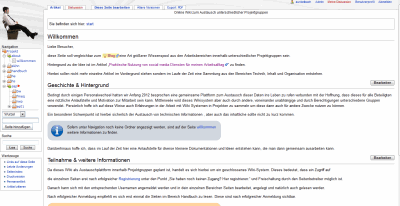
Dabei bin ich, zumindest für die Dokumentation von diversen Prozessen und Handbüchern ziemlich der im Artikel "Erste Erfahrungen mit Dokuwiki Konzept + Herangehensweise (Grundlagen)" angedachten Überlegungen treu geblieben. Allerdings habe ich für einzelne Projekte einen eigenen Namensraum verwendet, so dass sowohl Projekte im Ehrenamt aber auch für andere Bereiche sauber durch Namensräume und entsprechende Benutzergruppen getrennt sind.
Als Vorteil hat sich hier das Navigationsverzeichnis und Plugin Indexmenue (siehe "Erste Erfahrungen mit Dokuwiki: Vorteile von Wiki und Internetseite im Indexmenu vereinen") gezeigt, wodurch relativ schnell neue Unterseiten angelegt werden können aber sich auch die Projektteilnehmenden schnell zu recht gefunden haben.
Anhand einzelner Berechtigungsvergaben sind die entsprechenden Unterseiten nur für einzelne Projektteilnehmende frei gegeben und es kann hier relativ entspannt gearbeitet werden.
CKGEdit für WYSIWYG Editor
Besonders durch den im Artikel "Dokuwiki Plugin CKGEdit und Hochladen von PDF, Excel oder andere Medien" ist es auch für Neulinge recht einfach sich ohne Syntax an die Bearbeitung von Artikeln zu wagen und diese auch relativ einfach zu bearbeiten.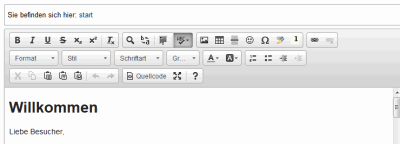
Besonders durch die schon in anderen Programmen vertraute Oberfläche ist es hier ein leichtes entsprechende Texte zu bearbeiten.
Export von Wiki-Seiten als PDF Dokument
Neben der Onlineverfügbarkeit der Texte gab es aus einer Projektgruppe aber auch die Anforderung vorhandene Texte nicht nur auszudrucken sondern auch als PDF zur Verfügung zu stellen.Hierzu nutze ich das DW2PDF Plugin und bin damit von Anfang an sehr glücklich, auch da es mir zu einzelnen Überschriften ein Inhaltsverzeichnis anlegte um in entsprechend erzeugten PDF Dokumente zu navigieren.
Plugin DW2PDF und Dokuwiki Template Monobook
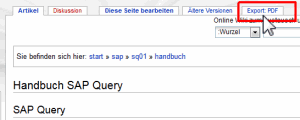
Besonders schick ist, dass im Template Monobook der Export über einen eigenen Reiter als PDF funktioniert. Die Vorgehensweise ist in der Doku zum Plugin beschrieben.Hierzu habe ich die Datei tabs.php im Dokuwiki Verzeichnis unter
- lib > tpl > monobook > user
erweitert. Ferner wurde in der Datei lang.php unter//PDF plugin: export tab
if (file_exists(DOKU_PLUGIN."dw2pdf/action.php") &&
!plugin_isdisabled("dw2pdf")){
$_monobook_tabs["tab-export-pdf"]["text"] = $lang["monobook_tab_exportpdf"];
$_monobook_tabs["tab-export-pdf"]["href"] = wl(getID(), array("do" => "export_pdf"), false, "&");
}
- lib > tpl > monobook > lang > de
ergänzt. Im Ergebnis ist nun ein weiterer Tab (Export:PDF) vorhanden.$lang["monobook_tab_exportpdf"] = "Export as PDF";
Durch einen Klick auf "Export: PDF" steht das aktuelle Dokument als PDF zur Verfügung.
Kritisiert wurde jedoch durch die Projektgruppe dass durch das verwendete Template innerhalb des Plugin weitere Zusatzinformationen, so zum Beispiel URL oder auch QR Code mit eingebunden worden sind.
Daher habe ich in den Einstellungen zum Plugin unter den Punkt
"Plugin»dw2pdf»template- Welches Template soll zur Formatierung der PDFs verwendet werden?" in der Admin Oberfläche unter den Punkt Konfiguarion und hier bei den Einstellungen des Plugin DW2PDF.
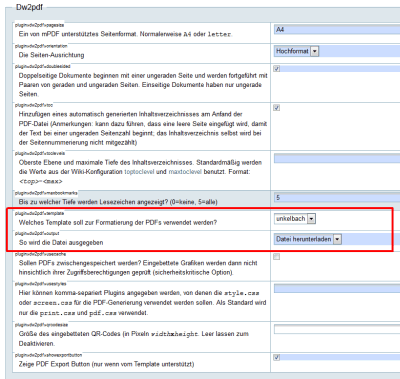
ein eigenes Template hinterlegt.
Da mir ja relativ klar war, dass ich keine weiteren Zusatzinfos zum vorhandenen Design der Seite haben wollte habe ich den Ordner default nach unkelbach kopiert.
Template für PDF Export von DW2PDF einstellen
Der Templateordner für PDF Exporte findet sich im Dokuwiki Verzeichnis unter- lib > plugins > dw2pdf > tpl
Nun müssen nur noch die einzelnen Dateien bearbeitet werden.
- footer_even.html
Hier wird die Fußzeile für alle Seiten festgelegt - footer_odd.html
Ebenfalls allerdings für ungerade Seiten - citation.html
Zitatbox (hier ist die URL zum Wiki-Artikel hinterlegt und ggf. ein QR Code - header_even.html
Kopfzeile - header_odd.html
Kopfzeile für ungerade Seiten
Grundsätzlich hätte hier aber neben HTML Code auch Platzhalter wie: @WIKIURL@ oder @DATE@ für das Erstellungsdatum des PDF hinterlegt werden. Besonders elegant für citation.html sind natürlich auch @QRCODE@ für einen QR Code zur Seite oder auch @PAGEURL@ für die direkte URL zum Artikel.
Innerhalb des Templatev Verzeichnis liegt auch die Datei readme.txt in der weitere Möglichkeiten zur Gestaltung hinterlegt sind.
So kann auch ein Cover verwirklicht werden ebenso wie eine letzte Seite. Gerade wenn Seiten eines Wiki auch als Vorlage zum Weitergeben gedacht sind, eignet sich dieses Plugin besonders gut um hier mittels PDF auch fertige Dokumente auszutauschen.
Technischer Hintergrund PDF mit PHP erstellen
Auch wenn PHP selbst schon PDF erstellen kann (siehe zum Beispiel das Anwendungsbeispiel auf php.net durch die PDFlib) verwendet dieses Plugin jedoch die Befehlsklasse / PHP Library mpdf (siehe Homepage oder Github).Hierdurch kann das Plugin auch Lesezeichen in PDF erstellen und auch erweiterte PDF Funktionen nutzen.
Thomas Weise hat auf drweb.de im Artikel "PDF-Dokumente mit PHP erzeugen" zu diesen Anwendungsfall ebenfalls eine umfangreiche Dokumentation erstellt. Allerdings wird hier die Klasse FPDF verwendet.
Anwendungsgebiete Dokuwiki
Durch die PDF Export Funktion eignet sich Dokuwiki noch mehr wie schon im Artikel "Erste Erfahrungen mit Dokuwiki Konzept + Herangehensweise (Grundlagen)" oder auch im Abschnitt "Grundsätzliche Ansätze zur Einführung eines Wissensmanagementsystems oder Austauschplattform" des Artikels "Social Media Systeme wie Wiki, Onlineforen oder Komptenzprofile mit PHP umsetzen" beschrieben sowohl zur gemeinsamen Arbeit an Dokumenten als auch für eine zentrale Anlaufstelle für umfangreiche Dokumentationen.

10:56 Uhr
Leistungsmengen im Grundbudget je Fächergruppe (Cluster) im Vergleich oder bedingte Formatierung für Minimalwerte und Maximalwerte
Als Beispiel für das Grundbudget sind hier zum Beispiel als Leistungsmenge die Studierende in Regelstudienzeit je Fächergruppe (Cluster) und je nach Hochschulart (vereinfacht gesagt FH und Uni) mit unterschiedlichen Clusterpreisen bewertet.
So könnte eine Gegenüberstellung der einzelnen Hochschulen wie folgt aussehen:
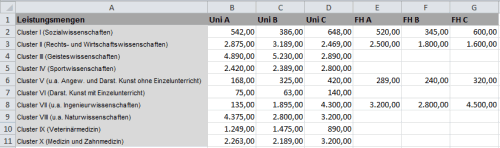
Wobei dieses einen Mittelwert an Studierende in Regelstudienzeit je Fächergruppe (Cluster) entsprechen die dann mit einem Clusterpreis multipliziert werden und eine entsprechende Leistungsabgeltung erhalten.
Neben Grundbudget gibt es dann noch Erfolgsbudget, welches andere Paramter beinhaltet und diese dann ebenfalls entsprechend bewertet werden. Zum Erfolgsbudget können zum Beispiel Parameter wie:
- Drittmittelvolumen
- Berufung von Frauen
- Absolvent_inn_en
- Promotionen
- oder auch andere Parameter
Da die Zahlen relativ kleinteilig sind ist hier die Frage, wie die entsprechenden Minimalwerte und Maximalwerte je Hochschulart festgelegt werden. Im oberen Beispiel sollen jedoch nur die Parameter für das Grundbudget (Studierende in Regelstudienzeit) betrachtet werden und dabei die höchsten und niedrigsten Werte je Cluster und Hochschulart hervorgehoben werden.
Hierzu wird die bedingte Formatierung in Excel genutzt. Da sowohl für die Universitäten als auch für die Hochschulen für angewandte Wissenschaften (HAW im Beispiel noch mit der "alten" Bezeichnung FH angegeben) eigene Minimalwerte und Maximalwerte angelegt werden sollen ist es sinnvoll je zwei bedingte Formatierungen in der Zelle B2 und der Zelle E2 anzulegen und diese dann per Format übertragen auf die Zellen B2:D11 bzw E2:G11 zu übertragen.
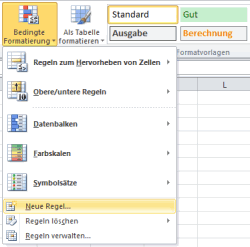
Hierzu wird im Ribbon Start die Schaltfläche bedingte Formatierung in der Befehlsgruppe Formatvorlagen aufgerufen. Im Beispiel ist dieses dann der Punkt "Neue Regel" wie in der Abbildung zu sehen.
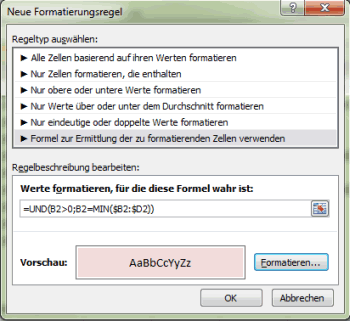
Als Option wird nun der Punkt "Formel zur Ermittlung der zu formatierenden Werte verwenden". Im Beispiel für die Zelle B2 soll der Minimalwert im Cluster je Universität mit roten Hintergrund hervorgehoben werden.
Daneben soll für die Zelle B2 auch der Maximalwert im Cluster je Universität mit einen grünen Hintergrund hervorgehoben werden. Hierzu sieht die Formel wie folgt aus:
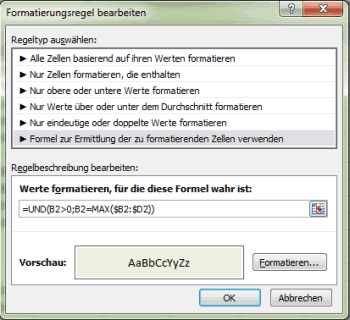
Hierzu wurde unter der Schaltfläche Formatieren im Register "Ausfüllen" eine dezente rote beziehungsweise grüne Hintergrundfarbe gewählt.
Über die Schaltfläche "Format übertragen" (Pinselsymbol) kann dieses auch auf alle anderen Leistungsmengen der Universitäten übertragen werden.
Ähnlich kann auch für den Bereich der Hochschulen für angewandte Wissenschaft (ehemals Fachhochschulen hier als FH bezeichnet) eine entsprechende Hervorhebung erfolgen.
Im Ergebnis sieht dann die Tabelle mit der entsprechenden Hervorhebung der höchsten und der niedrigsten Leistungsmengen wie folgt aus:
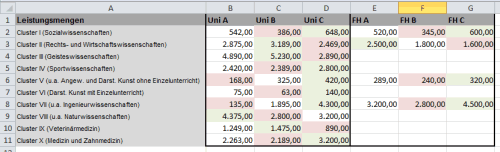
So lassen sich auf einen Blick auch entsprechende Potentiale in den Hochschulen sehen oder auch Schwerpunkte in den einzelnen Hochschulen ausmachen. So scheint die Uni A hervorragend im Bereich der Naturwissenschaften zu sein, während die Uni B ihren Schwerpunkt in den Rechts- und Wirtschaftswissenschaften beziehungsweise Sozialwissenschaften zu haben scheint.
| Maximalwert Universitäten in Zelle B2 | |
| Maximalwert mit grün | =UND(B2>0;B2=MAX($B2:$D2)) |
| Minimalwert mit rot | =UND(B2>0;B2=MIN($B2:$D2)) |
| Minimalwert Hochschule angewandter Wissenschaft in Zelle E2 | |
| Maximalwert mit grün | =UND(E2>0;E2=MAX($E2:$G2)) |
| Minimalwert mit rot | =UND(E2>0;E2=MIN($E2:$G2)) |
Durch die relativen und festen Bezüge können die Formeln per Format übertragen problemlos auf die anderen Zellen der Hochschulen im jeweiligen Bereich übertragen werden.
Da Excel eine Zelle ohne Werte als 0 interpretiert soll die bedingte Formatierung auch nur angewandt werden, wenn überhaupt ein Wert vorhanden ist. Ansonsten wären bei der Hochschulart FH alle Felder im Cluster III der Geisteswissenschaften rot markiert.
Um nun zweitplatzierten oder weitere Werte hervorzuheben könnten statt MIN und MAX auch die Formeln KKLEINSTE für die entsprechende zweitkleinste, drittkleinste und so weiter Zahl verwendet werden. Hierdurch würde sich eine ganze Ampel darstellen lassen. Hier ist es aber sicherlich eleganter mit Farbskalen zu arbeiten. Wodurch echte Ampeln oder Farbverläufe dargestellt werden können.
Um auf einen Blick Schwerpunkte in den einzelnen Hochschulen festzustellen erscheint mir jedoch der Blick auf die Maximalwerte und Minimalwerte für einen direkten Vergleich der Leistungsmengen hiflreicher. Zumindest fällt es mir bei vielen Hochschulen leichter die beiden Werte optisch zu betrachten anstatt einen entsprechenden Farbverlauf zu interpretieren.
Bei einer Datenzeile erscheint mir das noch lesbar, aber bei mehreren Zeilen ist dieses für mich nicht mehr mit einen Blick erkennbar. Dennoch mag ich auch dieses Beispiel über alle Hochschulen zur Verdeutlichung anfügen.

Gerade in Verbindung mit Leistungsmengen kann hier Excel tatsächlich helfen um innerhalb einer Gruppe entsprechende Werte direkt zu vergleichen und bietet sich dabei natürlich für alle möglichen Werte an. Als Beispiel sind hier die Leistungsmengen eines fiktiven Haushaltsplan gewählt worden es kann diese Methode natürlich auch für andere Werte (von Energiemengen, Kosten, Erlöse, ...) genutzt werden. Insgesamt müssen solche Daten dann nur vorliegen beziehungsweise entsprechend erfasst werden.
Schnelleinstieg in das Controlling (CO) mit SAP S/4HANA (📖)
Für 29,95 € direkt bestellen
Oder bei Amazon ** Oder bei Autorenwelt
17:29 Uhr
Statistische Kennzahlen in Profit-Center-Rechnung EC-PCA auf einzelnen Profit-Center auswerten
Ausgangslage / Fragestellung:
So hat eine sehr geschätzte Kollegin vor ein paar Tagen nachgefragt, ob es nicht eine Möglichkeit gibt sich im SAP anzeigen zu lassen welche Kennzahlen in der Planversion für ein bestimmtes Jahr auf welchem Profit-Center erfasst worden sind. Neben der fertigen und zugesandten Lösung soll nun aber auch hier die technische Umsetzung erläutert werden.
Von daher vielen Dank für die Anregung zum folgenden Artikel.
Statistische Kennzahlen in der Profit-Center-Rechnung
Ebenso wie im Gemeinkostencontrolling (siehe bspw. Artikel "Auswertung Statistische Kennzahlen auf Innenaufträge für Lehrimport und Lehrexport auf Ebene Studiengänge") können auch in der Profit-Center-Rechnung statistische Kennzahlen im Ist unter- Profit-Center-Rechnung->
- Istbuchungen->
- Statistische Kennzahlen->
- Ändern (Transaktion 9KE5))
- Profit-Center-Rechnung->
- Planung->
- Statistische Kennzahlen->
- Ändern (Transaktion 7KE5))
Leider wird in der Profit-Center-Rechnung kein Verteilschlüssel angeboten, so dass hier die Kennzahl über alle Monate identisch verteilt wird. Dieses ist besonders unangenehm wenn doch eigentlich die Werte von den einzelnen Fachabteilungen zum Beispiel in Form einer Exceltabelle geliefert werden.
Als Beispiele für relevante Kennzahlen können VK (Vollzeitkräfte oder FTE / VZÄ Vollzeitäquivalente für die Verteilung von Personal), HNF (Hauptnutzfläche für Raumkosten) oder eben auch STUD (für Studierende) genommen werden.
Wenn nun die eingespielten Kennzahlen mit den vorliegenden Listen zum Beispiel der Studierendenstatistik verglichen werden sollen, würde sich ja ein entsprechender Bericht in SAP anbieten. Gerade anhand der Hochschulfinanzstatistik, die auch schon im Artikel "Pivottabellen ab Excel 2010 dynamischer filtern mit Datenschnitten am Beispiel Hochschulfinanzstatistik" Thema war, bieten sich solche Auswertungen oftmals an.
Vorhandene Auswertungen zu Statistische Kennzahlen
Nachdem die Kennzahlen erfasst worden sind gab es die Nachfrage, ob in SAP eine Auswertung der Kennzahlen einer Planversion nach einzelnen Profit-Centern übersichtlich möglich wäre.Die Erste Vermutung im SAP Standard zu schauen ergab hierbei folgendes Zwischenergebnis:
Der Bericht unter
- Controlling ->
- Profit-Center-Rechnung->
- Infosystem->
- Listorientierte Berichte ->
- Profit Center: Statistische Kennzahlen (Transaktion S_ALR_87013342)
Eine Alternative wären noch die Plan-Einzelposten, die im SAP Menü unter folgenden Punkten zu finden sind:
- Controlling ->
- Profit-Center-Rechnung->
- Infosystem->
- Einzelpostenberichte->
- Profit Center: Plan-Einzelposten (Transaktion KE5Y).
Auch die Planeinzelposten liefern nur die Gesamtsumme je Profit-Center ohne Unterscheidung nach einzelnen Perioden.
Report Painter Bericht über "Menge statistischer Kennzahl"
Entsprechend kommt hier ein Report Writer / Report Painter Bericht in Frage:Über die Transaktion GRR1 kann dieser Bericht in der Bibliothek 8A2 angelegt werden.
Damit auch einzelne Perioden dargestellt werden können, wird das Merkmal Periode in den
Der Bericht ist dabei wie folgt aufgebaut:
Allgemeine Selektion:
Periode (Variable) 8A-VON bis 8A-BIS
Durch die Verwendung als "Allgemeine Selektion" kann über BEARBEITEN-> VARIATION die Periode als Auflösen markiert werden. Damit können sowohl alle Perioden als auch einzelne Perioden ausgewertet werden-
Schlüsselspalten
Basiskennzahl ist in allen Spalten die "Menge statistischer Kennzahl".
Danach werden sowohl IST als auch PLAN als Spalten definiert.
IST Kennzahlen:
Geschäftsjahr (Variable) 8A-YEAR
Version 0
Ledger 8A
Satzart 0 (Ist)
PLAN Kennzahlen
Geschäftsjahr (Variable) 8A-YEAR
Version (Variable) 0M1VERS
Ledger 8A
Satzart 1 (Plan)
Sinnvollerweise sollte hier als Text zur Spalte die selektierte Version ebenfalls hinterlegt werden. Entsprechend kann hier "Plan &0M1VERS" als Kurztext gewählt werden.
Nachdem nun die Spalten geklärt sind, können die Zeilen definiert werden.
Schlüsselzeilen:
Hier weden zwei Merkmale als ein Element zugewiesen:
Profitcenter (Gruppe, Variable) 8A-PCGR
Stat.Kennzahl (Gruppe, Variable) 8A-STAG
Über die Schaltfläche Expandieren (UMSCH+F9) können nun sowohl Profitcenter (als 1 markiert) als auch Stat Kennzahlen (als 2 markiert) mit den Merkmal "Einzelwert" ausgewählt werden.
Damit wird in der Auswertung die Profit-Center und die zugehörigen stat. Kennzahlen als Liste ausgegeben.
Unter FORMATIEREN->BERICHTSLAYOUT sollte dann noch im Reiter Schlüsselspalte der Inhalt Schlüssel eingetragen werden, so dass nur der Schlüssel des Profit-Center als auch die statistische Kennzahl und der jeweilige Wert mit ausgegeben werden.
Berücksichtigung Profit-Center-Hierarchie bzw. Gruppen durch Abschnitt oder zwei Berichte einmal mit Einzelwerte und dann als Gruppenhierarchie
Nun wird es noch etwas komplexer. Sofern der Wunsch besteht, dass auch eine Hierarchie der Profit-Center zusätzlich angezeigt wird. kann bei Expandieren die Option "Auflösen" statt Einzelwert für die Profit-Center gewählt werden. Damit werden die einzelnen Ober- und Untergruppen der ausgewählten Profit-Center-Gruppe mit ausgegeben. Die Einstellung der Einzelwerte für die statistische Kennzahl sollte aber beibehalten werden.Je nachdem, ob mit der Excel-Ansicht (aktivierte Office-Integration) gearbeitet wird oder die Werte nur in SAP abgebildet werden sollte nun entweder diese Variante als eigener Bericht (dann kann in der Navigation auf der linken Seite zwischen den einzelnen Berichten hin und her geschaltet werden) oder alternativ kann ein Abschnitt eingefügt werden und hier die alternative Darstellung gewählt werden. Ohne die Office Integration sind beide Abschnitte in SAP untereinander dargestellt. Bei aktivierter Excel-Intergration wird es interessanter, da nun jeder Variante (eigentlich Abschnitt) ein eigenes Tabellenblatt bekommt.
Ein interessanter Aspekt in diesen Zusammenhang dürfte dann noch der Artikel "Kopfzeilen im Report Painter auch bei Export nach Excel verwenden" um noch weitere Informationen in der Exceltabelle mit ausgegeben werden.
Berichtsgruppe anlegen
Nun muss der Bericht nur noch einer Berichtsgruppe zugeordnet werden. Dieses ist entwerder beim direkten Start des Berichtes oder über die Transaktion GR52 möglich.Danach kann der Bericht neben der Möglichkeit aus der Bibliothelk (Transaktion GRR2, GRR3) auch mit der Transaktion GR55 "Berichtsgruppe ausführen" die direkt gestartet werden. Diese Möglichkeit wird auch für eine kundeneigene Transaktion für angelegte Berichte, wie im Artikel "Parametertransaktion für Reporwriter" beschrieben genutzt, so dass eine eigene Transaktion für diesen Bericht angelegt werden kann.Sofern der Bericht auch anderen zur Verfügung gestellt werden soll ist der Artikel "Report Writer oder Report Painter Berichte über Dateisystem inklusive Bibliothek Variablen und Berichtsgruppe exportieren und importieren" die richtige Anlaufstelle.
Austausch im Hochschulberichtswesen
Grundsätzlich muss ich übrigens sagen, dass der kollegiale Austausch wie auch schon im Artikel oder bei um nur einige wenige Beispiele zu nennen, ein sehr angenehmer Aspekt ist. Gerade das Thema Berichtswesen wird ja auch im Artikel "Unterschiedliche Auswertungsmöglichkeiten im Controlling (Report Writer, Recherchebericht, SAP Query) und natürlich Excel ;-)" angesprochen und sollte daher für alle Beteiligten von Interesse sein.Sofern dieser Artikel oder auch andere zum Wissensaustausch beitragen können und so Interesse am gegenseitigen Austausch fördern, ist das in meinen Augen immer begrüßenswert. Von daher sind Informationen selten eine Einbahnstraße und es ist zu hoffen, dass heir auch wieder lebendiger Verkehr zu vermelden ist. So kann hier dargestellt werden, was möglich ist und vorhandene Ideen weiter entwickelt werden um daraus neue Ideen zu verwirklichen. So können hier auch schon Synergien durch einfache Fragen und kleine Berichte entstehen.
Hinweis:
Eine kurze Einführung in das Thema Report Painter und Report Writer habe ich im Artikel "Grundlagen Kurzeinführung und Handbuch Report Painter Report Writer" beschrieben und hoffe Ihnen hier eine Einführung ins Thema bieten zu können.
Aktuelles von Andreas Unkelbach
unkelbach.link/et.reportpainter/
unkelbach.link/et.migrationscockpit/
11:18 Uhr
Excel rechnet mit Farben oder ZÄHLENWENN bzw. SUMMEWENN anhand der Hintergrundfarbe der Zelle dank ZELLE.ZUORDNEN ohne VBA
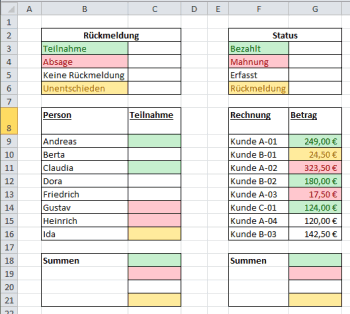
Hierbei werden mit Farben folgende Rückmeldungen festgehalten worden:
- Liste mit Teilnahmegebühren und farbliche Hervorhebung ob die Gebühr bezahlt worden ist oder nicht.
- Liste mit Rückmeldungen ob an einer Veranstaltung teilgenommen wird oder eben nicht.
Nehmen wir als Beispiel einmal folgende Ausgangstabellen, wie in der Abbildung zu sehen ist.
Nun könnte man natürlich auf die Idee kommen die einzelnen Rückmeldungen oder auch Rechnungsbeträge per Filter, wie im Artikel "Vorteil von Excel Formatvorlagen und Filter nach Farben oder Zellensymbolen aus bedingter Formatierung" zu sortieren um dann ein entsprechendes Teilergebnis zu berechnen. Dieses ist dann allerdings unschön, da sich ja die Farben auch ändern können. Zum Beispiel könnte die Rechnung Kunde-A-02 ja doch noch bezahlt werden und der Rechnungsbetrag ist einfach untergegangen.
Hier hat mich ein Kollege auf die Excel4-Makrofunktionen ZELLE.ZUORDNEN hingewiesen. Eine solche Makrofunktion kann nicht direkt im Tabellenblatt genutzt werden sondern muss im Namensmanager als benannte Formel eingerichtet werden. Eine sehr gute umfassende Beschreibung ist von Frank Arendt-Theilen im Artikel "Die Funktion ZELLE.ZUORDNEN() " veröffentlicht worden (der Artikel ist auch in der Microsoft Answers zu finden, aber mir ist die Verlinkung auf ein persönliches Blog immer lieber).
Frank Arendt-Theilen ist auch als Dozent unter anderen bei Video2brain als Autor tätig. Auf einige gute Schulungsvideos zu Excel (und andere Office Produkte) sind im Artikel "Video2brain - Onlineschulung per Videostreaming unter Android, Windows, iOS und Web" zu finden.
Das Schöne an dieser Funktion ist, dass hier nicht VBA aktiviert werden muss sondern diese direkt funktioniert. Allerdings muss in "neueren" Excelversionen (ab 2007) zur Nutzung der Makrofunktion die Datei als "Excel Arbeitsmappe mit Makros" (Dateiendung XLSM) gespeichert werden.
Nun aber zur tatsächlichen Lösung. Für Facebook Abonenten (siehe facebook.com/Unkelbach) ist dieses schon vor einigen Tagen angesprochen worden. Nun möchte ich aber die Lösung etwas ausführlicher beschreiben und zum Ende eine offene Frage stellen in der Hoffnung, dass vielleicht andere Excelblogs eine Lösung für diese Frage haben.
Über den Ribbon FORMELN kann in der Befehlsgruppe "Definierte Namen" der Namensmanager aufgerufen werden und hier zwei neue Namen definiert werden, wie in der folgende Abbildung schon dargestellt worden ist.
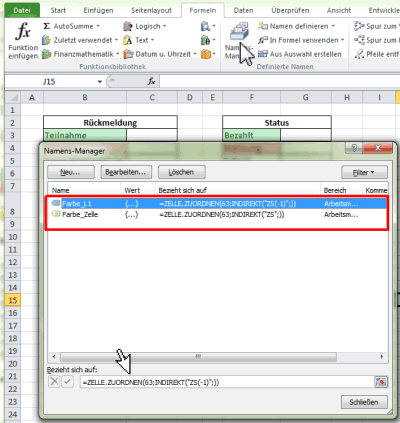
Zur besseren Lesbarkeit noch einmal beide definierte Namensfunktionen:
| Name | bezieht sich auf |
|---|---|
| Farbe_L1 | =ZELLE.ZUORDNEN(63;INDIREKT("ZS(-1)";)) |
| Farbe_Zelle | =ZELLE.ZUORDNEN(63;INDIREKT("ZS";)) |
Dabei wird über Farbe_L1 der Wert der Hintergrundfarbe der linken Zelle und über Farbe_Zelle der Wert der Hintergrundfarbe der aktuellen Zelle ausgegeben. Die indirekte Zuordnung von Zellen und Spalten anstatt direkt mit Werten zu arbeiten ist sehr verständlich (inklusive Hinweis auf internationale Excelversionen) im Artikel "#INDIREKT mit #Nummerierung" von Katharina Schwarzer auf soprani.at (Soprani Software @KatharinaKanns) beschrieben. Insgesamt sind nebenbei einige Twitteraccounts zu Excel sehr lesenswert, aber das nur am Rande.
Beschreibung ZELLE.ZUORDNEN
Die EXCEL4-Makroformel ZELLE.ZUORDNEN ist dabei wie folgt aufgebaut:
ZELLE.ZUORDNEN(Typ;Bezug)
Als Typ ist im oberen Beispiel 63 (Wert der Farbe für die Füllung (Hintergrund) einer Zelle und als Bezug ist wie beschrieben die Zelle eine Spalte (-1) der aktuellen Zelle oder aber die aktuelle Zelle selbst festgehalten. Näheres dazu ist auch im Artikel von soprani.at zu finden.
Sofern die Vordergrundfarbe (Muster) abgefragt werden soll kann hier als Typ 64 gewählt werden. Für die weiteren Argumente und weitere Typen verweise ich auf den Artikel von Frank Arendt-Theilen.
Jetzt können wir über =Farbe_L1 den Wert der Hintergrundfarbe einer Zelle links von der Formeleingabe ausgeben lassen.
Formeln automatisch auf markierte Zellen übertragen lassen (STRG + ENTER)
Hierzu markiere ich die Zellen D9:D16 sowie H9:H16 und trage als Wert in der Eingabezeile die Anweisung ein, dass hier die Hintergrundfarbe ausgegeben werden soll. Durch die Tastenkombination STRG und ENTER schliesse ich die Eingabe ab.
Auch wenn ich die Formel eigentlich in der Zelle H9 eingetragen habe, wird diese Formel automatisch auch in den anderen Zellen eingetragen.
Dieses ist eine Form des automatischen Ausfüllens durch das nicht Formatierungen überschrieben werden und gerade bei umfangreicher formatierten Tabellen für mich mittlerweile eine der Lieblingstastenkombinationen in Excel ist.

Im Ergebnis ist nun in der Spalte neben der Eingabe die Hintergrundfarbe als Zahlenwert stehen.
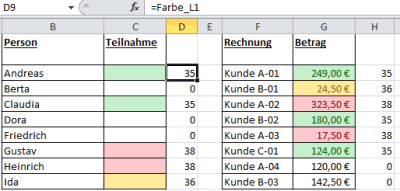
Hier kann nun per Zählenwenn oder SummeWenn im oberen Abschnitt die Teilnehmenden oder die Rechnungsbeträge ausgewiesen werden. Dabei kann natürlich auch in der Formel selbst ein Bezug auf die Zelle in der Legende per Farbe_L1 genommen werden.
ZÄHLEWENN Hintergrundfarbe der Zelle übereinstimmt
Um die jeweiligen Rückmeldungen zu zählen wird die Formelin den Zellen C3 bis C6 eingetragen, so dass hier die übereinstimmende Hintergrundfarben gezählt werden.=ZÄHLENWENN($D$9:$D$16;Farbe_L1)
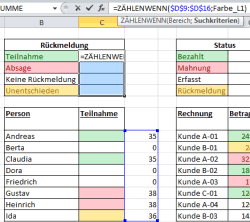
So hat als Beispiel GUT den Hintergrundfarbwert 35, so dass hier die beiden Rückmeldungen von Andreas und Claudia gezählt werden. Die beiden negativen Rückmeldungen von Gustav und Heinrich werden natürlich ebenso gezählt.
SUMMEWENN Hintergrundfarbe
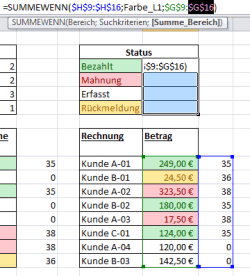
Ebenso kann natürlich auch eine Summe gebildet werden, wobei der Suchbereich die Zellen H9:H16 und der Summenbereich die Zellen G9:G16 sind (elegant wäre es natürlich hier ebenfalls mit Namen zu arbeiten ;-)).Hier lautet die Formel demnach in den Zellen G3:G6wie auch in der Abbildung zu sehen ist.=SUMMEWENN($H$9:$H$16;Farbe_L1;$G$9:$G$16)
Farbergebnis mit direkten Bezug auf Zelle
Wir hatten ja eingangs auch per Namensmanager Farbe_Zelle definiert. Dieses kommt in der Summenzeile nun im Einsatz und gibt direkt in der Zelle selbst die Summen bzw. Teilnehmenden aus.So lautet die Formel für die Teilnehmende:
=ZÄHLENWENN($D$9:$D$16;Farbe_Zelle)
und für die Summe der Rechnungen;
und das gewünschte Ergebnis sieht dann wie folgt aus, wobei ich hier die Hilfsspalten D und H entsprechend ausgeblendet (bzw. Gruppiert) habe.=SUMMEWENN($H$9:$H$16;Farbe_Zelle;$G$9:$G$16)
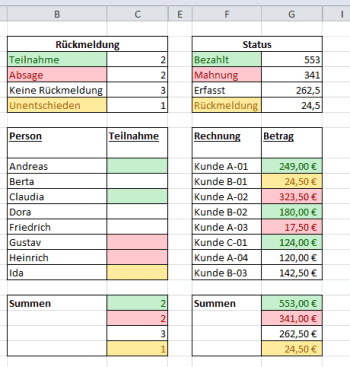
Im Ergebnis kann so also tatsächlich mit der Hintergrundfarbe in Excel gerechnet werden.
Natürlich ist der umgekehrte Weg vorhandene Zellen bedingt zu formatieren (siehe "Excel: bedingte Formatierung mit Pfeilen (Darstellung Tendenzen bei Veränderungen)") etwas pflegeleichter aber hier kann direkt mit entsprechend vorhandenen Formatierungen gearbeitet werden. Ausserdem sind Farben ja auch sprechende Informationen ;-) Ebenfalls ein Vorteil ist, dass fehlende Teilnehmende zum Beispiel Elisabeth oder Emil ebenfalls in der Liste ergänzt werden können und natürlich auch weitere Rechnungen in der Liste als bezahlt markiert oder auch andere Positionen ergänzt werden.
Offene Frage an andere Excelexperten
Leider habe ich es ohne Hilfsspalten nicht geschafft eine solche Berechnung hinzubekommen, würde mich aber sehr freuen, wenn als Kommentar eine entsprechende Lösung (gerne auch durch einen anderen Blogartikel auf den ich dann verlinken würde) ergänzt werden könnte. Ein variabler Index über die Hintergrundfarbwerte in Form einer Matrixfunktion wäre hier natürlich ein absoluter Königsweg, den ich aber leider nicht geschafft habe zu beschreiten.Aber auch mit der Hilfsspalte selbst ist die Lösung für manche Anwendungsfälle schon sehr hilfreich. Besonders elegant ist diese Lösung auch für Einrichtungen bei denen VBA per Gruppenrichtlinie in Excel deaktiviert ist... wobei dadurch auch die Excelansicht in SAP nicht mehr funktioniert was dann aber ein anderes Problemfeld ist.
Nachtrag Makrofunktionen und Excel 2016:
Ein Kollege hat mich an dieser Stelle auf einen Artikel zum Thema "In Excel mit Farben rechnen" von Martin (tabellenexperte.de) hingewiesen.Martin Weiß weist mich im Artikel zu den Kommentaren auf folgenden Sachverhalt aufmerksam gemacht:
Darauf hatte ich damals auf folgenden Umstand hingewiesen:
Martin Weiß (tabellenexperte.de)"Was mich jedoch gerade viel mehr irritiert: Die Lösung mit der ZELLE.ZUORDNEN-Funktion scheint unter der aktuellsten Excel-2016-Version nicht mehr korrekt zu arbeiten. Es wird nur noch ein #BEZUG!-Fehler ausgespuckt. In der exakt gleichen Variante unter Excel 2007 läuft alles einwandfrei. Da wird doch nicht etwa Microsoft diese schöne Funktion eingestampft haben…?"
Vielen Dank an dieser Stelle an meinen Kollegen für den Hinweis auf obigen Artikel den ich gerne zum Anlass nehme um auf die Filterfunktion nach Farben und Teilergebnis, das beides auf elegante Weise ebenfalls ein Rechnen nach Farben ermöglicht.Andreas Unkelbach: "Hallo Martin,
es scheint tatsächlich so zu sein, dass die Formel ZELLE.ZUORDNEN(63, ZELLE) noch funktioniert, so liefert mir zum Beispiel der Namensmanager mit ZELLE.ZUORDNEN(63, A2) die Hintergrundfarbe der Zelle A2. Allerdings scheint der indirekte Bezug mit =ZELLE.ZUORDNEN(63;INDIREKT(“ZS”;)) nicht mehr zu klappen…. was extrem schade ist.
Von daher könnte man zwar für die einzelnen Zellen eine Hintergrundfarbe ermitteln, aber es ist nicht mehr möglich bezogen auf die aktuelle Zelle die Hintergrundfarbe der versetzten Zelle auszulesen.
Vielleicht gibt es ja eine andere Bezugsformel, die hier ab Excel 2016 in Verbindung zur ZELLE.ZUORDNEN genutzt werden kann.
In Office 2013 scheint die Formel noch funktioniert zu haben siehe:
http://answers.microsoft.com/de-de/msoffice/wiki/msoffice_excel-mso_other/die-excel4-makrofunktion-zellezuordnen/6ee8af02-b52c-45b7-94ef-7f7bb7e45d88
Vielleicht hat es durchaus Vorteile nicht immer die aktuellste Excelversion zu nutzen ??
Verwirrte Grüße
Andreas
Manchmal ist Excel wirklich spannend. im Artikel "Summieren nach Farbe mit ZELLEN.ZUORDNEN (ohne VBA)" ist Lukas Rohr (excelnova.org) ebenfalls auf diese Formel eingegangen aber unter Excel 2019 scheint diese wieder zu funktionieren:
Vielen Dank für diesen Hinweis..eigentlich müssste ich diese Formel nun auch unter Excel 2016 erneut testen in der Hoffnung, dass dank Update die Formel vielleicht doch wieder funktioniert....Lukas Rohr "Mensch, ist ja spannend! Es scheint der Fehler wurde wieder behoben. Bei mir Excel 2019 (Office 365 Abo) Version funktioniert das jetzt wieder (also auch mit Argument 63)! Ich habe jetzt natürlich nicht jede Variante der Argumente durchprobiert, aber ich bin bis jetzt noch über kein solches Problem gestolpert."
Update 2020:
Unter Excel 2016 funktioniert die Formel wieder :-))) Offensichtlich ist hier durch ein Update die Makroformel wieder funktionierend.
An dieser Stelle muss ich übrigens meiner Frau zustimmen, die meinte als ich ihr erzählte, dass mich ein Kollege auf einen anderen Blogartikel hingewiesen hatte, den ich auch schon kommentiert hatte "Dein Internet ist ganz schön klein.. "
Berichtswesen nicht nur mit Excel
Beruflich ist ein Schwerpunkt meiner Arbeit das Controlling und Berichtswesen. Neben Excel arbeite ich hier auch besonders gerne mit SAP. Schon bei der Konzeption eines umfangreichen Berichtes und etwaiger Dashboards ist es hier hilfreich sich im Vorfeld passende Gedanken zu machen. Hier habe ich im Buch »Berichtswesen im SAP®-Controlling« (Buchvorstellung, für 19,95 EUR bestellen) einige Punkte festgehalten.
Im Blog finden Sie aber auch regelmäßig Praxisbeispiele rund um die Themen SAP, Berichtswesen und Controlling. Viele Beispiele sind dabei mit Bezug zur Hochschule aber können, wie der Artikel "Statistische Kennzahlen für Verrechnung in SAP - Umlage und Verteilung nicht nur im Hochschulcontrolling und Hochschulberichtswesen" auch für andere Branchen genutzt und als Grundlage zum Aufbau eines eigenen Berichtswesens genutzt werden.
Ich würde mich freuen, wenn meine Bücher (Publikationen) aber auch Schulungen (Workshop & Seminare) auch für Sie interessant wären. Weitere Partnerangebote, wie auch eine Excel Schulung zu Pivot finden Sie ebenfalls unter der Rubrik Onlineshop.
Schnelleinstieg in das Controlling (CO) mit SAP S/4HANA (📖)
Für 29,95 € direkt bestellen
Oder bei Amazon ** Oder bei Autorenwelt
22:14 Uhr
Kundeneigene Transaktionen zu Berichten in PSM FM Haushaltsmanagement zum Beispiel Belegjournal anlegen (Variantentransaktion)
Ferner können durch die geschickte Wahl einer Variante auch erledigte Positionen, wie abgebaute Mittelbindungen, ausgeblendet werden, so dass nur die relevanten Positionen innerhalb einer Einzelpostenliste dargestellt werden und später auch nach Excel exportiert werden können (siehe auch "Grundlagen - Berichte von SAP nach Excel exportieren" )
Rechercheberichte
Die Grundlagen zur Erstellung eines Recherchebericht in PSM-FM (Public Sector Management-Haushaltsmanagement) habe ich in den Artikeln "Saldenliste für Fonds im Haushaltsmanagement Saldo gegen Ertrag und Saldo gegen Budget" und "Recherchebericht Budget + Ertrag ggü. Aufwand" ausführlich beschrieben. Allerdings sind Rechercheberichte mittlerweile auch im Bilanzreporting oder in der Ergebnisrechnung ein Berichtstool wie im Artikel "Rechercheberichte im Modul FI (Bilanzanalyse)" gezeigt wird.Solche Rechercheberichte können als Parametertransaktion, wie im Artikel "Parametertransaktion für Recherchebericht" beschrieben als kundeneigene Transaktion angelegt werden. Der Unterschied zwischen den einzelnen Transaktionsarten ist unter anderen auch im Artikel "Transaktion anlegen (Report, Parameter) bspw. für SAP Query / Unterschied Parameter- oder Reporttransaktion" beschrieben.
Bei der Erstellung von Rechercheberichten ist auch der Artikel "»Rechercheberichte de lux« im Modul PSM FM Haushaltsmanagement" lesenswert.
Nun soll aber für eine vorhandene Transaktion eine entsprechende Variante einer Einzelpostenauswertung angelegt werden.
Belegjournal - Obligo/Ist Alle Buchungen
Innerhalb des Belegjournal (Transaktion FMRP_RFFMEP1AX) zu finden unter
- Rechnungswesen
- Public Sector Management
- Haushaltsmanagement
- Infosystem
- Einzelposten
- Obligo und Ist
- Alle Buchungen (Transaktion FMRP_RFFMEP1AX )
Varianten zum Belegjournal PSM-FM Einzelposten
Hierbei sind verschiedene Felder schon ausgefüllt (u.a. auch mit Kennzeichen GPA ausschalten siehe Artikel "SAP Berichte alter Name Kostenstelle (falscher Stichtag)" oder auch "PSM: Selektionsvarianten und Wertübernahme aus vorherigen Selektionen") und müssen daher durch die Infouser nur noch um die relevanten Fonds oder Finanzstellen ergänzt werden.. Ein wichtiger Punkt ist auch hinter der Freien Abgrenzung unter den Obligo-Einzelposten der Punkt "Position erledigt" welcher per Optionen als Einzelwert aktiviert mit Leerzeichen gewählt sein sollte um abgebaute Mittelbindungen, die erledigt sind, nicht mehr anzeigen zu lassen.Für die Anzeigevarianten (benutzerübergreifend oder benutzerspezifisch) ist hier auch das Berechtigungsobjekt S_ALV_LAYO mit der Aktivität 23 für Pflegen. Ist die Berechtigung nicht vorhanden können nur benutzerspezifische Layoutvarianten gespeichert werden.
Neben der Variante ALLGEMEIN sind hier auch SACH für Sachmittel und PERSONAL für Personalmittel angelegt worden, so dass über diese Varianten entsprechende Selektionen vorweggenommen werden können und die Infouser direkt mit dieser Variante arbeiten können.
Nun sollen für diese einzelnen Varianten kundeneigene Transaktion (als Z* oder Y*) angelegt werden.
Der erste Gedanke wäre hier tatsächlich, vergleichbar zu CO Berichten eine sogenannte Variantentransaktion anzulegen.
Variantentransaktion anlegen
Anstatt hier direkt anhand des Belegjournal das Beispiel durchzugehen möchte ich die folgenden Schritte mit einen CO Bericht erläutern.Nehmen wir an, dass für den Bericht S_ALR_87013611 eine entsprechende Variante ALLGEMEIN angelegt ist. Nun kann über die Transaktion SE93 eine neue Transaktion angelegt werden.
Nachdem der neue Transaktionscode angegeben worden ist ist hier zum Einen ein Kurztext für die Transaktion anzugeben und als Startobjekt eine Auswahl getroffen werden.
Die erste Wahl wäre hier
"Transaktion mit Variante (Variantentransaktion)".
Danach kann die ursprüngliche Transaktion ausgewählt werden, in unseren Beispiel also S_ALR_87013611 und über das Feld Transaktionsvariante die entsprechende Variante der Transaktion. Leider stehen hier dann nicht die angelegte Varianten zur Verfügung. Gleiches gilt leider auch für das Belegjournal. Vermutlich würde diese Art der Transaktion mit Varianten der Transaktion KOK5 (CO Innenauftrag Stammdatenliste) funktionieren.
Also der zweite Versuch
"Programm und Selektionsbild (Reporttransaktion)"
Hier kann der Report (Technische Info) zur Transaktion hinterlegt werden z.B. GP4QLQKH46VZJ3P1A40A23S3HJG850 für S_ALR_87013611 .
Hier funktioniert dann auch für das Selektionsbild 1000 der Start mit der Variante die direkt hinterlegt werden kann.
Leider ist dieses nicht möglich für den Report hinter den Belegjournal (Report RFFMEPGAX zur Transaktion FMRP_RFFMEP1AX) Es erfolgt die Fehlermeldung "Es wurden keine geeigneten Varianten für Bild 1000 gefunden".
Somit bleibt auch hier nur die vertraute
"Transaktion mit Parametern (Paramtertransaktion)"
Hier können nun ebenfalls für die Transaktion START_REPORT unter anderen die Felder- Reporttyp
- Report
- Erweiterter Name
- Variante
Dazu wird in der Transaktion SE93 eine Parametertransaktion angelegt mit den Vorschlagswerten für die Transaktion START_REPORT. Wichtig ist nun, dass das Feld Einstiegsbild überspringen aktiviert wird. Ferner sollten im Abschnitt Klassifikation die GUI EIgenschaften geerbt werden. Nachdem die Transaktion START_REPORT mit Enter bestätigt worden sind, kann per F4 Auswahlhilfe in der Tabelle mit Vorschlagswerten die einzelnen Dynprofelder ausgewählt werden.
Interessant sind nun folgende Felder
| Name des Dynprofeldes | Wert |
|---|---|
| D_SREPOVARI-REPORT | RFFMEPGAX |
| D_SREPOVARI-VARIANT | Die angelegte Variante bspw. SACH oder PERS |
Sofern nun diese neu angelegte Transaktion gestartet wird, wird automatisch das Belegjournal mit den entsprechenden vorbelegten Feldern gestartet. Im Unterschied zu der eigentlichen Transaktion FMRP_RFFMEP1AX sind hier zwar noch weitere Abschnitte im Selektionsbild eingeblendet (Obligo/Ist und FI-Beleg), was am aufgerufenen Report liegt, aber auch diese Felder können per "Feld schützen" vor unbeabsichtigten Änderungen geschützt werden. Somit können also neben Recherchberichten auch Varianten des Belegjournal als eigene Transaktion angelegt werden.
Varianten schützen
Da diese Varianten durch die Parametertransaktion erwartet werden und die Transaktion START_REPORT nicht gegen das Berechtigungsobjekt S_TCODE geprüft wird sondern lediglich der hinter der Transaktion liegende Report (Berechtigungen für Recherchebericht oder auch Belegjournal) ist es notwendig, die Varianten zu speichern und die Option Variante schützen zu wählen.Sollten einmal geschützte Variante dennoch bearbeitet werden, ist sicherlich der Hinweis auf den Artikel "Frühjahrsputz oder geschützte Varianten und nicht mehr benötigte Rechercheberichte entfernen oder reorganisieren", aber auch die Notwendigkeit angelegte Berichte ordentlich zu dokumentieren ist auch im Artikel "Fachliche und technische Dokumentation von Selektionsvarianten und individuelle Berichte in SAP identifizieren" mit einigen Empfehlungen bedacht worden.
Der Vorteil an solcherart angelegten Transaktionen zum direkten Aufruf von Varianten von Standardberichten ist, dass man hier direkt auf diese Transaktionen im Support verweisen kann und das Berichtswesen nicht mehr innerhalb eines Handbuch auf verschiedene Handhabungen eines bestehenden Berichtes verweisen muss sondern hier die Möglichkeiten vorhanden sind die gewünschte Information in einer gewünschten Art und Weise darzustellen ohne dass dabei ein Missverständnis zustande kommt oder aber SAP wieder einmal ganz und gar andere Daten ausspuckt als der Berichtsempfänger eigentlich erwartet hätte.
Dennoch oder vielleicht auch gerade deswegen sollte sich hier sehr genau darüber Gedanken gemacht werden welche Berichte zur Verfügung gestellt werden und ferner sollte man sich darüber bewusst sein, dass weiterhin für die Endanwende die Möglichkeit besteht eine eigene Variante des Berichtes auszuwählen oder gar eine individuelle Berichtsvariante abzuspeichern. Gerade an dieser Stelle ist das Berichtswesen gleichzeitig mit Berechtigungswesen zu verknüpfen.
Einige interessante Ansätze liefern hier die Artikel "Belegartberechtigung F_BKPF_BLA" oder auch "SAP BC: Personalkontenberechtigungen". Auch wenn ich meine Diplomarbeit zur Erlangung des Grades eines Diplom-Betriebswirt (FH) über das Thema: "Berechtigungswesen in SAP auf Basis der Überarbeitung des vorhandenen Konzeptes der FH Gießen-Friedberg im Bereich Finanzwesen und Controlling" nicht veröffentlciht habe, mag ich an dieser Stelle doch die verwendete Literatur empfehlen und denke mir, dass Grundlagen wie "Welche User haben die Berechtigung zur Auswertung einer bestimmten Kostenstelle oder Innenauftrag?" auch weiterhin ihre Bedeutung und Berechtigung im Werkzeugkasten eines Keyusers haben sollten.
Nicht ohne Grund ist der Artikel "Unterschiedliche Auswertungsmöglichkeiten im Controlling (Report Writer, Recherchebericht, SAP Query) und natürlich Excel ;-)" stellvertretend für die Ansicht, dass heutzutage ein SAP Modul übergreifendes Denken und Nutzen der Werkzeuge der Module PSM-FM (Public Sector Management - Funds Management (Haushaltsmanagement)), CO (Controlling) aber auch FI (Finanzbuchhaltung) und HCM (Personalwesen) elementar für ein integratives und wirkungsvolles Berichtswesen, dass sicherlich nciht nur im Hochschulberichtswesen relevant ist.
Wichtig ist dabei, dass man sich aber auch über die Grenzen einer solchen Vorgabe im Klaren sein sollte und darauf achten muss, dass entsprechende Berichte weiterhin gepflegt werden müssen und spätestens zum Jahresabschluss die Varianten gepflegt werden sollten, was ihren Zeitraum oder andere Werte betreffen mag. So flexibel hier Berichte auch sein mögen, so pflegeintensiv kann hier auch das Vorgehen sein und daher ist eine Dokumentation auch ein wesentlicher Teil eines sinnvollen Berichtswesen und sei es auch nur, dass Nochfolgende CO Keyuser später einmal in ein Fachkonzept Controlling schauen können und nicht dazu gezwungen sind die Dokumentation selbst noch einmal umzuschreiben um ein Verständnis für das dahinter liegende Berichtswesen zu erlangen oder gar aus Versehen scheinbar nicht verwendete Varianten löschen, die dann später doch noch in bestimmten Varianten oder Transaktionen dringend benötigt werden.
Integratives ERP System ->modulübergreifendes Berichtswesen
Aber dieses ist vielleicht auch einer der Gründe warum das Thema Berichtswesen nie langweilig wird und sich nicht nur Keyuser gerne mit Themen wie "Grundlagen Kurzeinführung und Handbuch Report Painter Report Writer" oder auch "Grundlagen Kurzeinführung und Handbuch SAP Query" beschäftigen. Oftmals ist die Frage des Berichtswesen keine von IT Skills sondern eine des Mutes neue Möglichkeiten und Wege zu entdecken und diese dann für das eigene Berichtswesen umzusetzen.
Im Buch »Berichtswesen im SAP®-Controlling« bin ich ausführlich auf dies Thema eingegangen.
(01. Juni 2017) Paperback ISBN: 9783960127406
Für 19,95 € direkt bestellen
Oder als SAP Bibliothek-Flatrate *
Oder bei Amazon *


Permalink - Internet