

19:54 Uhr
Report Writer oder Report Painter Berichte über Dateisystem inklusive Bibliothek Variablen und Berichtsgruppe exportieren und importieren
Da ich mich in letzter Zeit auch wieder vermehrt mit der Frage rund ums Berichtswesen beschäftigt habe und hier auch Grundlagen wie "Kopfzeilen im Report Painter auch bei Export nach Excel verwenden" Thema waren, möchte ich hier für bestehende umfangreiche Berichte eine kurze Anleitung zum Austausch von vorhandenen Berichten schreiben.Für SAP Query habe ich dieses im Abschnitt "8. Query und Infoset per Upload/Download transportieren" der "Grundlagen Kurzeinführung und Handbuch SAP Query" beschrieben, allerdings ist dieses beim Export im Bereich Report Painter und Report Writer etwas umfangreicher, so dass ich hier einen ausführlicheren Artikel für sinnvoll erachte.
Die Reihenfolge der folgenden Erläuterungen beruht darauf, dass die Komponenten aufeinander aufbauen, so dass ich hier die Erläuterung vom übergreifenden Objekt (einer Bibliothek), über Variabeln, den eigentlichen Bericht und danach die Berichtsgruppe erläutern möchte. Dabei nutze ich gleichzeitig die Gelegenheit auf Beispiele zum jeweiligen Element zu verweisen.
Berichtsbibliothek exportieren
In der Regel werden Berichte in einer der vorhandenen Bibliotheken angelegt, sei es nun 8A2 für die Profit-Center-Rechnung, 1VK für die Kostenstellenrechnung oder 6O1 für Innenaufträge. Manchmal kann es jedoch hilfreich sein eine eigene Bibliothek anzulegen, zum Beispiel wenn man weitere Merkmale aktivieren oder eigene Merkmale hinzufügen möchte.Hier habe ich entsprechende Beispiele in folgenden Artikeln festgehalten:
- "Erweiterung Bibliothek 8A2 Ausweis Kostenstelle und Innenauftrag bei Selektion Profit-Center in ReportWriter" - hierdurch können innerhalb der Profit-Center-Rechnung die betroffenen CO-Objekte Innenauftrag und Kostenstelle mit ausgegeben werden
- "Erweiterung Report Writer Berichtsbibliothek 1CT zur Darstellung rollierendes Geschäftsjahr für Kostenstelle und Innenauftrag"
Innerhalb des SAP Menü finden Sie die Einstellungen zur Bibliothek im Menü unter:
- Infosystem
- Ad-Hoc-erichte
- Report Painter
- Report Writer
- Bibliothek
Im folgenden Dialog können Sie dann eine Bibliothek auswählen und im Feld Export-Datei den Speicherort festlegen. Hier habe ich mir angewöhnt als Dateiendung *.rwp zu verwenden und im Dateinamen die Importtransaktion anzugeben. Für die Bibliothek ZPC wäre der Dateiname also GR28-ZPC.RWP. Dieses erscheint mir sprechend und erleichtert später auch die Dokumentation zum Import der Datei.
Variablen für Report Painter / Report Writer exportieren
Sofern für bestimmte Berichte eigene Variablen angelegt worden sind, sollten auch diese entsprechend exportiert werden. Ein Beispiel dazu ist im Artikel "Mehrjahresvergleich im ReportWriter/Painter mit variabler Spaltenanzahl je Jahr dank Variablen" beschrieben wodurch ein dynamischer Mehrjahresvergleich erfolgen kann. Hier können mehrere Jahre miteinander verglichen werdne und es werden nur entsprechend viele Spalten ausgegeben wie zwischen aktuellsten und ältesten Geschäftsjahr liegen.Auch hier kann über HILFSMITTEL->TRANSPORTIEREN->EXPORTIEREN oder IMPORTIEREN die Funktionen aufgerufen werden. Die Verwaltung von Variablen ist unter:
- Infosystem
- Ad-Hoc-erichte
- Report Painter
- Report Writer
- Variable
Als Datei Exportdatei würde ich hier ebenfalls GS18 gefolgt vom Variablenname (oder einer Beschreibung) und der Dateiendung .RWP vorschlagen.
Damit sind schon die komplizierten Dinge erledigt und wir können uns den Export von Bericht und Gruppe widmen, die auch im SAP Menü hinterlegt sind.
Report Painter / Report Writer Bericht exportieren
Tatsächlich ist die Funktion zum Export und Import von Berichten im SAP Menü unter- Infosysteme
- Ad-Hoc-Berichte
- Report Painter
- Hilfsmittel
- Transportieren
- Berichte
Hier ist es dann hilfreich in einem beliebigen Texteditor (Notepad als Beispiel) über SUCHEN & ERSETZEN den Kostenrechnungskreis des eigenen Systems als Beispiel der Kostenrechnungskreis BUCH durch den im Zielsystem verwendeten Kostenrechnungskreis zu ersetzen. Sofern ihr Kostenrechnungskreis dreistellig und der Zielrechnungskreis vierstellig ist, vergessen Sie nicht das Leerzeichen ebenfalls in der Suche zu berücksichtigen. Als Beispiel könnte "KRK " durch "BUCH" und umgekehrt ersetzt werden.
Berichtsgruppe exportieren
Wesentlich unproblematischer ist der Export und Import von Berichtsgruppen. Diese Funktion ist unter:- Infosysteme
- Ad-Hoc-Berichte
- Report Painter
- Hilfsmittel
- Transportieren
- Berichtsgruppen
Notwendigkeit Transportauftrag
Leider gibt es eine Sache, die nicht per Datei ausgetauscht werden kann. Dies ist eine eigene Transaktion wie im Artikel "Parametertransaktion für Reporwriter" beschrieben. Diese kann jedoch relativ einfach selbst angelegt werden und wie im Artikel "Benutzereigene SAP Menüs (Favoriten, Benutzermenü, Bereichsmenü)" beschrieben ins eigene Berichtskonzept eingebunden werden.Austausch von Exportdateien
Die Möglichkeiten des Export per Dateisystem und natürlich das nachfolgenden Imports ermöglichen hier eine sehr fruchtbare Zusammenarbeit über SAP Systemen hinweg. Die von mir gewählte Dateiendung RWP für Report Writer Painter ist übrigens gerade aus der Erfahrung zum Austausch von Berichten per Mail entstanden. SAP selbst schlägt als Exportdatei die Endung TXT für Textdatei vor. Leider zeigen manche Mailprogramme diese nicht als Mailanhang an sondern binden diese Textdateien dann in den Mailtext ein. Glücklicherweise ist RWP eine unbekannte Dateiform, so dass ich diese problemlos versenden kann und diese auch nicht eingebunden werden. Ein weiterer Vorteil ist, dass eine solche Datei auch in ein Wissensmanagementsystem zum Beispiel ein Wiki wie Dokuwiki eingebunden werden kann. Hier mag ich gerne auf die Anleitung im Artikel "Dokuwiki Plugin CKGEdit und Hochladen von PDF, Excel oder andere Medien" verweisen und könnte mir vorstellen, dass dieses auch für andere Tools möglich ist.Hinweis:
Eine kurze Einführung in das Thema Report Painter und Report Writer habe ich im Artikel "Grundlagen Kurzeinführung und Handbuch Report Painter Report Writer" beschrieben und hoffe Ihnen hier eine Einführung ins Thema bieten zu können.

Unkelbach.expert - Ihr Experte für Controlling und Berichtswesen mit SAP
Aktuelle Termine zum Online-Training (Herbstkurse 2026) finden Sie hier unter:
"Grundlagen Datenmigration in SAP S/4HANA mit Migrationscockpit und Migrationsobjektmodellierer"
"Rechercheberichte mit SAP Report Painter"
09:29 Uhr
Erfahrungen Anniversary Update von Microsoft Windows 10 im August 2016
Sollten die Einstellungen nicht übernommen werden ist auf heise online der Artikel "Windows 10 Anniversary Update: Ausschalten der Web-Suche nur noch mit Bastelei" hilfreich (wo die entsprechende Einstellung in der Registry dokumentiert wurde).
Auch sonst gibt es einige Einstellungen und Veränderungen rund um Windows 10 die einen "spannende" Entwicklung von Windows aufzeigen und vielleicht auch dem ein oder anderen IT ler in der Ansicht bestätigen, behutsam ein entsprechendes Upgrade durchzuführen.
Gerade im Umfeld der kleinen mittelständischen Unternehmen (KMU) dürften auch die Artikel "Unter Windows 10 Pro gelten bald nicht mehr alle Gruppenrichtlinien" sowie für Hochschulen oder andere Bildungseinrichtungen "Neue Windows-10-Edition: Pro Education".
Auch wenn Windows 10 sich, wie auch zugesagt, nicht analog zu Office 365 in ein gemietetes Betriebssystem verwandelt gibt es doch die ein oder andere Veränderung an die man sich hier gewöhnen muss. Trotzdem bin ich am Laptop weiterhin sehr angetan von Windows 10 und bewahre mir hier weiterhin eine Grundneugierde. Da ich mir sicher bin, dass dieses Thema am 2. August noch einmal relevant wird, mag ich mir selbst, aber auch für andere diesen Artikel als Lesezeichen setzen im besten Sinne eines Hyperlink.
Update zum Update (Update manuell anstossen)
Tatsächlich ist nun das Update verfügbar, allerdings werde ich es mir erst morgen genauer ansehen. Weitere Informationen dazu sind im Artikel "Windows 10: Anniversary Update ist verfügbar" nachzulesen. Sollte das Update am eigenen System noch nicht angeboten werden (es wird von Microsoft in Wellen verteilt) kann über EINSTELLUNGEN -> UPDATE UND SICHERHEIT im Reiter "WINDOWS UPDATE" durch Klick auf "Weitere Informationen" das aktualisierte Media Creation Tool heruntergeladen werden. Hiermit kann direkt auf die aktuellste Version ein Update ausgeführt werden, was gleichzeitig den Vorteil hat, dass dadurch ggf. Downloadvolumen im heimischen WLAN aufgebraucht wird. Der Update-Assistent kam auch schon beim Wechsel auf Windows 10 (siehe Artikel "Windows 10 Grundlagen, erste Einstellungen und Datenschutz") zum Einsatz und prüft ebenfalls die Gerätekompatibilität. Auch bei diesen Update erscheint die beruhigende Nachricht "Ihre Dateien befinden sich dort, wo Sie sie abgelegt haben".. was mich daran erinnert, dass an einer vergleichbaren Stelle auch mein Kaffee zu finden ist ;-).
Verlauf des Update
Auch wenn die Auswahl des User (Microsoft Konto) und Bestätigung der WLAN Verbindung die Befürchtung aufkommen hat lassen, dass nun das Windows komplett neu installiert worden ist, bin ich doch angenehm überrascht und es gab keine Komplikationen (oder fast keine, da WLAN erst beim Überspringen des Punktes möglich war und man erneut alle Datenschutzeinstellungen noch einmal durchgehen musste).Veränderungen durch Anniversary Update
Immerhin das Windows 10 läuft nun und alle vorherigen Einstellungen samt Programme und Deaktivieren der Websuche sind auch übernommen worden. Lediglich den Windows 10 Upgrade Assistenten (siehe Anmerkung Update zum Update) habe ich danach noch einmal deinstallieren müssen, aber die Oberfläche wirkt nun etwas aufgeräumter und fängt an mir zu gefallen...selbst die Mozilla Firefox Kachel hat nun eine angenehme Hintergrundfarbe ;-)Nebenbei kann es immer sinnvoll sein entsprechende Einstellungen bei Windows 10 erneut durchzugehen. So konnte ich unter SYSTEM.>BENACHRICHTIGUNGEN UND AKTIONEN den Punkt "Benachrichtigungen bei duplizierten Bildschirm ausschalten" aktivieren und so wird bei einer Präsentation nicht mehr eine Benachrichtung bspw. Instantmessage ebenfalls angezeigt.
Ansonsten gefällt mir tatsächlich das aufgeräumte Startmenü und ich bin sehr froh, dass Cortana beziehungsweise die Websuche zu deaktiveren, wobei ich es immer noch erschreckend empfinde, dass diese Option künftig nur per Registry änderbar ist.
Reine lokale Suche (nur Windows ohne Websuche) aktivieren
Hier würde ich es als sehr störend empfinden, wenn statt einer Datei/Anwendungssuche zusätzlich eine Websuche bei bing eingeleitet wird, obgleich ich doch zum Beispiel Cortana deaktiviert habe.Die Einträge in der Registry (hierzu kann über den Befehl regedit der Registrierungseditor aufgerufen werden) innerhalb des Baums
- HKEY_LOCAL_MACHINE oder HKEY_CURRENT_USER
- SOFTWARE
- Policies
- Microsoft
- Windows
- Windows Search
als Schlüssel AllowCortana mit DWORD Eintrag 0 ist zumindest bei mir im System nicht hinterlegt und dennoch ist die Suche ausschliuesslich lokal. Hier scheint noch an anderer Stelle die Einstellung vorgenommen zu sein.
Dafür ist die Sortierung der Apps/Anwendungen wesentlich durchdachter und ich finde nun wieder alle Apps mit einem Klick statt mehrere und auch sonst wirkt es wesentlich aufgeräumter und das große Update war weniger problematisch als erwartet.
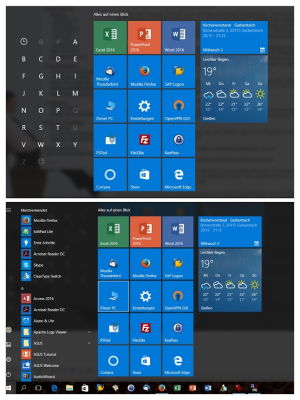
Störend ist allenfalls, dass wieder jede Menge neuer Standardapps so auch Skype Vorschau installiert worden sind, die man wieder deinstallieren muss.
Eine schöne Darstellung der aktuellen Änderungen ist auf Mobilegeeks.de im Artikel "Windows 10 Anniversary Update – Die Features im Überblick". Hier erscheint mir der Artikel als ein guter Überblick der nicht eine reine Bilderstrecke ist :-) Hier liegt für mich auch ein Vorteil bei mobilegeeks, da hier Themen zeitnah und nicht als Bilderstrecke sondern mit Text beschrieben werden.
Persönlich sind mir folgende Punkte nach erfolgreichen Update angenehm aufgefallen:
- Neues Startmenü (insbesondere die Darstellung von Alle Apps und die Option eines Indexfeldes, sobald man auf eine Zwischenüberschrift klickt gefällt mir)
- Neue Benachrichtigunggruppen (Feld mit Benachrichtigungen ist nun ganz am rechten Rand)
- Windows Defender bekommt einen Offline Modus und ist parallel zum bestehenden Virenscanner aktivierbar (ohne Liveschutz)
- Einstellungen sind optisch aber auch inhaltlich aufgearbeitet
- Cortana bzw. Websuche ist zum Glück weiterhin deaktiviert (ggf. nur per Registry einstellbar)
- Bluetooth Benachrichtigungsschaltfläche zeigt nun die Geräte als Info an oder eben nicht verbunden, wenn die Batterie mal wieder zu schwach ist ;-)
- Neue Skype Version (Beta) wurde installiert
- Generell gibt es wieder eine Menge Updates für Windows Apps so auch OneNote, was etwas nervig ist, wenn man dieses auch über Microsoft Office hat
- Systemsteuerung hat nun kleine Symbole zur Orientierung (siehe Einstellungen)
- Neben Skype gibt es auch mehr Softwaredienste, die Microsoft nun anbietet unter anderen die App WLAN und Mobilfunkguthaben durch die gegen Entgelt Hotspots genutzt werden können.
- Feedback Hub nun kann Feedback auch ausserhalb des Insiderprogramm an Microsoft versandt werden.
- Unter den Updateeinstellungen kann nun eine Nutzungszeit hinterlegt werden in der keine Updates erfolgen sollten, ferner ist es möglich per Token Windows sich automatisch neu anmelden zu lassen, wenn ein automatisches Update erfolgt...hierzu wird ein Hashwert des Passwort auf der Platte temporär gespeichert, so dass sich das System selbst anmelden kann
Weitere Hinweise rund um Windows 10
Weitere Themen rund um Windows sind unter anderen:
- "Automatische Zoomfunktion unter Windows 10 deaktivieren"
- "Windows 7 vollständige Systemsicherung per Systemabbild erstellen und wiederherstellen"
- "Hilfreiche Tastenkombinationen unter Windows"
- Ansonsten finden sich noch weitere Artikel in der Kategorie "Windows"
Steuersoftware für das Steuerjahr 2025
Lexware TAXMAN 2026 (für das Steuerjahr 2025)
WISO Steuer 2026 (für Steuerjahr 2025)
* Als Amazon-Partner verdiene ich an qualifizierten Käufen über Amazon.
09:43 Uhr
Werbung - Fachliteratur rund um SAP Themen
Einige Literatur rund um SAP Module wie CO, FI oder auch BC
Für einen kleinen Einblick ins Thema möchte ich auf einige der hier angebotenen Bücher hinweisen.Für 19,95 € direkt bestellen
Ebook ISBN: 9783960120414
Eine ausführliche Beschreibung ist unter "Rezension zu Schnelleinstieg ins SAP-Controlling (CO)" zu finden.
Für 19,95 € direkt bestellen
Auch hier finden sich unter "Rezension zu Schnelleinstieg ins SAP-Finanzwesen (FI)" weitere Angaben.
Für 19,95 € direkt bestellen
Gerade im Berichtswesen habe ich nicht nur die beiden Artikel "Grundlagen Kurzeinführung und Handbuch Report Painter Report Writer" und "Grundlagen Kurzeinführung und Handbuch SAP Query " sondern auch passende Buchempfehlungen.
Für 19,95 € direkt bestellen
Buchempfehlungen zu Themen SAP, Controlling, Berichtswesen und andere Themen
Zu den anderen angesprochenen Themen kann ich meine übrigen Buchempfehlungen beziehungsweise die Angebote unter Espresso Tutorials emfpehlen. Besonders für Keyuser könnte das folgende Angebot hilfreich sein.SAP Bibliothek-Flatrate *
Aus persönlichen Gründen freue ich mich besonders zum Buch "Schnelleinstieg ins SAP Controlling (CO)" über eine Rückmeldung (gerne auch bei Amazon) und hoffe, dass das ein oder andere Buch Interesse wecken konnte. Für alle anderen kann ich aber beruhigend versichern, dass die kommenden Artikel wieder die üblichen Themengebiete umfassen wird.
Unkelbach.expert - Ihr Experte für Controlling und Berichtswesen mit SAP
Aktuelle Termine zum Online-Training (Herbstkurse 2026) finden Sie hier unter:
"Grundlagen Datenmigration in SAP S/4HANA mit Migrationscockpit und Migrationsobjektmodellierer"
"Rechercheberichte mit SAP Report Painter"
21:22 Uhr
Kopfzeilen im Report Painter auch bei Export nach Excel verwenden
Jedoch hatte ich letztens eine Anfrage erhalten, dass eine definierte Kopfzeile weder beim Export des Berichts als Excel noch bei aktivierter Excelintegration dargestellt wird, obgleich hier einige Grunddaten hinterlegt worden sind. Neben der direkten Antwort ergibt sich aus dieser Fragestellung auch der folgende Artikel.
Export nach Excel oder als Liste
Grundsätzlich ist der Export nach Excel ja schon im Artikel "Grundlagen - Berichte von SAP nach Excel exportieren" beschrieben worden. Hier kann es, wie im Artikel "Fehlende Daten bei OfficeIntegration (ReportWriter)" zwar tatsächlich Probleme geben, aber ein Grund warum die Kopfzeile nicht mit übertragen wird, war mir bisher nicht klar.Mein erster Gedanke zum Erhalt dieser Information ist gewesen den Bericht direkt als Liste zu sichern. Hierdurch ist zwar die Formatierung nicht mehr verfügbar, aber es werden alle Informationen wie in SAP dargestellt ebenfalls exportiert. Diese Funktion ist unter
- SYSTEM ->
- LISTE ->
- SICHERN ->
- LOKALE DATEI
Da nun aber ein bestimmter, relativ komplexer und damit erläuterungsbedürftiger Bericht einrichtungsübergreifend verteilt werden soll, ist es sicherlich sinnvoll auch bei aktivierter Office-Integration beziehungsweise Export nach Excel diese Information ebenfalls zur Verfügung zu stellen.
Berichtstext als Kopfzeile im Report Painter festlegen
Innerhalb des Berichtes (zum Beispiel über die Transaktion GRR2) kann im Menü über- ZUSÄTZE ->
- BERICHTSTEXTE ->
- KOPFZEILEN
Diese Kopfzeile wird automatisch als Zeile im Bericht ausgegeben und kann optisch auch mit einem Rahmen und diversen anderen Layout versehen werden.
Allerdings ist diese Zeile, wie schon erwähnt bei der aktivierten Officeintegration oder beim Export nach Excel nicht vorhanden.
Berichtstext als Text für Export festlegen
Hier gibt es jedoch einen weiteren Punkt, den ich bisher immer übersehen hatte, der eine Kopfzeile auch für exportierte Berichte ermöglicht.Diese ist unter
- ZUSÄTZE ->
- BERICHTSTEXTE ->
- TEXT FÜR EXPORT
Besonders spannend ist dieses bei Verwendung einer Variation innerhalb eines Berichtes in der zum Beispiel innerhalb einer Kostenstellengruppe navigiert wird. Im Beispielbericht "Erweiterung Report Writer Berichtsbibliothek 1CT zur Darstellung rollierendes Geschäftsjahr für Kostenstelle und Innenauftrag" wird zum Beispiel eine Innenauftragsgruppe ausgewertet (innerhalb der Bibliothek 1CT) nun kann als Kopfzeile und auch als Berichtstext nicht nur die selektierten Innenauftragsgruppe sondern auch der Verantwortliche, Antragssteller, Laufzeit etc. mit exportiert werden, so dass vor der eigentlichen Tabelle noch eine Vielzahl an darüber hinaus gehenden Informationen hier hinterlegt werden können.
Text aus Vorlage importieren
Empfehlenswert ist es dabei aber sowohl Kopfzeile als auch die Texte für den Export zu pflegen. Sofern aber schon eine umfangreiche Kopfzeile (als Beispiel) angelegt worden ist, kann diese problemlos über das Menü- TEXT ->
- VORLAGE
Sofern noch nicht bekannt möchte ich, neben der weiter unten verlinkten Grundlagenartikel zu Report Painter und Report Writer auch auf meine Buchempfehlung hinweisen:
Für etwa 59,90 € bei Amazon bestellen
Eine ausführliche Beschreibung ist unter den Buchvorstellungen als "Praxishandbuch Report Painter/ Report Writer" zu finden.
Hinweis:
Eine kurze Einführung in das Thema Report Painter und Report Writer habe ich im Artikel "Grundlagen Kurzeinführung und Handbuch Report Painter Report Writer" beschrieben und hoffe Ihnen hier eine Einführung ins Thema bieten zu können.
Meine IT-Ausstattung
Aktuell ist mein (mobiler) Arbeitsplatz mit folgenden Geräten ausgestattet. Ich bemühe mich diese Seite aktuell zu halten.
Amazon Seite von Andreas Unkelbach
* Als Amazon-Partner verdiene ich an qualifizierten Käufen über Amazon.
17:25 Uhr
Frühjahrsputz oder geschützte Varianten und nicht mehr benötigte Rechercheberichte entfernen oder reorganisieren
ACHTUNG: Hinterlegte Variante in Z- oder Y-Transaktion
Sollten Sie eine Parametertransaktion angelegt haben in der eine Variante mit der Bezeichnung ALLGEMEIN mit übergeben wird (Parameter D_SREPOVARI-VARIANT) müssen Sie entweder diesen Wert löschen oder erneut eine Variante mit der Bezeichnung ALLGEMEIN erneut anlegen, sofern Sie diese gelöscht haben. Alternativ kann die Parametertransaktion nicht mehr gestartet werden. Zur Pflege einer Parametertransaktion verweise ich gerne auf "Transaktion anlegen (Report, Parameter) bspw. für SAP Query / Unterschied Parameter- oder Reporttransaktion". Damit ist auch für einen Recherchebericht diese zu beachten und ggf. bei der Berichtskonzeption zu beachten.
Vorhandene Rechercheberichte
Gerade wenn Sie in den letzten Jahren auch viel mit Rechercheberichten (unabhängig ob nun im Haushaltsmanagement (PSM-FM) wie im Artikel "Saldenliste für Fonds im Haushaltsmanagement Saldo gegen Ertrag und Saldo gegen Budget", "Rechercheberichte im Modul FI (Bilanzanalyse)" in der Ergebnisrechnung oder in der Profit-Center-Rechnung stellt sich die Frage, wie Sie nicht mehr benötigte Berichte entfernen beziehungsweise löschen können.Dieses soll am Beispiel eines Recherchebericht im Bereich der öffentlichen Verwaltung (public sector management) im Haushaltsmanagement (funds management) sprich im Modul PSM-FM erläutert werden.
Aufbau Rechercheberichte
Während die Berichtsdefinition (Aufbau des Ergebnisblatt) innerhalb eines Formular festgelegt wird, wird die Steuerung des Berichtes in einen Bericht definiert (inkl. aller Merkmale die für den Würfel (Merkmalaustausch) zur Verfügung stehen. Um entsprechende Berichte zu starten kann entweder eine Transaktion wie Rechercheberichhte ausführen (für PSM-FM ist dieses die Transaktion FMEQ) oder alternativ eine kundeneigene Transaktion zum Aufruf der Berichte, wie im Artikel "Parametertransaktion für Recherchebericht" angelegt werden.
Rechercheberichte reorganisieren beziehungsweise löschen
Laut Dokumentation im Customizing ist das Löschen von Berichten und Formularen über die Reorganisierung vorgesehen. Hier kann über eine Liste von selektierten Berichten und Formularen diese dann inklusive der zugehörige Daten gelöscht werden.Diese Funktion ist im Customizing (Transaktion SPRO) unter:
- Public Sector Management
- Haushaltsmanagement Öffentliche Verwaltung
- Informationssystem
- Rechercheberichte
- Bericht -> Bericht reorganisieren (Transaktion FME6)
- und danach
- Formulkar -> Formular reorganisieren (Transaktion FME5)
Sofern jedoch einzelne Berichte beziehungsweise Formulare gelöscht werden sollen, ist es in meinen Augen wesentlich einfacher diese über die Transaktionen Bericht ändern (Transaktion FMEL) und hier über das Menü RECHERCHEBERICHT-> LÖSCHEN (UMSCH + F2) beziehungsweise im Anschluss Formular ändern (Transaktion FMEO) und hier über FORMULAR -> LÖSCHEN (UMSCH + F2) zu löschen.
Berichtsdaten löschen
Wie im Artikel "Formatanzeige im Recherchebericht (Darstellung in 1 EUR)" im Abschnitt Berichtsdaten sichern beschrieben besteht auch bei Rechercheberichten die Möglichkeit Daten zu halten (einzufrieren). Eine vergleichbare Funktion ist auch bei Report Painter / Report Writer Berichten durch Extrakte (siehe "ReportWriter Grundlagen - Extrakte sichern und verwalten") möglich. Um diese gespeicherten Daten zu löschen ist allerdings tatsächlich die Reorganisierung sehr praktisch die in diesen Fall unter:
- Public Sector Management
- Haushaltsmanagement Öffentliche Verwaltung
- Informationssystem
- Rechercheberichte
- Bericht
- Berichtsdaten reorganisieren (Transaktion FME7)
Grundsätzlich ist eine Bereinigung von Berichten und vorhandenen Varianten sicherlich sinnvoll nicht nur aus Speicher- und Performancegründen sondern auch für eine bestehende Berichtsdokumentation und Handhabung von Berichten. Zumindest im Kreise von Kolleginnen und Kollegen ist es oft sinnvoll hier einen gewissen Aufwand in der Bereinigung von bestehenden Berichten und eventuell nicht mehr benötigte Varianten sich Gedanken zu machen.
Auch hier gilt, ebenso wie im Berechtigungswesen, die Umsetzung der Philosophie von "So viele Berichte wie nötig, so wenig Pfelgeaufwand wie irgendwie möglich".... Hier ist es einfach eine Frage von Übersichtlichkeit, Pflegeaufwand oder auch Nutzen von einzelnen Maßnahmen.
Entsprechend spannend ist natürlich die Fragestellung, wie das lokale Berichtswesen organisiert wird und einige spannende Ansätze bietet hier sicherlich der Artikel "Unterschiedliche Auswertungsmöglichkeiten im Controlling (Report Writer, Recherchebericht, SAP Query) und natürlich Excel ;-)". Von daher kann ich hier nur allen Lesenden dieses Artikel viel Vergnügen bei der Bereinigung bestehender und Konzeptierung eigener Berichte wünschen.
Meine IT-Ausstattung
Aktuell ist mein (mobiler) Arbeitsplatz mit folgenden Geräten ausgestattet. Ich bemühe mich diese Seite aktuell zu halten.
Amazon Seite von Andreas Unkelbach
* Als Amazon-Partner verdiene ich an qualifizierten Käufen über Amazon.


Keine Kommentare - Permalink - SAP