

17:51 Uhr
PSM Haushaltsmanagement Budgetverwaltungssystem BCS oder klassische Budgetierung
Das Budgetverwaltungssystem (BCS) stellt im Haushaltsmanagement eine Alternative zur klassischen Budgetierung dar. Als neue Kontierungelemente stehen hier nun neue Stammdaten (Hauhaltsprogramm, Förderungen des Fördermittelmanagement) zur Verfügung.
Mit Haushaltsprogrammen können neben dem Funktionsbereich eine weitere funktionale Gliederung von Ausgaben innerhalb der Organisation (Finanzkeis) abgebildet werden. Sie können budgetiert, aber nicht direkt kontiert werden. Die Kontierung wird bei der Buchung immer aus einem anderen Kontierungsobjekt, beispielsweise aus einem CO-Auftrag oder Projektstrukturplanelement abgeleitet.
SAP sieht eine parallele Nutzung von BCS und klassischer Budgetierung nicht vor, so dass eine Migration der bestehenden Budgetdaten erforderlich ist.
Das BCS berücksichtigt bei der Budgetierung nicht mehr die Hierarchie der Finanzstellen und der Finanzpositionen. Das bedeutet, dass keine Verteilungs- oder Summierungsfunktion zur Verfügung steht. Die Hierarchien können aber weiterhin für Berichtszwecke genutzt werden. Ferner soll kein negatives Budget mehr möglich sein. Somit dürften auch die im Artikel "PSM Recherchebericht: Verwendung alternative Finanzpositionshierarchie" weiterhin genutzt werden.
Hierdurch sind natürlich auch Korrekturen wie im Artikel "Reorganisation von Finanzstellenhierarchien" beschrieben nicht mehr direkt erforderlich.
Statt einer Finanzpositionhierarchie gibt es Budgetstrukturpläne, die bestimmte Stammdaten miteinander kombinieren und hier für Budget gebuchten Finanzpositionen und Fonds (so auch der den Finanzstellen zugeordnete Fond ) einschränkt.
Die einzelnen Budgetvorgänge können hier mit unterschiedlichen Phasen versehen werden (Erfassung, Ausgleich (Beleg ist zahlungswirksam verbucht), Übertragung oder budgeterhöhende Einnahme).
Daneben können verschiedene Budgetversionen genutzt werden und im Gegensatz zur klassischen Budgetierung diese auch eingefroren werden. Das Arbeiten mit mehreren Budgetversionen wurde auch schon im Artikel "SAP PSM-FM klassische Budgetierung mit unterschiedlichen Budgetversionen" beschrieben.
Ferner können Budgets aus CO Plandaten oder Excel übernommen werden.
Technisch sind die Budgetwerte nicht mehr in einer Tabelle sondern in mehreren Tabellen vorhanden. Es gibt nur wenige Standardberichte im Bereich BCS; so dass hier eine entsprechende Anpassung und Entwicklung erforderlich ist, sofern die vorhandene Berichte nicht ausreichen. So können mit Aktivierung von BCS auch Report Writer / Report Painter ( Bibliothek 4FM) genutzt werden (siehe "Bibliothek für ReportWriter/ReportPainter innerhalb des Modul PSM/FM"). Bisher waren eher Rechercheberichte wie zum Beispiel im Artikel "Saldenliste für Fonds im Haushaltsmanagement Saldo gegen Ertrag und Saldo gegen Budget" beschrieben im Einsatz.
Gerade beim Thema Budgetierung stellt sich aber auch die Frage, ob bei BCS auch weiterhin Korrekturen wie im Artikel "Buchungstext ändern bei Budgetbelegen in PSM-FM - Haushaltsmanagement" beschrieben weiterhin möglich sein werden. Aber dieses ist dann eher ein Thema von Einzelpostenbelegen ;-).
Als umfassendes Reporting-Tool ist für das Budgetverwaltungssystem das Business Warehouse System (BW-System) vorgesehen. Dennoch gibt es auch im Bereich BCS passende Budgetberichte erstellt werden.
Wichtiger Hinweis
Durch den Artikel "Budgetierung in SAP PSM unter S/4 HANA" im Marlin Blog (Blog der Marlin Consulting UG über aktuelle Themen aus dem Bereich SAP in der öffentlichen Verwaltung von Bjoern Kemmoona) bin ich auf den OSS Hinweis 2226048 aufmerksam gemacht worden. Die Kernaussage des dort zitierten OSS Hinweis lautet "Die klassische Budgetierung wird mit der Einführung von SAP S/4 HANA nicht mehr unterstützt. Die Funktion für die Budgetpflege wird nur über das Budgetverwaltungssystem (BCS) von PSM unterstützt, so dass ein Wechsel von der klassischen Budgetierung hin zu BCS entsprechend erforderlich wird. Soferm weiterhin die klassische Budgetierung in PSM-FM genutzt werden soll ist gegebenfalls schon vor einen etwaigen Wechsel nach SAP S/4 HANA eine Migration zum Budgetverwaltungssystem (BCS) sinnvoll und spätestens beim Wechsel notwendig. Auch sonst bietet der verlinkte Artikel noch einige Hinweise und auch das Marlin Blog selbst ist sicherlich lesenswert.
Interessant in diesen Zusammenhang dürfte auch sein, dass Ende Dezember 2015 ein Buch in SAP Press erscheint, welches die Themen klassische Budgetierung und BCS ebenfalls behandelt. Privat habe ich dieses auch schon auf meinen Amazon Wunschzettel notiert ;-)
Öffentliches Haushalts- und Fördermittelmanagement mit SAP
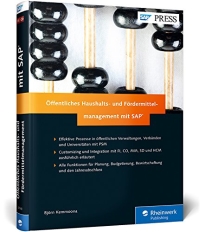
ISBN: 978-3836237482
Meines Wissens nach gab es bisher noch kein Fachbuch zum Modul PSM (public sector management), so dass ich erstaunt bin, dass mittlerweile von SAP Press (Rheinwerk Verlag (ehemals Galileo Press)) für Dezember 2015 ein Buch zum Modul PSM angeboten wird. Hierbei soll das Buch das Customizing (und die Integration mit anderen SAP Modulen (besonders FI,CO,MM, SD und HCM) erläutern aber auch auf die einzelnen Funktionen zur Planung, Bewirtschaftung und den Jahresabschluss eingehen. Dabei werden auch die Prozesse in öffentlichen Verwaltungen, Verbänden und Universitäten dargestellt. Der Autor selbst ist als SAP Berater im öffentlichen Sektor tätig, so dass dieses Buch auch sehr praxisnah erscheint.
Neben der hier schon angesprochenen klassische Budgetierung und das moderne BCS (Budgetverwaltungssystem) werden auch Themen wie Berichtswesen, Haushalts- und Fördermittelmanagement aber auch Archivierung beschrieben.Eine ausführliche Buchbeschreibung wird dann auch auf der Seite "Öffentliches Haushalts- und Fördermittelmanagement mit SAP" zu finden sein.

Schnelleinstieg in das Controlling (CO) mit SAP S/4HANA (📖)
Für 29,95 € direkt bestellen
Oder bei Amazon ** Oder bei Autorenwelt
08:28 Uhr
Partnerschaft mit Espresso Tutorials - SAP Fachbücher
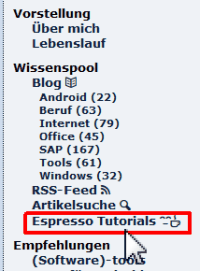
Über diesen Menüpunkt ist es möglich auf einer Unterseite zu gelangen in der einige der Bücher von Espresso Tutorials erworben werden können.
Insgesamt untergliedert sich die dahinter liegende Seite in drei Menüpunkte.
Dabei möchte ich gerne alle drei näher beschreiben.
Buchkatalog
Innerhalb des Buchkatalogs sind einige aktuelle Bücher des Verlages zu finden, die hier direkt bezogen werden können und durch einen Klick auf "In den Warenkorb" auch über den Punkt "Shopping Cart" / Warenkorb direkt bestellt werden. Innerhalb Deutschland erfolgt der Versand kostenlos. So können auch folgende Bücher erworben werden ;-)-
Schnelleinstieg ins SAP®-Controlling (CO)
Eine ausführliche Beschreibung ist unter Buchempfehlungen unter Schnelleinstieg ins SAP®-Controlling (CO) (SAP Modul CO; interne Rechnungswesen) zu finden.
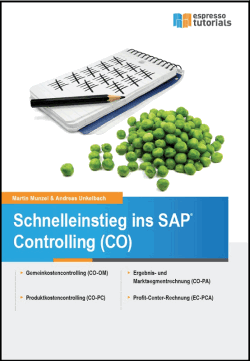 Autoren: Andreas Unkelbach, Martin MunzelVerlag: Espresso Tutorials GmbH1. Auflage (01. November 2015) Paperback ISBN: 9783960126874
Für 19,95 € direkt bestellen
Oder als SAP Bibliothek-Flatrate *
Oder bei Amazon
-
(01. Juni 2017) Paperback ISBN: 9783960127406Berichtswesen im SAP®-Controlling
Eine ausführliche Beschreibung ist unter Buchempfehlungen unter Berichtswesen im SAP®-Controlling (SAP Modul CO; internes Berichtswesen) zu finden.
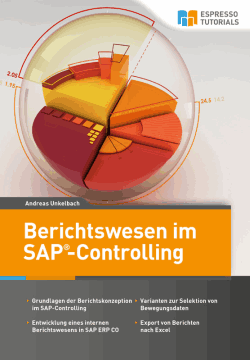 Autor: Andreas UnkelbachVerlag: Espresso Tutorials GmbH1. Auflage
Für 19,95 € direkt bestellen
Oder als SAP Bibliothek-Flatrate *
Oder bei Amazon
SAP Bibliothek Flatrate
Hinter diesen Punkt verbirgt sich ein für Firmen aber sicher auch andere Einrichtungen etc. interessantes Angebot. Gegen eine Jahresgebühr ist es hier möglich auf den gesamten Buchbestand des Verlages zum Thema SAP zuzugreifen. Auf diese Weise kann in Form von eBooks über volle 12 Monate für 99,00 EUR Zugriff erlangt werden. Dabei ist der Zugang sowohl per Webfrontend als auch, in Kombination mit Onleihe auch per App möglich.Ein guter Eindruck vom Flatrate Angebot und der Oberfläche davon kann in folgenden Video gewonnen werden.
Weitere Informationen zum Angebot erhalten Sie unter SAP Bibliothek-Flatrate.
Dieses Angebot ist auch im Artikel "Onleihe - mein Weg zur digitalen Bibliothek" kurz beschrieben worden. Da innerhalb eines Jahres immer wieder neue Bücher im Verlag erscheinen und man sich recht gut in ein neues Thema einarbeiten kann, empfinde ich dieses Flatratekonzept als sehr praktisch, gerade wenn man sich oft in unterschiedlichen Themen einarbeiten muss (oder darf).
Buchbesprechungen
Bisher habe ich unter Buchempfehlungen immer einmal wieder ein Buch aus den Bereich SAP BC, FI, CO oder auch andere SAP Module etwas ausführlicher vorgestellt. Dieser Tradition folgend möchte ich auch einige der bei Espresso Tutorial erschienenden Bücher ausführlicher beschreiben, so dass hier ein kurzer Blick auf Inhalt, Aufbau aber auch meine persönliche Bewertung des jeweiligen Buches geworfen werden kann.
Ich würde mich sehr freuen, wenn dieses Angebot tatsächlich gut angenommen wird, da ich von der Idee des Verlags sehr angetan bin und auch meine Buchempfehlungen unabhängig von der Partnerschaft zum Verlag tatsächlich auf meine eigenen Erfahrungen beruhen.
Hier ist auch das von mir und Martin Munzel geschriebene Buch zum "Schnelleinstieg ins SAP Controlling (CO)" zu finden.
ISBN: 9783960126874
Dieses Buch ist im Buchhandel über die ISBN, bei Amazon aber auch von dieser Seite in der Rubrik Espresso Tutorials direkt bestellbar.
Sollte weiteres Interesse an überzeugende SAP Fachliteratur bestehen, kann ich tatsächlich einen Blick auf www.andreas-unkelbach.de/espresso-tutorials/ empfehlen.
Aktuelles von Andreas Unkelbach
unkelbach.link/et.reportpainter/
unkelbach.link/et.migrationscockpit/
15:15 Uhr
Excel Pivottabelle Darstellung Grenzwerte Einnahmen auf Projekte je Person durch Zuordnung VZÄ auf verantwortlicher Kostenstelle
Für das Jahr 2014 sehen die Werte in unseren Beispiel wie folgt aus:
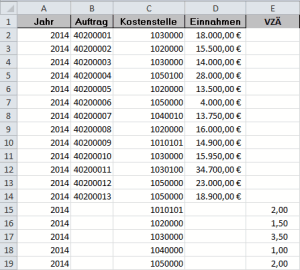
Anhand der Zahlen soll über einen Grenzwert in Höhe von 20.000 € bestimmt werden, welche Anzahl an Personen oberhalb dieses Wertes Einnahmen erzielt haben, welche unterhalb dieses Wertes Einnahmen erzielten und welche gar keine Einnahmen erzielt haben.
Durch Ausscheiden von Personen kann es auch passieren, dass (bedingt durch eine Stichtagsbetrachtung) dieser Schwellenwert für eine Kostenstelle tatsächlich überschritten wurde, aber im fraglichen Zeitraum gar keine Person auf dieser Kostenstelle beschäftigt war. Auch dieses soll entsprechend festgehalten werden.
Im ersten Moment bietet sich hier eine Pivottabelle an über die je Kostenstelle sowohl die Summe der Einnahmen als auch die besetzten Personen ausgewiesen werden.
Diese könnte dann wie folgt aussehen:
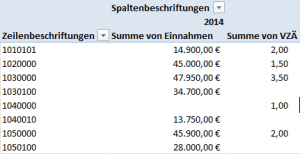
Hier sind nun je Kostenstelle die Summe der Einnahmen und auch die besetzten Stellen in Form der VZÄ zu sehen.
Nun könnte direkt Einnahmen / VZÄ manuell errechnet werden und die entsprechende Fragestellung beantwortet werden. Eine schönere Alternative ist es natürlich, wenn Excel selbst hier eine passende Antwort geben würde.
Die Schwierigkeit dabei ist jedoch, dass an manchen Kostenstellen tatsächlich Einnahmen erzielt werden, aber 0 Personen beschäftigt sind. Dieses würde bei einer einfachen Berechnung die Fehlermeldung #DIV/0! herovrrufen.
Um dieses zu vermeiden besteht in Excel allerdings auch die Möglichkeit über entsprechende Formeln diese Fehler abzufangen.
Hierzu verwenden wir, wie im Artikel "Excel Berechnete Felder in Pivottabellen" beschrieben die Möglichkeit innerhalb einer Pivottabelle eigene Felder ergänzend zu den Grunddaten anzulegen.
Hierzu legen wir insgesamt fünf berechnete Felder an, wobei das erste ein Hilfsfeld ist, welches wir in der späteren Pivottabelle ausblenden bzw. nicht in der Feldliste aufführen werden.
In der erstellten Pivottabelle wird über Ribbon "Optionen" in der Befehlsgruppe "Berechnung" über "Felder, Elemente und Gruppen" ein "Berechnetes Feld" eingefügt.
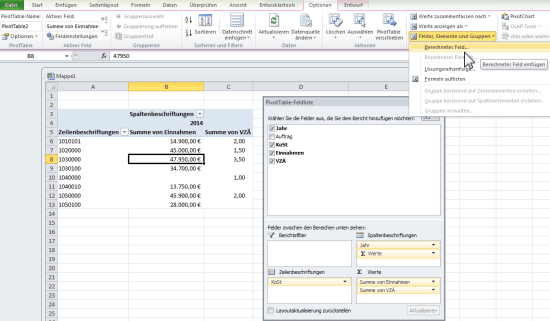
Im folgenden Fenster geben wir die Formel für das Feld Einnahmen_VZÄ ein.

Durch die Formel WENNFEHLER werden entweder die Einnahmen je VZÄ durch Division ermittelt, oder wenn die Kostenstelle keine VZÄ (und somit keine Person vorhanden ist) direkt die Einnahmen ausgegeben. Dieses ist nachher noch wichtig um ermitteln zu können, welche Kostenstelle die Wertgrenze überschritten hat, obgleich keine Person beschäftigt war.
Im nächsten Schritt definieren wir ein Feld, dass die Anzahl der Personen der Kostenstelle ausgeben soll, sofern der Wert Einnahmen_VZÄ (also Einnahmen pro Person) oberhalb oder gleich des definierten Grenzwertes in Höhe von 20.000 liegt.
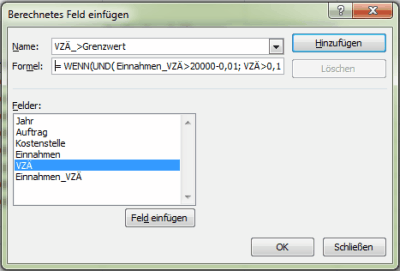
Die hinter diesen Wert liegende Formel lautet:
= WENN(UND( Einnahmen_VZÄ>20000-0,01; VZÄ>0,1); VZÄ;0)
Innerhalb der WENN Funktion wird entweder der Wert VZÄ ausgegeben, wenn sowohl die Einnahmen größer als 20.000 - 0,01 sind und die VZÄ größer als 0,1 ist.
Auf ebensolche Weise geben wir noch folgende Felder ein die ich als Formelliste aufgeführt habe.
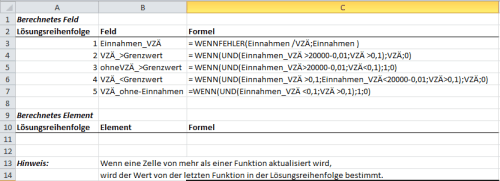
Dieser Überblick über die berechneten Felder kann ebenfalls im Ribbon Optionen der Pivot-Tabelle unter "Berechnung" bei "Felder, Elemente und Gruppen" durch die Option "Formeln auflisten" erstellt werden.
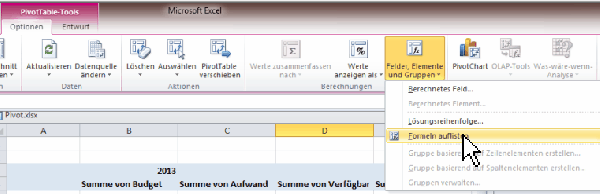
Hierdurch wird ein neues Tabellenblatt angelegt in dem alle berechnete Formeln aufgeführt sind.
Der Übersicht halber sind die einzelnen Formeln folgender Tabelle zu entnehmen:
| FELD | FORMEL | |
|---|---|---|
| Einnahmen_VZÄ | = WENNFEHLER(Einnahmen /VZÄ;Einnahmen ) | |
|
= WENN(UND(Einnahmen_VZÄ >20000-0,01;VZÄ >0,1);VZÄ;0) | |
| ohneVZÄ_>Grenzwert | = WENN(UND(Einnahmen_VZÄ>20000-0,01;VZÄ<0,1);VZÄ;0) | |
| VZÄ_<Grenzwert | = WENN(UND(Einnahmen_VZÄ >0,1;Einnahmen_VZÄ<20000-0,01;VZÄ>0,1);VZÄ;0) | |
| VZÄ_ohne-Einnahmen | =WENN(UND(Einnahmen_VZÄ <0,1;VZÄ >0,1);VZÄ;0) |
Im Ergebnis haben wir nun eine Pivottabelle in der auch die einzelnen Ergebnisse auf Ebene der Person gewertet werden. Durch eine bedingte Formatierung, können die einzelnen Spalten, sofern diese > 0,1 sind auch farblich hervorgehoben werden. Ferner besteht die Möglichkeit auch eine passende Summenformel in der Tabelle aufzuführen.
Dieses ist am Einfachsten über Ribbon Start innerhalb der Gruppe Formatierung, durch Bedingte Formatierung und hier die "Regel zum Hervorheben von Zellen" über die Bedingung "Größer als" möglich, wie in der folgenden Abbildung zu sehen.
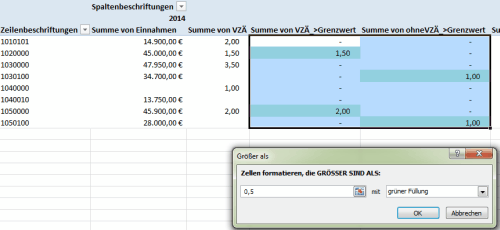
Ebenso kann auch mit den anderen Feldern verfahren werden, so dass im Ergebnis auf einen Blick die entsprechenden Personen ersichtlich sind. Die Beschriftung der einzelnen Felder kann in der Wertfeldeinstellung noch angepasst werden.
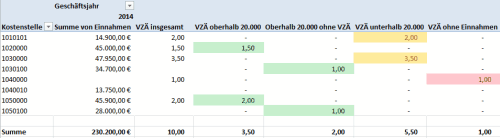
Die auf diese Weise erhobenen Daten können dann, zum Beispiel in Form eines Mehrjahresvergleich, als ein 3D-Säulendiagramm dargestellt werden, so dass die einzelnen Daten hintereinander dargestellt werden.
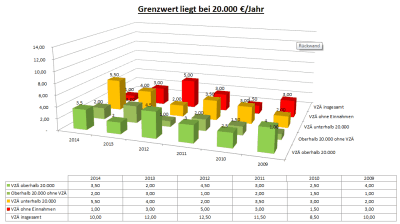
Dieses 3D-Säulendiagramm ist vergleichbar erstellt worden, wie im Artikel "Gestapelte Säulendiagramme in Excel mit Summenausweis" beschrieben. Die hinterste Spalte (Gesamtzahl) wurde ausgeblendet, so dass in der unter den Diagramm befindlichen Tabelle die Gesamtzahl der VZÄ ausgegeben werden kann, ohne dass diese als separate "sichtbare" Säule im entsprechenden Diagramm dargestellt wird. Durch die 3D Darstellung ist auch eine entsprechende Entwicklung in den Einnahmen / Person ersichtlich. Allerdings kann nur in der oberen (Pivot)Tabelle abgelesen werden um welche Kostenstelle es sich handelt, da das Diagramm lediglich eine Gesamtsicht über alle relevanten Kostenstellen liefert.
Nachtrag:
Wesentlich eleganter kann natürlich auch der GRENZWERT als berechnetes Feld gepflegt werden, so dass die Formeln wie folgt anzupassen sind. Künftig brauchen dann nicht mehr die einzelnen Formeln angepasst werden sondern lediglich das berechnete Feld "GRENZWERT".bersicht halber sind die angepassten Formeln folgender Tabelle zu entnehmen:
| FELD | FORMEL | |
|---|---|---|
| Einnahmen_VZÄ | = WENNFEHLER(Einnahmen /VZÄ;Einnahmen ) | |
| GRENZWERT | = 200000 | |
|
= WENN(UND(Einnahmen_VZÄ >GRENZWERT-0,01;VZÄ >0,1);VZÄ;0) | |
| ohneVZÄ_>Grenzwert | = WENN(UND(Einnahmen_VZÄ>GRENZWERT-0,01;VZÄ<0,1);VZÄ;0) | |
| VZÄ_<Grenzwert | = WENN(UND(Einnahmen_VZÄ >0,1;Einnahmen_VZÄ<GRENZWERT-0,01;VZÄ>0,1);VZÄ;0) | |
| VZÄ_ohne-Einnahmen | =WENN(UND(Einnahmen_VZÄ <0,1;VZÄ >0,1);VZÄ;0) |
Das Ergebnis wäre identisch, jedoch müsste für andere Bereiche die Formel nur im berechneten Feld Grenzwert angepasst werden.
Dieses kann besonders dann interessant sein, wenn der Grenzwert entsprechend häufig angepasst werden muss. Leider ist es jedoch nicht möglich den Grenzwert durch einen Feldbezug festzulegen, da keine Tabellenbezüge, Namen und Arrays innerhalb Pivottabellenformeln unterstützt werden.
Datenanalyse mit Excel
Weitere Artikel rund um die Datenanalyse mit Excel sind auch in den Artikeln "Datentrends für Drittmittelstatistik mit Sparklines ab Excel 2010 darstellen durch Liniendiagramme in Zellen", "Excel: bedingte Formatierung mit Pfeilen (Darstellung Tendenzen bei Veränderungen)" und "Gestapelte Säulendiagramme in Excel mit Summenausweis" zu finden.Unkelbach.expert - Ihr Experte für Controlling und Berichtswesen mit SAP
Aktuelle Termine zum Online-Training (Herbstkurse 2026) finden Sie hier unter:
"Grundlagen Datenmigration in SAP S/4HANA mit Migrationscockpit und Migrationsobjektmodellierer"
"Rechercheberichte mit SAP Report Painter"
21:30 Uhr
Obligo Verwaltung im SAP Modul CO - Customizing, Standardberichtswesen, Report Writer/Painter und SAP Query
Customizing Obligoverwaltung im Modul CO aktivieren
Die Obligoverwaltung ist je nach Kostenrechnung zu aktivieren (Customizing Transaktion SPRO) und entsprechende Belegarten sowie Nummerkreise zu definieren.Für die Kostenstellenrechnung ist eine Aktivierung in der Transaktion SPRO über den Customizing-Pfad unter folgende Knoten möglich:
CONTROLLING -> KOSTENSTELLENRECHNUNG -> OBLIGO UND MITTELBINDUNG
Daneben gibt es die Möglichkeit auch für Innenaufträge unter
CONTROLLING -> INNENAUFTRÄGE -> OBLIGO UND MITTELBINDUNG
über den Punkt "OBLIGOVERWALTUNG AKTIVIEREN".
Ferner müssen Belegarten und Nummernkreise für die in CO vverwendeten MITTELBINDUNG eingestellt werden.
Innerhalb der Kostenstellenrechnung ist dieses im gleichen Pfad durch die beiden Punkte "BELEGARTEN ZUR MITTELBINDUNG PFLEGEN" und "NUMMERNKREIS für MITTELBINDUNG DEFINIEREN" möglich, während bei den Innenaufträgen ein Unterordner MITTELBINDUNG die beiden Punkte "BELEGARTEN PFLEGEN" und "NUMMERNKREIS DEFINIEREN" aktiviert werden.
Feldsteuerung Mittelbindung
Ein weiterer Punkt im Customizing ist die Pflege der Feldauswahl. Diese ist im Customizing unterhalb der Einstellungen zur Mittelbindung über die Feldsteuerung Mittelbindung zu finden.Über die Feldauswahlliste legen Sie fest, welche Felder zur Erfassung einer Mittelbindung als Kanneingabe, Musseingabe nur angezeigt oder gar ausgeblendet wird.Die Zuordnung von Feldstatusvarianten (die einen Buchungskreis zugeordnet ist), Feldstatusgruppe wird eine Feldauswahlliste zugeordnet. Die Feldauswahhliste steuert dann wie gesagt die dargestellten Felder.Über den oben erwähnten Punkt Belegart pflegen wird die Feldstatusgruppe der entsprechenden Belegart zum Beispiel Mittelbindung CO mit Nummernkreis und Feldstatusgruppe zugeordnet.
Diese Einstellung ist mandantenabhängig und funktioniert über die Transaktion FMU7. Gepflegt wird dabei die Tabelle TREF "Felder zur Feldauswahlleiste bei Mittelreservierungen" über einen Customizing-Transportauftrag.
Mittelbindung für Obligo anlegen
Nun ist es auch innerhalb des Controlling möglich ein Obligo durch Mittelbindungen aufzubauen.
Sowohl in der KOSTENSTELLENRECHNUNG als auch bei den INNENAUFTRÄGEN kann hierzu der Unterordner ISTBUCHUNGEN->MITTELBINDUNG verwendet werden.
Als Funktionen stehen hier:
- Mittelbindung anlegen (Transaktion FMZ1)
- Mittelbindung ändern (Transaktion FMZ2) und
- Mittelbindung anzeigen (Transaktion FMZ3)
Mittelbindung abbauen
Ferner besteht hier die Möglichkeit die- Mittelbindung abzubauen (Transaktion FMZ6)
Mittelbindung durch Rechnung abbauen
Soll die Mittelbindung durch das Buchen einer Rechnung reduziert werden, ist hier im Customizing die Feldsteuerung anzupassen:Hierzu kann im Customizing (Transaktion SPRO) unter
- Finanzwesen>
- Grundeinstellungen Finanzwesen>
- Beleg>
- Belegposition>
- Steuerung>
- Feldstatusverianten definieren
Dabei sind im Sachkonto (Transaktion FS00) im Register "Erfassung/Bank/Zins" für die Steuerung der Belegerfassung im Buchungskreis die "Feldstatusgruppe" hinterlegt.
Nun ist es möglich beim Erfassen einer Kreditorenrechnung im Kontierungsblock über das Feld "Mittelvormerkung" die Belegnummer einer Mittelbindung anzugeben, so dass diese Mittelbindung um diesen Betrag redziert wird. Ferner können Sie auch das Feld "Mittelvormerkung erledigen" als Kanneingabe setzen, so dass beim Erfassen der Rechnung auch durch Teilbeträge die Mittelbindung komplett abgebaut ist.
Auf diese Weise kann die Mittelbindung auf erledigt gesetzt werden und das entsprechende Obligo wird wieder abgebaut.
Einzelpostenlisten und Berichtswesen über Obligo-Buchungen
Ein Ausweis der Obligo Buchungen ist im Standardberichtswesen ist sowohl in der Kostenstellenrechnung als auch der Innenauftragsrechnung möglich. Auch im SAP Modul PSM-FM werden diese Mittelbindungen ebenfalls fortgeschrieben. Dieses dürfte ebenfalls durch Fortschreibung und Integration von CO und FM möglich sein.Als Beispielberichte seien hier folgende genannt:
Kostenstellen: Ist/Plan/Obligo (Transaktion S_ALR_87013620
Dieser Bericht ist im SAP Menü unter;
CONTROLLING ->
INFOSYSTEM ->
BERICHTE ZUR KOSTENSTELLENRECHNUNG ->
PLAN/IST VERGLEICHE ->
ZUSÄTZLICHE KENNZAHLEN
zu finden.
Eine komplette Übersicht alle Obligo sind als "Kostenstellen Einzelposten Obligo" (Transaktion KSB2) im Gegensatz zu "Kostenstellen Einzelposten Ist" (Transaktion KSB1) zu finden.
Diese Berichte sind unter
CONTROLLING ->
INFOSYSTEM ->
BERICHTE ZUR KOSTENSTELLENRECHNUNG ->
EINZELPOSTEN
zu finden.
Neben den Berichten in der Kostenstellenrechnung sind vergleichbare Berichte auch bei den Innenaufträgen zu finden.
Als Beispiele sind hier
Auftrag: Ist/Plan/Obligo (Transaktion S_ALR_87012999) zu nennen.
Dieser Bericht ist im SAP Menü unter;
CONTROLLING ->
INFOSYSTEM ->
BERICHTE ZUR KOSTENSTELLENRECHNUNG ->
PLAN/IST VERGLEICHE ->
ZUSÄTZLICHE KENNZAHLEN
Vergleichbare Einzelposten sind unter
CONTROLLING -> INFOSYSTEM -> BERICHTE ZU INNENAUFTRÄGE -> EINZELPOSTEN
zu finden.
Sowohl die Einzelposten Obligo (Transaktion KOB2) als auch die Einzelposten Ist (Transaktion KOB1) zu finden.
Auswertung von Obligo im Report Writer / Painter
Auch beim Erstellen von eigenen Berichten kann das Obligo ebenfalls berücksichtigt werden. Dieses ist im Artikel "Erweiterung Report Writer Berichtsbibliothek 1CT zur Darstellung rollierendes Geschäftsjahr für Kostenstelle und Innenauftrag" beispielhaft beschrieben. Anhand des Werttyps sind hier entsprechende Spalten möglich zu definieren, so dass in einen Bericht neben Planwerten auch IST und OBLIGO mit auswertbar.
Auswertung von Obligo in SAP Query
Der erste Gedanke wäre, dass die Obligo-Belege ebenfalls in der Einzelpostenliste CO bzw. in der Tabelle COEP abgespeichert werden und hier mit Wertyp >20 selektiert werden können.Allerdings werden Obligo-Belege in einer gesonderten Tabelle gespeichert.
Hier sind die Obligo-Einzelposten jedoch in der Tabelle COOI "Obligoverwaltung: Einzelposten" gespeichert. und müssen daher ergänzend zur COEP "CO-Objekt: Einzelposten periodenbezogen" ausgewertet werden. Diese Selektion der passenden Einzelposten und Summensätzetabellen nimmt einem das Berichtstool Report Writer / Report Painter natürlich ab :-).
Nachtrag:
Für 19,95 € direkt bestellen
Oder als SAP Bibliothek-Flatrate *
Oder bei Amazon *
* Amazon Partnerlink
Als Amazon-Partner verdiene ich an qualifizierten Käufen über Amazon.
Hinweis:
Eine kurze Einführung in das Thema SAP Query habe ich im Artikel "Grundlagen Kurzeinführung und Handbuch SAP Query" beschrieben daneben findet sich eine kurze Einführung in das Thema Report Painter und Report Writer im Artikel "Grundlagen Kurzeinführung und Handbuch Report Painter Report Writer".
Unkelbach.expert - Ihr Experte für Controlling und Berichtswesen mit SAP
Aktuelle Termine zum Online-Training (Herbstkurse 2026) finden Sie hier unter:
"Grundlagen Datenmigration in SAP S/4HANA mit Migrationscockpit und Migrationsobjektmodellierer"
"Rechercheberichte mit SAP Report Painter"
22:17 Uhr
SAP Basis Basic oder dank SU53 oder ST01 Trace oder STAUTHTRACE fehlende Berechtigungen finden
Immerhin lebt die tägliche Arbeit auch davon, dass man sich mit Kolleginnen und Kollegen austauscht und so brachte letztens ein Telefonat mit einen Kollegen eine für mich neue und spannende Erkenntnis. Bisher war mir die Transaktion SU53 durchaus bekannt und häufig die Lösung wenn irgendwelche User ein Berechtigungproblem hatten um hier direkt per Screenshot zu erfahren, welche Berechtigungfeldwerte mit einer negativen Berechtigungsprüfung versehen waren.
Berechtigungtrace
Notfalls bestand auch immer noch die Möglichkeit, wie im Artikel "Anleitung Berechtigungstrace über ST01" beschrieben einen Berechtigungtrace auszuführen. Hier ist auch ein Verweis auf eine gute Beschreibung des Berechtigungtrace im Exxsense Developer Blog auf den Artikel "Berechtigungs-Trace" zu finden in dem dieser mit Screenshots sehr ausführlich beschrieben wird. Die neuen Funktionen in der SAP SU53 und im SAP Berechtigungs-Trace sind dabei in einen Artikel auf rz10.de ebenfalls ausführlich beschrieben.Hier ist auch ein Hinweis auf die neue Transaktion STAUTHTRACE zu finden.
STAUTHTRACE
Eine aktuelle Alternative zur Berechtigungsanalyse ist die Transaktion SAUTHTRACE, die ihren Schwerpunkt auf Berechtigungsprüfung legt und damit eine interessante Alternative zum Berechtigungstrace über die Transaktion ST01 bietet.Eine entsprechende Beschreibung ist im Artikel "Transaktion STAUTHTRACE - Systemtrace zur Aufzeichnung von Berechtigungsprüfungen verwenden" im Blog "SAP Basis und Solution Manager" beschrieben.
Im Exxsense Developer Blog wird im Artikel "Berechtigungs-Trace" der Berechtigungstrace mit Screenshots sehr ausführlich beschrieben.
SU53 für andere Benutzer auswerten
Eine bis zum Telefonat für mich unbekannte Funktion der SU53 ist es jedoch, dass beim Aufrufen der Transaktion über das Menü BERECHTIGUNGSWERTE->ANDERER BENUTZER oder über die Symbolleiste mit der Schaltfläche "Benutzer (F5)" (oder eben F5) die Berechtigungsprüfung für einen anderen User angezeigt werden.Hierbei liefert die Transaktion SU53 alle geprüften Berechtigungobjekte (mit Worten) für einen Vorgang innerhalb SAP und mit der neuen Version auch inklusive der Uhrzeiten der jeweiligen Berchtigungprüfungen.Das Layout der Berechtigungübersicht lässt sich über den Parameter SU53_STYLE steuern. Als Tree wird hier die Möglichkeit gegeben sich durch die Berechtigungobjekte in Form eines Kataloges zu hangeln. Bei CLASSIC (Standard) erfolgt eine entsprechend umfangreiche Liste der Berechtigungen.
Interessant in diesen Zusammenhang dürfte es auch sein, dass mit der Transaktion SU56 alle vorhandenen Berechtigungobjekte und Feldwerte (inkl. Rollenbezeichnung) für den eigenen Benutzerstamm ausgegeben werden.
Benutzerabgleich für Rollen und Profile mit PFUD
Ein häufiger Fehler bei nicht vorhandenen Berechtigungen kann neben tatsächlich fehlenden Berechtigungwerten in den einzelnen Rollen auch ein fehlender Benutzerabgleich gewesen sein.So erfolgt eine Zuweisung einer Rolle im Benutzerstamm über einen bestimmten Zeitraum. Sofern die User bei Zuweisung noch angemeldet sind, kann es sein, dass die aktualisierten Rollen noch nicht beim Benutzer hinterlegt sind. Innerhalb der Berechtigungrollen sind grundsätzlich alle Berechtigungobjekte inklusive der Ihnen zugewiesenen Berechtigungfeldwerten hinterlegt aus denen ein entsprechendes Berechtigungprofil generiert wird. Daher werden Berechtigungen auch in der Transaktion PFCG gepflegt. So sind diese Benutzerzuordnungen aus der Benutzeradministration (SU01) auch im Reiter Benutzer innerhalb der Rollen zu finden. Die Berechtigungdaten sind in Profilen den Benutzern wiederum zugewiesen. Um die Konsistenz der Benutzerstammsätze sicherzustellen kann es hier erforderlich sein einen Benutzerabgleich durchzuführen. Hierdurch werden die Berechtigungprofile von gültigen Benutzerzuordnungen zur Rolle im System eingetragen und die Berechtigungen dadurch direkt den Benutzern als Profil zugewiesen.
Innerhalb der Rollenpflege (Transaktion PFCG) sind nicht abgeglichene Benutzer durch eine gelbe Markierung und einer roten Ampel auf den Reiter Benutzerabgleich ausgewiesen. Steht die Anzeige auf Gelb sind die Benutzer zwar zugeordnet aber der Benutzerabgleich nicht aktuell ist. Die Statusanzeige auf dem Register der Benutzer innerhalb der Rolle zeigt an, ob der Rolle bereits Benutzer zugeordnet sind oder nicht. Wenn die Anzeige auf rot steht, sind keine Benutzer zugeordnet, wenn sie auf grün steht ist mindestens ein Benutzer zugeordnet. Steht die Anzeige auf gelb, so bedeutet dies, dass zwar Benutzer zugeordnet sind, dass aber der Benutzerstammabgleich nicht aktuell ist.
Um einen solchen Benutzerabgleich durchzuführen ermöglicht SAP eine automatische Anpassung der Rechte der Benutzer über den Report „PFCG_TIME_DEPENDENCY“. Dieser Report kann über die Transaktion PFUD aufgerufen werden. Nach Aufruf der Transaktion kann die Option "Benutzerstammabgleich durchführen" gewählt werden und unter Bearbeitungart die Option "Profilabgleich" ausgewählt werden. Sollten Sie auch Sammelrollen einsetzen bietet es sich an, hier auch die Option "Sammelrollenabgleich" zu wählen.
Maximale Anzahl zugeordneter Profile je Benutzer
Ein am Rande erwähnter spannender Aspekt an Sammelrollen. Laut OSS Hinweis 841612 ist die maximale Anzahl an zugeordneten Rollen je Benutzer auf 300 lesend beschränkt. Wobei in der täglichen Praxis dieses eher ein exotisches Berechtigungproblem darstellen dürfte. Schon daher kann es sinnvoll sein viele organisatorische Berechtigungen tatsächlich zu einer Rolle zusammenzufassen. Gerade bei Wissenschaftlern die nicht nur im Fachbereich einzelne Projekte bearbeiten sondern auch in unterschiedlichen Instituten oder zentralen Einrichtungen tätig sind, kann es daher sinnvoll sein, die oftmals als kritisch betrachteten auf die einzelne Person zugeschnittene Berechtigungsrolle zu erstellen.Berechtigungkonzept und weitere Themen rund um Berechtigungen
Wobei dieses auch eine Frage des lokalen Berechtigungkonzeptes ist und bei der Konzeption der Trennung von operativen und funktionalen Berechtigungen auch die Frage zu berücksichtigen ist, wie vielfältig eine Ausprägung dieser Berechtigungen in Zukunft sein wird. Daher stellt sich die Frage, wie dieses bei der lokalen Gestaltung berücksichtigt wird.
Neben den Berechtigungen und der Steuerung von Berechtigungfeldwerten und weiteren Punkten, sollte dabei auch berücksichtigt werden, wie dieses zu bewerkstelligen ist.
Einen Teil des KnowHow über Berechtigungen kann über Bücher ebenso wie über Blogs angelesen werden. Einige der in meiner Blogroll empfohlenen Blogs beschäftigen sich mit diesen Thema, aber auch hier sind unter den Tag "Berechtigung" einige Beiträge zu finden.
Im Rahmen des Berechtigungskonzeptes sollte aber auch die Usability nicht zu kurz kommen, daher dürfte auch der Artikel "Benutzereigene SAP Menüs (Favoriten, Benutzermenü, Bereichsmenü)" ein spannendes Thema sein, ebenso wie auch bei der Nutzung von SAP Query das Thema im Artikel "SAP Query: Berechtigung (organisatorisch und technisch)" ausführlicher beschrieben ist.
Berechtigungsmassenpflege
An dieser Stelle auch der Hinweis auf die Artikel "Kontenberechtigung bspw. für Personalkosten auf Kostenarten, Sachkonten und Finanzpositionen oder Belagart mit Berechtigungsgruppen sowie Massenänderungen von Berechtigungsfeldwerten mit PFCGMASSVAL" und "Nach der Massenpflege von Berechtigungsobjekten (PFCGMASSVAL) folgt der Massendownload von Rollen (PFCG_MASS_DOWNLOAD)".Berichtswesen im SAP®-Controlling (📖)
Für 19,95 € direkt bestellen
Oder bei Amazon ** Oder bei Autorenwelt


Keine Kommentare - Permalink - SAP