

21:15 Uhr
Social Media Systeme wie Wiki, Onlineforen oder Komptenzprofile mit PHP umsetzen
Grundsätzlich empfinde ich den Austausch über social media auch im Arbeitsumfeld eine gute Idee. So können Fragen schnell in Onlineforen gestellt werden und sind auch für andere Personen leichter gemeinsam mit der Antwort zu finden, ohne dass eine ganze Sammlung von E-Mails durchsucht werden müssen.
Ebenso verhält es sich bei der Dokumentation von verschiedenen Sachverhalten in Form eines Wiki oder auch von Profilen mit den einzelnen Kompetenzen von Teilnehmenden einer Gruppe.
Allerdings sind alle technischen Tools im ersten Moment einmal nur Werkzeuge und müssen danach organisatorisch mit Leben gefüllt werden. Auf einige der damit verbunden Aspekte möchte ich in unteren Artikel eingehen.
Sollten Sie die interne Kommunikation mit Microsoft Sharepoint nutzen wollen, so sind auf der Seite "Interne Kommunikation mit SharePoint Communities, Wikis & Blogs" der S&L Netzwerktechnik GmbH ein Überblick über die Möglichkeiten mit Sharepoint Server dargestellt. Im Verlauf des folgenden Artikels möchte ich jedoch Webtools basierend auf PHP und Opensource vorstellen. Dennoch gelten die allgemeinen Angaben natürlich auch für andere Produkte.
Innerhalb der folgenden Abschnitte möchte ich sowohl die technischen Aspekte der Einführung von Software beschreiben als auch kurz auf den organisatorischen Hintergrund des social web im Unternehmen eingehen.
- Wiki-Systeme oder das kollobaritve Schreiben an einer Dokumentation
- Onlineforen oder der klassische Austausch im Netz zu unterschiedlichen Themengebieten
- Socialweb oder Profile und Darstellung von Kompetenzen von einzelnen Teilnehmenden einer bestehende Gruppe
Wikisysteme
Wie schon im oberen Artikel erwähnt hatte ich schon im Artikel "Erste Erfahrungen mit Dokuwiki Konzept + Herangehensweise (Grundlagen)" erste Überlegungen zum Einsatz eines Wiki aufgeschrieben.
Exkurs: Wikis im schulischen oder wissenschaftlichen Umfeld
Zur wissenschaftlichen Nutzung eines Wiki als Wissensmanagementsystem gibt es an der Humboldt-Universität zu Berlin eine Abhandlung zum Thema "Internen Wissensmanagement in kleineren Bibliotheken", welche wesentlich tiefer in dieses Thema einsteigt. Aber auch im schulischen Umfeld wird "Ein Unterrichtswiki mit DokuWiki realisieren" ein solches System gerne genutzt. Die Landesakademie für Fortbildung und Personalentwicklung an Schulen in BW hat dabei die Vorteile und Nachteile der Software auf der Seite "Vor- und Nachteile eines DokuWikis" ausführlicher dargestellt.
Da ich nicht zusätzlich zum Wiki System eine weitere Datenbank anlegen wollte hatte ich mich für Dokuwiki entschieden, das rein auf PHP basiert. Hier werden die einzelnen Einträge als Dateien angelegt und auch sonst bietet das Wiki eine gut pflegbare Oberfläche und ermöglicht sehr schnell sowohl einen Umzug als auch eine sinnvolle Datensicherung oder auch manuelle Bearbeitung der Dateien.
Von daher war die im Artikel "Erste Erfahrungen mit DokuWiki als Wiki (Installation)" beschriebene Installation wirklich sehr einfach und dank Upgrade-Plugin kann ich ohne weiteren Aufwand auch sowohl Plugins als auch das Wiki selbst ständig auf den aktuellen Stand halten. Hierzu ist allerdings für die neueste Version der Software PHP ab Version 5.3.3 erforderlich.
Dafür bietet Dokuwiki dann tatsächlich den Vorteil, dass es schnell installiert ist und auch wirklich nur als Datei einzelne Daten ablegt.
Durch die Nutzung von Templates (siehe auch Artikel "Erste Erfahrungen mit Dokuwiki: Vorteile von Wiki und Internetseite im Indexmenu vereinen") kann das Wiki auf die eigenen Bedürfnisse angepasst werden. Besonders zu loben ist nebenbei das Onlineforum zur Software forum.dokuwiki.org wo sowohl Entwickler als auch Anwender gerne weiter helfen.
Onlineforen
Sowohl für eine Vereinsseite als auch auf meiner damaligen im BWL Studium hatte ich die Software phpBB genutzt. Dieses weit verbreitete Forum basiert ebenfalls auf PHP und MySQL.Aus Nostalgiegründen habe ich sogar noch einen kleinen Screenshot von dieser Seite:
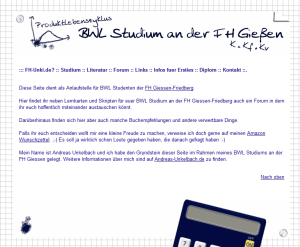
Mittlerweile gibt es jedoch auch Onlineforen die ausschliesslich mit PHP auskommen.
EIne interessante Option ist dabei "phpFK – PHP Forum ohne Datenbank". Dabei handelt es sich umein kostenloses PHP Forum Script, ohne MySQL, programmiert in PHP. Es kann auf der Seite www.frank-karau.de heruntergeladen werden.
Persönlich habe ich das Forum selbst noch nicht im Einsatz kenne jedoch ein sehr gut besuchtes Forum, dass auf diese Technik aufsetzt und in meinen Augen ebenfalls sehr stabil läuft.
Grundlagen Onlineforen PHPbb
Eine schöne Einführung in die Organisation eines Onlineforums (in diesen Fall mit PHPbb) ist im ctMagazin im Artikel "Diskussionsgrundlage Eigene Webforen mit phpBB einrichten und verwalten". Gerade die Themen abseits der Technik sind hier sicher gerade am Anfang lesenswert. Für den deutschsprachigen Bereich ist sicherlich auch die Seite phpbb.de eine gute Anlaufstelle.
Soziale Netzwerke
Natürlich denkt man da an erster Stelle an Profile bei Facebook, XING oder vergleichbare Netzwerke. Interessanterweise gibt es hier aber mittlerweile ebenfalls OpenSource Lösungen die es ermöglichen selbst Profile anzulegen und eine eigene Community zu bilden.Hier kann dann aber tatsächlich nicht auf eine Datenbank verzichtet werden, so dass der Einsatz von MySQL angsagt ist. Dennoch dürfte ein Blick auf "HumHub eine kostenlose Social Network Software" das intensivere Beschäftigen wert sein. Das Projekt kann auf der Seite humhub.org betrachtet werden.
Blog
Zu Blogsystemen brauche ich wohl kaum etwas zu sagen. Sofern man keine eigenentwickelte Software einsetzt wird allgemein wohl Wordpress empfohlen. Dieses System ist unheimlich verbreitet und hat dadurch natürlich Vorteile in Bezug auf Anlaufstellen für Support oder Hosting auf der anderen Seite aber auch den Nachteil, dass bei bekannten Sicherheitsprobleme hier ein schnelles Patchen und regelmäßige Wartung erforderlich ist.Fazit
Trotz aller vorhanden Technik bedarf es auch des kooperativen Miteinanders, ansonsten ist unabhängig von der eingesetzten Software am Ende eine oder nur sehr wenige Personen am Schreiben von Artikeln und es weiter kein Wunder, wenn ein ambitioniertes Projekt dann mangels Input eingestellt wird. Von daher wäre vor der Einführung eines Tools zur Dokumentation von vorhandenen Tools die größere Frage, ob eine solche Austauschsplattform für jeden Arbeitsbereich sinnvoll ist.Grundsätzliche Ansätze zur Einführung eines Wissensmanagementsystems oder Austauschplattform
Vor der Einführung eines Tools sollte jedoch geklärt werden, welche Ziele mit der Software verfolgt werden sollen. Auch hier trifft das Sprichtwort zu, dass wenn man einen Hammer in der Hand hält sämtliche Probleme wie Nägel aussehen.Letzten Endes ist die Einführung eines Wissensmanagementsystems egal ob nun Wiki oder Onlineforum auch immer ein Kulturwechsel in der Austauschsform und bedarf gleichzeitig eine Abstimmung und sowohl Menschen die Fragen in einen Forum stellen oder Struktur in eine Seite / Wiki bringen als auch wieder Menschen die auf Fragen Antworten schreiben oder Artikel einarbeiten und diese entsprechend erweitern.
Hier sollte eine entsprechende Vorarbeit geleistet werden (bspw. bestimmte Themengebiete schon einmal in groben Zügen abgearbeitet werden, so dass hier nicht alle interessierten Personen vor einer leeren Seite stehen und nicht wissen, was sie schreiben sollen. Daneben sollte die Struktur aber auch nicht zu beengt sein oder zu kleinteilig, so dass hier die freie Gedankenentfaltung eines Wiki eventuell beeinträchtigt wird.
Gerade wenn Sachverhalte (bspw. Kostenstellenstrukturen oder Nummernkreise bei Stammdaten) unterschiedliche bei den einzelnen Teilnehmenden dargestellt werden, sollte abgestimmt werden, wie ein allgemeiner Teil dann in für die jeweiligen Bereiche individuelle Abschnitte aufgeteilt werden kann.
Denkbar wäre zum Beispiel eine Seite zur Anlage eines Projektes in Form eines Innenauftrag mit Bezügen auf Kostenstelle und Profitcenter. Diese Seite kann sehr allgemein gehalten werden und auf Unterseiten innerhalb des Wiki je Teilnehmende verweisen in der dann die Besonderheiten bzgl. Nummernlogik, Stammdatenhierarchie oder zu informierenden Personen festgehalten werden kann.
Dieses sind allerdings keine Themen die einfach so angefangen werden können sondern tatsächlich einen beträchtlichen Einsatz an Ressourcen in die grundsätzliche Planung einer Struktur und eines gemeinsamen Vorgehens bedürfen.
Ebenso verhält es sich auch bei der Einführung eines Onlineforums.
Hier sind nicht nur Kreise der Teilnehmende zu bestimmen (so wäre die Frage, ob nur die Controllingabteilung, Finanzbuchhaltung oder auch Planung einen Zugang erhalten) sondern auch die einzelnen Unterforen sollten entsprechend geordnet und ggf. auch moderiert werden.
Sinnvoll kann hier eine Aufteilung in die Rubriken:
- Technik
- Finanzwesen
- Controlling
- Beschaffung
- Personalwesen
- Fachlich
- KLR (Kosten Leistungsrechnung
- Berichtswesen
- extern
- intern
- Feste Themenbereiche
- Finanzstatistik
- Personalstatistik
Für ein unternehmensinternes Forum würde aber ebenfalls die Frage gestellt werden, wie kleinteilig dieses abgebildet werden soll und wer sich für die Moderation oder auch um regelmäßige Antworten zu den einzelnen Themen kümmert.
Der Vorteil eines Forum ist allerdings, dass die vorhandenen Antworten später in ein anderes System (Wiki, Handbuch etc.) übertragen werden können und sich hier die Basis eines Wissenspool bilden kann. Vorraussetzung dafür ist aber auch dass die Teilnehmenden entsprechend Zeit haben und nicht andere Baustellen dringlicher sind und hier dann das Thema nicht durch andere Themen überlagert wird.
Sicherlich ich bin zu meiner Anfangszeit (1997) mit Foren wie spotlight und verschiedene andere Foren (oder auch Echos im Fidonet siehe "Das FIDO-Netzwerk (FidoNet) - ein Netzwerk zwischen Mailboxen (BBS)" quasi groß geworden, aber heutzutage ist es sicherlich schwieriger hier Personen, gerade im beruflichen Umfeld, für eine solche Technik zu begeistern und vor allen anderen zur dauerhaften Mitwirkung (okay seien wir ehrlich es ist Mitarbeit) zu überreden.
Dennoch steckt in diesen Tools ein Potential und die Möglichkeit Wissen nicht nur zu dokumentieren sondern durch das gemeinsame Schreiben auch tatsächlich miteinander auszutauschen.
Hier sollte aber sehr viel Zeit in die Grundlagen und weniger in die Technik gesteckt werden.
Bei den ausgewählten Softwarelösungen habe ich mich bewusst um solche bemüht die mit PHP umzusetzen sind. PHP ist mittlerweile bei den meisten Webhostingangeboten dabei und dürfte daher eine wesentlich geringere Hürde darstellen als die Installation von Clientsoftware auf den Rechnern der Teilnehmenden, so dass hier direkt von den einzelnen Personen die Software genutzt werden kann.
Zum Thema PHP möchte ich auf folgende Literarturempfehlung hinweisen:

ISBN: 383915409X
Nebenbei, sollten Sie Interesse an PHP und MySQL haben, kann ich auch die Buchrezension zu "PHP für dich" empfehlen.


17:58 Uhr
Buchveröffentlichung »Schnelleinstieg ins SAP® Controlling (CO)«
Nachtrag:
Mittlerweile gibt es hier auch schon Nachfolgeprojekte, die ich in den Artikeln:- "Nicht nur für Erbsenzähler 😉 - 2., erweiterte Auflage »Schnelleinstieg ins SAP® Controlling (CO)« "
- "Buchveröffentlichung »Berichtswesen im SAP®-Controlling«"
- und sicherlich auch bald weitere Buchveröffentlichungen
Mit Schnelleinstieg ins Controlling zum Amazon Bestseller
Im Rückblick haben meine Bücher tatsächlich einen Einfluss auf meine Arbeit aber auch hier im Blog und ich freue mich noch immer über die großen und kleinen Erfolge der Bücher aber auch der Entwicklung hier im Blog genommen haben.Ein besonderer Moment war tatsächlich, als das erste Buch Bestseller auf Amazon war.

und kurze Zeit darauf auch eine zweite Kategorie hinzugekommen ist.

Hier bin ich dann auch selbst immer noch beeindruckt und hoffe, dass die nachfolgenden Bücher sich hier ein gutes Beispiel dran nehmen ;-).
Erstes Buch bei Espresso Tutorials Entstehungsgeschichte »Schnelleinstieg ins SAP® Controlling (CO)«
Der Anfang lag aber hier im Buch :-).
ISBN: 9783960126874
Für 19,95 € direkt bestellen
Oder als SAP Bibliothek-Flatrate *
Gemeinsam mit Martin Munzel habe ich ein Buch zum "Schnelleinstieg ins SAP Controlling (CO)" geschrieben und mittlerweile ist es auch im Verlag "Espresso Tutorials" veröffentlicht worden.
Schon am Cover sind folgende Themengebiete aufgelistet:
- Gemeinkostencontrolling (CO-OM)
- Produktkostencontrolling (CO-PC)
- Ergebnis- und Marktsegmentierung (CO-PA)
- Profit-Center-Rechnung (EC-PCA)
Welche Themen werden behandelt?
Inhaltlich habe ich unser Buch auf der Seite "Andreas Unkelbach - Espresso Tutorials Rezension zu Schnelleinstieg ins SAP-Controlling (CO)" beschrieben. Von daher zitiere ich an dieser Stelle einfach nur den Rückentext des Buchs.Zu den Autoren ist ebenfalls eine kurze Zusammenfassung zu finden. Auch wenn die Autoren eigentlich bekannt sein sollten (zumindest mich sollten Sie durch dieses Blog ein wenig kennen), gibt es auf der Rückseite auch eine kurze Vorstellung der Autoren:"Dieser kompakte und anschauliche Leitfaden führt Sie in die Grundlagen des SAP-Controllings (CO) ein. Das Buch richtet sich gleichermaßen an Einsteiger wie auch an SAP-Anwender, die sich einen schnellen Überblick zu den Anwendungsmöglichkeiten der Komponente SAP CO verschaffen wollen, um alltägliche Anforderungen mit der SAP-Software umzusetzen. Sie lernen die CO-Objekte „Kostenstelle“ und „Auftrag“ näher kennen, erfahren Grundlegendes zur Mitbuchtechnik zwischen Finanzbuchhaltung (FI) und Controlling (CO) und wie Sie eine „innerbetriebliche Leistungsverrechnung“ bzw. „kennzahlenbasierte Verrechnung“ für einen Betriebsabrechnungsbogen (BAB) anwenden. Anhand praxisnaher Beispiele und Screenshots vermitteln Ihnen die erfahrenen Buchautoren die wichtigsten SAP-Controlling-Funktionen für den Lebenslauf eines Produkts: von der Kalkulation bis hin zur Fertigung sowie der anschließenden Umsatz bzw. Absatzauswertung inklusive Deckungsbeitragsrechnung."
"Martin Munzel verfügt über mehr als 18 Jahren Erfahrung im SAP-Umfeld und hat in verschiedenen Positionen als Berater und Inhouse-Berater ein breites Praxiswissen erworben. Andreas Unkelbach ist seit 2005 im Hochschulcontrolling mit SAP in den Modulen CO, FI und PSM tätig. Daneben teilt er seinen Wissenspool im Blog auf andreas-unkelbach.de"
Wie kam es zum Buch?
Letztes Jahr (2014) hatte ich eine Mail mit der Betreffzeile "Herr Unkelbach, ich würde Sie gerne als Autor für unseren Verlag gewinnen!" erhalten und daraus hat sich im Laufe eines Jahres dann obiges Buch entwickelt. Nach der Genehmigung durch meinen Arbeitgeber hatte ich dann tatsächlich das erste Konzept zum Buch geschrieben und war neugierig auf die Rückmeldung seitens des Verlags.Entstehungsgeschichte des Buches?
Durch die erste Rückmeldung hat sich dann doch noch eine inhaltliche Verschiebung ergeben, so dass auch das Thema CO-PA mit aufgenommen wurde. Da ich selbst mit diesen Thema weniger Erfahrung habe, ergab sich die Chance das Buch gemeinsam mit Martin Munzel zu schreiben, so dass nun zwei Autoren am Buch geschrieben haben.Gerade der gemeinsame Austausch beim Schreiben, die gegenseitige Unterstützung und die auf gar keinen Fall unerwähnt bleiben sollende Rückmeldungen seitens der Lektorin Anja Achilles haben mich unheimlich begeistert und aus der Idee zum Buch erst ein fertiges Werk entstehen lassen. Teilweise sind hier doch etwas umständlichere Wege geebnet worden und die Rückmeldungen haben dann insgesamt zu einen verständlichen und sehr gut lesbaren Buch geführt. Wobei ich hier verständlicherweise vielleicht auch etwas voreingenommen bin ;-).
Welche anderen Bücher sind empfehlenswert?
Für die Arbeit im Rechnungswesen und Berichtswesen mit SAP habe ich zwischendurch auch folgende Bücher etwas ausführlicher beschrieben und kann diese als praxisorientierte Einführungen empfehlen.- "Reporting im SAP-Finanzwesen: Standardberichte, SAP QuickViewer und SAP Query" - SAP Query
- "Schnelleinstieg ins SAP-Controlling (CO)" - SAP Modul CO; interne Rechnungswesen
- "Schnelleinstieg ins SAP-Finanzwesen (FI)" - SAP Modul FI; externe Rechnungswesen
Woher bekomme ich das Buch?
Natürlich kann unser Buch auch im normalen Buchhandel über die ISBN 978-3-960126874 oder per Amazon bestellt werden. Hier würde ich mich auch über eine Rezension sehr freuen.Darüber hinaus kann aber auch auf meiner Seite eine Bestellung erfolgen. Hierzu habe ich eine "Partnerschaft mit Espresso Tutorials - SAP Fachbücher" geschlossen.
Am Ende der Buchvorstellung haben Sie die Möglichkeit das jeweilige Buch über die Schaltfläche
Hierauf erhalten Sie eine Ansicht Ihres aktuellen Warenkorbes.
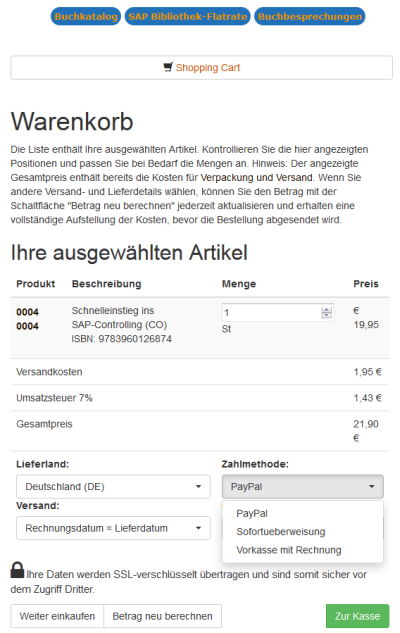
Nachdem Sie ihre Zahlmethode ausgewählt haben (Paypal, Softortueberweiseung oder Vorkasse mit Rechnung) haben Sie entweder die Möglichkeit über den Button "Zur Kasse" die Bestellung abzuschliessen oder über die drei Menüpunkte.
weitere Bücher auszuwählen.
Mittlerweile werden die Bücher versandkostenfrei innerhalb Deutschland versandt. Dennoch ist natürlich weiterhin ein Trend eindeutig in Richtung Zweitbuch vorhanden ;-).
Über die Schaltfläche

können Sie jederzeit zum Warenkorb zurückkehren und dann über die Schaltfläche

die Bestellung durch Angabe ihrer Rechnungs- und ggf. abweichender Lieferanschrift abschliessen, so dass Sie dann auch bald die Bücher direkt geliefert bekommen.
Noch schneller ist natürlich der Zugang über die digitale Bibliothek, die ich auch schon im Artikel "Onleihe - mein Weg zur digitalen Bibliothek" kurz vorgestellt habe.
Wobei hier in naher Zukunft auch noch eine ausführlichere Beschreibung erfolgen wird. Das entsprechende Angebot ist unter
SAP Bibliothek-Flatrate
verlinkt.
SAP Fachbücher - die digitale SAP-Bibliothek von Espresso Tutorials

Auf der Seite "Espresso Tutorials - die digitale Bibliothek" kann das Angebot von Espresso Tutorials betrachtet werden. Für einen Jahresbetrag erhält man Zugriff auf den Bestand an eBooks des Verlags zu unterschiedlichen SAP Themen. Auf dieser Seite kann sich auch ein Überblick über die vorhandenen Medien verschafft werden.
Zwischenzeitlich ist das Buch nicht nur im Buchhandel sondern auch auf Amazon sowohl als Ebook für Kindle als auch Broschiert als gedrucktes Exemplar zu finden.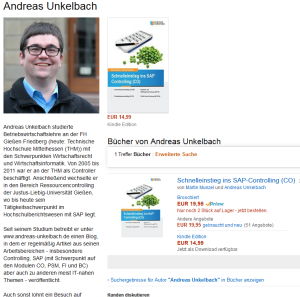
ISBN: 9783960126874
Ich freue mich schon auf eine Rückmeldung zum Buch und auch über Rezensionen zum Beispiel bei Amazon :-). Aber auch im lokalen Buchhandel kann es über die ISBN 9783960126874 bezogen werden :-). Wobei ich auch den oben beschrieben Shop über Espresso Tutorials oder die Flatrate weiterhin empfehlen würde....
Berichtswesen im SAP®-Controlling (📖)
Für 19,95 € direkt bestellen
Oder bei Amazon ** Oder bei Autorenwelt
18:26 Uhr
SAP Query innerhalb des SAP Moduls PSM FM beziehungsweise Haushaltsmanagement
Im Rahmen einer SAP Schulung durch Martin Peto (Mitautor des Buch "Reporting im SAP-Finanzwesen: Standardberichte, SAP QuickViewer und SAP Query" welches ich etwas ausführlicher unter SAP Query Buch beschrieben habe) sind einige Eckpunkte zum Berichtswesen mit SAP Query und der Auswertung innerhalb des Moduls PSM-FM angesprochen worden. Die erlangten Kenntnisse habe ich in diesen Artikel festgehalten und betrachte diese als eine Ergänzung zur Einführung, die ich im Artikel "Grundlagen Kurzeinführung und Handbuch SAP Query" angefangen habe. Neben den empfehlenswerten Buch soll daher auch dieser Artikel einige Denkanstöße zur Nutzung von SAP Query bieten. Da ein besonderes Interesse an der Nutzung von SAP Query mit PSM-FM bestanden hat, sind auch die hier aufgelisteten Erkenntnisse in der Hauptsache mit Bezug zum "public sector management" aufgeführt.
Im Einzelnen konnte ich dabei folgende Punkte aus der Schulung (und der gedanklichen Weiterentwicklung) mitnehmen
- Verwendung der Logischen Datenbank FMF
- Stammdatentabellen innerhalb des SAP Modul PSM-FM
- Zusatzfeld ZAUFNR um die Stammdatentabelle FMFINCODE als Zusatztabelle im Infoset einzufügen
- Gedanklich lässt sich dieses Feld natürlich wunderbar für die Auswertung der Merkmale der Klassifizierung von Haushaltsfond verwenden
- Variablentyp bei Varianten waren für mich ebenfalls neu, was bei Selektionsvarianten gleich eine neue Dynamik reinbringen kann
- Die Möglichkeiten des Verzicht auf den grafischen Painter für Query, waren ebenfalls interessant, auch wenn ich wohl weiterhin mit der grafischen Oberfläche arbeiten werde
- Eine gute Möglichkeit des Coding im Zusatzfeld wurde anhand des Soll/Haben Kennzeichen innerhalb der Tabelle BSEG erläutert. Hier hatte ich damals tatsächlich mit lokalen Feldern und Formeln gearbeitet und bin nicht auf die Idee gekommen, dieses auf Zusatzfelder im Infoset umzustellen
- ... (sicherlich sind mir noch die ein oder andere Sache entfallen, die aber gerne als Kommentar ergänzt werden kann)
- Weitere Quellen und Literaturempfehlung
Logische Datenbank im Bereich PSM-FM
Bisher hatte ich eher mit den logischen Datenbanken BRF für die Finanzbuchhaltung oder ADA für die Anlagenbuchhaltung zu tun.Logische Datenbanken enthalten schon Verknüpfungen und können direkt als Grundlage für ein Infoset verwendet werden. Dieses hat den Vorteil, dass man nicht selbst erst einzelne Tabellenverknüpfungen erstellen muss. Die Struktur einer logischen Datenbank kann in der Transaktion SE36 eingesehen werden. Im Bereich HCM wären dieses bspw. PNP oder PCH während innerhalb des Rechnungswesen ggf. die Datenbanken ADA für die Anlegenbuchhaltung und BRF für FI Belege interessant sind.
Allerdings gibt es auch für das Modul PSM-FM eine vergleichbare Datenbank.
Innerhalb der logischen Datenbank FMF werden verschiedene Datenstrukturen mit Bewegungsdaten versorgt. Ein Blick auf diese Datenbank mit der Transaktion SE36 kann hier tatsächlich hilfreich sein.
Neben den reinen Stammdaten können hier auch Bewegungsdaten (unter anderen Summensätze und Einzelposten von Jahresbudget oder Gesamtbudget ebenso ausgewertet werden, wie die Summensätze aus Einzelposten und Obligo.
Leider handelt es sich bei den meisten zugeordneten Tabellen nicht um transparente Tabellen die direkt ausgewertet werden können sondern um Strukturen, die zur Laufzeit gefüllt werden. Immerhin kann durch die Verwendung der logischen Datenbank hier auch eine Struktur ausgewertet werden, so dass neben der Auswertung der PSM-FM Daten über Rechercheberichte auch mit SAP Query eine Einzelauswertung erfolgen kann.
Stammdatentabellen im Modul PSM-FM
Neben der Auswertung der logischen Datenbank kann aber auch der Zugriff auf einzelnen Tabellen im Bereich PSM-FM hilfreich sein.Hierzu sind folgende transparente und damit direkt auswertbare Tabellen hilfreich, insbesondere da diese auch mit anderen Tabellen in Infosets verknüpft werden können.
- FMFINCODE
"FIFM: Finanzierungscode" - hier sind die Stammdaten der Fonds inklusive Finanzierungszweck als Gegenstück zum CO Innenauftrag zu finden - FMFCTR
"Stammsatz der Finanzstelle" - hier sind die Stammdaten der Finanzstelle als Gegenstück zur Kostenstelle zu finden - FMCI und FMCIT
"Fiannzpositionen Stammdaten" und "Finanzpositionen Texte" - und damit die Stammdaten der Finanzpositionen als Gegenstück zum Sachkonto oder der Kostenart zu finden - AUSP
"Ausprägungswerte der Sachmerkmale" - für die Auswertung der Merkmale der Klassifizeriung (wie im Artikel "SAP Query - Auswertung Merkmale der Klassifizierung am Beispiel Fonds in PSM-FM" beschrieben). - JEST
In dieser Tabelle werden die Systemstatus von einzelnen Objekten festgehalten. Hierdurch kann zum Beispiel ausgewertet werden, ob der CO Innenauftrag gesperrt ist. Auf dieses Thema bin ich im Artikel "SAP Query ABAP Coding im Zusatzfeld für Verknüpfung Innenauftrag und Fond bzw. Finanzierungszweck oder auch Status GESPERRT bei Innenaufträgen" näher eingegangen.
Verknüpfung der Tabellen FMFINCODE und AUFK
Während ich in meiner Artikelserie:
- "SAP Query ABAP Coding im Zusatzfeld für Verknüpfung Innenauftrag und Fond bzw. Finanzierungszweck oder auch Status GESPERRT bei Innenaufträgen"
- "Query über verantwortliche Kostenstelle des Innenauftrag - Bestimmung der Lehreinheit im Fachbereich durch Teil der Kostenstellennummer"
- "SAP Query - Auswertung Merkmale der Klassifizierung am Beispiel Fonds in PSM-FM"
- "Weitere Zusatzfelder im Infoset mit ABAP Coding zur Verwendung in SAP Query über die Tabellen AUFK und FMFINCODE"
Die beiden Tabellen AUFK und FMFINCODE lassen sich nicht verknüpfen, da die Feldlänge mit 10 bzw. 12 Zeichen nicht übereinstimmen. Daher wurde innerhalb des Infoset das Feld ZAUFNR als "Auftragsnummer 10 stellig" mit LIKE-Referenz (also den gleichen Eigenschaften von FMFINCODE-FINCODE angelegt.
Zusatzfeld ZAUFNR (Übernahme AUFK-AUFNR als FMFINCODE-FINCODE
Über die Schaltfläche Zusätze (F5) bzw. innerhalb der Transaktion SQ02 (Pflege des Infosets) über SPRINGEN-> ZUSÄTZE ZUM KNOTEN können eigene Felder definiert werden. Hierzu kann im Register Zusätze die Schaltfläche Anlegen ausgewählt werden. Es erscheint eine Maske in der der Name des Zusatzfeldes angegeben werden soll (im folgenden Beispiel ZAUFNR) und die Art der Zusatzinformation. Zur Auswahl stehen: Zusatzfeld, Zusatzstruktur und Coding. In unserem Beispiel soll ein Zusatzfeld mit den Namen ZAUFNR angelegt werden.Dieses hat folgende Eigenschaften: Langtext und Überschrift haben beide Auftragsnummer 10 stellig oder einfach Auftragsnummer erhalten. Die Formatangabe wurde über LIKE-Referenz idenitsch zum Feld FMFINCODE-FINCODEgehalten. Damit entspricht dieses Feld den Formatangaben in der Tabelle FMFINCODE (Typ C (Character) Länge 010 Ausgabenlänge 010).
Damit ist das Feld angelegt, hat jedoch nur eine Datendefinition aber noch keine eigene Daten (anders bei der Zusatztabelle, die sich direkt aus der Datenbank einen passenden Datensatz liest.
Nachdem ein Feld jedoch angelegt ist kann über die Schaltfläche "Coding zum Zusatz" ein passendes ABAP Coding für das Feld hinterlegt werden über das wiederum eine Datenbankabfrage erfolgen kann.
Das in meinen Augen clevere Coding beschränkt sich auf einen Einzeiler in dem dem Feld per Offset die Auftragsnummer aus der Tabelle AUFK zugewiesen wird.
Für eine achtstellige Projektnummer (Innenauftrag) lautet das Coding wie folgt:
Hierbei bedient sich das Coding der Technik eines Offsets.ZAUFNR = AUFK-AUFNR+4(8).
Durch die optionalen Angaben eines Offsets +<o> und eine Länge (<l>) direkt hinter dem Feldnamen <f>, wird der Teil des Felds, der auf Position <o>+1 beginnt und die Länge <l> hat, als eigenes Datenobjekt angesprochen. In unseren Fall wird also für die Variable ZAUFNR das Feld AUFK-AUFNR (wir erinnern uns die zwölfstellige Auftragsnummer) eingelesen und ab der vierten Stelle insgesamt acht Stellen eingelesen. Da in der Datenbank die Auftragsnummer mit führenden 0000 hinterlegt wird erhalten wir also statt des Datenbankwerte 000012345678 die tatsächliche Auftragsnummer 12345678.
Sollten Sie eine andere Länge bei den Aufträgen oder Fonds definiert haben ist das Coding natürlich entsprechend anzupassen.
Im Ergebnis haben wir nun das Feld ZAUFNR, welches die gleichen Eigenschaften wie das Feld FINCODE innerhalb der Tabelle FMFINCODE hat.
Zusatztabelle FMFINCODE ins Infoset übernehmen (Stammdaten Fond) aus ZAUFNR
Dieses Feld kann nun zur Einbindung einer Zusatztabelle genutzt werden.Über die Schaltfläche Zusätze (F5) bzw. über SPRINGEN-> ZUSÄTZE ZUM KNOTEN innerhalb der Transaktion SQ02 (Pflege des Infosets) kann nun eine Zusatztabelle eingefügt werden. Hierzu kann im Register Zusätze die Schaltfläche Anlegen ausgewählt werden.
Hierzu tragen wir die den Namen FMFINCODE und als Art der Zusatzinformation Zusatztabelle ein.
Hier ist es nun wichtig, dass Sie bei "Reihenfolge de Codeabschnitts" eine 2 eintragen, da natürlich erst das Feld ZAUFNR definiert sein soll, bevor Sie mit der Zusatztabelle arbeiten.
Nun erfolgt eine Abfrage über SELECT SINGLE * FROM FMFINCODE WHERE ...
in der folgedene (hervorgehobene) Bedingungen erfüllt sein sollen.
WHERE FIKRS = AUFK-BUKRS
da Finanzkreis und Buchungskreis identisch sind, können hier beide Felder sowohl in der Tabelle AUFK als auch FMFINCODE verwendet werden.
AND FINCODE = ZAUFNR
Hierdurch werden dann tatsächlich Fonds und Innenauftrag miteinander verknüpft und es steht die gesamte Tabelle FMFINCODE im Infoset zur Verfügung.
Merkmale der Klassifizierung durch Definition Feld OBJNFOND
Entsprechend einfacher ist auch die Übernahme dieser Auftragsnummer zur Definition des Feldes OBJNFOND um Merkmale der Klassifizierung zu übernehmen.Auf die dahinter liegende Methode bin ich schon im Artikel "SAP Query - Auswertung Merkmale der Klassifizierung am Beispiel Fonds in PSM-FM" eingegangen.
Allerdings muss jetzt das Zusatzfeld OBJNFOND nicht mehr per SHIFT aus der Auftragsnummer definiert werden sondern kann im Codeabschnitt 2 wie folgt definiert werden.
Per ABAP zwei Strings mit Leerzeichen verknüpfen
Nun haben wir also die Nummer des Fonds (sofern ein entsprechender Fond passend zum Innenauftrag angelegt worden ist im Feld ZAUFNR angelegt. Dieses muss nun mit "FIK " verknüpft werden.Die Abap Anweisung
verkettet getrennte Zeichenfolgen zu einer Zeichenfolge. Hier wäre nun eine Verkettung des Finanzkreises 'FIK ' mit anschliessenden Leerzeichen und des Fonds denkbar. Allerdings werden Leerzeichen innerhalb der Strings ignoriert. Bei Werten des Typs C (Character) besteht aber die Möglichkeit diese Anweisung um den Parameter RESPECTING BLANKS zu erweitern. Dieses ist nur bei Zeichenketten auch Leerzeichen berücksichtigt werden. Ohne diesen Parameter werden Leerzeichen (Zeichen 32 im ASCII Code) einfach entfernt.CONCATENATE altenstring neuenstring INTO altenstring.
Zusatzfeld OBJNFOND aus ZAUFNR ableiten
(Finanzkreis und Fond verknüpfen entsprechend AUSP-OBJEK)
Entpsprechend wird ein weiteres Zusatzfeld angelegt. Dieses Feld erhält die Bezeichnung OBJNFOND und per LIKE die gleichen Eigenschaften wie das Feld AUSP-OBJEK.Darüberhinaus wird im Feld "Reihenfolge des Codeabschnittes" statt wie bisher automatisch eine 1 eine 2 eingetragen. Hierdurch wird das Coding zum Feld OBJFOND nach erfolgreicher Wertzuweisung für das Feld ZAUFNR durchgeführt.
Nachdem ein Feld angelegt ist kann über die Schaltfläche "Coding zum Zusatz" ein passendes ABAP Coding für das Feld hinterlegt werden um das Zusatzfeld OBJNFND mit den Finanzkreis zu verknüpfen.
Hierzu ist folgende kurze Codezeile erforderlich:
Nun ist im Zusatzfeld OBJNFOND der entsprechende Fond entsprechend der Objektnummer im Tabellenfeld AUSP-OBJEK gespeichert. Entsprechend hilfreich ist hier die Definition des Feldes ZAUFNR.CONCATENATE 'FIK ' ZAUFNR INTO OBJNFOND RESPECTING BLANKS.
Nun können die einzelnen Merkmale der Klassifizierung wie im verlinkten Artikel "SAP Query - Auswertung Merkmale der Klassifizierung am Beispiel Fonds in PSM-FM" zur Klassifizierung eingebunden werden.
Das Ergebnis ist identisch zur bisherigen Methode, allerdings erscheint es mir etwas weniger aufwändig und natürlich durch die Einbindung der Stammdatentabelle FMFINCODE als Zusatztabelle auch eleganter.
Dynamische Datumsberechnung bei Varianten
Weniger im Bereich Query selbst dafür aber in Verbindung mit der Nutzung von Varianten interessant war die Möglichkeit bei Selektionsvarianten bei Varaiblen diese als Dynamisch im Feld Variablentyp zu definieren. Hierdurch besteht bspw. die Möglichkeit über eine Variable das aktuelle Tagesdatum +30 Tage definiert werden.Auch sonst war der kurze Überblick über verschiedene Standardberichtstool im Bereich FI ein Vorteil der Schulung ebenso wie im Buch
Deaktivierung des grafischen Query Painter
Hier war der Vorteil der Schulung, dass tatsächlich nicht mit den grafischen Query Painter sondern mit der "alten" Ansicht gearbeitet wurde.Hierdurch konnten Sortierreihenfolgen und Formatierungen insbesondere für die ABAP Liste statt ALV einige Formatierungen und Zwischensummen innerhalb der Grundliste aktiviert werden. Gerade durch mehrere Ebenen ist es hier ein Vorteil, dass noch weitere Informationen ausgegeben werden können. In der Praxis (oder vielmehr in meinen Alltag) verwende ich jedoch tatsächlich eher die Query im Format einer ALV, so dass ich problemlos die Daten exportieren kann und so nur die Spaltenüberschriften als Information verwende.Trotzdem gibt es hier eine einfache Möglichkeit einzelne Datenfelder in unterschiedliche Zeilen aufzuteilen, oder Sortierkriterien festzulegen. Auch die Summenbildung kann hier sehr feinstufig festgelegt werden. Hier sind die Gruppenstufen der Grundliste einen Blick wert, aber auch die Gruppenstufentexte oder Kopf- und Fußzeilen sind ein Thema, was Berichte für die Ausgabe direkt am Screen hilfreich macht. Ferner können hier auch die Überschriftentexte auf einfache Weise angepasst werden. Nebenbei ist hier auch die Empfehlung die Überschriften schon im Infoset anzupassen. Ein Vorteil bei der Gestaltung dieser einzelnen Elemente und Formatierungen allgemein ist es auch die im System schon vorhandenen Berichte ein wenig besser zu verstehen.
Dieses ist vermutlich vergleichbar mit Kollegen, die immer die Excelintegration aktiviert haben und somit zum Beispiel bei Report Writer / Report Painter Berichten keine Zusatzinformationen sondern das Ergebnis ohne Kopfzeilen und Co dargestellt bekommen.
Coding in Zusatzfeldern
Ein weiterer, eigentlich einfacher Punkt ist in der Schulung die Idee gewesen das Soll / Haben Kennzeichen nicht nur in der Query zur Darstellung des Wertes zu verwenden. So habe ich im Artikel "Query FI Einzelposten als Belegjournal - Belegsegment (BSEG) und Belegkopf (BKPF) verknüpfen" beschrieben, wie anhand eines lokalen Feldes anhand des Soll-/Haben-Kennzeichen - SHKZG (BSEG-SHKZG) und des Betrag in Hauswährung - DMBTR (BSEG-DMBTR) nicht erst in der Query über ein lokales Feld und entsprechender Formeln, wie zum Beispiel :1. Feld (Gebuchter Wert)
Kurzbezeichnung: WERT
Feldbezeichnung: gebuchter Wert
Überschrift: gebuchter Wert
gleiche Eigenschaften wie: DMBTR
Berechnungsvorschrift:
Hier wird eine komplexe Berechnung mit folgenden Bedingungen hinterlegt:
- Bedingung: SHKZG = 'S'
Formel: 1 * DMBTR - Bedingung: SHKZG = 'H'
Formel: -1 * DMBTR
IF BSEG-SHKZG = 'H'.
BETRAGVZ = BSEG-DMBTR * -1.
ELSE
BETRAGVZ = BSEG-DMBTR.
ENDIF.
Damit steht das Betragsfeld mit "richtigen" Vorzeichen unter Berücksichtigung des Soll/Haben Kennzeichen für alle Query zur Verfügung und muss nicht jedes Mal aufs Neue berechnet werden.
Literaturempfehlung und weitere Quellen
Wie bereits erwähnt haben Martin Peto und Katrin Klewinghaus zum Thema SAP Query auch folgendes Buch geschrieben.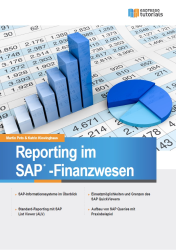
Themen sind unter anderen
- SAP-Informationssysteme im Überblick
- Standard-Reporting mit SAP List Viewer (ALV)
- Einsatzmöglichkeiten und Grenzen des SAP QuickViewers
- Aufbau von SAP Queries mit Praxisbeispiel
Sollte sich noch jemand für das angesprochene Buch interessieren, so ist dieses auch auf meiner Unterseite zum Buch "Reporting im SAP-Finanzwesen: Standardberichte, SAP QuickViewer und SAP Query" beschrieben und kann hier auch bestellt werden.
Daneben kann ich aber auch das Buch von Stephan Kaleske (bzw. in der neuen Auflage auch von Karin Bädekerl, Heinz Forsthuber empfehlen.
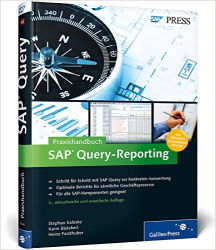
ISBN: 978-3836218405
Eine ausführlichere Beschreibung dieses Buch ist auf der Seite "Praxishandbuch SAP Query-Reporting" zu finden. Dieses Buch geht sogar noch ein wenig tiefer in die Materie SAP Query ein und eignet sich damit hervorragend als Nachschlagewerk für fortgeschrittene Anwendende.
Hinweis:
Eine kurze Einführung in das Thema SAP Query habe ich im Artikel
"Grundlagen Kurzeinführung und Handbuch SAP Query" beschrieben und hoffe Ihnen hier eine Einführung ins Thema bieten zu können.
Schnelleinstieg in das Controlling (CO) mit SAP S/4HANA (📖)
Für 29,95 € direkt bestellen
Oder bei Amazon ** Oder bei Autorenwelt
19:17 Uhr
Grundlagen Kurzeinführung und Handbuch Report Painter Report Writer
Da der Artikel doch recht umfangreich ist, habe ich hier ein kurzes Inhaltsverzeichnis eingefügt, so dass auf die relevanten Abschnitte gesprungen werden kann.
- 1. Grundlagen / Konzept
- 1.1. Berichtsbibliothek
- 1.2. Bericht
- 1.2.1. Allgemeine Selektion
- 1.2.2. Berichtszeilen
- 1.2.3. Schlüsselspalten
- 1.2.4. Kombination von Merkmalen
- 2. Abschnitte im Report
- 3. Formeln in Spalten und Zeilen
- 4. Beispiele für Merkmale
- 5. Formatierung von Report Painter Berichten
- 6. Berichte und Variablen
- 7. Kopfzeilen, Fußzeilen und Berichtstexte
- 8. Berichtsgruppen
- 8.1. Report Writer / Report Painter Berichte dokumentieren
- 8.2. Sender-Empfänger Berichte zuordnen
- 9. Report Writer Berichte ausführen
- 10. Eigene Transkation für Berichtsgruppen anlegen
- 11. Arbeiten mit Berichten
- 12. Report Writer
- 13. Berichte weitergeben (Export und Import)
- 14. Berechtigungskonzept Report Painter
- Literatur und Webempfehlungen
1. Grundlagen / Konzept
Hierbei sollen jedoch in der Hauptsache auf die Grundlagen der Berichtserstellung und Zusammenhänge zwischen Bibliothek, Bericht und Berichtsgruppe eingegangen werden. Wesentliche Überlegung sollte dabei die Frage sein, welche Daten in welchen Zusammenhang dargestellt werden sollen. Dabei ist im Gegensatz zu anderen Berichten darauf zu achten, dass zumindest im Report Painter ausgewählte Merkmale nur an einer Stelle ausgewiesen werden können.
Zur Erinnerung: Viele Berichte (sowohl im Bereich FI als auch CO) sind Report Painter Berichte. Diese sind in unterschiedlichen Bibliotheken aufgeteilt und werten bestimmte Merkmale und Elemente in Form einer Tabelle aus. So ist der Bericht Kostenstellen Ist/Plan/Abweichung (Transaktion S_ALR_87013611 ) als Bericht 1SIP-001 in der Bibliothek 1VK "Kostenstellen - Vollkostenrechnung" zu finden. Das Berichtstool Report Writer / Report Painter ermöglicht es bestimmte Merkmale und Elemente miteinander zu kombinieren. Hierdurch können zum Beispiel Mehrjahresvergleiche im Bereich der Kostenträger (Kostenstelle, Innenaufträge, Profit-Center) über unterschiedliche Konten/Kostenarten oder vergleichbare Gruppen in Form einer Tabelle zusammengestellt werden.
Im Laufe der Zeit sind im Blog schon einige Beispiele für Reportwriter beziehungsweise Reportpainter Berichte beschrieben worden, weswegen ich nun "nur" die einzelnen "Ebenen" oder Kernelemente für Reports erläutern mag. Für die Konzeption eines Berichtes kann ich meinen Artikel "Wie entwickele ich einen Report Painter Bericht? - Report Painter Berichte im SAP Modul Controlling." empfehlen.
1.1. Berichtsbibliothek
Sofern ein Bericht im Controlling angelegt werden soll können hier Merkmale und Kennzahlen miteinander in Verbindung gesetzt werden. In Berichtsbibliotheken sind entsprechende Kennzahlen und Merkmale passenderweise schon vorhanden, so dass vor der Erstellung eines Berichtes vorab die Überlegung steht in welcher Bibliothek die notwendigen Daten zu finden sind.Einige gängige Bibliotheken möchte ich hier vorstellen:
- 1VK - Kostenstellen - Vollkostenrechnung
In dieser Bibliothek sind einige Kostenstellenberichte zu finden, so unter anderen der Kostenstellen Ist/Plan/Abweichung. Entsprechend bietet sich diese Bibliothek an, sofern Kostenstellen im Gemeinkostencontrolling ausgewertet werden sollen. Basis für die Bibliothek ist die Berichtstabelle CCSS - "Berichtstabelle Gemeinkostencontrolling". Als Merkmale stehen hier Kostenstellen, Kostenarten, Leistungsarten, Geschäftsjahr ebenso wie Werttyp oder auch Auftragsnummer zur Verfügung. Als Basiskennzahlen können unter anderen Kosten, Leistungsmengen oder auch statistische Mengen (zur Auswertung statistischer Kennzahlen) genutzt werden - 6O1 - Innenaufträge
Diese Bibliothek bietet sich an für die Auswertung von CO Innenaufträgen und beruht ebenfalls auf die Berichtstabelle CCSS "Berichtstabelle Gemeinkostencontrolling". Somit stehen hier die gleichen Merkmale und Kennzahlen zur Verfügung. Dennoch erscheint es mir praktisch hier eine Trennung zwischen Kostenstellen und Innenauftragsberichten vorzunehmen. In der Bibliothek selbst sind auch entsprechnede Standardberichte aus der Auftragsrechnung zu finden. - 8A2 - EC-PCA: Standardberichte
Diese Bibliothek eignet sich besonders für die Auswertung innerhalb der Profit-Center-Rechnung. Sie beruht dabei auf die Berichtstabelle GLPCT "EC-PCA: Summentabelle" und bietet neben Ledger auch Profitcenter, Kontonummer und als Kennzahlen "Betrag in PrCtr-Hauswährung", "Betrag in Transaktionswährung" ebenso wie Mengen und statistische Mengen an.
Da dieser Artikel jedoch nur einen Überblick zum Report Painter geben soll, sei einfach nur darauf hingewiesen, dass die Bibliotheken entsprechend erweitert werden können.
EXPERTENWISSEN:
Es besteht auch die Möglichkeit die Berichtsbibliotheken nicht nur um weitere zu aktivierende Merkmale zu erweitern, sondern auch eigene Merkmale hinzuzufügen. Im Onlineforum von fico-forum.de (Beitrag "ReportWriter: Merkmal ASTNR (Auftragsstatus) aus CCSS als Merkmal in Bibliothek?" )bin ich auch auf den Blogartikel "Erweiterung von Report Painter / -Writer Berichten" von MrBojangles gelandet, welcher eine Erweiterung der Bibliothek um weitere selbst definierte Merkmale der Berichtstabelle beschreibt. Diese können entsprechend über Füllroutinen erweitert werden.
Auch wenn dieses die Möglichkeiten ohne Entwicklerberechtigungen übersteigt, zeigt dieses doch durchaus die Möglichkeiten innerhalb dieses Auswertungstools.
1.2. Bericht
Der Berichtsbibliothek werden Berichte zugeordnet. Über die Transaktion GRR1 (für Report Painter Berichte) oder GR31 (für Report Writer, auf die wir aber nicht weiter eingehen) kann ein entsprechender Bericht erstellt werden.Auf die Unterschiede zwischen Report Painter und Report Writer bin ich im Artikel "Report Painter in Report Writer umwandeln (Detaillierungsstufe von Merkmalen)" etwas ausführlicher eingegangen. Daher an dieser Stelle nur eine kurze Zusammenfassung:
Unterschied ReportPainter zu ReportWriter
Während der ReportPainter eine graphische Oberfläche bietet in der die Zeilen und Spalten eines Berichtes so angezeigt und erstellt werden, wie Sie anschliessend auch im Bericht ausgegeben werden (WYSIWYG) müssen innerhalb eines ReportWriter Berichtes einzelne Sets (Zeilen-Sets, Spalten-Sets etc.) einzeln gepflegt und zusammengestellt werden. Der Vorteil des ReportPainter ist, dass hier vorhandene Merkmale aus der jeweiligen Berichtsbibliothek genommen werden können und diese dann auch entsprechend formatiert und aufbereitet sind. Technisch setzt der ReportPainter auf die Funktion des ReportWriter auf bietet aber eine leichtere Oberfläche zur Berichtsentwicklung und schon entsprechend vordefinierte Merkmale.
In der Anlagetransaktion GRR1 muss eine entsprechende Bibliothek ausgewählt werden und es kann ein achtstellige Berichtsname gewählt werden. Sinnvollerweise kann hier auch ein bestehender Bericht innerhalb der Bibliothek als Vorlage genommen werden.Neben dem Berichtsnamen kann auch eine etwas längere (20 Zeichen) Berichtsbezeichnung gewählt werden. Diese Bezeichnung kann später noch als Kurztext, Mittellangertext oder Langtext verändert werden.
Sinnvollerweise sollte sich hier, vergleichbar zu Query ebenfalls eine Namenslogik überlegt werden. Andernfalls könnte es im System über kurz oder lang eine Vielzahl von Berichten geben, an deren Namen nicht direkt der Verwendungszweck ersichtlich ist.
Innerhalb des Berichts können die in der Bibliothek vorhandenen Kennzahlen und Merkmale an drei Stellen hinterlegt werden. Dabei ist darauf zu achten, dass zumindest im Report Painter jedes Merkmal nur an einer Stelle hinterlegt werden kann und danach nicht mehr zugewiesen werden kann.
Hierzu stehen drei Optionen zur Nutzung zur Verfügung.
1.2.1. Allgemeine Selektion
Innerhalb der Anlage (oder Ändern) eines Berichtes kann über BEARBEITEN->ALLGEMEINE SELEKTIONEN oder durch STRG und F5 die allgemeinen Selektionen eines Berichtes festgelegt werden. Jedes der hier hinterlegten Merkmale gilt dann für alle Abschnitte (auf die gehe ich gleich noch ein) des Berichtes.Ein weiterer Vorteil der Allgemeinen Selektion ist, dass über die hier hinterlegten Merkmale eine Variation angelegt werden kann.
Über BEARBEITEN->VARIATION besteht die Möglichkeit für jedes Merkmal die Option "Auflösen" oder "Variation Einzelw." zu wählen. Dieses kann interessant sein, wenn in der allgemeinen Selektion eine Kostenartengruppe oder Innenauftragsgruppe hinterlegt ist.
Durch Auflösen des Merkmals Auftrag können auch mehrere Innenaufträge in der Selektion angegeben werden und innerhalb der Navigation (in der linken Spalte des aufgerufenen Berichtes) dann zwischen den einzelnen Innenaufträgen oder Gruppen navigiert werden.
1.2.2.Berichtszeilen
In den Berichtszeilen können einzelne Merkmale fest hinterlegt werden. Dieses können sowohl Zeiten (Geschäftsjahre), Kostenstellen oder andere Merkmale sein. Für jede dieser Zeilen werden dann die einzelnen Schlüsselspalten festgelegt.1.2.3. Schlüsselspalten
In den Spalten des Berichtes werden die Basiskennzahlen der Berichtsbibliothek (Statistische Menge, Kosten, und andere um nur zwei Beispiele zu nennen) wiederum mit mehreren Merkmalen kombiniert. Dieses kann zum Beispiel eine Kostenartengruppe und Werttyp sein um Ist-Kosten und Plan-Kosten darzustellen.1.2.4. Kombination von Merkmalen
Im Report Writer weissen Sie alle Merkmale in Sets zu während Report Painter hier eine graphische Oberfläche zur Pflege anbietet.In beiden Tools gilt grundsätzlich jedoch
Jedes Merkmal darf nur einmal im Bericht verwendet werden. Daher ist zu entscheiden, ob es in Zeile, Spalte oder Allgemeinen Selektionen eingetragen wird.
Jedoch ist es im Report Writer möglcih im Kopf des Berichts im Abschnitt Mehrfachverwenudng von Merkmalen die Eindeutigkeit durch die Option "Mehrfachverwendung ist erlaubt" zu aktivieren, so dass Sie auch bestimmte Sets mehrfach verwenden können. Jedoch muss hierbei dann ein entsprechendes SET ebenfalls definiert werden.
Im Report Painter ein Merkmal nicht nur in der Spalte, Zeile oder in den allgemeinen Selektionskriterien hinterlegt werden sondern auch als Kombinationsfeld (Zelle) genutzt werden. Es kann von einen Abschnitt auf einen anderen dabei Bezug genommen werden.
Eine Besonderheit, auf die ich in einen anderen Artikel eingehen werde, ist die Möglichkeit die Kombination aus Schlüsselspalte und Zeile durch Doppelklick auf den angezeigten Platzhalter für den Wert als "Spezielle Zelldefinition" festzulegen. Hierdurch kann genau diese "Zelle" in Formeln verwendet werden.Exkurs: Abschnitte eines Berichtes
Über BEARBEITEN->ABSCHNITT->NEUER ABSCHNITT können einzelne Abschnitte in einen Bericht eingefügt werden. Bei aktivierter Excel-Integration werden die einzelnen Abschnitte als individuelle Tabellenblätter dargestellt
Die Integration von Excel im Report Writer/Painter habe ich im Artikel "Grundlagen - Berichte von SAP nach Excel exportieren" ebenfalls etwas ausführlicher beschrieben.
Dieses ist ein Punkt, der gerade komplexere Berichte möglich macht.
Im Artikel "Grundlagen: Formeln im Report Painter und Report Writer mit Bezug auf Spalten, Zeilen und Kombination aus beiden Zellen oder XYZ Beziehungen" findet sich da ebenfalls eine Beschreibung zum Thema.
2. Abschnitte im Report
Das Thema Abschnitte ist im Artikel "Grundlagen: Abschnitte in Report Painter und Report Writer und ihre Vorteile bei Officeintegration und Excel" ausführlicher aufgegriffen worden.3. Formeln in Spalten und Zeilen
Neben Merkmalen besteht aber auch die Möglichkeit Formeln als Spalten oder Zeilen zu hinterlegen. Neben einfacher Addition, Subtraktion und das Arbeiten mit bereits definierten Zeilen besteht hier auch die Möglichkeit "Reportwriter Funktionsformeln" zu verwenden. Wie im Abschnitt zur Kombination von Merkmalen erwähnt kann auch auf solche hier Bezug genommen werden,4. Beispiele für Merkmale
Als Beispiele für die Nutzung von Report Painter / Report Writer Berichten können neben Planwerte, Kosten, Obligos (siehe auch "Obligo Verwaltung im SAP Modul CO - Customizing, Standardberichtswesen, Report Writer/Painter und SAP Query" und Erlöse auch andere Kennzahlen sein.So bieten die Artikel "Interne Leistungsverrechnung: Anhand Leistungsart Senderkostenstelle und Partnerobjekte auswerten" oder auch "Auswertung Statistische Kennzahlen auf Innenaufträge für Lehrimport und Lehrexport auf Ebene Studiengänge" passende Beispiele.
5. Formatierung von Report Painter Berichten
Gerade die Formatierung von einzelnen Spalten oder Zeilen ist immer wieder ein Thema, das ich selbst ebenfalls hier im Blog regelmäßig nachschlage. Entsprechende Hilfe kann in den beiden Artikeln "Formatierung Report Writer Berichte" und "Berichtslayout beim Report Writer - Nullwerte als Platzhalter ausgeben, wenn keine Buchung (Daten) vorhanden sind dank Formulardruck" nachgelesen werden.Ebenfalls hilfreich, zum Hervorheben von Daten, ist auch der Artikel "Bedingte Formatierung im Report Writer durch Definition von Schwellwerten".
Da viele Standardberichte auf Report Painter / Report Writer Berichten aufbauen, kann es ebenfalls interessant sein, wie im Artikel "Darstellung negatives Vorzeichen in SAP - Standardlayout anpassen für vorangestelltes Vorzeichen" beschrieben das Layout für alle möglichen Berichte anzupassen, so dass wie hier beschrieben das negative Vorzeichen (in der Regel für Erträge) nicht mehr hinten sondern vorangestellt dargestellt wird, was eine Verarbeitung in Excel doch erleichtert.
Neben der Formatierung des Standardlayouts können Formatierungen auch im Bericht selsbt vorgenommen werden.
Dieses geht in der Transaktion GRR2 (Report Painter Bericht ändern) über
- (Mehr) ab GUI 7.6
- Formatierung
- Berichtslayout
Durch die Schaltfläche Standardlayout übernehmen werden wiederum die Vorgaben aus den Standardlayout übernommen.
Beim Ausführen des Berichtes kann über
- (Mehr)
- Einstellungen
- Berichtslayout
Hier gibt es jedoch eine Besonderheit. Über
- (Mehr)
- Einstellungen
- Einstellungen sichern
kann dieses Layout gesichert werden - Einstellungen sichern und sperren
kann diese Änderung gegen weitere Änderungen gesperrt werden
- Einstellungen sichern
Ist letztere Option gewählt können keine Änderungen mehr vorgenommen werden. Damit diese Optionen vorhanden ist, muss über Einstellungen->Optionen der Expertenmodus aktiviert sein.
Ist aus Versehen diese Option gewählt worden, kann in der GRR2 über die Option Standardlayout übernehmen (Formatierung->Berichtslayout) auch dieses Merkmal wieder deaktiviert werden. Handelt es sich um ein Standardlyout im Kundennamensraum kann auch in der Transaktion GR12 im Abschnitt Steuerung
Die Option "Änderung beim Ausführen erlaubt" wieder aktiviert werden.
Über die Transaktion GR11 kann auch ein eigenes Layout bspw. aus der Vorlage eines Standardlayout angelegt werden.
Dieses kann im Report Painter in der Transaktion GRR2 über
- Mehr
- Bearbeiten
- Berichtskopf (STRG + UMSCH + F9)
Ausführlicher ist dieses im Artikel "Report Painter Berichte im Format anpassen mit Anpassug vom Berichtslayout oder Anlegen eines kundeneigenen Standardlayout" beschrieben worden.
6. Berichte und Variablen
Innerhalb eines Berichtes können auch Variablen und Gruppen verwendet werden, so dass beim Start des Berichtes diese selektiert werden und die gewählten Informationen ebenfalls in Spalte und Zeile ausgegeben werden. Neben der Hinterlegung von Sets und Variablen (hinter jeden Merkmal besteht die Möglichkeit dieses als SET (also eine Gruppe) und Variable in der dann eine entsprechende Variable beim Aufruf des Berichtes gefüllt wird.Daneben gibt es aber auch die Möglichkeit selbst entsprechende Variablen zu definieren.
Ein theoretisches Beispiel ist im Artikel "ReportWriter: Arbeiten mit Variablen (Kostenartengruppen erst beim Berichtsaufruf für Spalten selektieren)" beschrieben. Ein wesentlich komplexeres, aber dennoch sehr hilfreiches Beispiel für eigene Formelvaraibeln ist im Artikel "Mehrjahresvergleich im ReportWriter/Painter mit variabler Spaltenanzahl je Jahr dank Variablen" dargestellt.
Ebenso findet sich im Artikel "Grundlagen: Set-Variablen im Report Painter / Report Writer am Beispiel Kostenstellengruppe und Innenauftragsgruppe" ein weiteres Beispiel.
7. Kopfzeilen, Fußzeilen und Berichtstexte
Über ZUSÄTZE -> BERICHTSTEXTE können im ReportPainter auch weitere Informationen inklusive Variablen der Selektion, Stammdaten oder Selektionsparamter als Zusatzinformation im Bericht hinterlegt werden. Auf die einzelnen Möglichkeiten wird im Artikel "Kopfzeilen im Report Painter auch bei Export nach Excel verwenden" näher eingegangen.8. Berichtsgruppen
Jeder Bericht ist einer Berichtsgruppe zugeordnet, über die dann die einzelnen Berichte ausgeführt werden können. Beim Start einer Berichtsgruppe mit mehreren Berichten werden alle Berichte in der Navigationsleiste mit aufgeführt. Dieses ist von der Bericht-Bericht-Schnittstelle zu unterscheiden durch die weitere Berichte der Berichtsgruppe zugeordnet werden können, die dann per Doppelklick gestartet werden.Näheres dazu ist im Abschnit "8.2. Sender-Empfänger Berichte zuordnen" erläutert.
Die angelegte Berichtsgruppe (entweder beim erstmaligen Start des Report) kann über die Transaktion GR52 gepflegt werden.
8.1. Report Writer / Report Painter Berichte dokumentieren
Dabei bietet sich diese auch gleichzeitig als eine Möglichkeit der Dokumentation des Berichtes an.Die Möglichkeiten der Berichtsdokumentation können im Artikel "Dokumentation von Berichtsgruppe und Berichtsdokumentation bei Report Painter und Writer Berichten" nachgelesen werden. Um sich selbst einen Überblick in fremde Berichte zu verschaffen (zu denen versäumt wurde eine Dokumentation anzulegen) kann im Artikel "Report Painter Übersicht von Elementen und Merkmale zur Darstellung der Struktur und Aufbau eines Berichtes" ein erster Überblick hilfreich sein.
8.2. Sender-Empfänger Berichte zuordnen
Ein weiterer Vorteil von Berichtsgruppen ist, dass hier Sender-Empfänger Beziehungen bzw. Empfängerberichte definiert werden können. So ist es möglich aus einen von Ihnen erstellten Bericht auf weitere Berichte "durchzuklicken". Hierzu ist sicherlich der Artikel "RW/RP Empfängerberichte zuordnen" hilfreich.Beim Doppelklick auf einen Wert werden allerdings alle hier zugeordneten Berichte ausgewiesen, so dass hier sowohl die Einzelposten Ist als auch Plan ausgewertet werden könenn, jedoch bei einer Zelle mit Planwerten ein Einzelposten Ist Bericht keine Daten liefern wird.
Da die Berichtsgruppen auch wiederum einer Bibliothek zugeordnet sind, können einer Berichtsgruppe auch nur Berichte die innerhalb der Bibliothek vorhanden sind, zugeordnet werden. Entsprechend wichtig ist auch hier, dass die Bibliothek für die Berichte so gewählt wird, dass hier auch alle Merkmale und Kennzahlen vorhanden sind um eine entsprechende Auswertung erstellen zu können.
9. Report Writer Berichte ausführen
Da die Berichte nun einer Berichtsgruppe zugeordnet sind besteht neben der Möglichkeit aus der Bibliothelk (Transaktion GRR2, GRR3) einen Bericht auszuführen auch mit der Transaktion GR55 "Berichtsgruppe ausführen" die zusammengestellten Bericht direkt zu starten.10. Eigene Transkation für Berichtsgruppen anlegen
Über die Transaktion GR55 kann eine Berichtsgruppe direkt ausgeführt werden.Diese Möglichkeit wird auch für eine kundeneigene Transaktion für angelegte Berichte, wie im Artikel "Parametertransaktion für Reporwriter" beschrieben genutzt. Damit ist es auch möglich einen Bericht, wie im Artikel "Benutzereigene SAP Menüs (Favoriten, Benutzermenü, Bereichsmenü)" beschrieben, entsprechend für Anwendende zu hinterlegen.
11. Arbeiten mit Berichten
Gerade bei umfangreicheren Berichten dürfte die Arbeit mit Extrakten einiges an Wartezeit ersparten. Daher lege ich Ihnen gerade bei Vorjahresberichten oder solchen über abgeschlossene Zeiträume die sich nicht verändern den Artikel "ReportWriter Grundlagen - Extrakte sichern und verwalten" sehr nahe.
12. Report Writer
Auch wenn ich in der Hauptsache hier auf Report Painter Berichte eingehe, gab es doch einen Fall, da ich sehr dankbar für einen Report Writer Bericht war. Dieses Beispiel ist im Artikel "Report Painter in Report Writer umwandeln (Detaillierungsstufe von Merkmalen)" näher beschrieben.13. Berichte weitergeben (Export und Import)
Das etwas umfangreichere Thema Austausch von Berichten habe ich im Artikel "Report Writer oder Report Painter Berichte über Dateisystem inklusive Bibliothek Variablen und Berichtsgruppe exportieren und importieren" ausführlicher behandelt und hoffe, dass hier ebenfalls offene Fragen beantwortet werden.14. Berechtigungskonzept Report Painter
Zur Pflege von Layout, Bibliothek, Berichtsgruppe und Bericht ist es möglich hier eine Berechtigungsgruppe zu hinterlegen, so dass nicht alle User diese pflegen können. Dieses ist näher unter "Report Painter und Berechtigungsgruppen - Berechtigungen zur Pflege von Report Writer Berichten im CO Berichtswesen" beschrieben.Literatur und Webempfehlungen
Die Möglichkeiten von Report Painter und warum ich dieses Tool im Berichtswesen sehr schätze habe ich auch in meiner Videoserie "Sagen Sie mal Herr Unkelbach, ..." erklärt.Um sich selbst einen guten Überblick zu verschaffen kann ich das "PRAXISHANDBUCH Report Painter / Report Writer" sehr empfehlen. Eine entsprechende Buchbesprechung ist hier ebenfalls zu finden.

ISBN: 978-3836217187 *
In meinen Augen stellt dieses Buch von Jörg Siebert und Martin Munzel eigentlich das Standardwerk (vielleicht neben der SAP Onlinehilfe) zum Thema da und ist sicherlich mehr als eine Empfehlung wert. Einige Videos um sich einen ersten Eindruck zum Report Painter zu machen sind auch auf der Seite fico-forum.de unter "SAP Report Writer/Painter" zu finden.
Umso erfreuter bin ich, dass dieses Buch nun auch bei Espresso Tutorials erschienen ist:
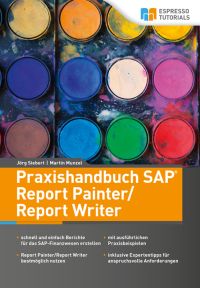
Für 29,95 € bestellen
Oder als SAP Bibliothek-Flatrate *
Auch von mir selbst wird das Thema in meinem Buch »Berichtswesen im SAP®-Controlling« behandelt.

ISBN: 978-3960127406 *
Eine ausführliche Beschreibung ist unter Buchempfehlungen unter Berichtswesen im SAP®-Controlling (SAP Modul CO; internes Berichtswesen) zu finden.
Insgesamt betrachte ich Report Painter und Report Writer als eines der wichtigsten Tools zur Erstellung von eigenen Berichten innerhalb des SAP Modul Controlling und hoffe mit dieser Übersicht an Artikeln aber auch an Grundlagen einen guten Überblick ins Thema bieten zu können. Der Artikel lag schon seit Mitte des Jahres im Entwurfsmodus vor und bietet nun hoffentlich einen guten Überblick über die bisherigen Themen rund um Reportwriter aber auch eine Hilfe zur Einordnung des Berichtstool und den damit vorhandenen Möglichkeiten.
Aktuelles von Andreas Unkelbach
unkelbach.link/et.reportpainter/
unkelbach.link/et.migrationscockpit/
17:51 Uhr
PSM Haushaltsmanagement Budgetverwaltungssystem BCS oder klassische Budgetierung
Das Budgetverwaltungssystem (BCS) stellt im Haushaltsmanagement eine Alternative zur klassischen Budgetierung dar. Als neue Kontierungelemente stehen hier nun neue Stammdaten (Hauhaltsprogramm, Förderungen des Fördermittelmanagement) zur Verfügung.
Mit Haushaltsprogrammen können neben dem Funktionsbereich eine weitere funktionale Gliederung von Ausgaben innerhalb der Organisation (Finanzkeis) abgebildet werden. Sie können budgetiert, aber nicht direkt kontiert werden. Die Kontierung wird bei der Buchung immer aus einem anderen Kontierungsobjekt, beispielsweise aus einem CO-Auftrag oder Projektstrukturplanelement abgeleitet.
SAP sieht eine parallele Nutzung von BCS und klassischer Budgetierung nicht vor, so dass eine Migration der bestehenden Budgetdaten erforderlich ist.
Das BCS berücksichtigt bei der Budgetierung nicht mehr die Hierarchie der Finanzstellen und der Finanzpositionen. Das bedeutet, dass keine Verteilungs- oder Summierungsfunktion zur Verfügung steht. Die Hierarchien können aber weiterhin für Berichtszwecke genutzt werden. Ferner soll kein negatives Budget mehr möglich sein. Somit dürften auch die im Artikel "PSM Recherchebericht: Verwendung alternative Finanzpositionshierarchie" weiterhin genutzt werden.
Hierdurch sind natürlich auch Korrekturen wie im Artikel "Reorganisation von Finanzstellenhierarchien" beschrieben nicht mehr direkt erforderlich.
Statt einer Finanzpositionhierarchie gibt es Budgetstrukturpläne, die bestimmte Stammdaten miteinander kombinieren und hier für Budget gebuchten Finanzpositionen und Fonds (so auch der den Finanzstellen zugeordnete Fond ) einschränkt.
Die einzelnen Budgetvorgänge können hier mit unterschiedlichen Phasen versehen werden (Erfassung, Ausgleich (Beleg ist zahlungswirksam verbucht), Übertragung oder budgeterhöhende Einnahme).
Daneben können verschiedene Budgetversionen genutzt werden und im Gegensatz zur klassischen Budgetierung diese auch eingefroren werden. Das Arbeiten mit mehreren Budgetversionen wurde auch schon im Artikel "SAP PSM-FM klassische Budgetierung mit unterschiedlichen Budgetversionen" beschrieben.
Ferner können Budgets aus CO Plandaten oder Excel übernommen werden.
Technisch sind die Budgetwerte nicht mehr in einer Tabelle sondern in mehreren Tabellen vorhanden. Es gibt nur wenige Standardberichte im Bereich BCS; so dass hier eine entsprechende Anpassung und Entwicklung erforderlich ist, sofern die vorhandene Berichte nicht ausreichen. So können mit Aktivierung von BCS auch Report Writer / Report Painter ( Bibliothek 4FM) genutzt werden (siehe "Bibliothek für ReportWriter/ReportPainter innerhalb des Modul PSM/FM"). Bisher waren eher Rechercheberichte wie zum Beispiel im Artikel "Saldenliste für Fonds im Haushaltsmanagement Saldo gegen Ertrag und Saldo gegen Budget" beschrieben im Einsatz.
Gerade beim Thema Budgetierung stellt sich aber auch die Frage, ob bei BCS auch weiterhin Korrekturen wie im Artikel "Buchungstext ändern bei Budgetbelegen in PSM-FM - Haushaltsmanagement" beschrieben weiterhin möglich sein werden. Aber dieses ist dann eher ein Thema von Einzelpostenbelegen ;-).
Als umfassendes Reporting-Tool ist für das Budgetverwaltungssystem das Business Warehouse System (BW-System) vorgesehen. Dennoch gibt es auch im Bereich BCS passende Budgetberichte erstellt werden.
Wichtiger Hinweis
Durch den Artikel "Budgetierung in SAP PSM unter S/4 HANA" im Marlin Blog (Blog der Marlin Consulting UG über aktuelle Themen aus dem Bereich SAP in der öffentlichen Verwaltung von Bjoern Kemmoona) bin ich auf den OSS Hinweis 2226048 aufmerksam gemacht worden. Die Kernaussage des dort zitierten OSS Hinweis lautet "Die klassische Budgetierung wird mit der Einführung von SAP S/4 HANA nicht mehr unterstützt. Die Funktion für die Budgetpflege wird nur über das Budgetverwaltungssystem (BCS) von PSM unterstützt, so dass ein Wechsel von der klassischen Budgetierung hin zu BCS entsprechend erforderlich wird. Soferm weiterhin die klassische Budgetierung in PSM-FM genutzt werden soll ist gegebenfalls schon vor einen etwaigen Wechsel nach SAP S/4 HANA eine Migration zum Budgetverwaltungssystem (BCS) sinnvoll und spätestens beim Wechsel notwendig. Auch sonst bietet der verlinkte Artikel noch einige Hinweise und auch das Marlin Blog selbst ist sicherlich lesenswert.
Interessant in diesen Zusammenhang dürfte auch sein, dass Ende Dezember 2015 ein Buch in SAP Press erscheint, welches die Themen klassische Budgetierung und BCS ebenfalls behandelt. Privat habe ich dieses auch schon auf meinen Amazon Wunschzettel notiert ;-)
Öffentliches Haushalts- und Fördermittelmanagement mit SAP
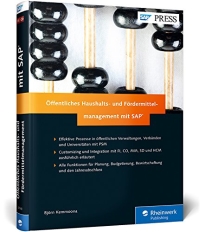
ISBN: 978-3836237482
Meines Wissens nach gab es bisher noch kein Fachbuch zum Modul PSM (public sector management), so dass ich erstaunt bin, dass mittlerweile von SAP Press (Rheinwerk Verlag (ehemals Galileo Press)) für Dezember 2015 ein Buch zum Modul PSM angeboten wird. Hierbei soll das Buch das Customizing (und die Integration mit anderen SAP Modulen (besonders FI,CO,MM, SD und HCM) erläutern aber auch auf die einzelnen Funktionen zur Planung, Bewirtschaftung und den Jahresabschluss eingehen. Dabei werden auch die Prozesse in öffentlichen Verwaltungen, Verbänden und Universitäten dargestellt. Der Autor selbst ist als SAP Berater im öffentlichen Sektor tätig, so dass dieses Buch auch sehr praxisnah erscheint.
Neben der hier schon angesprochenen klassische Budgetierung und das moderne BCS (Budgetverwaltungssystem) werden auch Themen wie Berichtswesen, Haushalts- und Fördermittelmanagement aber auch Archivierung beschrieben.Eine ausführliche Buchbeschreibung wird dann auch auf der Seite "Öffentliches Haushalts- und Fördermittelmanagement mit SAP" zu finden sein.
Aktuelles von Andreas Unkelbach
unkelbach.link/et.reportpainter/
unkelbach.link/et.migrationscockpit/


Permalink - Internet