

17:43 Uhr
Änderungsbelege zu Systemstatus (JEST) bei Innenaufträgen per Query auswerten
Grundsätzlich beschreibt der Systemstatus den Lebenslauf eines Innenauftrags. Sobald hier der Status ABGS Abgeschlossen gesetzt wurde, könnenweder Buchungen noch sonstige Änderungen vorgenommen werden. Teilweise kann aber auch unabhängig vom Lebenszyklusstatus auch eine Sperre im Auftragsstamm durch BEARBEITEN->SPERRE->SETZEN innerhalb der Stammdatenpflege (KO02) gesetzt werden. Dieses hat gegenüber den Status ABGS den Vorteil, dass Projekte durch entsperren wieder bebucht werden können. Ein Beispiel wäre ein Projekt, dass zwar über einen längeren Zeitraum läuft, dessen Fortführung aber durch eine Verlängerung des Projektgebers abhängig ist.
Exkurs Maschinelle Sammelbearbeitung Innenaufträge
Sollen mehrere Innenaufräge gesperrt werden (bzw. der Status geändert werden) bietet sich die Transaktion KOK4 an. Hier kann anhand einer Selektionsvariante für eine Vielzahl von Innenaufträgen über die Funktionsauswahl Aufträge gesperrt, entsperrt oder auch ein anderer Status gesetzt werden.
Problematisch ist diese Vorgehensweise jedoch, wenn die Sperre genutzt wird um keine weitere Buchungen mehr bei abgelaufenen Projekten zu ermöglichen. Teilweise kann es hier erforderlich sein, dass die Sperre (bspw. bei einen AfA-Lauf) in der KO02 zurück genommen wird oder für eine Plankopie über die Massenpflege KOK4 entfernt wird (siehe hierzu auch der Artikel "Plankopie Innenaufträge").
Innerhalb der Stammdatenansicht (KO03 oder KO02) kann über UMFELD->ÄNDERUNGSBELEGE->ZUM STATUS eine Änderungsbeleliste zum jeweiligen Status für den angezeigten Innenauftrag angezeigt werden. Hier wäre daher eine Liste mit Änderungen zu jeweiligen Status für eine Vielfalt von Innenaufträgen hilfreich.
Ausgangslage: Tabelle mit Änderungsbelegen zum Systemstatus
Diese Änderungsbelege sind in der Tabelle JCDS "Änderungsbelege für System-/Anwenderstatus (Tabelle JEST)" zu finden. Nun soll eine Query erstellt werden aus der eine Liste aller Sperren mit Änderungszeitpunkt und Änderungstransaktion erstellt werden.1. Infoset anlegen (SQ02)
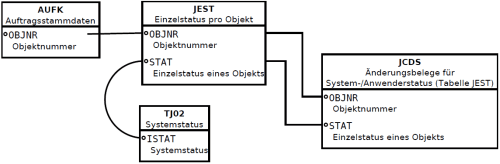
Für die SAP Query müssen, wie auch im Artikel "SAP Query: Systemstatus CO Innenauftrag" beschrieben mehrere Tabellen miteinander verknüpft werden.AUFK - Auftragsstammdaten
JEST - Einzelstatus pro Objekt
TJ02 - Systemstatus
Ergänzend dazu wird noch folgende Tabelle für die Änderungsbelege benötigt.
JCDS - Änderungsbelege für System-/Anwenderstatus (Tabelle JEST)
Folgende Felder werden hierbei miteinander verknüpft.
Verknüpfungen
Hierbei steht <--> für einen normalen Join und >LO< für einen left outer join.
AUFK-OBJNR <-> JEST-OBJNR
Das Feld OBJNR hat in Tabellen eine besondere Funktion, da hier unterschiedliche Kontierungsobjekte festgehalten werden können. So werden beispielsweise Innenaufträge als OR* gespeichert, so dass hier eine entsprechende Verknüpfung erfolgen kann.
In der Tabelle JEST ist nun der vorhandene Status als Nummernfeld für jedes Objekt hinterlegt. In der Tabelle TJ02 erhalten wir allerdings auch die Bezeichnung dieses Status, so dass dieses Feld gerade bei der späteren Selektion sehr hilfreich ist.
Entsprechend legen wir als weitere Verknüpfung folgende an:
JEST-STAT <-> TJ02-ISTAT
Somit kann nachher in der Query auch über den Text bzw. die Beschreibung des Status verwendet werden.
Um nun eine Verknüpfung zu den Änderungsbelegen herzustellen wird noch die Tabelle JEST mit der Tabelle JCDS über folgende Felder miteinander verknüpft.
JEST-OBJNR <-> JCDS-OBJNR
JEST-STAT <-> JCDS-STAT
Schematisch sollte das Infoset nun wie folgt aussehen:
2. Query anlegen (SQ01)
Innerhalb der Query werden nun auf folgende Felder der einzelnen Tabellen Zugriff genommen bzw. in der Grundliste zugewiesen. Hierbei ist L als Listenfeld und S als Selektionsfeld zu verstehen.Die Felder werden hier in der Reihenfolge angeben, wie diese dann auch in der Query ausgegeben werden sollen:
Auftragsstammdaten AUFK
Innenauftragsnummer AUFK-AUFNR (S,L)
Kurztext AUFK-KTEXT (L)
Einzelstatus pro Objekt JEST
Einzelstatus eines Objekts JEST-STAT (L)
Systemstatus TJ02
Systemstatus TJ02-ISTAT (S)
Durch Verwendung des Systemstatus aus der Tabelle TJ02 wird in der F4 Auswahlhilfe der Query dann auch die Beschreibung ausgegeben.
Zusatzfeld bzw. Textfeld
Zusatzfeld:
"Text:Systemstatus" TEXT_TJ02_ISTAT (L)
Änderungsbelege für System-/Anwenderstatus (Tabelle JEST) JCDS
Datum (der Änderung) JCDS-UDATE (S, L)
Uhrzeit (der Änderung) JCDS-UTIME (L)
Änderungsnummer JCDS-CHGNR (L)
Benutzer JCDS-USNAM (L)
Transaktion die zur Änderung führte (Tcode) JCDS-CDTCODE (L)
Zusatzfeld bzw. Textfeld
Textfelder:
"Text:Transaktion, in der eine Änderung durchgeführt wurde" TEXT_JCDS_CDTCODE (L)
"Text:Kennzeichen: Status inaktiv" TEXT_JCDS_INACT (L)
Sortieren und Zwischensummen bilden
Da hier möglicherweise viele Änderungen am Status eines Objekes (im beschriebenen Fallbeispiel am Innenauftrag) auftreten werden ist es sinnvoll hier eine Sortierung über das Feld Innenauftrag/Auftrag vorzunehmen. Hierzu sollte das Feld Auftrags in die Sortierfelder gezogen werden. Hierzu kann in der Grundliste (Layoutdesign) der Beispieldatensatz (weißer Hintergrund)in die Sortierfleder gerzogen werden. Die Sortierfelder können über WERKZEUGE->SORTIERF. EIN/AUS ein bzw. ausgeblendet werden.Durch die Sortierung nach Zwischensummen bietet es sich, bei der Selektion nach SPERR Status an, über ein kundeneigenes Zusatzfeld angelegt werden.
Um lokale Felder zu definieren wird nicht direkt die Grundliste der Query bearbeitet (wo auch das Layoutdesign gepflegt wird) sondern innerhalb der Querypflege (Transaktion SQ01) mit "nächstes Bild (F6)" auf die Feldauswahl der Query gewechselt.
Über
BEARBEITEN->KURZBEZEICHNUNG
kann für die einzelnen Felder eine Kurzbezeichnung eingestellt werden. Nun werden rechts neben den Datenfeldern Eingabefelder für die Kurzbezeichnung angegeben. Hier bekommt nun folgendes Feld eine Kurzbezeichnung (in der Beschreibung ist die Bezeichnung, gefolgt von der angelegten Kurzbezeichnung und des dahinter technisch liegenden Tabellenfeldes angegeben):
Kennzeichen: Status inaktiv - INAKT (JCDS-INACT)
Diese Kurzbezeichnung ist notwendig, da wir auf diese dann Bezug nehmen, wenn wir ein eigens Feld mit einer Formel anlegen.
Dieses geht über
BEARBEITEN->LOKALES FELD->ANLEGEN
Dieses Lokale Feld wird dann in der Feldgruppe angelegt, in der wir uns gerade befinden. In unseren Fall also ebenfalls in der Feldgruppe der Tabelle JCDS bzw. der Bezeichnung der Feldgruppe "Änderungsbelege".
Hierbei wird das Feld CHANGE mit folgenden Eigenschaften angelegt:
Kurzbezeichnung: CHANGE
Feldbezeichnung: CHANGE
Überschrift: CHANGE
Eigenschaften wie: Rechenfeld Anzahl der Ziffern 31 (um einen Feldüberlauf Meldungsnummer. 0K051 zu vermeiden)
Berechnungsvorschrift:
Hier wird eine komplexe Berechnung mit folgenden Bedingungen hinterlegt:
- Bedingung: INAKT = ''
Formel: 1 - Sonst
-1
Berichtszuordnung
Sinnvollerweise sollte in der Query auch eine Absprungfunktion in die Funktion Innenauftrag anzeigen (KO03) bzw. Innenauftrag ändern (KO02) hinzugefügt werden.
Hierzu rufen wir wiederum über die SQ01 die Query für eine Änderung auf.
Über SPRINGEN->BERICHTSZUORDNUNG können Empfängerberichte definiert werden.
Über das „+“ (Zeile einfügen) können weitere Query eingefügt werden. Alternativ kann hier auch ein anderer Berichtstyp ausgewählt werden. Über "TR Transaktion" können hier auch die die Transaktionen KO03 und KO02 hinterlegt werden.
Handhabung der Query Änderungsbelege zum Auftragsstatus anzeigen
Nun werden die Daten entsprechend sortiert, so dass hier eine Sortierung erfolgt und direkt ersichtlich ist, welche Änderungen jeweils aktuell vorgenommen wurde. Sofern keine Selektion vorgenommen wurde werden alle Änderungen in ihrer zeitlichen Reihenfolge (über die Änderungsnummer bzw. auch Datum und Uhrzeit) unteirnander aufgeführt. Der aktuelle Status ist dann am Ende der Liste ersichtlich. Dabei ist darauf zu achten, dass wenn ein Status in der letzten Spalte (Kennzeichen Status: inaktiv) auf aktiv gesetzt ist, hier (im Beispiel für den Status I0043 Gesperrt) dieser Innenauftrag gesperrt ist. Eine Entsperrung ist als Gegenstück durch den Status inaktiv ersichtlich.Daneben kann über diese Query aber auch eine Auswertung über den Lebenszyklus (inklusive Zeitpunkten) des Innenauftrages (von EROF (eröffnet), FREI (freigegeben), TABG (technisch abgeschlossen) bis ABGS (abgeschlossen)) dargestellt werden.
Beim Aufruf der Query kann nun über ein Nummernintervall die Änderungen an den einzelnen Aufträgen ausgewertet werden oder alternativ nur Änderungen am Sperrkenzeichen (Systemstatus I0043 ) ausgewertet werden. Ferner ist es sinnvoll über das "Erstellungsdatum des Änderun" (JCDS-UPDATE) eine Einschränkung der Änderungsbelege auf das Vorjahr bis zum 31.12.9999 (bzw. laufendes Jahres) als Variante zur Query zu hinterlegen. Diese kann auch als Standardvariante zur Query im Feld Standard-Variante im Einstiegsbild der Querypflege in der SQ01 hinterlegt werden. Sehr beliebt ist bei mir in diesen Fall ja die Variante ALLGEMEIN.
Sofern das Feld CHANGE genutzt wird, ist bei der Auswertung eines Status bspw. I043 ein Handlungsbedarf gegeben wenn die Summe je Innenauftrag 0 ist, da hier eine Sperre gesetzt und wieder aufgehoben aber nicht erneut gesperrt wurde. Sollte jedoch über das Änerungsdatum eine Abfrage erfolgen kann ein Handlungsbedarf bei 1 gegeben sein :-) .
Hinweis:
Eine kurze Einführung in das Thema SAP Query habe ich im Artikel
"Grundlagen Kurzeinführung und Handbuch SAP Query" beschrieben und hoffe Ihnen hier eine Einführung ins Thema bieten zu können.

Aktuelles von Andreas Unkelbach
unkelbach.link/et.reportpainter/
unkelbach.link/et.migrationscockpit/
15:54 Uhr
Interne Leistungsverrechnung: Anhand Leistungsart Senderkostenstelle und Partnerobjekte auswerten
Kurzer Exkurs: Leistungsartenrechnung
Die Leistungsartenrechnung ist eine Form der internen Leistungsverrechnung. Hierbei werden Mengen auf Leistungsarten erfasst und diese mit einen Tarif bewertet. Basis dieses Tarifes können entweder geplante Kosten oder gesetzte Preise sein. Aus der Rechnung Leistungsmenge * Tarif (oder allgemein Menge * Preis) ergibt sich dann die zu verrechnenden Kosten, die auf einer entsprechenden Kostenart von einer sendenden Kostenstelle auf andere Kostenstellen oder Innenaufträge verrechnet wird. Basis dieses Tarifs könnte bspw. Plankosten / Leistungsmenge sein. Hierzu kann ein Plantarif auf Basis der Plankosten durch die Transaktion KSPI ermittelt werden oder über die Transaktion KP26 manuell gesetzt werden. Dieses kann bspw. bei den internen Verkauf von Produkten oder Leistungen (als Beispiel sind hier Kopierkosten zu nennen).
Aus der sendenden Kostenstellen kann auf den Bericht "Leistungsarten: Periodenaufriß" abgesprungen werden, so dass hier die Menge je Periode ersichtlich ist. Allerdings ist hier keine Auswertung der bezogenen Leistungsmenge je Kostenträger möglich.
Im Rahmen eines Reporting stellt sich die Frage, in welcher Menge die interne Leistungen von den einzelnen Kostenstellen und Innenaufträgen im Rahmen der Leistungsartenrechnung bezogen worden sind. Hier besteht jedoch die Schwierigkeit, dass mehrere Leistungsarten einer Verrechnungskostenart zugewiesen wurden, so dass hier anhand eines Einzelbeleges dann die Leistungsart entsprechend betrachtet werden muss.
CO Einzelposten Darstellung von Leistungsart und Partnerobjekt
Denkbar ist daher eine Auswertung der Einzelbelege über die Transaktion KSB1 und der entsprechenden Verrechnungskostenart sowie Angabe der Leistungsart und des jeweiligen Partnerobjekt.
Die entsprechende Belegliste würde dann folgenden Layoutaufbau haben:
- Kostenstelle
- Kostenart
- Kostenartenbezeichnung
- Wert/BWähr
- Menge erfaßt gesamt
- Gebuchte Mengeneinheit
- Leistungsart
- Partnerobjektart
- Partnerobjekt
- Partnerobjektbezeichnung
Ziel ist also ein Bericht in der die Leistungsart übergeben wird und anhand derer die entsprechenden Leistungsbeziehungen dargestellt werden.
Lösung: Auswertung von Senderkostenstellen und Partnerobjekt per Reportwriter / Reportpainter
Auch wenn der erste Gedanken dieses per Query zu lösen vielleicht naheliegend ist, ist eine einfachere Lösung per Report Painter möglich.Hierzu wurde der Bericht hinter "Leistungsarten: Periodenaufriß" in der Bibliothek 1VK als 1LMA-001 identifiziert und als Vorlage für einen neuen Report Painter Bericht verwendet. Über die Transaktion GRR1 wird ein Bericht innerhalb der Bibliothek 1VK Kostenstellen-Vollkostenrechnung (basierend auf die Struktur CCSS) angelegt.
Der Bericht selbst wird wie folgt definiert:
Allgemeine Selektion:
KostRechKreis (Variable) 1KOKRE
Geschäftsjahr (Variable) 1GJAHR
Periode von (Variable) 1PERIV bis (Variable) 1PERIB
Schlüsselspalten:
In den folgenden Schlüsselspalten werden unterschiedliche Kennzahlen als Basis verwendet.
Istleistung
Basiskennzahl Leistungsmenge
Als Merkmale sind folgende hinerlegt:
Version 0 (Echtversion)
Werttyp 4 (Ist)
Kosten
Basiskennzahl Kosten
Als Merkmale sind folgende hinterlegt:
Version 0 (Echtversion)
Werttyp 4 (Ist)
Tarif
Hier wird eine Formel hinterlegt:
IF X001 > 0 THEN ( - 1 * X002 ) / X001 ELSE 0
Wobei X001 der Istleistung und X002 der Kosten entspricht. Damit wird der Tarif durch die Kosten/Leistungsmenge berechnet, sofern eine Leistungsmenge vorliegt. Diese Formel wurde genutzt um eine Division durch 0 zu vermeiden.
Planleistung
Basiskennzahl Leistungsmenge
Als Merkmale sind folgende hinerlegt:
Version (Variable) 1VERP (Planversion)
Werttyp 1 (Plan)
Plankosten
Basiskennzahl Kosten
Als Merkmale sind folgende hinterlegt:
Version (Variable) 1VERP (Planversion)
Werttyp 1 (Plan)
Als Schlüsselzeilen werden hier folgende Merkmale hinterlegt:
Sender:
Leistungsart (Gruppe, Variable) 1LSTAR
Kostenstelle *
Da die Leistungsartenrechnung zwingend eine sendende Kostenstelle benötigt, wird diese als Merkmal mit in der Schlüsselzeile hinterlegt. Ferner wird über die Schaltfläche Expandieren (Umschalttaste + F9 oder BEARBEITEN->ZEILEN->EXPANDIEREN) eine Auflösung nach Einzelwerten festgelegt.Hierbei werden die Merkmale in folgender Reihenfolge aufgelöst:
- Leistungsart (Einzelwert)
- Kostenstelle (Einzelwert)
Leistungsart (Gruppe, Variable) 1LSTAR
Partnerobjekt *
Auch hier erfolgt wieder eine Auflösung nach Einzelwerten allerdings in folgender Reihnfolge:
- Leistungsart (Einzelwert)
- Partnerobjekt (Einzelwert)
Fazit: Möglichkeiten der Auswertung anhand Leistungsart
Der Bericht gibt nun je Leistungsart die sendenden Kostenstellen aus und weist dabei in einer Zeile die Leistungsmenge und die verrechneten Kosten aus. Der Tarif wird dann auf dieser Zeile auch mit Kosten / Leistungsmenge ermittelt. Da es sich bei den Kosten um eine Entlastung der sendenden Kostenstelle handelt sind diese mit negativen Vorzeichen angegeben. Der berechnete Tarif je Leistungsmenge ist jedoch positiv ausgewiesen (daher -1 in der Formel).Im folgenden Abschnitt werden dann die Partnerobjekte ausgegeben.
In der ersten Zeile wird dann je Leistungsart die Leistungsmengen (ohne Partnerobjekt, da dieses ja die sendende Kostenstelle ist) ausgegeben und danach die einzelnen Empfänger der Leistungsverrechnung mit ausgegeben. Dabei werden Kostenstellen als KST und Innenaufträge als AUF ausgegeben. In der Summenzeile je Leistungsart werden dann wie auch bei den Sendern die Gesamte Leistungsmenge sowie die gesamten über diese Leistungsart verrechneten Kosten ausgegeben.
Sofern die Tarife je Leistungsart über alle Kostenstellen manuell gesetzt sind, bietet dieser Bericht eine einfache Möglichkeit der Auswertung der internen Leistungsverrechnung über Leistungsarten. Hierbei sollte jedoch beachtet werden, dass nicht der tatsächliche Tarif ausgewiesen wird sondern nur die das Ergebnis aus Kosten/Leistungsmenge. Dieses kann identisch sein, sofern die Tarife manuell gesetzt sind oder in allen Tarifen identisch sind, sofern aber unterhalb der Perioden Abweichungen bestehen, gibt es hier verständlicherweise Unterschiede.
Um von der Empfängerseite wieder auf die Mengen zu kommen, müsste dann doch noch der ermittelte Tarif in Relation der Kosten aus der Leistungsartenrechnung gesetzt werden, was aber vielleicht dennoch eine leichtere Variante ist.
Nebenbei eignet sich dieser Bericht auch um bei einer Plankopie zu kontrollieren, ob auch die Tarife und die entsprechende Verrechnung ebenfalls ordentlich kopiert worden sind.
Hinweis:
Eine kurze Einführung in das Thema Report Painter und Report Writer habe ich im Artikel "Grundlagen Kurzeinführung und Handbuch Report Painter Report Writer" beschrieben und hoffe Ihnen hier eine Einführung ins Thema bieten zu können.
Aktuelles von Andreas Unkelbach
unkelbach.link/et.reportpainter/
unkelbach.link/et.migrationscockpit/
14:20 Uhr
Socialmedia Buttons für Profile per CSS Sprites oder CSS Box für XING, Google+, Twitter und Facebook
Das Blog mit Artikeln rund um das Thema Web-Design wurde im Rahmen einer Vorlesung "Online-Marketing - Search Engine Optimization" der Hochschule Heilbronn erstellt und wird derzeit wohl von drei Autoren betreut wird, so das hier wohl auch künftig noch weitere Artikel zu finden sind.
Ursprünglich bin ich auf diese Seite gelandet, da ich nach einer Möglichkeit gesucht hatte social media buttons für verschiedene Dienste ins Blog einzubinden, so dass hier ein Zugriff auf die einzelnen Profile wie XING, Facebook, Twitter oder auch Google Plus möglich ist.
Alternative: CSS Box für Link zu Profilen im "social web"
Da ich aber auch nicht einfach einen Link auf das jeweilige Profil setzen wollte, habe ich mich dazu entschlossen hier mittels CSS Buttons zu erstellen, die auch für den jeweiligen Dienst mit passenden Farben geeignet sind.Entsprechend sind auf manche Unterseiten folgende Profilbuttons zu finden:
Dabei sind in der ersten Reihe die Buttons im Normalzustand zu sehen und in der zweiten Reihe werden diese etwas belichtet, wenn die Maus über den jeweiligen Button fährt. Hierzu erfolgte die Formatierung dieser Links jedoch nicht über Grafiken sondern per CSS- Klassen. Über die CSS Eigenschaften padding wurde um den eigentlichen Link ein Rahmen gesetzt und über border-radius die Ecken des Rahmen abgerundet. Hierbei wurde aus Kompatibilitätsgründen die CSS3 Eigenschaft border-radius um moz-border-radius für Mozilla (bspw. Firefox) und webkit-border-radius für Safari (Apples Browser) ergänzt. Ferner wurde über die Eigenschaft background: entsprechende Hintergrundfarben des jeweiligen Dienstes hinterlegt.
Die einzelnen Eigenschaften sind als Klassen in einer zentralen CSS Datei eingebunden:
Button für Facebook:
.btnfb {
  -webkit-border-radius: 28;
  -moz-border-radius: 28;
  border-radius: 28px;
  color: #ffffff;
  background: #46629E;
  padding: 5px 5px 5px 5px;
  text-decoration: none;
}
.btnfb:hover {
  background: #5C7DC1;
  color: #ffffff;
  text-decoration: none;
}
Button für XING (* XING Premiummonat für Neumitglieder)
.btnxing {
  -webkit-border-radius: 28;
  -moz-border-radius: 28;
  border-radius: 28px;
  color: #ffffff;
  background: #006567;
  padding: 5px 5px 5px 5px;
  text-decoration: none;
}
.btnxing:hover {
  background: #D5D700;
  color: #006567;
  text-decoration: none;
}
Button für Twitter:
.btntw {
  -webkit-border-radius: 28;
  -moz-border-radius: 28;
  border-radius: 28px;
  color: #ffffff;
  background: #0084B4;
  padding: 5px 5px 5px 5px;
  text-decoration: none;
}
.btntw:hover {
  background: #007EAC;
  color: #ffffff;
  text-decoration: none;
}
Button für Google Plus:
.btngp {
  -webkit-border-radius: 28;
  -moz-border-radius: 28;
  border-radius: 28px;
  color: #ffffff;
  background: #C83F2F;
  padding: 5px 5px 5px 5px;
  text-decoration: none;
}
.btngp:hover {
  background: #D45C4C;
  color: #ffffff;
  text-decoration: none;
}
Button für RSS Feed
.btnrss {
  -webkit-border-radius: 28;
  -moz-border-radius: 28;
  border-radius: 28px;
  color: #ffffff;
  background: #F38C29;
  padding: 5px 5px 5px 5px;
  text-decoration: none;
}
.btnrss:hover {
  background: #FB9E3D;
  color: #ffffff;
  text-decoration: none;
}
Durch den Hover Effekt ändert sich dann die Hintergrundfarbe (bei XING auch die entsprechenden Textfarbe geändert). Dabei wurde sich bei den Farben auch an den einzelnen Farbcodes der jeweiligen Internetseite orientiert. Sehr hilfreich für eine solche Aufgabe ist das Addon ColorZilla für Firefox bzw. Google Chrome. Dieses integriert eine Pipete im Browser durch die der entsprechende Farbcode übernommen werden kann.Zum Setzen eines Links kann nun im HTML Code mittels <a href="..." class="btnrss">Linkbeschreibung</a> ein Link mit entsprechenden abgerundeten Kasten dargestellt werden.
Beim RSS Link wurde ferner noch das RSS Symbol miteingefügt. Dieses ist über eine Webfont verwirklicht worden und im Artikel "Fontello - Icons als Webfonts per CSS einfügen" beschrieben.
Im Blog selbst wird das Ergebnis dann wie folgt angezeigt:
Aktuelle Infos und sonstige Profile
Facebook Twitter Google+ XING* RSS-Feed
* XING Premiummonat für Neumitglieder
Sollten Sie das Blog per RSS lesen, erfolgt leider keine Darstellung mit Formatierung.
Pagespeed, Socialshareprivacy und CSS Sprites für Sharebuttons
Weitere Informationen zur Ladezeitoptimierung einer Seite sind auch im Artikel "In eigener Sache: Updates der Seite (Technik und Design) - Fokus auf Responsives Webdesign und pagespeed" beschrieben.Gerade in Sachen pagespeed bieten sich die eingangs erwähnten CSS Sprites durchaus an, da hier statt mehrere Verbindungen zum Server aufzubauen (um einzelne Grafiken zu laden) nur eine Datei geladen werden muss, die dann entsprechend eingebunden wird.
So haben auf dieser Seite auch die Socialshare Buttons zum Teilen der Beiträge in soziale Netzwerke ein gewisses Optimierungspotential und würden sich als Sprites anbieten.
Da auch hier im Blog schon die Teilen Funktion über die 2 Klicks für mehr Datenschutz unterhalb eines jeden Einzelartikel umgesetzt ist (siehe Artikel "Blog: 2 Klicks für mehr Datenschutz") wollte ich natürlich auch keine Folgenfunktion des jeweiligen Anbieters einbinden.
Zur Erinnerung: Handhabung des Social Share Plugins
Unter jeden Artikel findet sich eine Symbolleiste mit ausgeblendeten Funktionen der drei sozialen Webdienste (Facebook, Twitter und Google+).

Sofern nun auf den Schalter oder das Icon geklickt wird, wird der entsprechende Dienst aktiviert.

Durch einen erneuten Klick können diese Daten dann in das jeweilige "soziale" Netzwerk als Posting / Tweet geteilt werden.
Theoretisch würde sich hier im Blog ebenfalls einbinden die 2 Klicks für mehr Datenschutz-Buttons als Sprites anzulegen und entsprechend die Ladezeit zu kürzen. Da hier aber die Seite ohnehin schon recht flott lädt (und ich das Javascript nicht erneut anpassen mag) sehe ich davon ab und habe lieber durch die RSS Lösung auf der Seite entsprechende Buttons eingefügt.
Für neuere Projekte könnte allerdings das Nachfolgeprojekt zu "2 Klicks für mehr Datenschutz" der c’t interessant sein. Hier wird auf eine "1 Klick für mehr Datenschutz" Lösung gesetzt. Diese Lösung "SHARIFF" ist im Artikel "Schützen und teilen Social-Media-Buttons datenschutzkonform nutzen" auf http://heise.de/-2463330 veröffentlicht.
Datenschutzfreundliche Share Buttons als Links am Ende eines Artikels
Mittlerweile habe ich hier allerdings für mich eine Variante ohne JQuery oder andere Bibliotheken entdeckt und nutze dieses über "Blogartikel per Link im »social web« datenschutzfreundlich teilen".
Dieses ist gleichzeitig auch für die Ladezeit der Seite viel besser.
SAP S/4HANA Migration Cockpit - Datenmigration mit LTMC und LTMOM (📖)
Für 29,95 € direkt bestellen
Oder bei Amazon ** Oder bei Autorenwelt
19:03 Uhr
Unterschiedliche Auswertungsmöglichkeiten im Controlling (Report Writer, Recherchebericht, SAP Query) und natürlich Excel ;-)
Daher versuche ich in diesen Artikel alle drei Tools für eigene Berichte zu beschreiben. Wobei dieses nur eine sehr allgemeine Beschreibung ist und das volle Potential der einzelnen Berichtstools entweder anhand konkreter Beispiele (zum Beispiel in Artikeln zum jeweiligen Thema siehe Tagcloud) oder durch Fachliteratur vertieft werden kann.
Da das Thema Berichtswesen im SAP-Controlling für mich ein besonderes Herzensthema ist, kann ich hier auf mein gleichnamiges Buch verweisen wo die einzelnen Möglichkeiten eines Berichtswesen dargestellt werden.
Berichtswesen im SAP®-Controlling
Eine ausführliche Beschreibung ist unter Buchempfehlungen unter Berichtswesen im SAP®-Controlling (SAP Modul CO; internes Berichtswesen) zu finden.

Für 19,95 € direkt bestellen
Oder als SAP Bibliothek-Flatrate *
Oder bei Amazon **
Oder bei Autorenwelt
Report Writer / Report Painter
Viele Berichte (sowohl im Bereich FI als auch CO) sind Report Painter Berichte. Diese sind in unterschiedlichen Bibliotheken aufgeteilt und werten bestimmte Merkmale und Elemente in Form einer Tabelle aus. So ist der Bericht Kostenstellen Ist/Plan/Abweichung (Transaktion S_ALR_87013611 ) als Bericht 1SIP-001 in der Bibliothek 1VK "Kostenstellen - Vollkostenrechnung" zu finden.Das Berichtstool Report Writer / Report Painter ermöglicht es bestimmte Merkmale und Elemente miteinander zu kombinieren. Hierdurch können zum Beispiel Mehrjahresvergleiche im Bereich der Kostenträger (Kostenstelle, Innenaufträge, Profit-Center) über unterschiedliche Konten/Kostenarten oder vergleichbare Gruppen in Form einer Tabelle zusammengestellt werden. Einige Beispiele sind hier unter den Tag Reportwriter zu finden. Grundsätzlich handelt es sich hierbei um ein recht flexibles Werkzeug, das auf entsprechend definierte Merkmale zugreifen kann und diese verhältnismäßig einfach miteinander kombinieren kann. Allerdings ist eine Navigation innerhalb des Berichtes nur eingeschränkt möglich. So können einzelne Hierarchien der Schlüsselspalte (bspw. Kostenartengruppe) auf- und zugeklappt werden oder im Rahmen der Variation innerhalb einer Navigationsleiste auf einzelne Knoten eines selektierten Merkmals (bspw. Kostenstellen einer Kostenstellengruppe) zugegriffen und diese einzeln ausgewertet werden.
Der Bericht kann nur die definierten Merkmale darstellen und entsprechend ausgeben. Ferner sind nur bestimmte Merkmale innerhalb einer Bibliothek vorhanden, so dass zum Beispiel nicht alle Stammdaten oder einzelne Beleginformationen mit ausgegeben werden können.
Eine kurze Einführung in das Thema Report Painter Report Writer habe ich im Artikel "Grundlagen Kurzeinführung und Handbuch Report Painter Report Writer" erstellt und hoffe, dass dieser einen guten Überblick bietet.
Einige Beispiele für Report Painter Berichte sind in den folgenden Artikeln beschrieben.
- "Mehrjahresvergleich im ReportWriter/Painter mit variabler Spaltenanzahl je Jahr dank Variablen"
- "Auswertung Statistische Kennzahlen auf Innenaufträge für Lehrimport und Lehrexport auf Ebene Studiengänge"
- "Plan/Plan Vergleich Kostenstellen - Vergleich unterschiedlicher Planversionen"
- "Interne Leistungsverrechnung: Anhand Leistungsart Senderkostenstelle und Partnerobjekte auswerten"
Um sich selbst einen guten Überblick zu verschaffen kann ich das "PRAXISHANDBUCH Report Painter / Report Writer" sehr empfehlen. Eine entsprechende Buchbesprechung ist hier ebenfalls zu finden.

ISBN: 978-3836217187
In meinen Augen stellt dieses Buch von Jörg Siebert und Martin Munzel eigentlich das Standardwerk (vielleicht neben der SAP Onlinehilfe) zum Thema da und ist sicherlich mehr als eine Empfehlung wert. Einige Videos um sich einen ersten Eindruck zum Report Painter zu machen sind auch auf der Seite fico-forum.de unter "SAP Report Writer/Painter" zu finden.
Mittlerweile ist eine aktualsiierte Fassung auch bei Espresso Tutorials erschienen.
Für 29,95 € bestellen
Oder als SAP Bibliothek-Flatrate *
Recherchebericht
Der Recherchebericht bietet dagegen eine wesentlich flexiblere Form der Auswertung von einzelnen Daten. Hierbei kommt das Berichtstool sowohl bei der Analyse in FI (zum Beispiel im Rahmen der Bilanzanalyse) aber auch im Haushaltsmanagement (PSM-FM) oder auch in CO-PA zum Einsatz. Der Recherchebericht teilt sich dabei in die Bestandteile Formular und Bericht auf. Innerhalb eines Formulars können verschiedene Kennzahlen definiert werden, die dann in der Auswertung auch entsprechend angezeigt werden. Das besondere bei den Recherchenberichten ist jedoch, dass durch eine interaktive Navigation einzelne Merkmale des Berichtes neu zugeteilt werden. Unter den Tag Rechercheberichte sind einige Artikel als Beispiel zu dieser Berichtsart zu finden. Hierdurch kann zum Beispiel von der Darstellung von Fonds auf Jahren gewechselt werden oder auch einzelne Perioden genauer betrachtet werden. Auf diese Weise kann ein sehr flexibler Bericht über die entsprechenden Merkmale erstellt werden. Dieses Berichtstool ist mit einen Würfel vergleichbar, da hier auch verschiedene Seiten eines Berichtes (und damit unterschiedliche Kennzahlen) betrachtet werden können.Als entsprechende Beispiele sind in folgenden Artikeln einige Rechercheberichte beschrieben.
- "Saldenliste für Fonds im Haushaltsmanagement Saldo gegen Ertrag und Saldo gegen Budget"
- "Rechercheberichte im Modul FI (Bilanzanalyse)"
- "PSM Recherchebericht mit Jahresabgrenzung"
Eine Weiterentwicklung von der klassischen Budgetierung bis zum BCS (Budgetcontrollsystem) ist im Artikel "PSM Haushaltsmanagement Budgetverwaltungssystem BCS oder klassische Budgetierung" ausführlich beschrieben.
Interessant in diesen Zusammenhang dürfte auch sein, dass Ende Dezember 2015 ein Buch in SAP Press erscheint, welches die Themen klassische Budgetierung und BCS ebenfalls behandelt. Privat habe ich dieses auch schon auf meinen Amazon Wunschzettel notiert ;-)
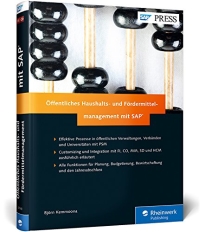
Öffentliches Haushalts- und Fördermittelmanagement mit SAP
ISBN: 978-3836237482
Meines Wissens nach gab es bisher noch kein Fachbuch zum Modul PSM (public sector management), so dass ich erstaunt bin, dass mittlerweile von SAP Press (Rheinwerk Verlag (ehemals Galileo Press)) für Dezember 2015 ein Buch zum Modul PSM angeboten wird. Hierbei soll das Buch das Customizing (und die Integration mit anderen SAP Modulen (besonders FI,CO,MM, SD und HCM) erläutern aber auch auf die einzelnen Funktionen zur Planung, Bewirtschaftung und den Jahresabschluss eingehen. Dabei werden auch die Prozesse in öffentlichen Verwaltungen, Verbänden und Universitäten dargestellt. Der Autor selbst ist als SAP Berater im öffentlichen Sektor tätig, so dass dieses Buch auch sehr praxisnah erscheint.
SAP Query
SAP Query geht über das Zusammenstellen von vorhandenen Merkmalen hinaus. Da dieses ein Datenbankauswertungstool ist können hier auch Daten miteinander verbunden werden, deren Verknüpfung im Standard nicht direkt möglich ist. Ein Beispiel kann hier die Verknüpfung von Stammdaten von Kontierungsobjekten (Auswertung von CO Innenauftrag & FM Fonds und damit eine Liste aus Status Gesperrt, Finanzierungszweck und Merkmale der Klassifzierung) oder auch Anlagenstammdaten zu Bewegungsarten in FI-AA. Eine Stärke dieses Tool ist auch das modulübergreifende Kombinieren einzelner Daten oder auch das Arbeiten mit komplexen Formeln bei kundeneigenen Feldern. Während sowohl bei Report Painter/Writer als auch Rechercheberichten einzelne Berechnungen in Form einer Formel ausgegeben werden können, geht hier die Funktion innerhalb der SAP Query erheblich weiter (als Beispiel seien hier Ampelfunktionen oder Textausgaben erwähnt.Neben der kurzen Einführung in das Thema SAP Query im Artikel
"Grundlagen Kurzeinführung und Handbuch SAP Query" dürfte auch folgende Serie zur Auswertung von Stammdaten von CO Innenaufträgen und PSM-FM Fonds einen guten Eindruck der Möglichkeiten von SAP Query bieten.
- "SAP Query ABAP Coding im Zusatzfeld für Verknüpfung Innenauftrag und Fond bzw. Finanzierungszweck oder auch Status GESPERRT bei Innenaufträgen"
- "Query über verantwortliche Kostenstelle des Innenauftrag - Bestimmung der Lehreinheit im Fachbereich durch Teil der Kostenstellennummer"
- "SAP Query - Auswertung Merkmale der Klassifizierung am Beispiel Fonds in PSM-FM"
- "Weitere Zusatzfelder im Infoset mit ABAP Coding zur Verwendung in SAP Query über die Tabellen AUFK und FMFINCODE"
Beispiele aus der Finanzbuchhaltung:
- "Query über IBAN und Stammdaten Kreditor oder Debitor (Zusatztabellen in SAP Query)"
- "Query FI Einzelposten als Belegjournal - Belegsegment (BSEG) und Belegkopf (BKPF) verknüpfen"
- "Lebensweg einer Anlage oder Query über zeitabhängige Stammdaten einer Anlage"
- "Query Kontenplan für Module CO, FI und PSM"
- "SAP Query: Einzelpostenliste KAMV für Umbuchung in Planversion"
- "Abgleich Belege in CO auf Profit-Center mit zeitabhängigen Stammdaten der Anlagenbuchhaltung bei Investitionen"
- "CO Planeinzelposten Objekt und Partnerobjekt auswerten / Mehrere Felder summieren"
Sofern Sie auch in PSM-FM (Haushaltsmanagement SAP Query verwenden wollen dürfte der Artikel "SAP Query innerhalb des SAP Moduls PSM FM beziehungsweise Haushaltsmanagement" lesenswert sein.
Als gute Literatur mit Schwerpunkt auf Auswertungen im Rechnungswesen haben Martin Peto und Katrin Klewinghaus zum Thema SAP Query folgendes Buch geschrieben.

Themen sind unter anderen
- SAP-Informationssysteme im Überblick
- Standard-Reporting mit SAP List Viewer (ALV)
- Einsatzmöglichkeiten und Grenzen des SAP QuickViewers
- Aufbau von SAP Queries mit Praxisbeispiel
Sollte sich noch jemand für das angesprochene Buch interessieren, so ist dieses auch auf meiner Unterseite zum Buch "Reporting im SAP-Finanzwesen: Standardberichte, SAP QuickViewer und SAP Query" beschrieben und kann hier auch bestellt werden.
Daneben kann ich aber auch das Buch von Stephan Kaleske (bzw. in der neuen Auflage auch von Karin Bädekerl, Heinz Forsthuber empfehlen.

ISBN: 978-3836218405
Eine ausführlichere Beschreibung dieses Buch ist auf der Seite "Praxishandbuch SAP Query-Reporting" zu finden.
Literaturempfehlungen zu allen drei Themen sind unter Buchempfehlung zu finden. Sofern die Datenherkunft geklärt ist dürften SAP Query wohl das flexibelste Berichtstool darstellen und ermöglichen auch außerhalb der klassischen Anwendungsseite im Bereich Personal (HCM) oder der Logistik (MM) auch für das Rechnungswesen in den Modulen FI und CO eine sehr gute Auswertungsmöglichkeit. Einige Beispiele für die Nutzung von SAP Query im Rechnungswesen sind unter den Tag Query hier im Blog zu finden.
Excel, Access und Office Produkte
Es sollte jedoch auch das Lieblingstool eines jeden Controller nicht unterschlagen werden. Selbstverständlich sind auch die in der Rubrik Office vorgestellten Tools wie zum Beispiel Excel oder Access im Arbeitsalltag wichtige Hilfsmittel auf die ich ebenfalls nur sehr ungern verzichten möchte.Gerade was Excel anbelangt sind zum Beispiel folgende Artikel mit Controllingbezug:
- "Office Integration - Excelansicht in SAP und Daten kopieren nach Excel"
- "Gestapelte Säulendiagramme in Excel mit Summenausweis"
- "Excel: bedingte Formatierung mit Pfeilen (Darstellung Tendenzen bei Veränderungen)"
- "Prüfung inwieweit ein Wert, bspw. eine Kostenstelle, innerhalb eines Intrevalls (Gruppe) liegt in Excel"
- "Datentrends für Drittmittelstatistik mit Sparklines ab Excel 2010 darstellen durch Liniendiagramme in Zellen"
- "Excel Pivottabelle Darstellung Grenzwerte Einnahmen auf Projekte je Person durch Zuordnung VZÄ auf verantwortlicher Kostenstelle"
- "Pivottabellen ab Excel 2010 dynamischer filtern mit Datenschnitten am Beispiel Hochschulfinanzstatistik"
- "Prozentuale Veränderung bei negativen Zahlen in Excel"
- "Grundlagen - Berichte von SAP nach Excel exportieren"
- "Inhaltsverzeichnis in Excel über vorhandene Tabellenblätter"
- "Urlaubsplaner und dynamischer Kalender mit Monatsansicht (Urlaubsplaner 2015 in Excel)"
Im Artikel "Excel-Tipps für Controller: Controlling Anwendungen einfach erläutert" sind einige wichtige Funktionen in Excel erläutert und unterschiedliche Diagramme anhand eines Beispiels mit Screenshot als Anwendungs- und Darstellungsbeispiel erläutert.
Darüber hinaus bietet auch excelnova.org in Form eines Blogs einige gute Artikel rund um Excel an. Weitere gute Blogs rund um SAP und Excel sind auch in meiner Blogroll vorhanden. Unter einer Blogroll (deutschsprachig auch „Blogrolle“) ist eine öffentliche Linksammlung zu anderen Weblogs zu verstehen und stellt für mich einen Auszug aus den von mir häufig gelesenen und wertgeschätzten Blogs dar. Im Artikel "Infotainment oder Nachrichtenapps für Android" bin ich auch etwas ausführlciher auf diese Form der Informationsverschaffung eingegangen.Da ich das Thema heutzutage als besonders relevant empfinde ist sicherlich auch der Artikel "Praktische Nutzung von social media Diensten für meinen Arbeitsalltag" ein guter Einblick in meinen Informationsbeschaffungsalltag ;-).

Sollten Sie sich mit SAP und Controlling auseinandersetzen wollen empfehle ich gerne das gemeinsam mit Martin Munzel geschriebene 2. Auflage unseres Buches zum "Schnelleinstieg ins SAP Controlling (CO)" das mittlerweile es auch im Verlag "Espresso Tutorials" veröffentlicht worden ist.
Aktuelles von Andreas Unkelbach
unkelbach.link/et.reportpainter/
unkelbach.link/et.migrationscockpit/
14:52 Uhr
Kamerabilder und Screenshots in Cloud speichern (OneDrive, Dropbox, Google Foto und IFTTT)
Sofern am Smartphone unter Android auch die Fotofunktion genutzt wird, kann hier nach einiger Zeit der Speicherplatz relativ knapp werden. Daher kann es naheliegend sein die gemachten Fotos und Videos direkt in der Cloud zu speichern.
Verschiedene Cloudanbieter bieten hier in ihrer Software eine passende Lösung an um automatisch Fotos und Videos in das entsprechende Angebot hochzuladen.
Automatischer Upload von Fotos bei Cloudanbietern
Die bekannten Cloudspeicheranbieter Dropbox und OneDrive bieten in ihren Apps direkt die Möglichkeit automatisch (ggf. beschränkt auf WLAN) die Bilder und Videos direkt hochzuladen. (Hinweis am Rande: Onedrive bietet dabei 15 GB Speicher (wobei durch den Partnerlink noch weitere 500 MB hinzu kommen) und Dropbox über den Partnerlink noch weitere 250 MB zu den Anfangs 2 GB die aber durch verschiedene Aktionen noch weiteren Speicher anbieten können).Daneben bietet aber auch die Google Plus App (Marketlink) die Möglichkeit innerhalb der Einstellungen automatisch Bilder in ein privates Album hochzuladen. Hier kann eine unbegrenzte Anzahl an Fotos und Videos in Standardgröße kostenlos hochgeladen werden. Standardgröße bedeutet, dass die längste Seite eines Fotos maximal 2048 Pixel lang ist und Videos kürzer als 15 Minuten sind und eine Auflösung von 1080p oder weniger haben. Damit werden nur Fotos, die größer sind als 2.048 x 2.048 Pixel, den Google Drive Speicherplatz von kostenlos 15 GB angerechnet. Kleinere Fotos belasten Ihr Kontingent nicht.
Die Funktion zum Upload finden Sie bei den einzelnen Apps in den Einstellungen.
Kameraupload bei Dropbox:
Hier ist die Funktion in den Dropbox-Einstellungen (Menü Taste -> Einstellungen) im Abschnitt KAMERA-UPLOAD über die Funktion Kamera-Upload aktivieren zu finden. Hier kann auch eingestellt werden, dass nur bei WLAN hochgeladen werden soll (Upload-Optionen) und die Hochzuladende Elemente sind auf "Fotos und Videos" oder "nur Fotos" einschränkbar.Kamerasicherung bei OneDrive:
Innerhalb OneDrive ist die Upload Funktion ebenfalls in den Einstellungen unter Optionen als Kamerasicherung zu finden. Auch hier kann der Upload über die Option "Hochladen mit" auf nur WLAN eingeschränkt werden und per "Videos einschließen" zusätzlich zur Kamera auch Videos gesichert werden.Automatische Bildersicherung bei Google Plus / Google Foto:
In der Google Plus App kann über Automatische Sicherung ebenfalls die Automatische Sicherung von Fotos und Videos aktiviert werden. Auch hier kann eine Einschränkung auf WLAN, Mobiler Datenverbindung und sogar auf Roaming eingeschränkt werden.Screenshots unter Android in Cloud sichern
Diese Form der automatischen Bildersicherung funktioniert problemlos bei Fotos. Ein Problem stellen jedoch Screenshots dar.Hierzu kann unter Android die App des Webdienst IFTTT.com installiert werden.
IFTTT

Marketlink: Die Internetseite ifttt.com bietet die Möglichkeit Rezepte nach den Muster if [this] then [that] anzulegen. Hierbei können verschiedene Quellen als Auslöser [THIS] definiert werden und als [that] dann ebenfalls über verschiedene Quellen (Channels) Aktionen ausgeführt werden. Diese Aktionen können dann auch mit entsprechenden Zutaten (ingredient) angereichert werden.
Durch die Nutzung der oberen Apps können als Auslöser oder als Aktionen auch verschiedene Android Funktionen definiert werden. Für eine Sicherung der Screenshots kann der Channel (Quelle) Android Foto und hier die Unterfunktion "New Screenshots" als Auslöser [THIS] genutzt werden. Darauf kann dann die Aktion [THAT] mit entsprechenden Onlinespeicher (zum Beispiel Dropbox oder OneDrive ) genutzt werden.
Anhand der Rezeptübersicht dürfte schon klar sein, welche Funktion folgendes Rezept hat:
![�bersicht IFTTT Rezept if [Screenshot] than [add to cloud]](http://www.andreas-unkelbach.de/blog/bilder/20150117_ifttt_rezept.png)
Hierbei wird folgende Funktion ausgeführt "Wenn ein Screenshot gemacht wurde, soll dieser direkt nach Onedrive geladen werden". In der Detailansicht können dann noch genauere Anweisungen hinterlegt werden.
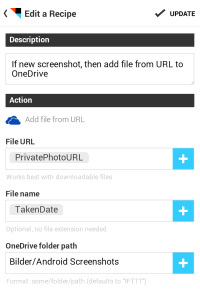
Hierbei kann der Dateiname noch um das Erstellungsdatum ergänzt werden und der Ordner innerhalb des Cloudanbieters (hier OneDrive Folder) als Zutaten (ingredient) genauer definiert werden. Positiv zu erwähnen ist noch, dass die einzelnen Rezepte nicht nur in der App sondern auch auf der Internetseite von IFTTT.com gepflegt werden können.
Hierdurch könnte man auch auf die Apps der einzelnen Cloudanbieter verzichten und den Upload aller Bilder (also nicht nur von Screenshots) per IFTTT erledigen lassen. Allerdings bieten die einzelnen Apps dann doch Vorteile, auf die man nur ungern verzichtet (als ein Beispiel sei hier die Einschränkung der Uploads auf WLAN erwähnt).
Da die App sehr viele Funktionen ermöglicht, sind auch die Berechtigungen (sowohl des Webdienst mit Zugriff auf den jeweiligen Cloudspeicher als auch der App selbst) relativ weit gehend. Ein entsprechendes Vertrauen sollte dadurch natürlich vorhanden sein. Immerhin müssen hier keine Passwörter im Webdienst hinterlegt werden, da die jeweiligen Schnittstellen (App Berechtigung) der einzelnen Dienste genutzt werden.
Eine vergleichbare Bequemlichkeit in Bezug auf Automatisierung von Vorgängen unter Android ist auch im Artikel zur App Trigger ("NFC Tags zum Steuern von Smartphones unter Android nutzen") beschrieben.
Im Rahmen der Neujahrsvorsätze ermöglicht der Einsatz der Cloudsicherung von Fotos dann auch zum Jahresende eine Aufräumung der Fotos am Smartphone, so dass zum Anfang des Jahres auch wieder jede Menge Speicherplatz vorhanden ist und man sich persönlich sicher sein kann, nicht aus Versehen wichtige Erinnerungsfotos gelöscht zu haben.
Abschlussarbeiten im SAP S/4HANA Controlling (📖)
Für 29,95 € direkt bestellen
Oder bei Amazon ** Oder bei Autorenwelt


4 Kommentare - Permalink - SAP