

21:34 Uhr
Stammdatenerweiterung von CO-Objekten am Beispiel ergänzende Kostenstelle beim Innenauftrag
Ergänzend zur verantwortlichen Kostenstelle des Innenauftrag soll als weitere Information eine weitere Kostenstelle hinterlegt werden. Hierzu werden mehrere Überlegungen zur Umsetzung angestellt.
Userexit für kundeneigene Zusatzfelder im Stammsatz
Im Wesentlichen ist es möglich über sogenannte Userexits Zusatzfelder zu Stammdaten zu erstellen. Dieses ist über die Transaktion CMOD möglich und zum Beispiel für- Kostenarten:
http://www.consolut.com/s/sap-ides-zugriff/d/e/doc/P-COOMKA01 - Kostenstellen:
http://www.consolut.com/s/sap-ides-zugriff/d/e/doc/P-COOMKS01 - oder auch Innenaufträge:
http://www.consolut.com/s/sap-ides-zugriff/d/e/doc/P-COOPA003
Eine Übersicht aller Userexits ist auch auf der Seite easymarketplace.de möglich.
Im Berater-Wiki ist die Nutzung von CMOD anhand eines Beispiels im Eintrag "Customer-Exits" erläutert.
Alternativ können natürlich auch sonstige freie Felder im jeweiligen Stammdatenblatt verwendet werden. Gerade die Stammdaten eines Innenauftrages haben hier einige Felder, die auf unterschiedliche Weise eine Zuordnung von Daten ermöglichen.
Individuelle Stammdatenfelder ändern
SAP selbst empfiehlt im Customizing die Verwendung von individuellen Stammdatenfeldern, die auch durch entsprechendes Customizing eine eigene Bezeichnung erhalten können.
Das Customizing ist in der Transaktion SPRO im Pfad
Controlling > Innenaufträge > Auftragsstammdaten > Bildschirmgestaltung > "Individuelle Stammdatenfelder ändern" erläutert (Hilfe Schaltfläche)
Folgende Daten des Gruppenrahmen "Allgemeine Daten" können hier umbenannt werden.
Insgesamt stehen hier folgende zehn Felder zur Verfügung:
- Antragsteller (AUFK-USER0 Char 20)
- Telefonnummer des Antragstellers (AUFK-USER1 Char 20)
- Verantwortlicher (AUFK-USER2 Char 20)
- Telefonnumer des Verantwortlichen (AUFK-USER3 Char 20)
- Geschätzte Gesamtkosten des Auftrags (AUFK-USER4 Währung 11)
- Antragsdatum (AUFK-USER5 Datum 8)
- Abteilung (AUFK-USER6 Char 15)
- Arbeitsbeginn (AUFK-USER7 Datum 8)
- Arbeitsende (AUFK-USER8 Datum 8)
- Kennzeichen "Arbeitsgenehmigung erteilt" (AUFK-USER9 Checkbox Char 1)
Verantwortliche und Anfordernde Kostenstelle im CO Innenauftrag
Ein Beispiel für unterschiedliche Verknüpfungen zu anderen CO Objekten ist hier die verantwortliche und die anfordernde Kostenstelle im Register "Zuordnungen". Die verantwortliche Kostenstelle stellt dabei die organisatorische Zuordnung eines Innenauftrages dar und kann unter anderen für Berechtigungen (z.B. Berechtigungsobjekt K_ORDER) verwendet werden. Wird über einen Investitionsauftrag eine Investitionsmaßnahme abgebildet, so wird die anfordernde Kostenstelle für die Anlage im Bau in den Stammsatz der Anlagenbuchhaltung übernommen.Innerhalb der Auftragsart kann über die Objektklasse bestimmt werden, ob es sich beim Innenauftrag um einen Investitionsauftrag handelt oder hier bspw. Gemeinkosten abgebildet werden. Über das Auftragslayout oder die Feldauswahl können hier einzelne Felder ausgeblendet bzw. als Muss/Kann Felder definiert werden.
Ebenso käme hier das Feld "anfordernder Auftrag" in Betracht (um bspw. den Hauptauftrag bei Teilprojekten zu identifizieren. Hier stellt sich dann nur die Frage, ob langfristig nicht doch auch das Investitionsmanagement genutzt werden soll, oder besser um nicht Felder zu verwenden, die eigentlich für eine andere Funktion vorgesehen sind, eine andere Alternative ebenfalls überlegenswert und möglicherweise noch flexibler wäre.
Auf diese und andere Alternative, wie die Nutzung der Klassifizierung, wurde im Buch "Schnelleinstieg ins SAP Controlling (CO)" (ISBN 9783960126874 *) hingewiesen... . Für einen Überblick über die Möglichkeiten im Controlling mit SAP ist dieses tatsächlich ein geeignetes Nachschlagewerk :-) Hier wird auch die Auftragslayoutpflege innerhalb des Customizing zur Auftragsart (Transaktion KOT2_OPA) ausführlich beschrieben.
Leseempfehlungen:
Einige aktuelle Literaturempfehlungen habe ich auch im Artikel "Espresso Tutorial SAP Fachbücher Neuerscheinungen und Katalog 2016" festgehalten, wobei ich aktuell hier auch noch zwei Bücher im RUB stehen habe bzw. derzeit eher am SUB als aktuelle Literatur.
Ergänzend zu den kundeneigenen Zusatzfeldern möchte ich nun aber auch etwas ausführlicher auf die Möglichkeiten der Klassifizierung eingehen.
Anwendungsübergreifende Komponente Klassensystem
Das Klassensystem ermöglicht es innerhalb einer Klasse verschiedene Merkmale zusammenzufassen und diese dann an Stammdaten als weitere Felder zu pflegen.Innerhalb PSM-FM ist dieses bspw. für die Klassen 042 Fonds, 041 Finanzstelle oder auch 043 Finanzpositionen möglich. Sobald eine Klasse entsprechend angelegt ist, kann die Klassifizierung am jeweiligen Objekt gepflegt werden. Die Klassifizierung kann auch im Controlling beispielsweise für die Klassenart 013 Controlling: Aufträge gepflegt werden. Hierzu ist es jedoch erforderlich, dass in der Auftragsart (Transaktion KOT2_OPA) bei den Steuerkennzeichen die Klassifizierung aktiviert wurde.
Hauptanwendungsgebiet der Klassifizierung dürfte jedoch die Verwendung in der Materialwirtschaft sein um entsprechende Stammdaten der Materialien zu erweitern. Aber auch sonst ist die Klassifizierung tatsächlich anwendungsübergreifend und ermöglicht auch die Erweiterung von weiteren Stammdaten, wie auch schon an der Klassenart 010 Lieferantenklasse, 011 Debitorenklasse oder auch 001 Materialklasse zu sehen ist.
CT04 Merkmalverwaltung
Über die Merkmalverwaltung (Transaktion CT04) können einzelne Merkmale definiert werden. Diese können entweder einwertig oder mehrwertig sein und in den Basisdaten auch als erforderlich markiert werden. Im Reiter Werte können auch schon entsprechende Vorschlagswerte festgelegt werden. Hierbei ist zu beachten, dass die Spalte Merkmalswert dann auch der eigentliche Wert des Merkmals enthält und die Bezeichnung eine passende Beschreibung dazu enthält. Andernfalls handelt es sich beim Merkmal um ein Freitextfeld. Innerhalb der Registerkarte Einschränkungen kann dass Merkmal auf eine bestimmte Klassenart (bspw. 042 Fonds) eingeschränkt werden und nur in dieser Klasse verwendet werden.CL02 Klassenverwaltung
Über die Klassenverwaltung (Transaktion CL02) können mehrere Merkmale zu einer Klasse zusammengefasst werden und einer bestimmten Klassenart bspw. 042 für Fonds oder 013 für Innnenaufträge zugeordnet werden.Merkmale im CO Objekt pflegen
Über die Schaltfläche Klassifizierung in der Stammdatenpflege (egal ob nun KO02 für Innenaufträge oder FM5U für Fonds) können die einzelnen Merkmale gepflegt werden. Hierzu muss die Klassifizierung im jweiligen Objekt aktiviert werden.Suche über Klassifizierung
Über eine Stammdatenliste (bspw. Transaktion S_KI4_38000039 für die alphabetische Lsite Fonds) kann über den Knopf Klassifizierung über die entsprechende Klasse und der Klassenart (es besteht somit auch die Möglichkeit für eine Klassenart bspw. Fonds mehrere Klassen anzulegen) entsprechende Objekte in Klassen zu suchen. Im Ergebnis erhält man eine Liste die dann alle entsprechenden übereinstimmende Objekte, die dann als Selektion in die Stammdatenliste übernommen werden können. Alternativ können Sie auch über die Transaktion CL30N eine entsprechende Suche starten.Alle Funktionen zur Klassifizierung sind innerhalb des SAP Menü unter Anwendungsübergreifende Komponenten > Klassensystem zu finden.
Auswertung über Query
Technisch betrachtet sind die einzelnen Merkmalswerte in der Tabelle AUSP "Ausprägungswerte der Sachmerkmale" hinterlegt. Sofern Sie die Zuordnung der einzelnen Merkmale zu den einzelnen Klassenarten auswerten wollen, können Sie hier die Tabelle TCLA "Klassenarten" über die Tabelle INOB "Zuordnung einer internen Nummer zu einem bel. Objekt" über das Feld "KLART" miteinander verknüpfen.Anhand der beiden Artikel "SAP Query - Auswertung Merkmale der Klassifizierung am Beispiel Fonds in PSM-FM" und "Query über COEP, AUFK und FMFINCODE für Einzelposten Istkosten Innnenauftrag mit Stammdaten aus CO und PSM-FM sowie Spalten für Ertrag und Aufwand - Erster Teil Infoset als Datengrundlage" (hier im Abschnitt "Merkmal aus Klassifizierung mit auswerten" ) habe ich beschrieben, wie diese Merkmale wesentlich eleganter über eine Query ausgewertet werden können.
Insgesamt sollte das Thema von notwendigen Daten besonders dann überdacht werden, wenn auch die Stammdaten mit anderen Systemen, zum Beispiel Personalabrechnung oder Bestellung per EBP ausgetaucht werden.. Auch hier ist eine gemeinsame Planung zwischen allen Beteiligten und das endgültige Berichtsziel nahezu elementar.

Unkelbach.expert - Ihr Experte für Controlling und Berichtswesen mit SAP
Aktuelle Termine zum Online-Training (Herbstkurse 2026) finden Sie hier unter:
"Grundlagen Datenmigration in SAP S/4HANA mit Migrationscockpit und Migrationsobjektmodellierer"
"Rechercheberichte mit SAP Report Painter"
06:25 Uhr
Espresso Tutorial SAP Fachbücher Neuerscheinungen und Katalog 2016
Ferner sind hier auch schon einige für 2016 geplante Neuerscheinungen gelistet.
Der Katalog ist unter "Katalog 2016 SAP Fachbücher" online verfügbar.
Gerade die Vielzahl an Neuerscheinungen ist eigentlich ein gutes Argument für die SAP eBook Flatrate.
Dieses Angebot ist unter den Punkt SAP Bibliothek-Flatrate auch auf dieser Seite näher beschrieben. Auch unser Buch "Schnelleinstieg ins SAP Controlling (CO)" ist hier zu finden. Gerade wenn Sie selbst im Bereich Rechnungswesen tätig sind, kann ich hier auch den Artikel "Schnelleinstieg ins SAP Rechnungswesen mit cat content ;-)" sehr empfehlen. Insbesondere die beiden Bücher zum externen und internen Rechnungswesen empfinde ich hier als sehr gelungen.

Ich bin mir sicher, dass auch in naher Zukunft die Seite der Buchempfehlungen bzw. Buchbesprechungen ausgebaut wird. Zur Zeit bin ich an einigen Büchern (u.a. "Planung mit SAP ERP, BW und BPC - das richtige Werkzeug auswählen" oder auch "Schnelleinstieg in die SAP-Ergebnisrechnung (CO-PA)") am Lesen und noch immer begeistert vom Konzept des Verlages.
Besonders gespannt bin ich auf die Neuerscheinungen in 2016 im Bereich Berechtigungswesen, Testautomatisierung mit SAP Solutionsmanager aber auch einige Bücher rund um SAP HANA.
Auch der Auszug an vorhandenen Büchern in der SAP Bibliothek klingt vielversprechend, so dass hier für einige SAP Anwendende, Keyuser oder auch Interessierte etwas dabei sein sollte.
Auf der Seite "Buchempfehlungen" habe ich zwischenzeitlich auch das ein oder andere Buch von Espresso Tutorials etwas ausführlicher beschrieben.
Für 2015 sind dieses im Einzelnen folgende Bücher gewesen, wobei hier mit Sicherheit in 2016 noch einige hinzu kommen werden :-).
SAP Basis (BC)
SAP Handbuch Sicherheit und Prüfung (SAP Berechtigungswesen)Praxishandbuch SAP Query Reporting (SAP Queries - Kurz)
Praxishandbuch Query Reporting (ausführlichere Beschreibung)
Reporting im SAP-Finanzwesen: Standardberichte, SAP QuickViewer und SAP Query
SAP Controlling (CO)
Praxishandbuch Report Painter/Report Writer (SAP RW/RP - Kurzbesprechung))Praxishandbuch Report Painter / Report Writer (ausführliche Beschreibung)
Schnelleinstieg ins SAP-Controlling (CO) (SAP Modul CO; interne Rechnungswesen)
SAP Finanzwesen (FI)
Praxishandbuch Reporting im SAP-Finanzwesen (FI Berichte und Berichtstools)Schnelleinstieg ins SAP-Finanzwesen (FI) (SAP Modul FI; externe Rechnungswesen)
SAP Public Sector Management - Haushaltsmanagement (PSM-FM)
Öffentliches Haushalts- und Fördermittelmanagement mit SAP (PSM-FM)Andere Themen
PHP für dich (PHP)PHP für dich (ausführliche Beschreibung)
Zugegeben manches Buch davon ist nicht direkt im Espresso Tutorials Verlag erschienen, aber dennoch einen Blick wert.
Aktuelle Besprechungen von Büchern, sortiert nach Fachgebiet (bei SAP Büchern nach Moduk) finden sich auch in der Rubrik "Buchempfehlungen" auf dieser Seite. Hier ist auch die SAP Bibliothek Flatrate zu empfehlen, die für Firmen aber sicher auch andere Einrichtungen oder auch Keyuser ein interessantes Angebot ist. Gegen eine Jahresgebühr ist es hier möglich auf den gesamten Buchbestand des Verlages zum Thema SAP zuzugreifen. Auf diese Weise kann in Form von eBooks über volle 12 Monate für 99,00 EUR Zugriff erlangt werden. Dabei ist der Zugang sowohl per Webfrontend als auch, in Kombination mit Onleihe auch per App möglich.
Ein guter Eindruck vom Flatrate Angebot und der Oberfläche davon kann in folgenden Video gewonnen werden.
Weitere Informationen zum Angebot erhalten Sie unter SAP Bibliothek-Flatrate.
Unkelbach.expert - Ihr Experte für Controlling und Berichtswesen mit SAP
Aktuelle Termine zum Online-Training (Herbstkurse 2026) finden Sie hier unter:
"Grundlagen Datenmigration in SAP S/4HANA mit Migrationscockpit und Migrationsobjektmodellierer"
"Rechercheberichte mit SAP Report Painter"
17:59 Uhr
Aktualisierungsabfrage in Access mit WENN (sowohl A als auch B) DANN Funktion
Während ich in Excel keine Probleme habe Wenn-Dann Funktionen mit Verschachtelungen zu versehen fällt mir dieses in Access etwas schwerer, da der Syntax ein klein wenig abweicht und statt Zellbezüge hier Bezüge auf einzelne Tabellenfelder genommen werden muss und auch der Syntax von Formeln etwas von Excel abweicht, was im zweiten Lösungsweg zu sehen ist. Vermutlich ist meine Vorliebe für Excel einer der Gründe warum ich mich lieber mit Tools zur Erstellung einer MindMap (siehe "Mindmapping und Sketchnotes im Beruf nutzen für Brainstorming oder Mind Mapping mit XMIND") als intensiver mit Access beschäftige, auch wenn es hin und wieder durchaus praktisch ist.
Ausgangslage
Im Rahmen einer Aktualisierungsabfrage auf einzelne Tabellen soll das Feld "QoS" in der Tabelle "Ergebnistabelle" anhand folgender Fälle aktualisiert werden beziehungsweise einen Wert erhalten.
- Sind die letzten 2 Ziffern des Innenauftrag kleiner oder gleich 49 dann soll als Wert "S" zurückgegeben werden.
- Handelt es sich bei den letzten 2 Ziffern des Innenauftrag um größer oder gleich 50 dann soll als Wert "Q" zurückgegeben werden.
- Sofern die dritte Stelle des Innenauftrag eine 4 enthält ist in jeden Fall als Wert "Q" auszugeben.
Im Rahmen der Aktualisierungsabfrage wird nun also für das Feld "QoS" der Tabelle "Ergebnistabelle" im Feld Aktualisieren folgende Formel eingegeben.
Am Einfachsten ist dieses, wenn über die rechte Maustaste die Option "Aufbauen" gewählt wird. Hierdurch erscheint der Ausdrucksgenerator und wir bekommen sämtliche Felder der Datenbank aber auch alle möglichen Ausdrücke zur Auswahl angezeigt. Für unseren Fall arbeiten wir aber mit den Ausdrücken WENN, LINKS und RECHTS. Wobei ich hier zwei Lösungsansätze habe.
Verschachtele WENN dann WENN Funktion
Nachdem wir den Ausdrucksgeneartor aufgerufen haben erhalten wir ein Fenster in dem die folgende Formel eingetragen werden kann:Zur Erklärung:Wenn
(
Rechts(Links([Ergebnistabelle]![Projekt];3);1)*1=4;
"Q";
Wenn
(
Rechts([Ergebnistabelle]![Projekt];2)*1<50;"S";"Q"
)
)
Im ersten Abschnitt wird überprüft, ob bei der Innenauftragsnummer an vierter Stelle eine 4 steht. In diesen Fall handelt es sich in jeden Fall um "Q", andernfalls (DANN) wird nun nicht ein Wert ausgegeben sondern eine weitere Wenn Dann Funktion geprüft. Wenn die letzten beiden Ziffern kleiner als 50 sind handelt es sich um "S" ansonsten trifft tatsächlcih "Q" zu.
Da die Funktionen LINKS und RECHTS eigentlich für Varianten eines Strings gedacht sind (Textbestandteile auslesen) habe ich mit * 1 in der Formel diese zur Sicherheit auch als Zahl behandelt. Da die Innenauftragsnummer aber auf jeden Fall eine Zahl sein sollte, kann dieser Part auch ausgelassen werden.
Im Ergebnis haben wir nun abhängig von der Innenauftragsnummer entweder S oder Q im Feld "QoS" stehen.
WENN ( SOWOHL ... ALS AUCH ... ) dann Funktion
Eine bessere Variante ist in folgender Abbildung dargestellt, an der auch der abweichende Syntax zu Excel ersichtlich ist.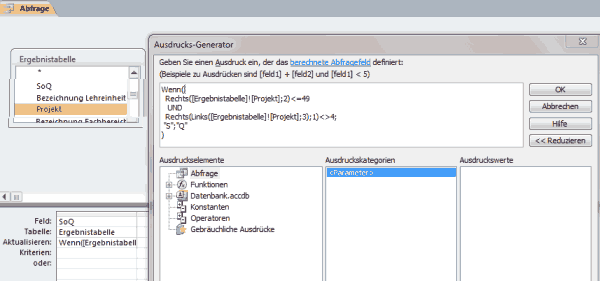
Während ich in Excel mit WENN(UND();"S";"Q") gearbeitet habe ist der Syntax bei Verschachtelungen mit WENN und UND in Access etwas anders. Für unser Fallbeispiel würde die Aktualisierung wie folgt definiert werden:
Zur Erklärung:Wenn
(
Rechts([Ergebnistabelle]![Projekt];2)<=49
UND
Rechts(Links([Ergebnistabelle]![Projekt];3);1)<>4;
"S";"Q"
)
Sofern die letzten beiden Ziffern des Innenauftrags < oder = 49 sind UND die dritte Stelle keine 4 ist, wird das Feld "QoS" mit den Wert "S" versehen, andernfalls mit "Q".
Diese Schreibweise ist natürlich wesentlich einfacher, allerdings muss man sich vom Syntax der Klammer bei UND () lösen, wie dieses in Excel erfolgen würde.
In beiden Varianten hat nun das Feld "QoS" abhängig von der Innenauftragsnummer im Feld Projekt eine entsprechende Werztuweisung und es können hier weitere Gruppierungen oder sonstige Auswertungen vorgenommen werden.
Abschlussarbeiten im SAP S/4HANA Controlling (📖)
Für 29,95 € direkt bestellen
Oder bei Amazon ** Oder bei Autorenwelt
16:53 Uhr
Downloadverzeichnis für SAP Berichte festlegen
Hin und wieder kann es sinnvoll sein, den ein oder anderen Bericht nicht nur in SAP sondern auch als Liste in Excel zu speichern um diesen an anderer Stelle zu bearbeiten.
Hier gibt es einige Besonderheiten zu beachten, die schon im Artikel "Office Integration - Excelansicht in SAP und Daten kopieren nach Excel" angesprochen worden sind. Daneben dürfte auch der Artikel "Grundlagen - Berichte von SAP nach Excel exportieren" hilfreich sein.
Vor einiger Zeit ist eine Frage aufgetaucht, wie der Speicherpfad der exportierten Datei geändert werden kann.
SAP Arbeitsverzeichnis (SAP Working Directory)
In der Regel wird beim Export das Arbeitsverzeichnis des SAP GUI verwendet.
Unter Windows ist dieses meistens:
C: > USERS > Benutzername > Documents > SAP > SAP GUI.
Dieses kann über die Transaktion SO21 geändert und auf einen anderen Pfad gesetzt werden.
Benutzerparameter
Je nach Bericht können aber auch die Userparameter in der Transaktion SU3 oder SU52 geändert werden. Dieses hat den Vorteil, dass die SAP Basis dieses auch zentral für alle User in der Benutzerstammdatenpfelge erledigt kann.Entsprechende Parameter können im Reiter Parameter gesetzt werden.
Als Parameter bieten sich hier DLF an. Dieser kann mit einen entsprechenden Parameterwert (Dateipfad und Dateiname) mit einen Vorschlagswert versehen werden.
NACHTRAG:
Per Mail bin ich auch auf den Parameter GR8 "SAP-Grafik: Filetransfer DOWNLOAD-Pfad" hingewiesen worden. Auch damit ist ein Setzen des Download-Pfad möglich.
SAP GUI Einstellungen
Eine weitere Stelle die zu beachten ist kann in den SAP GUI Einstellungen aufgerufen werden. Diese können über die Funktion "Lokales Layout anpassen" in SAP über die Tastenkombination ALT + F12 und hier den Punkt Optionen angepasst werden.Hier sollte der Punkt "Lokale Daten" insbesondere in Hinblick auf "Lebensdauer von Dateien und Unterverzeichnissen im Dokumentenordner" überprüft werden.
Hier besteht auch die Möglichkeit Dateien automatisch nach einer Zeit löschen zu lassen, was für bestimmte Einstelllungen dann mit Sicherheit nicht so die ideale Lösung wäre.
Excel Integration
Nach einigen Versuchen hatten wir aber noch immer nicht die richtige Einstellung gefunden und SAP speicherte noch immer in einen Dokumentenverzeichnis dass sich nicht hat ändern lassen....Nun hier war der Fall so, dass aus der Excelansicht in der Office-Integration Dateien gespeichert worden sind. Dabei wird jedoch nicht ein Pfad von SAP sondern der Standardspeicherort von Excel verwendet.
Dieser ist in den Excel-Optionen im Register Speichern unter Standardspeicherort zu finden.
Flexible Lösung gerade bei Änderung der Projektverezeichnis (Ordnerverknüpfung)
Neben diesen direkten Einstellungen innerhalb SAP und entsprechenden Vorgaben gibt es allerdings auch eine eher pragmatische und für viele Anwendungsfälle praktische Vorgehensweise.Gerade wenn man in vielen Verzeichnissen und unterschiedlichen Speicherorten arbeitet kann es sinnvoll sein einfach Verknüpfungen auf diese Ordner im normalerweise vorgeschlagenen Speicherort zu hinterlegen. Dieses ist dann auch die wesentlich einfacher umzusetzende Lösung.
Diese Empfehlung ist ebenso simpel und wirkungsvoll, wie im SAP GUI Eintrag des Testsystem das Datum der Produktivkopie mit aufzunehmen.
Weiterbildung zu diversen SAP Themen
17:50 Uhr
Query Einzelpostenliste Innenauftrag mit Ausweis Ertrag und Aufwand Zweiter Teil Query zur Datenaufbereitung
Im Ergebnis kann hier, vergleichbar zur Saldenliste im PSM-FM (siehe Artikel "Saldenliste für Fonds im Haushaltsmanagement Saldo gegen Ertrag und Saldo gegen Budget") eine Auswertung über bestimmte Innenaufträge aller Erträge und Aufwendungen erfolgen. Ferner können hier sowohl als Selektionsmerkmal als auch für die Liste als Ausgabe entsprechende Stammdaten mit ausgegeben werden.
Basis: Infoset AUFK-COEP und Zustzfelder/Zusatztabellen
Als Grundlage für die Query habe ich ein recht umfangreiches Infoset angelegt, dass sowohl Stammdaten aus CO und PSM-FM als auch die CO Einzelposten aus der Tabelle COEP miteinander in Verbindung setzt.Als schematische Darstellung sieht das Infoset inklusive Zusatzfelder (mit Coding) und Zusatztabelle, welche beide gelb eingefärbt sind, wie folgt aus:
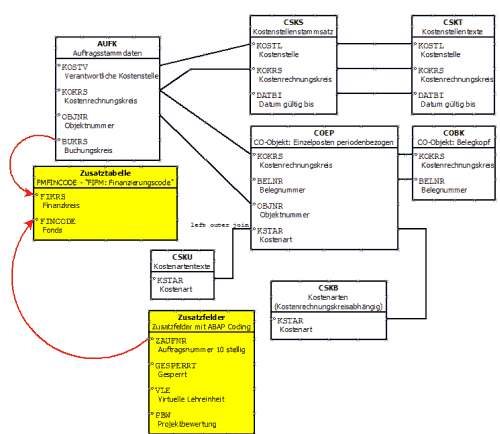
Der Aufbau des Infoset und der Zusatzfelder ist im ersten Teil dieses Artikel ausführlich beschrieben. ACHTUNG der Left outer Join gehört zwischen COEP und CSKB und nicht COEP und CSKU (Hintergrund geänderte Kostenartentexte). Hier ist die Zeichnung leider fehlerhaft.
Exkurs: Auswertung Einzelposten COEP statt Summen COSS, COSP
Per Mail wurde ich bezüglich des Infoset angesprochen, ob es nicht sinnvoller wäre statt der Einzelposten hier die Summentabelle COSP auszuwerten, da dieses einen Performancegewinn für die spätere Query hätte. Der Gedanke der Summentabellen klingt auf den ersten Blick sympathisch hat jedoch einen entscheidenden Nachteil. In der Tabelle COSP werden nur die Primärkosten als Summe gespeichert, die sekundären Kostenarten sind in der Tabelle COSS enthalten. Die COEP hat dafür alle Einzelposten. Ebenso sind die Planbelege ein weiteres Problemfeld, da diese in der Tabelle COEJ hinterlegt sind und ebenfalls eine Herausforderung zur Auswertung bieten. Auf die Auswertung der Plan-Einzelposten bin ich im Artikel "CO Planeinzelposten Objekt und Partnerobjekt auswerten / Mehrere Felder summieren" eingegangen. In diesem Zusammenhang ist auch die Tabelle TJ01 "Betriebswirtschaftliche Vorgänge" interessant, da diese für jeden betriebswirtschaftlichen Vorgang erfasst, wo die erfassten Bewegungsdaten in Tabellenform festgehalten werden.
Zuordnung Infoset zu Query
Das entsprechende Infoset sollte, in der Transaktion SQ02 über die Schaltfläche "Zuordnung zu Rollen/Benutzergruppen" der Benutzergruppe zugeordnet werden in der nun auch die Query erstellt werden soll.Dieses kann dann in der Transaktion SQ01 erfolgen. In der Query soll nun auf die Gruppierung der Kostenarten nach Ertrag und Aufwand eingegangen werden, sowie die eigentliche Query basierend auf diesem Infoset erstellt werde.
Dazu arbeiten wir auch wieder mit lokalen Feldern in der Query.
Neben der reinen Auswertung von einzelnen Tabellenfeldern beziehungsweise der im Infoset zur Verfügung gestellten Feldern kann innerhalb der Query auch die Ergebnisse dieser Datenbankabfrage verarbeitet werden.
Kurzbezeichnung für Wert und Kostenart
Dazu müssen einzelnen Feldern eine Kurzbezeichnung zugewiesen werden um auf diese in den lokalen Feldern dann Bezug genommen werden zu können.
Hierzu gehen wir nicht in die Grundliste der Query (wo später auch das Layoutdesign gepflegt wird) sondern wechseln innerhalb der Querypflege mit nächstes Bild (F6) auf die Feldauswahl der Query. Sofern wir uns noch in der Layoutpflege befinden kann über Zurück dorthin gewechselt werden. Alternativ kann auch im Menü über
SPRINGEN->FELDAUSWAHL->FELDAUSWAHL
in die Feldauswahl der Query gewechselt werden.
Achten Sie bitte darauf, dass über
EINSTELLUNGEN ->EINSTELLUNGEN
der grafischer Query Painter aktiviert ist, wobei dieses auch im Standard der Fall sein sollte. Andernfalls würde sich die Oberfläche zur Querydefinition etwas ändern (was zwar mehr Möglichkeiten bietet, aber leider auch ein wenig am Komfort der Pflege von Query verhindert.
Um den einzelnen Feldern eine Bezeichnung zuzuweisen ist es erforderlich über die Funktion
BEARBEITEN->KURZBEZEICHNUNGEN ->EINSCHALTEN
einzelne Felder eine Kurzbezeichnung zuordnen und mit dieser Bezeichnung dann arbeiten.
Erst nachdem die Kurzbezeichnungen eingeschaltet sind, kann über die Feldauswahl eine Kurzbezeichnung den einzelnen Feldern des Infoset zugewiesen werden.
Hierzu wechseln wir in die Felder der Feldgruppe "CO-Objekt: Einzelposten periodenbezogen" beziehungsweise der Feldgruppe in der Sie die Felder der Tabelle COEP zugewiesen haben.
Hier erhalten nun die Felder "Wert gesamt in Kostenrechnungskreiswährung" und "Kostenart" eine Kurzbezeichnung. Hier wählen wir die Kurzbezeichnungen WERT und KOA.
Exkurs: Unterschiedliche Währungen im Controlling
Alternativ hätte die Kurzbezeichnung WERT auch den Feldern "Wert gesamt in Objektwährung" oder "Wert gesamt in Kostenrechnungskreiswährung" zugeordnet werden können. Sofern alle Werte in Euro geführt werden dürfte dieses identisch sein.
Allerdings kann im Controlling, besonders bei internationalen Konzernen unterschiedliche Währungen geführt werden.
Beim Festlegen eines Kostenrechnungskreis wird im Customizing auch gleichzeitig eine Kostenrechnungskreiswährung festgelegt. Dem Kostenrechnungskreis können unterschiedliche Buchungskreise zugeordnet werden, die zwar eine eigene Buchungskreiswährung (bspw. US Doller USD oder Schweizer Franken SFR) haben aus denen aber die Kostenrechnung die gemeinsame Konzernwährung Euro ableitet, so dass innerhalb des Kostenrechnungskreis eine einheitliche Konzernwährung geführt wird.
Die Transaktionswährung weist dafür die Währung aus, in der die Belege im Controlling tatsächlich gebucht sind.
Daneben können zu einzelnen CO-Objekten, so auch Kostenstelle oder Innenauftrag ebenfalls eigene Währungen definiert werden (bspw. in der Kostenstelle im Feld Währung in der Registerkarte Grunddaten). In der Regel wird hier aber dem CO-Objekt die Währung als Vorschlagswert beim Anlagen vorgeschlagen und zugewiesen, die auch im Kostensrechnungskreis hinterlegt ist.Zusammenhang T-Währung (COEP-WTGBTR), O-Währung (COEP-WOGBTR), K-Währung (COEP-WKGBTR) und Währungsumstellung
Durch den Hinweis eines Kollegen bin ich darauf aufmerksam gemacht worden, dass bei einen Mehrmandantensystemen scheinbar nur das Feld "Wert gesamt in Kostenrechnungskreiswährung"( COEP-WKGBTR ) gefüllt ist und nicht die Felder Transaktionswährung ( COEP-WTGBTR) oder Objektwährung ( COEP-WOGBTR ). Entsprechend sinnvoll ist es daher tatsächlich die Kostenrechnungskreiswährung für diese Query zu verwenden. An welcher Stelle im Customizing dieses Verhalten ausgesteuert ist kann ich leider noch nicht sagen, aber die Artikel, welche die COEP im Rahmen einer Query auswerten, habe ich passend angepasst. Hintergrund ist hier vermutlich, dass einige Mandanten die Währungsumstellung von DM auf EUR mitgemacht haben und andere erst nach der Umstellung auf Euro angelegt worden sind. Dieses spricht dafür, dass die T-Währung und O-Währung nur dann gefüllt wird, wenn auch tatsächlich unterschiedliche Währungen im Systemn vorhanden waren und ansonsten wird nur das Feld "Wert gesamt in Kostenrechnungskreiswährung" gefüllt, wobei diesse Währung auch identisch zur Buchungskreiswährung ist.
Ich habe mich daher für WERT für "Wert gesamt in Kostenrechnungskreiswährung" als Feld entschieden.
Lokales Feld für Ertrag, Aufwand und Verrechnung bzw. Umlage anlegen
Die nun zugewiesenenKurzbezeichnungen WERT und KOA sind notwendig, da wir auf diese dann Bezug nehmen, wenn wir ein lokaes Feld mit einer Formel anlegen.Dieses geht über
BEARBEITEN->LOKALES FELD->ANLEGEN.
Dieses Lokale Feld wird dann in der Feldgruppe angelegt, in der wir uns gerade befinden. Entsprechend sinnvoll ist es soweit in der Feldliste herunterzunavigieren, bis wir in der Feldgruppe sind in der auch die Zusatzfelder Gesperrt, Projektbewertung und VLE (Virtuelle Lehreinheit) hinterlegt sind.
Nun können folgende Felder angelegt werden.
1. Lokales Feld ERTRAG_5
Kurzbezeichnung: ERTRAG_5
Feldbezeichnung: 5er Ertrag
Überschrift: 5er Ertrag
Eigenschaften:
Gleiche Eigenschaften wie Feld: WERT
Berechnungsvorschrift:
Hier muss ausnahmsweise keine komplexe Berechnung eingetragen werden, da wir nur eine Bedingung (ein Intervall an Kostenarten) benötigen.
Entsprechen lautet die Berechnung WERT
und die zugehörige Bedingung
KOA >= 50000000 AND KOA <= 59999999
Alternativ kann dieses auch als
Bedingung: KOA >= 50000000 AND KOA <= 59999999
Formel: WERT
angegeben werden und Sonst leer gelassen werden. Somit wird das Feld Wert nur im lokalen Feld ausgegeben, wenn die Kostenart zwischen 50000000 und 59999999 liegt.
Genauso definieren wir die beiden übrigen Felder:
2. Lokales Feld AUFWAND_6
Kurzbezeichnung: AUFWAND_6
Feldbezeichnung: 6er Aufwand
Überschrift: 6er Aufwand
Eigenschaften:
Gleiche Eigenschaften wie Feld: WERT
Berechnungsvorschrift:
Bedingung: KOA >= 60000000 AND KOA <= 69999999
Formel: WERT
Wobei dieses nun sowohl den Sachaufwand als auch die AfA umfasst.
Daneben legen wir noch ein weiteres Feld für die sekundären Kostenarten der Kosten-Leistungs-Rechnung an über die Verrechnungen und Umlagen erfolgen.3
3. Lokales Feld AUFWAND_9
Kurzbezeichnung: AUFWAND_9
Feldbezeichnung: Umlage Verrechnung
Überschrift: Umlage Verrechnung
Eigenschaften:
Gleiche Eigenschaften wie Feld: WERT
Berechnungsvorschrift:
Hier können dann mehrere Bedingungen hinterlegt werden, als Beispiel sind hier drei Nummernkreise der Kostenarten festgelegt:
Bedingung: KOA >= 91000000 AND KOA <= 91999999
Formel: WERT
Bedingung: KOA >= 93000000 AND KOA <= 93999999
Formel: WERT
Bedingung: KOA >= 95000000 AND KOA <= 95999999
Formel: Wert
Für alle anderen Kostenarten könnte nun ein weiteres Feld mit Prüfung angelegt werden, sofern keines der anderen Felder gefüllt ist.Natürlich können auch andere Intervalle (zum Beispiel für Personalkosten, AfA oder Sachkosten) gewählt werden.
Exkurs: Kontenrahmen und Kostenartenintervalle am Beispiel Personalkosten
Nehmen wir als Beispiel den Industriekontenrahmen (IKR). Hier sind die einzelnen Kontenklassen ebenfalls als Intervalle gepflegt.
Innerhalb der Klasse 6 (Betriebliche Aufwendungen) wären die Personalkosten in den Intervallen Löhne (620000 bis 629999), Gehälter (630000 bis 639999) und Personalnebenkosten (640000 bis 649999). Je nach Sichtweise können zu den Personalkosten auch die Sonstigen Personalaufwendungen (660000 bis 669999) betrachtet werden unter die unter anderen die Aufwendungen für Fort- und Weiterbildung fallen.
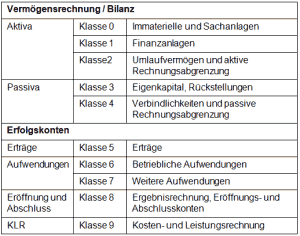
Eine ausführliche Beschreibung der hier zugrundeliegenden Kostenartenrechnung ist im Buch "Schnelleinstieg ins SAP Controlling (CO)" (ISBN 9783960126874 *) zu finden... .
Hier werden auch weitere Intervalle (im Kapitel Kostenartenrechnung) sowie der Industriekontenrahmen IKR ausführlicher erläutert. Eine gute Einführung in das interne und externe Rechnungswesen anhand der SAP Module FI und CO habe ich ferner im Artikel "Schnelleinstieg ins SAP Rechnungswesen mit cat content ;-)" vorgestellt. Sollten Sie sich für SAP Fachliteratur interessieren dürfte auch die digitale SAP-Bibliothek von Espresso Tutorials interessant sein (siehe SAP ebook Flatrate).
In der in diesem Artikel erstellten Query kann, anhand der lokalen Felder, aber schon anhand der Summe der Spalten und der Summe der Spalte Wert kontrolliert werden, ob tatsächlich alle Kosten ordentlich zugeordnet sind. Sollten Sie auch weitere Aufwendungen über Kostenarten beginnend mit 7* buchen, wäre eine weitere künftige Spalte bzw. lokales Feld anzulegen.
Grundliste der Query anlegen
Nach Anlage der lokalen Zusatzfelder kann nun die Grundliste der Query angelegt werden.
Hierzu kann über SPRINGEN->GRUNDLISTE->AUFBAU auf die Pflege der Grundlise gewechselt werden in der sowohl das Layout als auch die einzelnen auszugebenden (oder zu selektierenden Felder) ausgewählt werden.
Innerhalb der Query werden nun auf folgende Felder der einzelnen Tabellen Zugriff genommen. Bzw. in der Grundliste zugewiesen. Hierbei ist L als Listenfeld und S als Selektionsfeld zu verstehen.
Die Felder werden hier in der Reihenfolge angegeben, wie diese dann auch in der Query ausgegeben werden sollen:
Tabelle AUFK "Aufragsstammdaten"
Auftragsnummer (L,S) AUFK-AUFNR
Kurztext (L) AUFK-KTEXT
Arbeitsbeginn (L) AUFK-USER7
Arbeitsende (L) AUFK-USER8
Zusatzfelder (aus Infoset)
G(esperrt) (L) GESPERRT
Tabelle AUFK "Aufragsstammdaten"
Antragsteller (L) AUFK-USER0
Verantwortlicher (L) AUFK-USER2
Abteilung (L) AUFK-USER6
Tabelle FMFINCODE "FIFM: Finanzierungscode"
Finanzierungszweck von Drittmitteln (L,S) FMFINCODE-FINUSE
Zusatzfelder (aus Infoset)
Projektbewertung (L,S) PBW
Tabelle AUFK "Aufragsstammdaten"
Verantwortliche Kostenstelle (L,S) AUFK-KOSTV
Tabelle COEP "CO-Objekt: Einzelposten periodenbezogen"
Geschäftsjahr (L,S) COEP-GJAHR
Vorgang CO (L) COEP-VRGNG
Belegnummer (L,S) COEP-BELNR
Kostenart (L,S) COEP-KSTAR
Tabelle CSKU "Kostenartentexte"
Bezeichnung Kostenart (L) CSKU-KTEXT
Tabelle COEP "CO-Objekt: Einzelposten periodenbezogen"
Wert gesamt in Kostenrechnungskreiswährung (L) COEP-WKGBTR
Je nach Betrieb kann es hier sinnvoll sein die Währungsfeldposition davor oder dahinter zu setzen. Sofern nur eine Währung genutzt wird kann natürlich auch kein Währungsfeld genutzt werden.
Tabelle COBK "CO-Objekt: Belegkopf"
Erfassungsdatum des Beleges (L,S) COBK-CPUDT
Buchungsdatum (L) COBK-BUDAT
Benutzername (L) COBK-USNAM
Tabelle COEP "CO-Objekt: Einzelposten periodenbezogen"
Positionstext (Segmenttext) (L) COEP-SGTXT
Tabelle COBK "CO-Objekt: Belegkopf"
Belegkopf-Text (L) COBK-BLTXT
Lokale Zusatzfelder (aus der Feldliste der Query)
5er ERTRAG (L)
6er Aufwand (L)
9er UmlageVerrechnung (L)
Zur Zuordnung der Verantwortung kann nun noch die verantwortliche Kostenstelle und natürlich die Lehreinheit mit ausgegeben werden.
Tabelle CSKS "Kostenstellenstammsatz"
Kostenstelle (L) CSKS-KOSTL
CSKT "Kostenstellentexte"
Bezeichnung Kostenstelle (L) CSKT-KTEXT
Tabelle CSKS "Kostenstellenstammsatz"
Verantwortlicher (L) CSKS-VERAK
Abteilung (L) CSKS-ABTEI
Zusatzfelder (aus Infoset)
VLE (virtuelle Lehreinheit) (L) VLE
Damit kann die Query tatsächlich genutzt werden und je Innenauftrag auf Basis der einzelnen Spalten eine Zwischensumme für Ertrag, Aufwand und die interne Verrechnung beziehungsweise der Umlage ausgewiesen werden.
Besonderheiten bei Klassifizierung beziehungsweise Auswerten der Merkmale zur Unterscheidung Drittmittel, Dienstleistung oder Sonstige..
Noch eine kleine Anmerkung zur Klassifizierung. Die Merkmale der Klassifizierung ermöglichen eine weitergehende Information zum Fond und könnten ebenso auch bei den Innenaufträgen aktiviert werden. Eine gute Übersicht zur Einführung der Klassifizierung habe ich im Artikel "SAP Query - Auswertung Merkmale der Klassifizierung am Beispiel Fonds in PSM-FM" beschrieben. In der erstellten ALV Liste der Query kann dann auch tatsächlich nach einzelnen Merkmalen der Klassifizierung sortiert oder auch gefilert werden. Dieses ist dann wesentlich komfortabler als die Suchfunktion innerhalb der Komponente Klassifizierung von SAP. Auch wenn die Merkmale der Klassifizierung als Selektionsmerkmal in der Query keine Wertauswahlhilfe (F4) anbieten kann es hilfreich sein hier diese ebenfalls als Kriterium zu nehmen.
Somit können alle in der Projektbewertung als DL für Dienstleistung festgelegte beziehungsweise klassifizierten Projekte ausgewertet werden.
Sollten Sie die einzelnen Merkmale einmal von Freitext auf vorgegebene Merkmalswerte umgestellt haben kann die Query Daten in den Merkmalen liefern die im Stammsatz beziehungsweise in der Klassifizierung nicht vorhanden ist beziehungsweise da fehlerhaft nicht ausgewiesen wird.
Als Beispiel konnte das Merkmal PBW früher mit DM2001 gefüllt werden (Drittmittel 2001) und heutzutage werden mit DM, DL, AF bestimmte Merkmale vorgegeben und es kann kein weiteres Merkmal gepflegt werden. Dieses Problem ist im Abschnitt "Sonderfall Inkonsistenz bei Merkmalspflege" im Artikel zur Klassifizierung beschrieben.
Entsprechend spannend kann es daher sein noch weitere Merkmale der Klassifizierung, wie zum Beispiel das Förderkennzeichen des öffentlichen Mittelgeber als weiteres Selektionsmerkmal zu hinterlegen und hier entsprechende Auswertungen zu erstellen. Damit können auch anhand des Förderkennzeichen mit *ESF* alle Projekte des ESF ausgewertet werden.
Hinweis:
Eine kurze Einführung in das Thema SAP Query habe ich im Artikel
"Grundlagen Kurzeinführung und Handbuch SAP Query" beschrieben und hoffe Ihnen hier eine Einführung ins Thema bieten zu können.
Unkelbach.expert - Ihr Experte für Controlling und Berichtswesen mit SAP
Aktuelle Termine zum Online-Training (Herbstkurse 2026) finden Sie hier unter:
"Grundlagen Datenmigration in SAP S/4HANA mit Migrationscockpit und Migrationsobjektmodellierer"
"Rechercheberichte mit SAP Report Painter"


Ein Kommentar - Permalink - SAP